以前、CSSスニペットについて解説し、小さなコードでObsidianのインターフェースのさまざまな細部を微調整する方法を紹介しました。この章は、美化3部作の最終章——フォントの変更です。
フォントの話題は、単純でありながらも重要です。結局のところ、フォントを変えるだけのことです。しかし、変更した後には、おそらくこう思うでしょう:「今まで妥協していたんだな」と。良いフォントは、インターフェースを華やかにするだけでなく、Obsidianを開くたびに目が疲れにくくなり、読みやすくなり、もっと書きたいと思わせてくれます。
この章では、次の4つのことを扱います。
- フォントには著作権がある——安全に使う方法
- 無料フォントのダウンロード先
- ダウンロード後にObsidianにインストールする方法
- 私自身が使っているフォントと、その紛らわしい名前
フォントには著作権がある
まず、多くの人が知らないこと:フォントには著作権があります。
フォント名をネットで検索してダウンロードし、インストールして自分だけで使う分には、誰も気にしません。しかし、そのフォントを商用プロジェクト——例えば製品UI、印刷物の販促資料、リリースするソフトウェアなど——で使うと、著作権侵害になる可能性があります。
中国語フォントの中には、「無料に見えるが実は著作権が厳しい」ものが多くあります。FounderTypeやHanyiなどの企業は、個人利用は無料、商用利用は有料というライセンス体系を持っています。知らずにデザイナーやプログラマーがフォントをプロジェクトにそのままバンドルして、法的な通知を受け取るケースがあります。
しかし、Obsidianでメモを取るのはほぼ商用利用ではないため、どのフォントでも問題ありません。
この話をしたのは、習慣を身につけてほしいからです:無料でオープンソースのフォントを優先すること。 そうすれば、商用目的でも法的な心配がなく、自由にカスタマイズできます。
オープンソースフォントは通常、SIL Open Font License(SIL OFL) を使用しています。このライセンスは、フォントが無料で、個人・商用利用が可能で、修正や再配布もでき、唯一の条件は修正版も同じライセンスでオープンソースにすることです。
SIL OFLのフォントを選ぶことは、「永久に無料で安心」を選ぶことです。
フォントのダウンロード先
著作権の話をしたので、次はダウンロード元についてです。
第一の推奨:Maoken.com
ウェブサイト:maoken.com
これは、無料の中国語フォントをカタログ化した中国のサイトです。数百の商用利用可能な無料中国語フォントが掲載されており、それぞれプレビュー画像とライセンス情報があります。何を選べばいいかわからない場合は、ここをブラウズすれば簡単に気に入ったものが見つかります。
第二の推奨:GitHub
多くのオープンソースフォントはGitHubで直接公開されています。例えば、後でおすすめするLXGW WenKaiは、GitHubのlxgw/LxgwWenKaiリポジトリにあります。Releasesページにアクセスして、パッケージ化されたフォントアーカイブを直接ダウンロードしてください。
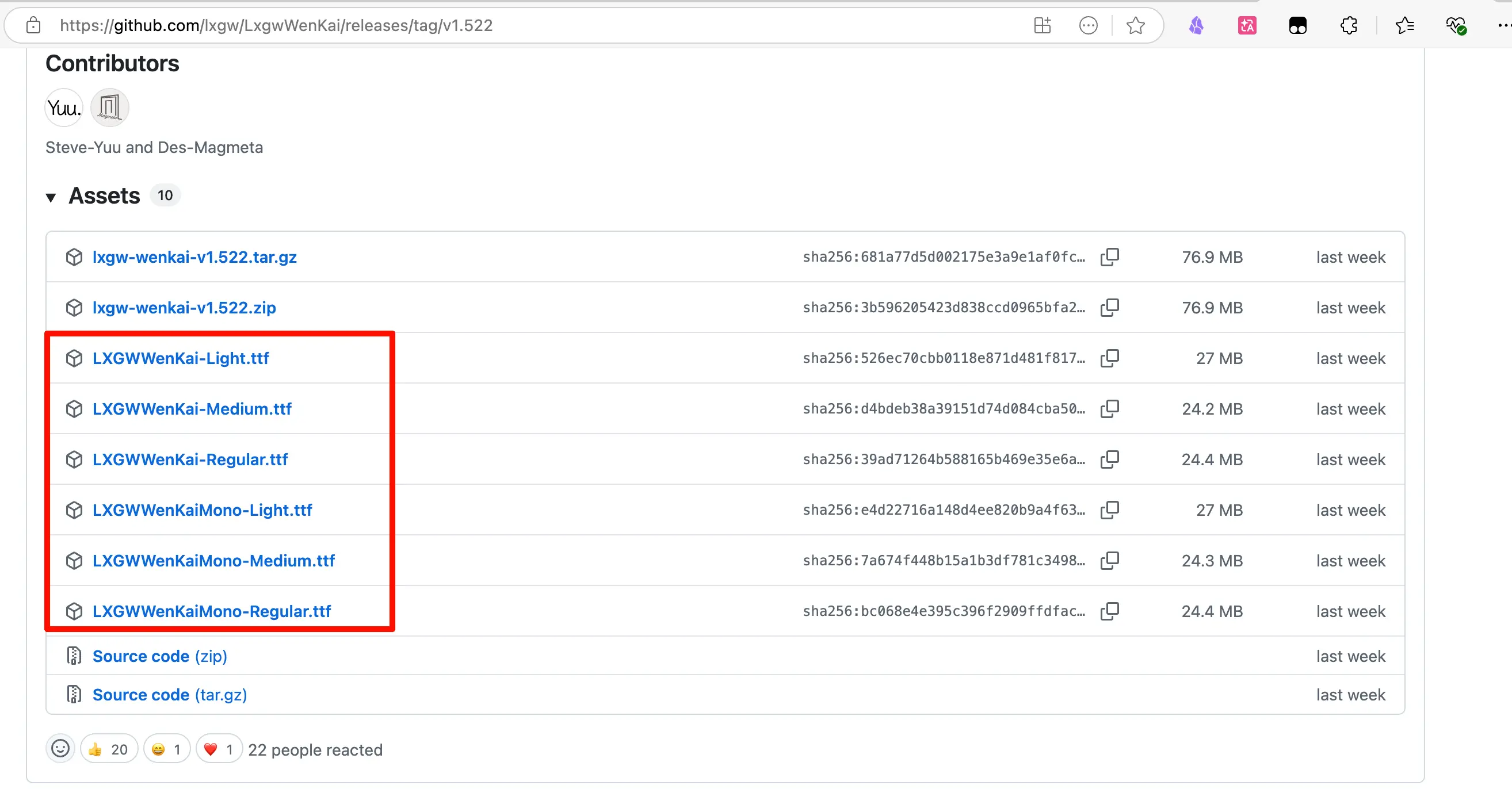
中国からGitHubにアクセスするのは時々遅いことがあります。Giteeミラーを使うか、Maoken.comに直接行ってください。多くのオープンソースフォントはそちらにも収録されています。
形式に関する注意
一般的なフォントファイル形式:
.ttf(TrueType Font):最も汎用的で、MacとWindowsの両方でサポート.otf(OpenType Font):新しい形式で、機能がやや多く、Mac/Windowsでもサポート
どちらでも問題なく使えます。
Obsidianにフォントをインストールする方法
フォントをダウンロードしたら、2つのステップがあります。まずシステムにインストールし、次にObsidianにそのフォントを使うよう指示します。
ステップ1:システムにフォントをインストールする
Macの場合、ダウンロードした.ttfまたは.otfファイルをダブルクリックします。フォントプレビューウィンドウが表示されます。左上の「フォントをインストール」ボタンをクリックします。完了です。
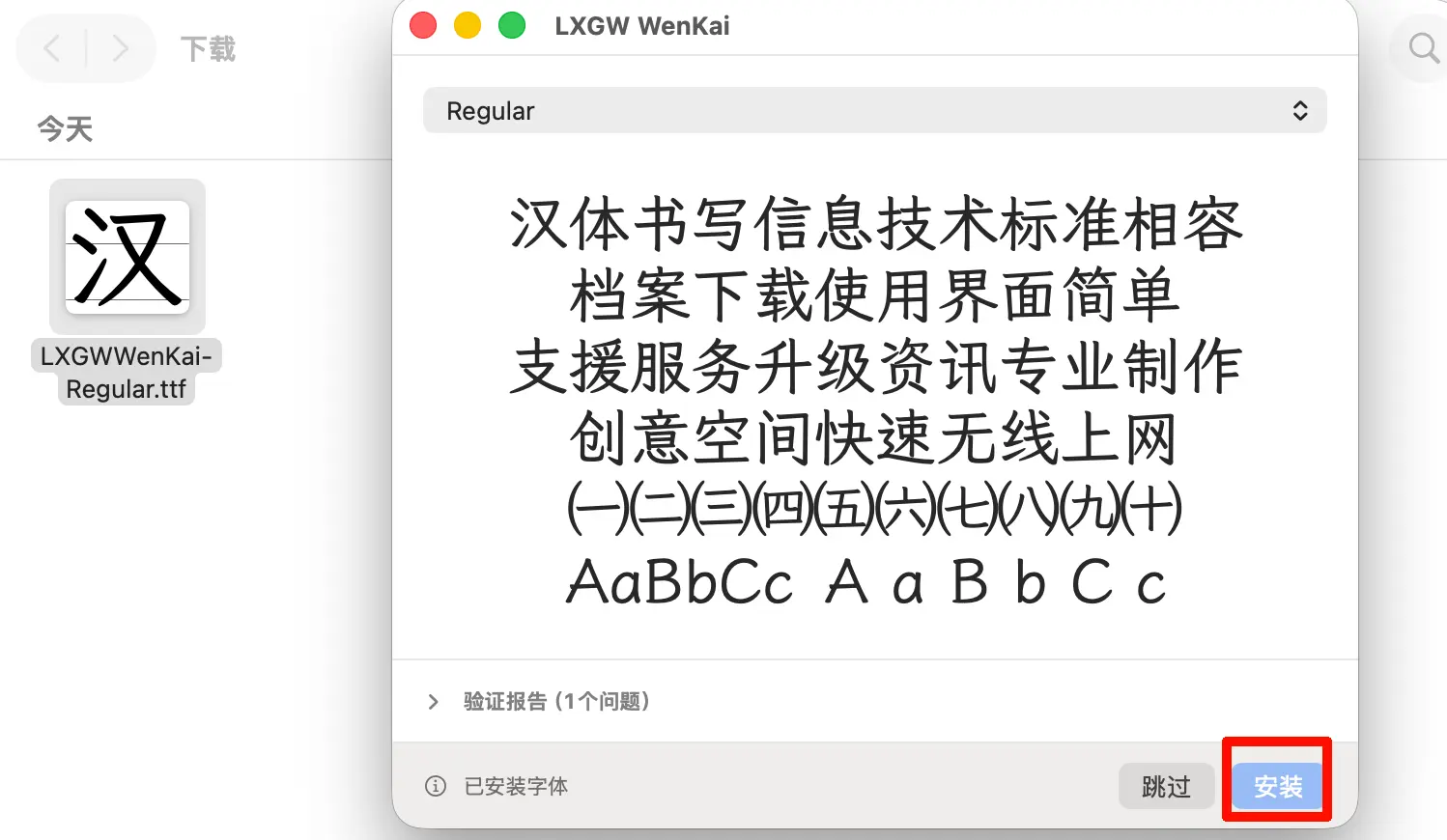
または、フォントファイルを直接Font Bookアプリケーションにドラッグしてインストールすることもできます。
Windowsの場合、フォントファイルを右クリックし、「インストール」または「すべてのユーザーに対してインストール」を選択します。完了です。
インストールが完了すると、フォントはシステムフォントライブラリに追加され、すべてのソフトウェアで使用できるようになります。
ステップ2:Obsidianでフォントを有効にする
Obsidianでフォントを切り替える方法は2つあります。1つはインターフェース設定を使う方法、もう1つはCSSスニペットを使う方法です。
方法1:インターフェース設定(簡単、まず試すことをおすすめ)
パス:設定 → 表示 → フォント
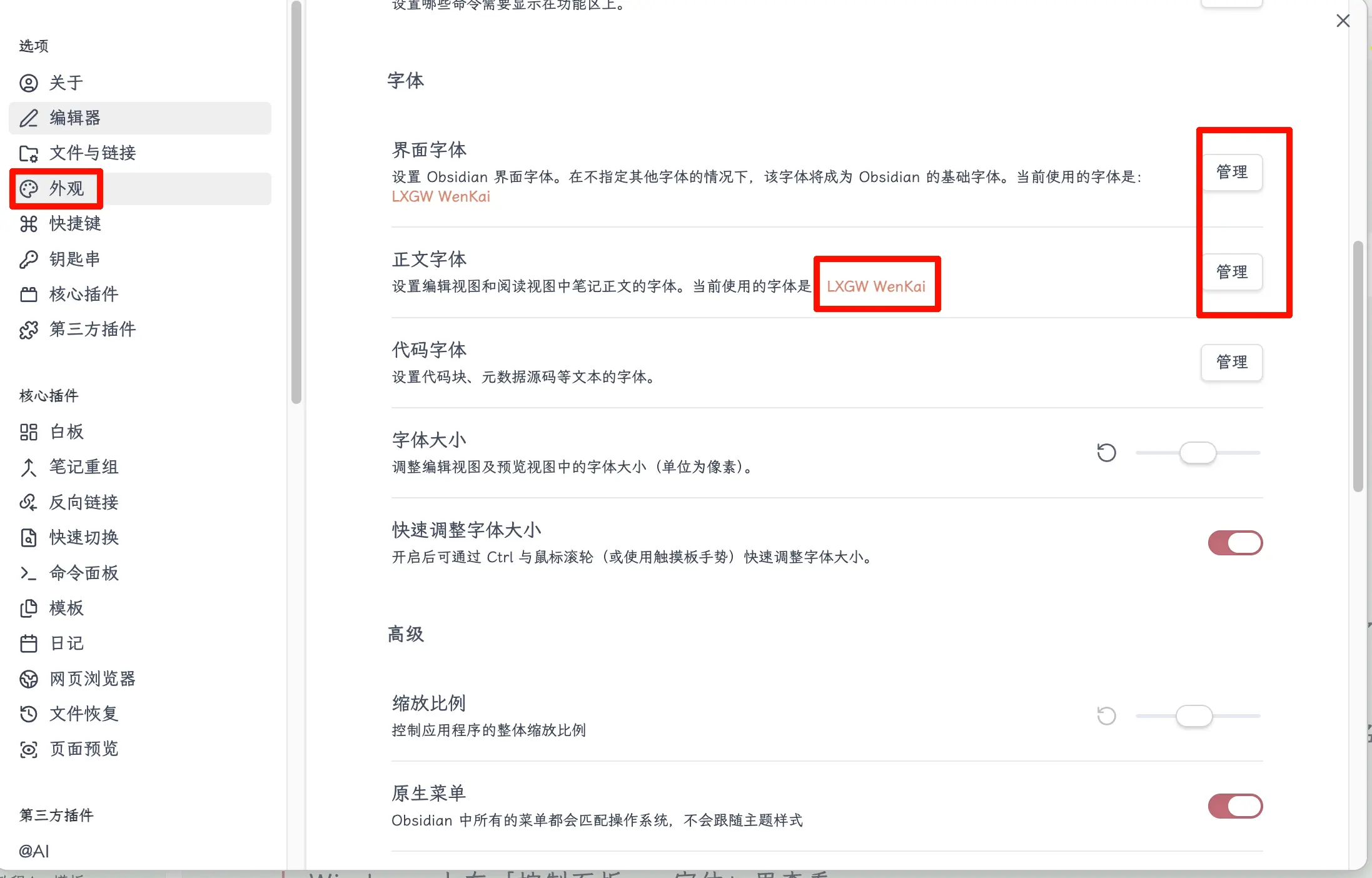
3つの入力フィールドがあります:
- インターフェースフォント:サイドバー、メニュー、タイトルバーなどのインターフェース要素に使われるフォント
- テキストフォント:ノートの内容に使われるフォント(これが最もよく変更される)
- 等幅フォント:コードブロックに使われる等幅フォント
「テキストフォント」フィールドに、フォント名(例:LXGW WenKai)を直接入力し、Enterキーを押すと、Obsidianがすぐにそのフォントに切り替わります。
フォント名は英語名で、大文字小文字を正しく入力する必要があります。これはシステムにインストールされたフォントの「正式名」であり、中国語の表示名ではありません。
フォントの英語名を調べるには?Macの場合はFont Bookを開き、フォントを見つけると表示される名前が英語名です。Windowsの場合は、コントロールパネル → フォントで確認できます。
方法2:CSSスニペット(より柔軟で、細かい制御に適している)
CSSスニペットファイルに、次の行を追加します:
/* Set fonts */
body {
  --font-text-theme: "LXGW WenKai", "LXGW WenKai CN", serif;     /* Text font */
  --font-interface-theme: "LXGW WenKai", "LXGW WenKai CN", sans-serif; /* Interface font */
}
--font-text-themeはテキストフォントを、--font-interface-themeはインターフェースフォントを制御します。これらを1つのbody {}ブロックにまとめてください。
これらの行を.cssファイルに保存し、.obsidian/snippets/ディレクトリに保存して、設定 → 表示 → CSSスニペットで有効にします。
どちらの方法も効果は似ています。インターフェース設定の方がより直接的で、CSSの方法はより柔軟で他のスニペットと組み合わせて管理できます。日常的な使用では、インターフェース設定で十分です。
私の選択:LXGW WenKai
方法を説明したところで、私自身の選択を紹介します:LXGW WenKai。
名前は中国語で覚えにくいですが、インストール後の中国語の読み心地はかなり良いです。手書きの楷書のような雰囲気があり、堅苦しくなく、長時間読んでも目に優しいです。
ライセンス:SIL OFL 1.1、商用利用も完全無料で、著作権の心配はありません。
ダウンロード:GitHub lxgw/LxgwWenKai
https://github.com/lxgw/LxgwWenKai/releases
作成者はBilibiliにも同じLXGW名でアカウントを持っています。
まとめ
今日学んだこと:
- フォントには著作権がある。Obsidianでの個人的なメモ取りは問題ないが、商用プロジェクトではSIL OFLの無料フォントを優先すること。
- おすすめのダウンロード元:Maoken.com(無料中国語フォント専門)、GitHub。
- フォントのインストール手順:
.ttf/.otfファイルをダブルクリックしてシステムにインストール → Obsidianで参照。 - Obsidianでのフォント変更:設定 → 表示 → テキストフォントにフォントの英語名を直接入力。
- 高度な方法:CSSスニペットで
--font-text-theme変数を使ってフォントを設定。 - おすすめフォント:LXGW WenKai、商用利用無料、中国語の読み心地が素晴らしい。
重要なポイント:
- まずシステムにインストールしてから、フォント名を入力する。2ステップで簡単。
- フォントの英語名を正しく入力し、大文字小文字に注意すること。
- どのフォントを選べばいいかわからない場合は、まずMaoken.comをブラウズする。
- LXGW WenKaiは私が現在使っているフォント。名前は覚えにくいが、フォントは美しい。