かつてObsidianとNotionを比較する人は多く、最大の不満はよくこうだった。Obsidianは無料だが、テーブルやカード、データベースがどうも物足りない。
以前、Obsidianでまともなデータベースを作ろうとすると、プラグインに頼るか、プロパティとDataviewを手動で組み合わせる必要があった。できなくはないが、ハードルは高かった。今では公式のBase機能がそのギャップを大きく埋めてくれている。
ObsidianがNotionのようになったわけではないが、自分のVault内でテーブル、リスト、カードライブラリ、映画ギャラリー、メディアライブラリなどを作成できるようになった。
この記事では、Baseとは何か、作成方法、そして最も実用的で初心者に優しい2つの方向性、テーブル作成と映画ギャラリー作成について解説する。
Baseとは?
まず、最も重要な点:Baseはノートを謎の新しいシステムに変えるのではなく、既存のMarkdownファイルにデータベースビューのレイヤーを追加するものだ。
そのファイル形式は.baseで、「データベース設定ファイル」と考えてよい。このファイルは以下を定義する:
- どのノートを表示するか
- どのビューを使うか
- フィルタリング方法
- 並べ替え方法
- 表示するプロパティ
つまり、データは依然としてそれらのMarkdownファイルであり、Baseはそれらをより直感的な方法で整理するだけだ。
この点がNotionとは大きく異なる。
Notionのデータベースは本質的にデータベースそのものだが、ObsidianのBaseは本質的に依然としてファイル指向である。表示される行、カード、エントリは通常、実際のファイルに対応する。
これにはメリットとデメリットがある:
メリットは、コンテンツが依然としてローカル、自分のフォルダ内にあり、プラットフォームにロックされないこと。
代償として、データベース、リスト、読書リスト、メディアライブラリ、プロジェクトリストには適しているが、「複雑な構造で毎秒記録する」ようなシステムに使いたい場合は、考え方を調整する必要がある。
Baseの作成方法?
作成は実はとても簡単。左側のファイルエクスプローラーでフォルダを右クリックすると、新しいオプションが表示される:新しいデータベース。
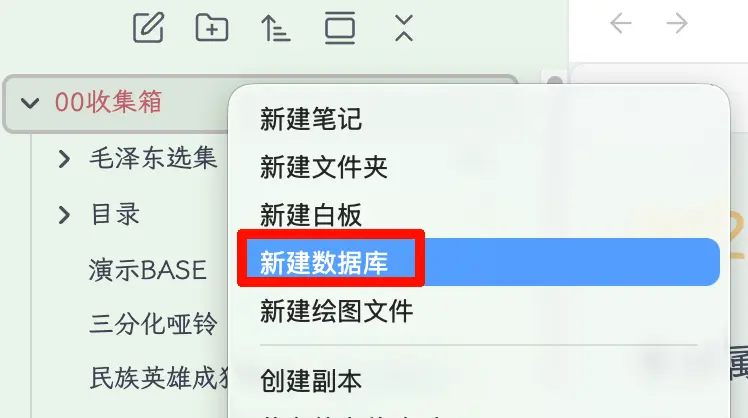
クリックすると、Obsidianが.baseファイルを生成する。このファイルはデータそのものではなく、このデータベースビューの「取扱説明書」だ。
このステップは重要で、初めて使う人は「テーブルを作成している」と誤解しがちだが、実際はそうではない。作成しているのはファイルを表示する新しい方法だ。
例えば、フォルダ内にBaseを作成すると、スコープ内の多くのノートが取り込まれることが多い。慌てる必要はない。次のステップはデータ入力ではなく、制御方法を学ぶことだ。
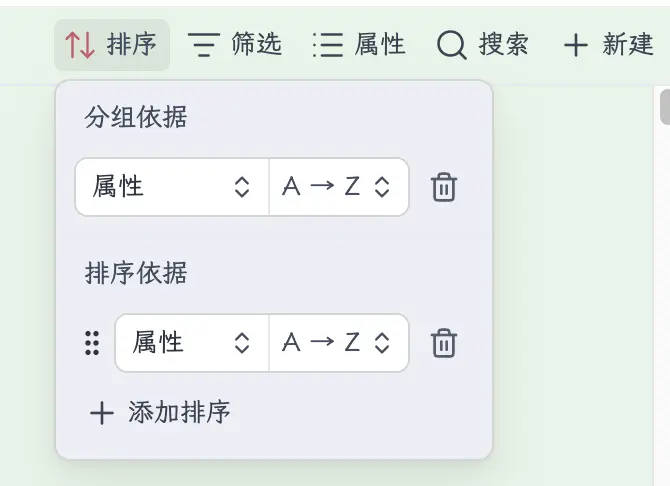
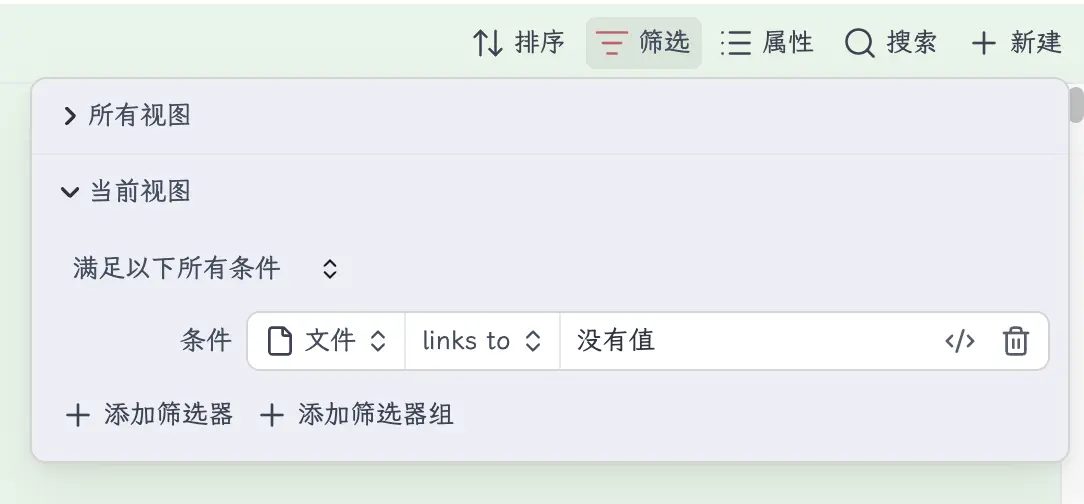
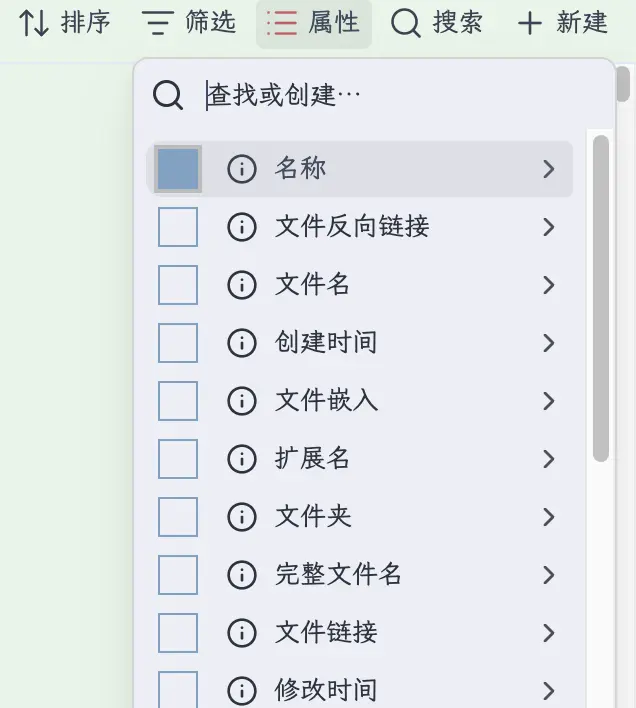
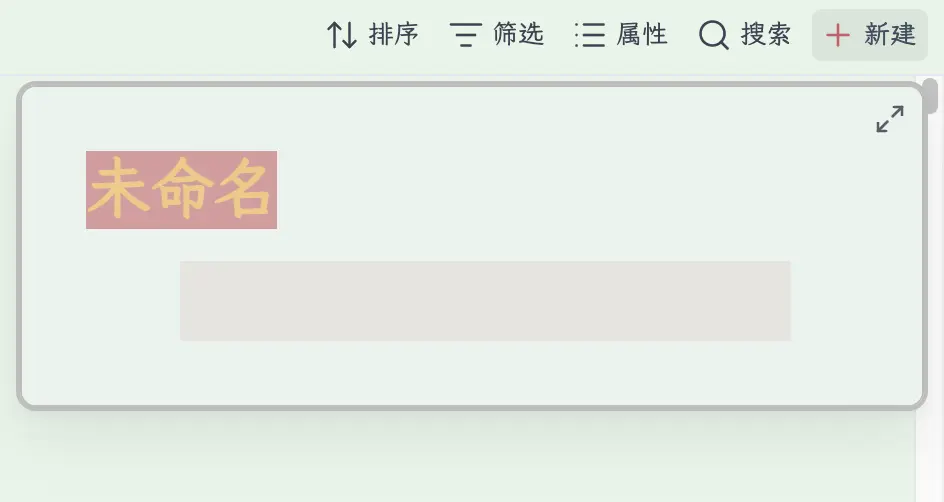
右上のこれらのボタンを理解すれば、Baseの基本はほぼマスターしたも同然:
- 並べ替え:何を最初に表示するか決める
- フィルター:このビューに何を表示するか決める。例えば、このデータベースがどのフォルダのファイルを表示するかはここで設定する。設定しないと、デフォルトですべてのノートが入ってくる可能性がある。
- プロパティ:この列に何を表示するか決める
- 検索:現在のBase結果内を検索
- 新規:このBaseに直接新しいエントリを追加
Baseの使い方
デモとして、Demo-Base.baseファイルを作成し、最も一般的な3つのビューを用意した:
- テーブル
- カード
- リスト
この方法は日常使いに実は最適だ。なぜなら、ほとんどの場合、必要なのは「超複雑なデータベース」ではなく、同じコンテンツセットを、シナリオに応じて異なる方法で表示することだからだ。
例えば、記事の素材を整理するときはテーブルがプロパティの一括確認に適している。メディアライブラリを作るときはカードが最も直感的。タイトルだけをざっと確認したいときはリストが最速だ。
まずは最も実用的:テーブルビュー
テーブルビューは最も理解しやすく、基本的にノートを行と列に並べる。
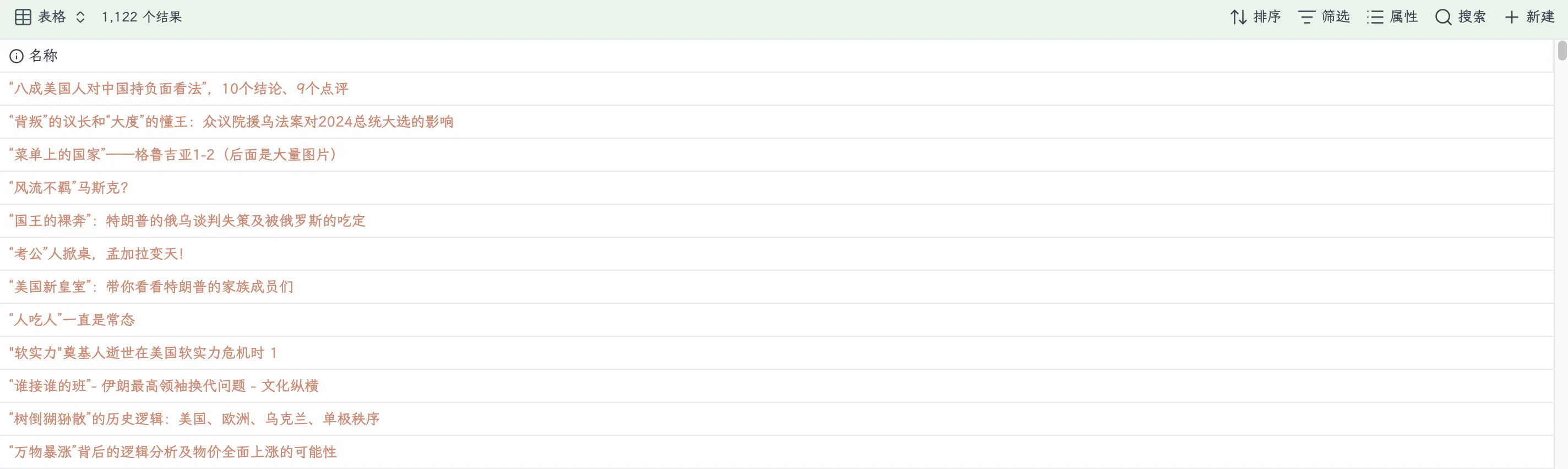
Excelに非常によく似ており、Notionのクラシックなテーブルデータベースビューにも似ている。
このモードは特に以下の用途に適している:
- ファイルのタイトル、日付、タグ、カテゴリを表示
- プロパティが正しく入力されているか一括確認
- 日付、評価、優先度などで素早く並べ替え
- ブックリスト、プロジェクトリスト、経費記録などの軽量データ管理
Baseを使い始めたばかりなら、まだ数式やリンク、複雑な構造を考えずに、まずはフィルター、並べ替え、プロパティ表示の3つの機能に慣れることをおすすめする。
なぜなら、Baseの現在の最大の価値はスキルを披露することではなく、ついにObsidianでコンテンツをより人間に優しい方法で管理できるようになったことだからだ。
リストビュー:最も地味だが、最も速い
リストビューはテーブルほどプロフェッショナルに見えず、カードほど派手でもないため、多くの人が見落としがちだ。しかし、大きな利点がある:軽量。
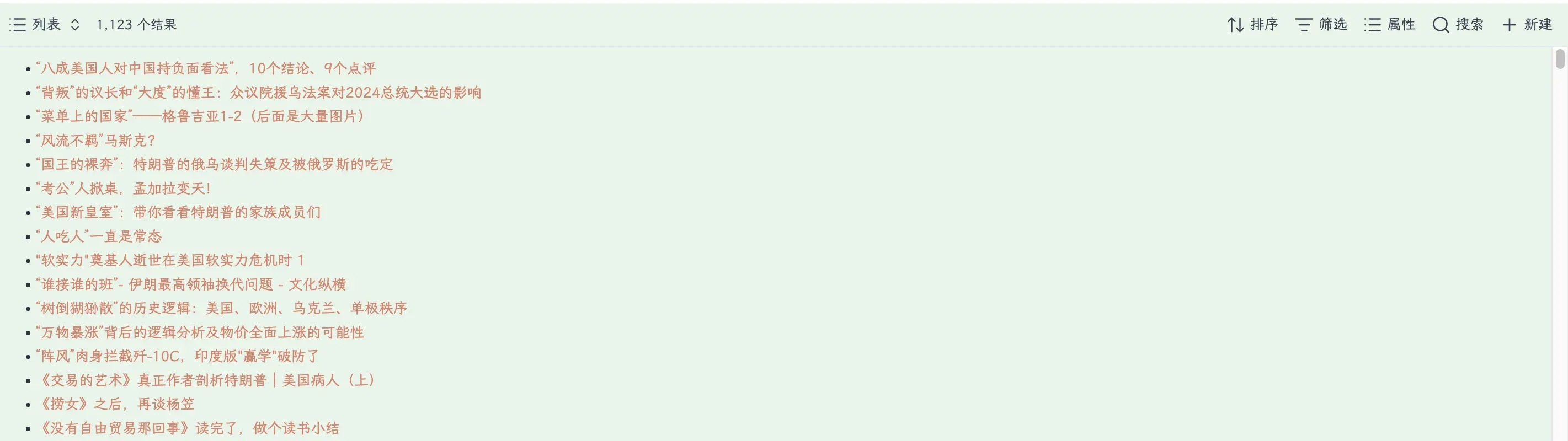
ファイルのタイトルをざっと見たいときや、フィルター結果に基づいてコンテンツをスキャンしたいときは、リストビューが実は最も便利だ。
特に以下の用途に適している:
- 最近書いたものをざっと見る
- 特定のタグが付いた記事を確認する
- フォルダ内に不要なコンテンツがないか素早くチェックする
- 「検索結果ページ」として使う
時には、ツールはシンプルなほど頻繁に使われる。リストビューはまさにそれだ。
カードビュー:ここが最もNotionらしい
テーブルビューが「管理の問題」を解決するなら、カードビューは「表示の問題」を解決する。

このインターフェースを見ると、従来のObsidianとは違うとすぐに感じられる。カードが並ぶと、Vault全体のコンテンツが瞬時に「ファイルリスト」から「コンテンツパネル」に変わる。
このモードは特に以下の用途に適している:
- 映画ライブラリ
- 書籍ライブラリ
- 画像ライブラリ
- プロジェクトのカンバン風ブラウジング
- 記事のトピックプール
個人的には、Baseの最も価値ある部分はテーブルではなく、カードだと思う。なぜなら、テーブルは多くのツールで実現できるが、Obsidianにこれまで最も欠けていたのは、「ノートを視覚的な素材ライブラリに変える」能力だからだ。
Notionのような映画ギャラリーを作りたい場合、考え方はシンプル:
- 各映画に個別のノートを作成
- 各ノートにいくつかの基本プロパティを追加
- ポスター画像を保持する「カバー」プロパティを特別に用意
- カードビューで、カバー画像のソースをこの「カバー」プロパティに設定
結果はNotionのギャラリー表示に非常に近くなる。
完全なハンズオン例:映画ギャラリーをゼロから作る
先ほど作った例を使う。ファイルは非常にシンプルで、2つだけ:
ショーシャンクの空に.mdさらば、わが愛/覇王別姫.md
目標は明確:これらの2つのノートを、Base内でポスター付きの2つの映画カードとして表示させること。
ステップ1:2つの映画ノートを準備する
最も簡単な方法は、映画ごとに1ファイル。例えば、00-Inboxに2つのノートを作成:
ショーシャンクの空にさらば、わが愛/覇王別姫
このステップでは長いコンテンツを書く必要はない。ファイルにタイトルだけでも問題ない。Baseにとって最も重要なのは本文ではなく、プロパティだ。
ステップ2:ノートに「カバー」と「カテゴリ」プロパティを追加する
ノートの1つ(例:さらば、わが愛/覇王別姫.md)を開き、上部の「ノートプロパティ」エリアで2つのプロパティを追加:
カバーカテゴリ
ここで:
カバーは映画ポスター用カテゴリは「映画」とマークするため
Obsidianで「ノートプロパティを追加」をクリックすれば直接でき、YAMLを手動で書く必要はない。
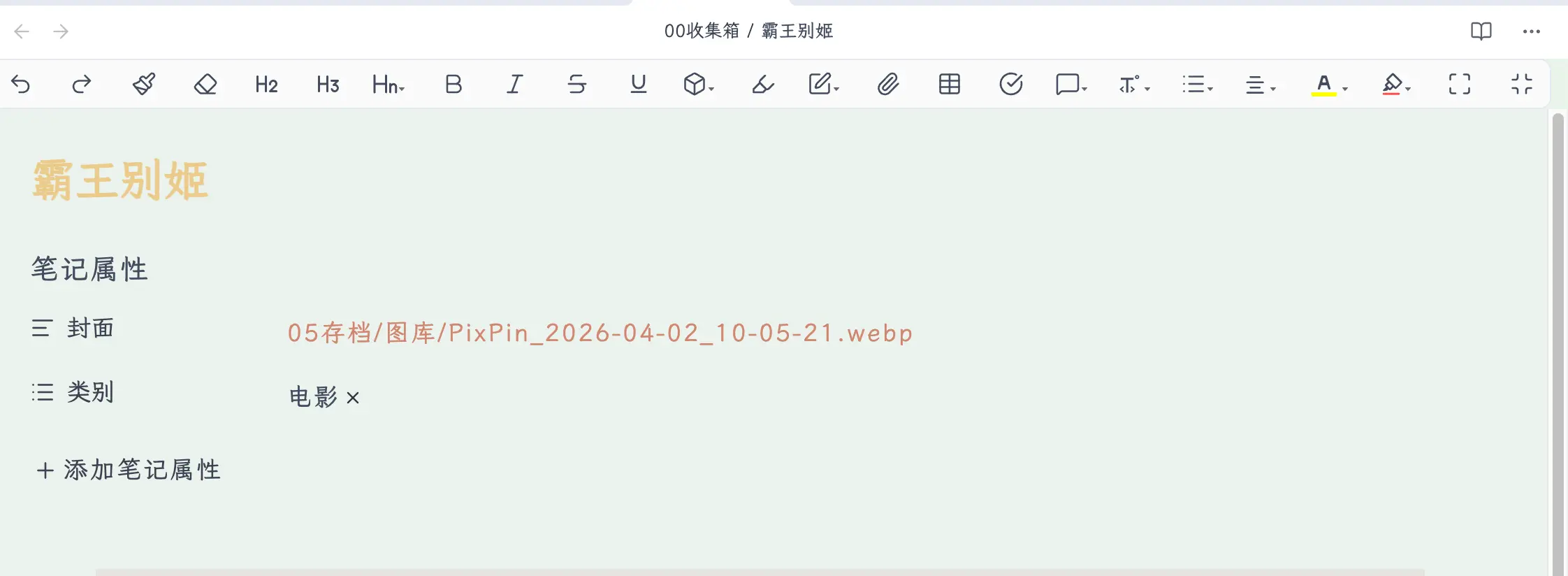
ここで初心者がよく詰まるポイントがあるので明確にしておく:カードビューのポスターは、本文に挿入された通常の画像を見るのではなく、プロパティ内の画像を見る。
つまり、ポスターを本文に挿入しただけでは、Baseはそれをカードのカバーとして扱わない可能性がある。しかし、ポスターをカバープロパティに入れれば、確実に読み取ってくれる。
例えば、この映画ノートは最終的に次のような構造になる:
---
Cover: "[[05-Archive/Gallery/PixPin_2026-04-02_10-05-21.webp]]"
Category:
  - Movie
---
このように手動で書く必要はない。Obsidianのプロパティパネルが自動でやってくれる。しかし、内部がどうなっているかを知っておくと、後でトラブルシューティングがしやすくなる。
ステップ3:専用のBaseファイルを作成する
次に、左側のフォルダで右クリックし、新しいデータベースを作成すると、.baseファイルができる。ここではDemo-Base.baseを使っている。
このファイルは「展示ホールそのもの」と考え、2つの映画ノートは「展示物」と考えてよい。Baseは表示を担当し、実際のデータはそれぞれのMarkdownノートに保存されたまま。
ステップ4:スコープをこの2つの映画だけに絞る
Baseを初めて使うとき、多くの人が問題に直面する:開くとVault全体のノートがすべて入ってしまう。だからこのステップは必須だ——まずスコープをフィルタリングする。
Baseの右上にある「フィルター」をクリックし、表示したいコンテンツだけを残す。例えば:
- 特定のフォルダ内のノートのみ
- 特定のタグが付いたノートのみ
- カテゴリが「映画」のノートのみ
- または、デモのように、この2つの特定のファイルのみ
初心者には、まず「フォルダスコープ」または「カテゴリ = 映画」を使うことをおすすめする。より直感的だからだ。
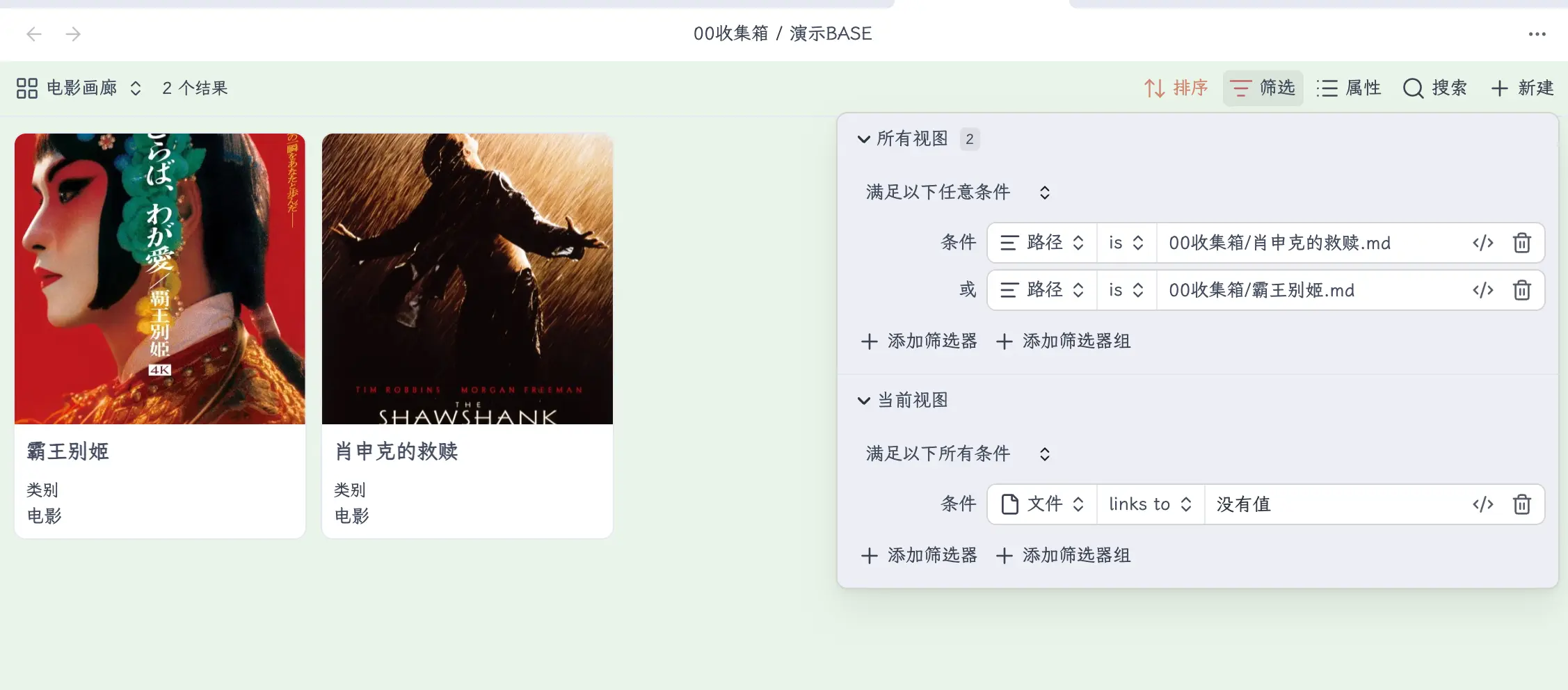
ステップ5:カードビューに切り替え、カバーソースを指定する
これが最も重要なステップ。カードビューに切り替えた後、Baseに伝える必要がある:カードのカバーにどのプロパティの画像を使うか。
ここで、先ほど作成したカバーを選択する。
このステップが正しければ、カードは瞬時にプレーンテキストブロックから本物の映画ポスターギャラリーに変わる。
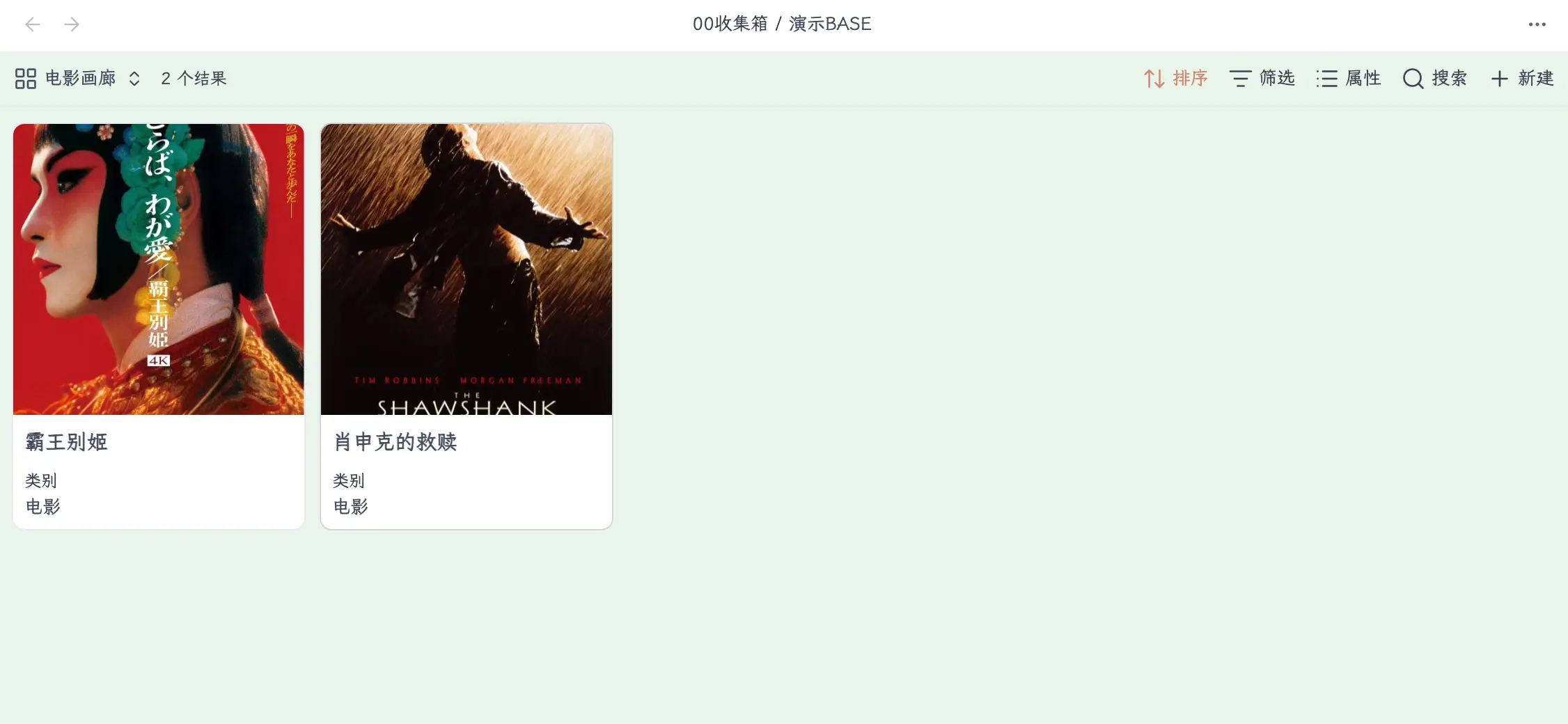
ここでもう一つ、初心者が混乱しやすいポイントがある。右上の「プロパティ」をクリックすると、カードの下に表示するフィールド(名前、カテゴリなど)を選択している。しかし、ポスターが表示されるかどうかはここでは制御されない。
ポスターはカードカバーの一部であり、そのソースはカードビューで個別に指定したカバープロパティだ。そのため、「プロパティ」メニューでカバーにチェックを入れなくても、上のポスターは正常に表示される。
つまり、2つの設定がある:
カバー:カード上部のポスターを制御名前、カテゴリ:カード下部に表示されるテキスト情報を制御
これで、さらば、わが愛/覇王別姫とショーシャンクの空にが、Notionに非常によく似た映画ギャラリーになった。カードの上部にポスター、下部にファイル名とプロパティが表示される。今は2つだけでも、このパターンの価値は十分に感じられる。今後映画を追加すれば、ライブラリ全体が本物のメディアアーカイブに成長する。
ステップ6:後で何を追加できるか?
「カバー+カテゴリ」が機能したら、あとは簡単。各映画に以下のプロパティを追加し続けられる:
- 年
- 監督
- 国/地域
- 評価
- 視聴済みかどうか
- 再視聴回数
- 一言レビュー
そして:
- カードビューは「見た目」を担当
- テーブルビューは「管理のしやすさ」を担当
これがBaseの最も快適な使い方だ:同じコンテンツセットに対して、表示と管理を分離する。
なぜこの例が初心者に適しているのか?
なぜなら、ほとんど障壁がないからだ。最初に数式を学ぶ必要も、Dataviewを学ぶ必要も、複雑なテンプレートをいじる必要もない。理解すべきことはたった3つ:
- 1つの映画=1つのノート
- ポスターを本文に入れるのではなく、プロパティに入れる
- カードビューのポスターソースを「カバー」プロパティに設定する
この3つを理解すれば、映画ライブラリ、書籍ライブラリ、ゲームライブラリ、旅行写真ライブラリはすべて同じパターンで作れる。
そして、基盤となるファイルは依然としてMarkdownなので、映画ライブラリはデータベースにロックされるのではなく、実際のローカルノートのセットとなる。後で移行、バックアップ、AIに処理させる場合も、クローズドなプラットフォームよりはるかに快適だ。
フィルター、並べ替え、プロパティ:この3つがBaseの中核
多くの人はBaseを開くと、「テーブル/カード/リスト」のビュー切り替えボタンを長い間見つめる。しかし、この機能が役立つかどうかを本当に決めるのはビューそのものではなく、右上の3つのボタンだ:
- フィルター:誰が入ってくるかを決める
- 並べ替え:誰を最初に見るかを決める
- プロパティ:何を見るかを決める
この3つを理解すれば、Baseは「新機能」から「本当に使えるツール」に変わる。
例えば、デモではカードビューがコンテンツギャラリーに最適なので、フィルターを使って特定のフォルダを除外し、表示に適したコンテンツだけを残す。これでカードがずっとすっきりする。
一方、テーブルビューはフィールドを露出させるのに適しており、一括確認や調整が容易になる。
つまり:同じファイルセットでも、異なるビューは重複ではなく、役割分担だ。
ここがBaseが最もNotionらしく、それでいて依然としてObsidianらしいところだ。
台帳として使えるか?
使えるが、私の意見では:できなくはないが、最も快適とは言えないかもしれない。
台帳の習慣が「1つの記録=1つの独立したエントリ」なら、Baseは適している。各記録に金額、日付、カテゴリ、支払い方法などのプロパティを追加し、テーブルでフィルター、並べ替え、計算ができる。ロジックは成立する。
しかし、1つのMarkdownファイルに連続した記録を書き連ねる習慣があるなら、Baseは便利ではない。なぜなら、Baseの多くの機能は1行のコンテンツが1つのファイルに対応することを前提としているからだ。
そのため、私にとっては現在、以下の用途に適している:
- 画像ライブラリ
- 書籍ライブラリ
- 映画ライブラリ
- 記事素材プール
- プロジェクトリスト
高頻度の取引ログには向いていない。これはObsidianに対する私の長年の見解でもある:最初からオールインワンを目指さないこと。
Baseは確かに強力だが、最善の使い方はすべてを置き換えようと無理にすることではなく、適材適所で使うことだ。
使い始めるための提案
まだBaseを使ったことがないなら、いきなり大規模なシステムを構築しようとしないこと。最も良い始め方は実は2つ:
まず、ギャラリーを作る。 例えば、映画、書籍、記事のカバー、旅行写真、コレクション素材などはカードビューに最適。Baseの価値をすぐに理解できる。
次に、軽量テーブルを作る。 例えば、プロジェクトリスト、整理すべき素材、読書記録など。そうすれば、並べ替え、フィルター、プロパティ表示を自然に使うようになる。
この2つのシナリオを経験すれば、Baseの基本はほぼマスターできる。
まとめ
Baseのリリースにより、Obsidianはもはや「Markdownを書けるノートアプリ」ではなくなり、本物のデータベースのような感覚を持ち始めた。しかし、その中核的な強みはNotionとどちらがデータベースらしいかを競うことではなく、ローカルファイルに初めて十分に便利なデータベースビューを与えたことだ。
これは非常に重要だ。なぜなら、以前は多くのコンテンツが管理不可能というわけではなく、管理しづらかっただけ。表示不可能というわけではなく、表示しづらかっただけ。今やBaseのおかげで、以前はプラグインが必要だった多くのシナリオが直接実行できるようになった。
今日学んだこと:
- Baseの本質は、既存のMarkdownファイルにデータベースビューのレイヤーを追加すること
- 作成は簡単:左側のフォルダを右クリックして新しいデータベースを作成
- Baseで最も重要なのは派手さではなく、フィルター、並べ替え、プロパティの3つの基本操作
- テーブルは管理に、リストはクイックブラウジングに、カードは映画ギャラリーやメディアライブラリに最適
- 表示志向のデータベースには優れているが、すべての高頻度トランザクションシナリオに必ずしも適しているわけではない
重要なポイント:
.baseファイル自体はデータではなく、データベースビューの設定- 1行のコンテンツは通常、実際のノートファイルに対応
- カードビューはNotionのギャラリー効果に最も近い
- 最も速く始めるには、まず映画ギャラリー、次に軽量テーブルを作る
- 最初からオールインワンを考えず、Baseが最も適したシナリオで使うこと