前回は、ブラウザのクリッピングプラグインについて説明しました。ワンクリックでWebコンテンツをObsidianに保存し、フォーマットを整え、メタデータを自動入力するものです。今回は視点を変えて、データの取り込み方法ではなく、Obsidian自体をより効率的に使う方法についてお話しします。
キーボードショートカットを設定する理由
まずはコマンドパレットから始めましょう。
Cmd+PはObsidianの最高の機能のひとつです。パレットを開き、やりたいことを入力してEnterを押すだけで完了。ボタンの場所を覚えたり、メニューを探し回る必要はありません。
しかし、しばらく使っていると問題が発生します。コマンドが多すぎるのです。Obsidianには標準で数十のコマンドがあり、コミュニティプラグインを追加すると簡単に100を超えます。コマンドパレットを開くたびに「このコマンドの名前は何だっけ?」と考え、入力し、リストが絞り込まれるのを待って、Enterを押す必要があります。
低頻度の操作であれば、このワークフローで全く問題ありません。しかし、テンプレートの挿入や見出しの折りたたみなど、高頻度の操作では毎回この手順を踏むのは面倒です。
キーボードショートカットはこの問題を解決します。最もよく使う操作を便利なキーに割り当て、考えずに直接実行できるようにします。
慣れてくると、これらの操作は純粋な筋肉記憶になります。考える前に手がキーを押しているのです。
キーボードショートカット設定へのアクセス
パス:設定(Cmd+,)→ 左サイドバーで「ホットキー」を探す。
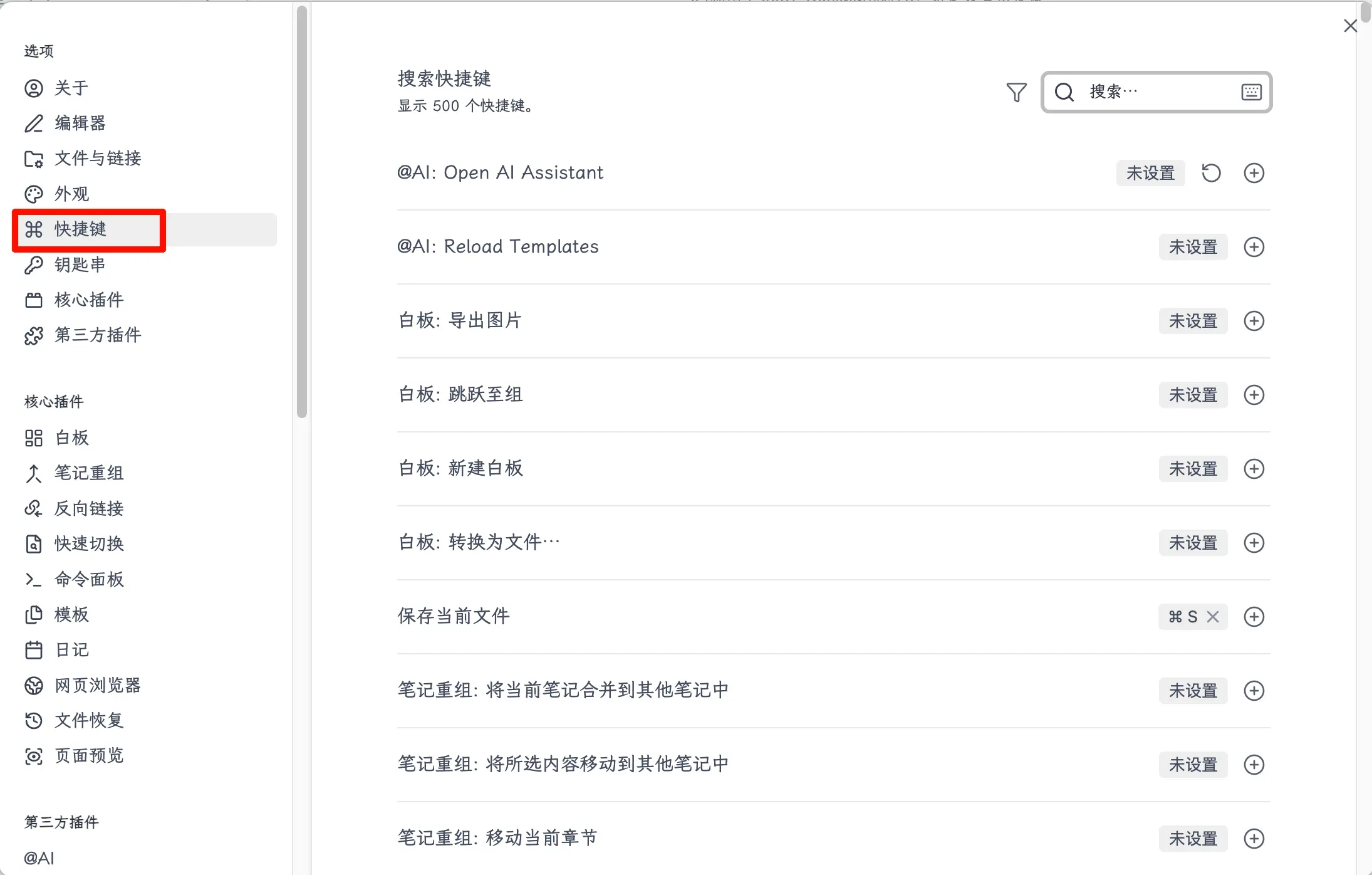
ホットキーページに入ると、コマンドの長いリストが表示されます。各行が1つのコマンドで、3つの列があります。
- 左列:コマンド名(元のプラグインを含む)
- 中央列:現在割り当てられているショートカット(未割り当ての場合は空欄)
- 右列:アクションボタン
検索と割り当て
ページ上部には検索ボックスがあり、あいまい検索に対応しています。例えば「テンプレートを挿入」を割り当てたい場合、「template」と入力するだけで関連コマンドが即座に絞り込まれます。
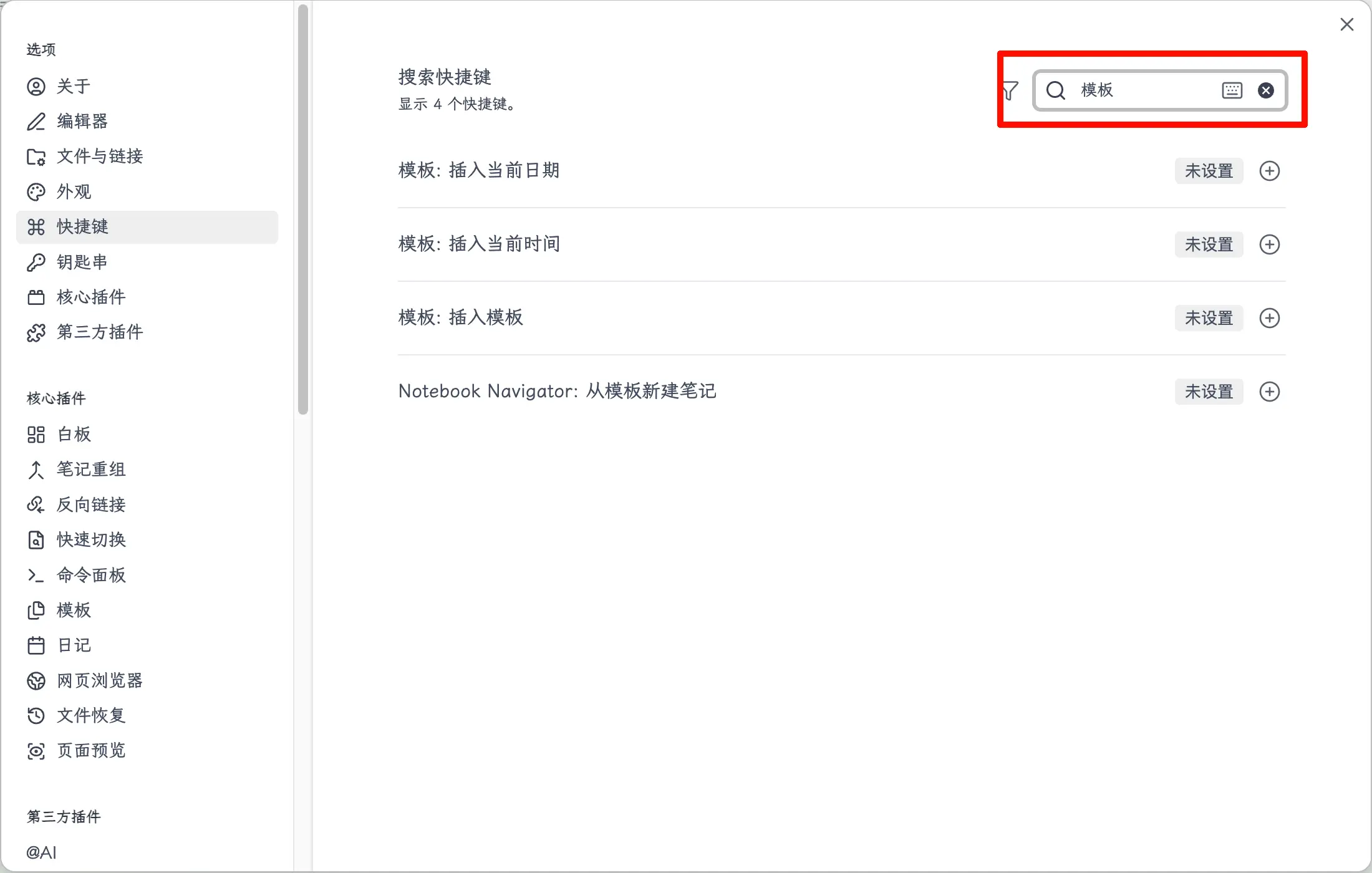
目的のコマンドを見つけたら:
ステップ1: 右側の + ボタンをクリック。
ステップ2: 割り当てたいキーの組み合わせ(例:Cmd+T)を押す。Obsidianが自動的に認識して表示します。
ステップ3: Enterを押して確定するか、別の場所をクリックして閉じれば割り当て完了です。
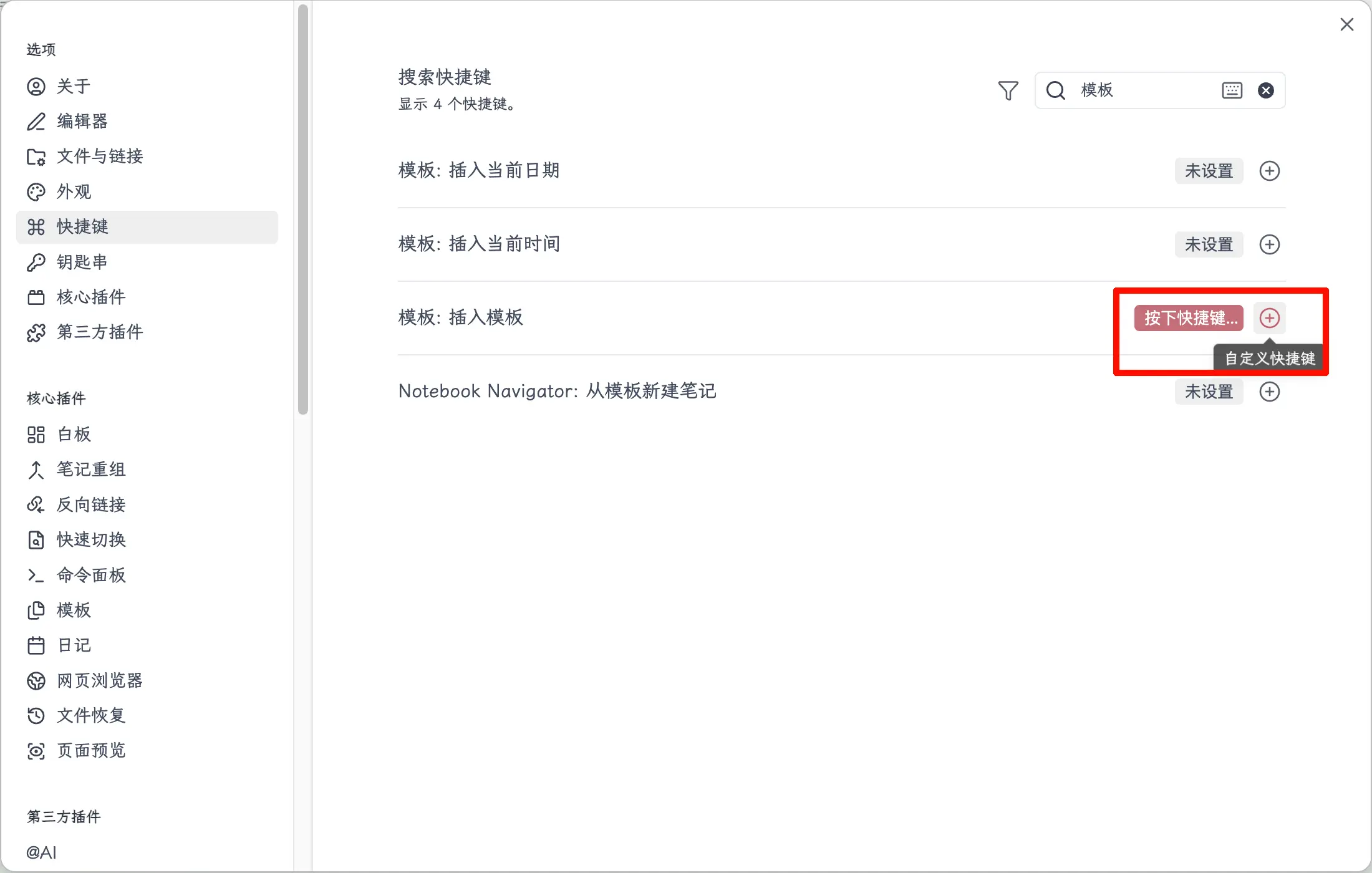
ショートカットが不要になった場合は、右側の × ボタンをクリックして解除し、空欄に戻します。
競合の処理
ショートカットを割り当てる際、たまに競合が発生することがあります。割り当てたいキーが別のコマンドですでに使われている場合です。Obsidianは競合をハイライト表示し、どのコマンドがそのキーを使用しているかを教えてくれます。
対処法は簡単です。
- 競合しているコマンド名を確認する。
- そのコマンドを検索し、×をクリックして解除する。
- 戻って目的のコマンドを割り当てるか、別のキーの組み合わせを選ぶ。
小さな注意点: Obsidian 1.6以降、一部のキーの組み合わせはGUIで割り当てできず、無効と表示されます。この場合は、Vaultディレクトリ内の .obsidian/hotkeys.json ファイルを直接編集して手動で追加できます。ただし、ほとんどのキーではこの問題は発生しないため、GUIで問題ありません。
おすすめの割り当てリスト
すべてのコマンドにショートカットを割り当てる価値があるわけではありません。基準はシンプルです。高頻度かつ複数ステップを要する操作。たまに使うコマンドはCmd+Pで検索すれば十分で、キーを覚えるために脳のリソースを割く必要はありません。
以下は私自身が使っているものです。
| コマンド | デフォルトショートカット | 推奨割り当て | 説明 |
|---|---|---|---|
| Insert Template | なし | Cmd+T | 最も頻繁に行う操作のひとつ、必須 |
| Toggle Reading/Edit Mode | Cmd+E | デフォルトのまま | デフォルトで十分、変更不要 |
| Collapse All Headings | なし | Cmd+[ | ノートの構造が長いときに使用 |
| Expand All Headings | なし | Cmd+] | 上記と組み合わせて使用 |
| Toggle Left Sidebar | なし | Cmd+\ | 執筆に集中するときにサイドバーを非表示 |
| New Note | Cmd+N | デフォルトのまま | デフォルトで十分 |
| Open Quick Switcher | Cmd+O | デフォルトのまま | 異なるノート間を素早く移動 |
Templater プラグインをインストールしている場合(標準のテンプレートプラグインより強力で、別途解説予定)、専用のコマンド「Templater: Open Insert Template Modal」があります。こちらにもショートカットを割り当てることをおすすめします。
一度にすべてを割り当てることはおすすめしません。 最も頻繁に使う2~3個から始め、慣れてきたら追加していきましょう。一度に多くのキーを割り当てると、覚えきれず混乱します。
まとめ
今日学んだこと:
- ショートカット設定の入口:設定(Cmd+,)→ ホットキー、ここで全てのショートカットを管理
- 割り当て方法:コマンド名を検索 → +をクリック → キーの組み合わせを押す → 確定
- 解除方法:×をクリック、ショートカットは空欄に戻る
- 競合の処理:Obsidianが競合をハイライト表示、古い方を解除してから再割り当て
ポイント:
- 高頻度かつ複数ステップを要する操作のみ割り当てる、低頻度のコマンドはCmd+Pで十分
- 最もよく使う2~3個から始め、慣れてきたら徐々に増やす、一度に多くを割り当てない
- 優先して割り当てるもの:Insert Template(Cmd+T)、Collapse/Expand All Headings(Cmd+[/])、Toggle Left Sidebar(Cmd+\)