これまでObsidianの基本について説明してきました。ボールトの作成、ノートの書き方、双方向リンクの使い方、画像の埋め込みなどです。それでは、Obsidianで最もエキサイティングな部分であるプラグインについて詳しく見ていきましょう。
プラグインとは?
プラグインはObsidianの機能を拡張するアドオンです。Obsidian自体はクリーンなノート作成環境を提供しますが、プラグインをインストールすることで、カレンダー、カンバンボード、AIアシスタントなど、さまざまな機能を追加して、はるかに強力にすることができます。
Obsidianのプラグインには、コアプラグインとサードパーティプラグイン(コミュニティプラグインとも呼ばれます)の2種類があります。
コアプラグイン
コアプラグインはObsidianにデフォルトで組み込まれています。設定 → コアプラグイン で一覧を確認できます。
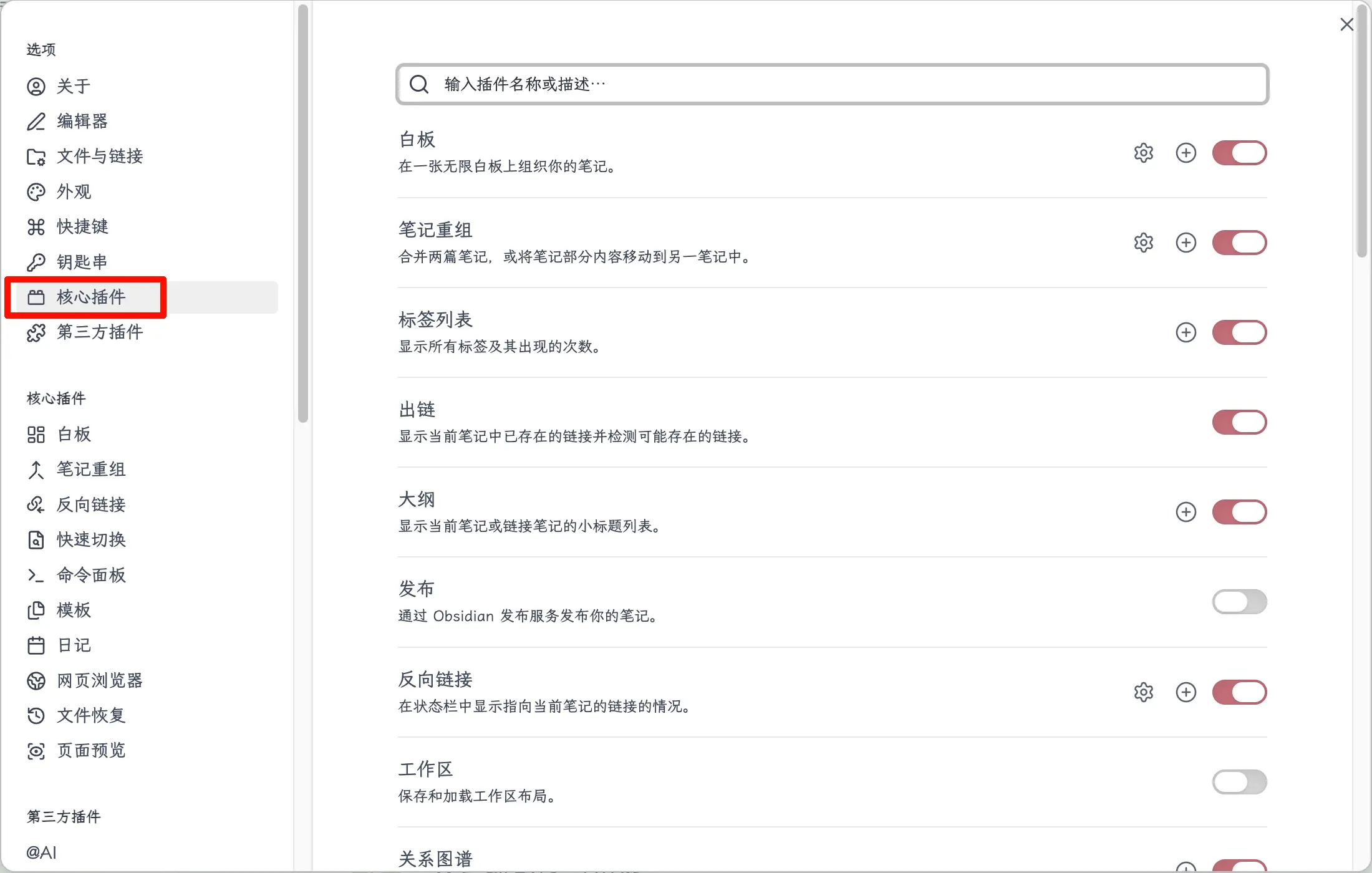
これらはObsidianチームによって開発されています。例えば:
- 検索:ノートの内容をグローバルに検索
- グラフビュー:ノート間のリンクを可視化
- デイリーノート:日次ノートを自動生成
- アウトライン:見出しレベルに基づいて目次を生成
一部のコアプラグインはデフォルトで有効になっていますが、そうでないものもあります。必要に応じてオン/オフを切り替えられます。
特徴:公式メンテナンス、安定・安全、ただし数は限られています。
サードパーティプラグイン(コミュニティプラグイン)
サードパーティプラグインは世界中の開発者によって提供されています。あなたが思いつくほとんどすべての機能は、すでに誰かが作っています。
特徴:種類が豊富、機能が充実、コミュニティの開発者によってメンテナンスされています。
コアプラグインで必要なことができない場合、コミュニティプラグインマーケットプレイスで解決策が見つかる可能性が高いです。
サードパーティプラグインのインストール方法
2つの方法があります。
方法1:コミュニティプラグインマーケットプレイスからインストール(推奨)
最も簡単な方法で、たった3ステップです。
ステップ1:制限モードをオフにする。
設定 → サードパーティプラグイン に移動します。「制限モード」が有効になっているのがわかります。「オフにする」をクリックして確認します。
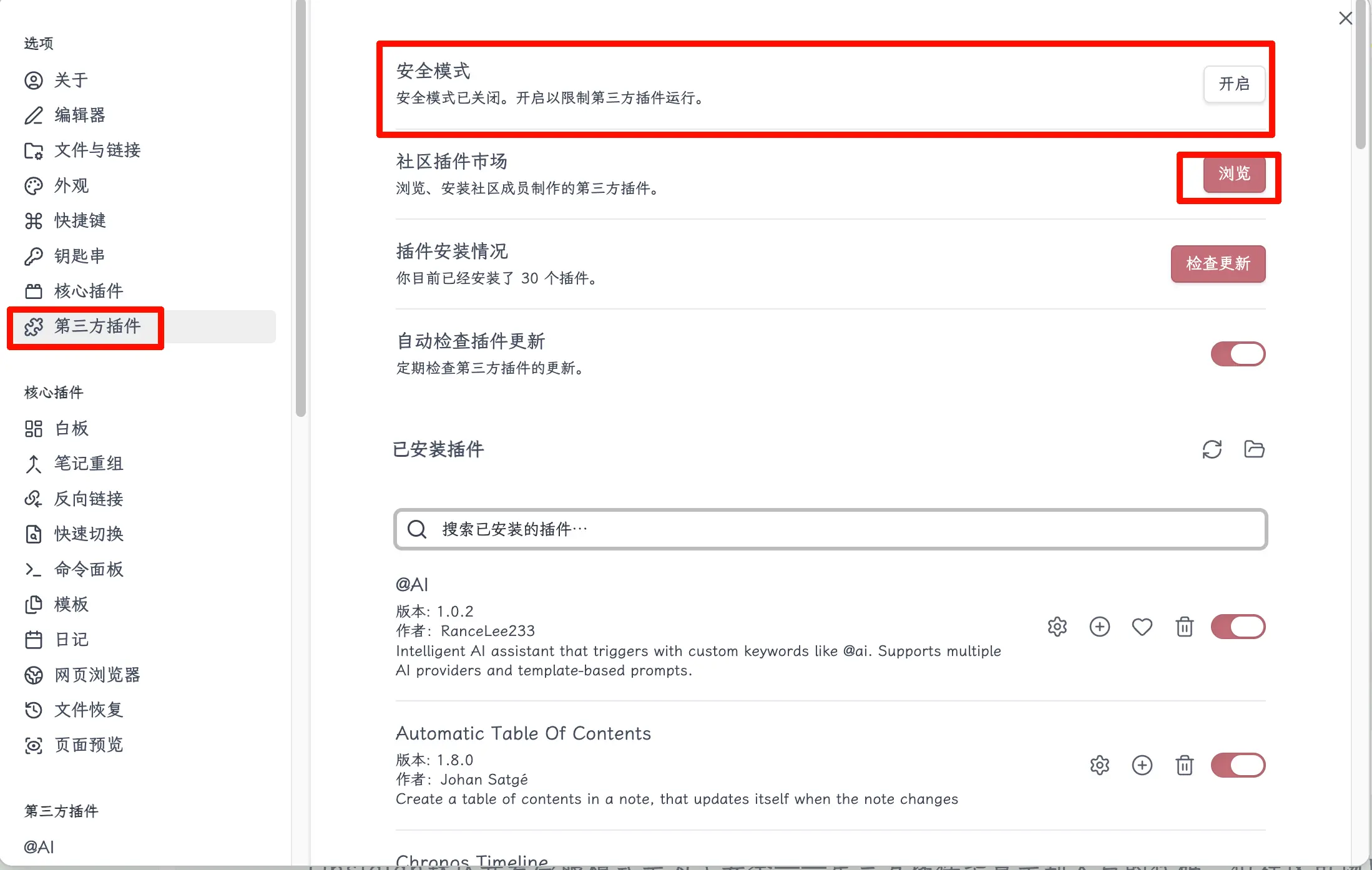
Obsidianはセキュリティのためにデフォルトで制限モードを有効にしています。何しろサードパーティプラグインは他人が書いたコードですからね。ただし、コミュニティマーケットプレイスにあるプラグインは公式チームによってレビューされているので、安全に使用できます。
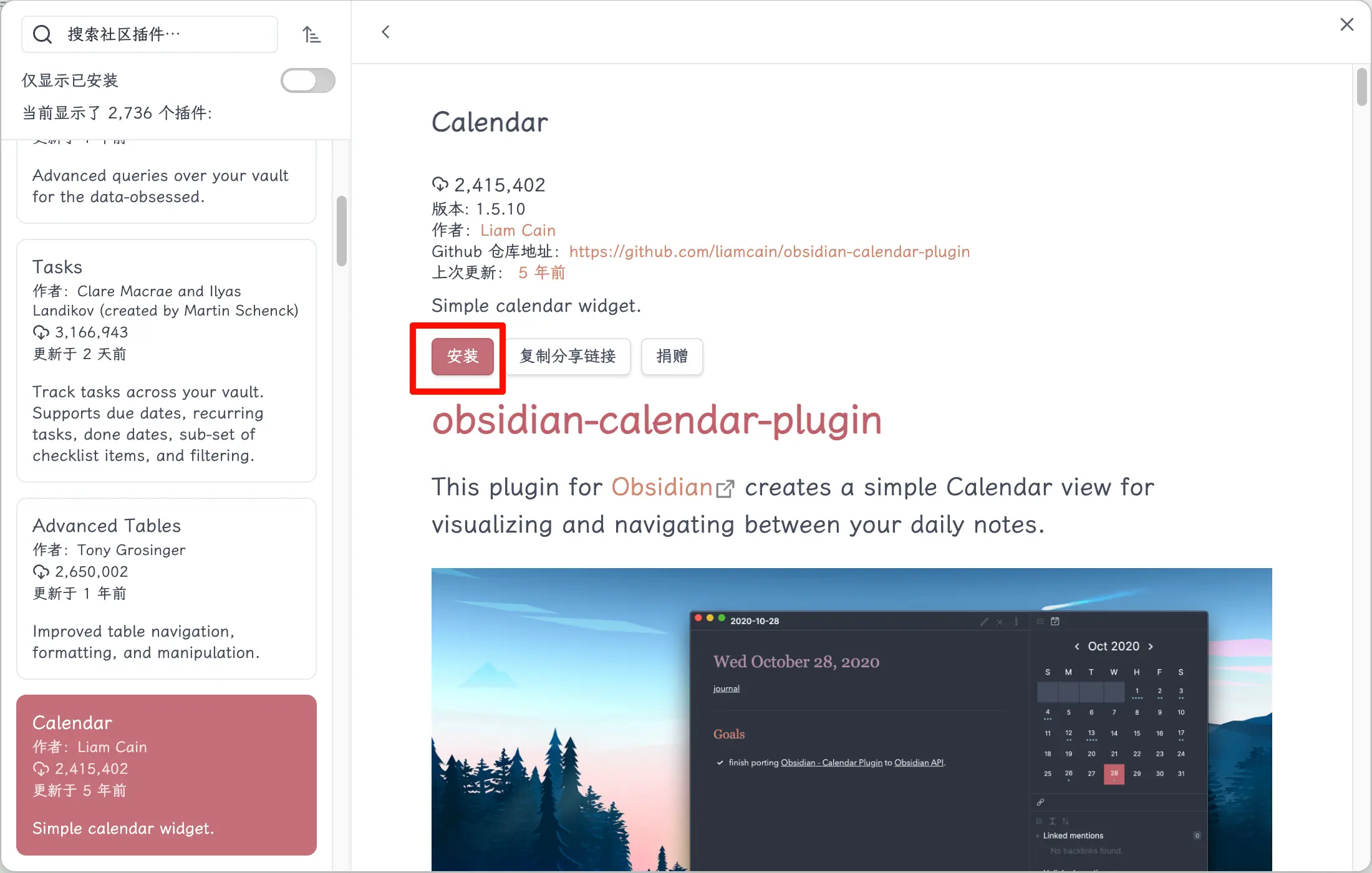
ステップ2:閲覧してインストール。
制限モードをオフにしたら、「閲覧」ボタンをクリックしてコミュニティプラグインマーケットプレイスを開きます。目的のプラグインを検索して見つけ、「インストール」をクリックします。
ステップ3:有効化。
インストール後、プラグインは自動的に有効になりません。設定 → サードパーティプラグイン に戻り、インストールしたプラグインを見つけて、スイッチをオンに切り替えます。
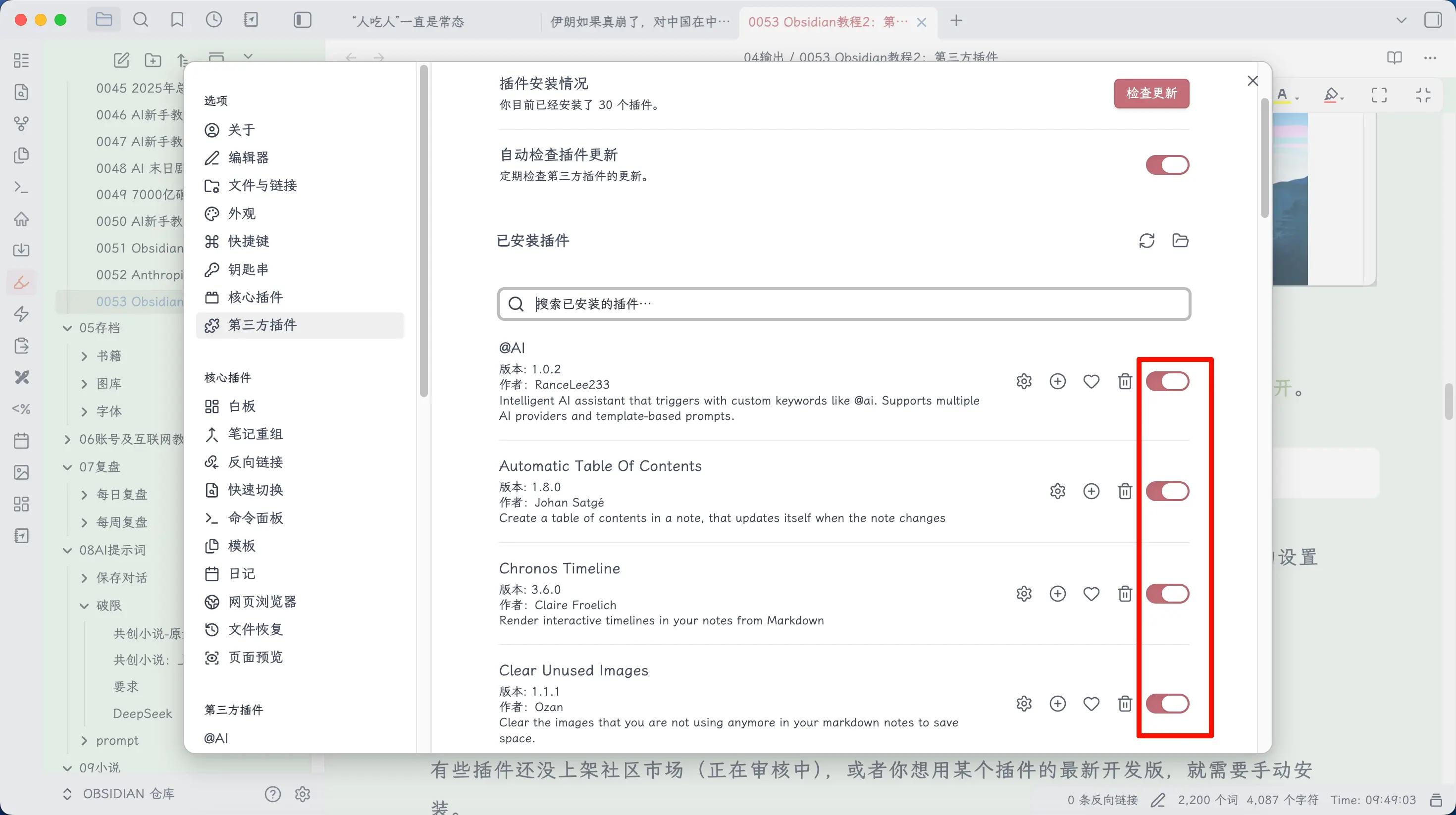
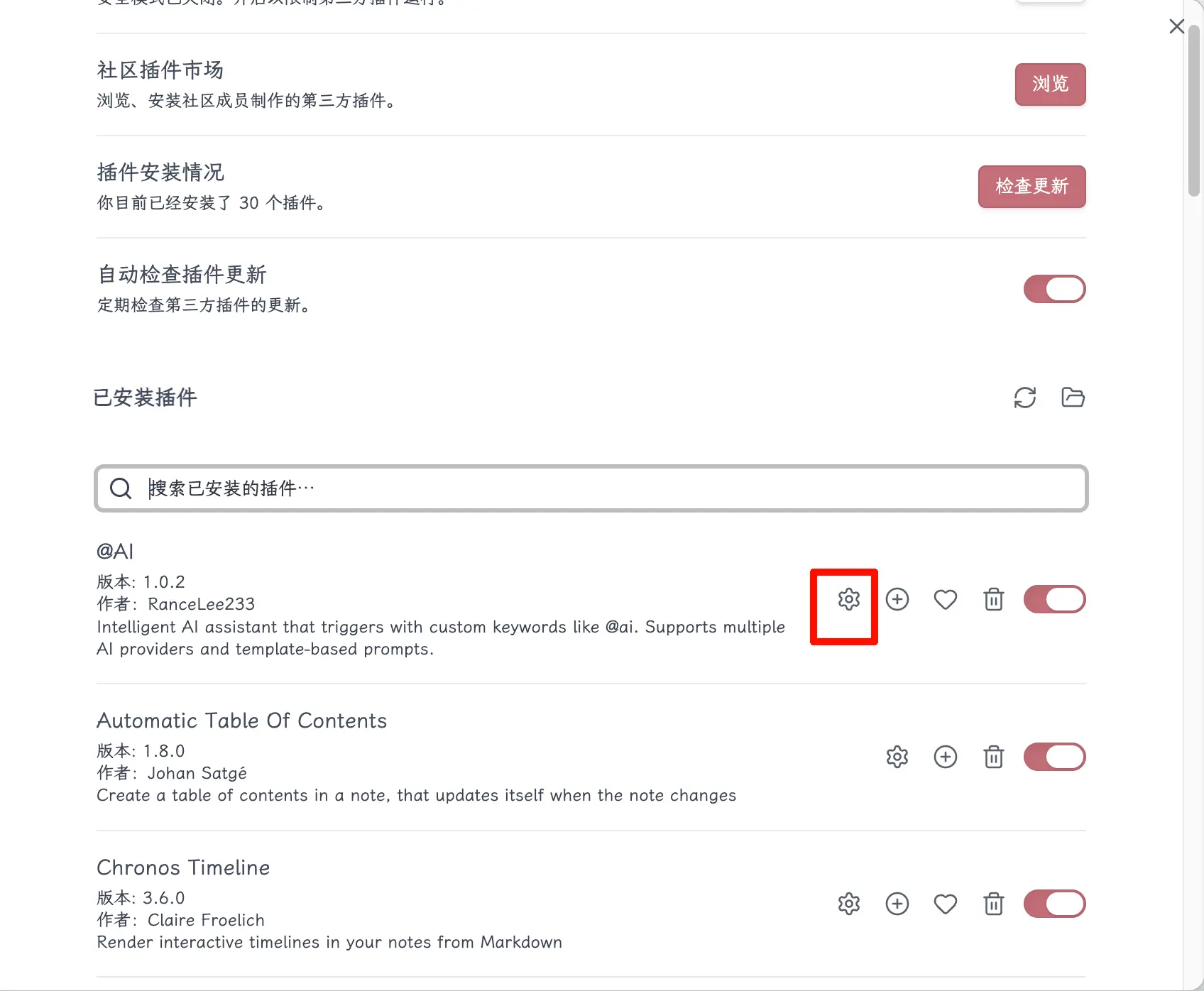
有効化したらすぐに使えるプラグインもあれば、設定が必要なものもあります。ギアアイコンが横にあるプラグインは設定可能です。クリックしてオプションを確認してください。
方法2:手動インストール(GitHubからダウンロード)
一部のプラグインはまだコミュニティマーケットプレイスに掲載されていない(レビュー中)場合や、プラグインの最新開発版を使用したい場合があります。そのような場合は、手動でインストールする必要があります。この方法は一般的に初心者にはお勧めできませんが、知っておくと便利です。
ステップ1:プラグインファイルをダウンロード。
プラグインのGitHubページにアクセスし、Releasesセクションを見つけて、最新バージョンをダウンロードします。通常、以下の3つのファイルが必要です:
main.jsmanifest.jsonstyles.css(ないプラグインもあります。その場合は無視してください)
ステップ2:プラグインフォルダに配置。
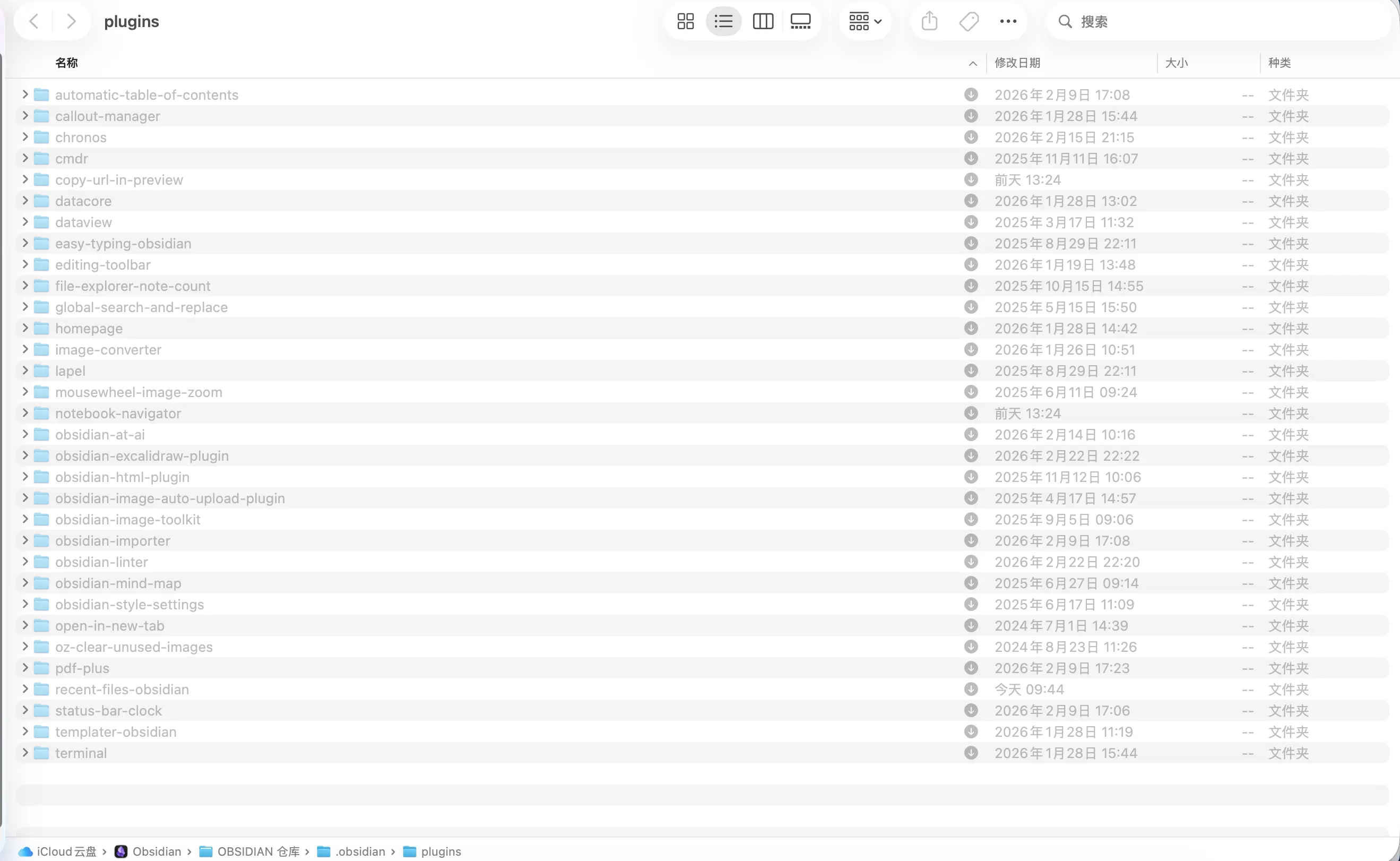
ボールトフォルダ内の .obsidian/plugins/ ディレクトリを見つけます(存在しない場合は作成します)。その中にフォルダを作成し、ダウンロードしたファイルを配置します:
Your Vault/
├── .obsidian/
│   └── plugins/
│       └── plugin-name/
│           ├── main.js
│           ├── manifest.json
│           └── styles.css
.obsidian は隠しフォルダです。Macでは Cmd + Shift + . を押して隠しファイルを表示します。Windowsではフォルダオプションで「隠しファイルを表示する」にチェックを入れます。
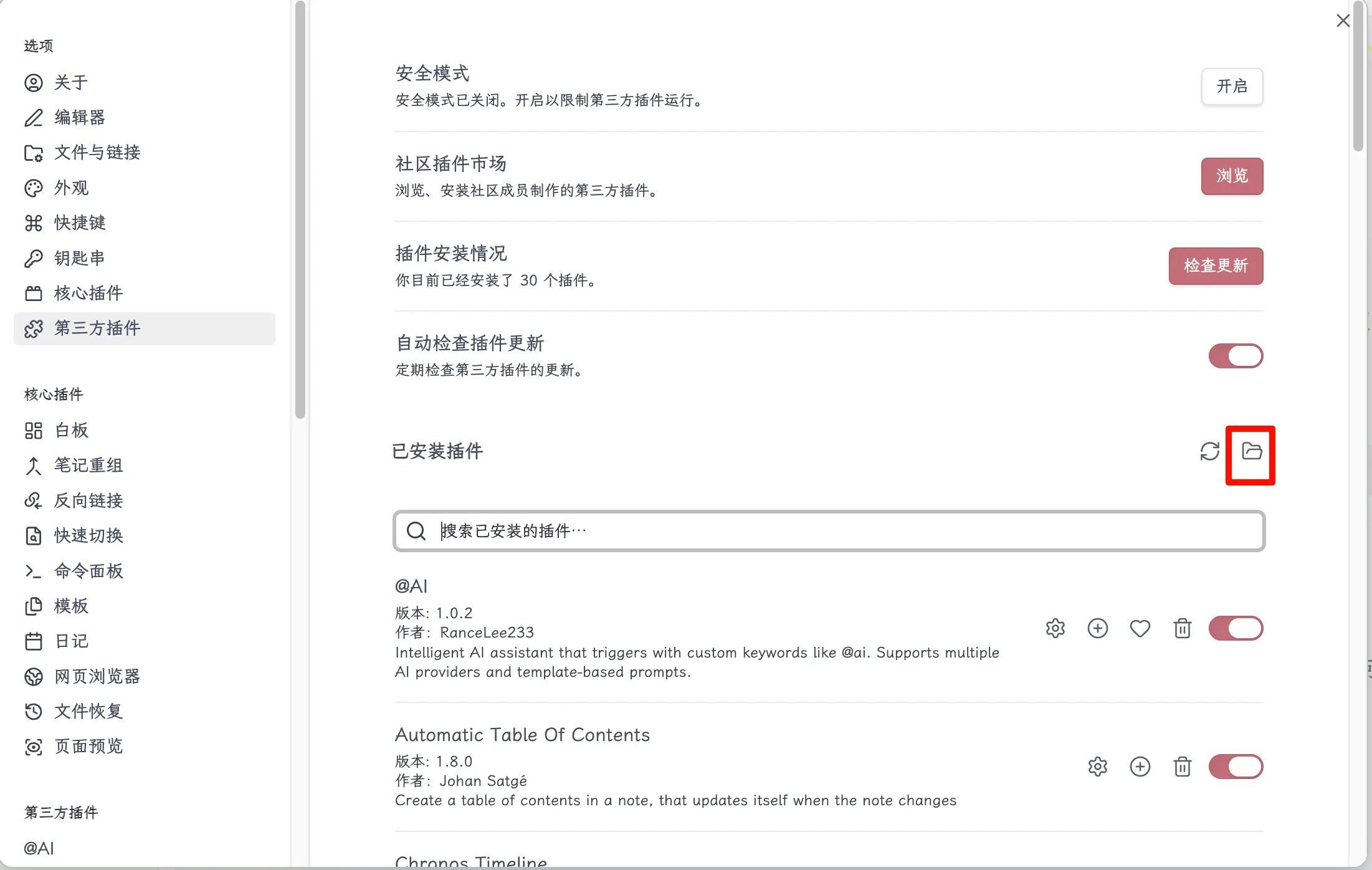
すでにサードパーティプラグインをインストールしている場合は、画像に示されているボタンをクリックしてこのフォルダを開くことができます。
ステップ3:有効化。
Obsidianに戻り、設定 → サードパーティプラグイン でリストを更新すると、配置したプラグインが表示されます。スイッチを切り替えて有効にします。
通常は方法1で十分です。 方法2は上級者向け、または最新機能を試したい方向けです。
プラグイン機能の使い方
プラグインをインストールして有効にした後、その機能にアクセスするにはどうすればよいでしょうか?2つの方法があります。
方法1:左サイドバーのショートカットボタン
Obsidianの左端にある縦の小さなアイコン列は、さまざまな機能へのショートカットエントリです。
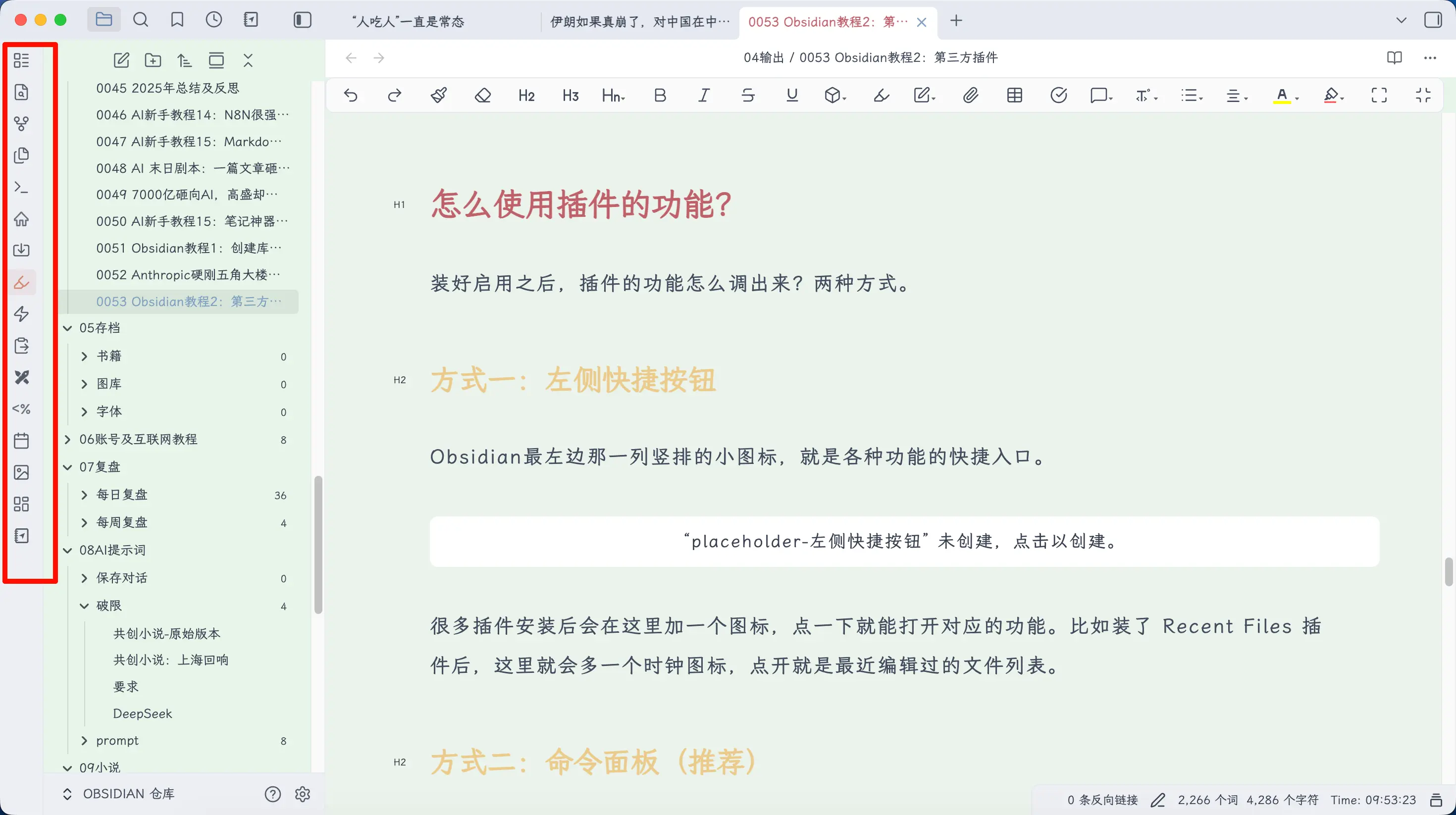
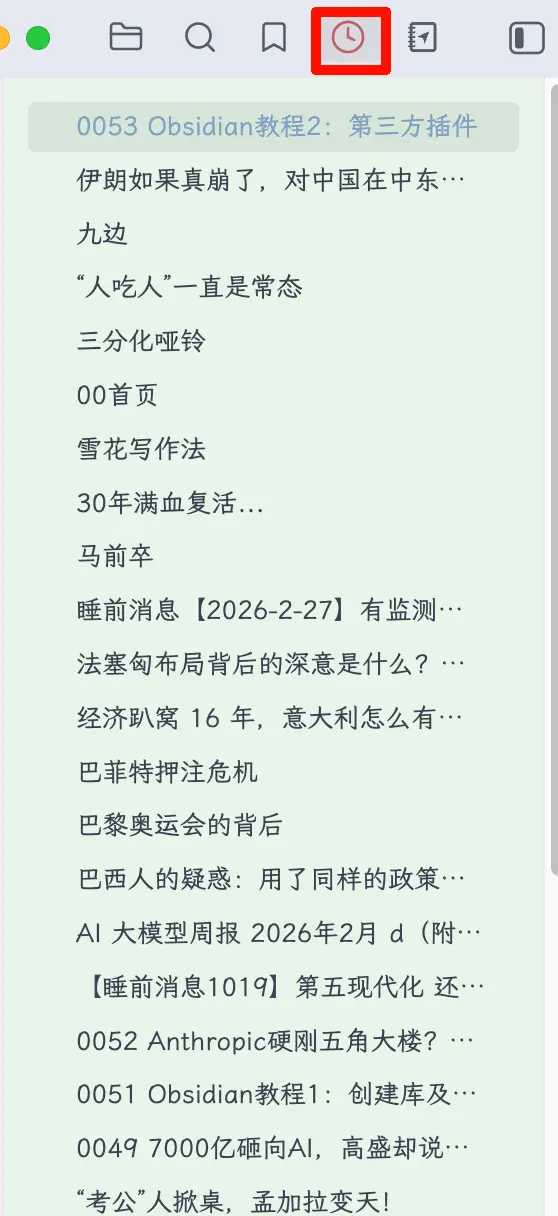
多くのプラグインはインストール後にここにアイコンを追加します。クリックすると対応する機能が開きます。例えば、Recent Filesプラグインをインストールすると、時計のアイコンが表示され、クリックすると最近編集したファイルの一覧が表示されます。
方法2:コマンドパレット(推奨)
Ctrl/Cmd + P を押してコマンドパレットを開き、実行したいアクションを入力してEnterキーを押します。
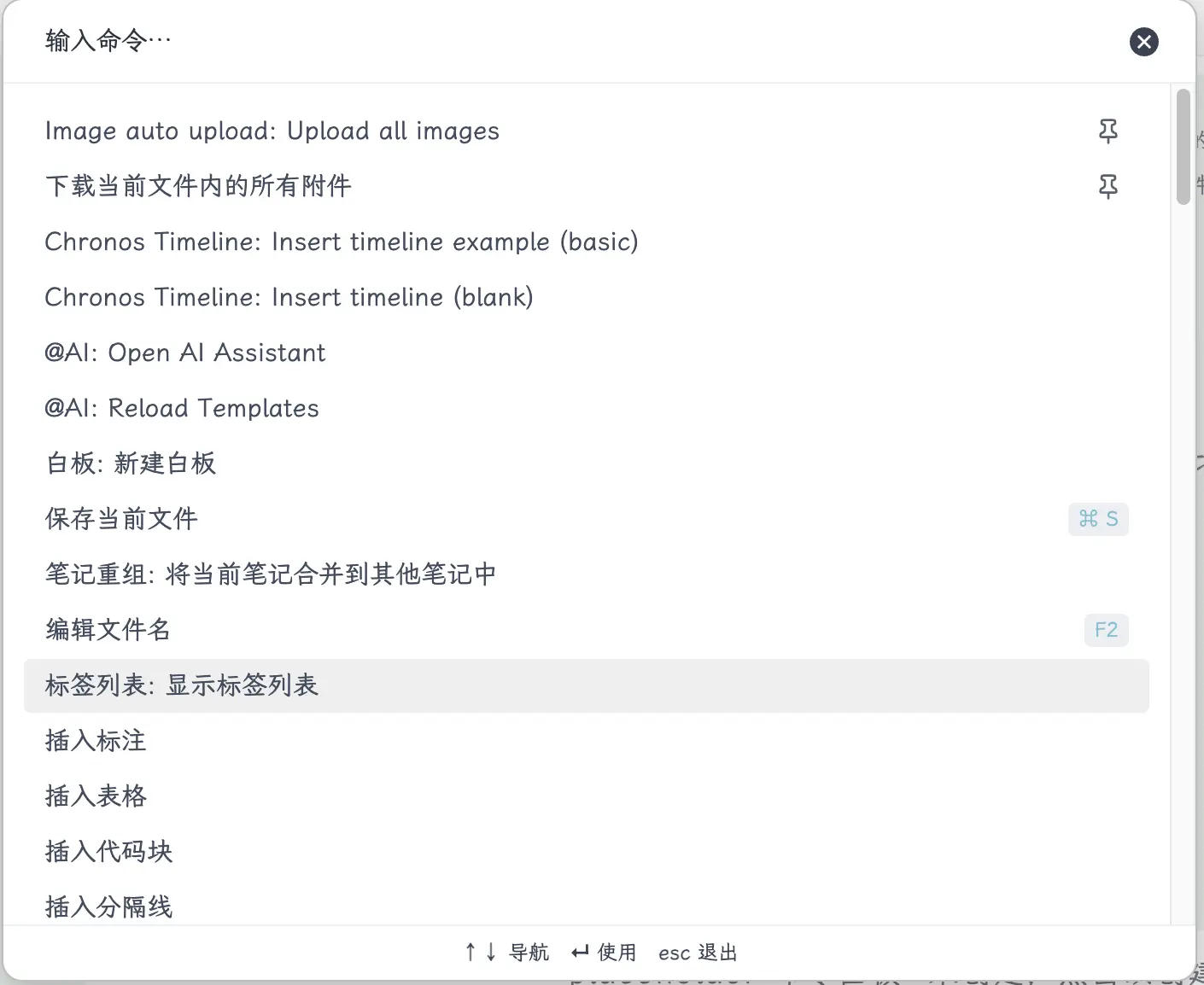
ほとんどすべてのプラグイン機能はコマンドパレットからアクセスできます。機能の場所を覚えていませんか?Ctrl/Cmd + P を押して検索するだけです。例えば、未使用の画像をクリアしたい場合、ボタンを探す必要はありません。コマンドパレットに「Clear」と入力すれば、対応するアクションが見つかります。
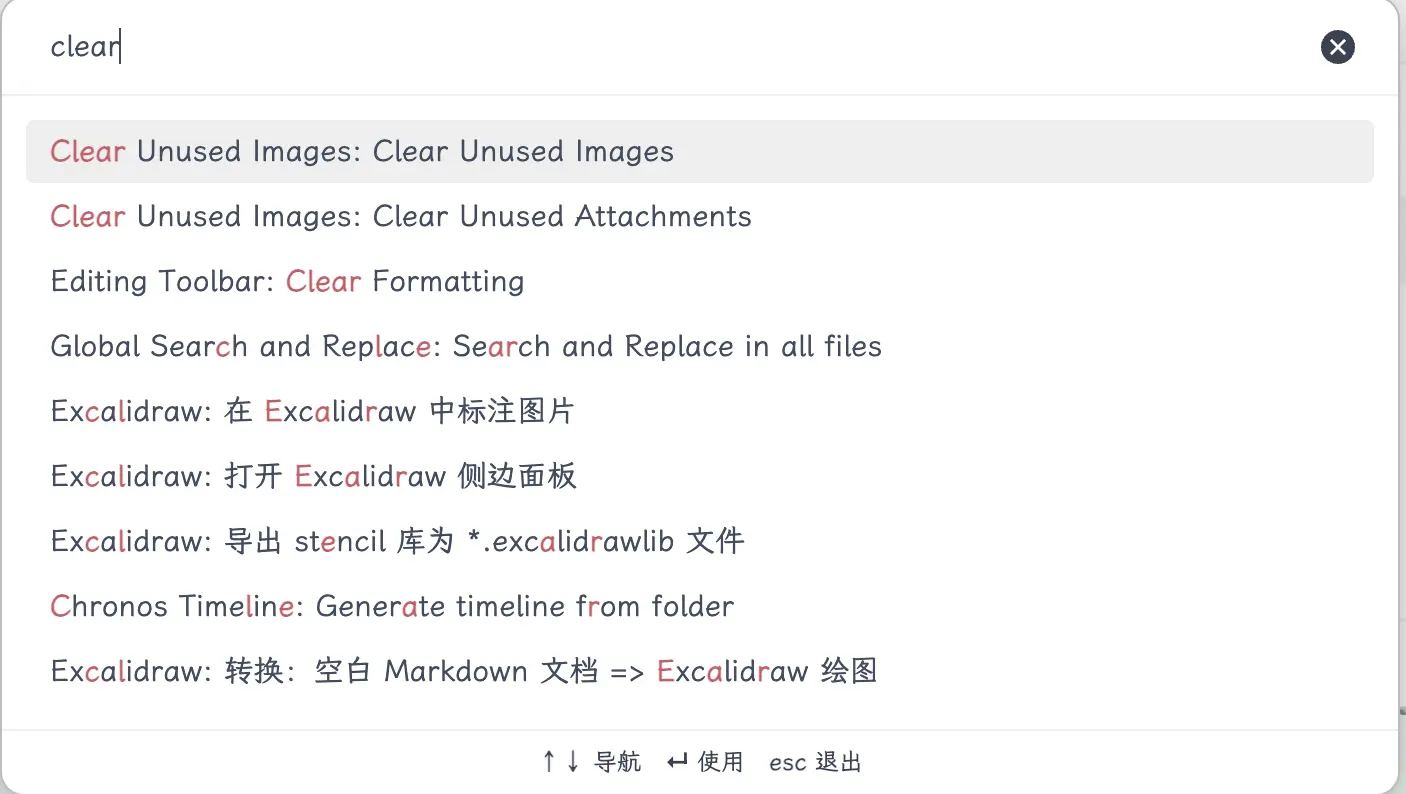
コマンドパレットはObsidianのユニバーサルエントリポイントです。Ctrl/Cmd + P を覚えておきましょう。
初心者におすすめの必須プラグイン4選
Obsidianのプラグインライブラリは膨大ですが、最初からたくさんインストールする必要はありません。ここでは、私が常日頃使用している4つのプラグインを紹介します。それぞれが実際の悩みを解決してくれます。
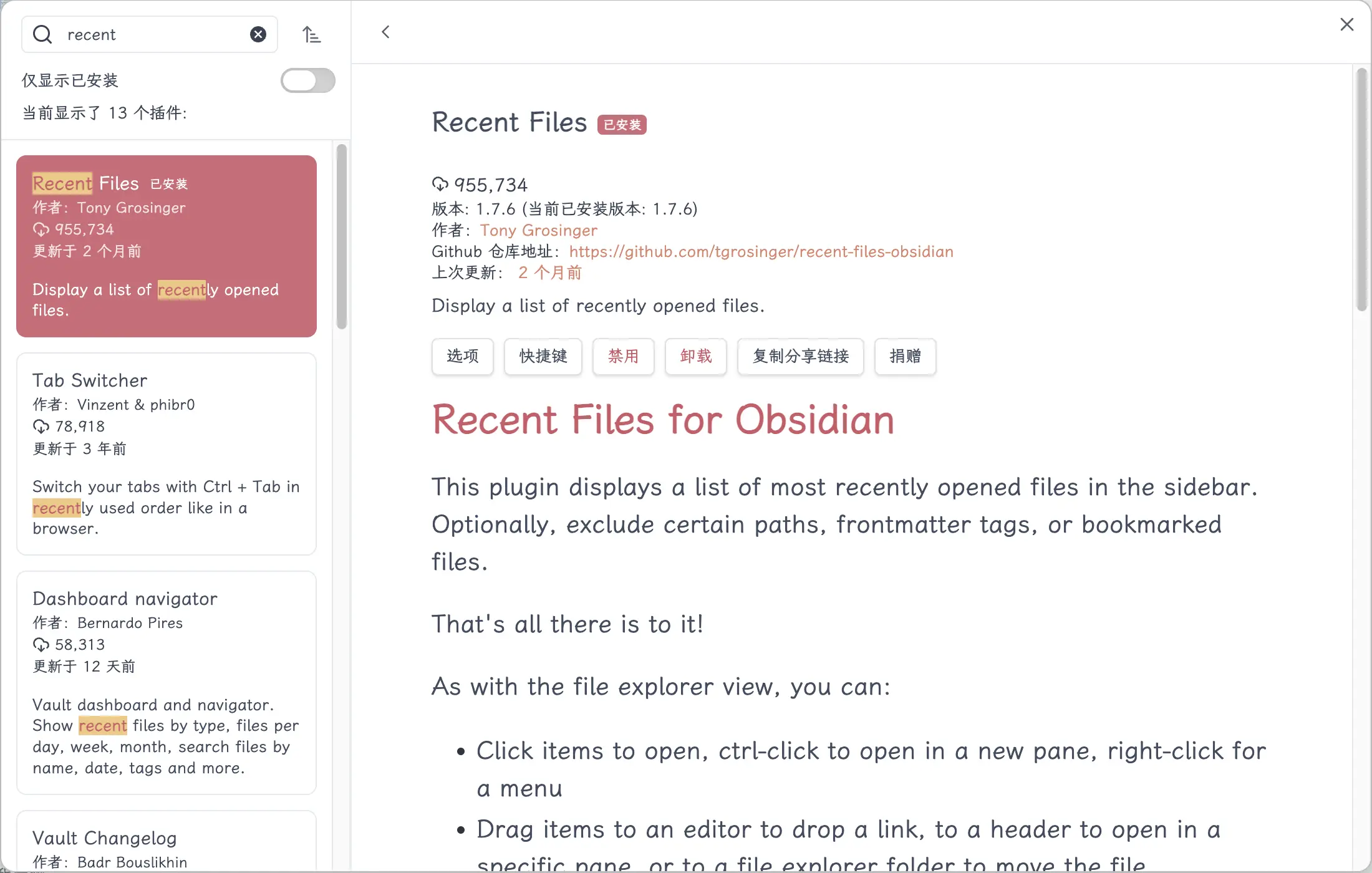
1. Recent Files — 最近使用したファイル一覧
Obsidianにはデフォルトで「最近使用したファイル」リストがありません。ノートが増えると、編集したばかりのファイルを見つけるためにフォルダを探し回ることになります。
インストール後: 左サイドバーに新しいパネルが表示され、最近開いたファイルが時系列で一覧表示されます。クリックするとそのファイルにジャンプします。
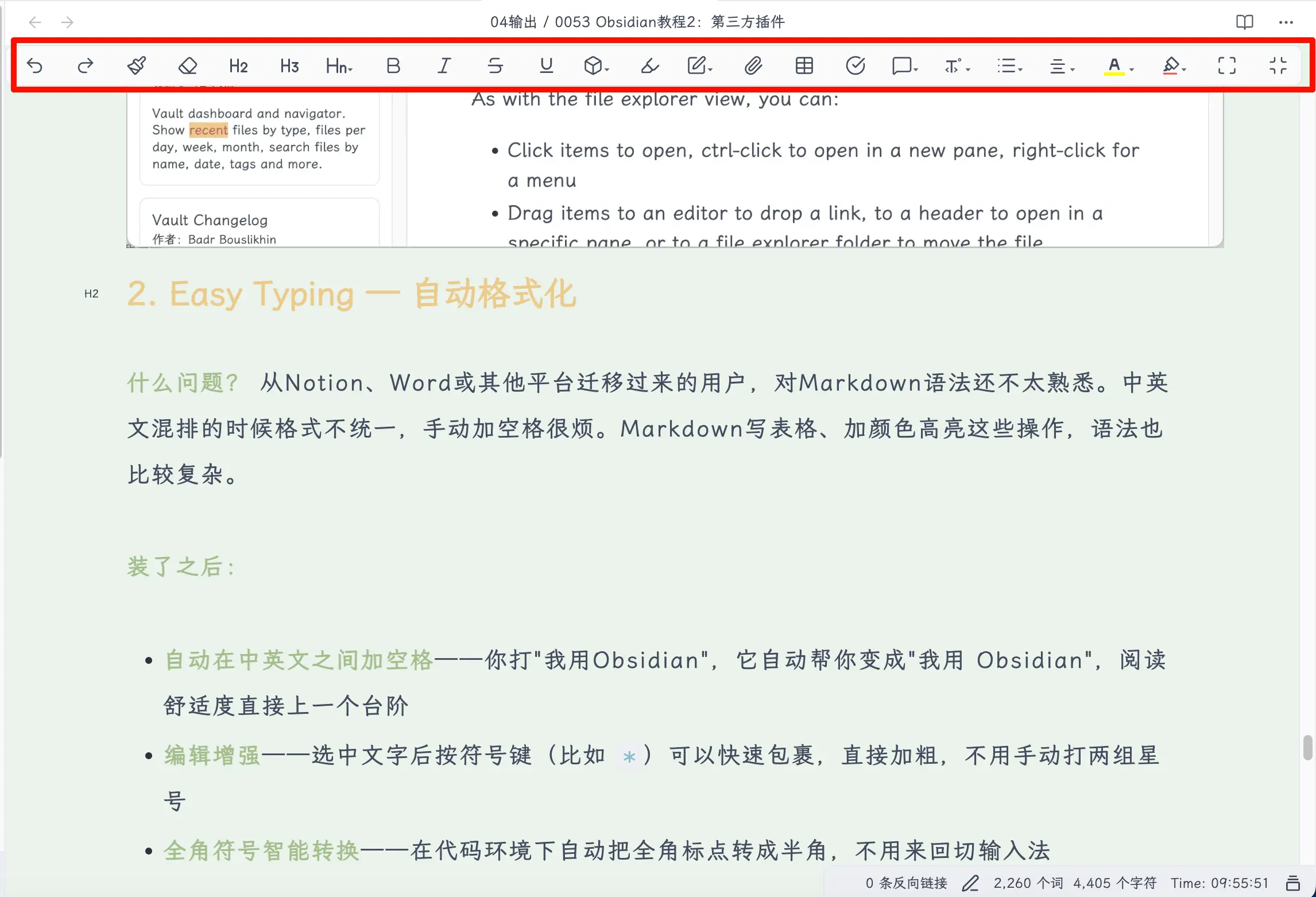
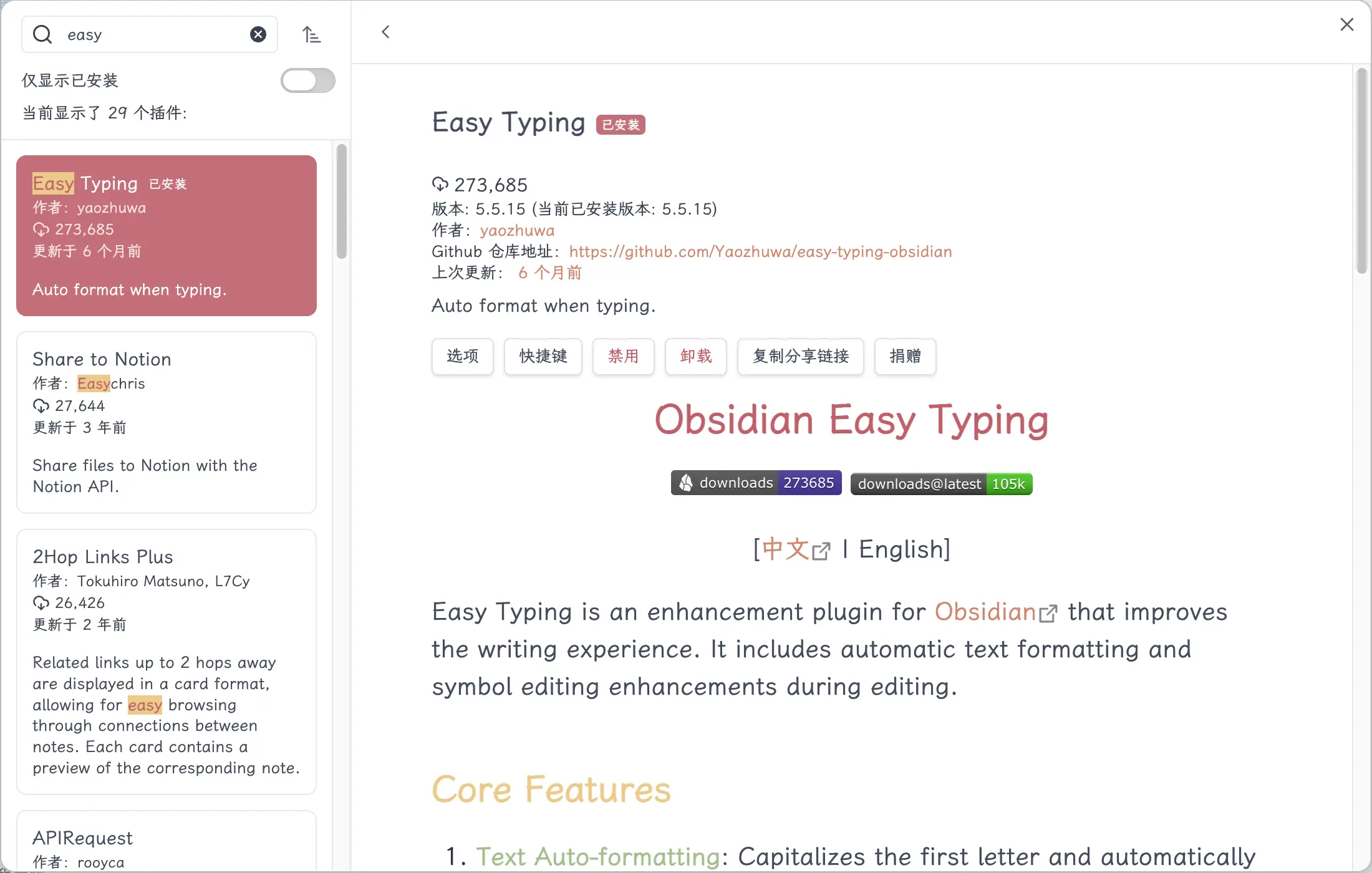
2. Easy Typing — 自動フォーマット
NotionやWordなどの他のプラットフォームから移行してきたユーザーは、Markdown構文に慣れていないかもしれません。日本語と英語を混在させるとき、フォーマットが不統一になりがちで、手動でスペースを追加するのは面倒です。表の作成や色のハイライトなど、Markdownの操作には複雑な構文が必要です。
しかし、このプラグインは、Wordを使ったことがある人なら親しみやすいでしょう。
インストール後:
- 日本語と英語の間に自動的にスペースを追加—「Obsidianを使う」と入力すると「Obsidian を使う」になり、読みやすさが向上します。
- 編集機能の強化—テキストを選択して記号キー(
*など)を押すと、すばやく囲んで太字にできます。手動でアスタリスクを2つ入力する必要はありません。 - スマートな全角記号変換—コード環境では全角句読点を自動的に半角に変換するので、入力方式を切り替える必要がありません。
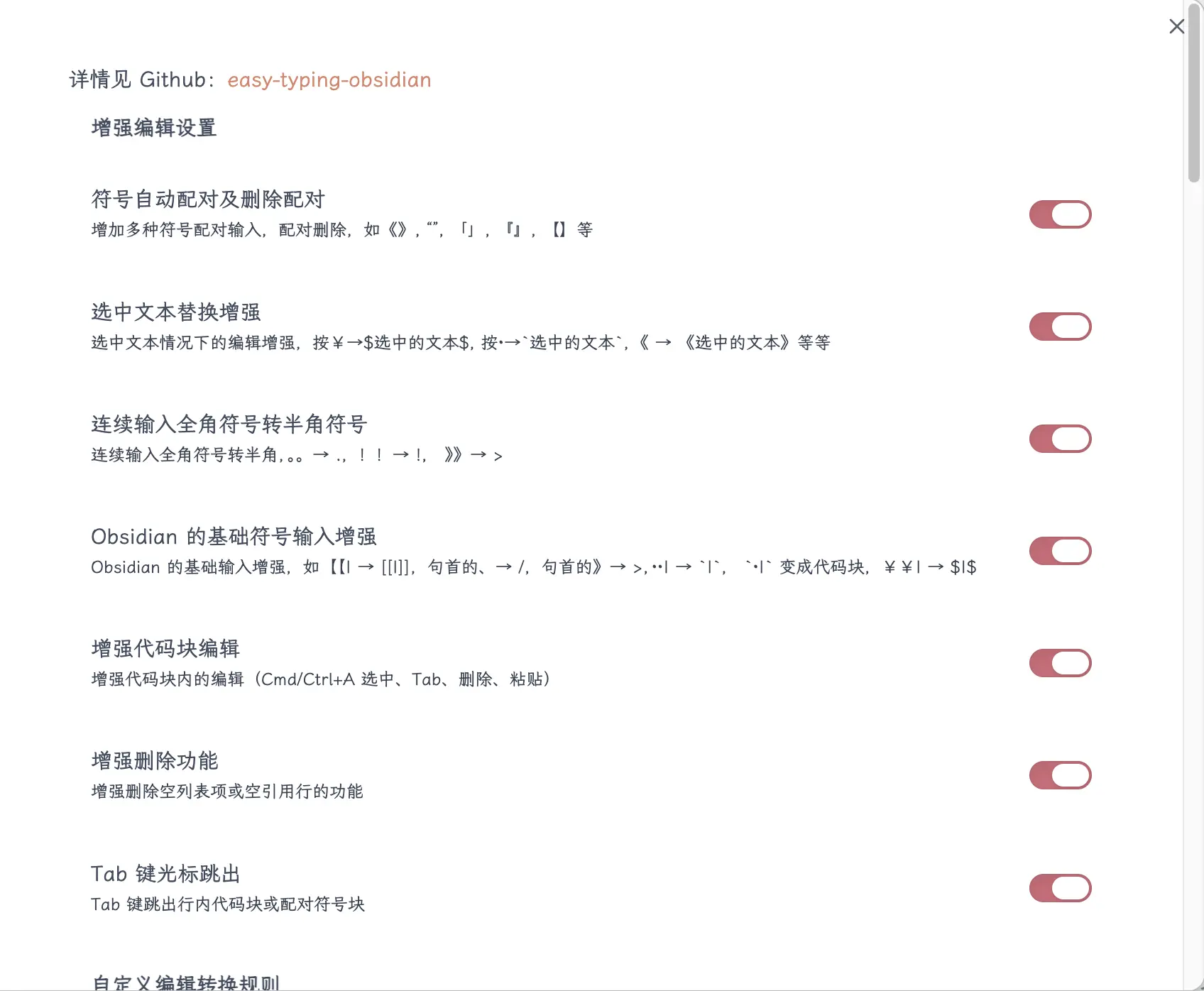
このプラグインには多くのオプションがあり、必要に応じて有効にできます。
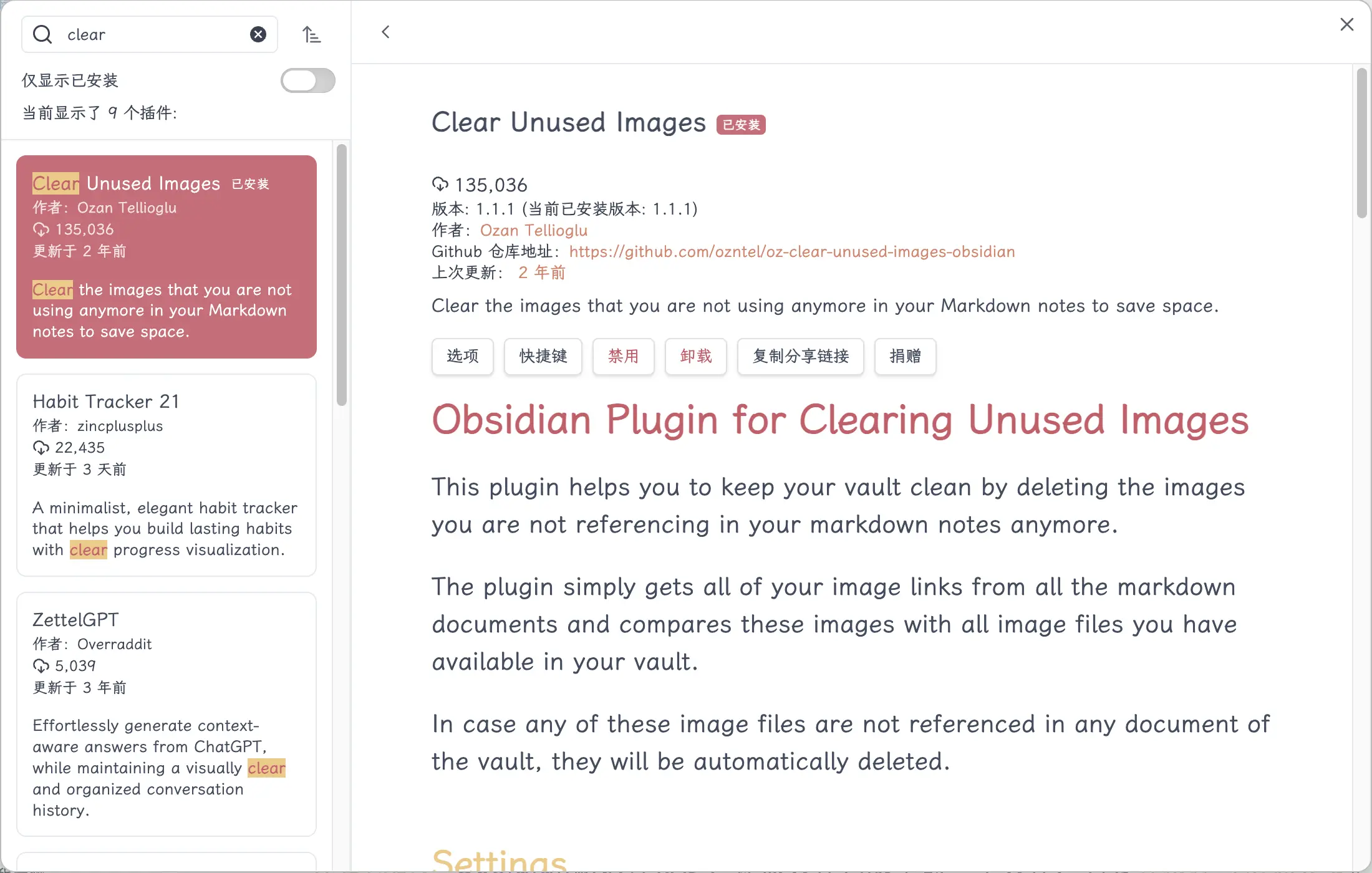
3. Clear Unused Images — 未使用画像のクリーンアップ
ノートを書いていると、スクリーンショットを撮って画像を挿入することがよくあります。しかし、セクションを削除すると、そこで参照されていた画像は「孤立」してしまいます。どのノートも参照しなくなったのに、画像ファイルはスペースを占有し続けます。時間が経つと、添付ファイルフォルダは不要な画像でいっぱいになります。
インストール後: 一度実行すると、ボールト全体をスキャンし、どのノートからも参照されていない画像をすべて見つけてクリーンアップします。
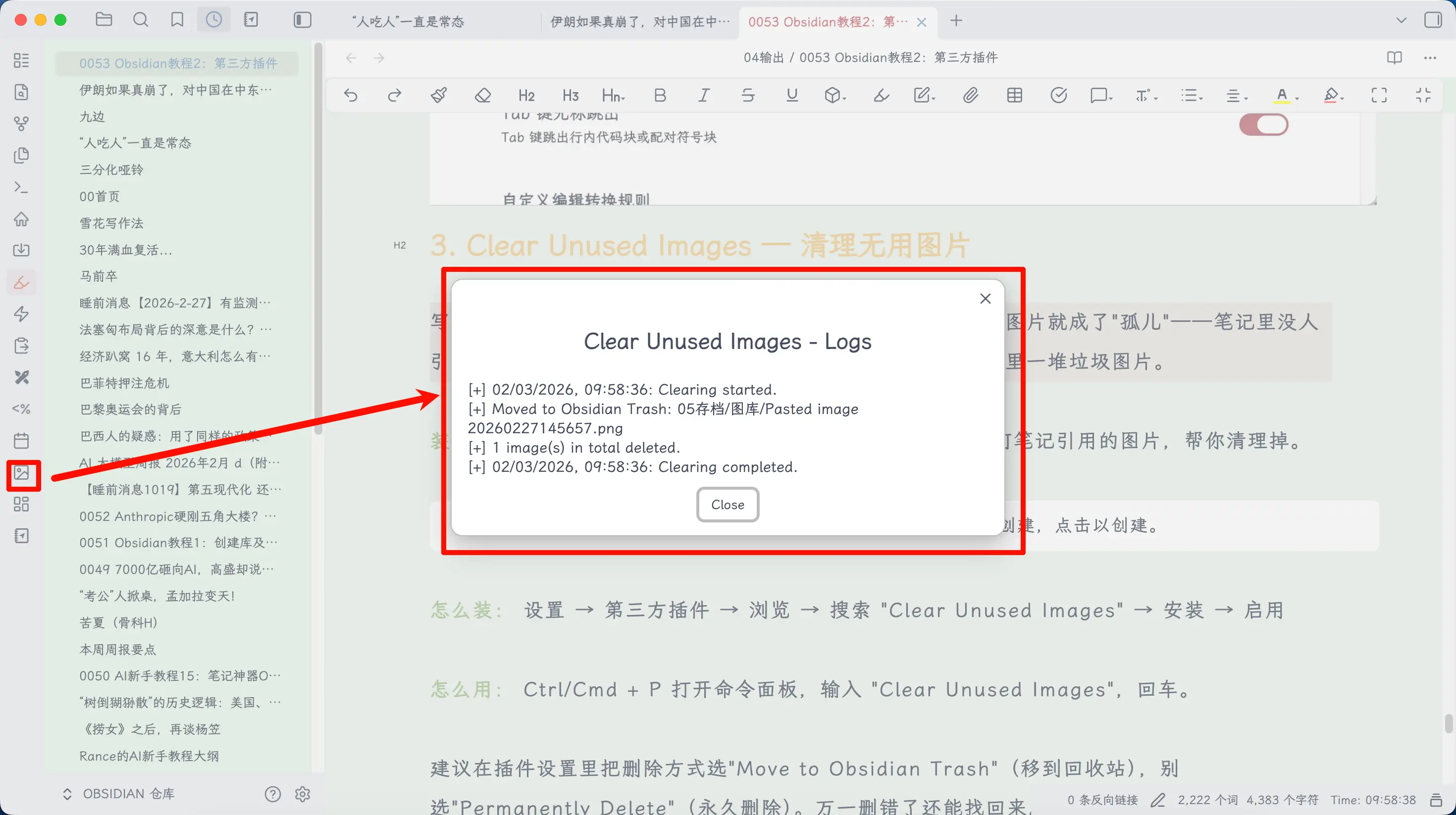
使い方: 左サイドバーのショートカットボタンをクリックするか、Ctrl/Cmd + P を押してコマンドパレットを開き、「Clear Unused Images」と入力してEnterキーを押します。
4. Open In New Tab — ファイルを新しいタブで開く
Obsidianのデフォルトの動作:ファイルリストでファイルをクリックすると、現在のタブが置き換えられます。Aを編集中にBを確認したいと思い、BをクリックするとAが消えてしまい、また戻って探さなければなりません。
インストール後: ファイルリストの任意のファイルをクリックすると、現在の内容を上書きせずに新しいタブで開きます。ブラウザと同じロジックです。ファイルがすでに開いている場合は、重複して開かずに既存のタブに自動的にジャンプします。
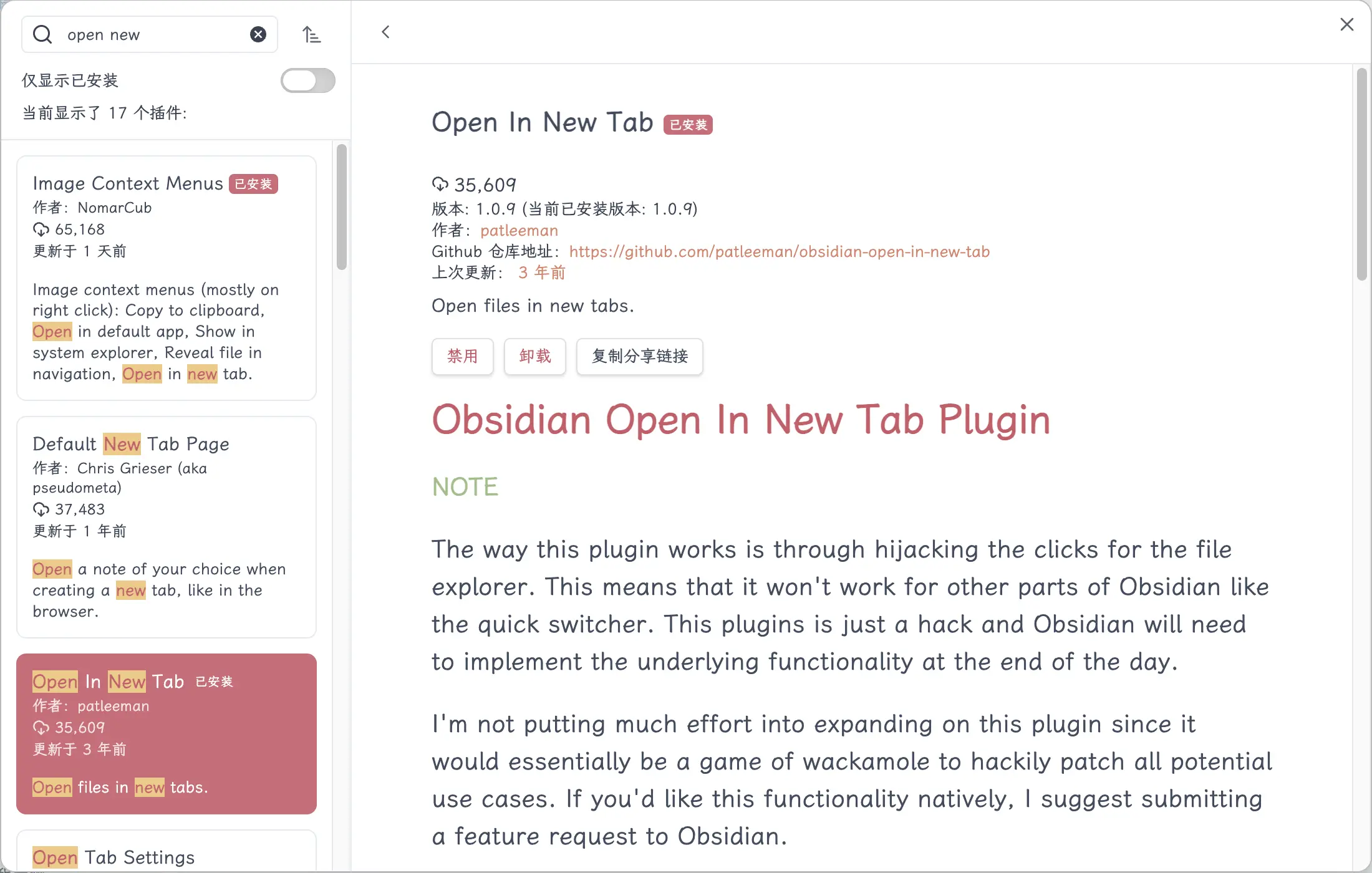
インストール後すぐに動作し、設定は不要です。
まとめ
今日学んだこと:
- プラグインの2種類:コアプラグイン(組み込み)とサードパーティプラグイン(コミュニティ提供)
- 2つのインストール方法:コミュニティマーケットプレイスから直接(推奨)またはGitHubから手動
- 2つの使い方:左サイドバーのショートカットボタン、またはコマンドパレット Ctrl/Cmd + P(推奨)
- 必須プラグイン4選:
- Recent Files — 最近編集したファイルを素早く見つける
- Easy Typing — 編集機能の強化
- Clear Unused Images — 未参照画像のクリーンアップ
- Open In New Tab — ファイルを新しいタブで開く
重要なポイント:
- プラグインは多ければ良いというものではありません。必要なものだけをインストールしましょう
- まずはこの4つから始めて、必要に応じて追加していきましょう
- Ctrl/Cmd + P を覚えておきましょう。Obsidianのユニバーサルエントリポイントです