これまで、各ノートにタイトル、日付、カテゴリを追加するノートプロパティについて説明しました。しかし、すぐに問題に気づくでしょう。新しいノートを作成するたびに、これらのプロパティを手動で入力し、再度フォーマットを設定しなければなりません。テンプレートは、この反復作業を解決するために設計されています。
なぜテンプレートが必要なのか?
こう思うかもしれません。数行のプロパティを手動で入力するくらい大したことではない、と。しかし、計算してみましょう。すべてのブログ記事にはタイトル、日付、カテゴリが必要です。すべての読書ノートには著者、出版社、自分の評価も必要です。1、2個のノートなら気になりません。しかし、数十、数百のノートになると、毎回これらの固定フィールドを最初から入力するのは面倒になります。さらに重要なのは、手動入力はエラーが発生しやすいことです。日付形式の間違い、カテゴリ名の不統一は、後で検索結果が一致しない原因になります。
テンプレートはこの問題を解決します。ノートのフォーマットをあらかじめ作成して保存し、必要なときにワンクリックで適用するだけ。手動入力は不要です。
ステップ1: テンプレートコアプラグインを有効にする
テンプレートはObsidianのコアプラグインです。デフォルトでは有効になっていないため、手動でオンにする必要があります。設定 → コアプラグイン → 「テンプレート」を見つけ → 右側のスイッチを切り替えます。
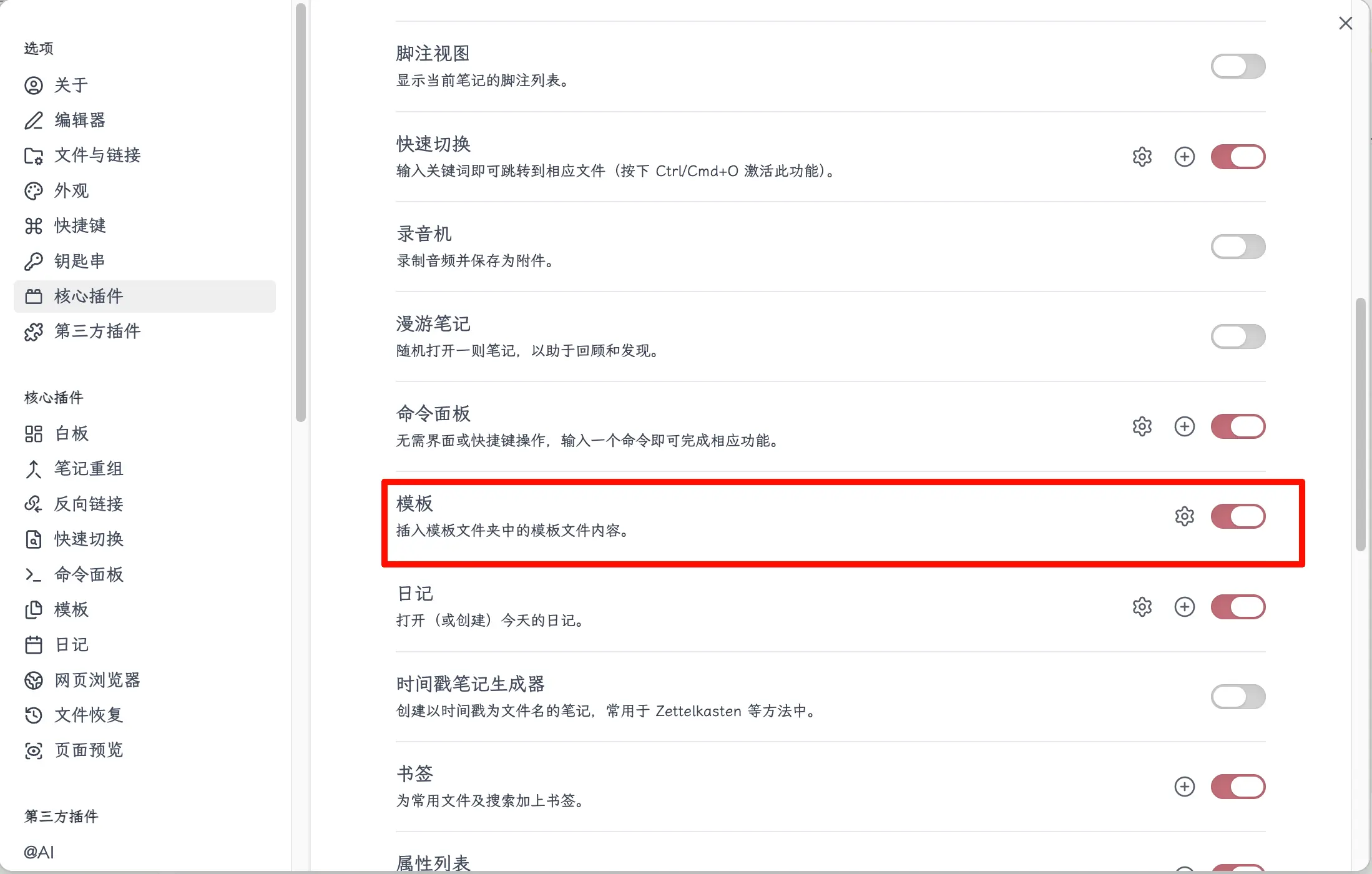
有効にすると、コアプラグインリストの「テンプレート」行の右側に小さな歯車アイコンが表示されます。それをクリックして設定します。
ステップ2: テンプレートフォルダの場所を設定する
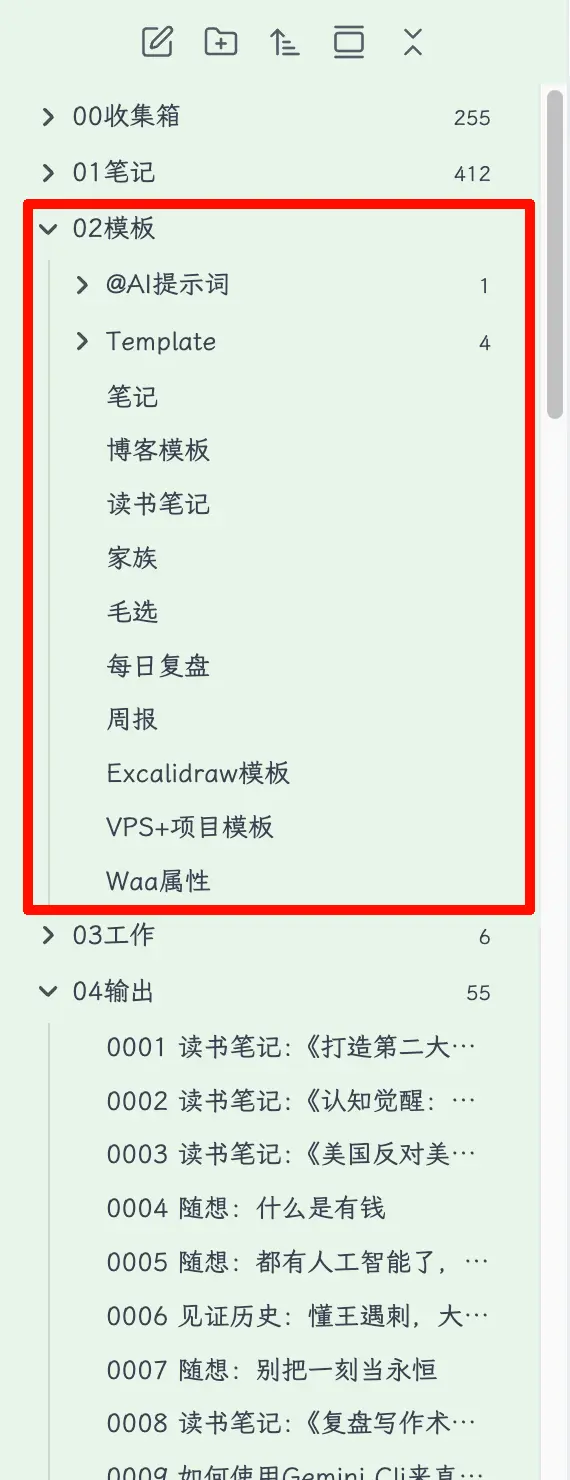
テンプレートプラグインの設定を開きます。最も重要な設定はテンプレートフォルダの場所です。テンプレートファイルを保存するフォルダ名を入力します。例えば、私のVaultでは02-Templatesというフォルダを使用しているので、それを入力します。このフォルダ内のすべてのファイルがテンプレートとして認識されます。 テンプレートを呼び出すと、Obsidianはこのフォルダからすべてのファイルをリストアップして選択できるようにします。
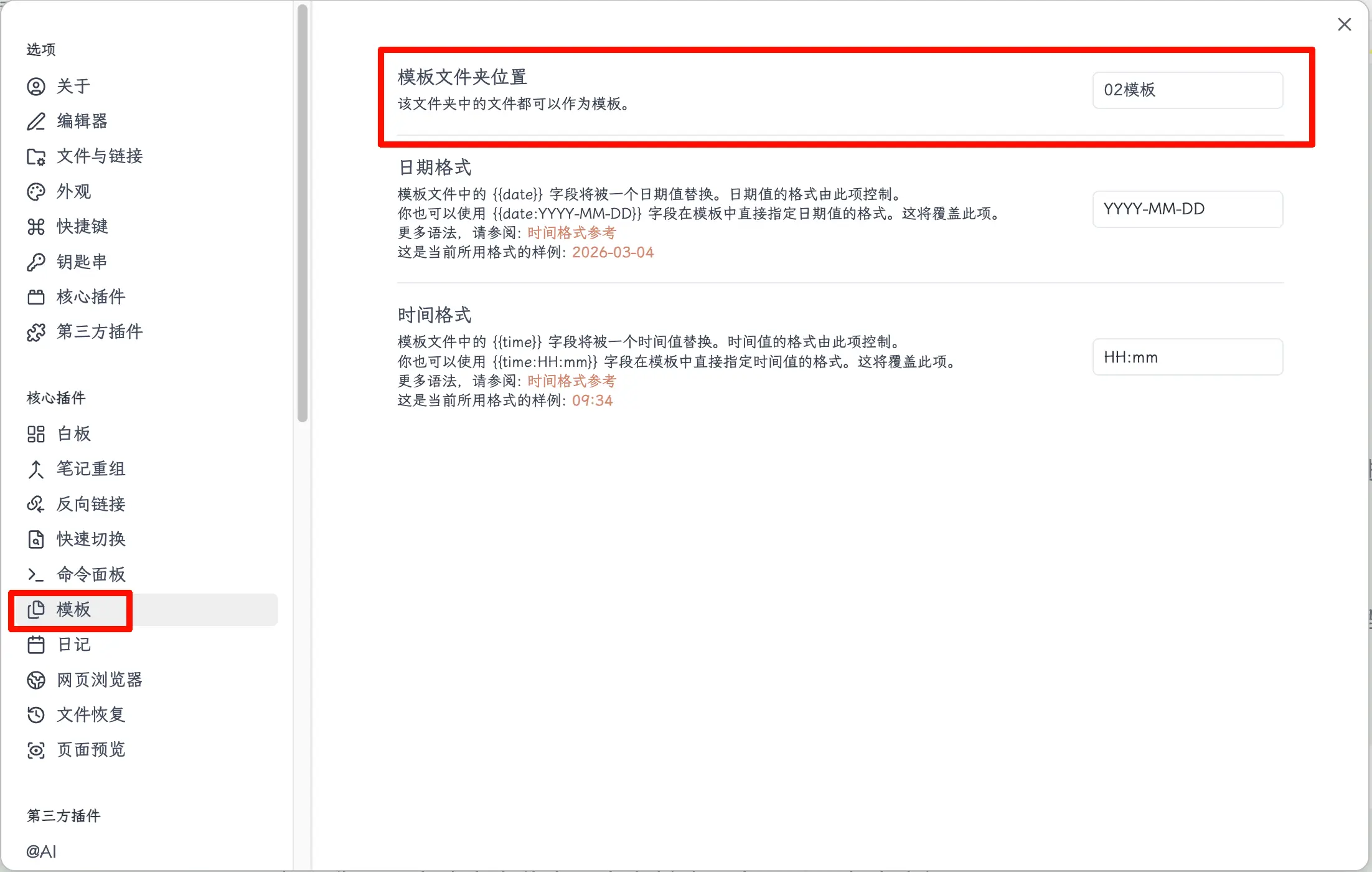
まだこのフォルダがない場合は、先に作成してから、パスを入力に戻ってきてください。
ステップ3: 最初のテンプレートを作成する
テンプレートファイルを作成する
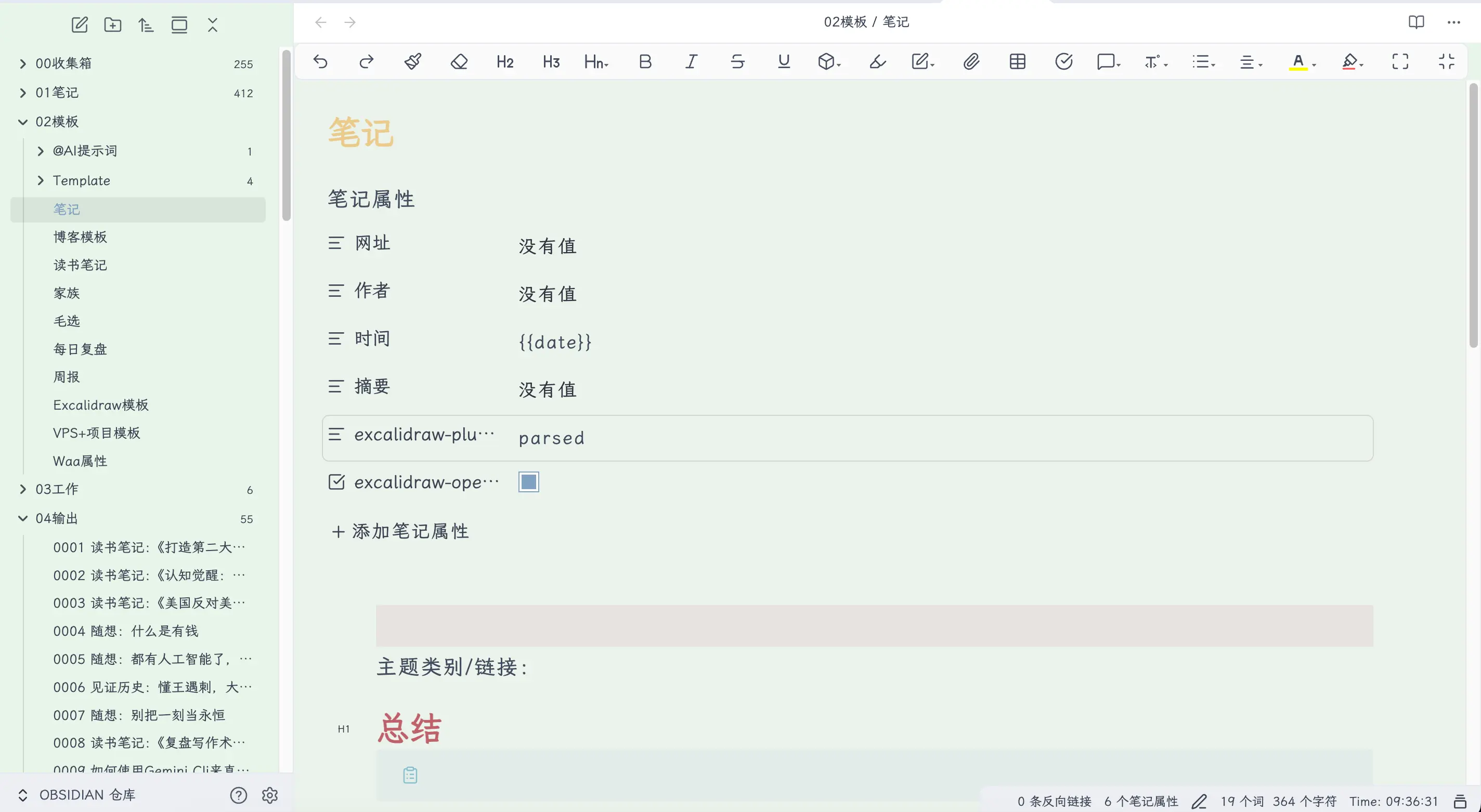
指定したテンプレートフォルダ(例:02-Templates)で、新しいファイルを作成します。ショートカットCmd+Nを使用するか、フォルダを右クリックして「新しいファイル」を選択します。このファイルは通常のノートとまったく同じで、通常通り内容を書くだけです。保存すると、それがテンプレートになります。
テンプレート変数
テンプレートの最も重要な部分は変数です。前述のように、プロパティに{{date}}と書くと、自動的に日付が入力されます。3つの組み込み変数を詳しく見てみましょう。
| 変数 | 説明 | 例 |
|---|---|---|
{{date}} |
テンプレートが挿入された日付 | 2026-03-04 |
{{time}} |
テンプレートが挿入された時刻 | 14:30 |
{{title}} |
現在のノートのファイル名 | My Book Note |
{{date}}に注目してください。
この変数は動的です。テンプレートを使用するたびに、現在の日付に置き換えられます。2つのアプローチを比較してみましょう。
date: 2026-03-04(ハードコード)と書く → このテンプレートで作成されたすべてのノートは、永遠に2026-03-04という日付になります。date: {{date}}と書く → 今日使えば今日の日付が入り、明日使えば明日の日付が入ります。
したがって、日付プロパティにはハードコードせずに常に{{date}}を使用してください。 これが以前ほのめかしたコツです。
ステップ4: テンプレートを使用する
ノート作成後にテンプレートを挿入する
最初に新しいノートを作成し、次にテンプレートを挿入します。
空白のノートを作成した後、テンプレートを挿入する方法は2つあります。
方法1: コマンドパレット(推奨)
Cmd+Pを押してコマンドパレットを開き、「テンプレートを挿入」と入力し、Enterを押して、リストから目的のテンプレートを選択します。
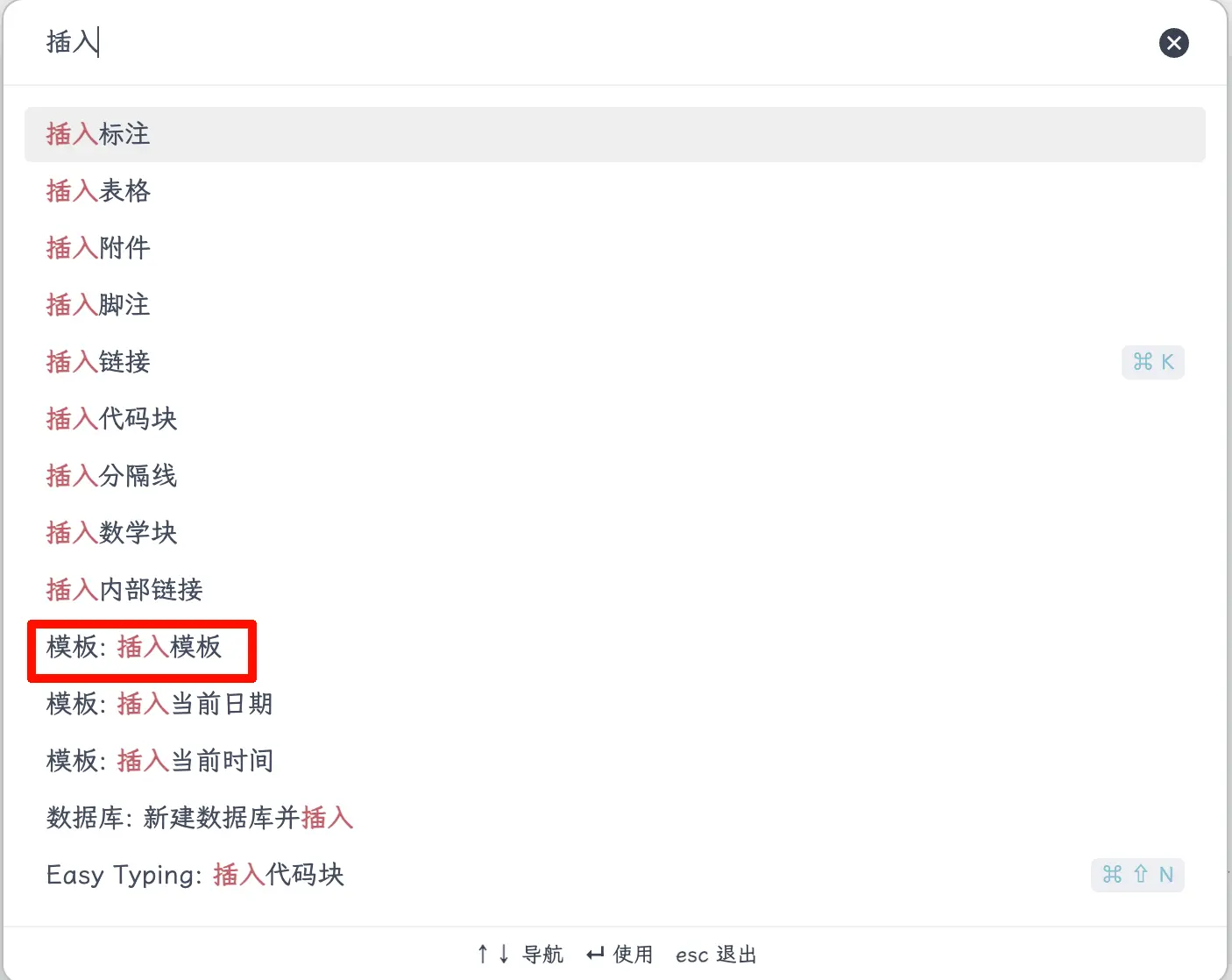
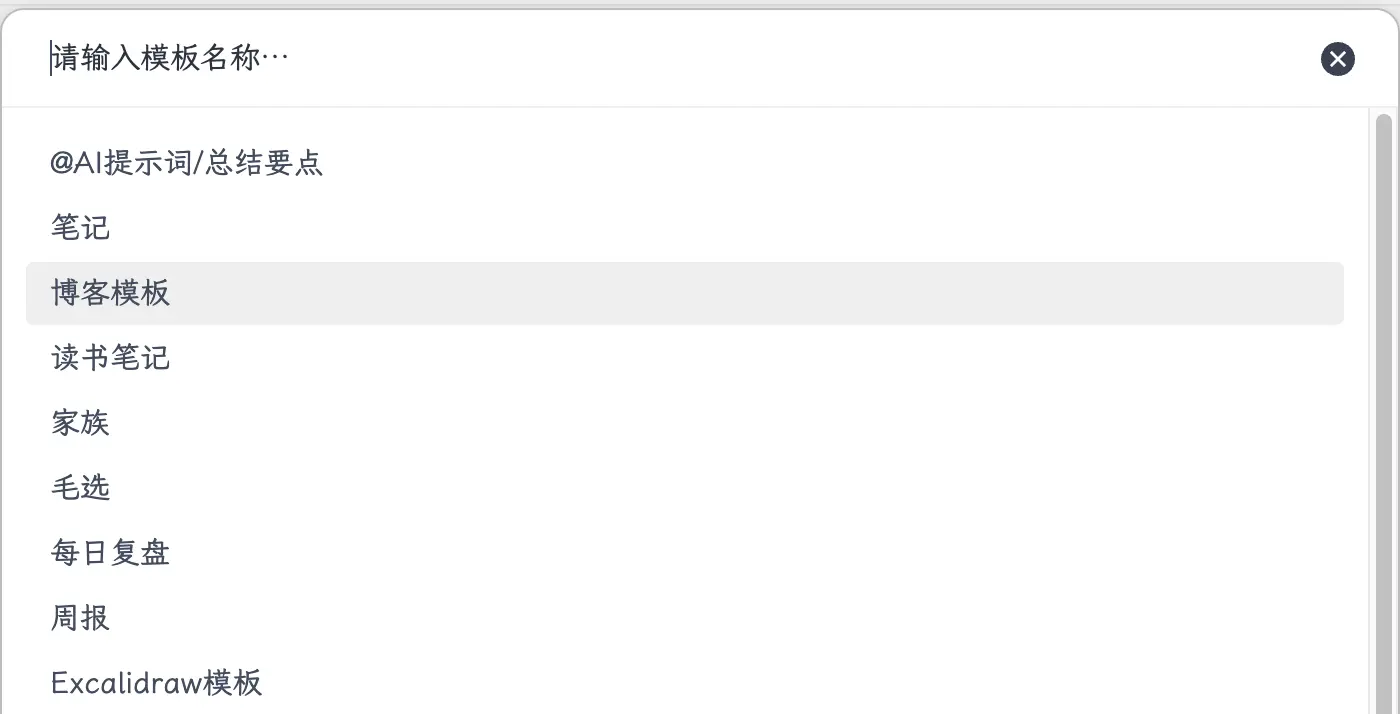
方法2: サイドバーボタン
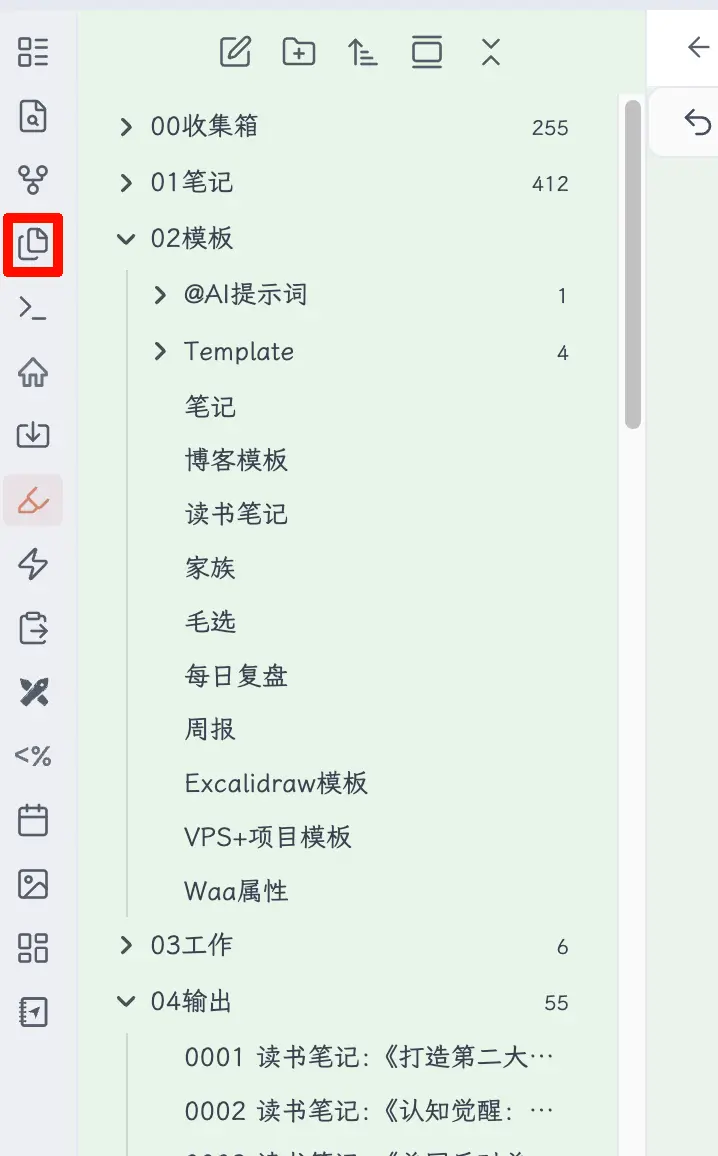
設定でテンプレートボタンを有効にしている場合、左側のツールバーにテンプレートアイコンが表示されます。クリックして直接テンプレートを選択します。
どちらの方法でも機能します。使いやすい方を使用してください。コマンドパレットの利点は、ボタンの場所を覚えておく必要がなく、Cmd+Pを押して検索するだけです。
実用的なテンプレート例
理論を説明したので、実際のテンプレートを見てみましょう。
ブログ記事テンプレート(この本のフォーマットに準拠)
---
title: {{title}}
date: {{date}}
categories:
  -
---
読書ノートテンプレート
---
title: {{title}}
date: {{date}}
categories:
  - Reading Notes
---
Publisher:
Date finished: {{date}}

# Core Ideas

# Memorable Passages

# My Review
日記テンプレート
---
date: {{date}}
---

## What I Did Today

## Problems I Ran Into

## Plan for Tomorrow
これら3つのテンプレートは、最も一般的なシナリオをカバーしています。そのまま使用することも、好みに合わせて変更することもできます。よく使うものをいくつかから始めて、繰り返しフォーマットに遭遇したら新しいテンプレートを追加してください。 最初からすべてのケースを考えようとしないでください。考えすぎると、結局使わなくなってしまいます。
まとめ
今日学んだこと:
- 「テンプレート」コアプラグインを有効にする(設定 → コアプラグイン → オンにする)
- テンプレートフォルダを設定する(このフォルダ内のすべてのファイルがテンプレートとして認識されます)
- 3つの組み込み変数:
{{date}}/{{time}}/{{title}} - テンプレートを挿入する: Cmd+P、「テンプレートを挿入」を検索、目的のテンプレートを選択
重要なポイント:
- 日付プロパティにはハードコードせずに
{{date}}を使用する — テンプレートを使用するたびに現在の日付が自動的に入力されます。 - テンプレートは通常のノートと同じ — 指定されたフォルダに配置するだけで、特別な設定は必要ありません。
- よく使うテンプレートを必要な分だけいくつかから始める — 過剰に設計しないこと。