これまでExcalidrawを使った描画、フローチャート、マインドマップなど、実用的な内容をたくさん紹介してきました。この章は少し軽めの話題です。テーマを変更してObsidianの見た目をかっこよくしましょう。
ここ数章は密度が濃かったので、今回は息抜きだと思ってください。テーマ設定は簡単ですが、独立した章を設ける価値があります。なぜなら、見た目が良いインターフェースは、アプリを開いてもっと書きたいという気持ちにさせるからです。
この章では次の3つを扱います。
- Obsidianの内蔵マーケットプレイスからテーマをインストールする方法
- GitHubから手動でテーマをインストールする方法(上級者向け、ほとんど使わない)
- 私のおすすめテーマ:Nord
テーマとは?なぜ変更するのか?
Obsidianのデフォルトのインターフェースは……なんというか、地味です。機能的には問題ないのですが、視覚的には「とりあえず動く」という感じで、魅力に欠けます。
テーマを切り替えると、まったく別の体験になります。ミニマルですっきりしたテーマもあれば、情報密度が高く大量のノートを整理しやすいテーマ、長時間使っても目に優しいダークテーマなどがあります。配色、フォントスタイル、サイドバーのレイアウト、すべてが変わります。
テーマは単に「見た目が良い」だけではありません。毎日アプリを開くとき、インターフェースが心地よいと、無意識の抵抗感が大幅に減ります。ノート習慣を続けるうえで、ツールの「感触」や「美しさ」は本当に重要です。
ですから、30分ほどかけて自分好みのテーマを選ぶ価値は十分にあります。
内蔵マーケットプレイスからテーマをインストールする
これが最も簡単な方法です。マーケットプレイスには数百ものコミュニティテーマがあり、すべて無料でワンクリックインストールできます。
手順:設定 → 外観 → テーマ → 参照
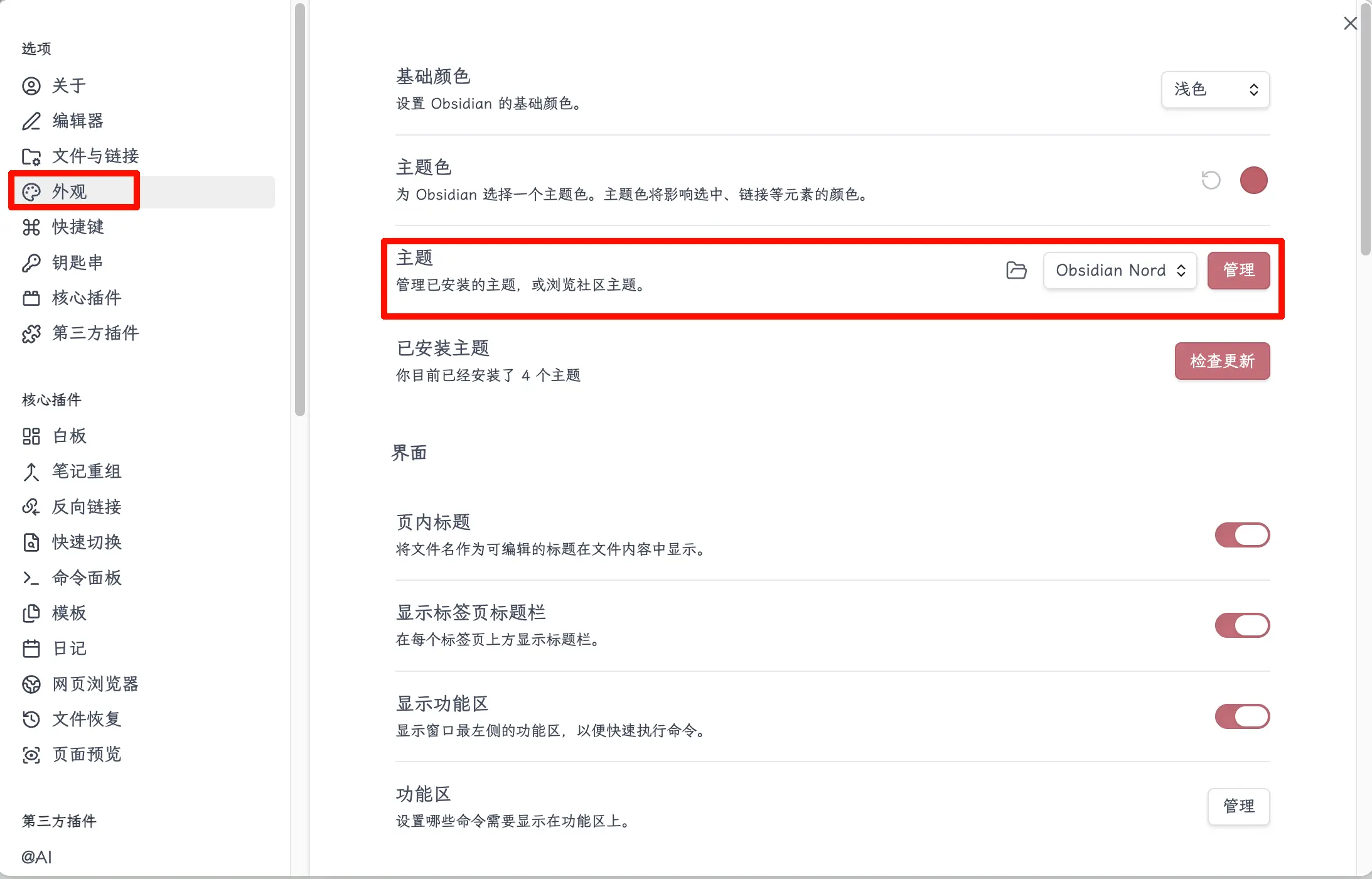
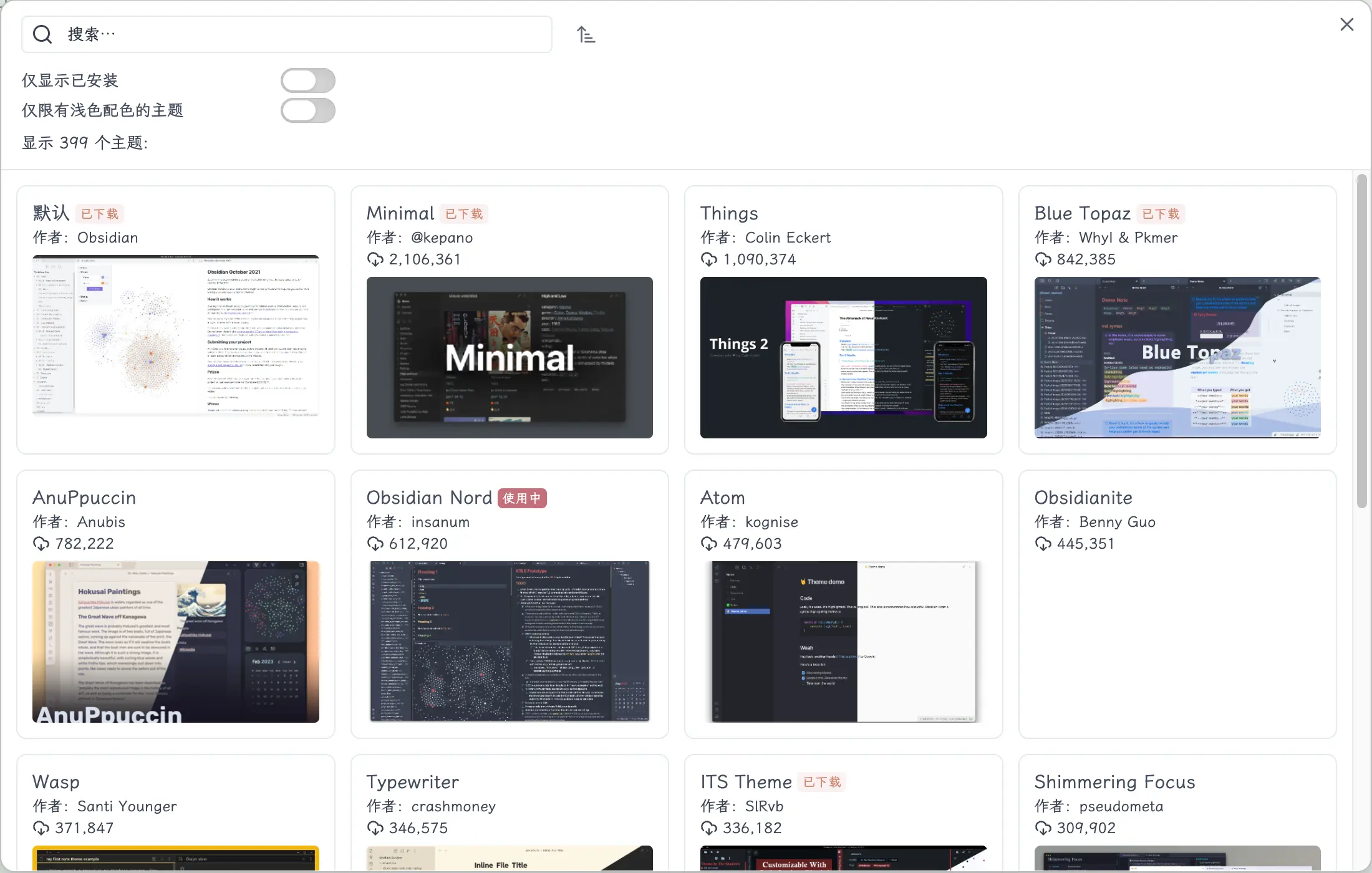
中に入ると一覧が表示されます。ダウンロード数で並べ替えたり、特定のテーマ名を検索したりできます。気に入ったテーマを見つけたらクリックし、「インストールして使用」をクリックすればテーマが切り替わります。これだけで、追加の手順は一切ありません。
手順のまとめ:
- 設定を開く
- 左側の「外観」をクリック
- 「テーマ」セクションで「参照」をクリック
- 検索またはブラウズして好みのテーマを見つける
- 「インストールして使用」をクリック
デフォルトのテーマに戻したい場合は、同じ場所でテーマを「デフォルト」に変更してください。
GitHubから手動でテーマをインストールする
この方法はほとんどの人には不要ですが、マーケットプレイスになくGitHubにしかないテーマに出会った場合に備えて、簡単に説明しておきます。
手動インストールの手順:
- 該当するGitHubリポジトリにアクセスし、テーマファイル(通常は
theme.cssとmanifest.jsonを含むフォルダ)をダウンロードする - フォルダ全体をVaultの
.obsidian/themes/ディレクトリに配置する - Obsidianを再起動する
- その後、設定 → 外観 → テーマに移動すると、新しくインストールしたテーマが表示される
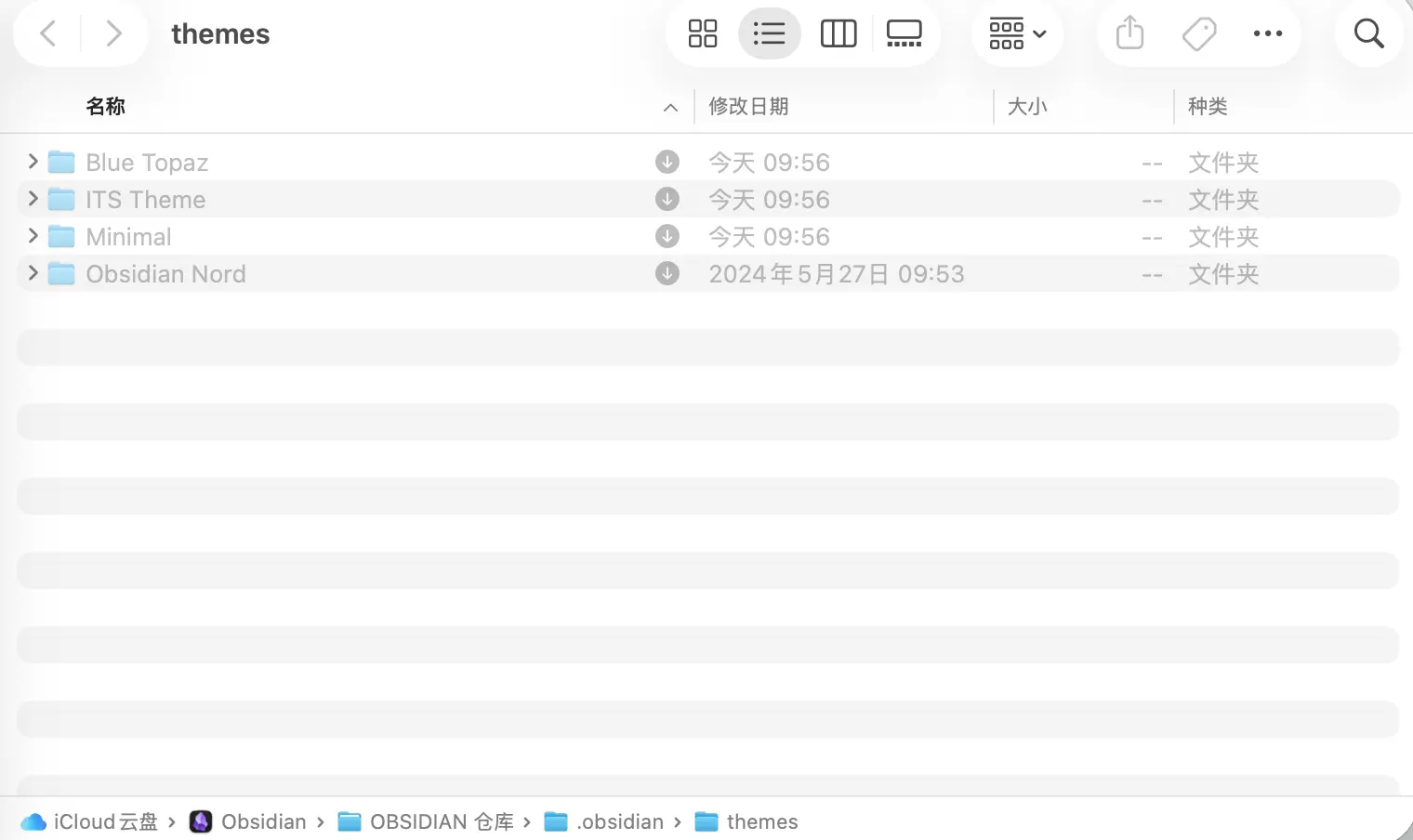
注意:.obsidianフォルダはデフォルトで隠しフォルダになっています。MacではCommand + Shift + .で隠しファイルを表示できます。
繰り返しますが、ほとんどの人はこの方法を使う必要はありません。内蔵マーケットプレイスにはすでに数百ものテーマがあり、日常使いには十分です。こういう方法もある、という程度に覚えておいてください。
私の選択:Nordテーマ
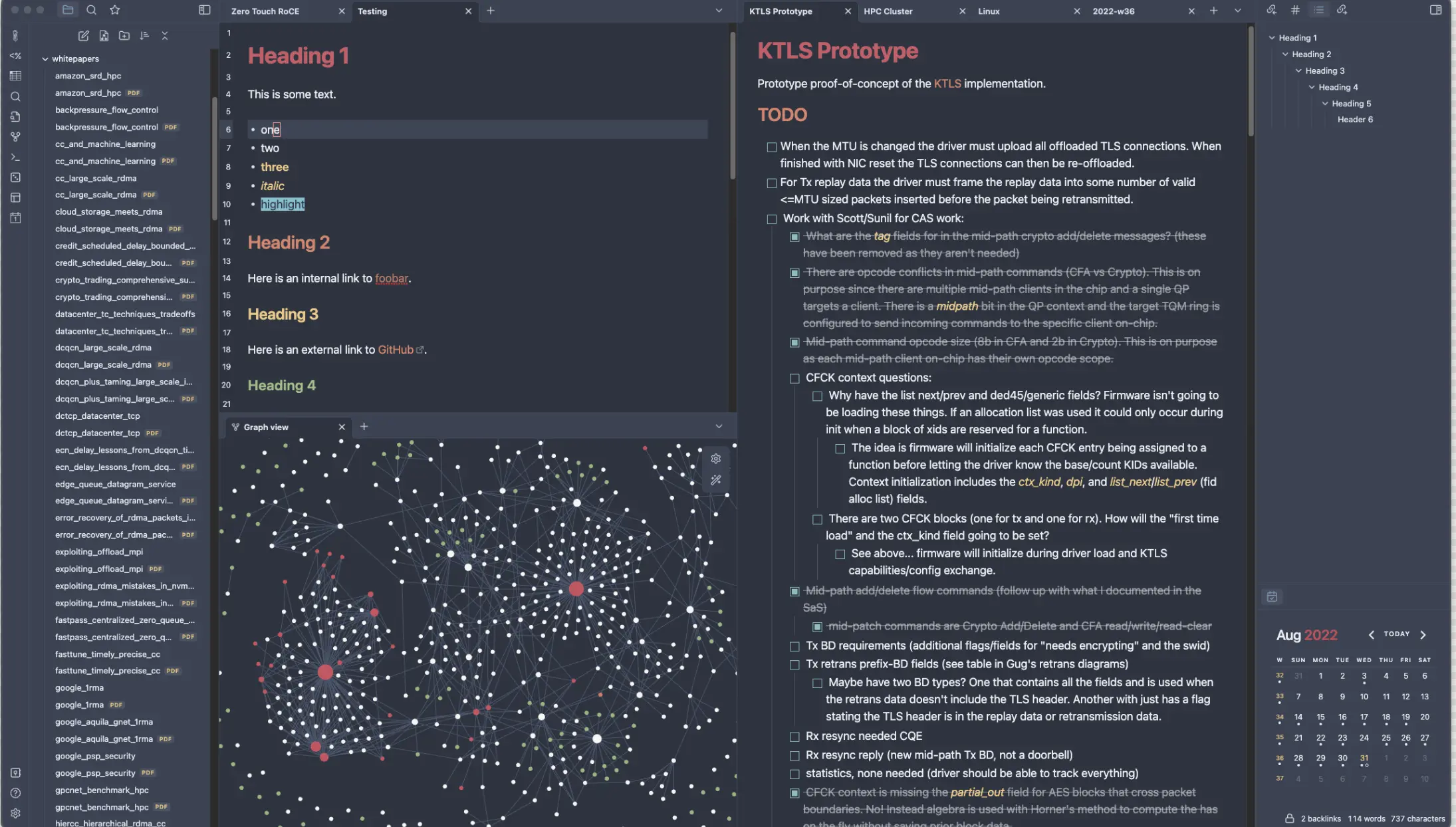
方法を説明したところで、私の個人的な選択を紹介します——Obsidian Nordです。私が最も長く使っているテーマで、インストールしてからほとんど変更していません。
Nordのカラーパレットは「Nordカラーシステム」に由来し、北欧のオーロラや極地の氷雪にインスパイアされています。寒色系の深いブルーの配色で、派手さはなく、非常に落ち着いた、長く使える色合いです。
私が選んだ理由:
- 目に優しいダーク: 長時間の使用に快適——真っ黒ではなく、青みがかったグレーの深い色
- 落ち着いた配色: ハイライト色、リンク色、見出し色がすべて控えめで、インターフェースがごちゃごちゃして見えない
- 飽きがこない: 2年間使っていますが、Obsidianを開くたびにまだ心地よく、変更したいと思わない
インストール方法:テーママーケットプレイスで**「Obsidian Nord」**を検索し、インストールして有効にするだけです。
まとめ
今日学んだこと:
- テーマ変更の入り口:設定 → 外観 → テーマ → 参照
- 内蔵マーケットプレイスには数百の無料テーマがあるので、好みのものを見つけて直接インストール・有効化する
- ダーク/ライトモードは設定 → 外観 → ベースカラースキームで切り替えられる
- マーケットプレイスにないレアなテーマは、GitHubから手動でダウンロードし、
.obsidian/themes/フォルダに配置する - おすすめテーマ:Obsidian Nord
重要なポイント:
- 日常使いでは内蔵マーケットプレイスで十分——簡単で便利
- 見た目の良いインターフェースは、毎日ノートを開くときの心理的抵抗を減らすので、じっくり選ぶ価値がある
- Nordは私が2年間使っているテーマで、ダークで寒色系が好みの方に最適