📌 編集者注:この章は、WeChat Publisherに無料版と有料版があった時期に書かれたものです。v0.1.13以降、WeChat Publisherは個人ユーザーに対して完全無料となり、すべての機能(フォーマットプレビュー、HTMLコピー、下書き公開、マルチアカウント、カバーシステムなど)がアクティベーションコードなしで直接利用できるようになりました。この章はそれに合わせて有料版やアクティベーションコードに関する記述を削除しています。元のテキストのスクリーンショットには「アクティベーション購入」ボタンが表示されているものもありますが、新しいバージョンではその項目は削除されていますので、無視してください。
前の章では、Obsidianで管理・運用に使えるツールを紹介しました。この最終章では、Obsidianで書いた記事をWeChatに公開する方法に焦点を当てます。
記事を書いた。では、どうやってWeChatに公開するのか?
このステップで多くの人がつまずきます。書けないわけではない——書いた後に公開できなかったり、フォーマットがめちゃくちゃになったりするのです。
この章ではその問題を解決し、私が自作したプラグイン WeChat Publisher を紹介します。
正直なところ、このプラグインを作るのに数日かかりました。複雑ではないと思っていたのですが、いざ始めてみると予想以上に落とし穴が多く、WeChat APIのさまざまな制限、画像フォーマット変換、HTMLインラインスタイルの互換性問題など、次々と直面しました。幸い、最終的な出来栄えは良く、しばらく使ってみると本当に手間が省けます。
プラグインを公開するのがこんなに面倒だとは思いませんでした!
ObsidianでWeChat向けに書くことの何が問題なのか?
まず、多くの人が経験したことのあるシナリオから始めましょう。
Obsidianで記事を書きます。コードブロック、太字の見出し、テーブル——Obsidianでは見栄えが良い。ところが、その内容をコピーしてWeChat公式アカウントエディタに貼り付けると——すべてがめちゃくちゃ。コードブロックはプレーンテキストになり、見出しの階層は失われ、画像は一枚一枚手動でアップロードしなければなりません。
まるでWordで美しい文書をフォーマットしたのに、受け取った人が開くと文字化けしているようなものです。
通常、2つの方法があります。
方法1:WeChatエディタで直接書く。 フォーマットの問題はありませんが、エディタがMarkdownに対応しておらず、書くのが苦痛です。
方法2:Obsidianで書き、コピーしてエディタに貼り付け、手動でフォーマットを修正する。 フォーマットは正しくなりますが、記事1本につき20~30分余計にかかります。
もっと良い方法は? あります。
WeChat Publisherとは?
一言で言えば:Obsidianで書き、WeChatのフォーマットをプレビューし、ワンクリックでWeChatの下書きボックスに公開する。
具体的には:MarkdownをWeChat互換のHTMLにレンダリングし、ローカル画像をWeChatのCDNにアップロードし、Mermaid図や数式を画像に変換し、記事全体を下書きボックスにプッシュします。あなたがやることは、WeChatのバックエンドで最後のステップ(記事の送信)だけです。
結果を見てみましょう。
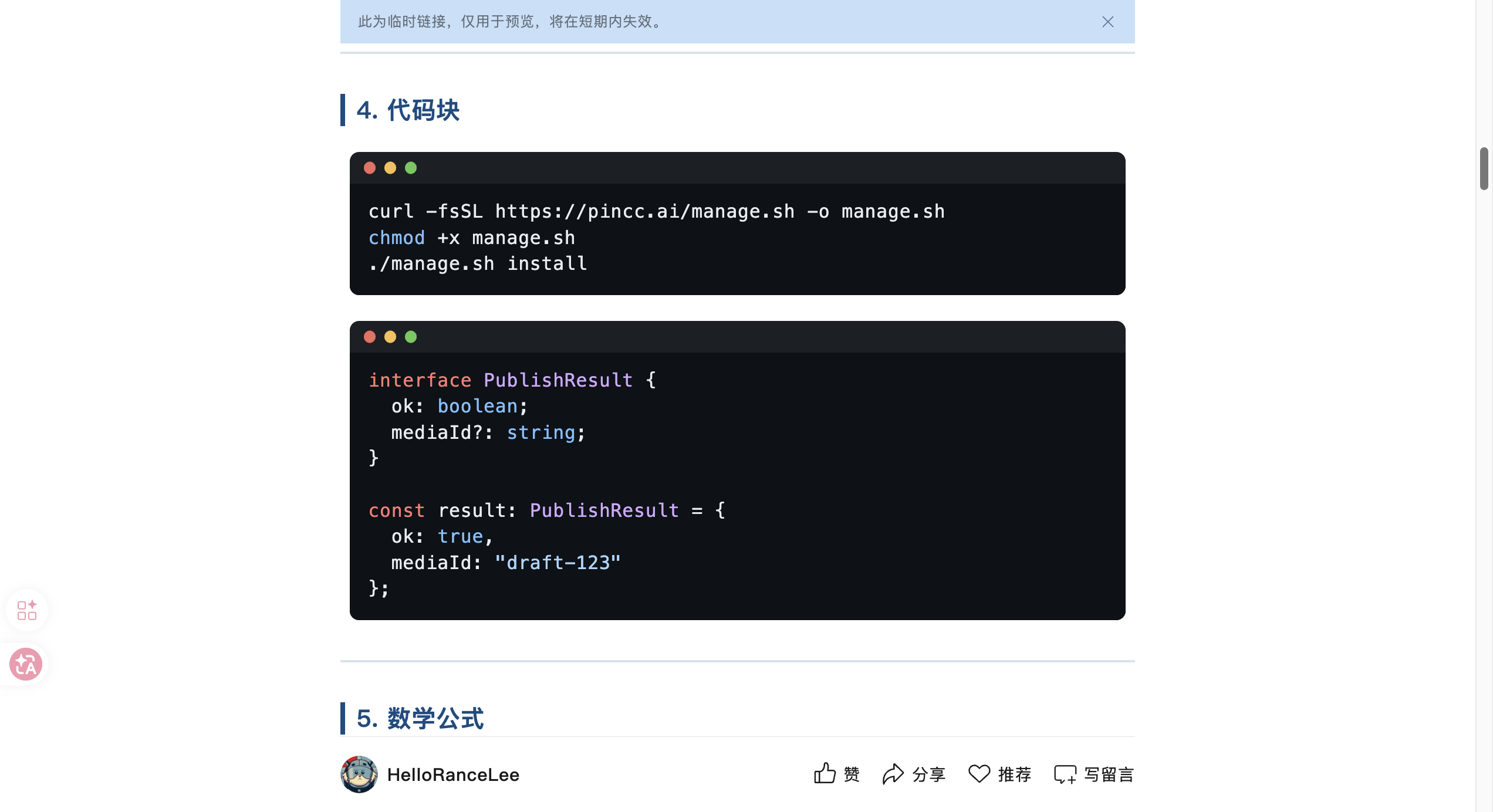
コードブロック(シンタックスハイライト):
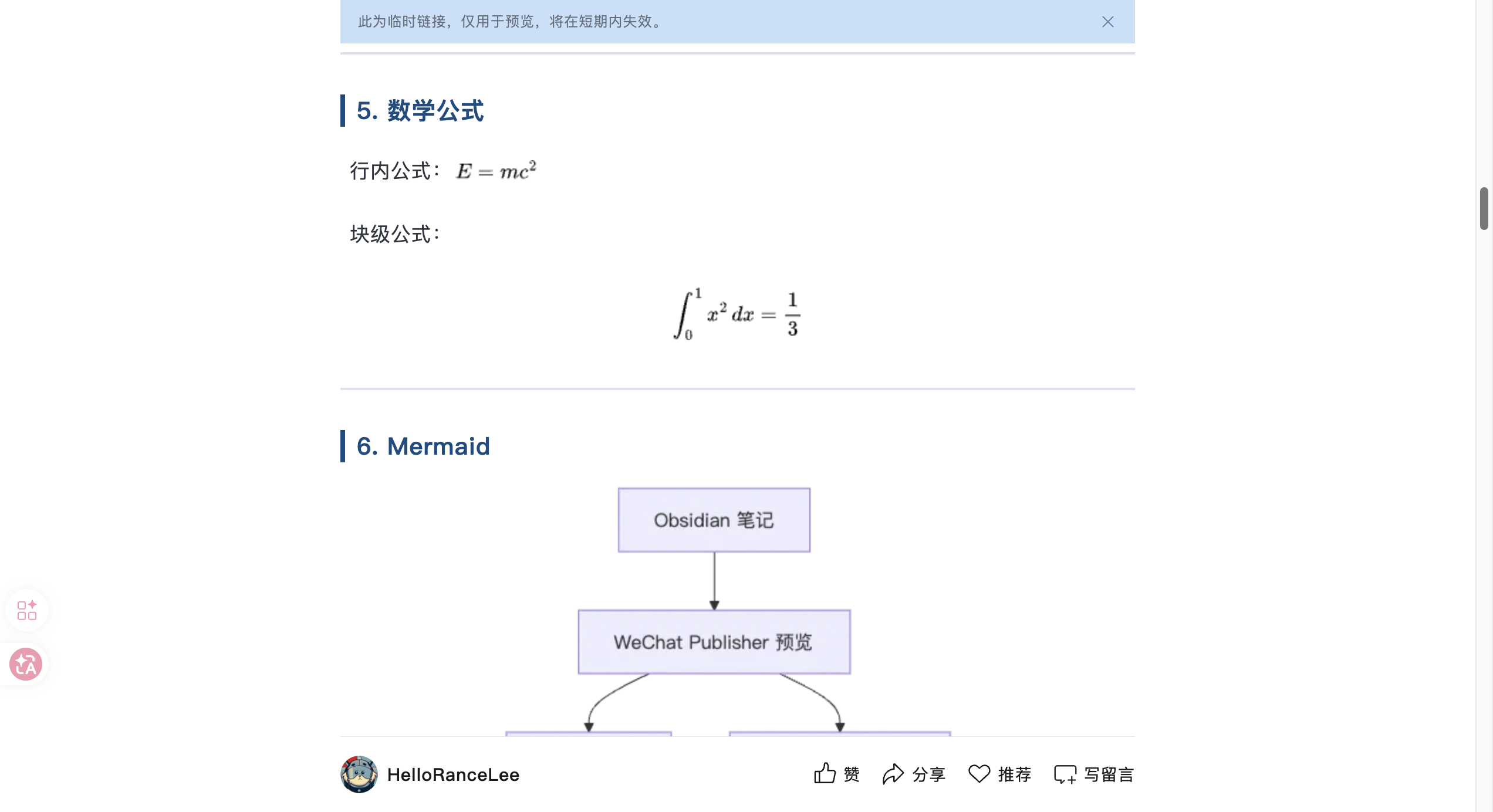
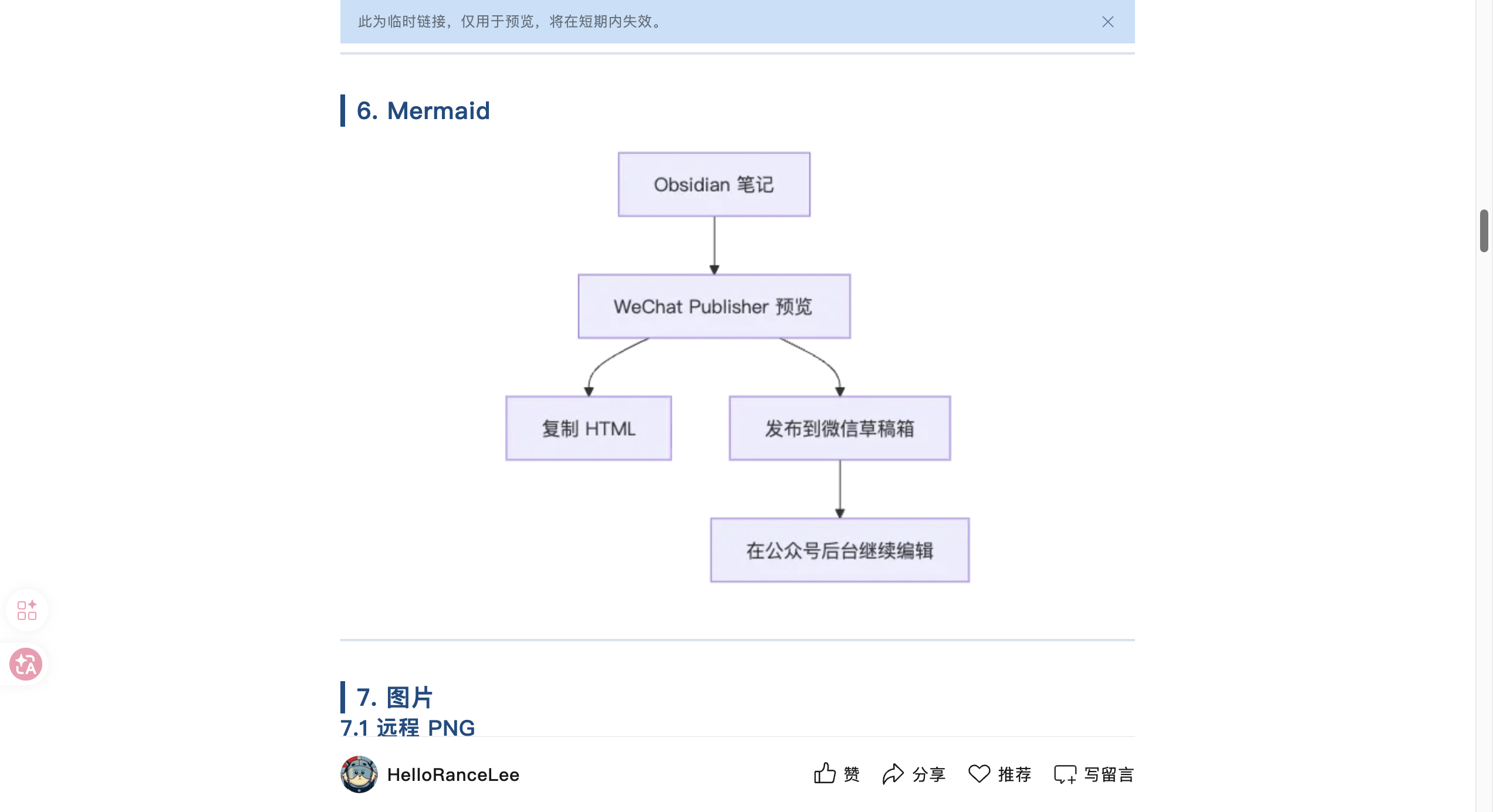
数式とMermaid図:
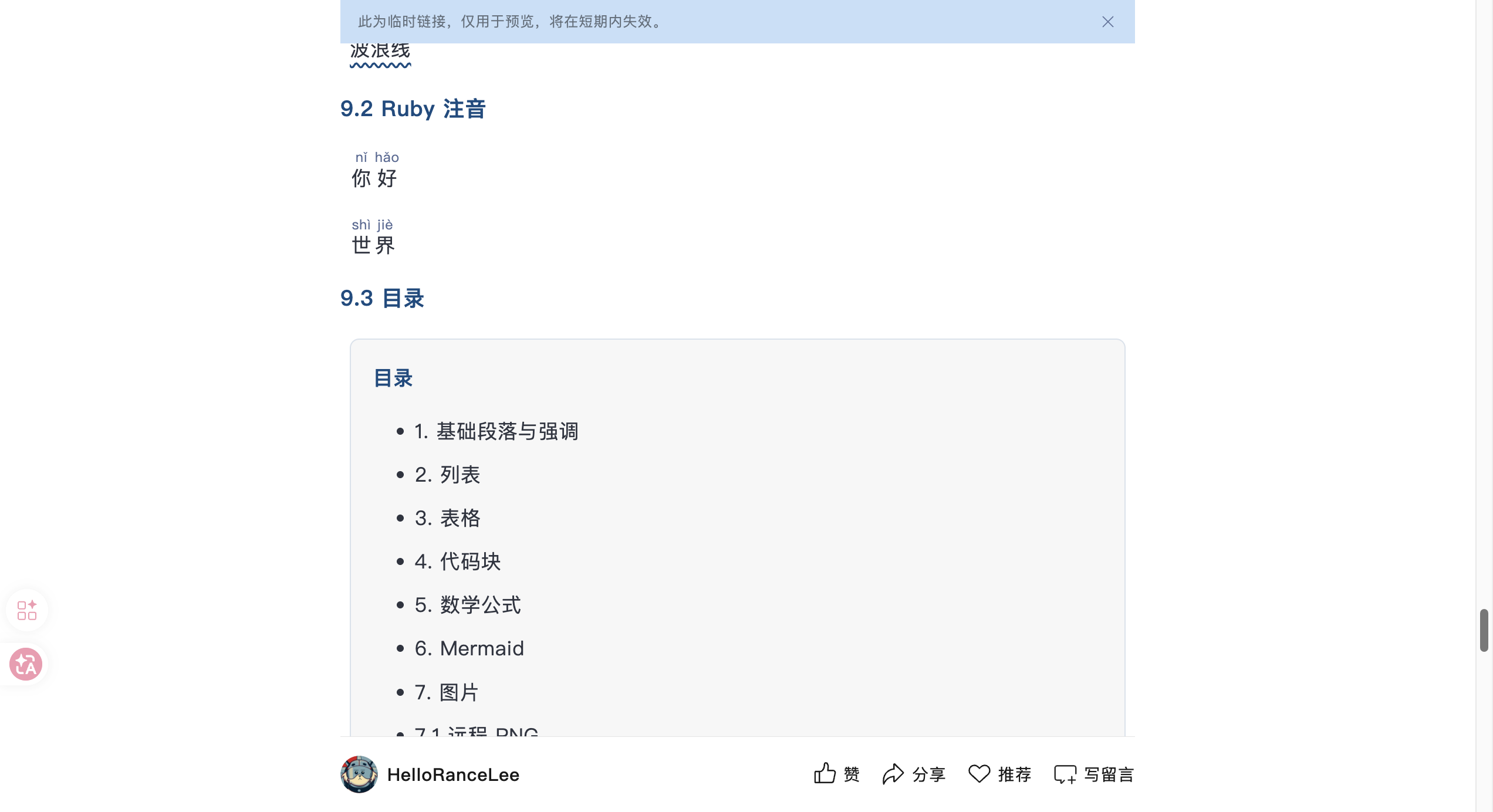
ルビ注釈と横スクロール画像:
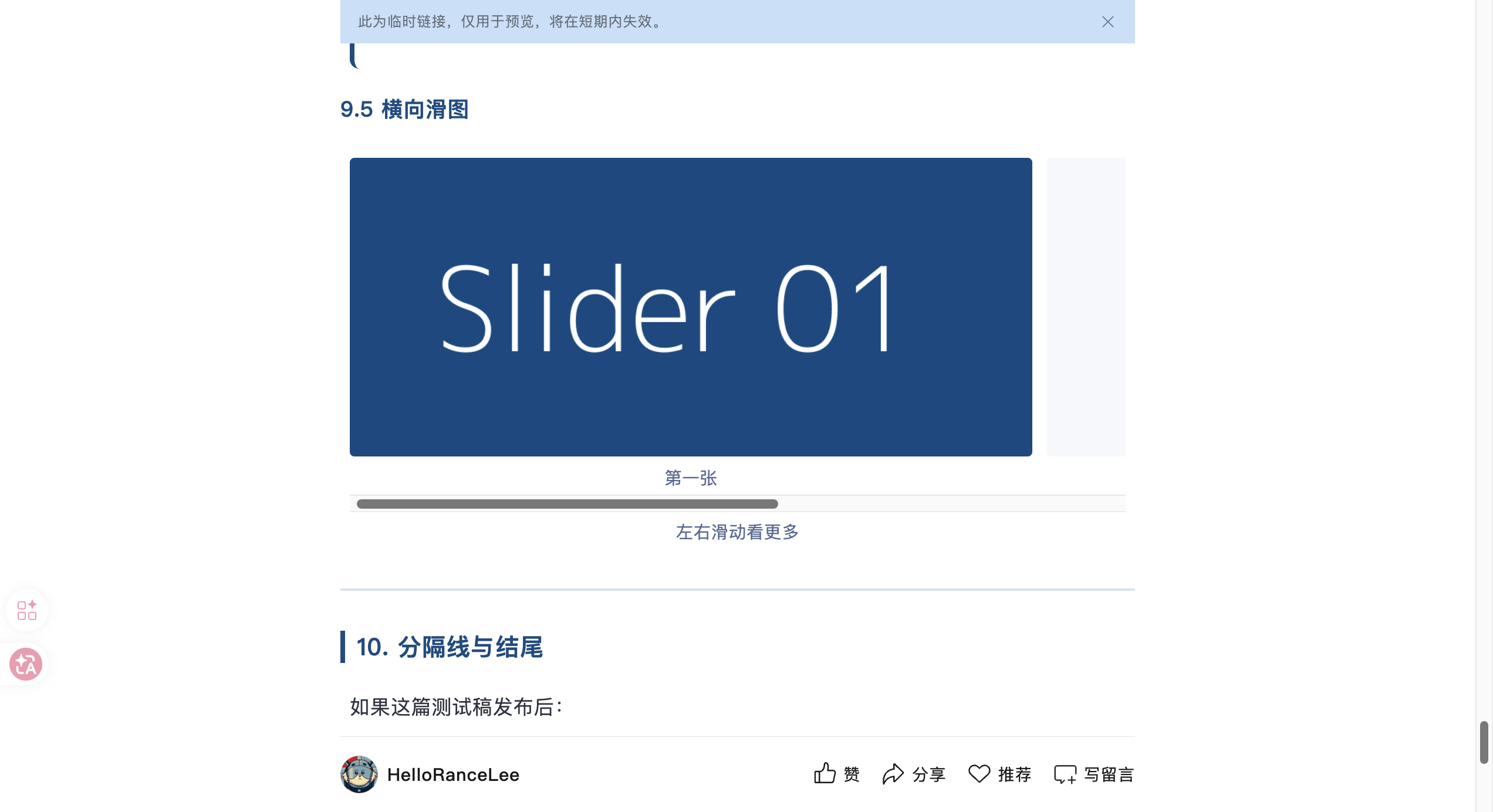
これらはすべてObsidianから直接送信したもので、手動でのフォーマット調整は一切行っていません。
コア機能一覧
| 機能 | 説明 |
|---|---|
| 🎨 フォーマットプレビュー | WeChatスタイルでリアルタイムにMarkdownをレンダリング、WYSIWYG |
| 📋 HTMLコピー | レンダリングされたHTMLをワンクリックでコピー、WeChatエディタに貼り付け |
| 🚀 ワンクリック公開 | ブラウザ不要でWeChat下書きボックスに直接プッシュ |
| 🖼 カバーシステム | 記事内の画像から自動設定、カスタムカバーも可能 |
| 👥 マルチアカウント | 1つのプラグインで複数のWeChatアカウントを管理 |
| 🎨 テーマ切り替え | 8つの組み込みテーマ、スタイルのカスタマイズも可能 |
個人ユーザーは完全無料。 商用利用(企業、トレーニング機関、再配布など)の場合は、WeChatアカウント「HelloRanceLee」までご連絡ください。
インストール方法
このプラグインはまだObsidian公式プラグインマーケットには掲載されていません。2つのインストール方法があります。
方法1:BRAT経由でインストール(推奨)
BRATはObsidianコミュニティのプラグイン管理ツールで、マーケット未掲載のプラグインをインストールし、アップデートを自動管理します。
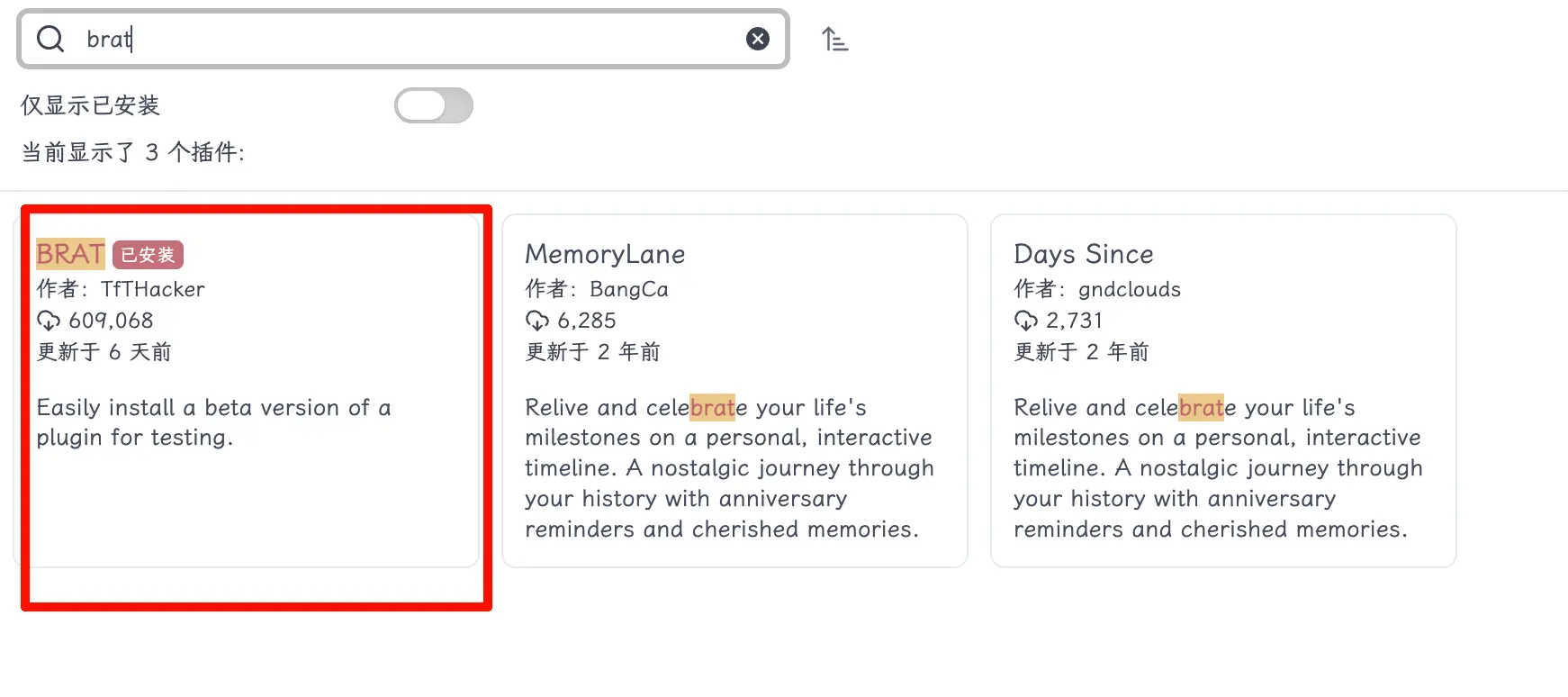
ステップ1:BRATをインストール。
Obsidianで「設定」→「コミュニティプラグイン」→「閲覧」に進み、BRATを検索してインストールし、有効にします。
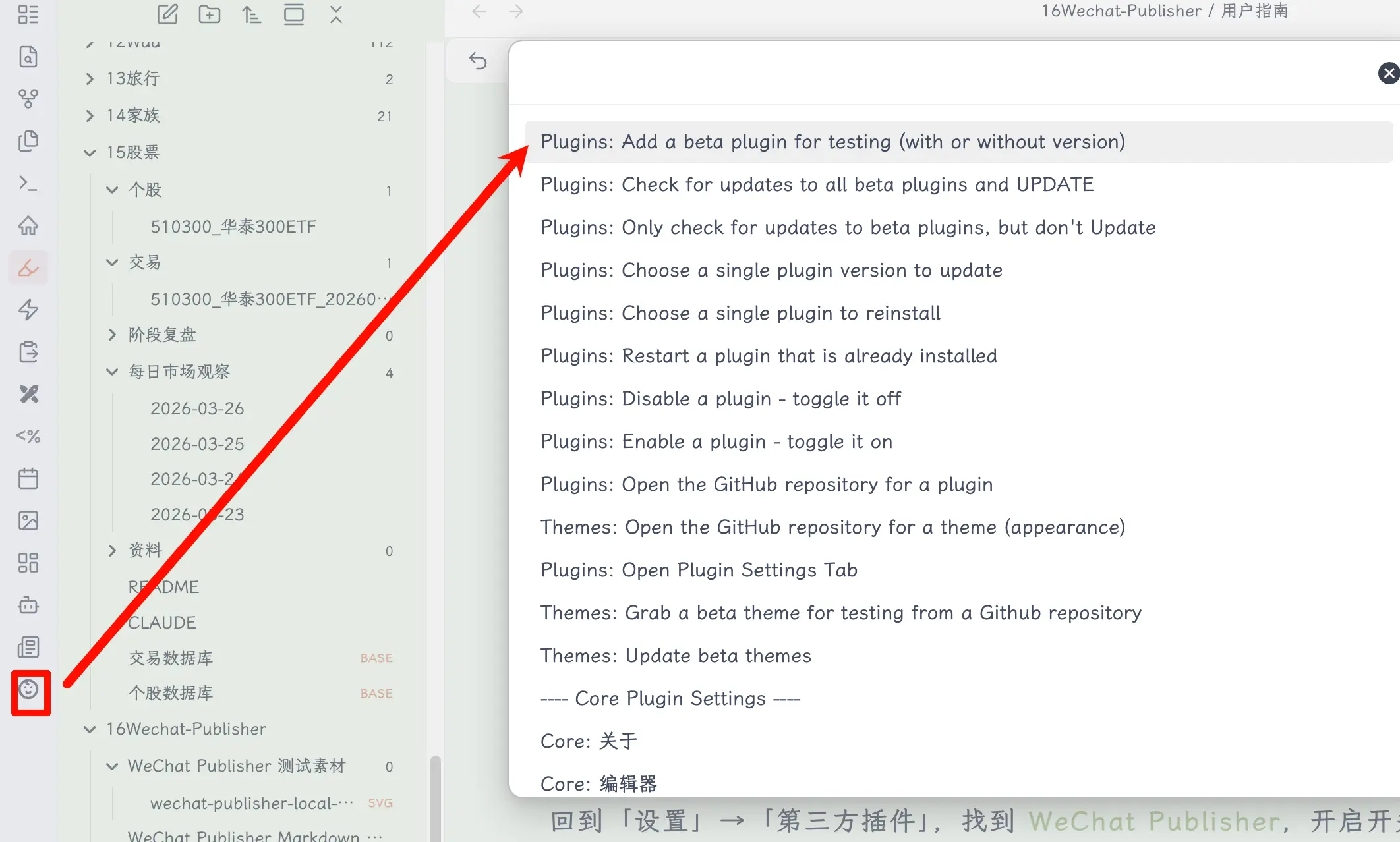
ステップ2:WeChat Publisherを追加。
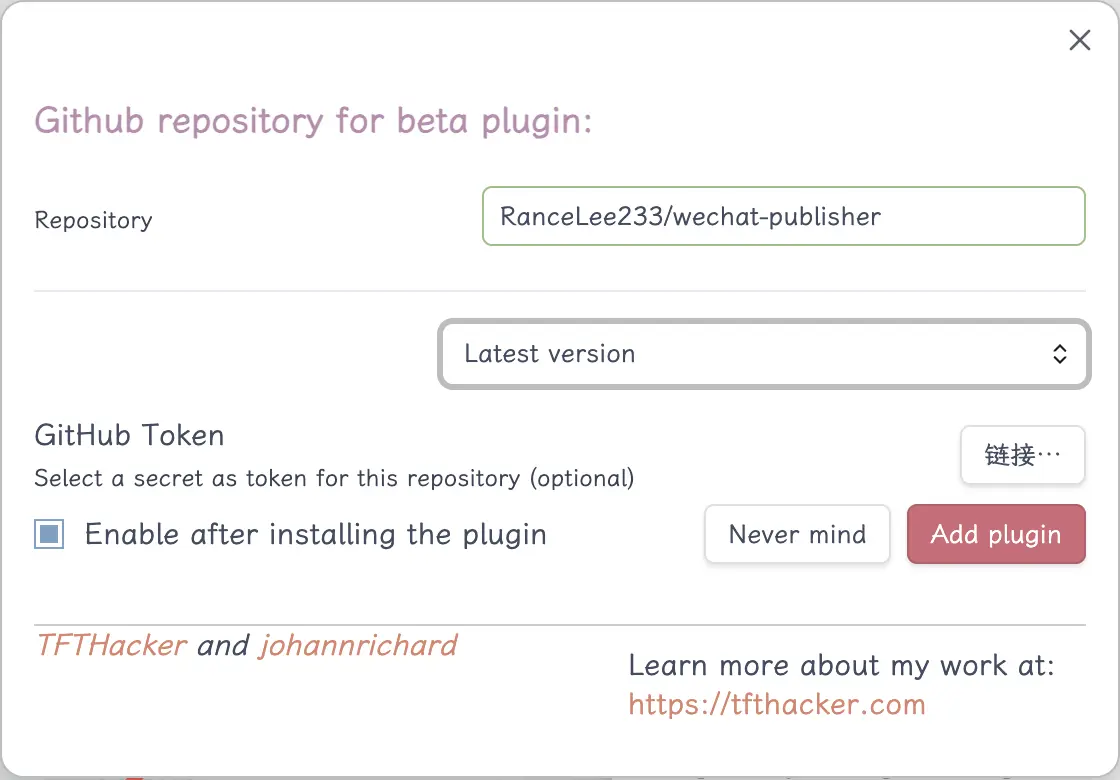
「設定」→「BRAT」を開き、「ベータプラグインを追加」をクリックし、リポジトリURLを入力します:
RanceLee233/wechat-publisher
「プラグインを追加」をクリックし、「Latest version」を選択すると、BRATが自動的にダウンロードします。
ステップ3:プラグインを有効化。
「設定」→「コミュニティプラグイン」に戻り、WeChat Publisherを見つけてトグルをオンにします。
新しいバージョンがリリースされると、BRATが自動的に検出するか、手動で「アップデートを確認」をクリックできます。
方法2:手動インストール
GitHubへのアクセスが不便な場合は、私のブログから直接zipをダウンロードできます:
https://blog.discoverlabs.ac.cn/downloads/wechat-publisher/
解凍後、フォルダをObsidianのプラグインディレクトリに配置します:
your-vault-path/.obsidian/plugins/wechat-publisher/
ディレクトリ構造は次のようになります:
.obsidian/
  plugins/
    wechat-publisher/
      main.js
      manifest.json
      styles.css
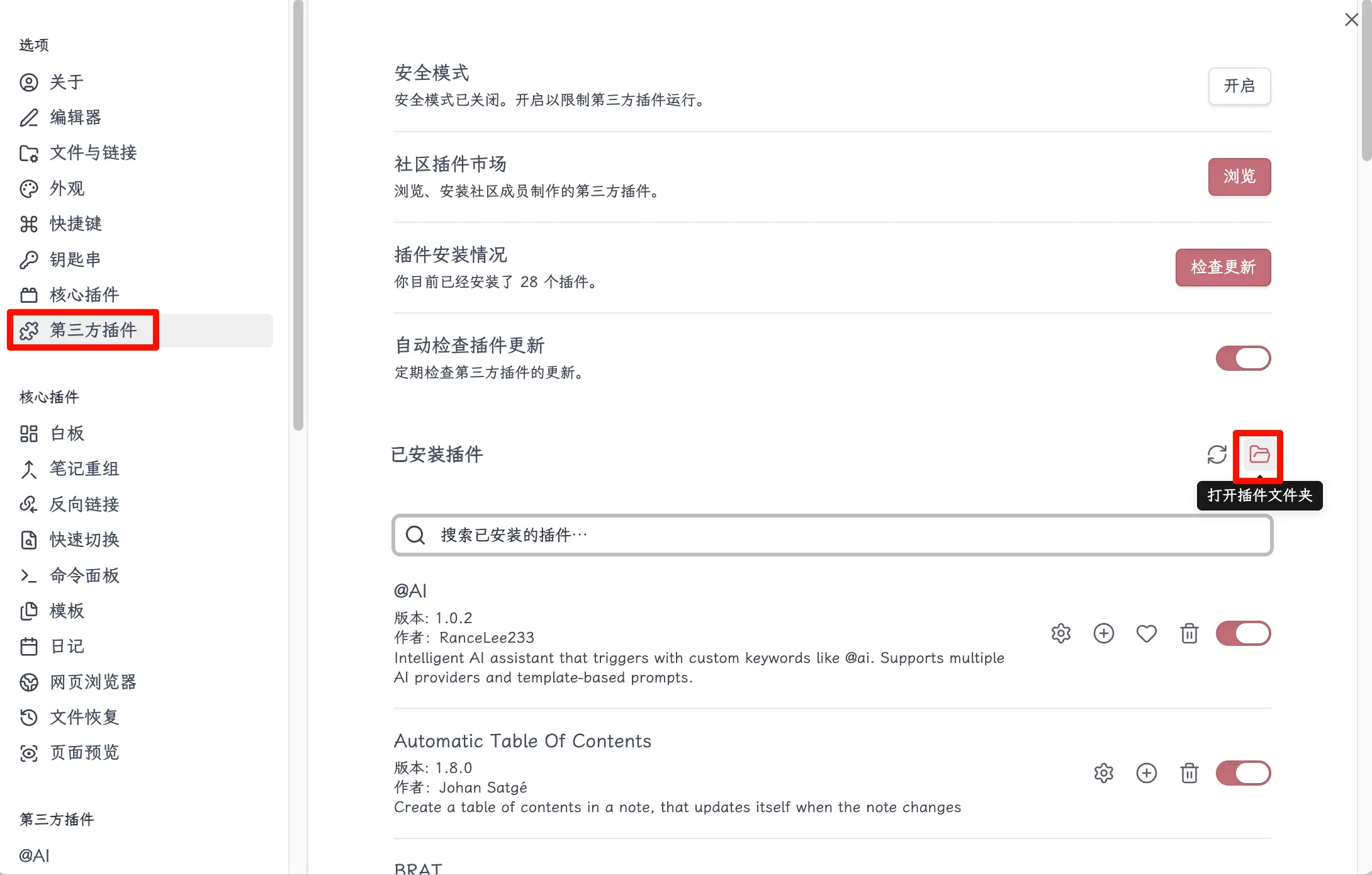
その後、「コミュニティプラグイン」で同様に有効化します。
プラグインを開く
インストール後、Obsidianの左サイドバーにWeChat Publisherのアイコンが表示されます。クリックして開きます。または Cmd+P(Windows:Ctrl+P)を押して「WeChat Publisher」を検索することもできます。
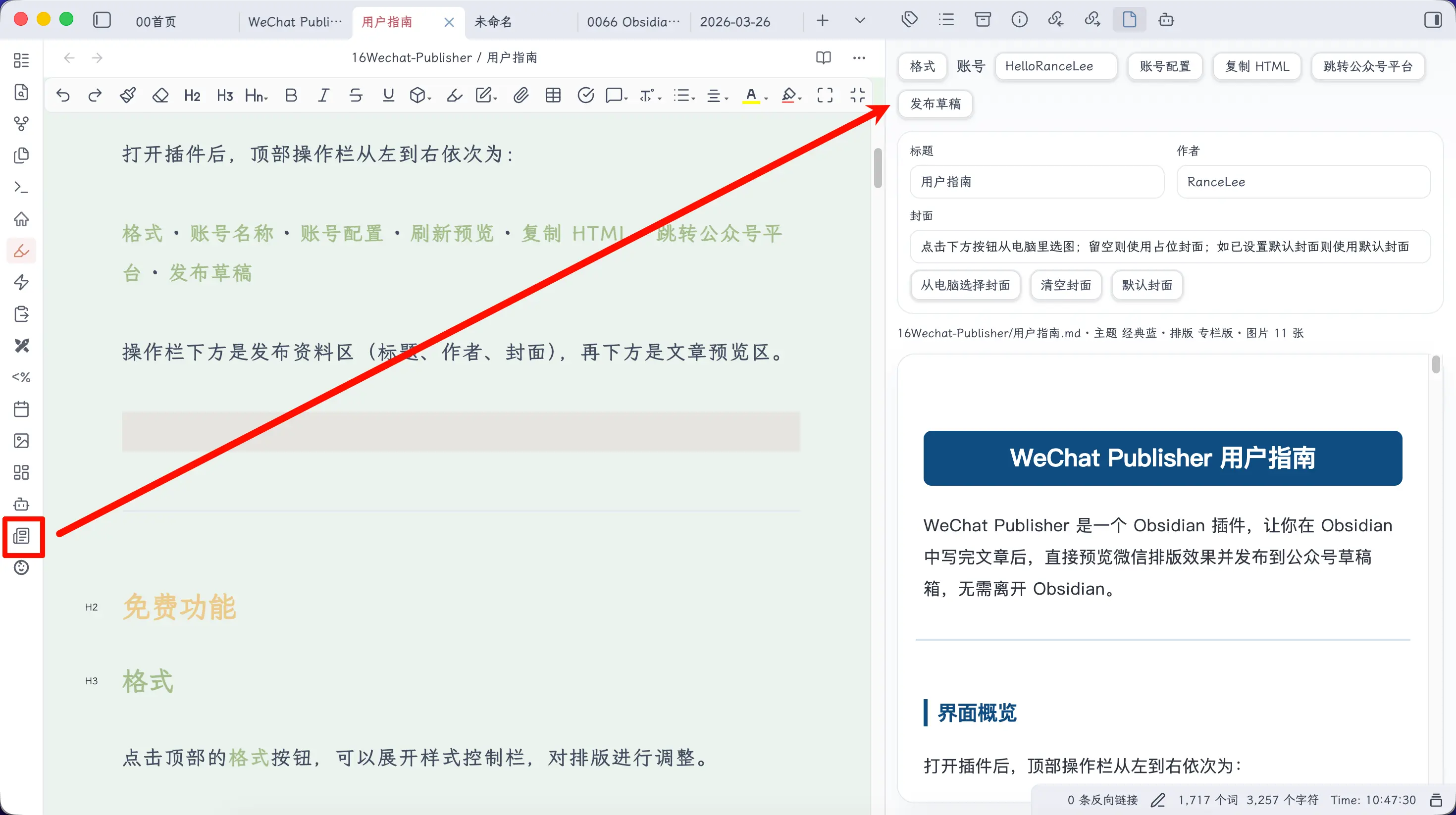
上部のツールバーは左から順に:フォーマット · アカウント名 · アカウント設定 · ユーザーガイド · レンダリング更新 · HTMLコピー · WeChat貼り付けへ · 下書き公開。
ツールバーの下は公開情報エリア(タイトル、作者、カバー)、さらに下は記事プレビューエリアです。
古いバージョンのスクリーンショットには「アクティベーション購入」ボタンが表示されている場合がありますが、新しいバージョンでは削除されています——すべての機能が直接利用可能です。
使用方法1:HTMLをコピーして貼り付け(API設定不要)
最もシンプルな使い方で、アカウント設定は不要。書いてすぐに公開できます。
ステップ1:フォーマットを調整(オプション)。
上部の「フォーマット」ボタンをクリックしてスタイルコントロールバーを展開します。組み込みテーマを切り替えたり、「スタイル設定」でフォントサイズ、行間、色などの詳細を調整できます。
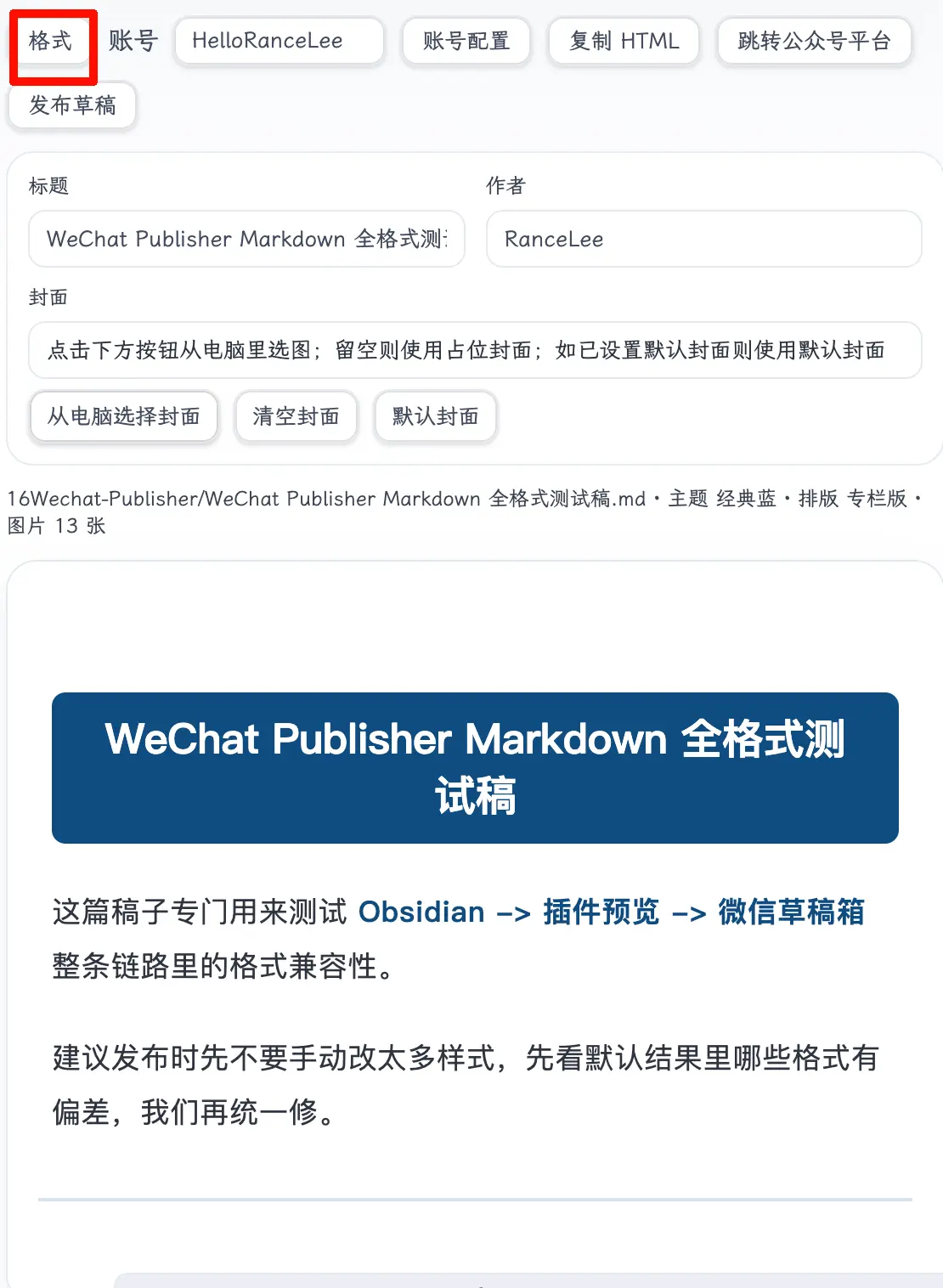
初回はお好みのスタイルを設定して保存することをお勧めします。次回以降の記事では「保存したスタイルを適用」を直接選択でき、毎回再設定する必要がありません。
ステップ2:「HTMLをコピー」をクリック。
プラグインがレンダリングされたHTMLをフォーマット付きでクリップボードにコピーします。
ステップ3:「WeChat貼り付けへ」をクリック。
ブラウザが自動的にWeChatのバックエンドを開き、エディタに貼り付けられます。
全体のプロセスは約10秒で、手動フォーマットよりはるかに高速です。
使用方法2:ワンクリックで下書きボックスに公開
頻繁に記事を公開する場合は、WeChat APIを設定することで、プラグインがブラウザを開かずに直接下書きボックスに記事をプッシュできます。
ステップ1:WeChatアカウントを設定
上部の「アカウント設定」をクリックして設定ポップアップを開きます。ポップアップの上部には追加済みのアカウントがタブとして一覧表示され、クリックして切り替えられます。
入力するフィールド:
| フィールド | 説明 |
|---|---|
| アカウント名 | 任意の名前。複数アカウントを区別するため |
| AppID | WeChatアカウントのAppID。WeChat開発者プラットフォームから取得 |
| AppSecret | 開発者シークレットキー。プラットフォームで手動で有効化する必要あり |
| デフォルト作者 | オプション。公開時に自動入力 |
| デフォルトカバー | オプション。このアカウントの固定カバーを設定 |
下部には2つのボタン:「アカウントを手動追加」(フォーム入力)と「新規アカウントをクイックペースト」(コピーしたWeChatプラットフォームの内容からワンクリック自動認識)。入力後、「保存」をクリックします。
新規アカウントをクイックペースト
フォーム入力が面倒? もっと速い方法があります:WeChat公式アカウントプラットフォームの「基本情報」ページを開き、内容をすべて選択してコピーし、WeChat Publisherのアカウント設定ポップアップで「新規アカウントをクイックペースト」をクリックして貼り付けると、プラグインが自動的にアカウント名、AppID、AppSecretを認識し、ワンクリックで追加します。
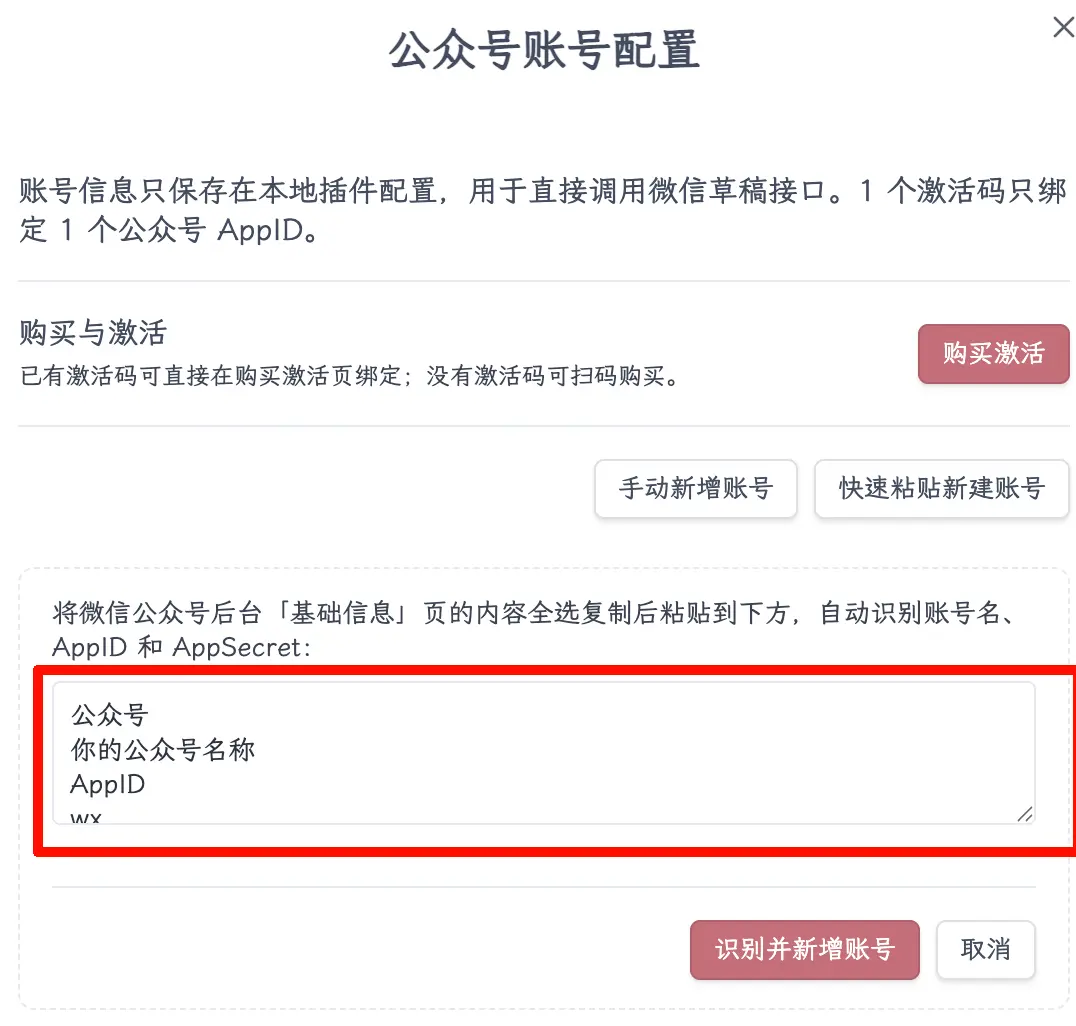
貼り付ける内容の形式はおおよそ以下の通りで、プラグインが自動解析します:
Official Account
Your WeChat Account Name
AppID
wxb3f8a2e9c7d10456
AppSecret
e4a27f3c1b9d8056f2e8a3c7b4d90561
AppIDとAppSecretの取得方法
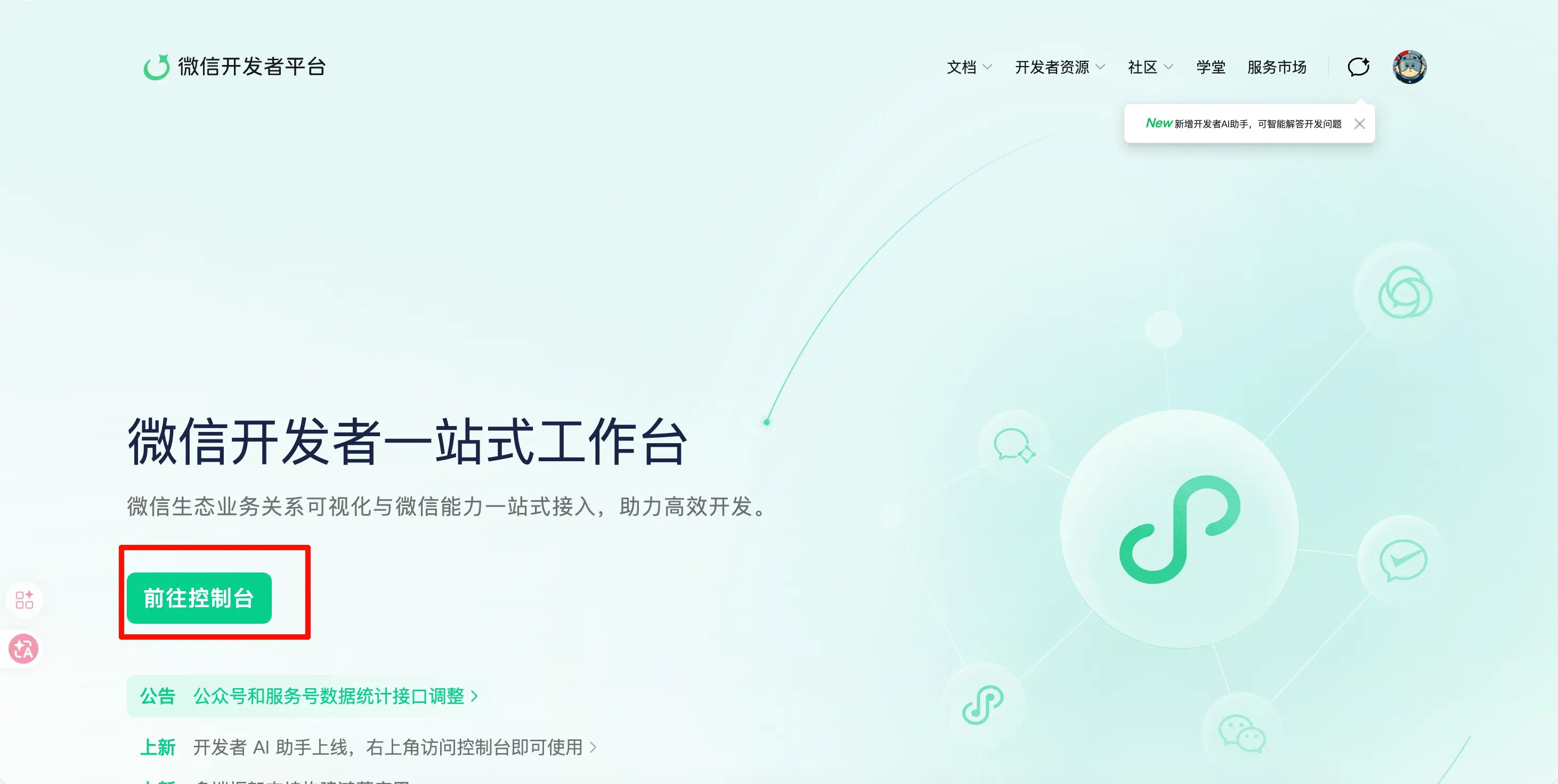
ステップ1: developers.weixin.qq.com を開き、「コンソールへ」をクリック。
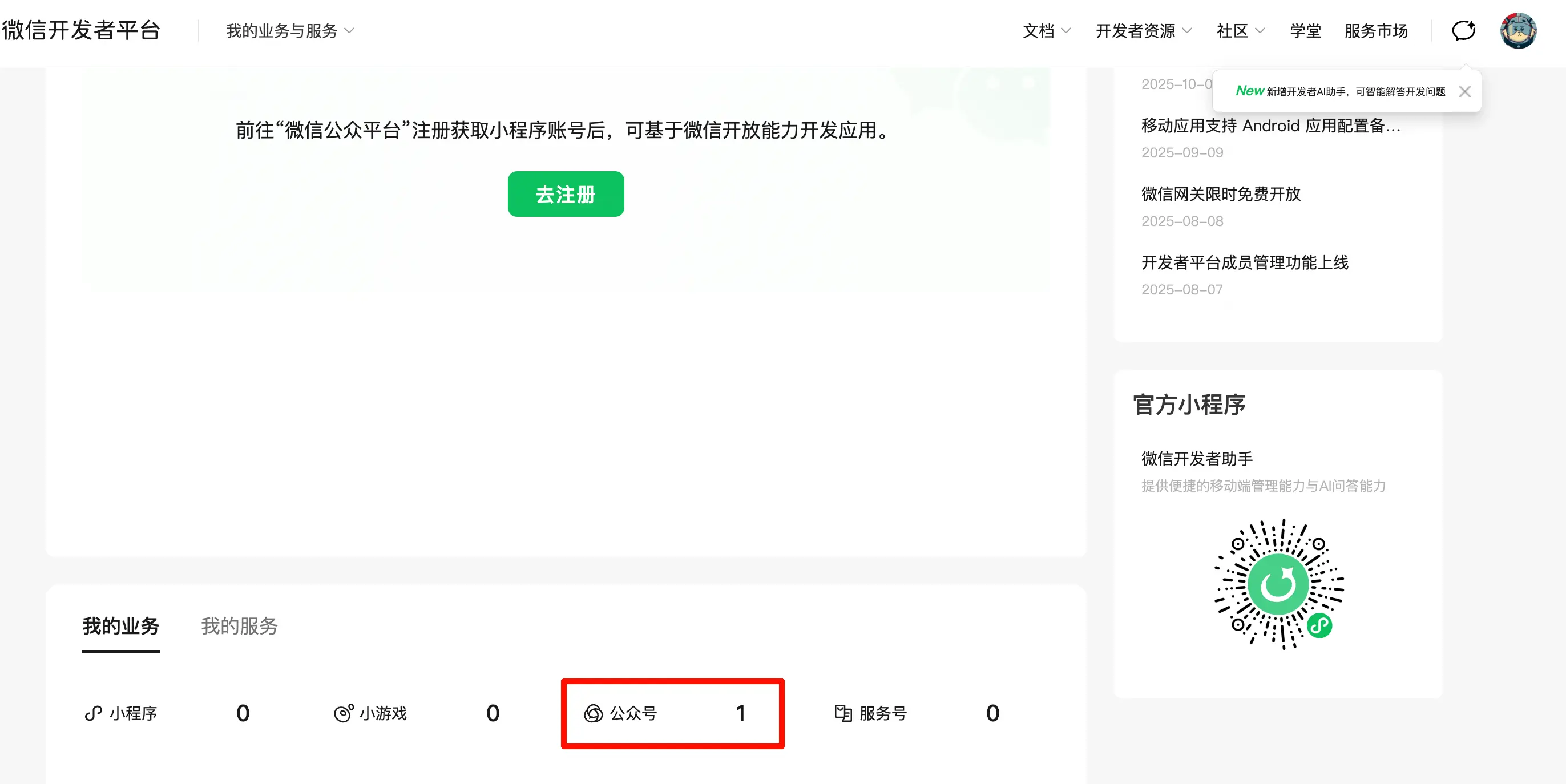
ステップ2: 「マイビジネス」で該当のWeChatアカウントを見つけ、クリックして入る。
ステップ3: WeChatアカウント管理バックエンドに入り、「基本情報」ページでAppIDを見つけ(直接コピー)、次にAppSecretの横にある「有効化」をクリックし、QRコードをスキャンして認証すると取得できます。
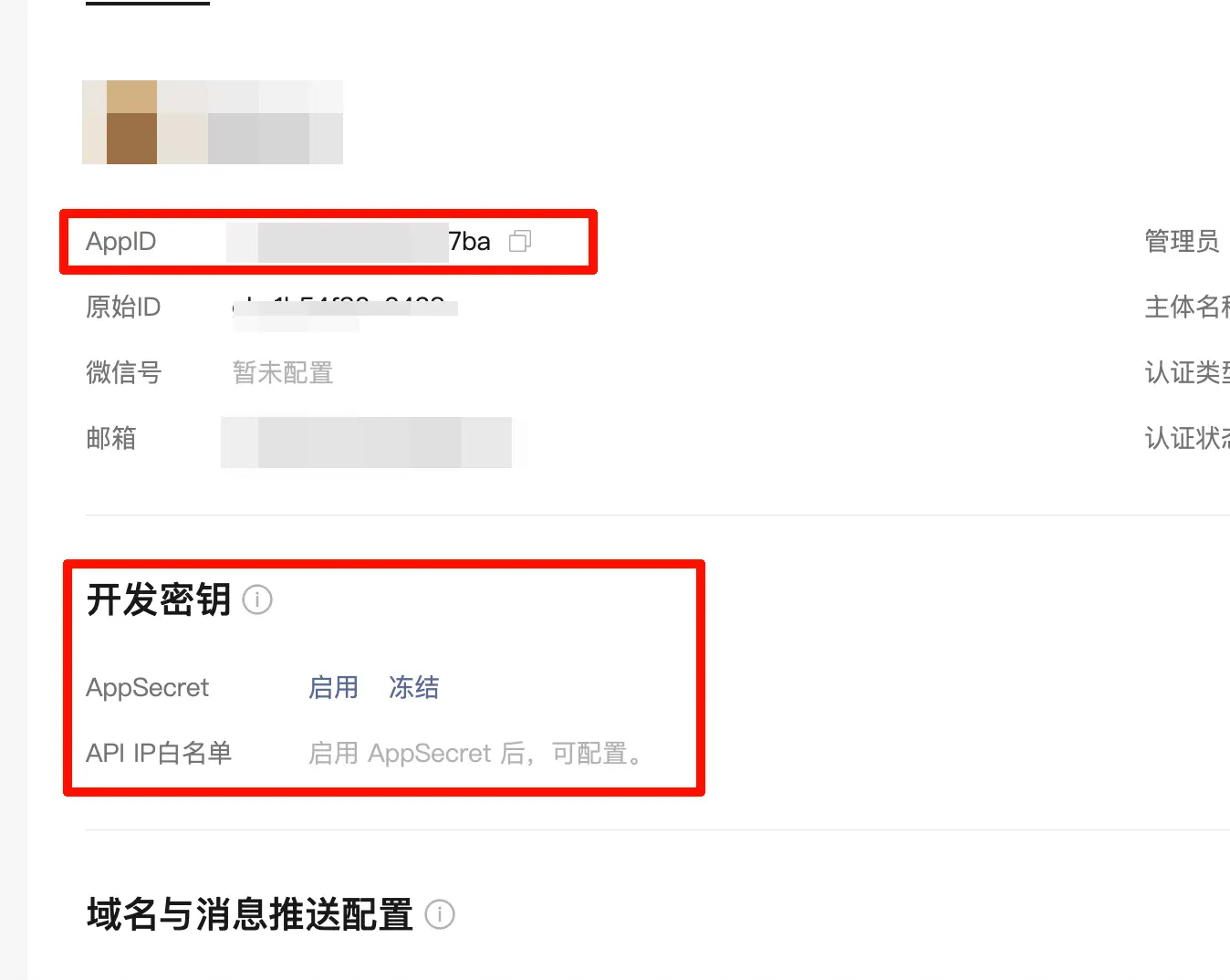
AppSecretは有効化した瞬間に一度だけ完全に表示されます。すぐにコピーして保存してください。そうしないと再生成する必要があります。
IPホワイトリストの設定
WeChat APIは、インターフェースを呼び出すマシンのIPアドレスがホワイトリストに登録されている必要があります。WeChat Publisherはあなたのコンピュータから直接APIを呼び出すため、あなたのパブリックIPをホワイトリストに追加する必要があります。
プラグインには補助機能があります:アカウント設定ポップアップで「ローカルIPを検出」をクリックすると、自動的にパブリックIPを取得し、「コピー」をクリックしてからWeChatプラットフォームの「API IPホワイトリスト」に貼り付けて保存します。
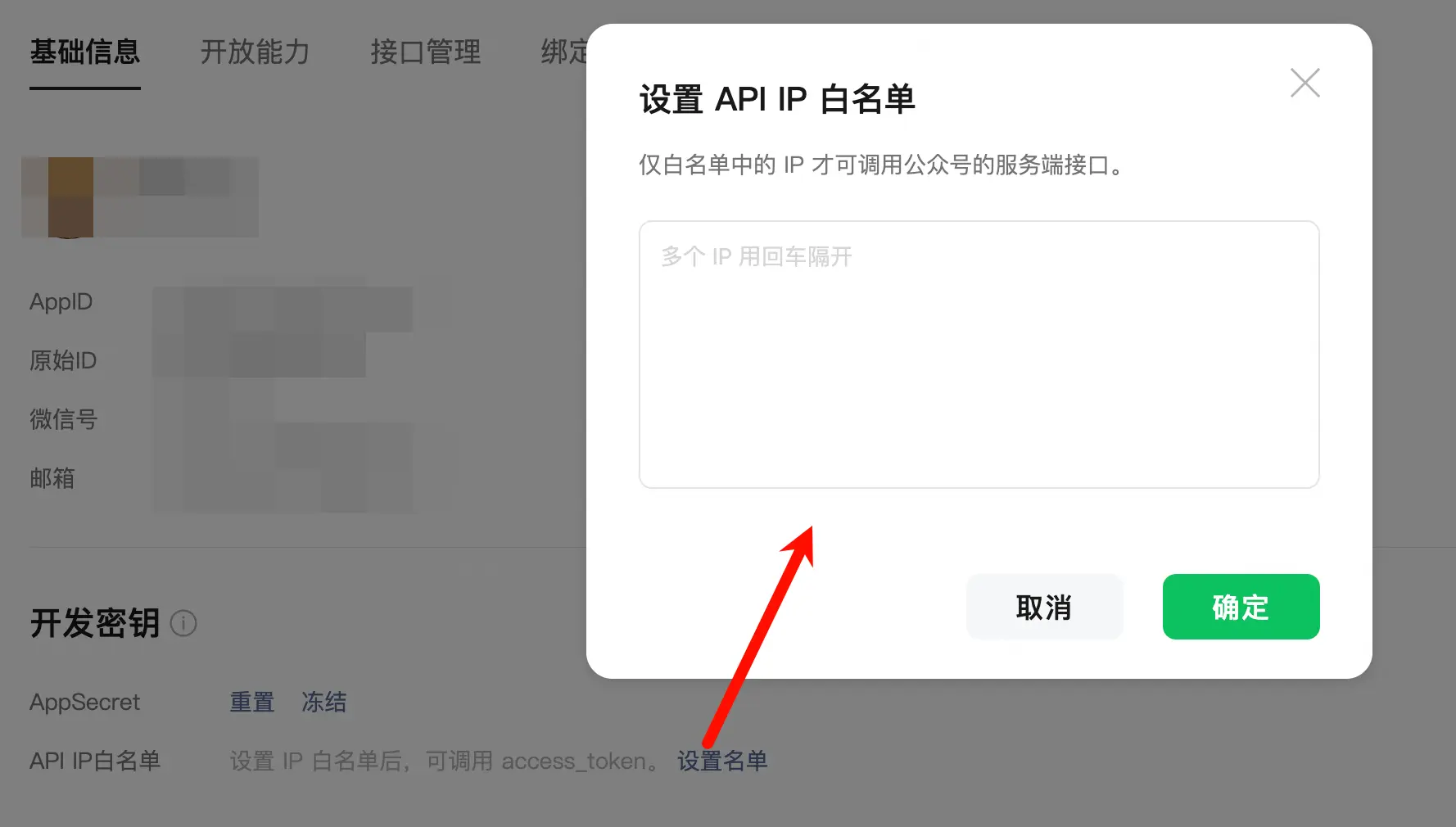
自宅と職場の両方で使用する場合、2つのネットワークのパブリックIPは異なるため、両方を追加してください。
ステップ2:ワンクリックで下書き公開
公開したいノートを開き、公開情報エリアにタイトルと作者を入力し、必要に応じてカバーを設定し、上部の「下書き公開」をクリックします。
プラグインが自動的に:
- 記事内のローカル画像をWeChat CDNにアップロード
- Mermaid図と数式を画像にレンダリング
- レンダリングされたHTMLをタイトル、作者、カバーとともに下書きボックスに送信
完了後、WeChatバックエンドの下書きボックスに移動して内容を確認し、問題がなければ送信します。
下書きは直接送信されません。バックエンドから手動で送信する必要があります。
再公開は自動更新、重複記事なし:このノートが以前に下書きとして公開されたことがある場合、変更後に再度「下書き公開」をクリックすると、プラグインが自動的にWeChatプラットフォーム上の既存の下書きを見つけて更新し、新しい重複記事は作成されません。
カバーの設定方法
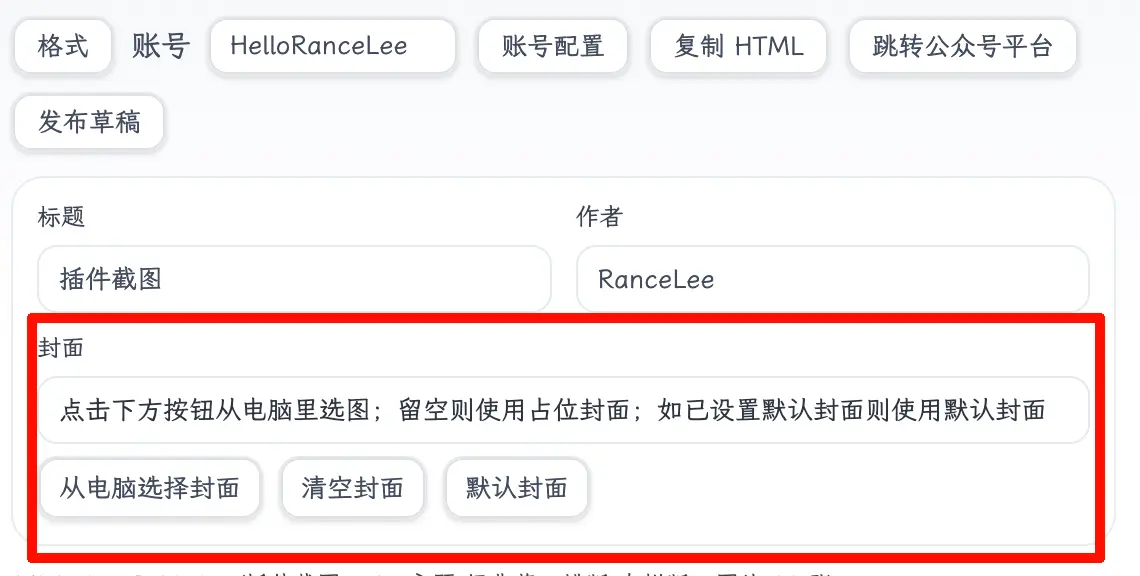
公開情報エリアには3つのカバーボタンがあります:
| ボタン | 説明 |
|---|---|
| コンピュータからカバーを選択 | 毎回ローカルコンピュータから手動で画像を選択 |
| デフォルトカバー | アカウント設定でプリセットされたカバーを使用 |
| カバーをクリア | カバーなし。公開時はプレースホルダーの空白画像を使用 |
カバーの優先順位:手動選択 > アカウントデフォルトカバー > プレースホルダー画像。
アカウント設定でデフォルトカバーを設定しておくことをお勧めします。そうすれば、公開のたびに手動で選択する必要がありません。
対応フォーマット
| フォーマット | 対応 |
|---|---|
| コードブロック | ✅ シンタックスハイライト、インデントとスペースを保持 |
| 数式 | ✅ インライン・ブロック数式、画像としてレンダリング |
| Mermaid図 | ✅ フローチャート、シーケンス図など、画像としてレンダリング |
| テーブル | ✅ スタイルを完全再現 |
| ローカル画像 | ✅ 公開時に自動でWeChat CDNにアップロード(../ 相対パス対応) |
| リモート画像 | ✅ 自動処理 |
| ルビ注釈 | ✅ 複数の構文形式に対応 |
| アラートブロック | ✅ > [!NOTE] / [!WARNING] など |
| 横スクロール画像 | ✅ 複数画像を横並び表示 |
| #タグ | ✅ カプセルスタイルでレンダリング |
| Obsidian Callout | ✅ |
| 太字、斜体、取り消し線、ハイライト | ✅ |
記事が複雑であればあるほど、節約できる時間は大きくなります。コードブロック、数式、Mermaid図が含まれている場合、手動で処理する時間はかなりのものになります。
まとめ
今日学んだこと:
- ObsidianでWeChat向けに書く最大の問題はフォーマット変換——WeChat Publisherがこれを解決
- 2つの使用方法:HTMLをコピーしてWeChatバックエンドに貼り付け(設定不要、10秒)、またはAPIを設定してワンクリックで下書きボックスに公開(さらに便利)
- API設定にはAppID + AppSecret + IPホワイトリストが必要、一度設定すればOK
- コードブロックハイライト、Mermaid、数式、ローカル画像自動アップロードなどの複雑なフォーマットに対応
- v0.1.13以降、個人ユーザーは完全無料、すべての機能が直接利用可能、アクティベーションコード不要
重要なポイント:
- 個人ユーザーは完全無料、自由にダウンロードして使用可能
- 商用利用(企業、トレーニング、再配布)の場合は、WeChatアカウント「HelloRanceLee」までご連絡ください
- WeChat APIの設定は一度限りの作業で、チュートリアルに従えば難しくありません
- 公開前にIPホワイトリストを設定するのを忘れないでください。設定しないとAPI呼び出しがエラーになります
- 初回はスタイルを設定して保存し、各記事で直接適用することをお勧めします
最新版プラグインの入手:
- GitHub:
https://github.com/RanceLee233/wechat-publisher - 直接ダウンロード:
https://blog.discoverlabs.ac.cn/downloads/wechat-publisher/