요즘 DeepSeek에 대해 정말 칭찬하고 있어요—가성비가 엄청나거든요.
물론 대부분의 사람들에게는 모바일이나 웹 버전의 DeepSeek으로 충분합니다. 하지만 프로그래밍이나 다른 고급 작업을 하고 싶다면, 코딩 도구나 터미널에 연결해야 합니다.
여기서는 Claude 데스크톱 앱으로 시작하는 것을 추천합니다.
AI마다 사용하는 도구가 다르고 최종 결과도 달라집니다—이것이 바로 하네스 엔지니어링의 핵심입니다.
참고로 “하네스"라는 단어를 설명하자면, 원래 뜻은 말이 수레를 끌고 일할 수 있도록 착용시키는 장비입니다. 그렇지 않으면 말이 그냥 날뛰기만 하죠. AI 모델도 마찬가지입니다. 모델만으로는 쓸모가 없고, 도구 호출, 컨텍스트 관리, 프롬프트 같은 부가 기능들을 갖춰야 진정으로 유용해집니다. 그 부가 기능 세트를 하네스라고 부릅니다. 같은 모델이라도 하네스가 다르면 결과가 크게 달라질 수 있습니다.
그리고 Claude는 이 분야에서 뛰어납니다. 데스크톱 앱은 진입 장벽도 크게 낮춰줍니다—WYSIWYG 방식이거든요.
API 키 신청하기
먼저 DeepSeek API 키를 신청해야 합니다.
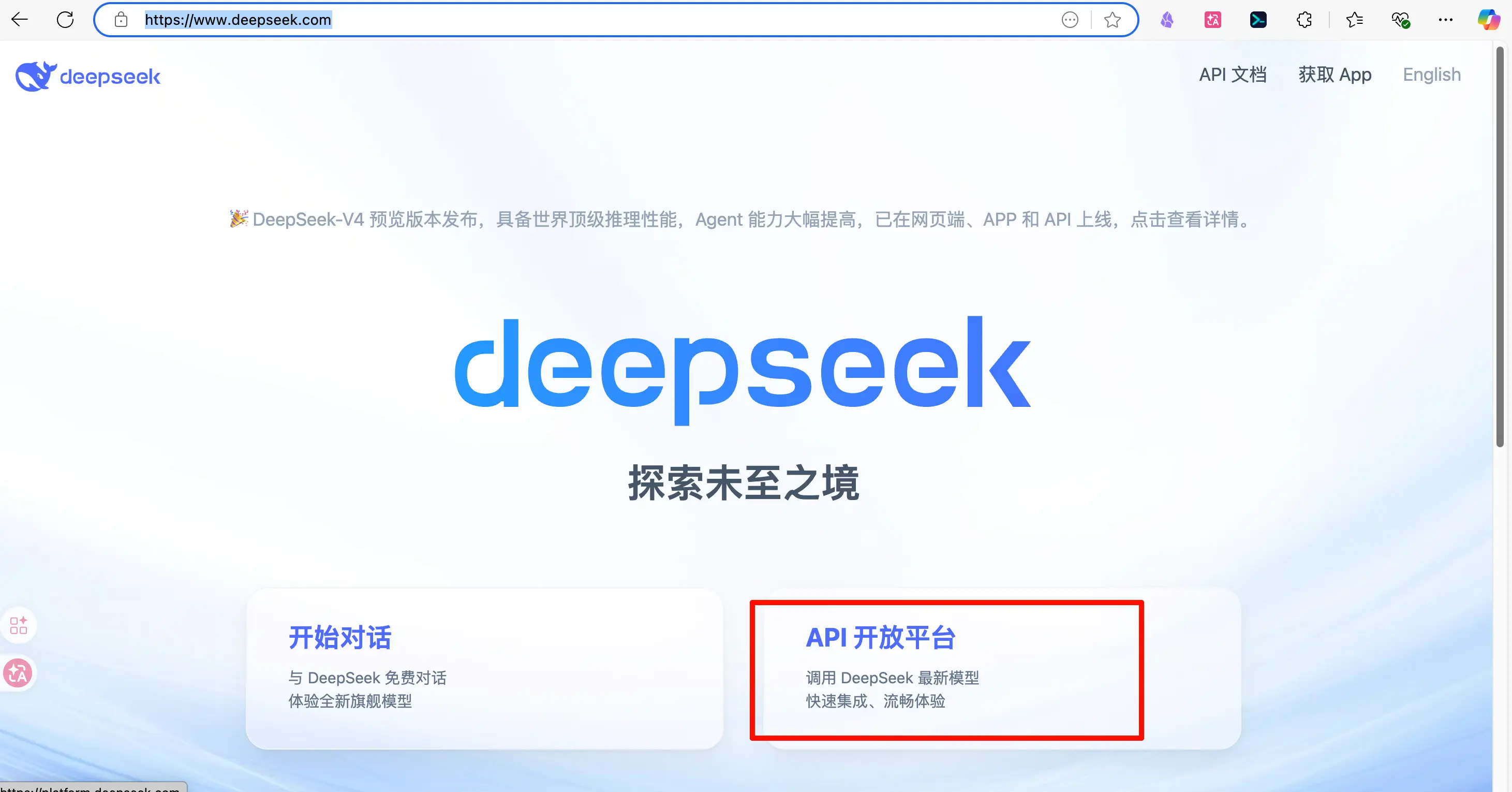
1단계: DeepSeek 웹사이트(https://www.deepseek.com)를 열고 “API Open Platform"을 클릭하세요.
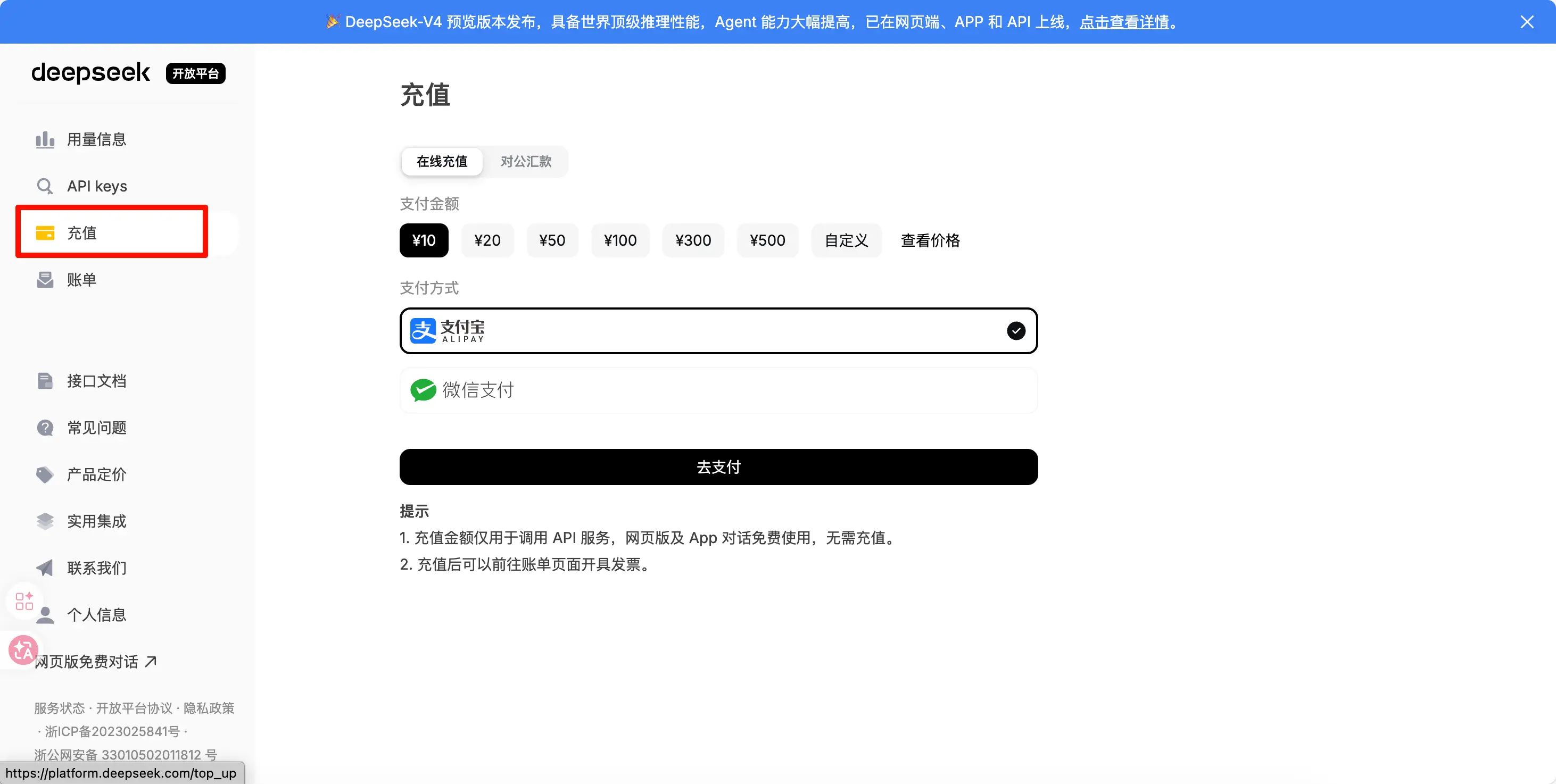
2단계: 계정을 등록한 후, 왼쪽에서 “Recharge"를 클릭하세요. 최소 10위안을 충전하세요. 등록 방법은 자세히 설명하지 않겠습니다.
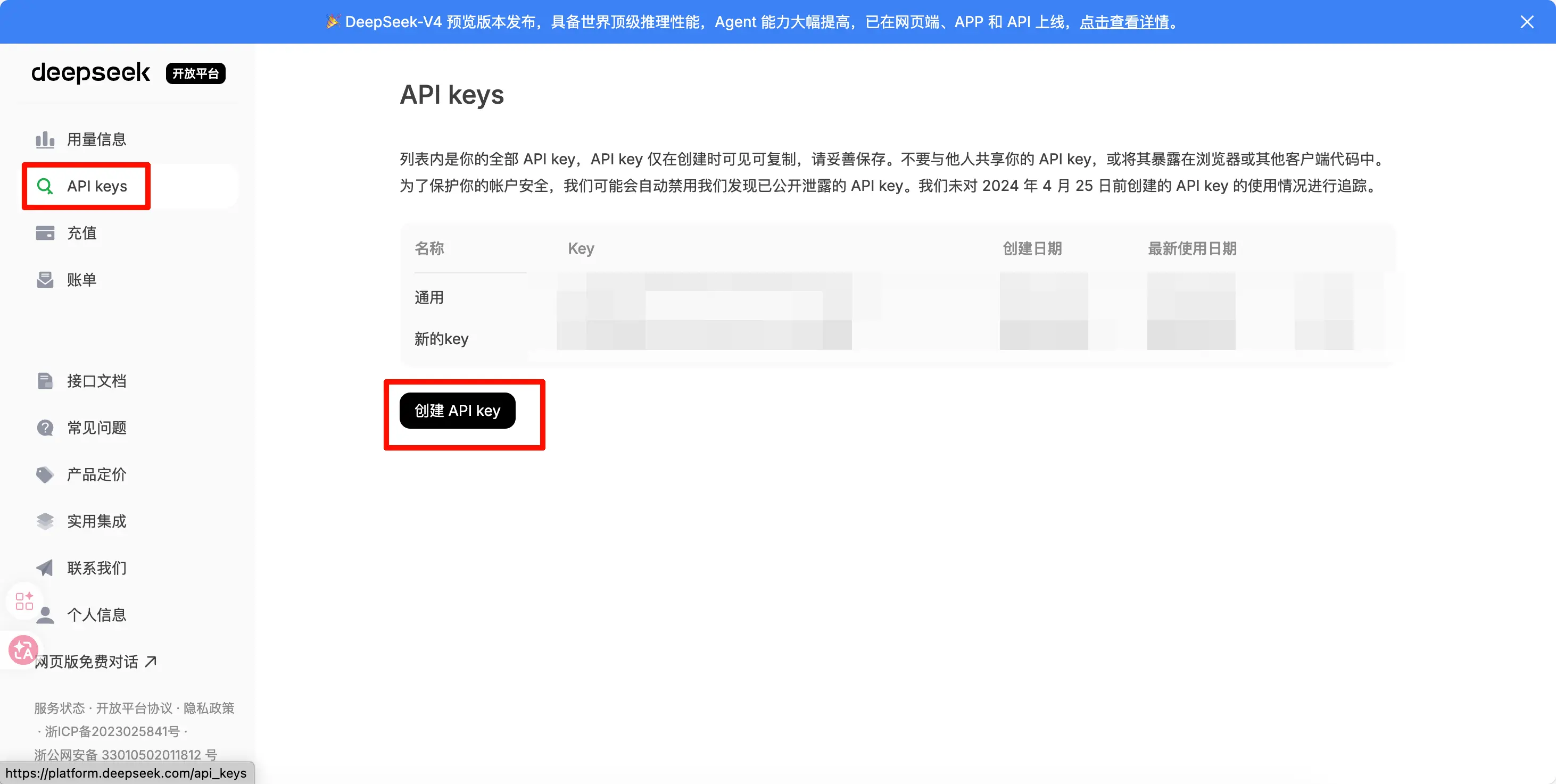
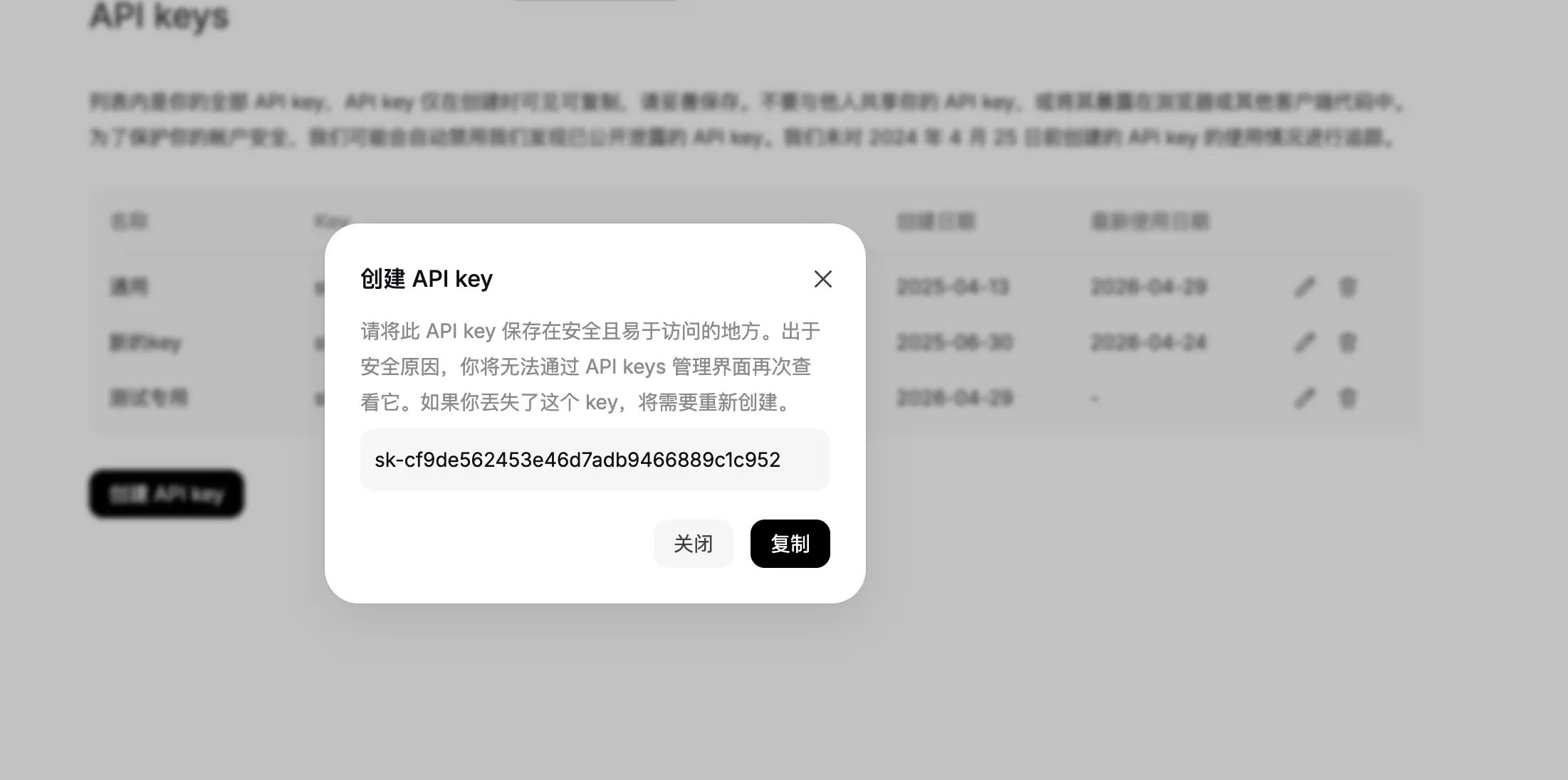
3단계: 왼쪽에서 “API keys"를 클릭한 다음 “Create API key"를 클릭하세요.
4단계: 이름을 입력하세요. 새 페이지가 나타나며 API 키가 표시됩니다. 모든 내용을 즉시 복사해서 저장하세요—이 창을 닫으면 다시는 확인할 수 없습니다. 반드시 복사 버튼을 눌러 안전하게 보관하세요. 또한 유출되지 않도록 주의하세요. 다른 사람이 API 키를 알면 무료로 사용할 수 있습니다!
데모에서는 이 위치에 자신의 API 키를 사용하세요. sk-REPLACE_WITH_YOUR_API_KEY 형태여야 합니다. 이 단계는 여기까지입니다.
설정
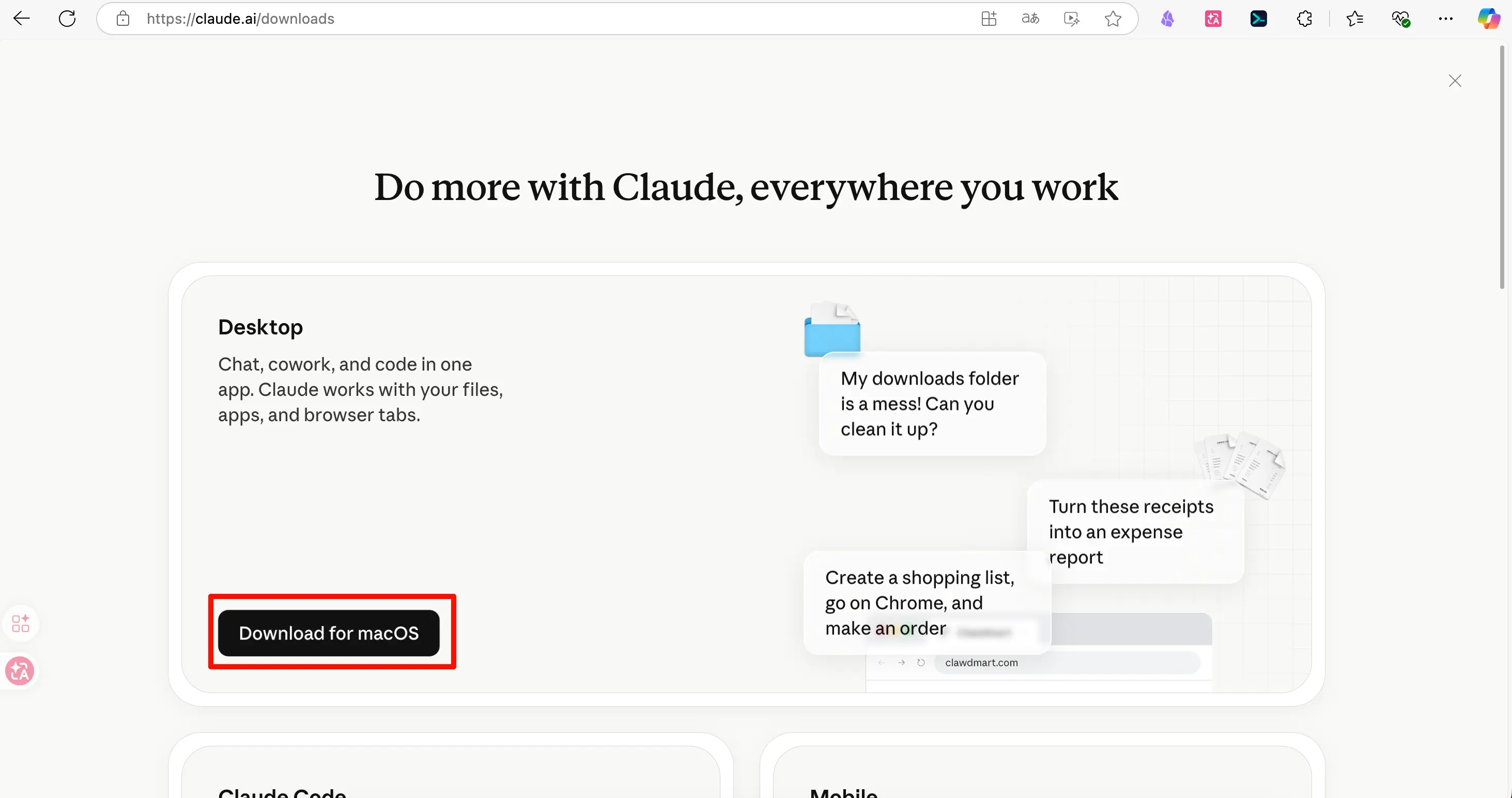
1단계: https://claude.ai/downloads에서 Claude 데스크톱 앱을 다운로드하세요. VPN이 필요할 수 있습니다. VPN이 없다면 국내 미러에서 다운로드할 수 있는지 확인해보세요.
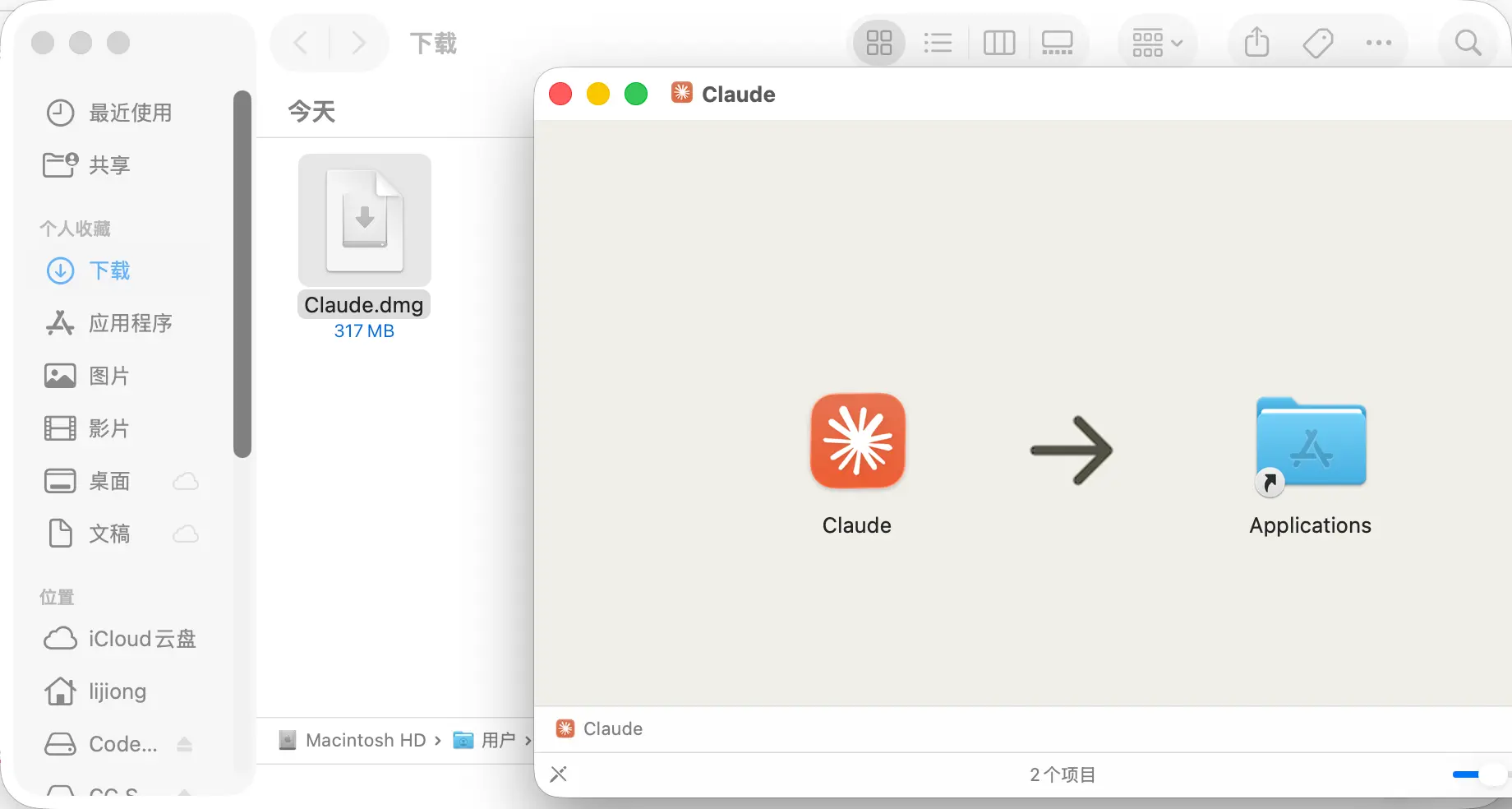
2단계: 다운로드한 파일을 설치하세요. 더블클릭한 후, 새 창에서 Claude 아이콘을 오른쪽의 Applications 폴더로 드래그하세요.
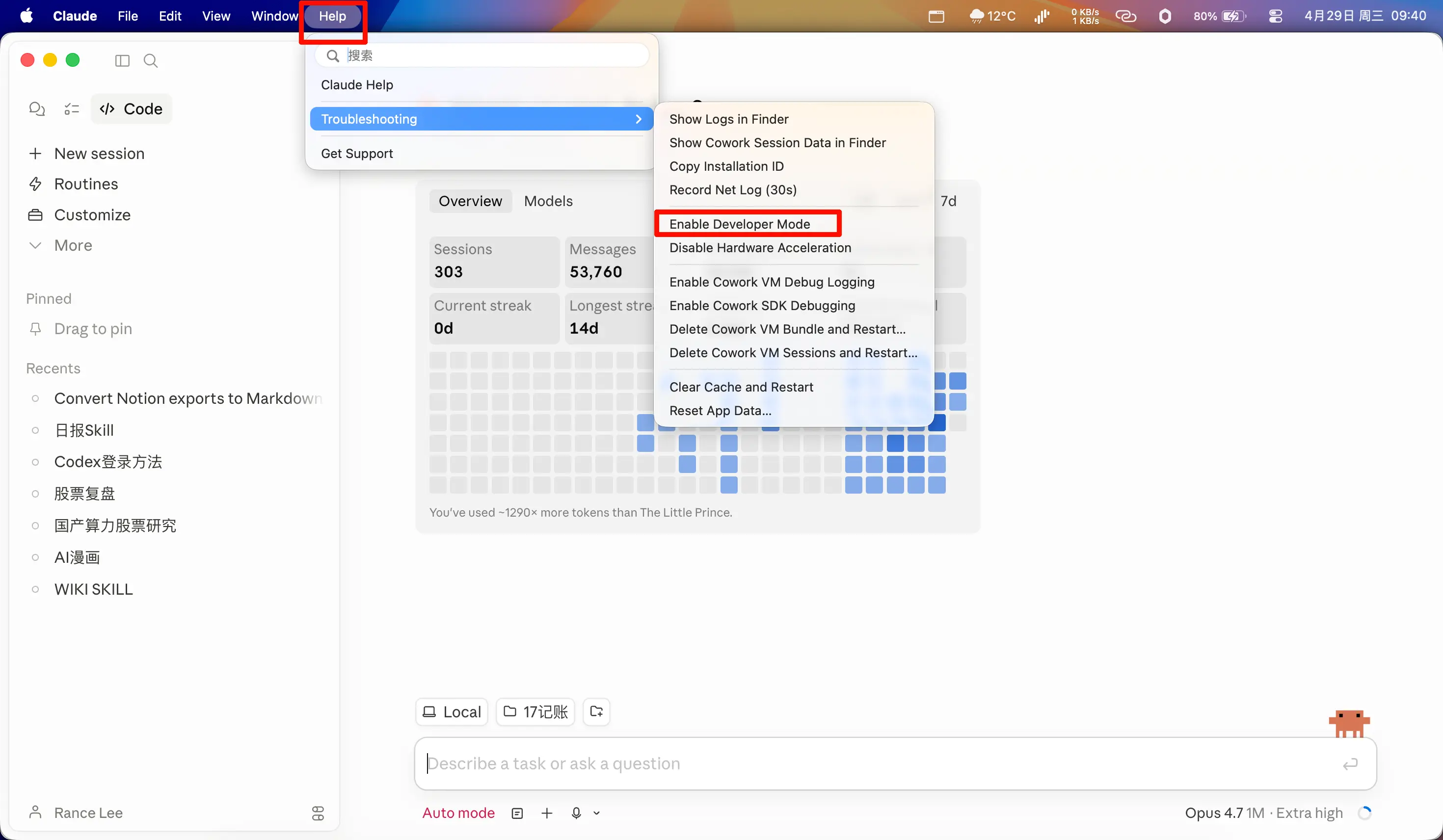
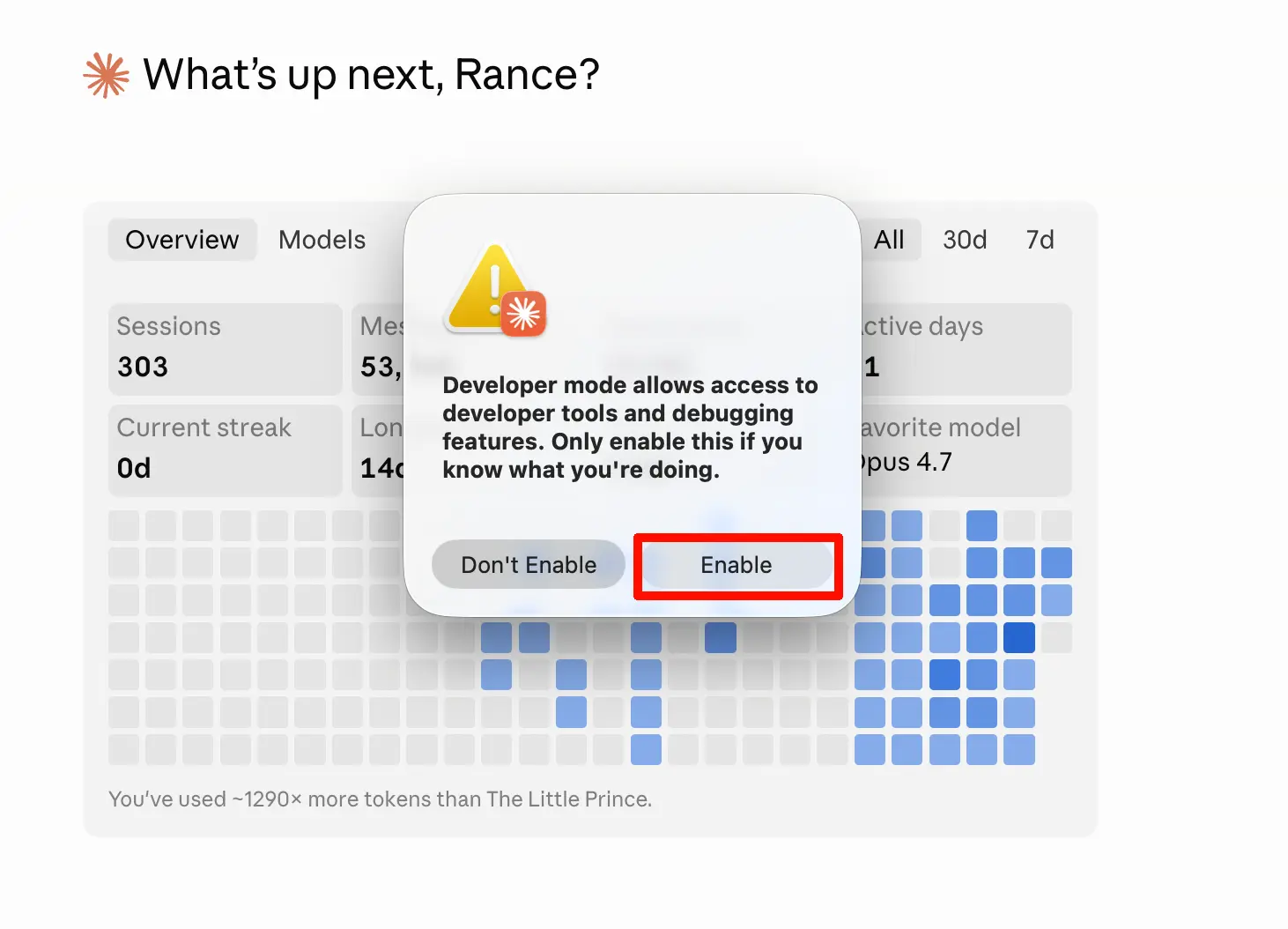
3단계: 앱을 엽니다. 먼저 상단 메뉴에서 “Help"를 선택한 다음 “Enable Developer Mode"를 선택하세요. 새 대화상자에서 “Enable"을 클릭하세요. 앱이 다시 시작됩니다.
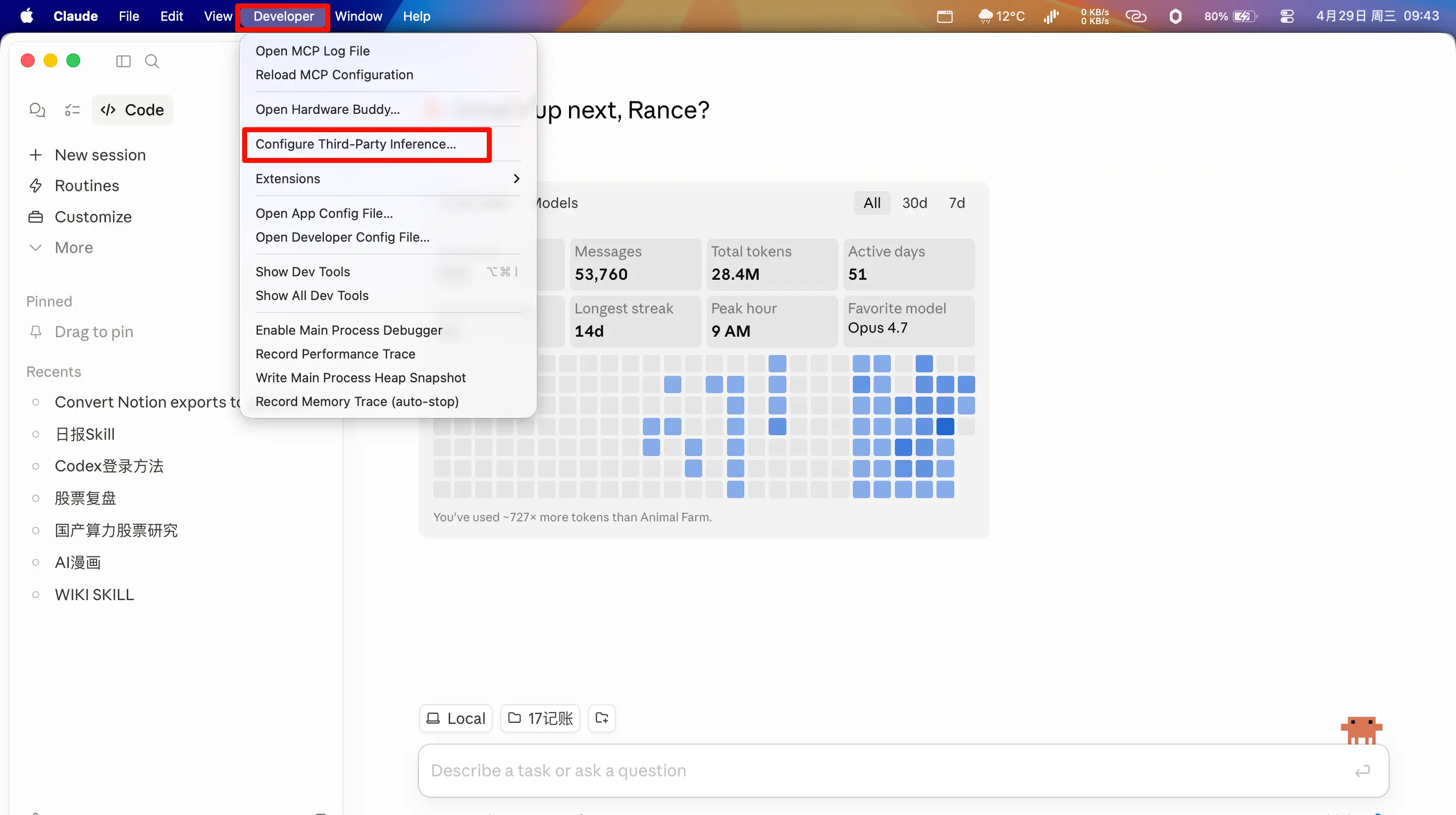
4단계: 다시 시작한 후, 새 “Developer” 탭이 보입니다. 클릭한 다음 “Configure Third-Party Inference"를 선택하세요.
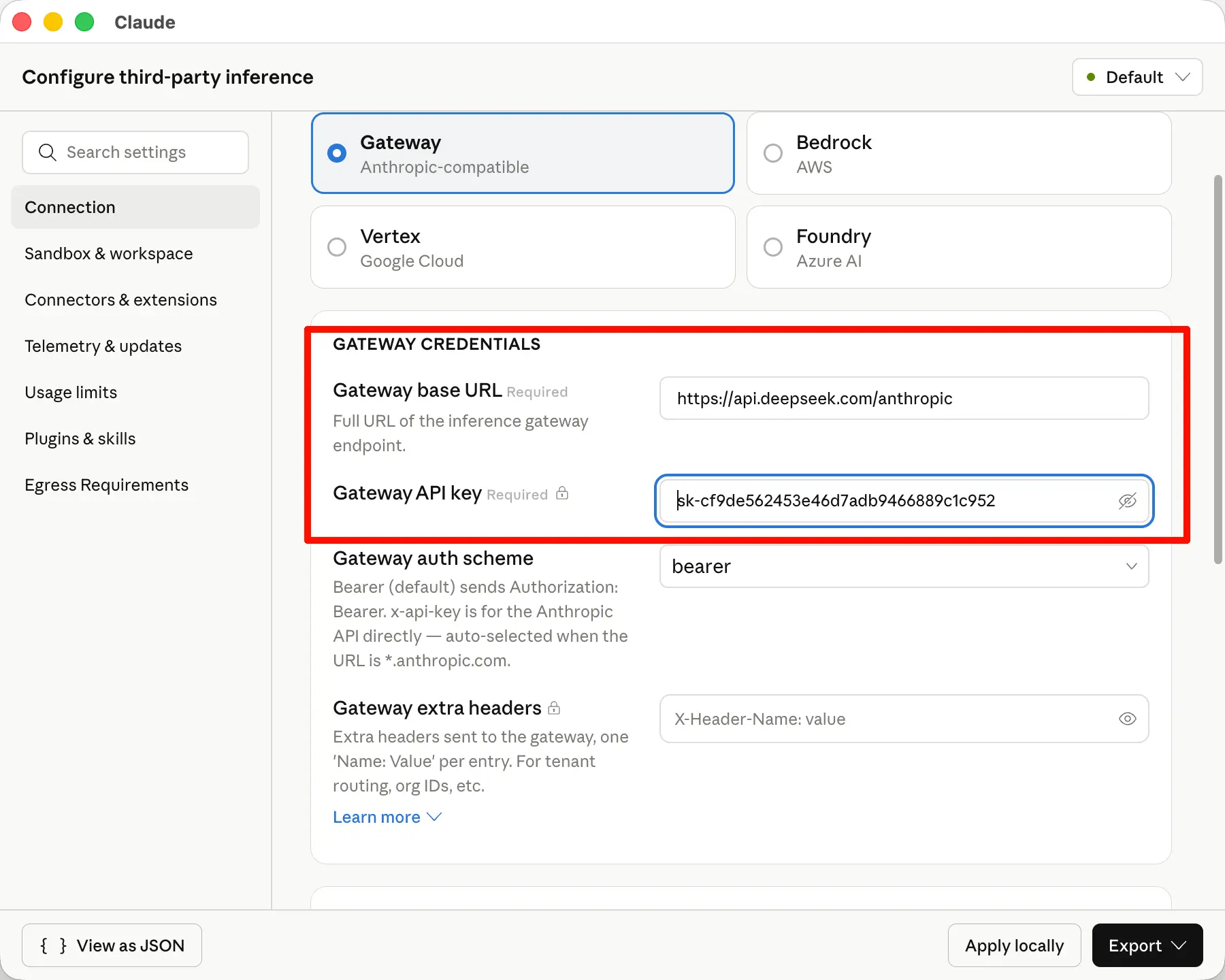
5단계: 새 페이지에서 URL을 입력하세요: https://api.deepseek.com/anthropic. API 키는 앞서 저장한 것을 사용하세요.
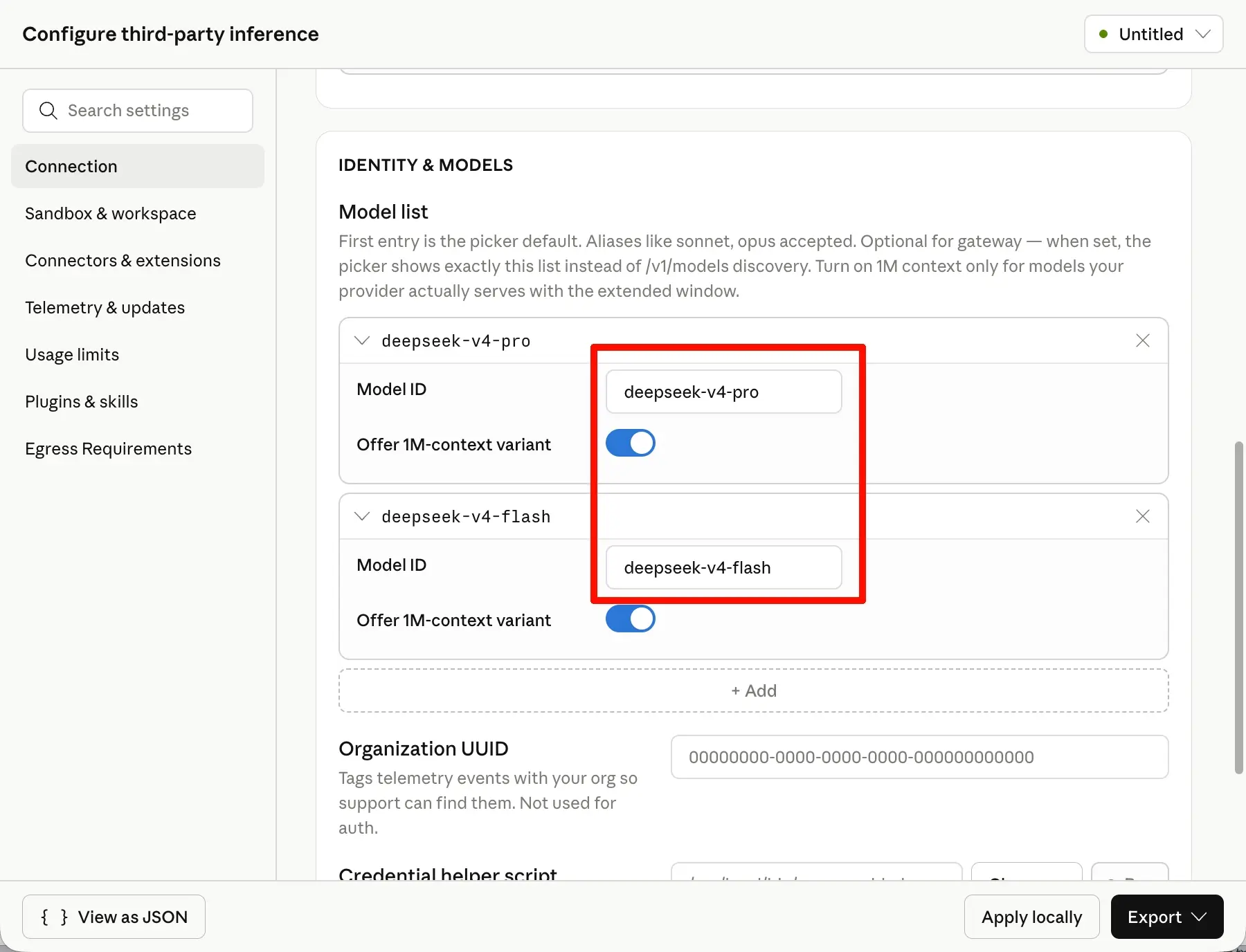
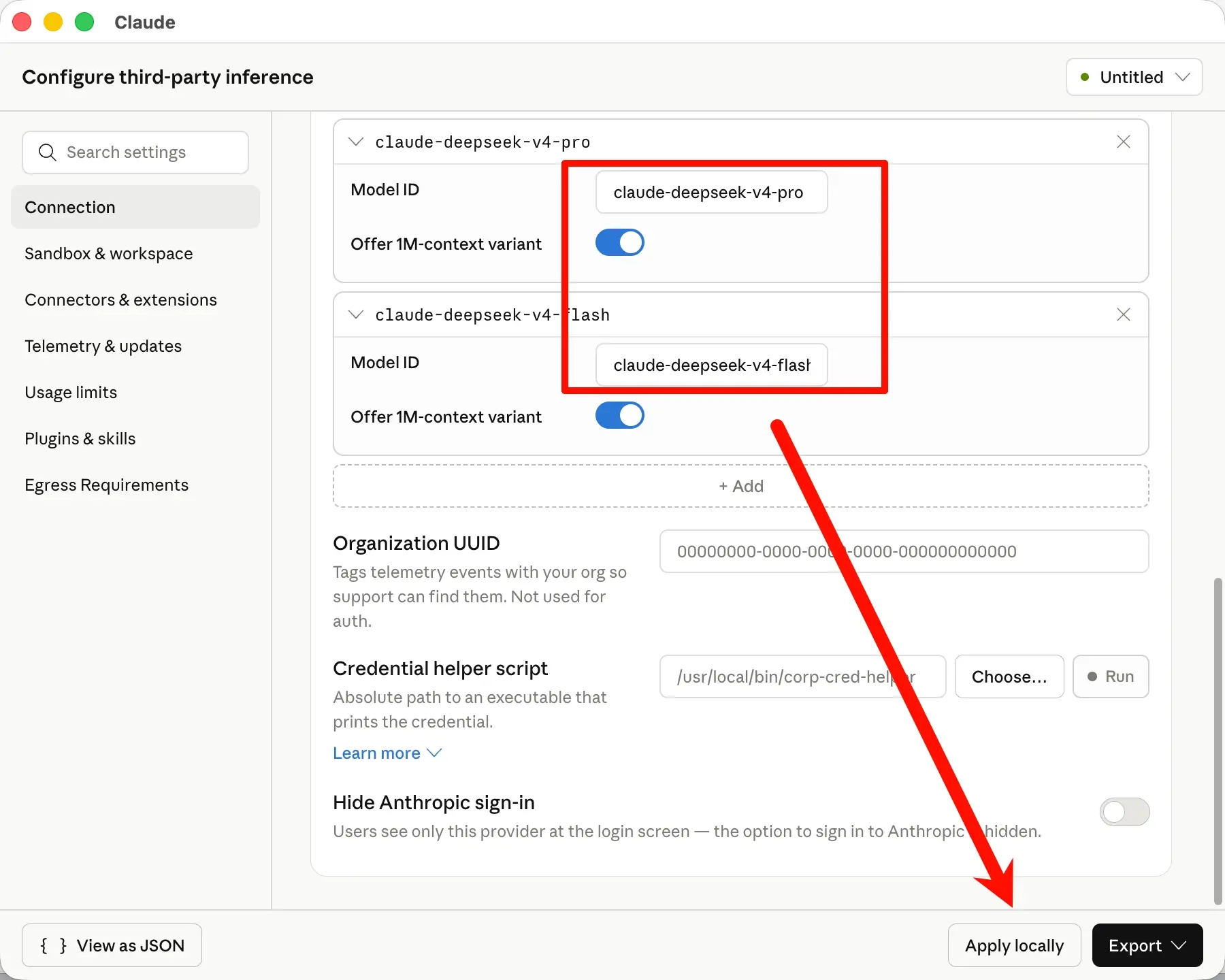
6단계: 모델을 입력하세요. 참고: Claude 데스크톱 앱은 이제 모델 이름 접두사를 감지하여 모델을 식별합니다. 원래 이름을 그대로 입력하면 차단됩니다.
해결 방법은 간단합니다. “모자"를 씌워주면 됩니다. 모델 이름 앞에 접두사 claude-를 추가하세요.
같은 페이지에서 아래로 스크롤하여 “Model list"가 보일 때까지 내려갑니다. 아래에 “Add"를 클릭하고 두 모델을 추가하세요:
- claude-deepseek-v4-flash
- claude-deepseek-v4-pro
(원래 deepseek-v4-flash와 deepseek-v4-pro를 입력했을 수도 있습니다. 이제 앞에 claude-만 붙이면 됩니다. 앱은 이름 접두사로 모델을 식별하므로 접두사를 추가하면 인식되지 않습니다.)
모든 내용을 입력한 후, 하단의 “Apply Locally"를 클릭하세요. 새 페이지에서 “Relaunch now"를 선택하세요. 앱이 다시 시작됩니다.
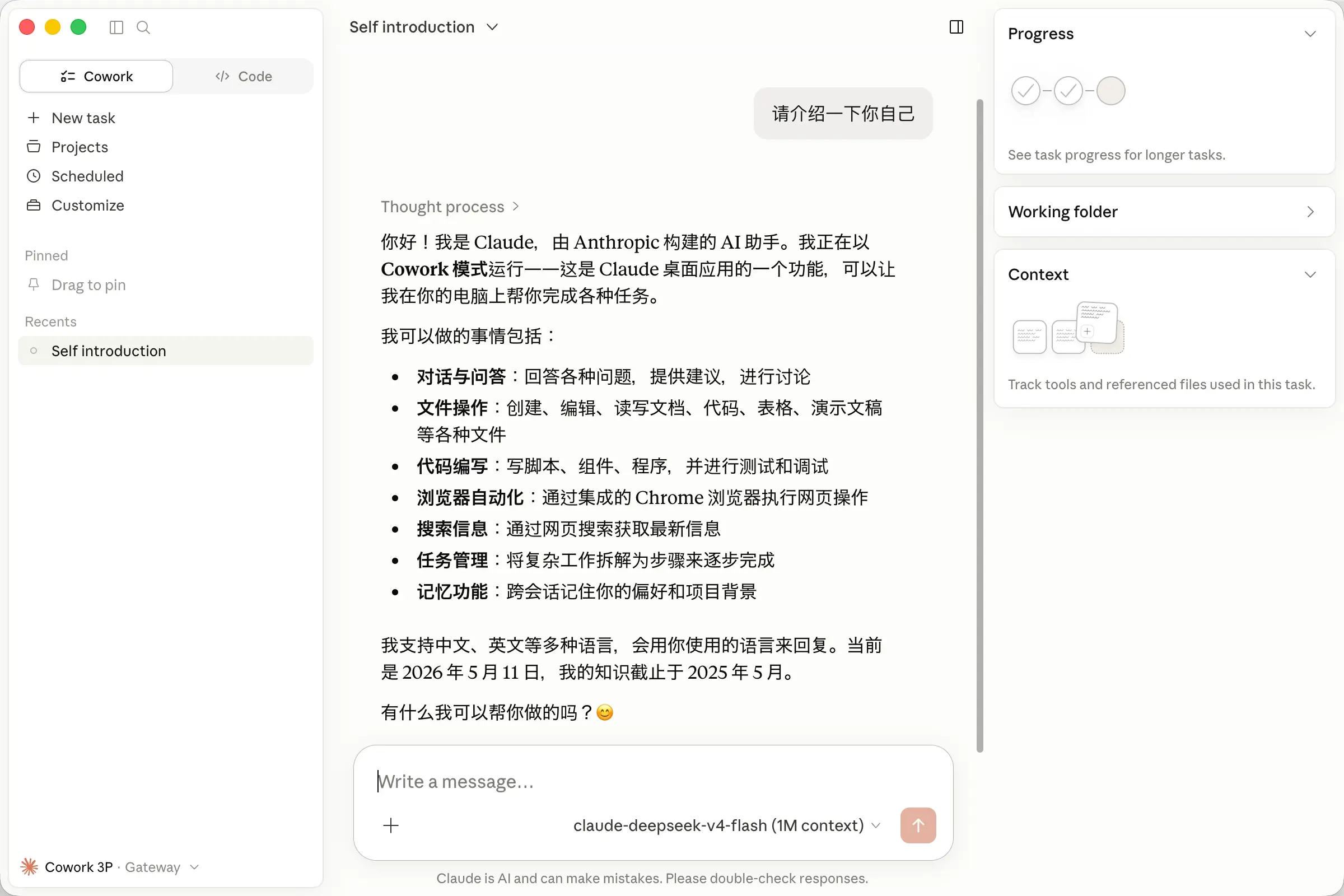
7단계: 다시 시작한 후, 새 인터페이스에서 사용을 시작할 수 있습니다. Claude Code의 자세한 사용법은 이 가이드의 13장을 참조하세요.
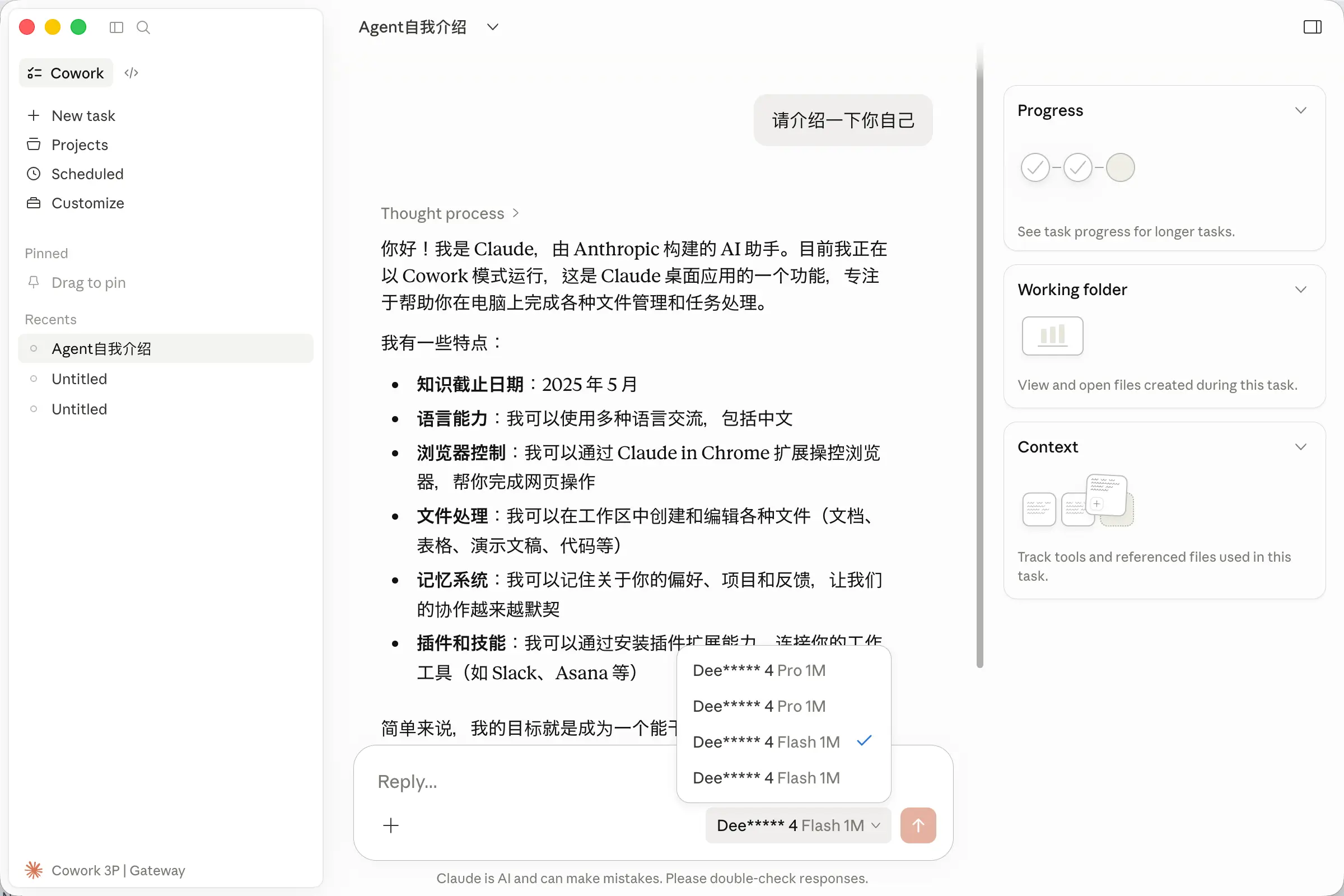
마지막으로, 이 단계를 차근차근 따라오면 문제가 발생하지 않을 것입니다. 그래도 문제가 있으면 Q&A 그룹에 문의하세요.
또한 이 타사 로그인에서 로그아웃하려면 왼쪽 하단의 “Cowork 3P"를 클릭한 다음 “Disconnect"를 클릭하세요. 다시 로그인하면 로그인 방법을 묻는 창이 나타나며, “Subscription"을 다시 선택하면 됩니다.
아, 그리고 DeepSeek는 아직 비전을 지원하지 않으므로 Claude에서 이미지를 주면 볼 수 없습니다. 하지만 DeepSeek의 비전 모델이 곧 나온다는 소문이 있습니다—기대됩니다!