이전 장에서는 API Key를 얻는 방법과 API의 기본 개념을 배웠습니다. 하지만 이렇게 생각할 수도 있습니다: 코딩을 못하는데 API Key가 무슨 소용이지?
좋은 소식은: 코딩을 몰라도 된다는 것입니다!
이 장에서 소개하는 Immersive Translate는 다른 사람이 만든 기성 도구입니다. 여러분이 해야 할 일은:
- 다운로드 및 설치
- API Key 입력
- 사용 시작
그게 전부입니다.
이렇게 생각해보세요:
- API Key는 ‘멤버십 카드’입니다
- 이 도구들은 이미 지어진 ‘놀이공원’입니다
- 카드를 들고 가서 즐기기만 하면 됩니다
이 책의 후반부에서는 더 고급 내용을 다룹니다 — 12장에서는 API 릴레이 설정 방법을, 13장에서는 컴퓨터에 Claude Code를 설치합니다. 이 장에서는 먼저 이러한 기성 도구를 사용하고 API의 강력함을 경험해보겠습니다.
Immersive Translate
무엇인가요?
Immersive Translate = 가장 강력한 웹 번역 플러그인
상상해보세요:
- YouTube 동영상을 시청할 때 자막이 자동으로 중국어로 번역됩니다
- 영어 뉴스를 읽을 때 페이지에 이중 언어 텍스트가 표시됩니다
- PDF 논문을 읽을 때 텍스트에 마우스를 올리면 번역이 나타납니다
이것이 Immersive Translate가 할 수 있는 일입니다.
왜 API를 사용하나요?
Immersive Translate는 몇 가지 무료 번역 서비스(Google Translate, Microsoft Translator 등)를 제공하지만:
- 무료 버전에는 사용 제한이 있습니다
- 번역 품질이 평균적입니다
- 전문 용어가 부정확할 수 있습니다
AI API를 연결하면:
- GPT-5.2, Claude, Gemini로 번역 — 품질이 기존 번역을 훨씬 능가합니다
- 문맥을 이해하여 번역이 더 자연스럽습니다
- 전문 용어가 정확하게 번역됩니다
- 사용한 만큼 지불하며, 가벼운 사용에는 매우 저렴합니다
어떻게 다운로드하나요?
지원 브라우저:
- Chrome
- Edge
- Firefox
- Safari
다운로드 단계:
- Immersive Translate 공식 웹사이트 열기: https://immersivetranslate.com
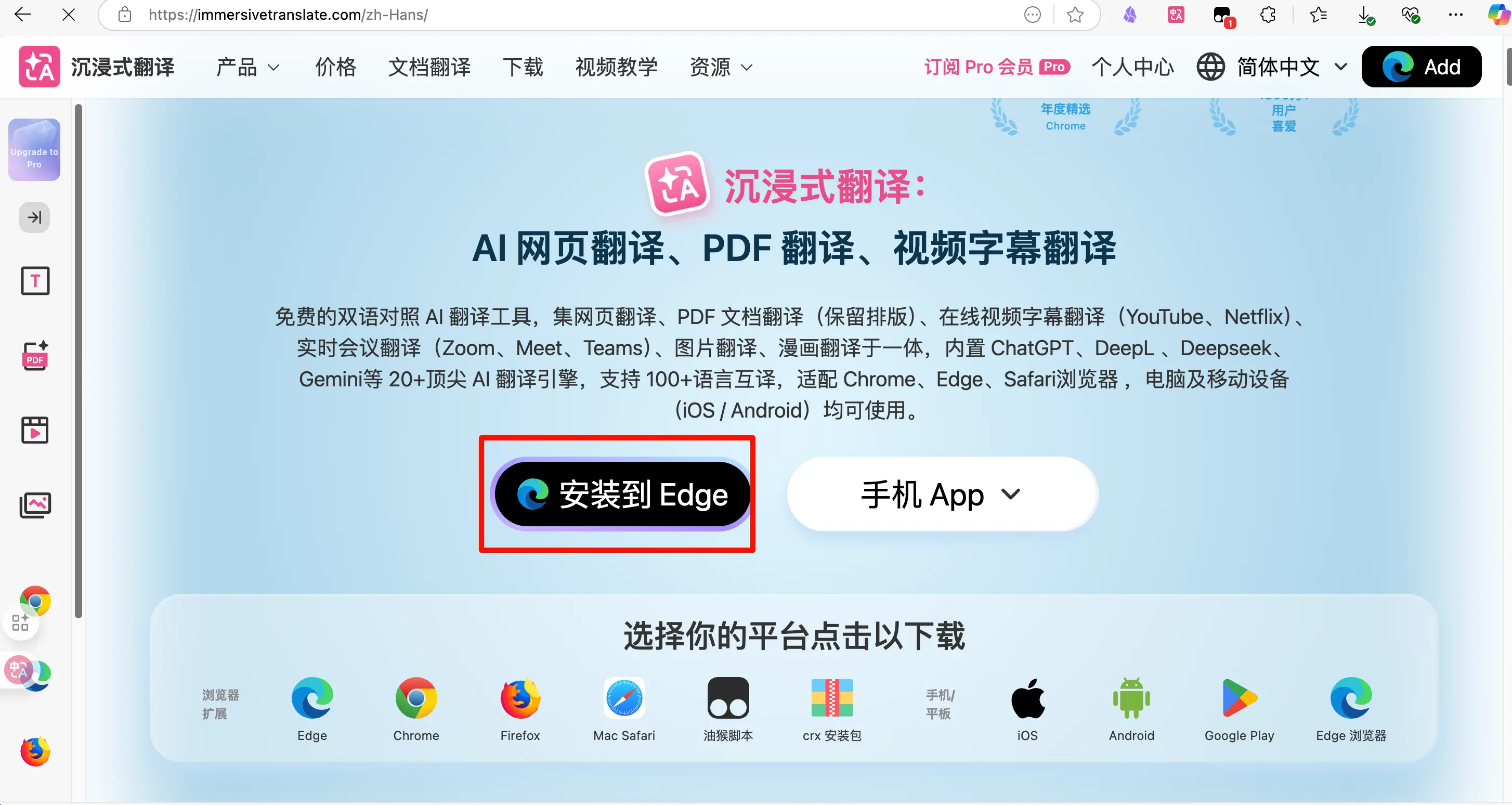
- “지금 설치” 클릭
- 해당 앱 스토어로 리디렉션됩니다
- Chrome/Edge: Chrome 웹 스토어
- Firefox: Firefox 부가 기능
- Safari: App Store
- “브라우저에 추가” 또는 “설치” 클릭
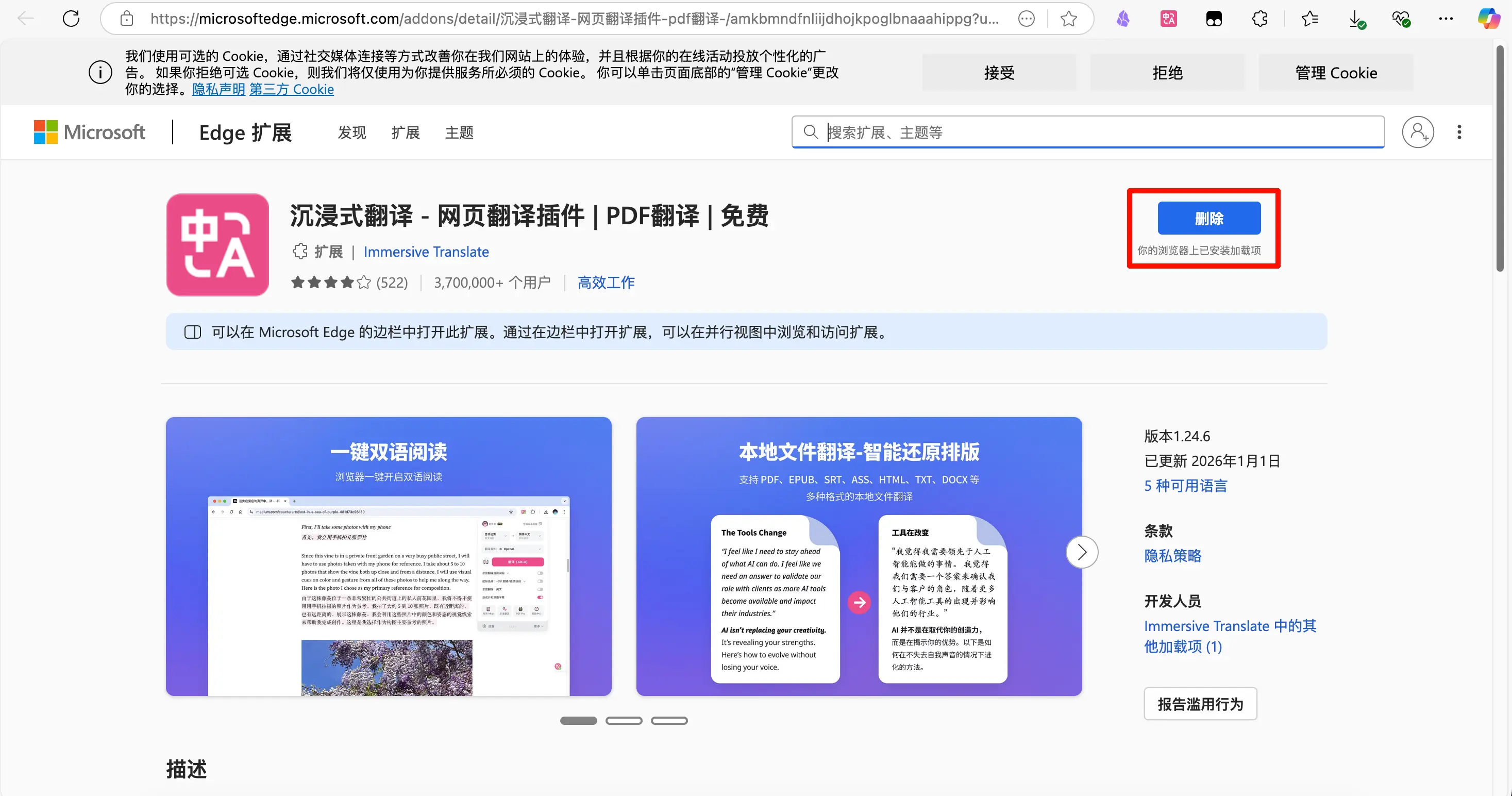
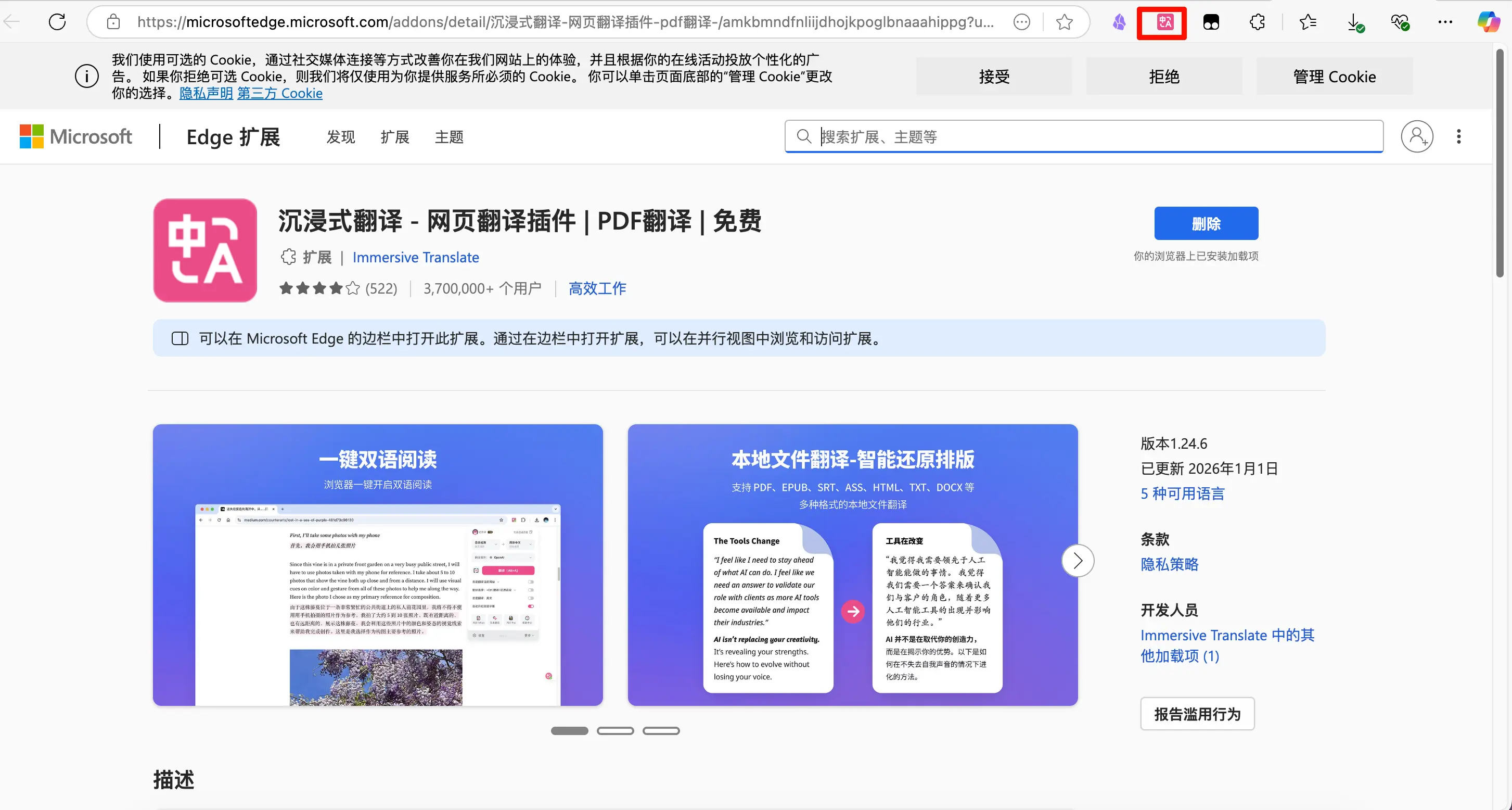
- 설치 후 브라우저 오른쪽 상단에 플러그인 아이콘이 나타납니다
API를 어떻게 설정하나요?
단계:
-
설정 페이지 열기
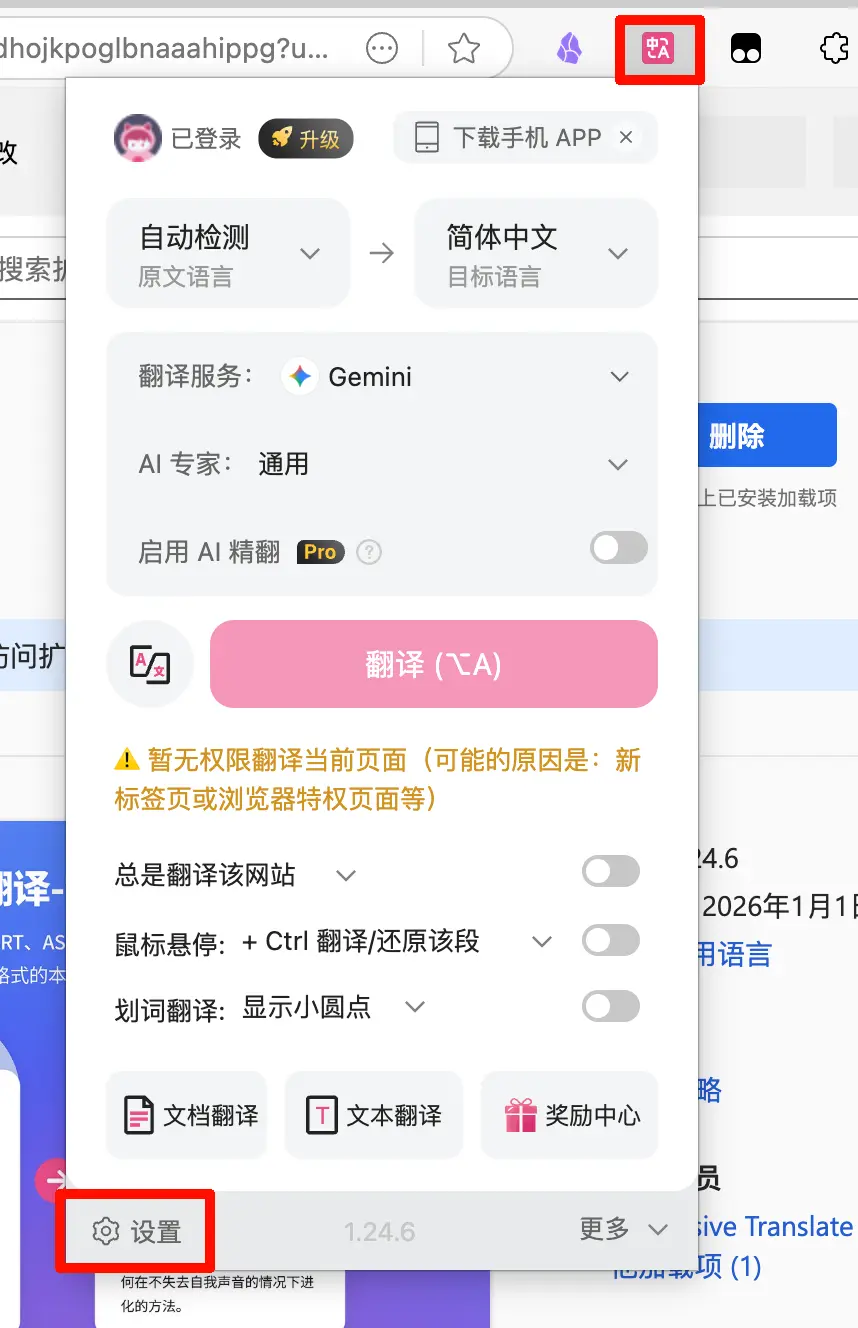
- 브라우저 오른쪽 상단의 Immersive Translate 아이콘 클릭
- “설정” 선택
-
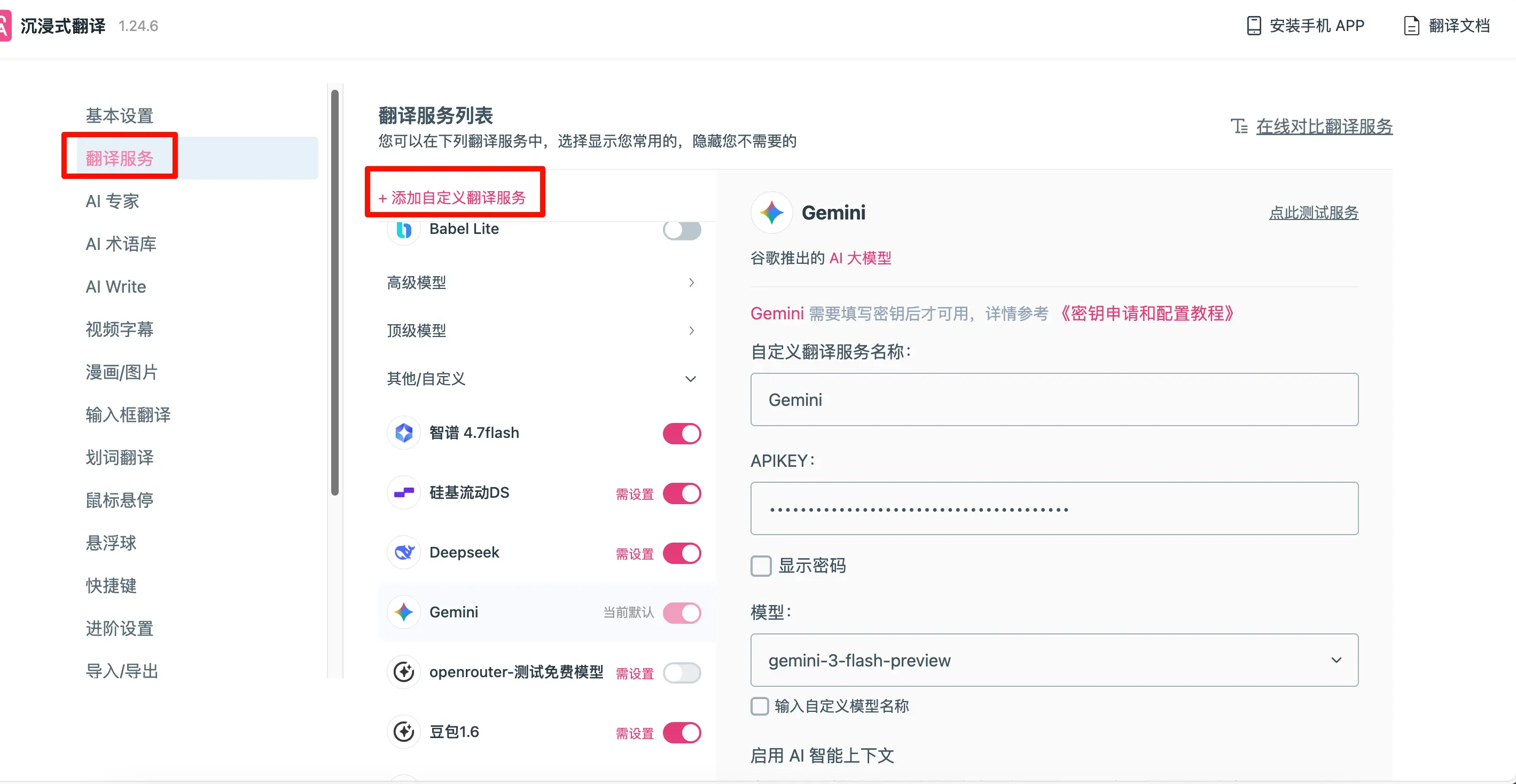
번역 서비스 설정 찾기
- 설정 페이지에서 “번역 서비스” 찾기
- Google, DeepL, OpenAI 등 다양한 번역 옵션이 표시됩니다
-
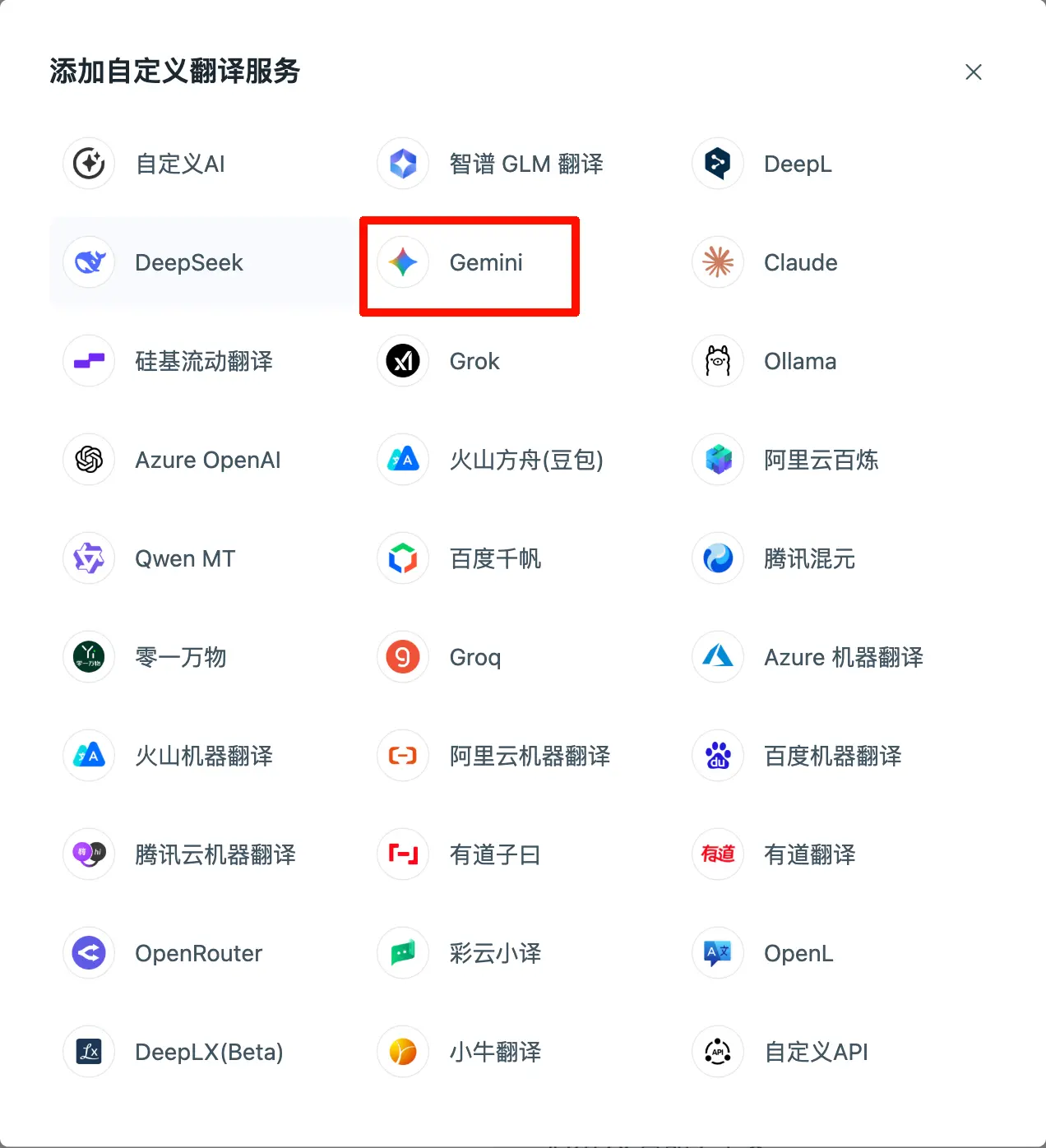
AI 번역 서비스 선택
Gemini를 예로 들어 (앞서 AI Studio에서 얻은 API 기억하시나요?):
- “Gemini” 또는 “Google AI” 옵션 찾기
- AI Studio에서 얻은 API Key 입력
- Base URL:
[https://generativelanguage.googleapis.com/v1beta](https://generativelanguage.googleapis.com/v1beta/models/{model}:generateContent?key={key}) - 모델:
gemini-3-flash-preview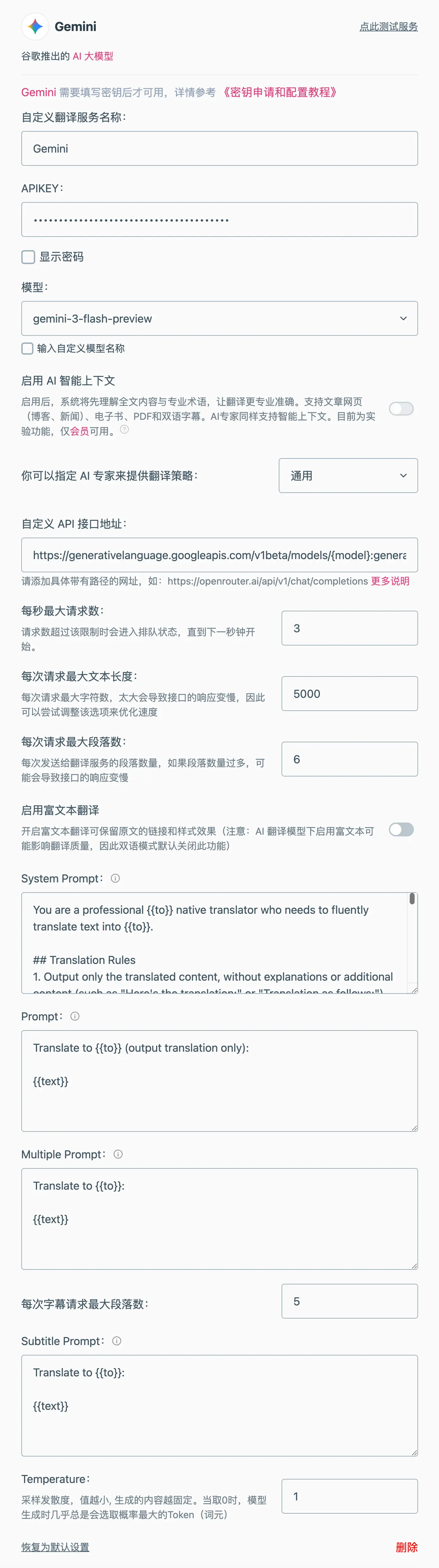
- 테스트 및 저장
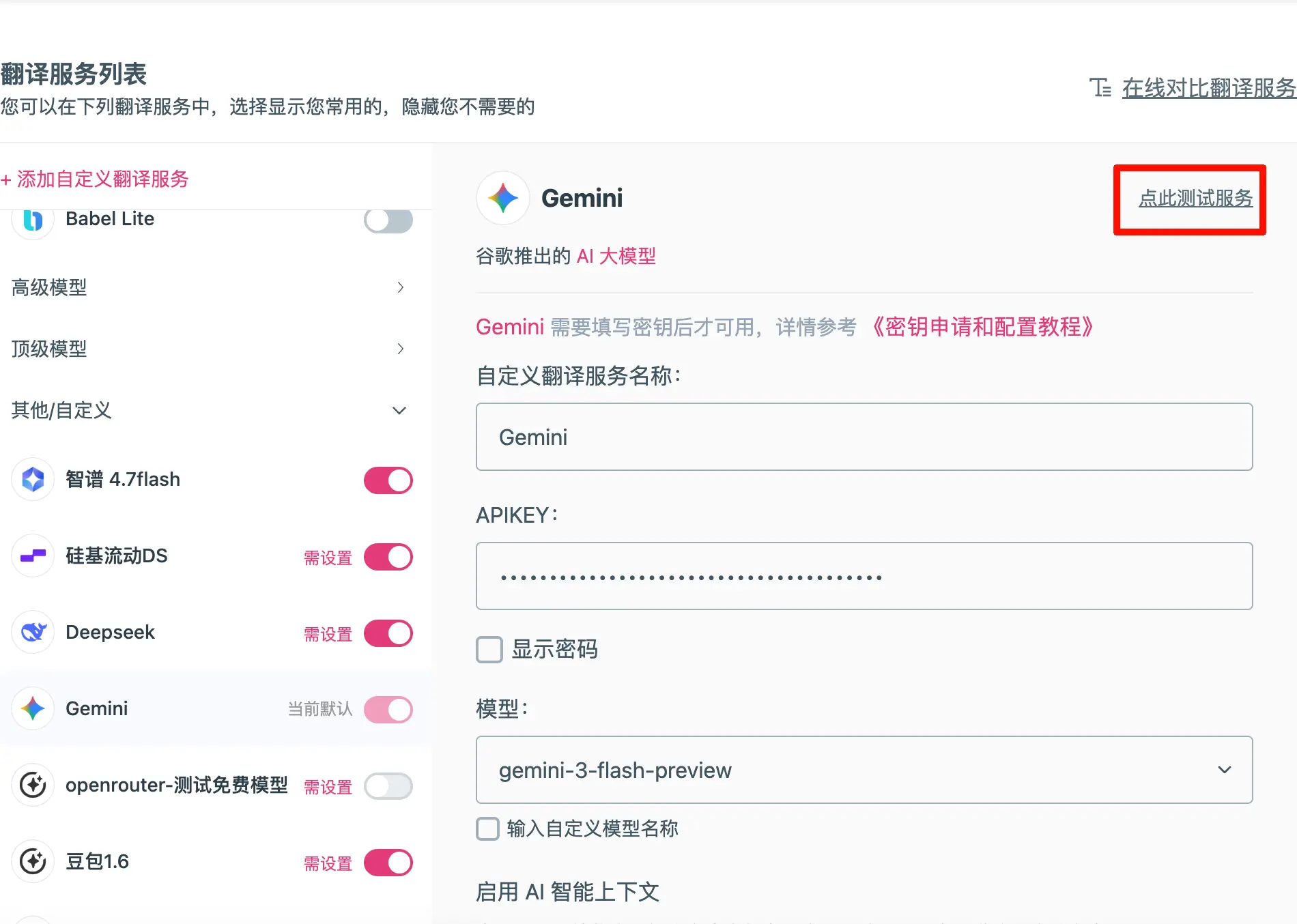
- 기본 번역 서비스로 설정
- “기본 번역 서비스"에서 방금 구성한 AI 선택
- 이렇게 하면 모든 번역이 AI를 사용합니다
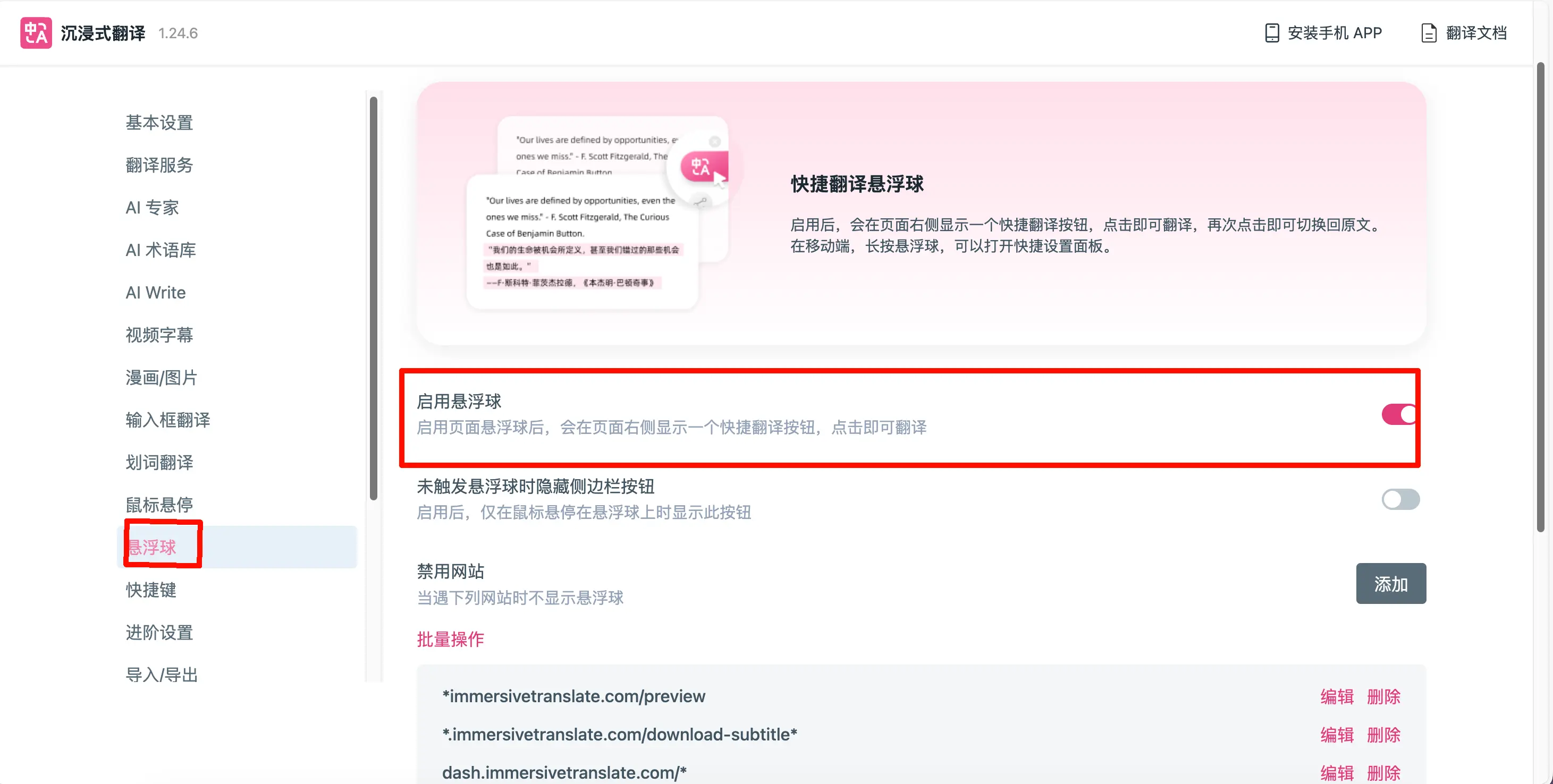
- 플로팅 볼을 활성화하는 것이 좋습니다
어떻게 사용하나요?
사용법은 매우 간단합니다:
-
외국어 웹페이지 열기
- 예: https://www.nytimes.com (The New York Times)
- 예: https://www.bbc.com (BBC News)
-
번역 시작
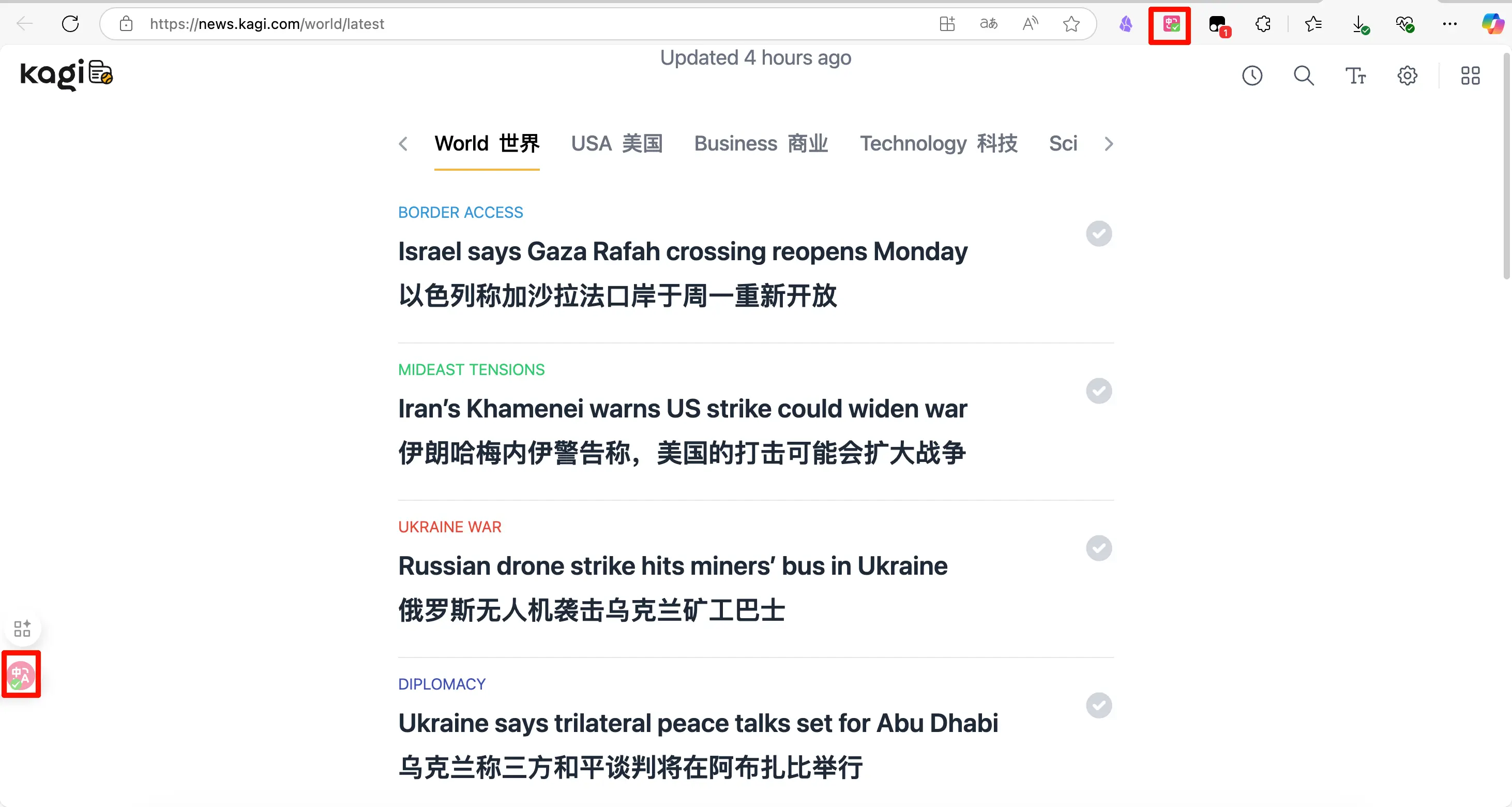
- 브라우저 오른쪽 상단의 플러그인 아이콘 또는 플로팅 볼 클릭
- 또는 단축키 사용 (보통 Ctrl+Shift+X)
- 페이지가 즉시 이중 언어로 표시됩니다
-
번역 스타일 사용자 지정
- 이중 언어 표시 (권장): 원문과 번역문 나란히
- 번역문만: 번역된 텍스트만 보기
- 호버 번역: 텍스트에 마우스를 올리면 번역 표시
고급 기능:
- PDF 번역: PDF를 업로드하여 전체 문서 번역
- 동영상 자막 번역: YouTube, Netflix 등에서 자동으로 자막 번역
- 입력 상자 번역: 웹 입력 상자에 중국어를 입력하면 보내기 전에 자동으로 영어로 번역
- 이중 언어 비교: 외국어 학습에 좋은 도구
비용 추정
Gemini 3 Flash를 번역에 사용할 경우:
- 영어 1000단어 ≈ 1500 Tokens
- 중국어로 번역 ≈ 2000 Tokens 출력
- 비용: (1500×0.08 + 2000×0.30) / 1,000,000 ≈ $0.0007 (약 0.5센트)
다시 말해: 이런 기사 1000개를 번역해도 약 5위안 (1달러 미만)밖에 들지 않습니다!
요약
핵심 아이디어:
- 직접 코드를 작성할 필요 없음
- 기성 도구 + API Key 사용
- AI의 강력한 기능 활용
이 도구들의 본질:
- 다른 사람이 만든 ‘다리’입니다
- API Key는 ‘통행증’입니다
- 통행증을 가지고 다리를 건너기만 하면 됩니다