Obsidian에 AI를 통합하는 방법은 크게 세 가지가 있습니다: 파일 경로 직접 제공, Obsidian CLI 사용, Skills 사용. 이 중 CLI와 Skills의 조합이 가장 좋은 결과를 내지만, 진입 장벽도 가장 높습니다. 터미널을 열어야 하고, CLI 명령어를 알아야 하며, Skills를 직접 작성하거나 수정해야 하기 때문입니다.
이 모든 과정이 번거롭게 느껴지거나, 가끔씩만 AI가 노트 정리를 도와주길 원한다면, 오늘 소개할 플러그인이 더 가벼운 대안이 될 수 있습니다: Claudian.
플러그인 방식과 터미널 직접 사용의 차이
Claudian을 이야기하기 전에, 이 두 접근 방식의 근본적인 차이를 짚고 넘어가겠습니다.
터미널을 직접 사용할 때는 Obsidian과 Claude Code라는 두 개의 창이 있습니다. Obsidian에서 노트를 작성하다가 AI의 도움을 받고 싶으면 터미널로 전환해서 “이 파일 한번 봐줘: /Users/you/Obsidian/SomeNote.md“라고 말합니다. AI가 처리한 후에는 다시 Obsidian으로 돌아와 결과를 확인합니다. 두 창을 왔다 갔다 해야 하고, 매번 어떤 파일을 작업 중인지 직접 지정해야 합니다.
플러그인 방식은 다릅니다. Claudian은 AI를 Obsidian의 사이드바에 내장합니다. 어떤 노트를 열든 AI가 자동으로 현재 보고 있는 내용을 인식합니다. 파일 경로를 지정할 필요 없이 오른쪽 패널에서 대화만 하면 됩니다. 작업이 끝나면 창을 전환할 필요 없이 결과가 노트에 바로 반영됩니다.
비유하자면, 터미널 방식은 옆방에 비서가 있는 것과 같습니다. “이 문서 좀 처리해줘"라고 말하려면 직접 가서 파일을 가져와야 합니다. 플러그인 방식은 책상 바로 옆에 비서가 앉아 있는 것과 같습니다. “이 문단 좀 고쳐줘"라고 말하면 바로 앞에서 작업해 줍니다.
한 가지 분명히 해둘 점은: Claudian은 본질적으로 여전히 Claude Code CLI를 호출합니다. 기능 자체는 터미널에서 Claude Code를 직접 사용하는 것과 동일하며, 다른 AI를 사용하는 것이 아닙니다. 유일한 차이는 진입점이 터미널에서 Obsidian 사이드바로 옮겨졌다는 점입니다.
따라서 이미 Skill + CLI 방식을 본격적으로 사용하고 있다면, Claudian이 더 강력한 대체재는 아닙니다. 단지 조작을 더 매끄럽게 만들어 줄 뿐입니다. 터미널을 자주 사용하지 않거나, 그 설정이 너무 무겁게 느껴진다면 Claudian이 더 적합한 진입점이 될 수 있습니다.
Claudian이란?
Claudian은 YishenTu가 만든 Obsidian 플러그인입니다. MIT 라이선스로 오픈소스입니다. GitHub 저장소:
https://github.com/YishenTu/claudian
2026년 초에 출시되어 빠르게 4,500개 이상의 별을 받았고, Obsidian과 Claude 사용자들 사이에서 빠르게 퍼졌습니다.
현재는 아직 공식 Obsidian 플러그인 마켓플레이스에 등록되지 않았으므로, 수동 설치가 필요합니다.
설치 방법
설치 전에 다음 두 가지를 확인하세요:
- Claude Code CLI가 설치되어 있어야 합니다 (명령줄 버전, 웹 버전 아님)
- Obsidian 버전이 1.8.9 이상이어야 합니다
이것들은 필수 조건이며, 둘 다 필요합니다. Claude Code 설치는 공식 문서를 참조하세요: claude.com/code.
이 플러그인은 다양한 모델을 지원합니다: Claude 구독, API Key, 또는 OpenRouter나 DeepSeek처럼 Anthropic API 형식을 지원하는 플랫폼.
설치 방법 1: GitHub Release에서 수동 다운로드 (권장)
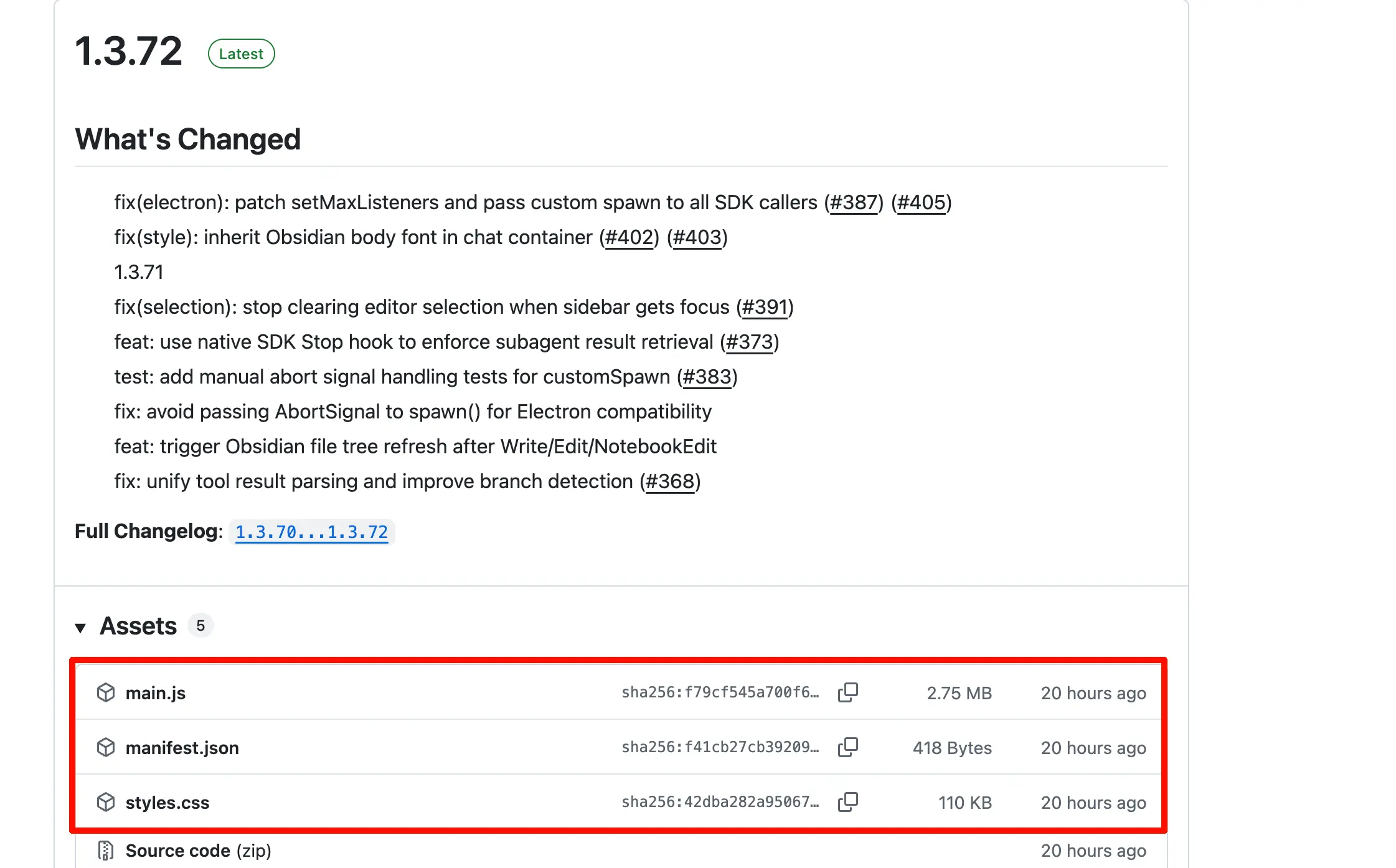
- https://github.com/YishenTu/claudian/releases 로 이동하여 최신 릴리스 페이지를 엽니다
main.js,manifest.json,styles.css세 파일을 다운로드합니다- Vault에서
.obsidian/plugins/폴더를 찾아claudian이라는 새 폴더를 만듭니다 - 세 파일을 그 폴더에 넣습니다
- Obsidian → 설정 → 서드파티 플러그인 → Claudian을 찾아 활성화합니다
설치 방법 2: BRAT 플러그인으로 자동 설치
BRAT은 아직 공식 마켓플레이스에 없는 플러그인을 설치하기 위한 도구입니다. 설치 후 BRAT이 Claudian의 업데이트를 자동으로 알려줍니다.
- Obsidian 커뮤니티 플러그인에서 BRAT을 검색하여 설치하고 활성화합니다
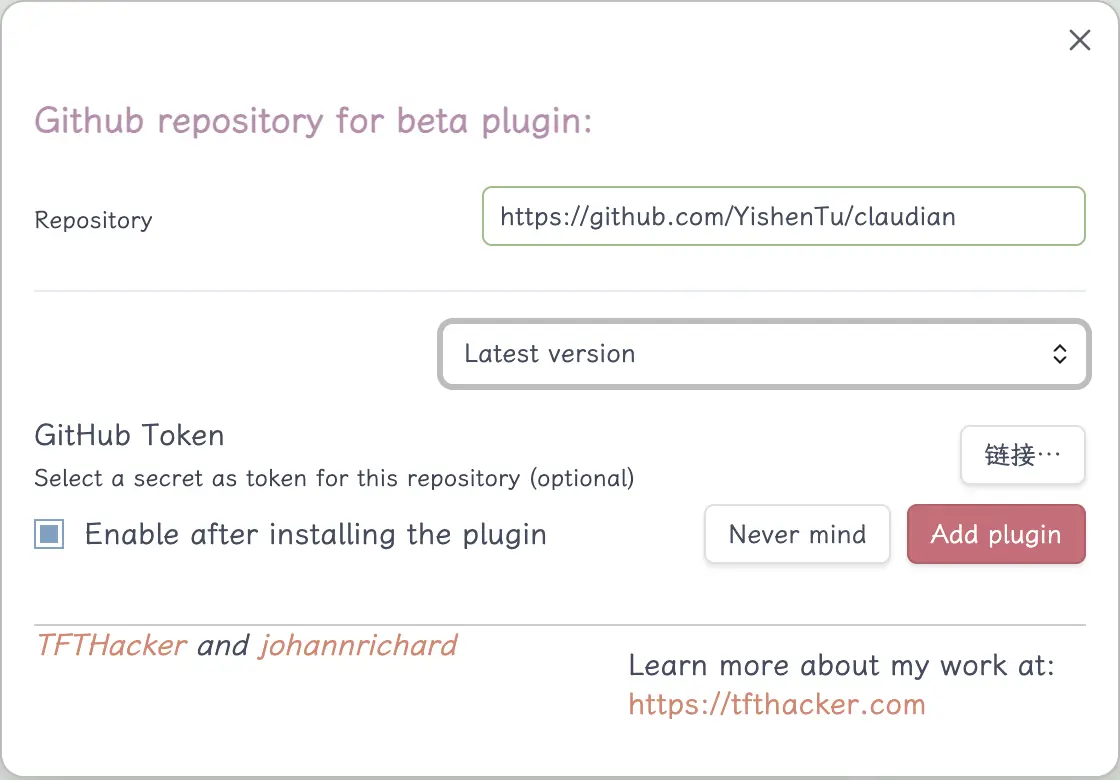
- BRAT 설정을 열고 “Add Beta plugin"을 클릭합니다
https://github.com/YishenTu/claudian을 입력하고 Add Plugin을 클릭합니다- 설치 후 커뮤니티 플러그인에서 Claudian을 활성화합니다
두 방법 모두 작동합니다. 수동 다운로드가 더 간단하고, BRAT은 업데이트를 더 쉽게 해줍니다.
Claudian으로 할 수 있는 것
사이드바 채팅, Vault에 직접 작업
왼쪽 리본에서 로봇 아이콘을 클릭하거나 명령 팔레트를 사용하여 Claudian 패널을 엽니다. 오른쪽에 채팅 패널이 나타납니다.
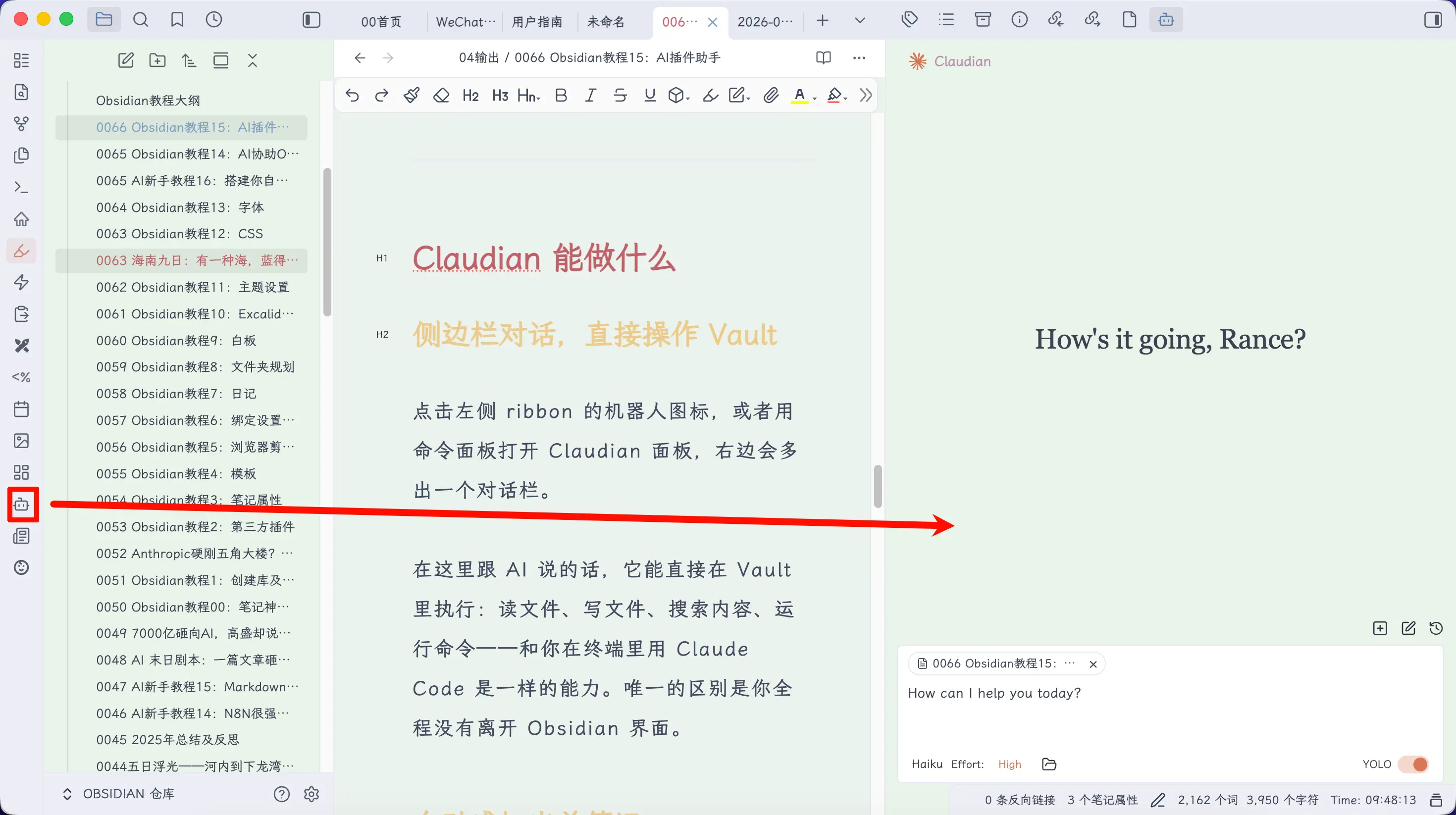
여기서 AI와 대화하면 AI가 Vault에서 직접 작업을 수행할 수 있습니다: 파일 읽기, 파일 쓰기, 내용 검색, 명령 실행 등 터미널에서 Claude Code를 사용할 때와 동일한 기능입니다. 유일한 차이는 Obsidian 인터페이스를 벗어나지 않는다는 점입니다.
현재 노트 자동 인식
이 기능이 가장 편리하다고 생각합니다.
어떤 노트를 열든 Claudian이 자동으로 그 노트를 컨텍스트에 첨부합니다. AI가 현재 보고 있는 내용을 알기 때문에 매번 파일 경로를 지정할 필요가 없습니다.
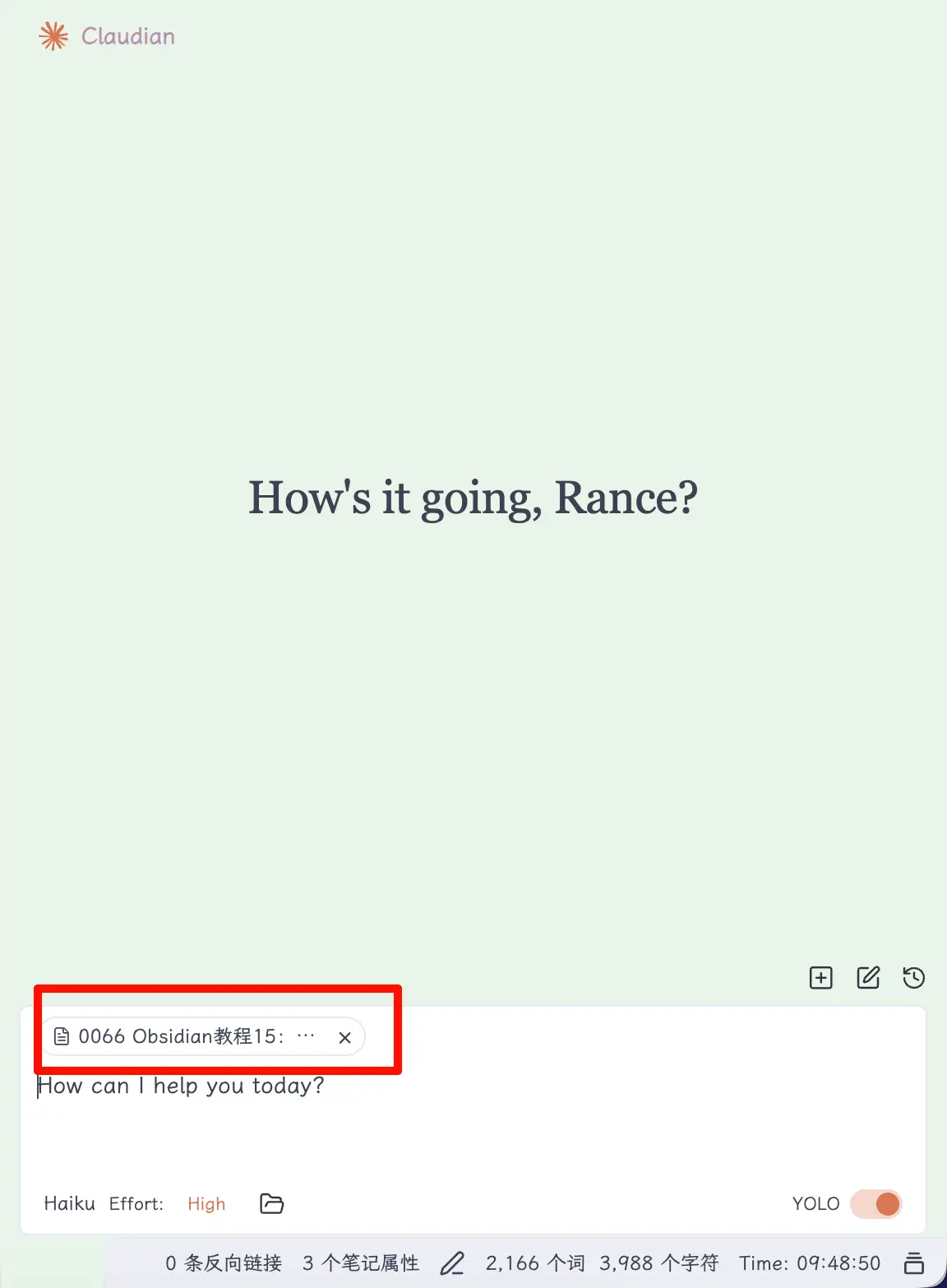
다른 파일을 참조하고 싶다면 채팅 상자에 @를 입력하세요. 드롭다운 목록이 나타나 Vault 파일을 선택하거나 MCP 서비스나 커스텀 Agent를 참조할 수 있습니다.
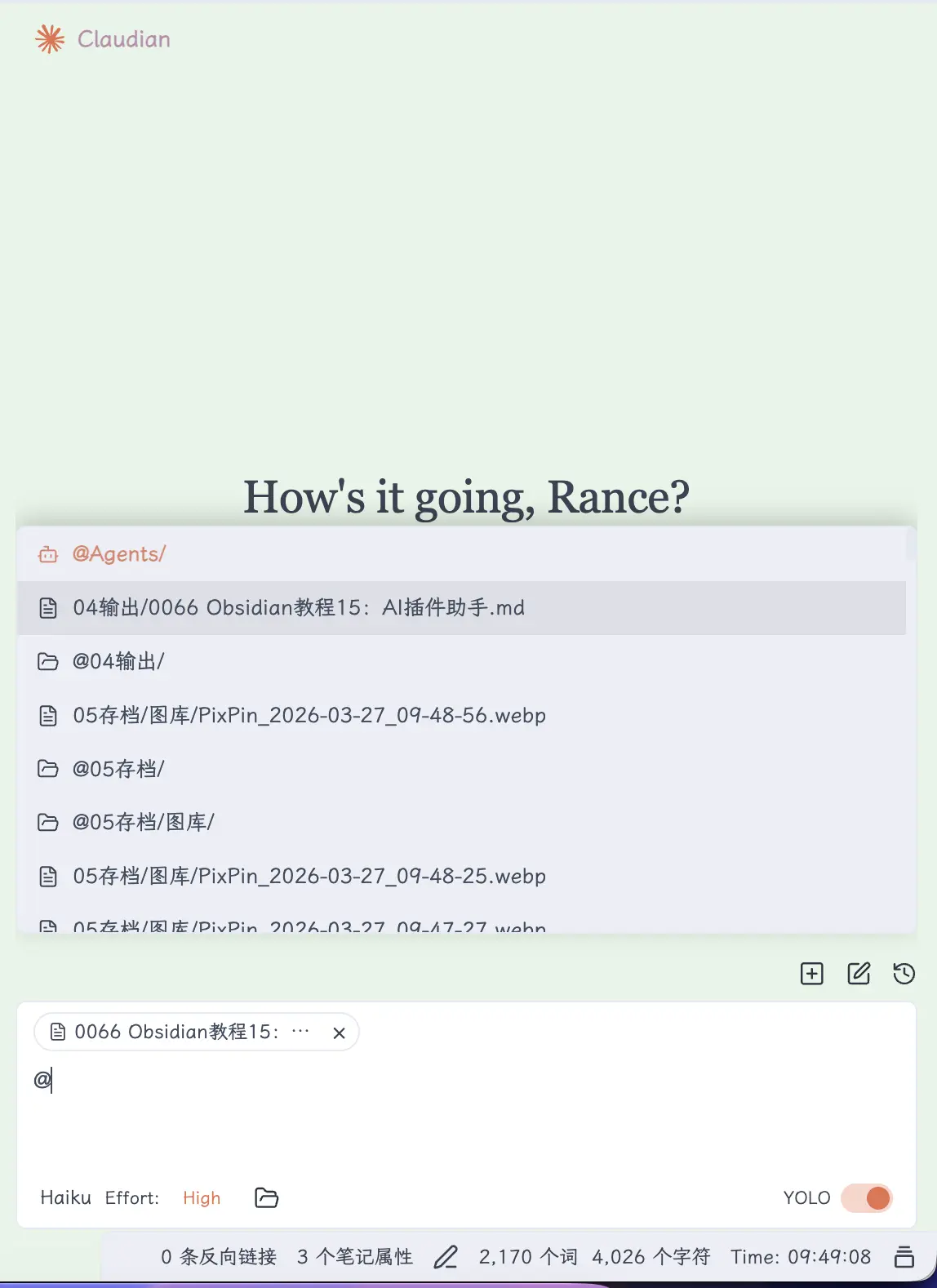
또한 특정 노트에 태그(예: private)를 지정하면 Claudian이 해당 파일을 자동으로 건너뛰어 내용을 AI에 보내지 않습니다.
인라인 편집: 텍스트 선택 후 바로 수정
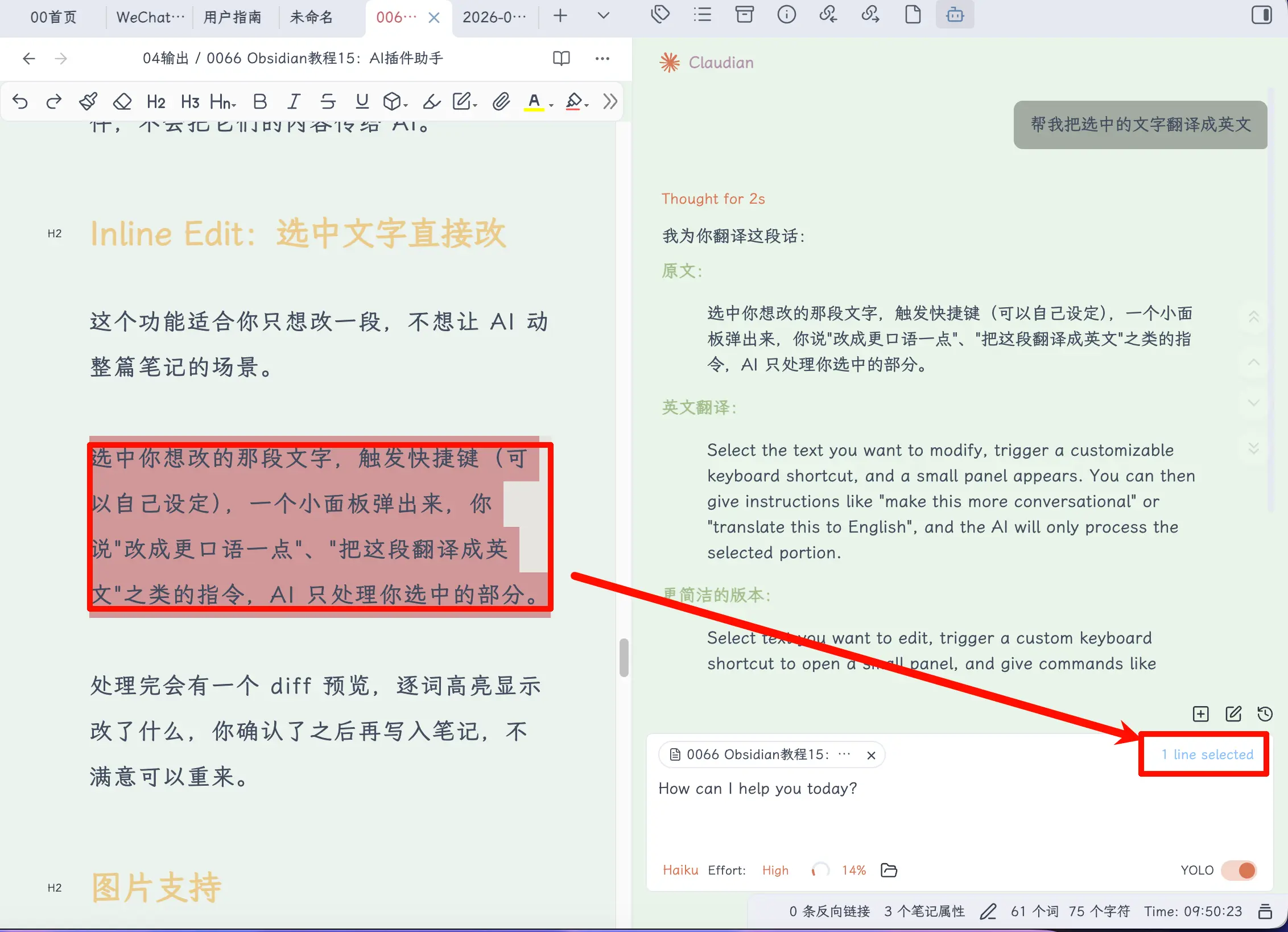
전체 노트를 AI가 수정하지 않고 특정 문단만 편집하고 싶을 때 유용한 기능입니다.
수정할 텍스트를 선택하고 단축키(사용자 지정 가능)를 누르면 작은 패널이 나타납니다. “이 문장을 더 대화체로 바꿔줘” 또는 “이걸 영어로 번역해줘” 같은 지시를 내리면 AI가 선택한 부분만 처리합니다.
이미지 지원
채팅에서 이미지를 보낼 수 있습니다: 드래그 앤 드롭, 스크린샷 붙여넣기, 이미지 파일 경로 입력 등 세 가지 방법 모두 가능합니다.
이미지를 본 AI는 내용을 설명하거나, 텍스트를 추출하거나, “이 이미지가 무엇에 관한 것인지” 같은 질문에 답할 수 있습니다. 스크린샷을 자주 노트에 활용하는 사람에게 매우 유용합니다.
슬래시 명령어
/를 입력하면 미리 정의된 명령 템플릿 목록이 나타납니다.
예를 들어 “현재 노트의 핵심 요약"이라는 작업을 자주 사용한다면 /summarize로 저장해 둘 수 있습니다. 다음에는 /summarize만 입력하면 명령이 확장되어 매번 다시 입력할 필요가 없습니다.
템플릿에는 매개변수 자리표시자, @files 참조, 심지어 bash 명령어도 포함할 수 있습니다. Claude Code Skills를 사용한다면 Claudian이 동일한 형식을 인식하므로 둘 사이에 공유할 수 있습니다.
계획 모드
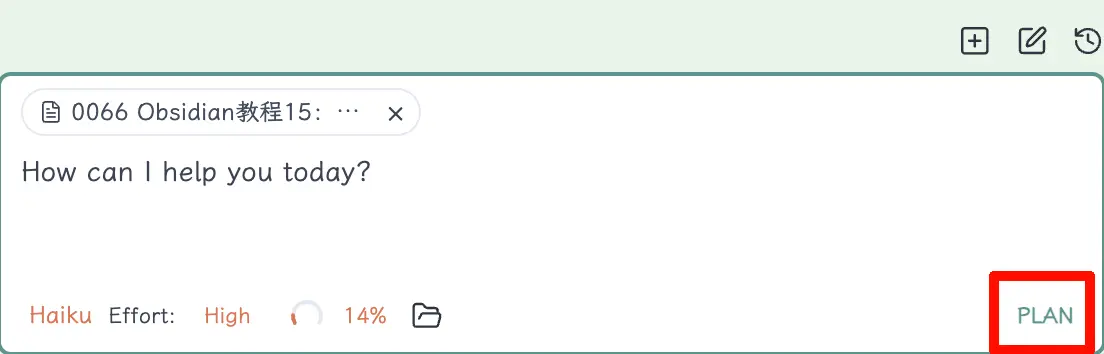
Shift+Tab을 누르면 계획 모드로 전환됩니다.
이 모드에서는 AI가 파일을 직접 수정하지 않습니다. 대신 먼저 탐색하고 계획을 세운 후, 실행 전에 계획을 사용자에게 보여주고 확인을 받습니다.
“01-notes/ 폴더의 구조를 정리해줘” 또는 “이 노트들을 하나의 요약으로 합쳐줘” 같은 큰 작업에 적합합니다. 이런 작업을 바로 실행하면 AI가 예상치 못한 많은 변경을 할 수 있습니다. 먼저 계획을 검토하는 것이 나중에 난장판이 되어 실행 취소하는 것보다 훨씬 안전합니다.
권한 모드
Claudian에는 AI가 작업을 수행할 때 확인이 필요한지 제어하는 세 가지 권한 모드가 있습니다:
- YOLO: 완전 자동. AI가 어떤 작업이든 팝업 없이 실행합니다. 가장 효율적이지만 AI의 판단을 신뢰해야 합니다.
- Safe: AI가 파일을 수정할 때마다 팝업으로 확인을 요청합니다. 안전하지만 잦은 확인이 작업 흐름을 방해할 수 있습니다.
- Plan: 위에서 설명한 계획 모드입니다. 먼저 계획을 세운 후 실행합니다.
일상적인 사용에는 YOLO로 충분합니다. Vault 구조를 더 중요하게 생각한다면 Safe를 사용하세요. 큰 작업 전에는 Plan으로 전환하여 먼저 검토하세요.
모델 선택
Haiku, Sonnet, Opus 사이를 전환하여 다양한 작업의 정밀도 요구를 충족할 수 있습니다. 간단한 질문에는 Haiku를 사용하여 토큰을 절약하고, 복잡한 노트 정리에는 Sonnet을, 심층 추론 작업에는 Opus를 사용하세요.
요약
오늘 배운 내용:
- 플러그인 방식과 터미널 방식의 핵심 차이: 창 전환 불필요, AI가 현재 노트를 자동으로 인식
- Claudian은 Claude Code를 Obsidian 사이드바에 내장하는 플러그인이며, 내부적으로는 여전히 Claude Code CLI를 호출
- 설치에는 Claude Code CLI + Obsidian 1.8.9+가 필요하며, GitHub Release에서 수동 다운로드 또는 BRAT을 통해 설치 가능
- 핵심 기능: 사이드바 채팅, 현재 노트 자동 첨부, 인라인 편집, 이미지 지원, 슬래시 명령어, 계획 모드, 권한 제어
핵심 포인트:
- 터미널과 Skills를 다루고 싶지 않다면, Claudian이 진입 장벽이 낮은 선택지
- 이미 CLI + Skill 방식을 사용 중이라면, Claudian은 대체재가 아니라 작업을 더 매끄럽게 만드는 방법
- 인라인 편집은 정확한 부분 수정에, 계획 모드는 대규모 작업에 적합
- 권한 모드는 YOLO → Safe → Plan 순으로 신중해지며, 상황에 따라 선택