지금까지 많은 작업을 다루면서 명령어를 자주 언급했지만, 아마도 그런 워크플로에 익숙하지 않을 수도 있다는 점을 알고 있습니다. 자주 하는 작업의 경우 Commander 플러그인을 사용해 컨텍스트 메뉴에 추가하면 훨씬 편리하게 접근할 수 있습니다.
간단히 말해: 자주 사용하는 명령어를 골라 컨텍스트 메뉴에 바로 고정하는 것입니다. 언제든지 우클릭으로 접근할 수 있어 매번 명령 팔레트를 열 필요가 없습니다.
Commander 플러그인 설치하기
설정을 열고, 커뮤니티 플러그인으로 이동한 후 command를 검색하고, Commander 플러그인을 찾아 설치하세요.
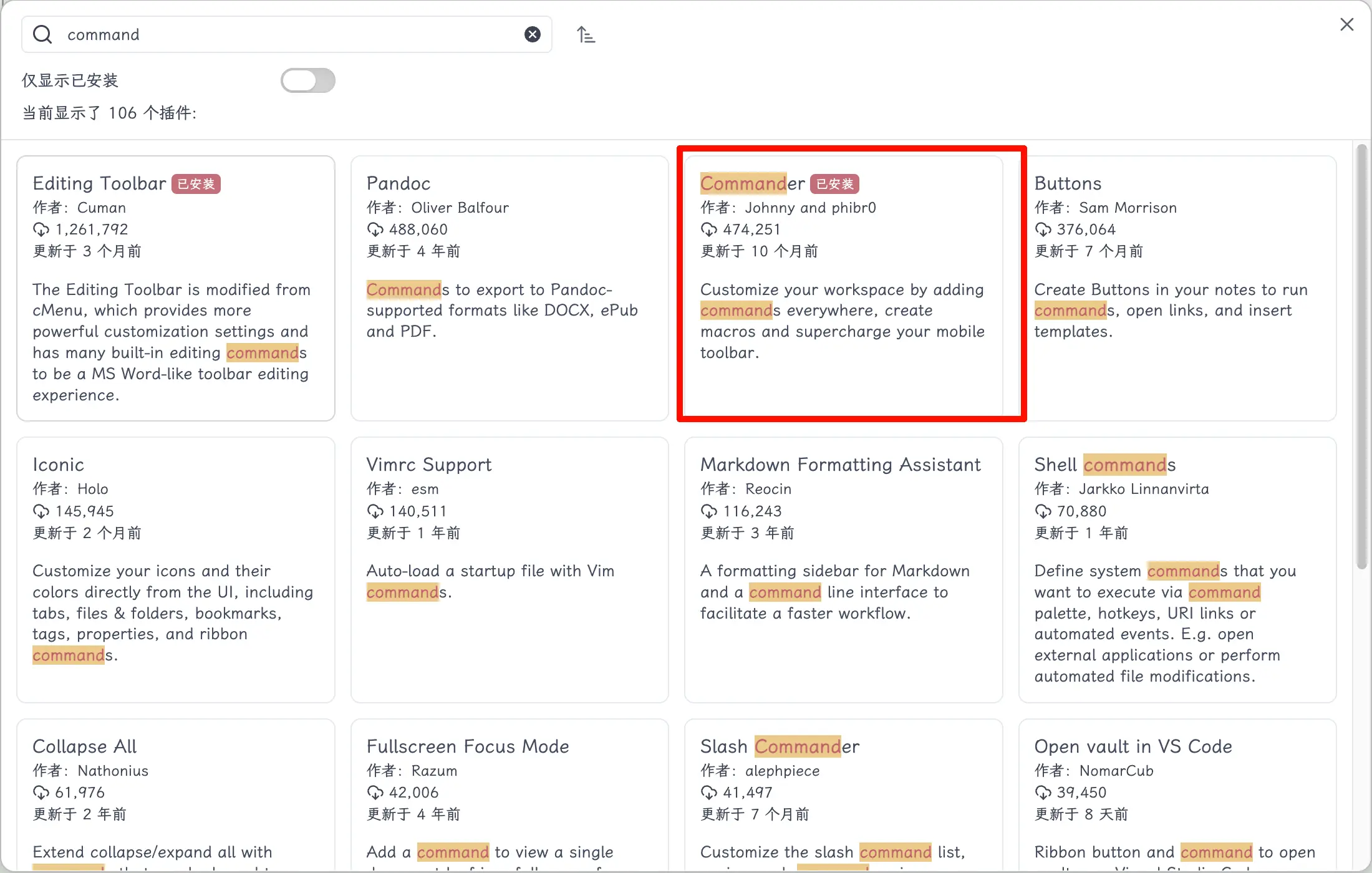
이름에 “command"가 들어간 플러그인이 여러 개 있습니다. Johnny와 phibr0가 만든 Commander를 찾으세요. 다운로드 수가 47만 이상입니다. 올바른 플러그인을 선택했는지 확인하세요.
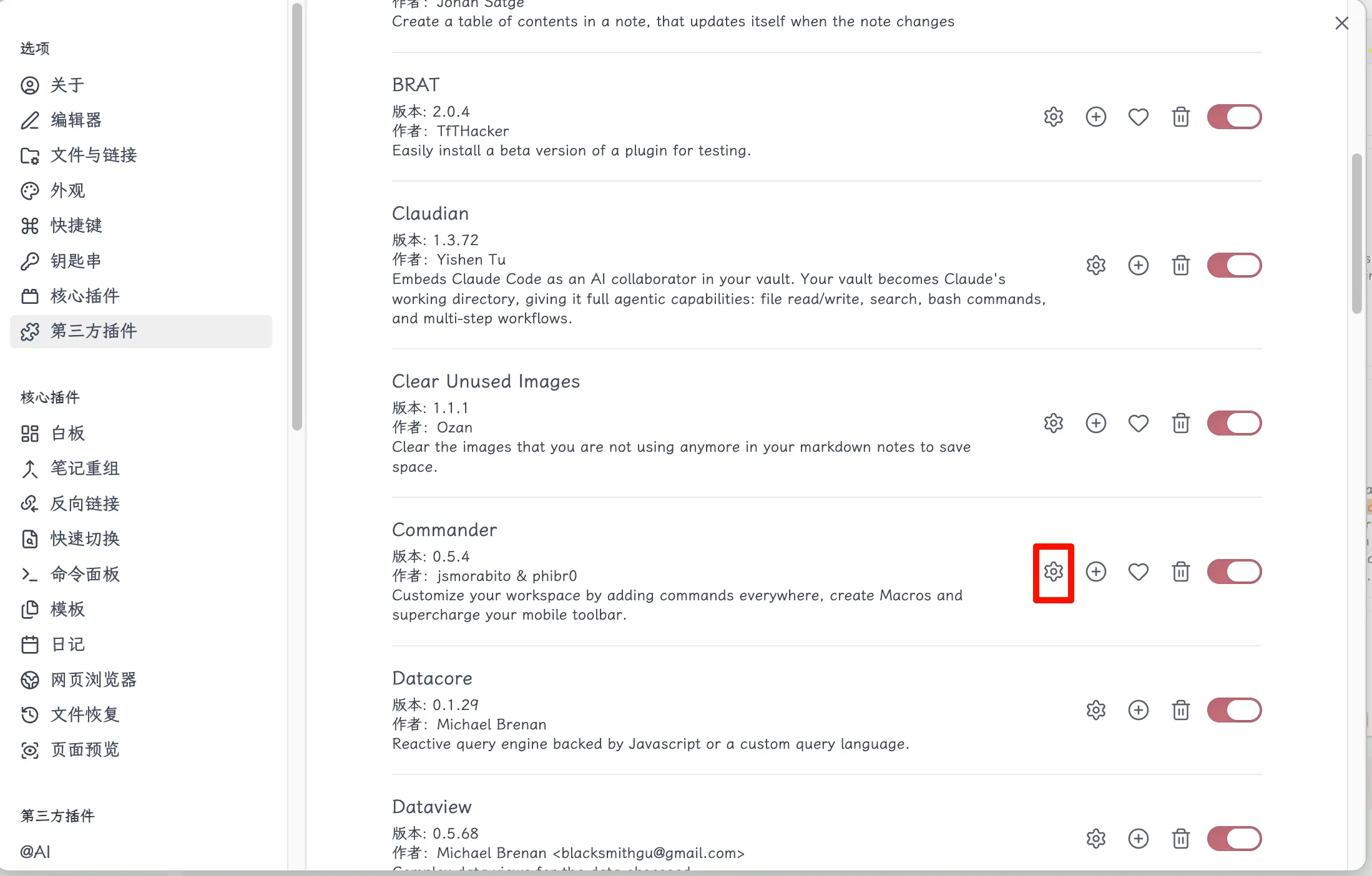
플러그인 설정 열기
설치 후, 설치된 플러그인 목록에서 Commander를 찾아 오른쪽의 톱니바퀴 아이콘을 클릭해 설정을 엽니다.
편집기 메뉴 접근하기
설정 화면에 들어가면 여러 탭이 보입니다: 일반, 왼쪽 리본, 홈페이지, 상태 표시줄, 편집기 메뉴… 우리는 컨텍스트 메뉴를 사용자 정의하려고 하므로 편집기 메뉴 탭을 클릭하세요.
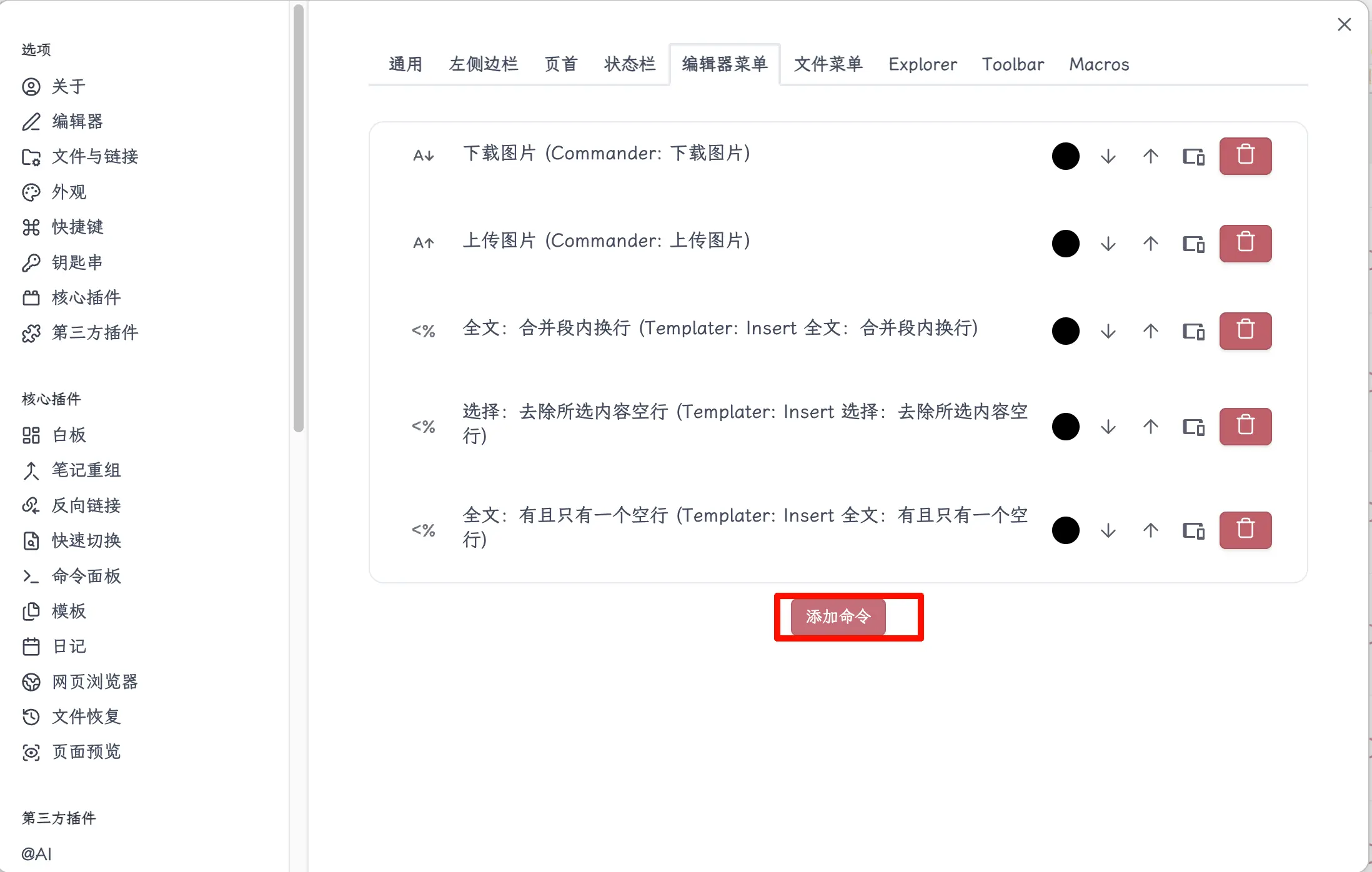
기본 명령어가 이미 몇 개 있습니다. 아래로 스크롤하여 명령어 추가 버튼을 클릭하세요.
명령어 검색 및 선택
검색 상자가 나타나면 먼저 키워드를 입력하고, 명령어 목록이 나타날 때까지 기다린 후 선택하세요.
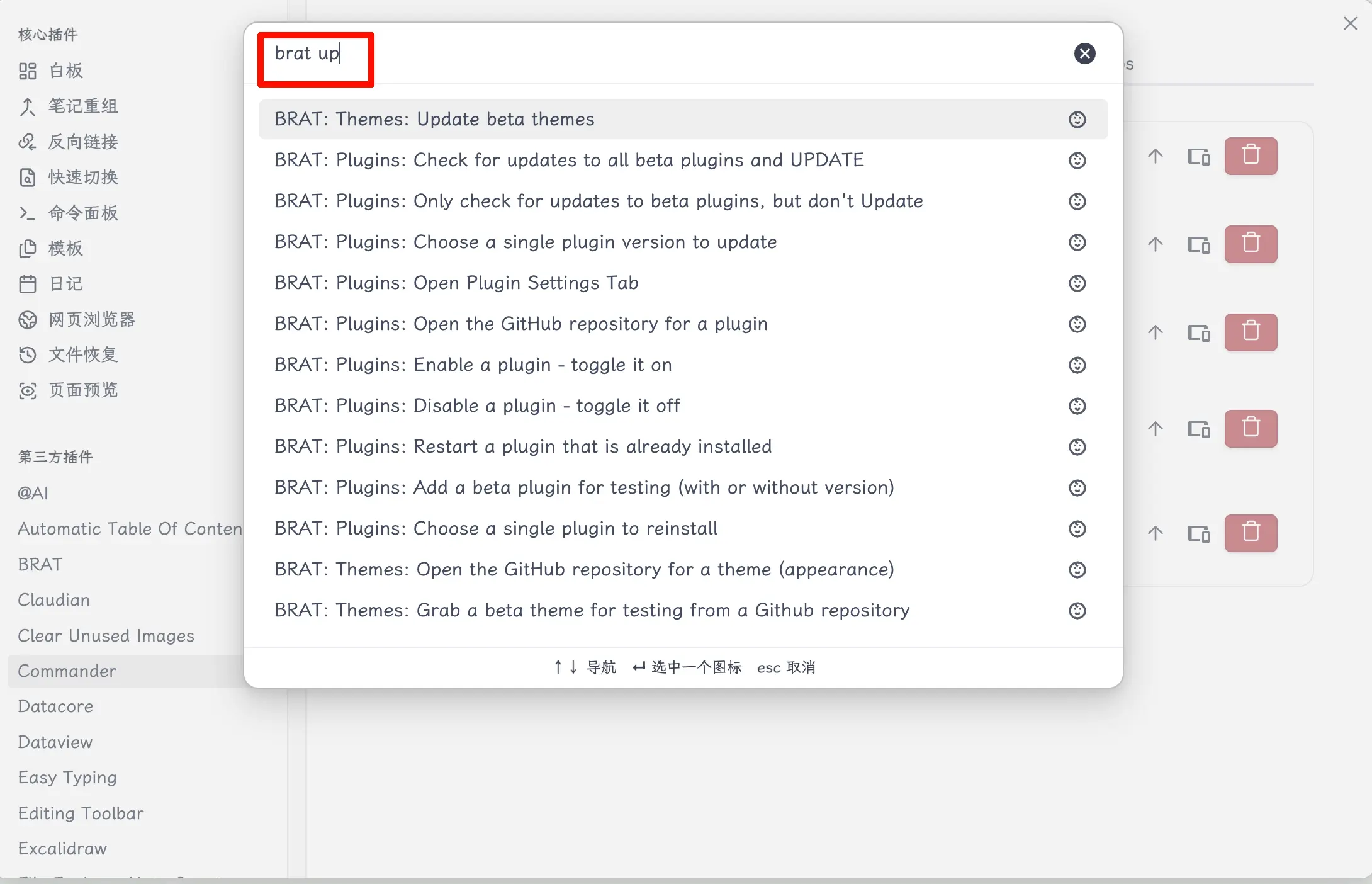
반드시 먼저 키워드를 입력한 후 목록에서 선택해야 합니다. 목록이 비어 있을 때 클릭하지 마세요. 그렇지 않으면 원하는 명령어를 찾지 못할 수 있습니다. 명령어가 너무 많아 기본 표시가 불완전하기 때문입니다.
명령어 이름 지정하기
명령어를 선택하면 사용자 정의 이름을 입력하라는 대화상자가 나타납니다. 컨텍스트 메뉴에서 쉽게 식별할 수 있도록 설명적인 이름을 사용하는 것이 좋습니다.

(때로는 이 단계 전에 아이콘을 선택하라는 요청이 있을 수 있습니다. 아무거나 선택하거나 건너뛰어도 기능에 영향을 주지 않습니다.)
결과 확인하기
완료되면 편집기 아무 곳에서나 우클릭하면 새로 추가된 명령어가 메뉴에 나타납니다.
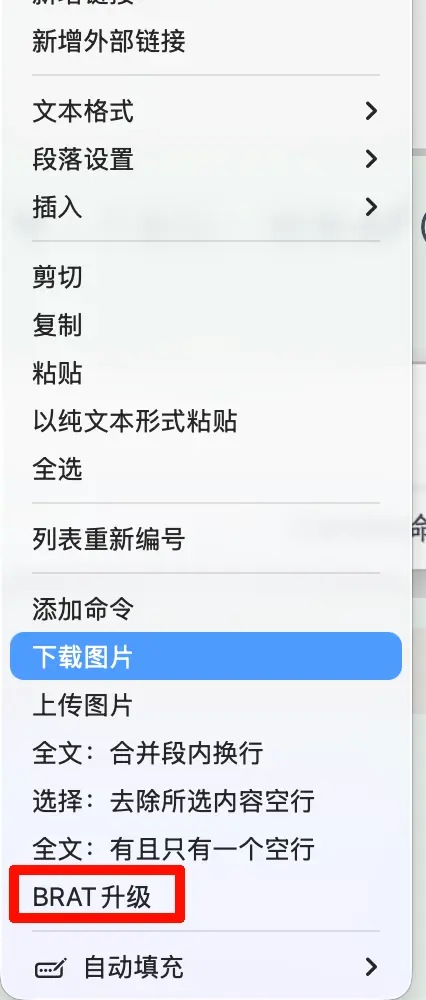
이것으로 여섯 단계가 끝났습니다. 이제 우클릭만으로 명령어를 사용할 수 있어 명령 팔레트를 여는 것보다 훨씬 빠릅니다.
요약
이 플러그인은 사용법이 매우 간단하지만, 일상적인 효율성을 크게 높일 수 있습니다. Obsidian에는 수백 개의 명령어가 있습니다. 가장 자주 사용하는 명령어를 컨텍스트 메뉴에 고정하고 우클릭으로 실행하면, 반복적인 열기-검색-실행 과정을 생략할 수 있습니다.
오늘 배운 내용:
- Commander 플러그인을 사용하면 모든 Obsidian 명령어를 컨텍스트 메뉴, 사이드바, 상태 표시줄 등에 추가할 수 있습니다.
- 명령어를 추가할 때는 먼저 키워드를 입력한 후 선택해야 합니다. 그렇지 않으면 찾지 못할 수 있습니다.
- 명령어에 설명적인 이름을 지정하면 컨텍스트 메뉴에서 더 쉽게 식별할 수 있습니다.
핵심 포인트:
- 명령어를 검색할 때는 먼저 입력하고, 그다음 선택하세요. 순서가 중요합니다.
- Commander는 컨텍스트 메뉴뿐만 아니라 사이드바, 상태 표시줄 등 여러 위치도 사용자 정의할 수 있습니다.
- 설명적인 이름이 기본 긴 영어 명령어 이름보다 훨씬 사용자 친화적입니다.