이제 Obsidian이 무엇이고 왜 추천하는지 알았으니, 첫 번째 Vault를 만들어 시작해 봅시다.
Vault란 무엇인가?
Obsidian을 열면 Vault를 선택하거나 생성하라는 메시지가 나타납니다.
Vault란 무엇일까요? 간단히 말해, 폴더입니다. 모든 노트, 첨부 파일, 설정이 이 폴더에 저장됩니다. Vault = 독립적인 노트 공간입니다. 마치 별도의 노트북이라고 생각하면 됩니다.
컴퓨터에서 이 폴더를 열면 다른 폴더와 마찬가지로 여러 .md 파일과 하위 폴더가 보입니다. Obsidian은 이 폴더 위에 멋진 인터페이스와 강력한 기능을 추가한 것뿐입니다.
왜 여러 개의 Vault를 만드는가?
Obsidian은 여러 Vault 생성을 지원합니다. 왜 모든 것을 하나의 Vault에 넣지 않는지 궁금할 수 있습니다.
모든 것을 하나의 Vault에 넣을 수 있으며, 대부분의 사람들에게는 하나의 Vault로 충분합니다. 하지만 별도의 Vault가 유용한 경우도 있습니다:
- 소설 쓰기: 소설마다 하나의 Vault를 사용합니다. 그러면 역링크와 태그가 해당 소설에만 한정되어 다른 노트와 섞이지 않습니다.
- 업무와 개인 생활 분리: 업무 노트용 Vault 하나, 개인 노트용 Vault 하나. 직장을 옮길 때 업무 Vault를 삭제해도 개인 콘텐츠에는 영향을 주지 않습니다.
- 공유 시나리오: 가족 공유 Vault, 팀 프로젝트 Vault를 개인 노트와 분리합니다.
초보자에게 권장: 하나의 Vault로 시작하세요. 익숙해지고 분할할 필요를 느끼면 그때 하면 됩니다.
저는 개인적으로 하나의 메인 Vault를 사용하며, 폴더로 다양한 유형의 콘텐츠를 정리합니다: 받은 편지함, 노트, 템플릿, 출력물, 아카이브… 하나의 Vault로 모든 것을 처리합니다.
Vault를 만드는 방법
Apple 생태계 사용자 (권장)
iPhone/iPad와 Mac을 사용한다면, 여기 가장 쉬운 방법이 있습니다.
1단계: 휴대폰이나 iPad에서 Vault를 만듭니다.
iOS에서 Obsidian을 열고 “새 Vault 생성"을 탭한 후 이름을 지정합니다. 핵심은 기본적으로 iCloud 동기화를 선택하여 Vault가 자동으로 iCloud Drive에 저장되도록 하는 것입니다.
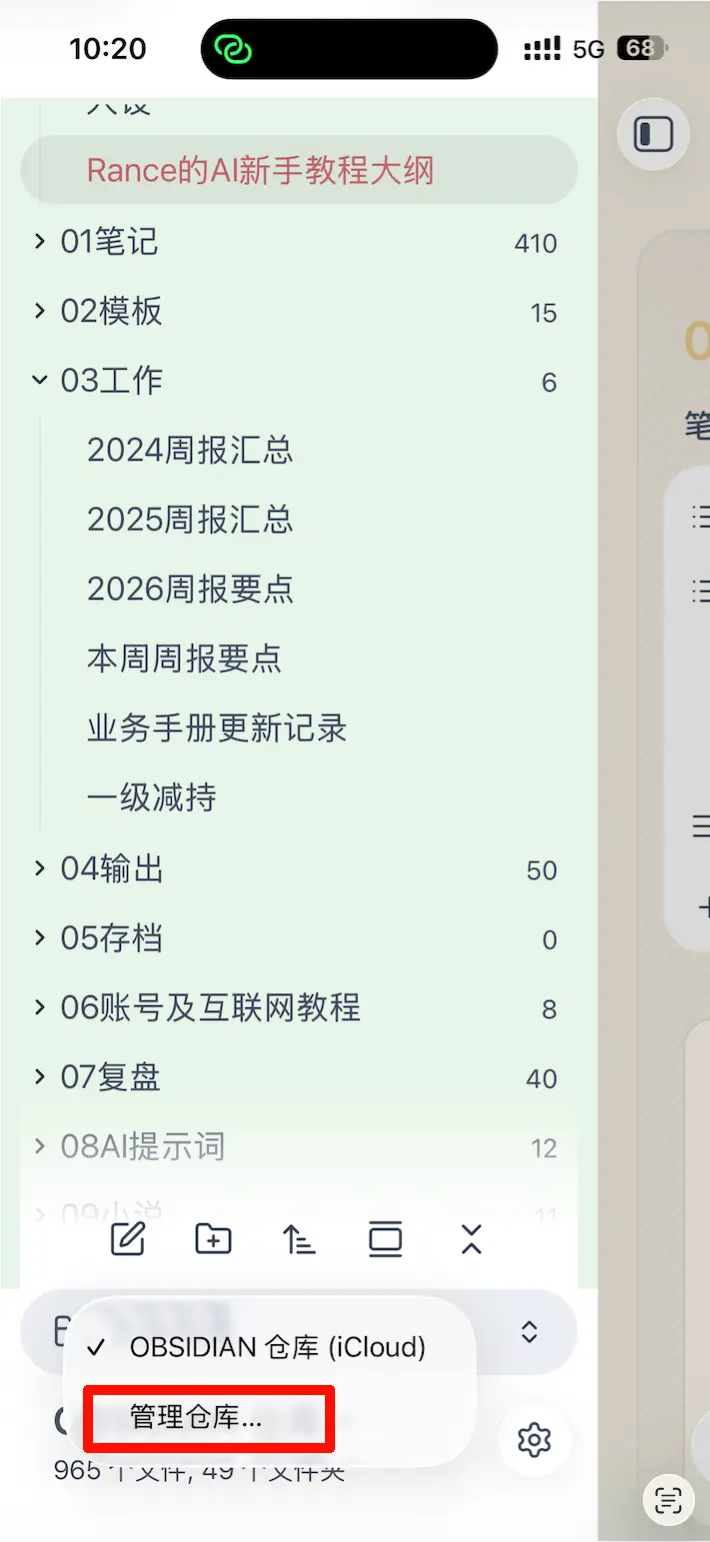
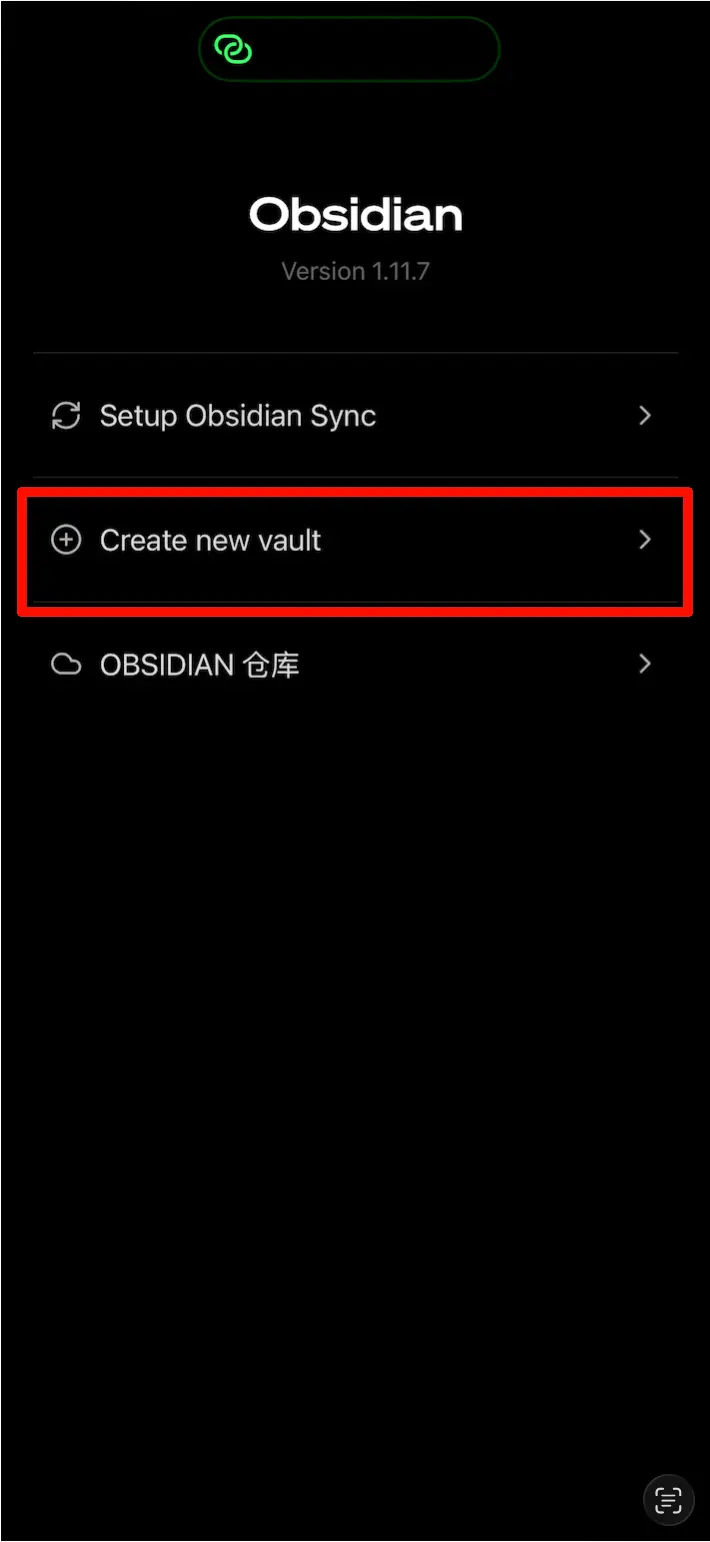
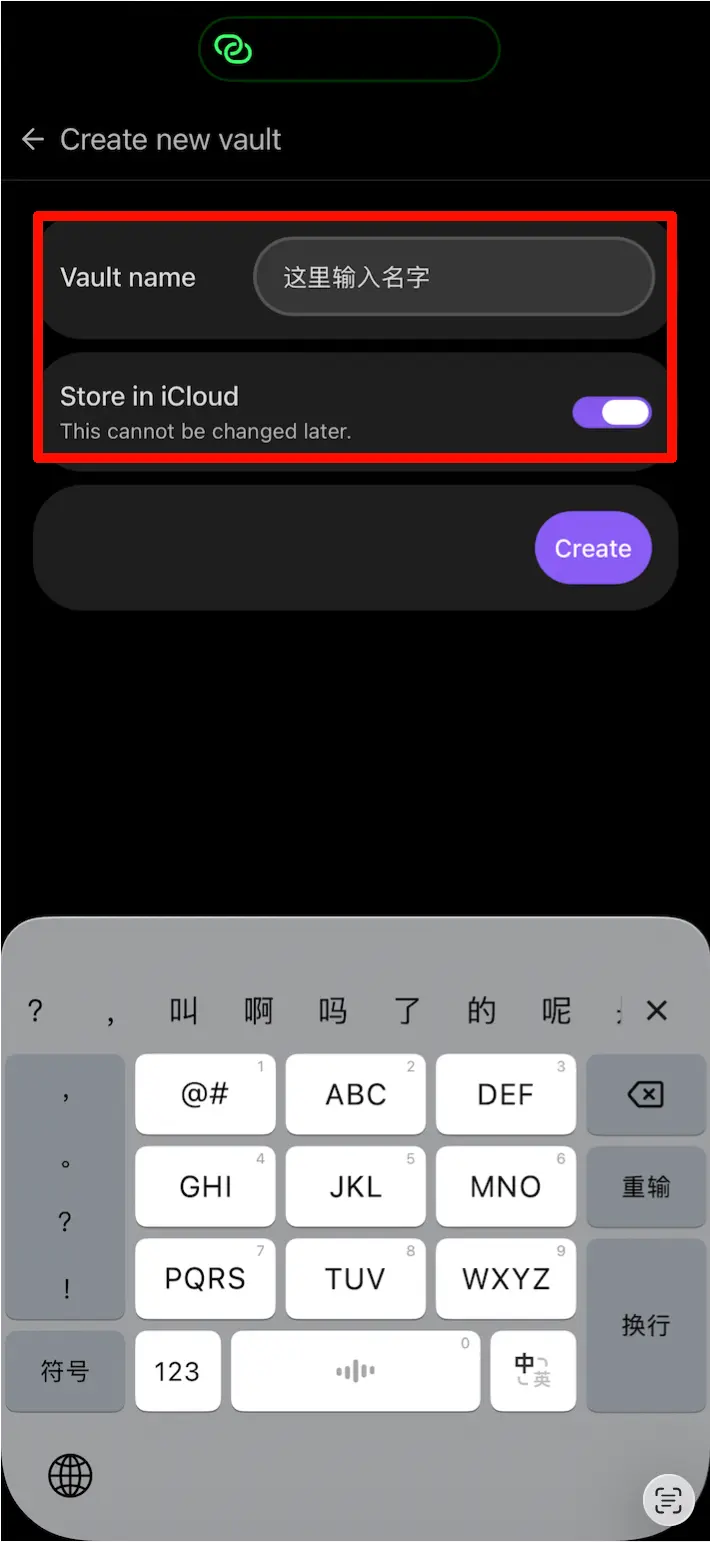
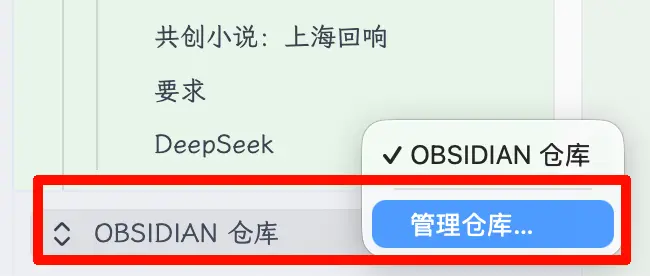 2단계: Mac에서 엽니다.
Mac에서 Obsidian을 열고 “기존 Vault 열기"를 선택한 후 iCloud Drive에서 방금 만든 Vault 폴더를 찾아 엽니다.
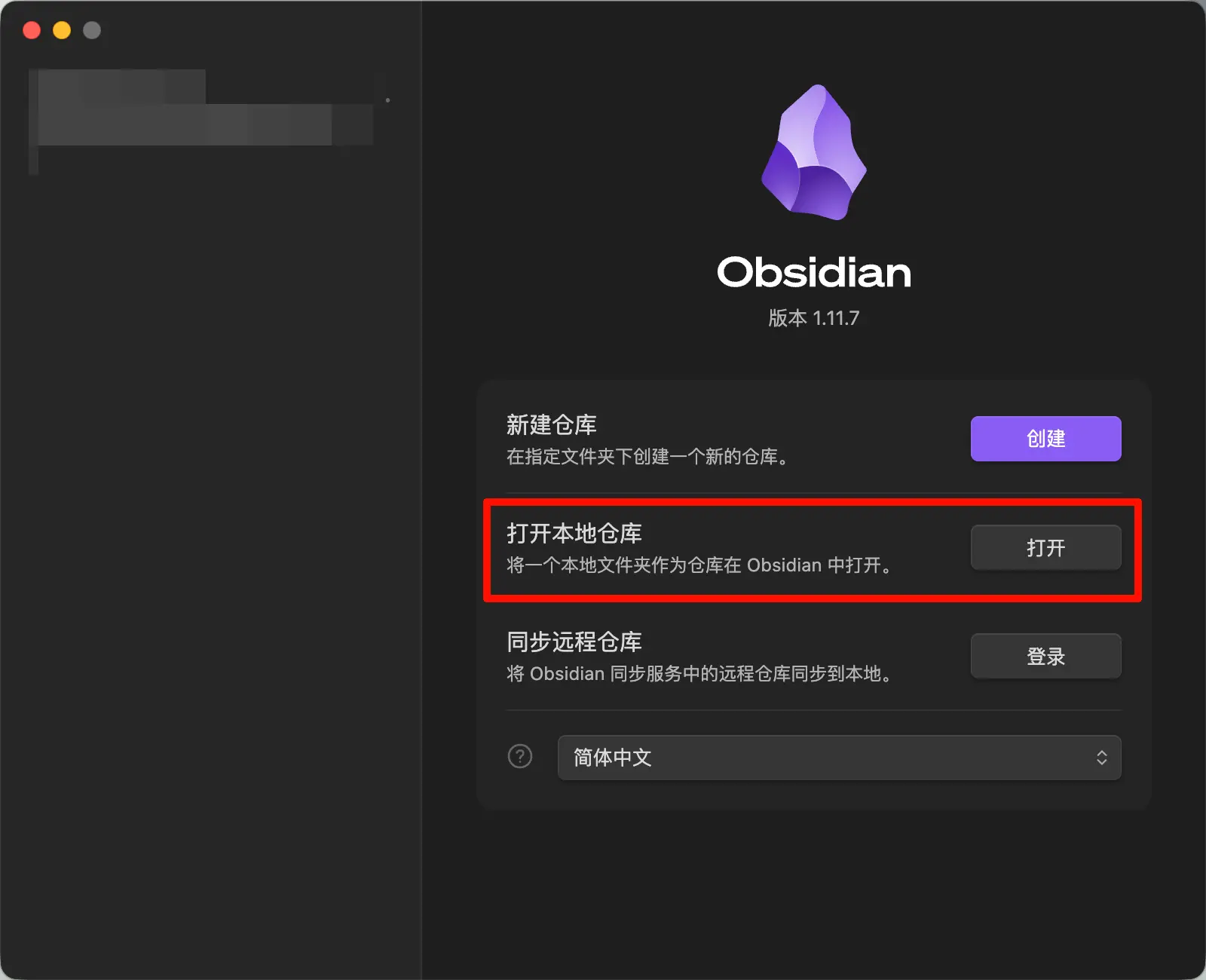
 왜 이렇게 하나요? iOS에서 생성된 Vault는 자동으로 iCloud Drive의 Obsidian 폴더에 배치되며, 별도의 수동 설정 없이 동기화가 기본적으로 활성화되기 때문입니다. Mac에서 먼저 생성하면 폴더를 수동으로 iCloud 디렉터리로 이동해야 하므로 추가 단계가 필요합니다.
설정이 완료되면 휴대폰에서 작성한 노트가 즉시 Mac에 동기화되고, Mac에서 변경한 내용이 휴대폰에 즉시 나타납니다.
Windows / Android 사용자
Obsidian을 열고 “새 Vault 생성"을 클릭한 후 쉽게 찾을 수 있는 위치를 선택합니다.
여러 기기에서 동기화하려면 Vault 폴더를 OneDrive 동기화 디렉터리에 넣으세요. iCloud와 같은 원리입니다. 즉, 폴더를 클라우드 드라이브 디렉터리에 넣고 클라우드 드라이브가 나머지를 처리하도록 하는 것입니다.
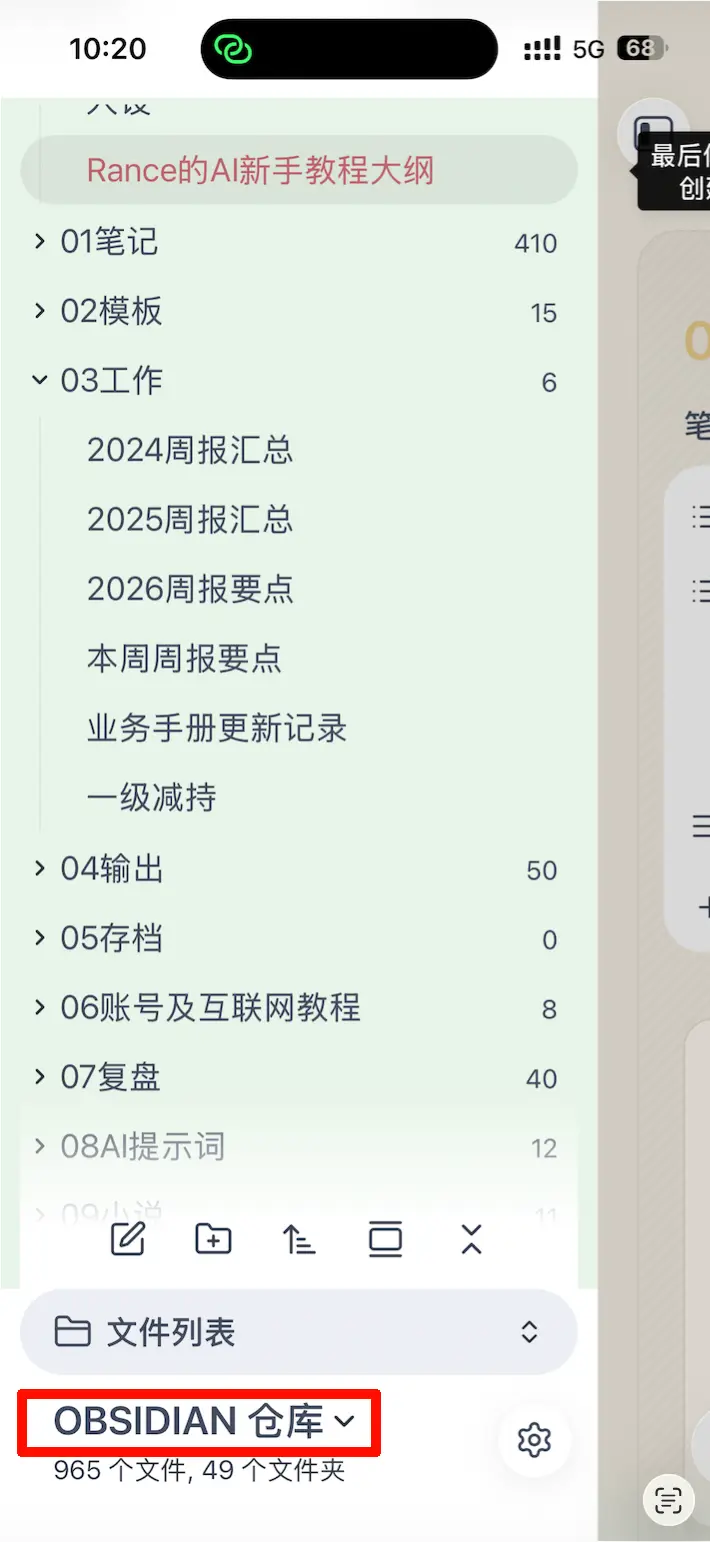
Obsidian 인터페이스는 어떻게 생겼나요?
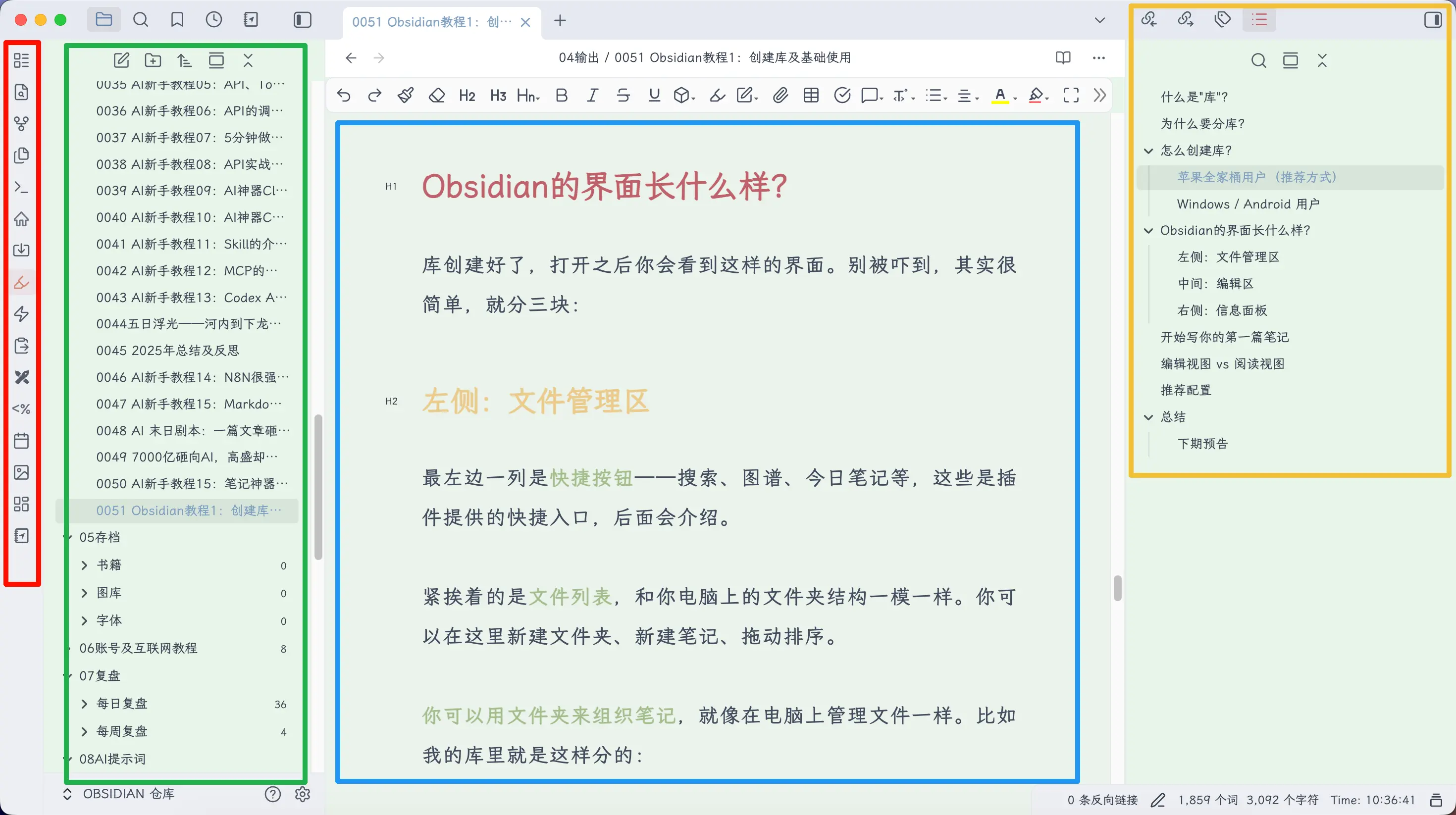
Vault를 생성하고 열면 인터페이스가 나타납니다. 겁먹지 마세요. 간단하며 세 가지 주요 영역이 있습니다.
왼쪽 사이드바: 파일 관리
가장 왼쪽 열에는 단축 버튼(검색, 그래프 보기, 일일 노트 등)이 있습니다. 이는 플러그인에서 제공하는 빠른 진입점이며, 나중에 자세히 다룰 것입니다.
그 옆에는 컴퓨터의 폴더 구조와 동일한 파일 목록이 있습니다. 새 폴더, 새 노트를 만들고 드래그하여 순서를 변경할 수 있습니다.
폴더로 노트를 정리할 수 있습니다. 컴퓨터에서 파일을 관리하는 것과 같습니다. 예를 들어, 제 Vault는 다음과 같이 나뉘어 있습니다:
00 Inbox— 임시로 넣어둔 자료01 Notes— 공식 노트04 Output— 완성된 글05 Archive— 자주 사용하지 않지만 보관하는 것
제 구조를 그대로 따를 필요는 없습니다. 자신의 습관에 맞게 정리하세요. 핵심은 분류에 집착하지 말고 그냥 쓰기 시작하는 것입니다.
중앙: 편집기 영역
노트를 작성하는 곳이며, 대부분의 시간을 보내는 곳입니다.
노트를 열거나(또는 새로 만들고) 바로 쓰기 시작합니다. 앞서 배운 모든 Markdown 문법이 여기서 작동합니다. #는 제목, **는 굵게, -는 목록, [[]]는 역링크입니다.
편집기 위에는 현재 노트가 있는 폴더를 보여주는 파일 경로가 있습니다.
오른쪽 사이드바: 정보 패널
오른쪽 사이드바는 기본적으로 접혀 있습니다. 열면 여러 탭이 표시됩니다:
- 역링크: 현재 노트를 참조하는 노트를 보여줍니다(역링크의 핵심).
- 태그: 현재 노트의 태그 목록.
- 개요: 제목 수준에 따라 자동 생성된 목차로 탐색에 용이합니다.
처음에는 오른쪽 패널을 많이 사용하지 않을 수 있습니다. 괜찮습니다. 노트가 늘어나고 역링크를 사용하기 시작하면 역링크 패널이 매우 유용해집니다.
첫 번째 노트 작성하기
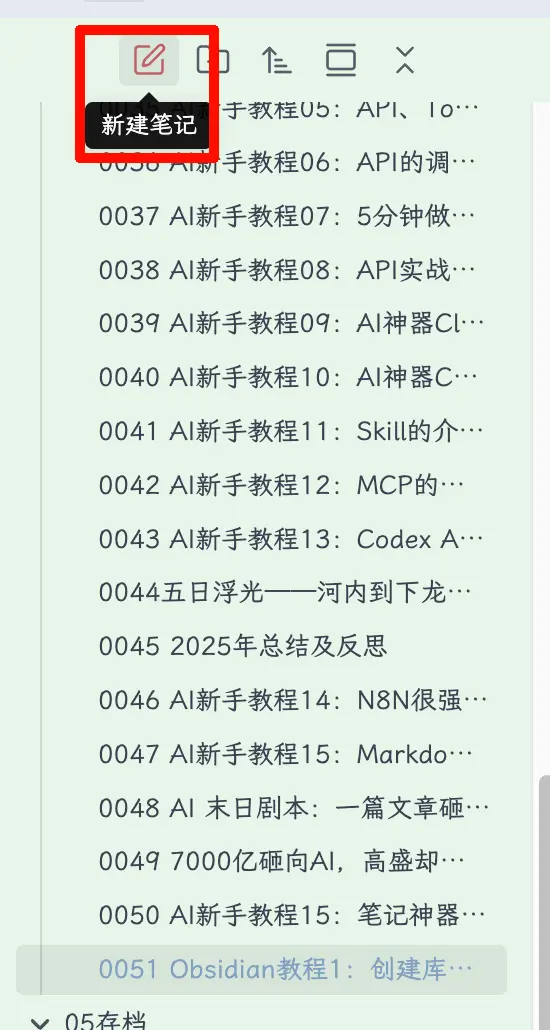
왼쪽 상단의 “새 노트"를 클릭하거나(또는 Ctrl/Cmd + N 누르기) 빈 노트가 나타납니다.
제목을 지정한 다음 쓰기 시작합니다. 예를 들어:
# My First Obsidian Note

Started using Obsidian today.

## Why Obsidian
- Data is in my own hands
- Supports Markdown
- Works well with AI

## Today's Plan
- [ ] Familiarize with the interface
- [ ] Write the first note
- [x] Install Obsidian
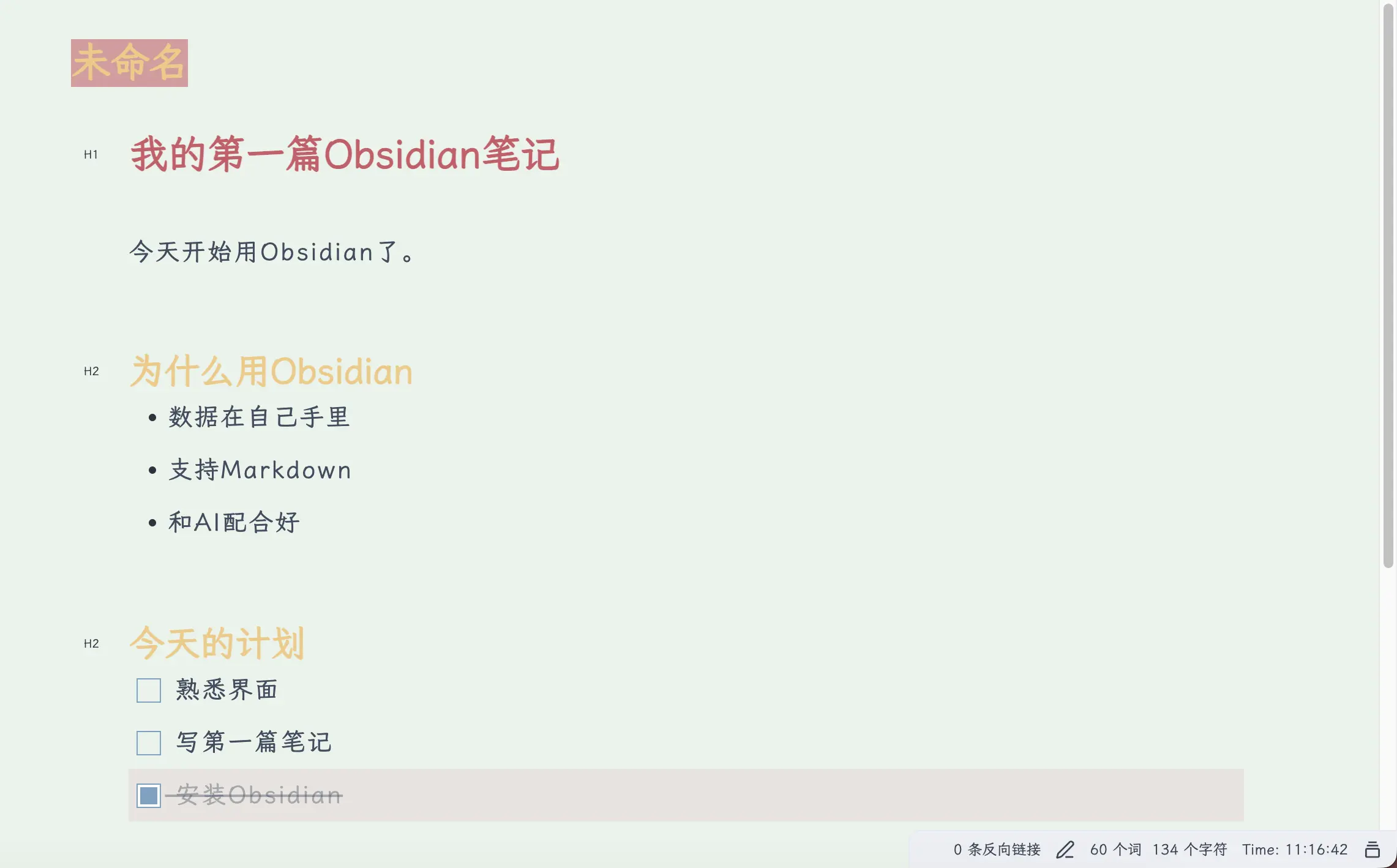
작성 후 노트는 자동으로 저장됩니다. Ctrl+S를 누를 필요 없이 Obsidian이 실시간으로 저장합니다.
역링크로 노트 연결하기
앞서 역링크 개념을 소개했습니다. 이제 사용 방법을 알아보겠습니다.
전체 노트 링크: [[를 입력하면 Obsidian이 자동으로 선택할 수 있는 노트 목록을 표시합니다. 하나를 선택하면 역링크가 생성되고, 클릭하면 해당 노트로 이동합니다.
Today I read [[Feynman Learning Method]], the core idea is to test yourself by teaching others.
특정 섹션 링크: 전체 노트가 아닌 제목 아래의 특정 섹션만 링크하려면 노트 이름 뒤에 #을 추가하고 제목을 선택합니다:
See [[Feynman Learning Method#Specific Steps]], the first step is to choose a concept.
이 링크를 클릭하면 “Feynman Learning Method” 노트의 “Specific Steps” 제목으로 바로 이동합니다.
이는 지식과 개념을 정리하는 데 특히 유용합니다. 예를 들어 경제학을 공부한다면 “GDP”, “인플레이션”, “금리"에 대한 별도 노트를 만들고, 이러한 개념을 사용하는 곳마다 역링크로 참조할 수 있습니다. 시간이 지나면 Vault는 개인 백과사전이 됩니다. 각 개념에 설명이 있고, 개념들이 서로 연결되어 클릭하여 이동하고 복습할 수 있습니다.
편집 보기 vs. 읽기 보기
오른쪽 상단에 두 보기 사이를 전환하는 토글 버튼(책 아이콘)이 있습니다.
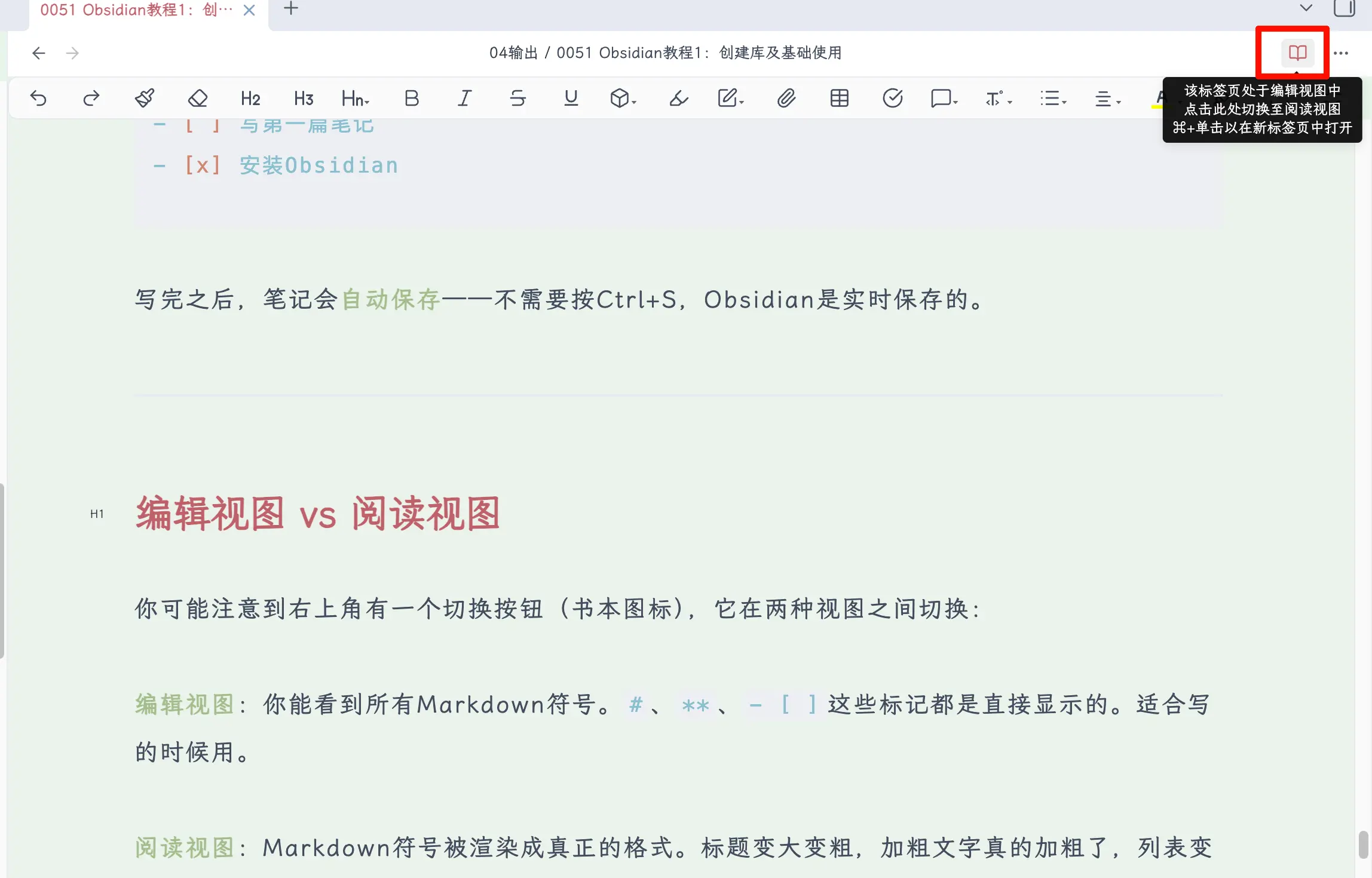
편집 보기: 모든 Markdown 기호가 표시됩니다. #, **, - [ ]가 그대로 보입니다. 작성에 적합합니다.
읽기 보기: Markdown 기호가 실제 서식으로 렌더링됩니다. 제목은 더 크고 굵게, 굵은 텍스트는 실제로 굵게, 목록은 아름다운 목록이 됩니다. 읽기에 적합합니다.
실시간 미리보기라는 중간 상태도 있습니다. 작성하면서 렌더링됩니다. 커서가 있는 줄은 원시 Markdown을 표시하고, 다른 줄은 렌더링됩니다. 초보자에게 권장되며 편집과 읽기의 균형을 맞춥니다.
설정 → 편집기 → 기본 편집 모드에서 “실시간 미리보기” 또는 “소스 모드"를 선택할 수 있습니다. “실시간 미리보기"를 선택하는 것을 권장합니다.
이미지 삽입 방법
노트에는 종종 이미지가 필요합니다. Obsidian에서 이미지를 삽입하는 것은 매우 간단합니다.
방법 1: 직접 붙여넣기. 스크린샷을 찍은 후 Ctrl/Cmd + V를 눌러 편집기에 붙여넣으면 이미지가 삽입됩니다.
방법 2: 드래그 앤 드롭. 폴더에서 이미지 파일을 편집기로 직접 드래그합니다.
삽입 후 편집기에는 다음과 같은 내용이 표시됩니다:
![[screenshot-2026-02-27.png]]
이것은 Obsidian의 이미지 구문입니다. 역링크처럼 ![[]]로 파일 이름을 감쌉니다. 읽기 보기에서는 이미지가 정상적으로 표시됩니다.
이미지는 어디에 저장되나요?
초보자들이 자주 혼동하는 부분입니다. 이미지를 붙여넣으면 Obsidian이 자동으로 지정된 첨부 파일 폴더에 저장합니다.
기본적으로 이미지는 Vault 루트 디렉터리에 저장되므로 시간이 지나면 지저분해질 수 있습니다. 전용 첨부 파일 폴더를 설정하여 모든 이미지, 오디오, PDF 등 첨부 파일을 한 곳에 보관하는 것이 좋습니다.
권장 첨부 파일 설정
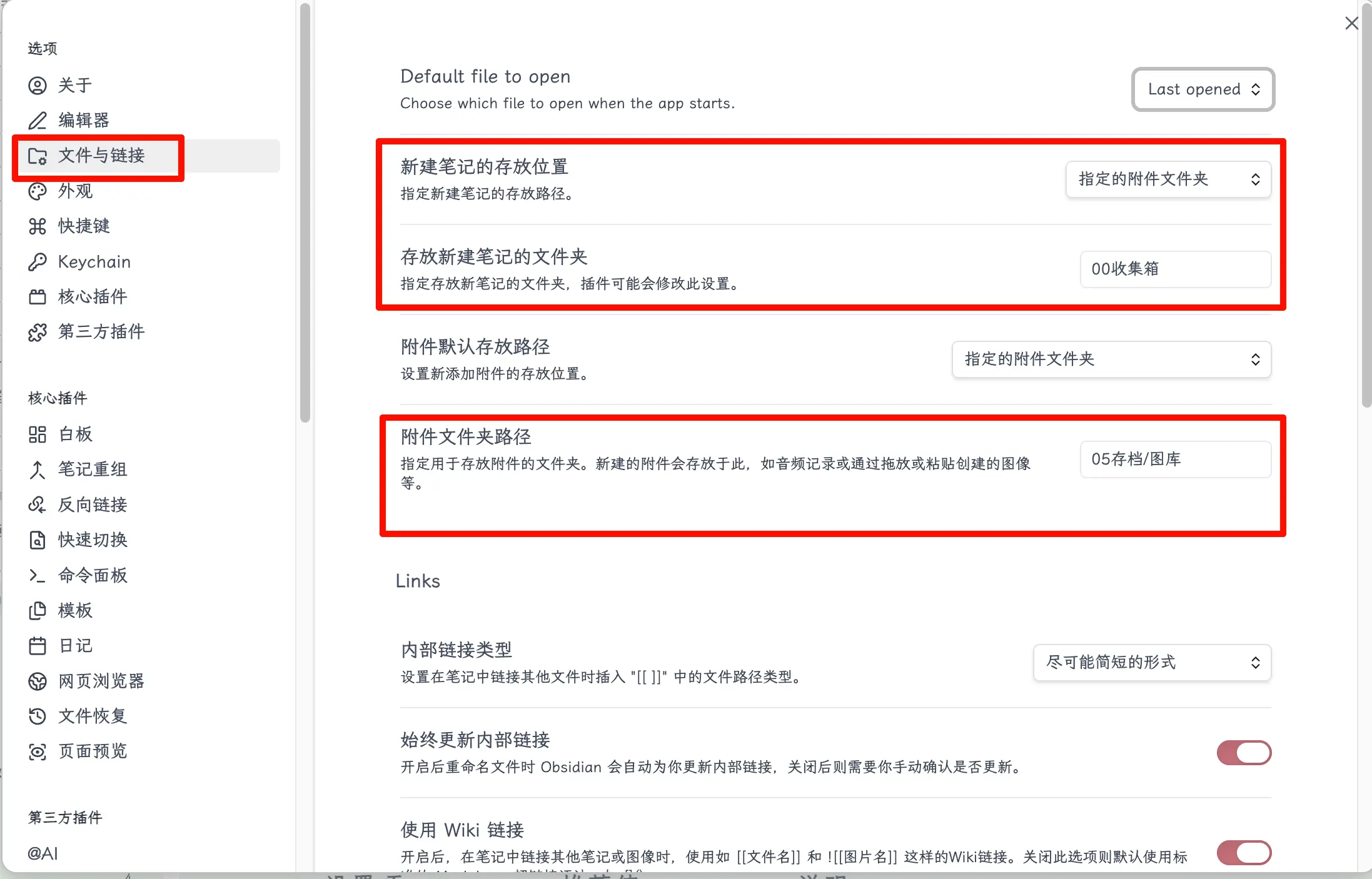
설정 → 파일 및 링크를 열고 다음과 같이 구성합니다:
| 설정 | 권장 값 | 설명 |
|---|---|---|
| 새 노트의 기본 위치 | 첨부 파일용 지정 폴더 | 새 노트가 지정된 폴더에 배치됨 |
| 새 노트를 저장할 폴더 | 00 Inbox |
새 노트는 먼저 받은 편지함으로 이동한 후 나중에 분류 |
| 기본 첨부 파일 경로 | 첨부 파일용 지정 폴더 | 이미지 및 기타 첨부 파일을 통합 관리 |
| 첨부 파일 폴더 경로 | 05 Archive/Assets |
모든 이미지, 오디오, PDF가 여기에 저장됨 |
링크 섹션:
| 설정 | 권장 값 | 설명 |
|---|---|---|
| 내부 링크 유형 | 가능한 가장 짧은 형식 | 역링크 경로가 더 간결해짐 |
| 내부 링크 항상 업데이트 | 켜기 | 파일 이름을 바꿀 때 모든 참조를 자동으로 업데이트, 이름 변경에 대한 두려움 없음 |
| Wiki 링크 사용 | 켜기 | [[]] 구문 사용, 표준 Markdown 링크보다 편리함 |
이 설정 후 Vault는 깔끔하게 유지됩니다. 노트와 첨부 파일이 각각 제자리를 찾아 섞이지 않습니다.
더 나은 솔루션: 이미지 호스팅 서비스
하지만 솔직히 말하면, 이미지를 로컬 첨부 파일 폴더에 저장하는 것이 최적의 솔루션은 아닙니다.
왜일까요? 글을 위챗 공개 계정, 블로그 또는 다른 플랫폼에 게시하려고 할 때 로컬 이미지는 업로드할 수 없습니다. 각 이미지를 수동으로 다시 업로드하고 다시 삽입해야 합니다. 글이 많으면 매우 고통스럽습니다.
더 나은 방법은 이미지 호스팅 서비스를 사용하는 것입니다. 이미지를 웹에 업로드하고 URL을 얻은 다음 Markdown에서 해당 URL을 직접 참조합니다. 이렇게 하면 어떤 플랫폼에 게시하든 이미지가 추가 처리 없이 직접 표시됩니다.
<!-- Local attachment method -->
![[screenshot-2026-02-27.png]]
<!-- Image hosting method -->
물론 이미지 호스팅 서비스를 사용하면 이미지가 웹에 업로드되므로 개인 정보에 주의하세요. 민감한 정보가 포함된 스크린샷은 업로드하지 마십시오.
이미지 호스팅 서비스의 구체적인 설정과 사용법은 이 튜토리얼의 마지막 장에서 다룰 예정입니다. 지금은 그런 것이 있다는 것만 알아두세요.
요약
오늘 배운 내용:
- Vault란 무엇인가: 모든 노트가 저장되는 폴더입니다.
- 여러 Vault를 만드는 이유: 대부분의 사람들은 하나만 필요하며, 소설, 업무 또는 공유 시나리오를 위해 분할합니다.
- Vault를 만드는 방법: Apple 사용자는 iPhone에서 생성하는 것을 권장(자동 iCloud 동기화). 다른 사용자는 클라우드 드라이브 디렉터리에 넣습니다.
- 세 가지 인터페이스 영역: 왼쪽 사이드바(파일 관리), 중앙 편집기, 오른쪽 사이드바(정보).
- 첫 번째 노트: Ctrl/Cmd+N으로 생성, Markdown으로 작성, 자동 저장.
- 두 가지 보기: 편집 보기(기호 표시), 읽기 보기(렌더링된 출력). 실시간 미리보기 권장.
- 이미지 삽입: 붙여넣기 또는 드래그 앤 드롭. 첨부 파일 폴더를 설정하여 Vault를 깔끔하게 유지.
핵심 요점:
- 분류에 집착하지 말고 그냥 쓰기 시작하세요.
- 하나의 Vault로 충분하며, 필요할 때 분할하세요.
- 권장: 실시간 미리보기 모드, 쓰기와 읽기에 모두 좋습니다.