지금까지 단축키에 대해 다뤘습니다. 자주 사용하는 명령을 키에 연결해 속도를 두 배로 높이는 방법이었죠. 이제 또 다른 핵심 플러그인인 데일리 노트에 대해 알아보겠습니다.
데일리 노트 기능은 복잡해서가 아니라, 많은 옵시디언 사용자가 설치 후 한 번도 사용하지 않고 소중한 습관을 놓치기 때문에 별도의 장을 할애할 가치가 있습니다.
왜 데일리 노트를 작성해야 할까
실제 문제부터 시작해 봅시다. 많은 사람들이 데일리 노트를 쓰지 않는 이유는 쓰고 싶지 않아서가 아니라, 타이핑하고 정리하고 무엇을 쓸지 고민하는 것이 번거롭게 느껴지기 때문입니다.
그러니 한 가지 방법부터 시작해 보세요: 음성 입력.
두보, 쉰페이 입력기, 또는 시스템에 내장된 음성 키보드 모두 사용할 수 있습니다. 데일리 노트를 열고 음성 입력으로 전환한 후 오늘 있었던 일을 몇 분간 말하고 멈추면 텍스트가 자동으로 변환됩니다. 타이핑도, 구조에 대한 고민도 필요 없습니다. 그냥 말하기만 하면 됩니다.
이렇게 하면 데일리 노트 작성의 장벽이 최소로 낮아집니다. 한 단락을 말한 후 가끔 수동으로 줄바꿈을 추가하면 2~3분이면 끝납니다.
품질에 대해 걱정하지 마세요. 단순한 기록도 완벽하게 괜찮습니다. 어디에 갔는지, 무슨 일이 있었는지, 무엇을 생각했는지 그냥 적어두면 됩니다.
중요한 것은 얼마나 잘 쓰는지가 아니라, 현재의 생각, 감정, 사건을 기록하는 것입니다.
데일리 노트로 무엇을 할 수 있을까요?
스스로 검토하는 것 외에도 점점 더 유용해지는 방법이 있습니다: 데일리 노트를 AI에 보내 검토와 요약을 요청하는 것입니다.
예를 들어, 지난주 또는 지난달의 데일리 노트를 붙여넣고 AI에게 “내가 주로 무엇에 바빴는지? 패턴이 있는지? 눈에 띄는 기분 변화는 없는지?“라고 물어보세요.
AI는 스스로는 알아차리지 못할 패턴을 찾아낼 수 있습니다. 어떤 날은 상태가 나빴는지, 언제 가장 생산적이었는지, 어떤 결정을 앞두고 마음가짐이 어떻게 변했는지 등입니다. 하나하나 뒤적이는 것보다 훨씬 효율적입니다.
데일리 노트 하나는 별 가치가 없지만, 100개의 노트는 데이터입니다.
1단계: 데일리 노트 핵심 플러그인 활성화
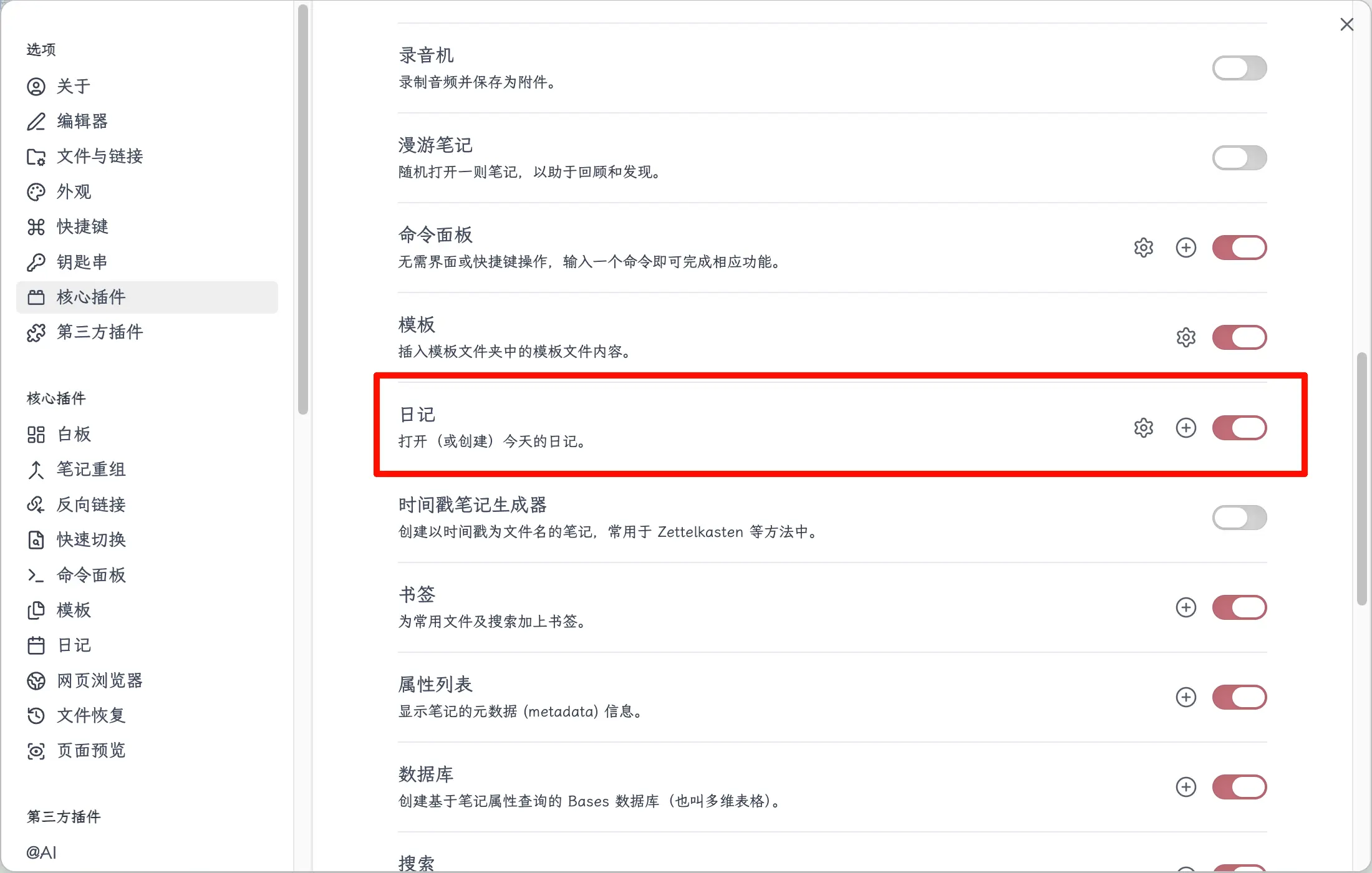
데일리 노트는 옵시디언의 핵심 플러그인으로, 기본적으로 비활성화되어 있습니다. 수동으로 활성화해야 합니다.
경로: 설정 → 핵심 플러그인 → “데일리 노트” 찾기 → 오른쪽 토글 스위치 켜기.
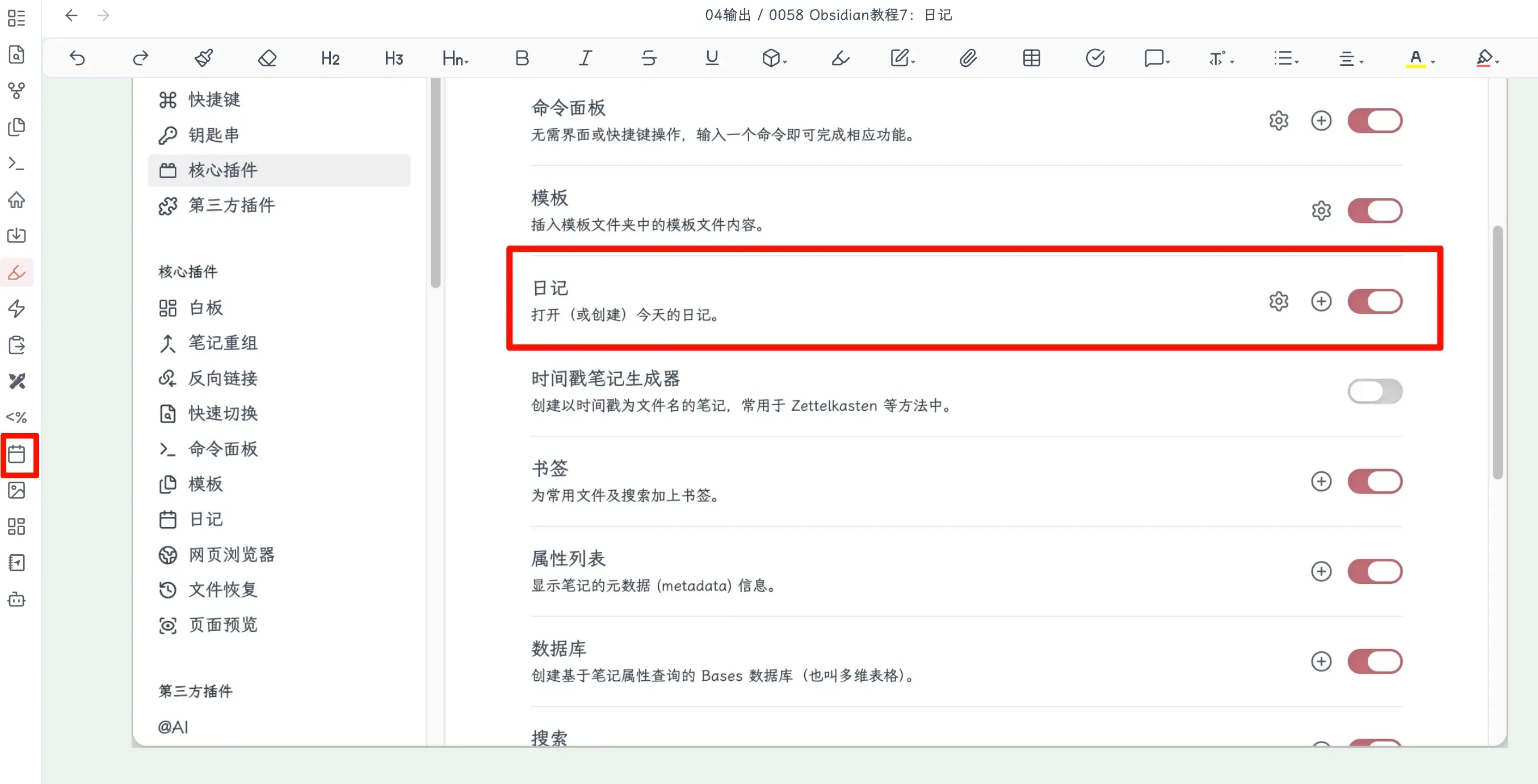
활성화하면 왼쪽 사이드바에 달력 아이콘이 나타납니다. 클릭하면 오늘의 데일리 노트가 바로 열립니다.
2단계: 데일리 노트 설정
토글을 켠 후, 핵심 플러그인에서 “데일리 노트” 줄 오른쪽에 작은 톱니바퀴 아이콘이 나타납니다. 클릭하여 설정합니다.
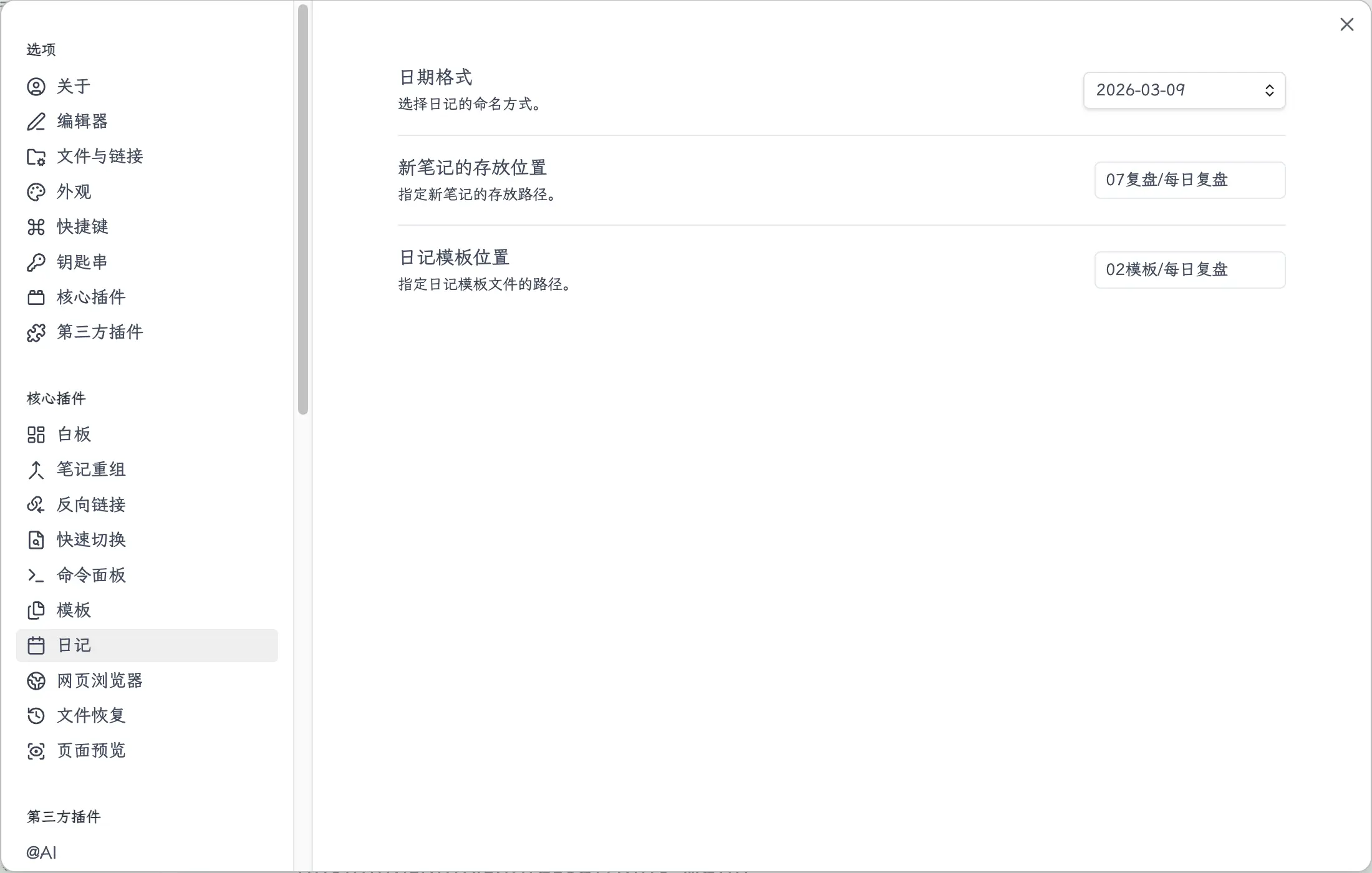
몇 가지 주목할 옵션:
날짜 형식
기본값은 YYYY-MM-DD입니다(예: 2026-03-09). 보통은 변경할 필요가 없습니다. 이 형식은 정렬과 검색이 쉽기 때문입니다.
선호하는 형식이 있다면(예: 요일 포함 YYYY-MM-DD dddd), 여기서 사용자 지정할 수 있습니다. 형식 규칙은 템플릿의 {{date:YYYY-MM-DD}}와 동일합니다.
새 파일 위치
데일리 노트 파일은 기본적으로 보관소 루트에 생성됩니다. 전용 폴더(예: 07 데일리 노트 또는 07 리뷰/데일리)로 변경하는 것이 좋습니다. 이렇게 하면 데일리 노트를 다른 노트와 분리하여 관리하기 쉽습니다.
템플릿 파일
여기에 데일리 노트 템플릿의 경로를 입력합니다. 설정하면 오늘의 데일리 노트를 생성할 때마다 자동으로 템플릿이 적용됩니다. 수동으로 호출할 필요가 없습니다.
이 기능은 다음 단계와 함께 작동합니다. 먼저 템플릿을 만든 후, 다시 돌아와 경로를 입력하세요.
3단계: 데일리 노트 템플릿 만들기
템플릿 폴더(예: 02 템플릿)에 새 파일을 만들고 “데일리 노트 템플릿” 또는 “데일리 기록” 등 원하는 이름을 지정합니다.
매일 기록하고 싶은 내용의 프레임워크를 작성합니다. 실용적인 기본 버전:
---
date: {{date}}
---

## What I did today

## Problems encountered

## Plans for tomorrow
이것은 템플릿 장에서 소개한 데일리 노트 템플릿 예시와 동일합니다. 이미 그때 만들었다면 새로 만들 필요 없이 그대로 사용하면 됩니다.
몇 가지 참고 사항:
{{date}}는 자동으로 현재 날짜로 대체되므로 수동으로 입력할 필요가 없습니다.- 세 개의 섹션은 최소한의 프레임워크입니다. 자신의 습관에 따라 추가하거나 제거하세요.
- 음성 입력을 사용한다면 구조를 더 단순하게 만들 수 있습니다. 예를 들어 “## 오늘” 섹션 하나만 두고 하위 섹션 없이 의식의 흐름대로 기록하는 것입니다.
- 너무 복잡하게 만들지 마세요. 데일리 노트를 꾸준히 쓸 수 있는 핵심 이유는 낮은 장벽 하나입니다.
템플릿 파일을 만든 후, 이전 단계의 데일리 노트 설정으로 돌아가 템플릿 파일 경로를 입력하세요(파일 이름만 입력, 예: 02 템플릿/데일리 노트 템플릿).
4단계: 데일리 노트 작성 시작
설정이 완료되면 오늘의 데일리 노트를 여는 세 가지 방법이 있습니다.
방법 1: 도구 모음 아이콘
왼쪽 사이드바의 달력 아이콘을 클릭하면 오늘의 데일리 노트가 바로 열립니다. 아직 없으면 자동으로 생성됩니다.
방법 2: 명령 팔레트
Cmd+P를 눌러 명령 팔레트를 열고 “오늘의 데일리 노트 열기"를 입력한 후 Enter를 누릅니다.
방법 3: 단축키
매일 데일리 노트를 열 것 같다면 단축키를 할당할 가치가 있습니다(단축키 장에서 설명한 대로). 설정하면 한 번의 키 입력으로 열 수 있습니다.
편한 방법을 선택하세요. 저는 도구 모음 아이콘을 사용합니다. 한 번 클릭이면 충분합니다.
요약
오늘 배운 내용:
- 데일리 노트 플러그인 활성화: 설정 → 핵심 플러그인 → 데일리 노트 → 토글 켜기
- 세 가지 항목 설정: 날짜 형식, 저장 폴더, 템플릿 파일 경로
- 데일리 노트 템플릿 만들기: 템플릿 폴더에 배치,
{{date}}가 자동으로 날짜를 채움 - 여는 방법: 도구 모음 아이콘 / Cmd+P로 “오늘의 데일리 노트 열기” 검색 / 사용자 지정 단축키
핵심 포인트:
- 음성 입력이 가장 쉬운 작성 방법입니다. 두보나 다른 입력 방법을 사용해 몇 분간 말하면 텍스트가 자동으로 변환되며 타이핑이 필요 없습니다.
- 템플릿을 너무 복잡하게 만들지 마세요. 섹션이 적을수록 꾸준히 하기 쉽습니다. 그냥 시작하세요.
- 데일리 노트가 쌓이면 AI에 보내 패턴을 요약하고 진행 상황을 검토할 수 있으며, 직접 뒤적이는 것보다 훨씬 효율적입니다.