여러분, 오늘은 Obsidian 백업에 대해 이야기해보겠습니다.
백업의 중요성은 말할 필요도 없죠. 실수로 삭제하거나 실수하는 것을 방지해줍니다. 특히 요즘은 많은 작업이 AI로 이루어지기 때문에, 문제가 생기면 연쇄 반응이 일어날 수 있습니다. 백업은 부분적으로 또는 완전히 복구하는 데 도움을 줍니다.
백업 옵션
두 가지 주요 접근 방식이 있습니다: 로컬 백업과 클라우드 백업.
- 로컬 백업은 말 그대로 로컬 컴퓨터의 다른 폴더에 하나 이상의 복사본을 만들어 필요할 때 복원하는 것입니다. 일반적인 방법으로는 파일을 수동으로 복사하거나, 플러그인을 사용하거나, Kopia 같은 도구를 사용하는 것이 있습니다.
- 클라우드 백업은 백업을 클라우드에 저장하는 것으로, NAS, VPS, GitHub, Cloudflare 등의 서비스를 포함합니다.
저는 둘 다 선택합니다. 제 문서는 매일 아침 9시에 로컬과 클라우드에 백업됩니다. 이중 보호!
하지만 오늘은 가장 초보자 친화적인 방법인 Local Backup 플러그인을 사용한 로컬 백업부터 시작하겠습니다.
플러그인 사용 방법
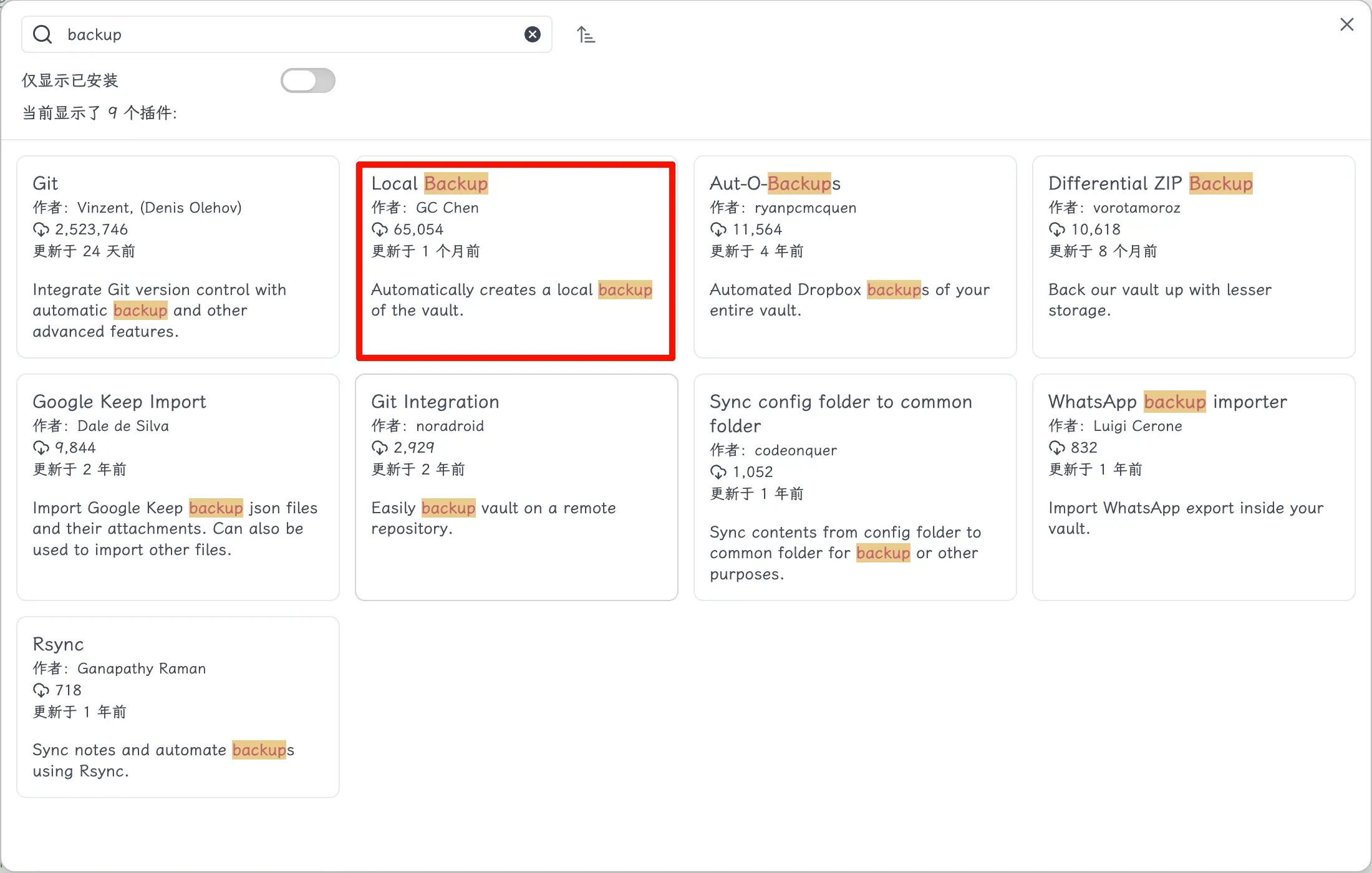
앞서 말씀드린 대로, 공식 플러그인 마켓플레이스를 열고 플러그인을 검색하여 설치합니다.
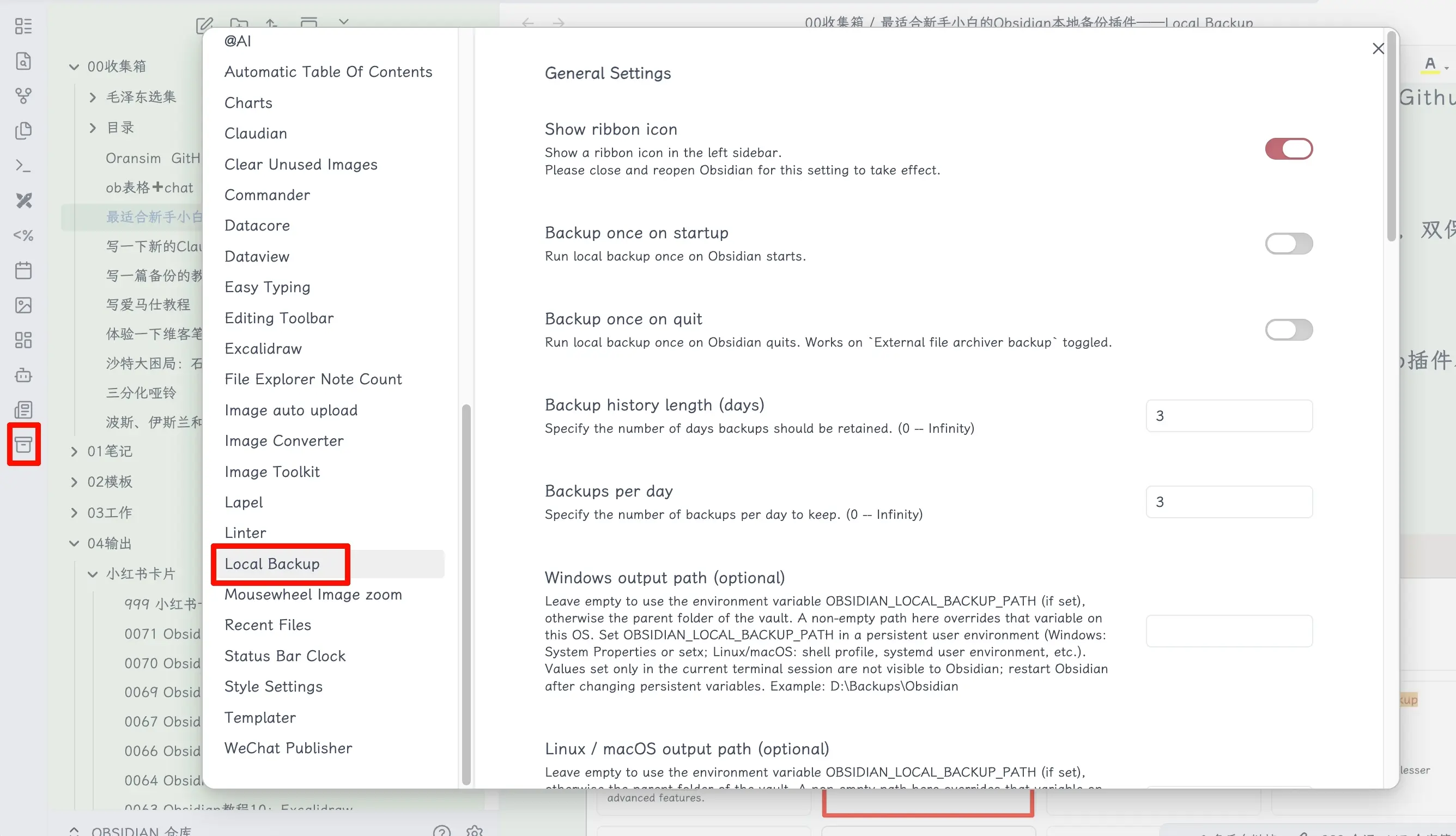
그런 다음 플러그인 설정을 엽니다. 참고로 왼쪽 사이드바에도 빠른 접근을 위한 아이콘이 나타납니다.
영어가 잔뜩 보여서 겁먹으셨나요? 걱정 마세요. 제가 다 번역해드렸습니다. 꽤 세심하죠? 😊
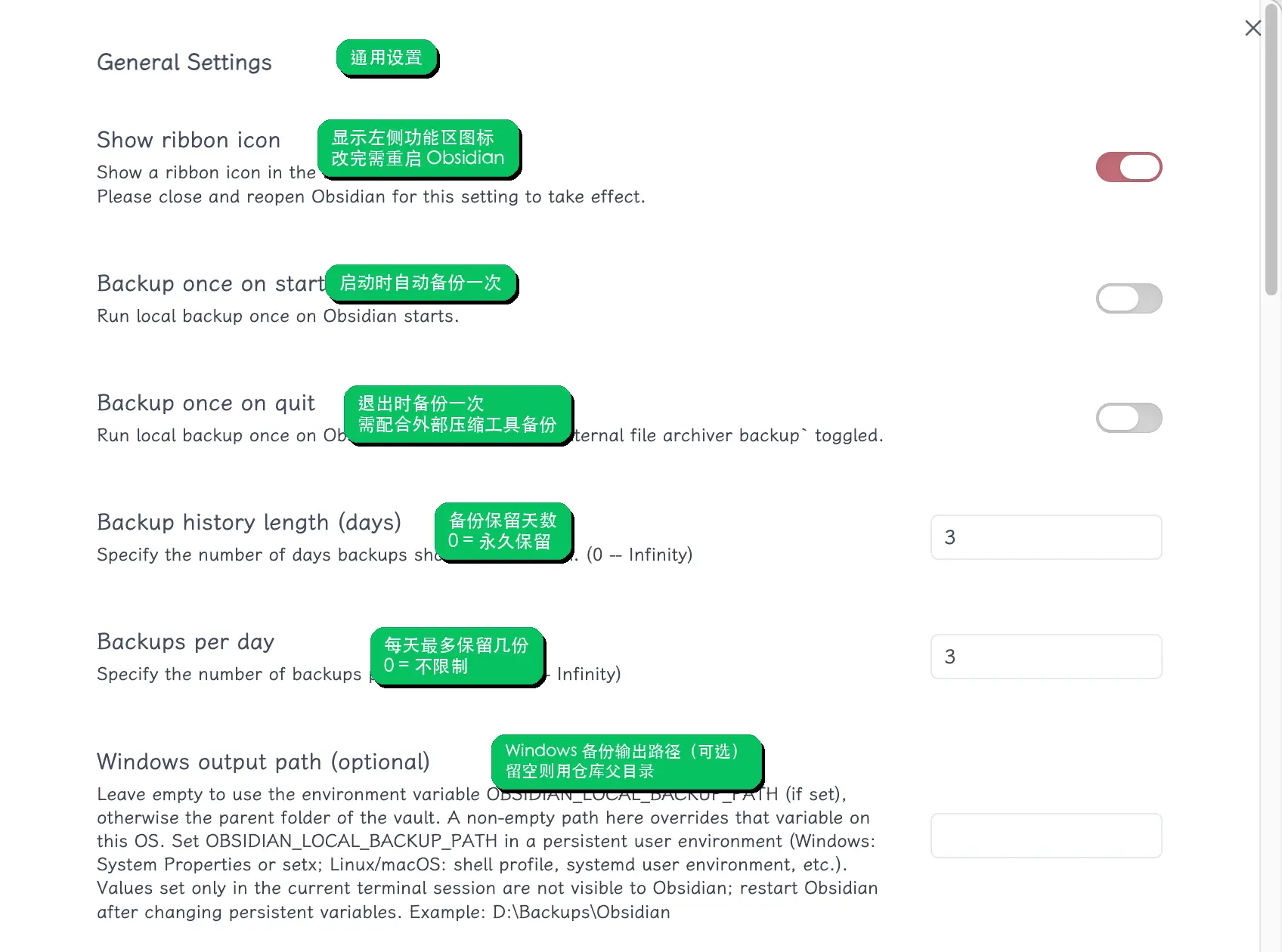
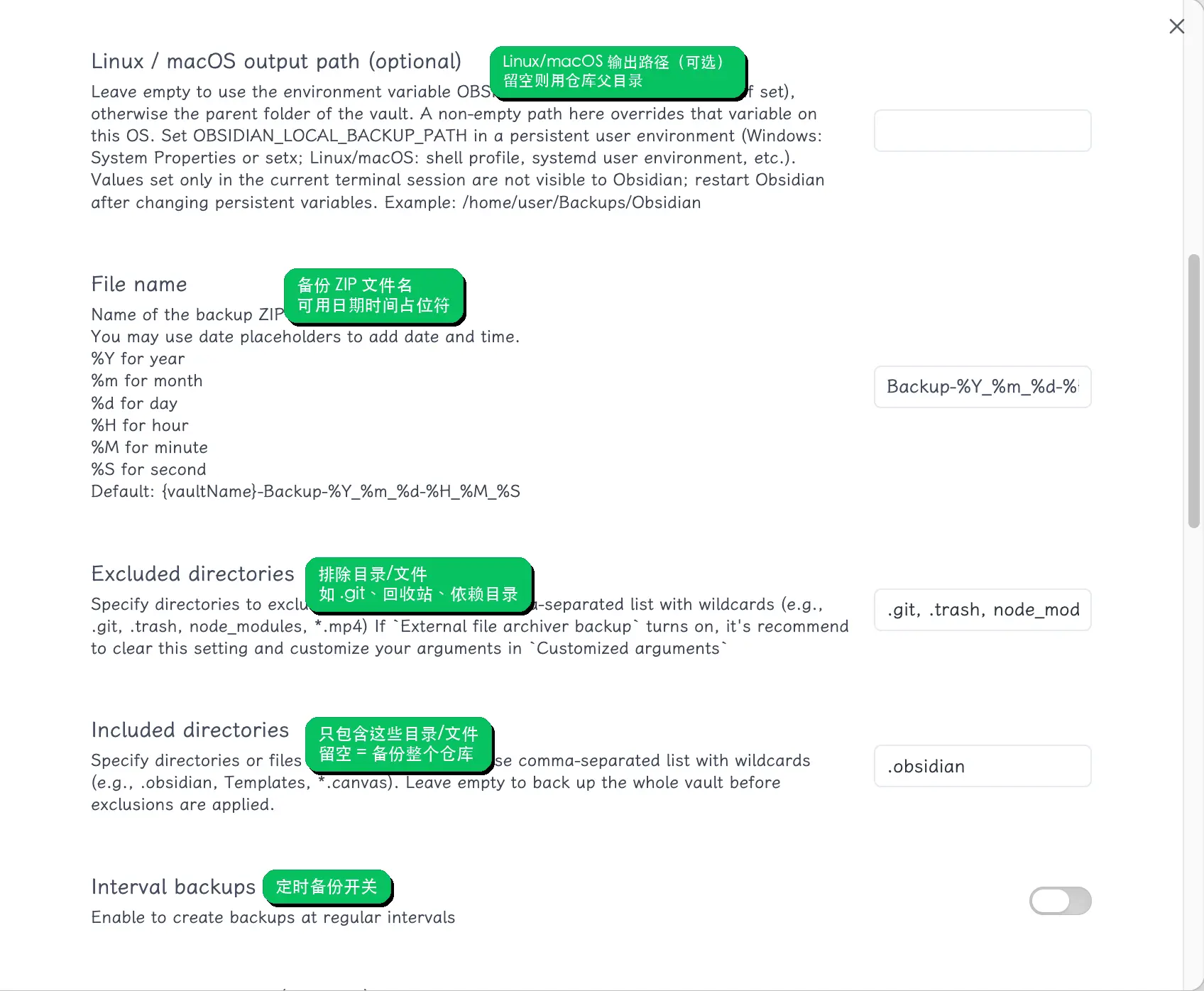
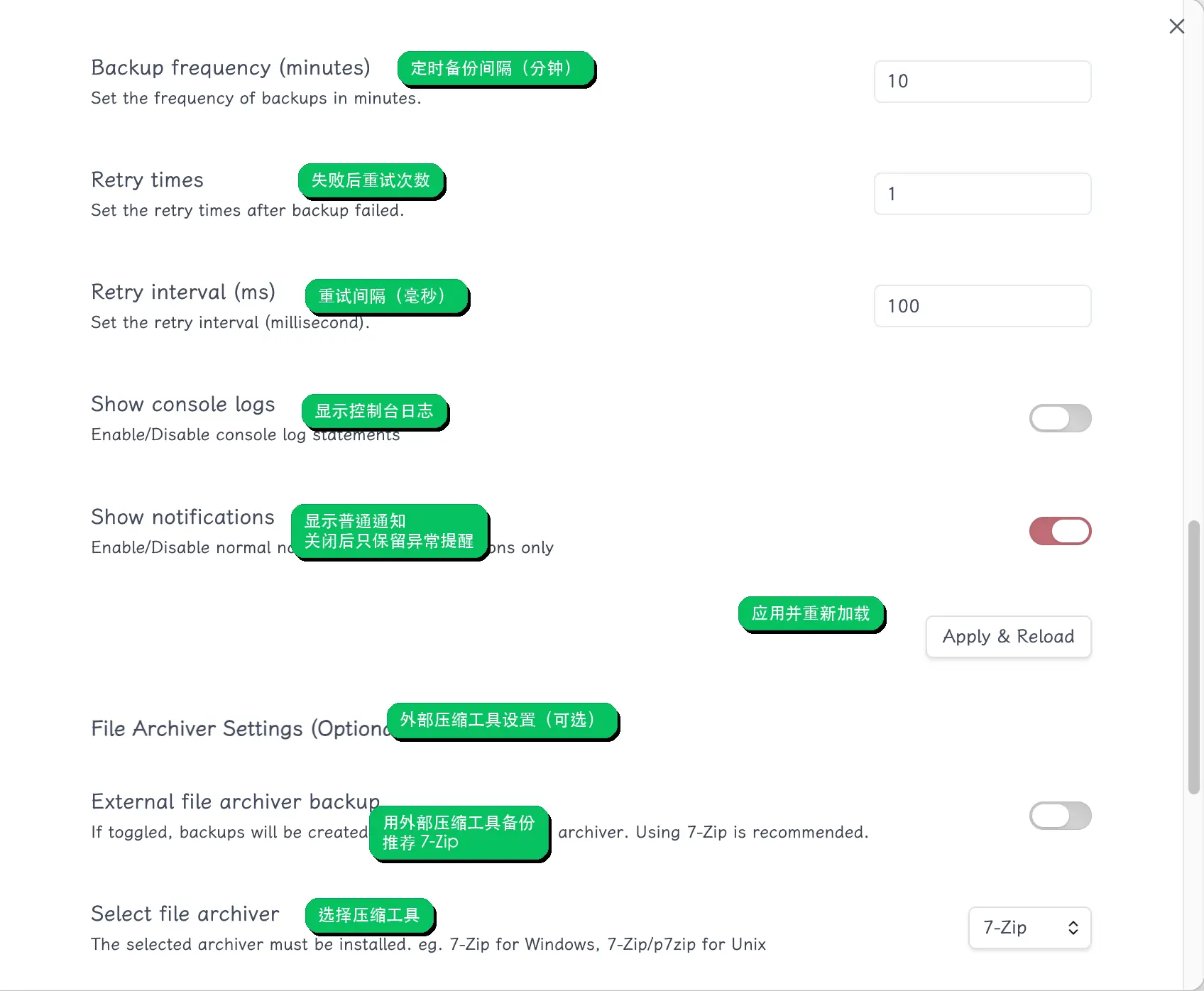
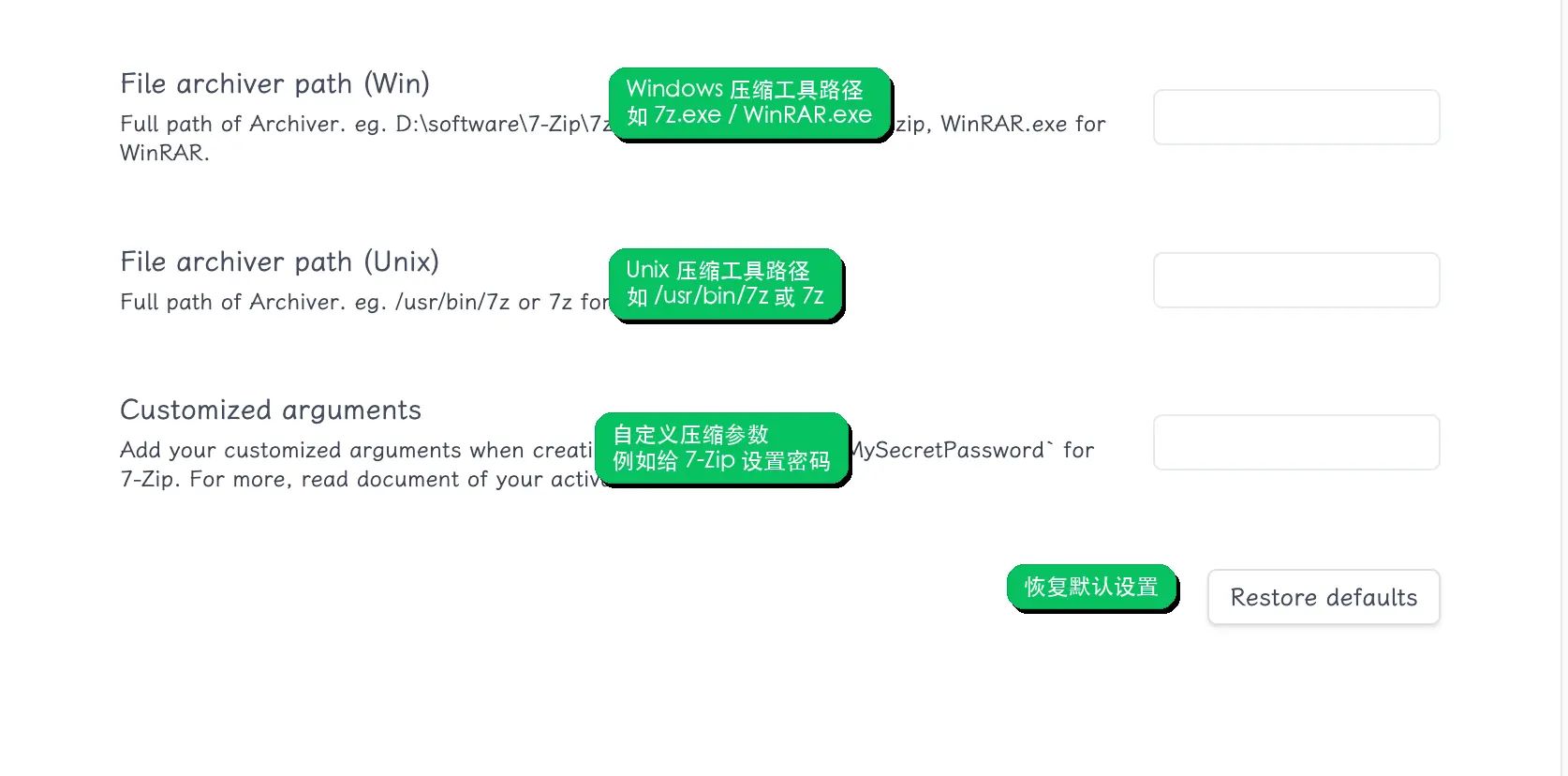
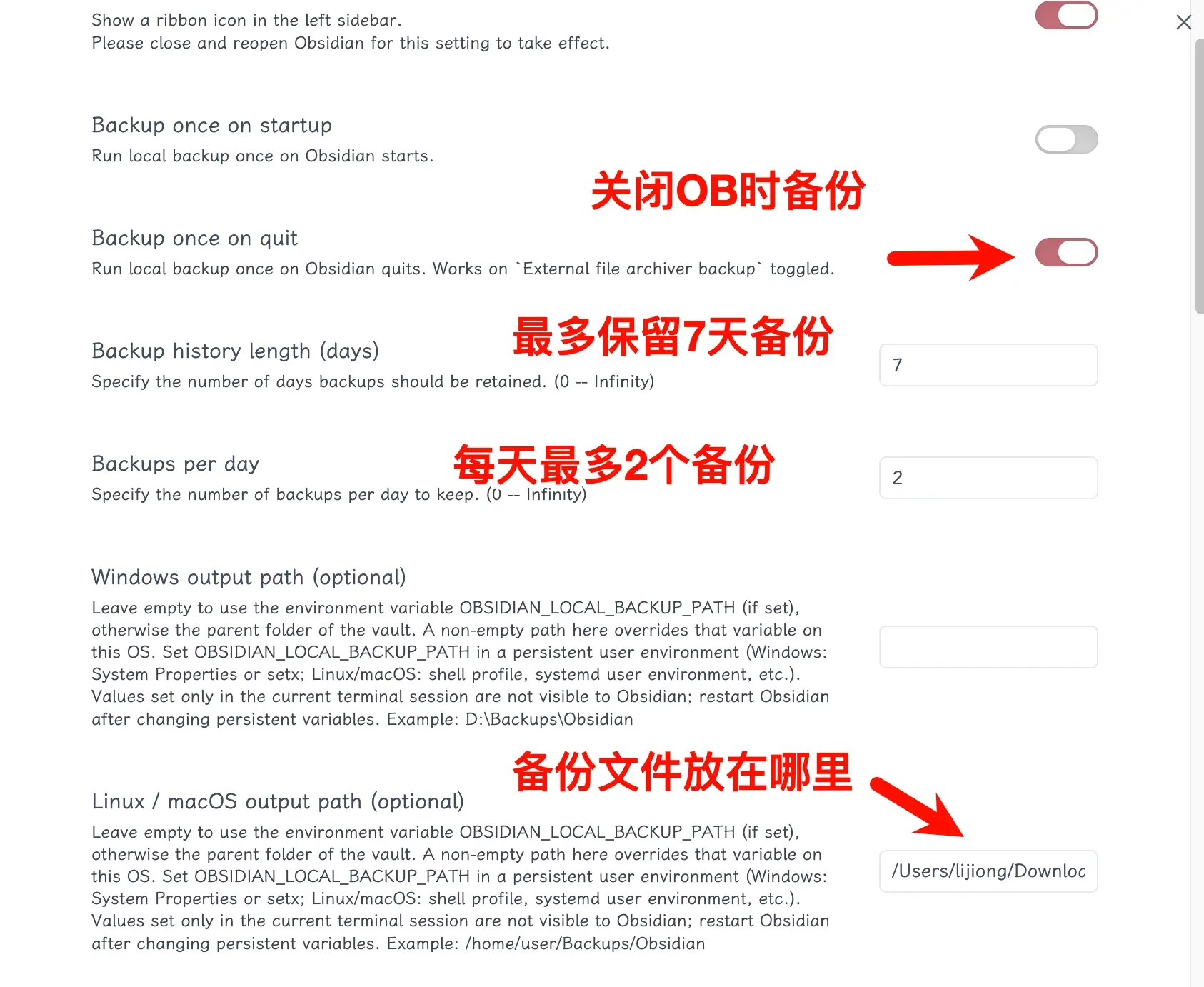
설정은 간단합니다. 필요한 것을 선택하기만 하면 됩니다. 잘 모르겠다면 제 구성을 참고하세요: Obsidian을 종료할 때마다 백업, 최근 7일간의 백업 유지(오래된 것은 자동 삭제), 하루 최대 2개의 백업 저장.
또한 시스템에 맞게 백업 경로를 설정하는 것을 잊지 마세요. 그렇지 않으면 기본값으로 볼트 디렉토리가 사용됩니다.
설정이 완료되면 왼쪽의 아이콘을 클릭하여 제대로 작동하는지 테스트합니다. 백업이 성공적으로 생성된 것을 확인할 수 있습니다.
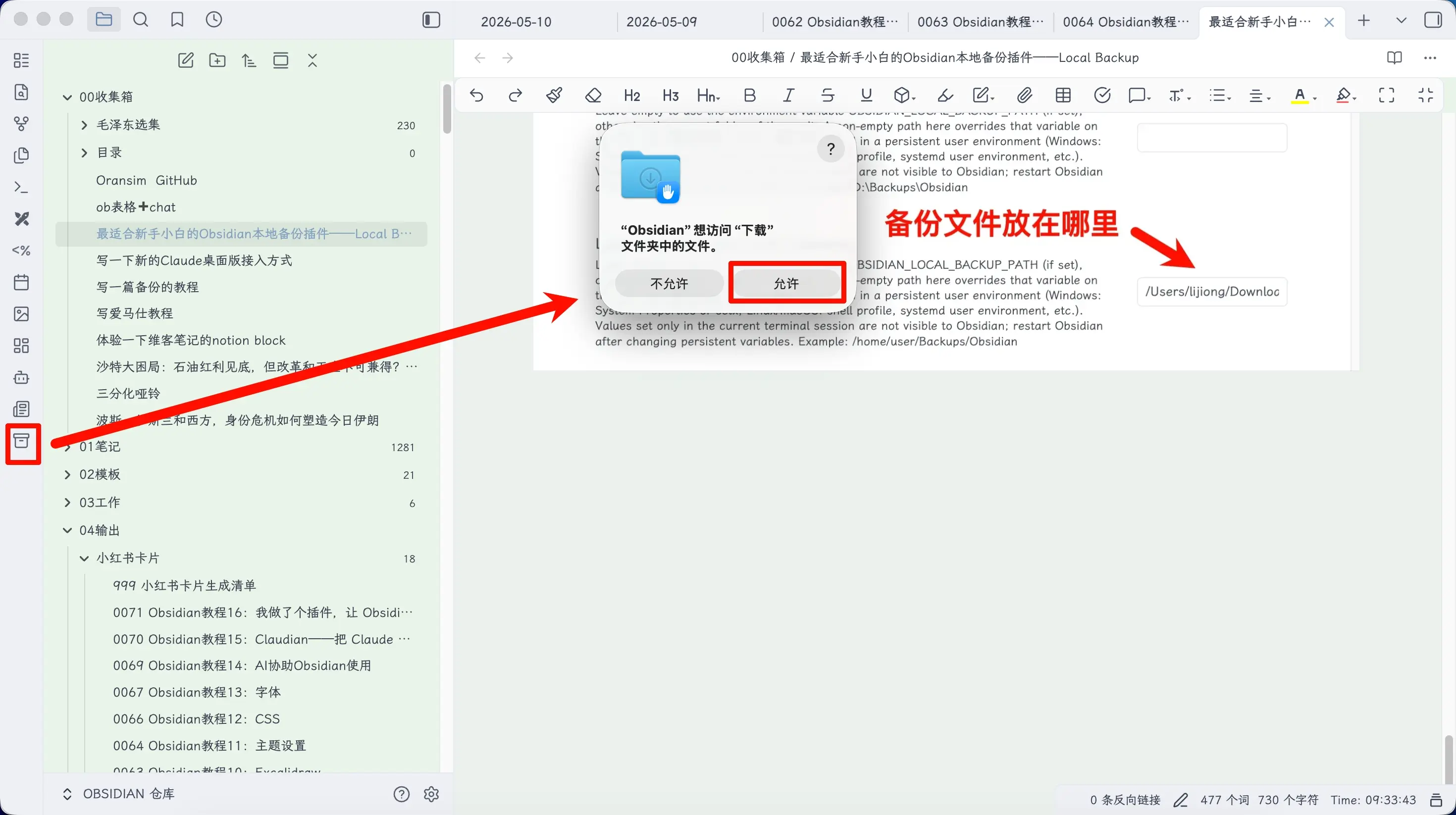
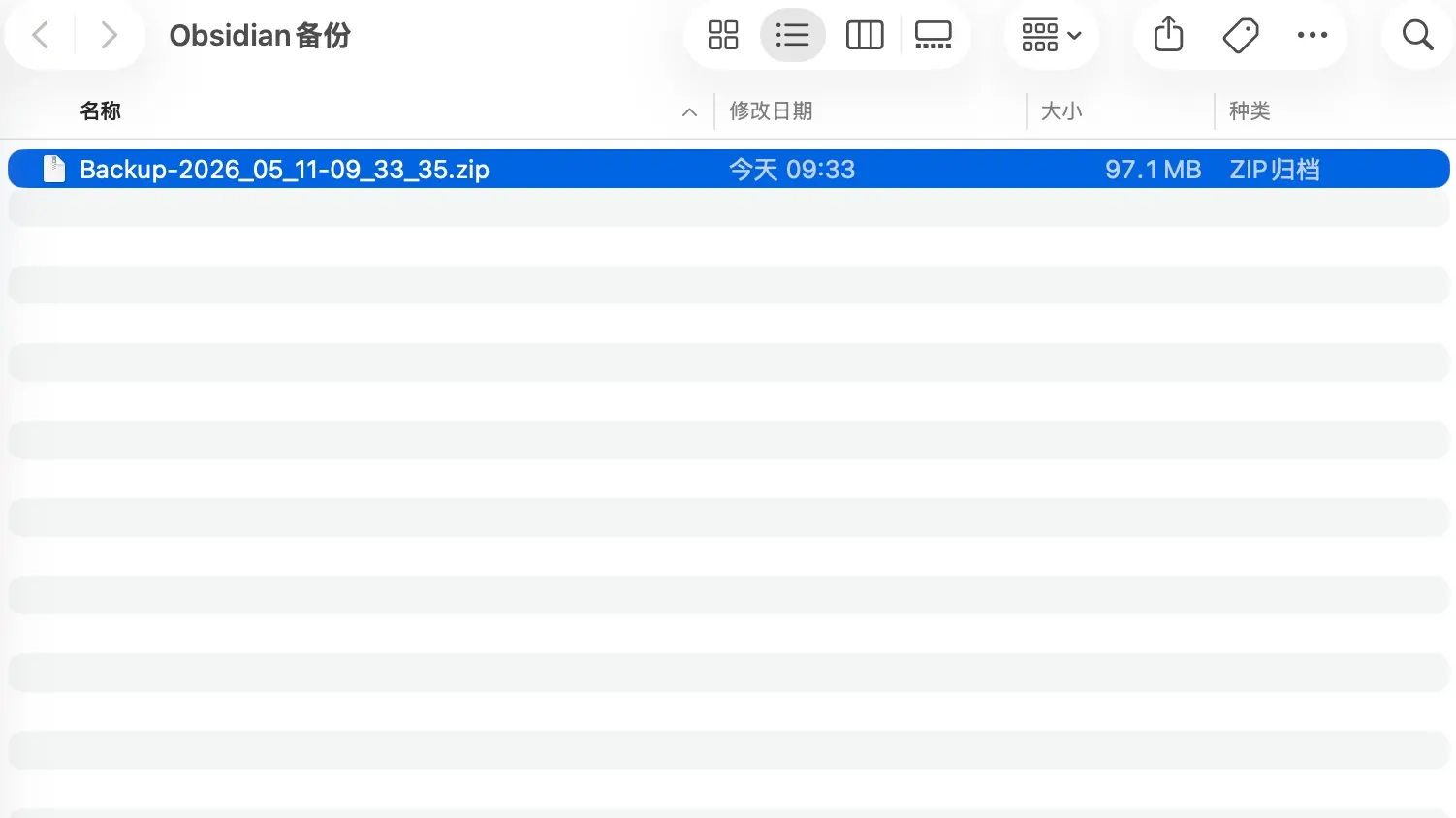
녹색 알림이 뜨거나 대상 폴더에 새 백업 파일이 보이면 설정이 성공한 것입니다.
일반적인 문제
또한, 제 볼트 폴더에 가상 환경이 포함되어 있어서 이전에 오류가 발생한 적이 있습니다.
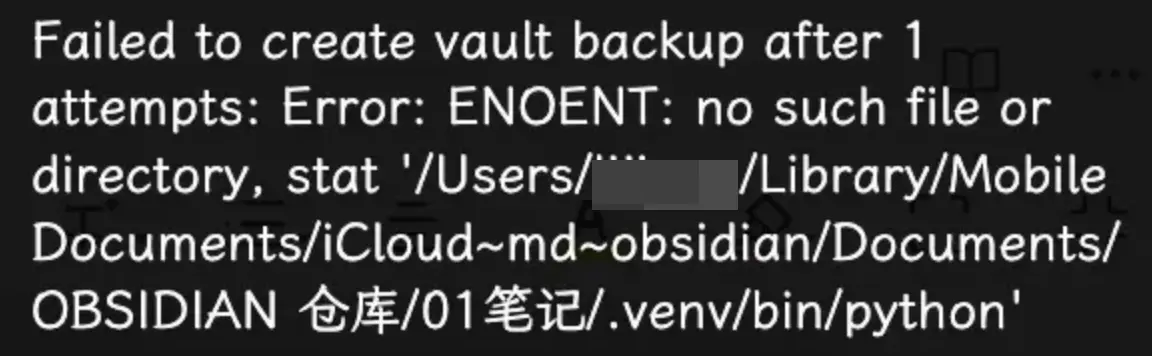
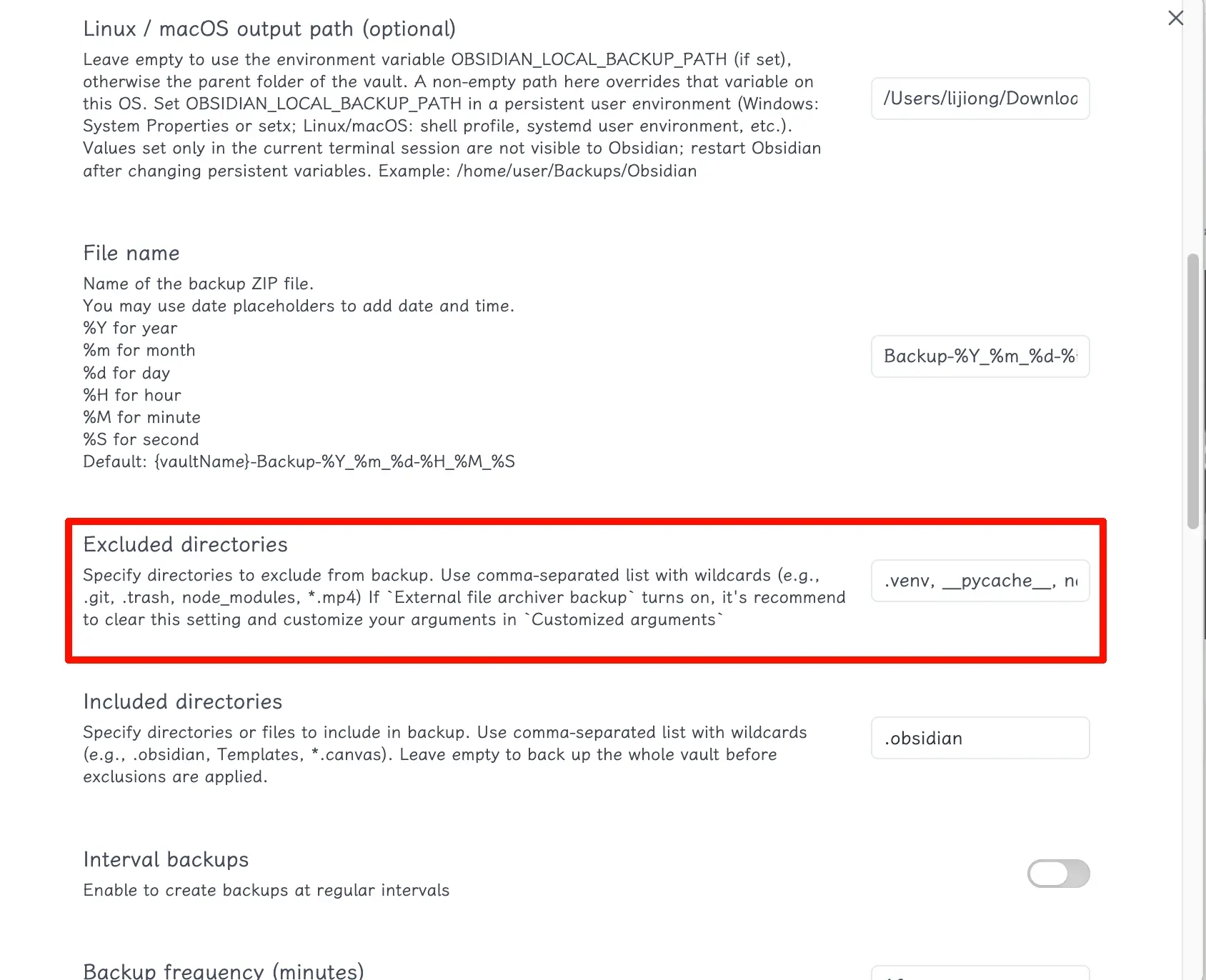
해결 방법은 간단합니다. 스크린샷에 표시된 옵션에서 제외 패턴을 추가하면 됩니다. 잘 모르겠다면 제 목록을 복사하세요:
.venv, __pycache__, node_modules, .git, .trash
팁: PDF를 Markdown으로 변환하여 백업 크기 줄이기
백업 패키지가 계속 커진다면, 먼저 볼트에 PDF를 많이 추가했는지 확인하세요.
PDF 파일은 크기가 크기 때문에, PDF가 많으면 백업이 비대해집니다. 참고 PDF를 Markdown으로 변환하면 내용은 유지하면서 백업 크기를 크게 줄일 수 있습니다. 예를 들어, 504KB PDF는 변환 후 13KB에 불과합니다(비율은 파일에 따라 다릅니다).
이미지에 대해서는 걱정하지 마세요. 변환 도구가 자동으로 이미지 호스팅 링크로 삽입해줍니다.
현재 무료 온라인 도구를 사용할 수 있습니다:
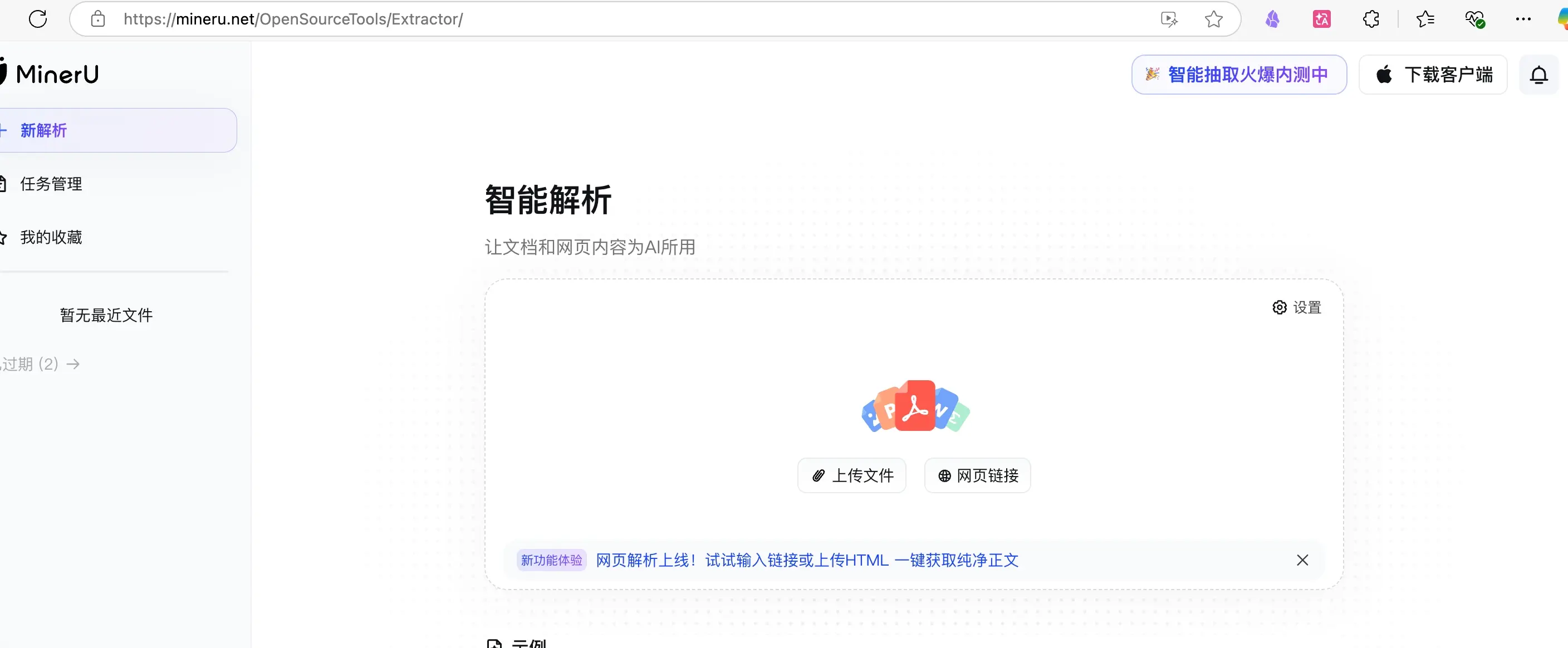
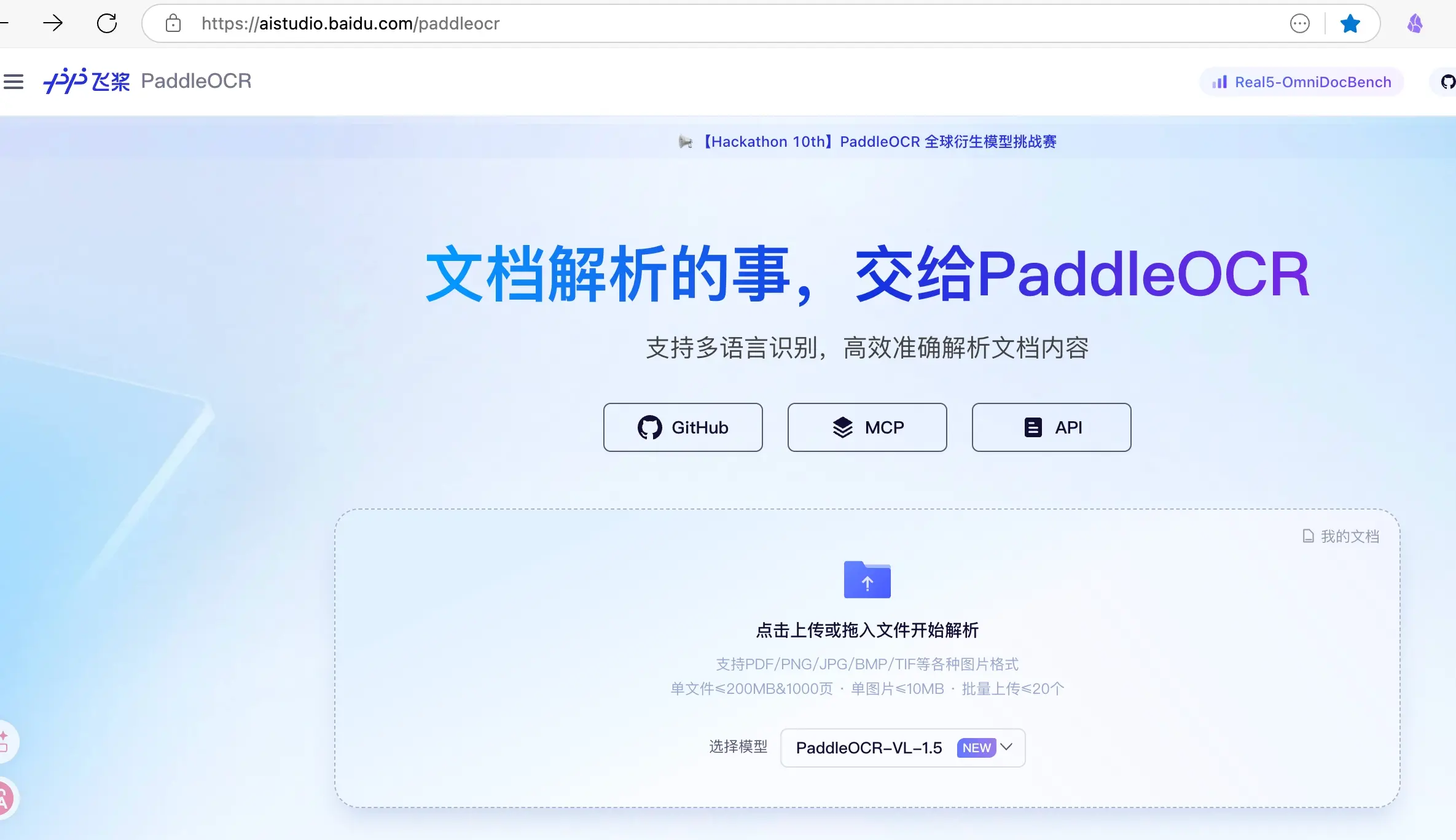
사용법은 간단합니다. PDF를 끌어다 놓기만 하면 변환됩니다.
변환 후 왼쪽에는 원본이, 오른쪽에는 변환된 형식이 표시됩니다. 오른쪽의 다운로드 버튼을 클릭하여 로컬에 저장합니다.
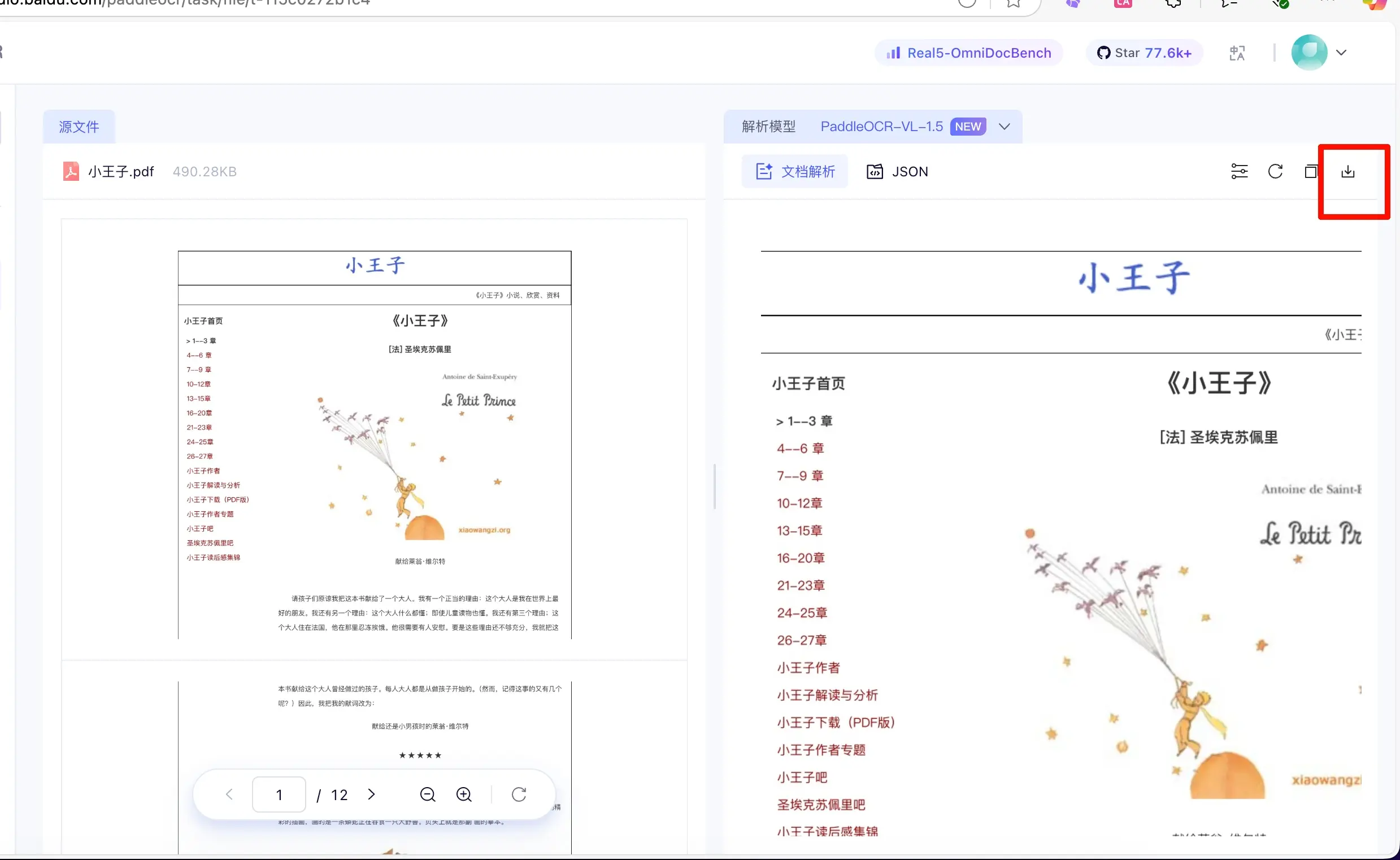
원본 PDF는 504KB인 반면, 변환된 버전은 13KB에 불과한 것을 확인할 수 있습니다.
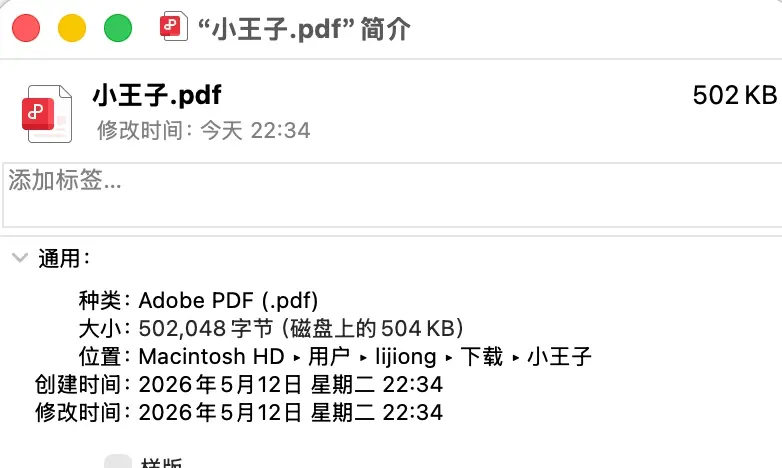
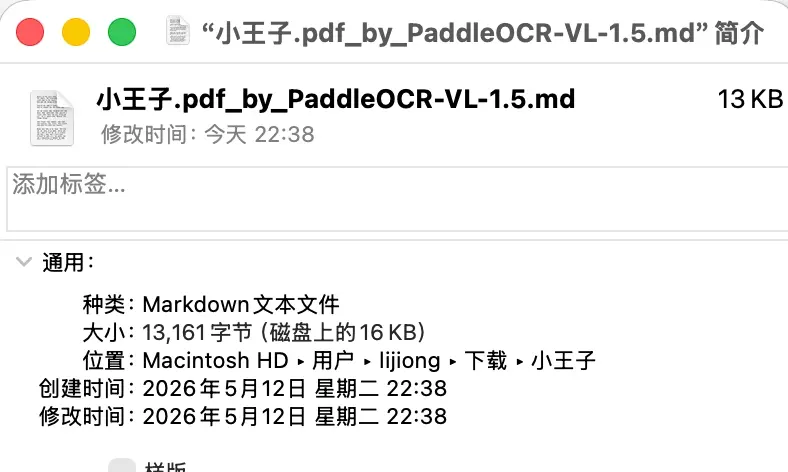
아래 이미지는 PDF와 Markdown 버전을 비교한 것으로, 매우 유사해 보입니다.
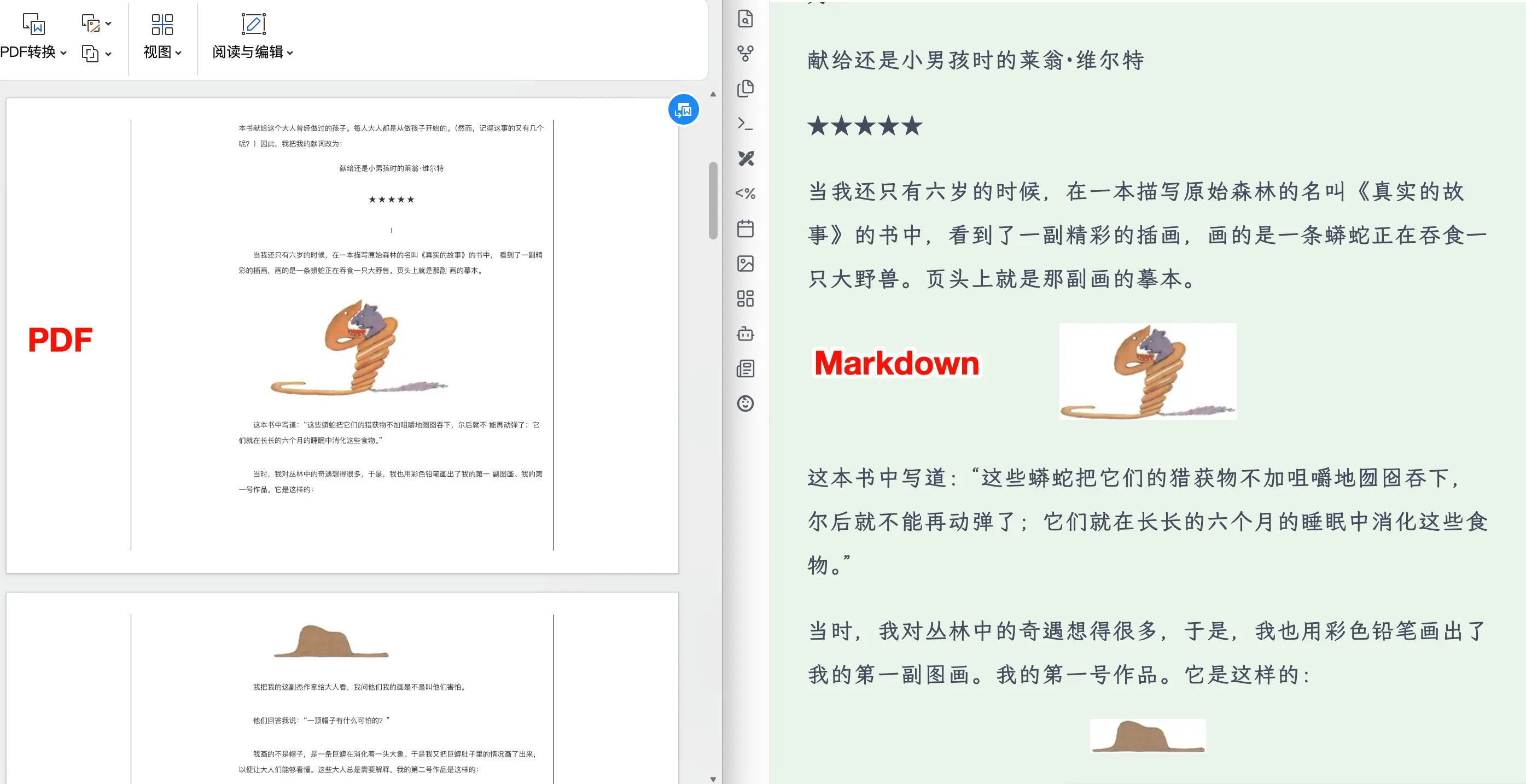
이 이미지들은 웹사이트 자체 이미지 호스팅 서비스에 호스팅되어 있으며, 얼마나 오래 보존될지 확실하지 않습니다. 이미지 호스팅 챕터에서 설명한 대로 자신의 이미지 호스팅으로 마이그레이션하는 것이 좋습니다. 그래야 웹사이트가 호스팅을 제거하더라도 사용에 영향을 받지 않습니다.
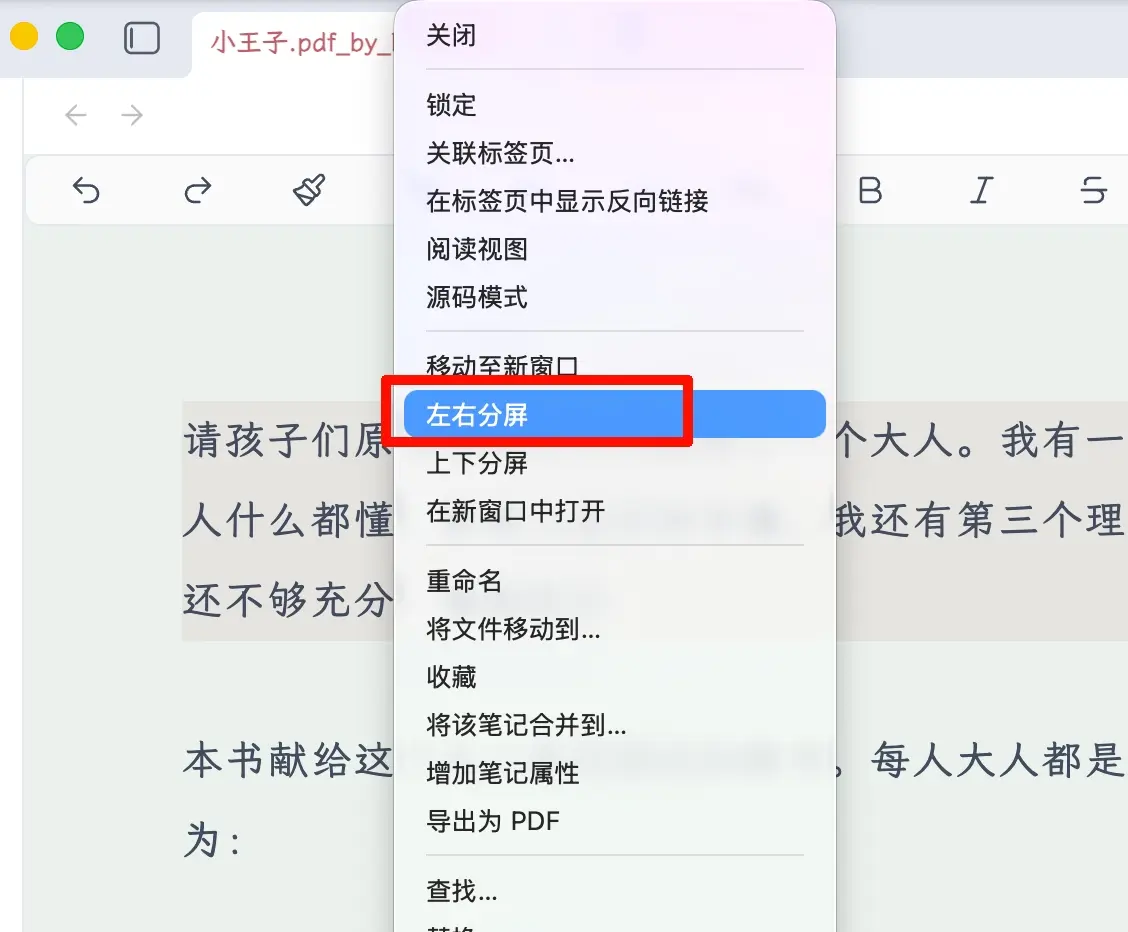
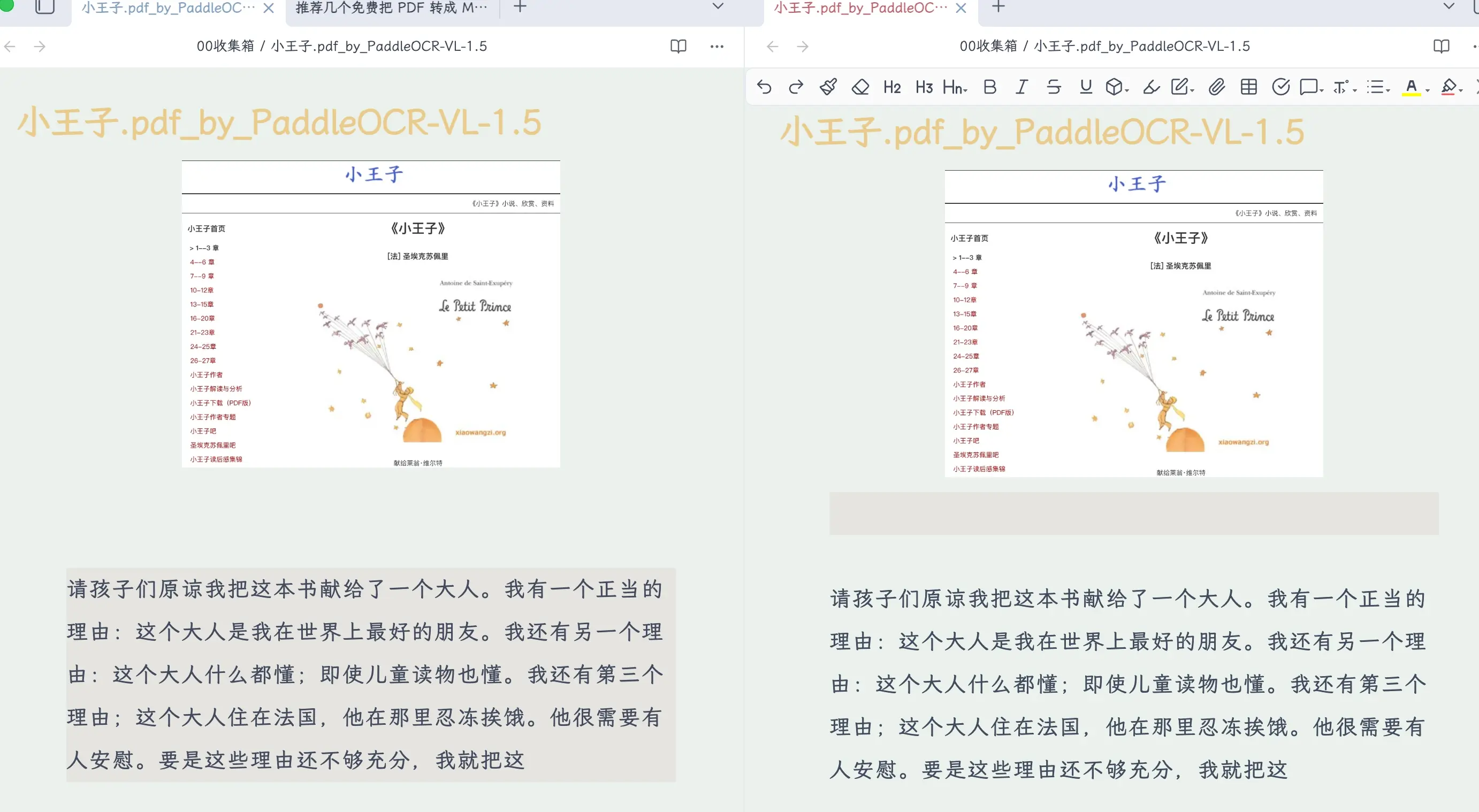
노트를 작성할 때는 분할 화면을 사용할 수 있습니다. 같은 문서를 양쪽에 열고, 한쪽에서는 변환된 Markdown을 보면서 다른 쪽에서는 노트를 작성합니다. 듀얼 모니터 설정을 사용하면 더욱 편리합니다.
요약
오늘 배운 내용:
- Local Backup은 Obsidian을 위한 가장 간단한 로컬 백업 플러그인입니다. 설치하고 경로만 설정하면 명령줄 없이도 작동합니다.
- 설정은 세 단계만 거치면 됩니다: 플러그인 설치 → 백업 경로 및 규칙 설정 → 왼쪽 아이콘을 클릭하여 확인.
- 의존하기 전에 테스트하세요. “시도"를 클릭하여 경로에 쓸 수 있는지 확인하세요. 데이터를 잃고 나서 확인하지 마세요.
- 일반적인 오류 해결 방법: 제외 목록을 확인하고
.venv,node_modules,.git등의 임시 디렉토리를 추가하세요.
핵심 요점:
- 로컬 백업 + 클라우드 백업으로 이중 보호 – 이것이 가장 신뢰할 수 있는 방법입니다.
- 초보자는 로컬 백업만으로 시작할 수 있습니다. NAS나 GitHub 동기화에 바로 뛰어들 필요가 없습니다.
- 백업에 의존하기 전에 한 번 확인하여 경로와 제외 설정이 올바른지 확인하세요.