앞서 브라우저 클리핑 플러그인을 다뤘습니다. 웹 콘텐츠를 Obsidian에 한 번의 클릭으로 저장하고, 깔끔한 서식과 자동으로 채워지는 메타데이터까지. 이번 장은 다른 각도에서 접근합니다. 무언가를 집어넣는 방법 대신, Obsidian 자체를 더 효율적으로 사용하는 방법을 알아보겠습니다.
키보드 단축키를 바인딩해야 하는 이유
명령 팔레트(Command Palette)부터 시작해 보죠.
Cmd+P는 Obsidian에서 가장 훌륭한 기능 중 하나입니다. 팔레트를 열고, 원하는 작업을 입력한 후 Enter를 누르면 끝납니다. 버튼이 어디 있는지 기억하거나 메뉴를 뒤질 필요가 없습니다.
하지만 얼마간 사용하다 보면 문제가 생깁니다. 명령어가 너무 많다는 점입니다. Obsidian에는 수십 개의 핵심 명령어가 기본으로 제공되고, 커뮤니티 플러그인을 추가하면 그 수는 쉽게 백 개를 넘깁니다. 명령 팔레트를 열 때마다 “이 명령어 이름이 뭐였지?” 생각하고, 입력하고, 목록이 필터링될 때까지 기다린 후 Enter를 눌러야 합니다.
자주 사용하지 않는 작업이라면 이 워크플로우가 전혀 문제되지 않습니다. 하지만 템플릿 삽입이나 모든 제목 접기처럼 자주 사용하는 작업의 경우, 매번 이 과정을 반복하는 것은 짜증스럽습니다.
키보드 단축키가 이 문제를 해결합니다. 가장 자주 사용하는 작업을 편리한 키에 바인딩하여, 생각할 필요 없이 바로 실행하는 것입니다.
익숙해지면, 이 작업들은 순수한 근육 기억이 됩니다. 생각하기도 전에 손가락이 키를 누르게 됩니다.
키보드 단축키 설정 접근하기
경로: 설정 (Cmd+,) → 왼쪽 사이드바에서 “단축키(Hotkeys)” 찾기.
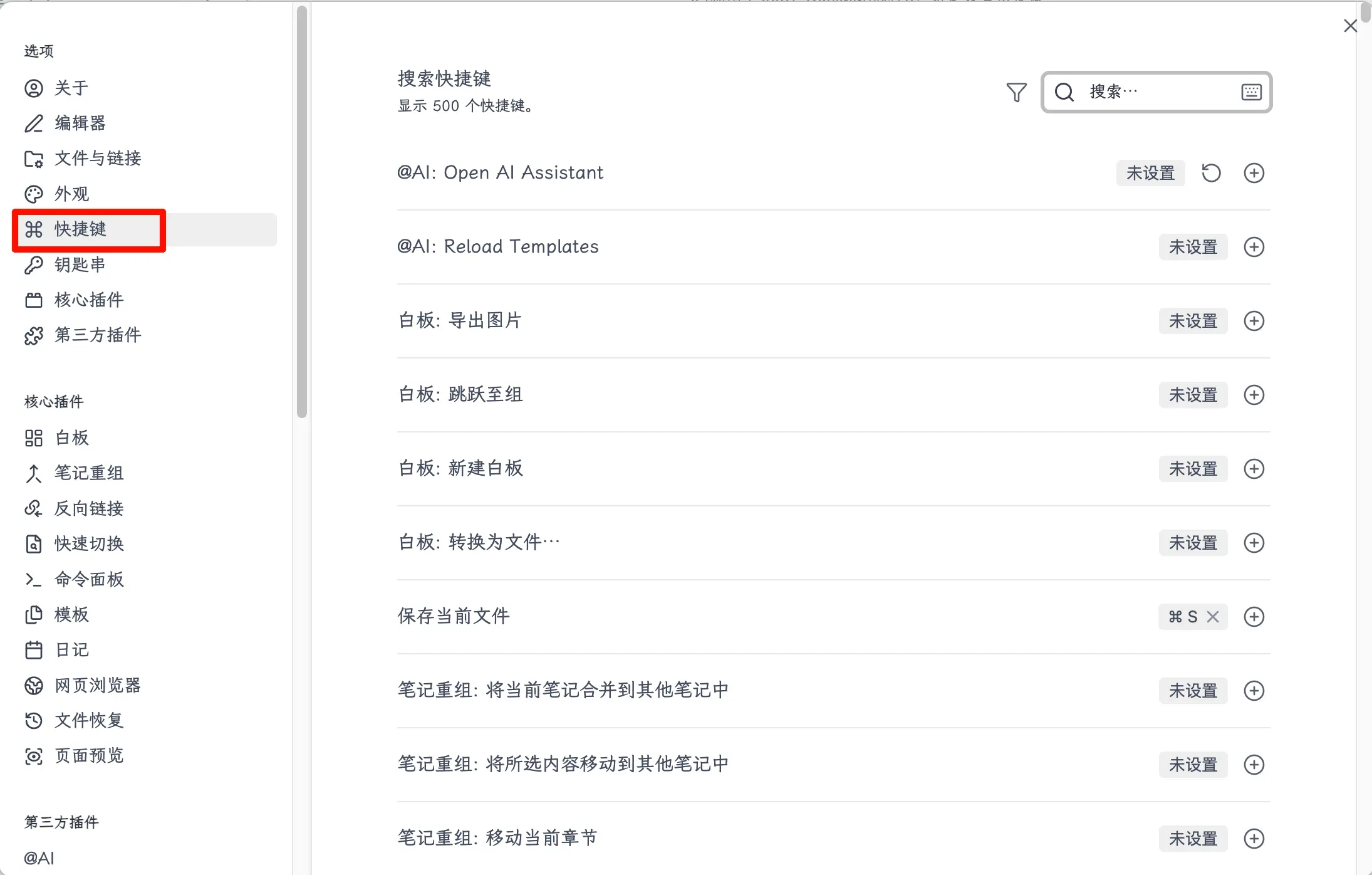
단축키 페이지에 들어가면 긴 명령어 목록이 보입니다. 각 행은 하나의 명령어이며, 세 개의 열로 구성됩니다.
- 왼쪽 열: 명령어 이름 (출처 플러그인 포함)
- 가운데 열: 현재 바인딩된 단축키 (바인딩되지 않았으면 비어 있음)
- 오른쪽 열: 작업 버튼
검색 및 바인딩
페이지 상단에는 퍼지 검색을 지원하는 검색 상자가 있습니다. 예를 들어 “템플릿 삽입(Insert Template)“을 바인딩하려면 “template"이라고 입력하면 관련 명령어가 즉시 필터링됩니다.
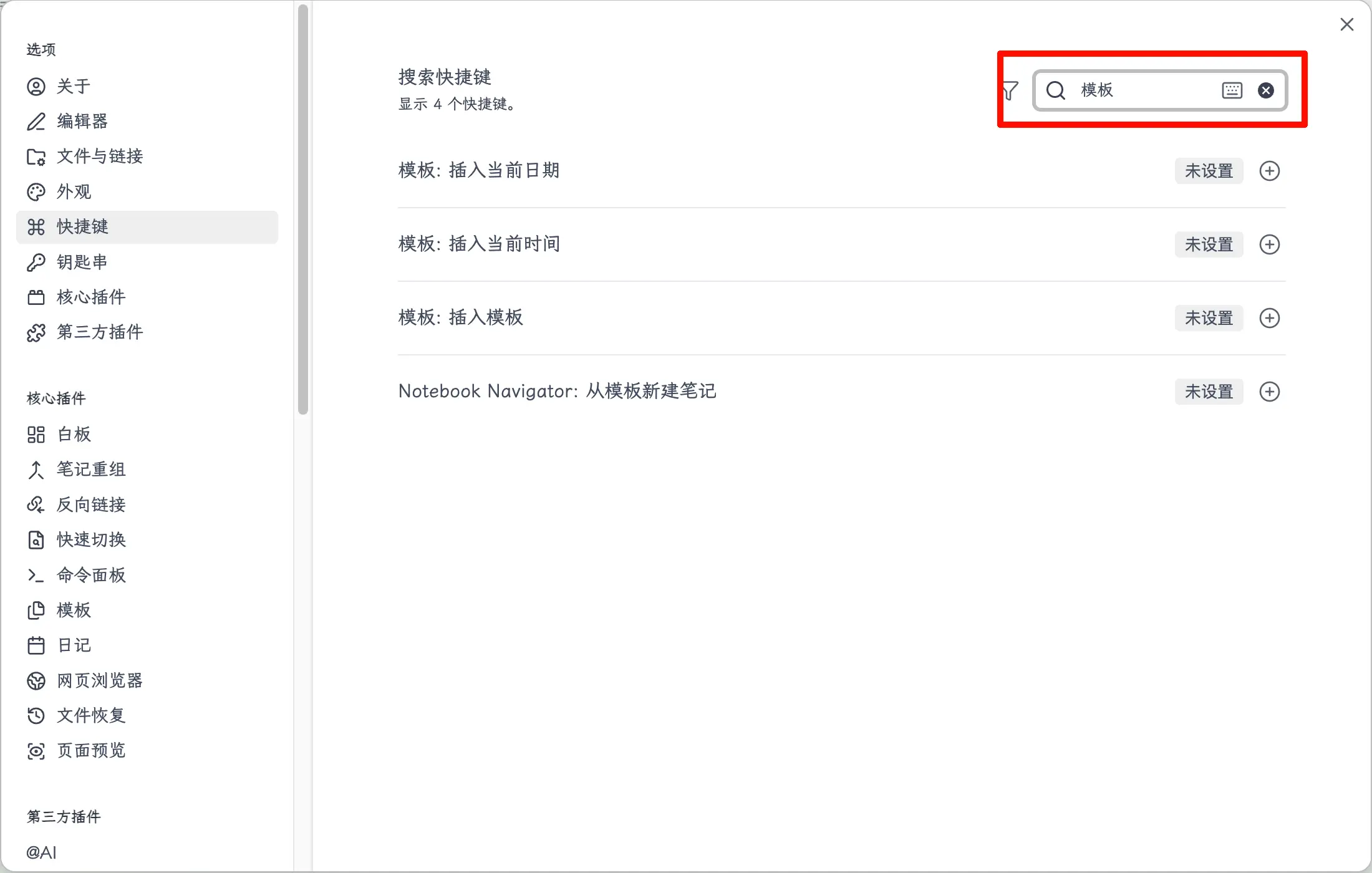
원하는 명령어를 찾은 후:
1단계: 오른쪽의 + 버튼을 클릭합니다.
2단계: 바인딩하려는 키 조합(예: Cmd+T)을 누릅니다. Obsidian이 자동으로 인식하여 표시합니다.
3단계: Enter를 눌러 확인하거나 다른 곳을 클릭하여 닫으면 바인딩이 완료됩니다.
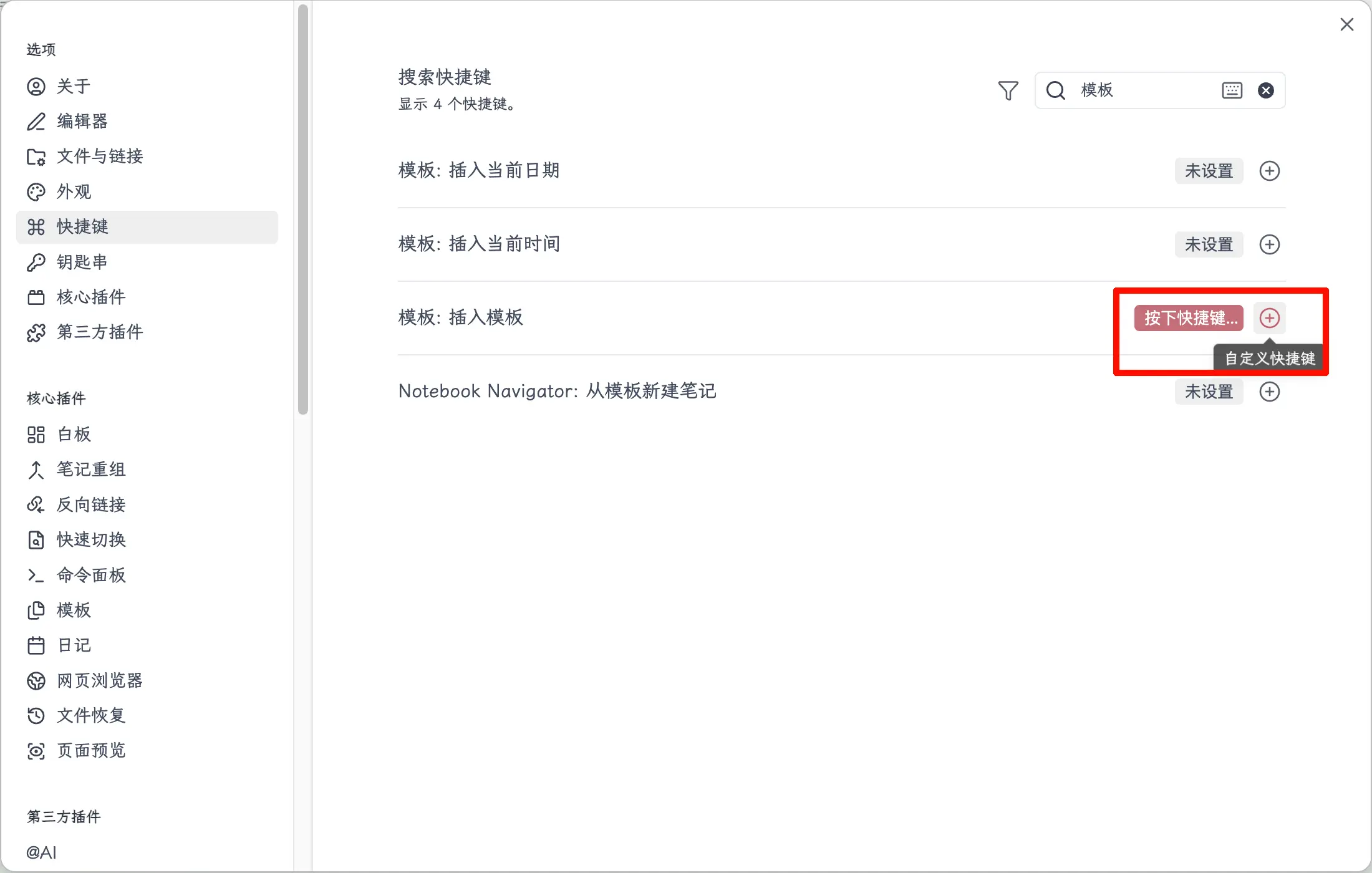
단축키가 더 이상 필요 없으면 오른쪽의 × 버튼을 클릭하여 바인딩을 해제하고 빈 상태로 되돌립니다.
충돌 처리
단축키를 바인딩할 때 가끔 충돌이 발생할 수 있습니다. 바인딩하려는 키를 다른 명령어가 이미 사용하고 있는 경우입니다. Obsidian은 충돌을 강조 표시하고 현재 어떤 명령어가 해당 키를 사용 중인지 알려줍니다.
해결 방법은 간단합니다.
- 충돌하는 명령어 이름을 확인합니다.
- 해당 명령어를 검색하여 ×를 클릭해 바인딩을 해제합니다.
- 다시 돌아가 원하는 명령어를 바인딩하거나, 다른 키 조합을 선택합니다.
작은 주의사항: Obsidian 1.6 이후, 일부 키 조합은 GUI에서 바인딩할 수 없으며 유효하지 않음으로 표시됩니다. 이런 경우 볼트 디렉터리의 .obsidian/hotkeys.json 파일을 직접 편집하여 수동으로 추가할 수 있습니다. 하지만 대부분의 키는 문제가 없으므로 GUI를 사용해도 괜찮습니다.
내가 추천하는 바인딩 목록
모든 명령어에 단축키를 바인딩할 가치가 있는 것은 아닙니다. 기준은 간단합니다. 사용 빈도가 높고 + 여러 단계를 거쳐야 하는 작업입니다. 가끔 사용하는 명령어는 Cmd+P로 검색하면 되므로, 굳이 키를 기억할 필요가 없습니다.
다음은 제가 직접 사용하는 목록입니다.
| 명령어 | 기본 단축키 | 추천 바인딩 | 설명 |
|---|---|---|---|
| Insert Template | 없음 | Cmd+T | 가장 자주 사용하는 작업 중 하나, 필수 바인딩 |
| Toggle Reading/Edit Mode | Cmd+E | 기본값 사용 | 기본값이 이미 편리하므로 변경 불필요 |
| Collapse All Headings | 없음 | Cmd+[ | 노트 구조가 길 때 사용 |
| Expand All Headings | 없음 | Cmd+] | 위와 함께 사용 |
| Toggle Left Sidebar | 없음 | Cmd+\ | 글쓰기에 집중할 때 사이드바 숨기기 |
| New Note | Cmd+N | 기본값 사용 | 기본값으로 충분 |
| Open Quick Switcher | Cmd+O | 기본값 사용 | 다른 노트로 빠르게 이동 |
Templater 플러그인을 설치했다면 (핵심 템플릿 플러그인보다 더 강력하며, 별도로 다룰 예정), 이 플러그인에도 자체 명령어인 “Templater: Open Insert Template Modal"이 있습니다. 이 명령어에도 단축키를 바인딩하는 것을 추천합니다.
한 번에 모두 바인딩하지 않는 것을 권장합니다. 가장 자주 사용하는 두세 개부터 시작하고, 익숙해지면 추가하세요. 너무 많은 키를 바인딩하면 기억하기 어려워 혼란스러울 수 있습니다.
요약
오늘 배운 내용:
- 단축키 설정 진입: 설정 (Cmd+,) → 단축키(Hotkeys), 여기서 모든 단축키 관리
- 바인딩 방법: 명령어 이름 검색 → + 클릭 → 키 조합 누르기 → 확인
- 바인딩 해제: × 클릭, 단축키가 빈 상태로 돌아감
- 충돌 처리: Obsidian이 충돌을 강조 표시, 기존 바인딩을 먼저 해제한 후 재할당
핵심 포인트:
- 사용 빈도가 높고 + 여러 단계가 필요한 작업만 바인딩, 자주 사용하지 않는 명령어는 Cmd+P로 충분
- 가장 흔한 두세 개부터 시작, 익숙해지면 점차 확장, 한 번에 너무 많이 바인딩하지 말 것
- 우선 순위: Insert Template (Cmd+T), Collapse/Expand All Headings (Cmd+[/]), Toggle Left Sidebar (Cmd+)