우리는 노트 속성(각 노트에 제목, 날짜, 카테고리 추가)에 대해 다뤘습니다. 하지만 곧 문제를 발견하게 됩니다: 새 노트를 만들 때마다 이러한 속성을 수동으로 입력하고 형식을 다시 설정해야 한다는 점입니다. 템플릿은 이러한 반복 작업을 해결하기 위해 설계되었습니다.
템플릿이 왜 필요한가요?
여러분은 이렇게 생각할 수도 있습니다: 속성 몇 줄을 수동으로 채우는 것이 그리 큰 일이 아니라고요. 하지만 계산해 봅시다. 모든 블로그 글에는 제목, 날짜, 카테고리가 필요합니다. 모든 책 노트에는 저자, 출판사, 나의 평점도 필요하죠. 한두 개 노트는 괜찮습니다. 하지만 수십, 수백 개의 노트가 있을 때마다 매번 이 고정된 필드를 처음부터 입력해야 한다면 짜증이 납니다. 더 중요한 것은, 수동 입력은 오류가 발생하기 쉽다는 점입니다—잘못된 날짜 형식, 일관성 없는 카테고리 이름은 나중에 검색 결과가 일치하지 않는 문제로 이어집니다.
템플릿이 이 문제를 해결합니다: 노트 형식을 미리 작성해 저장하고, 필요할 때 한 번 클릭으로 적용하세요—수동 입력이 필요 없습니다.
1단계: 템플릿 핵심 플러그인 활성화
템플릿은 Obsidian의 핵심 플러그인입니다. 기본적으로 활성화되어 있지 않으므로 수동으로 켜야 합니다. 설정 → 핵심 플러그인으로 이동 → ‘템플릿’을 찾아 오른쪽의 스위치를 켜세요.
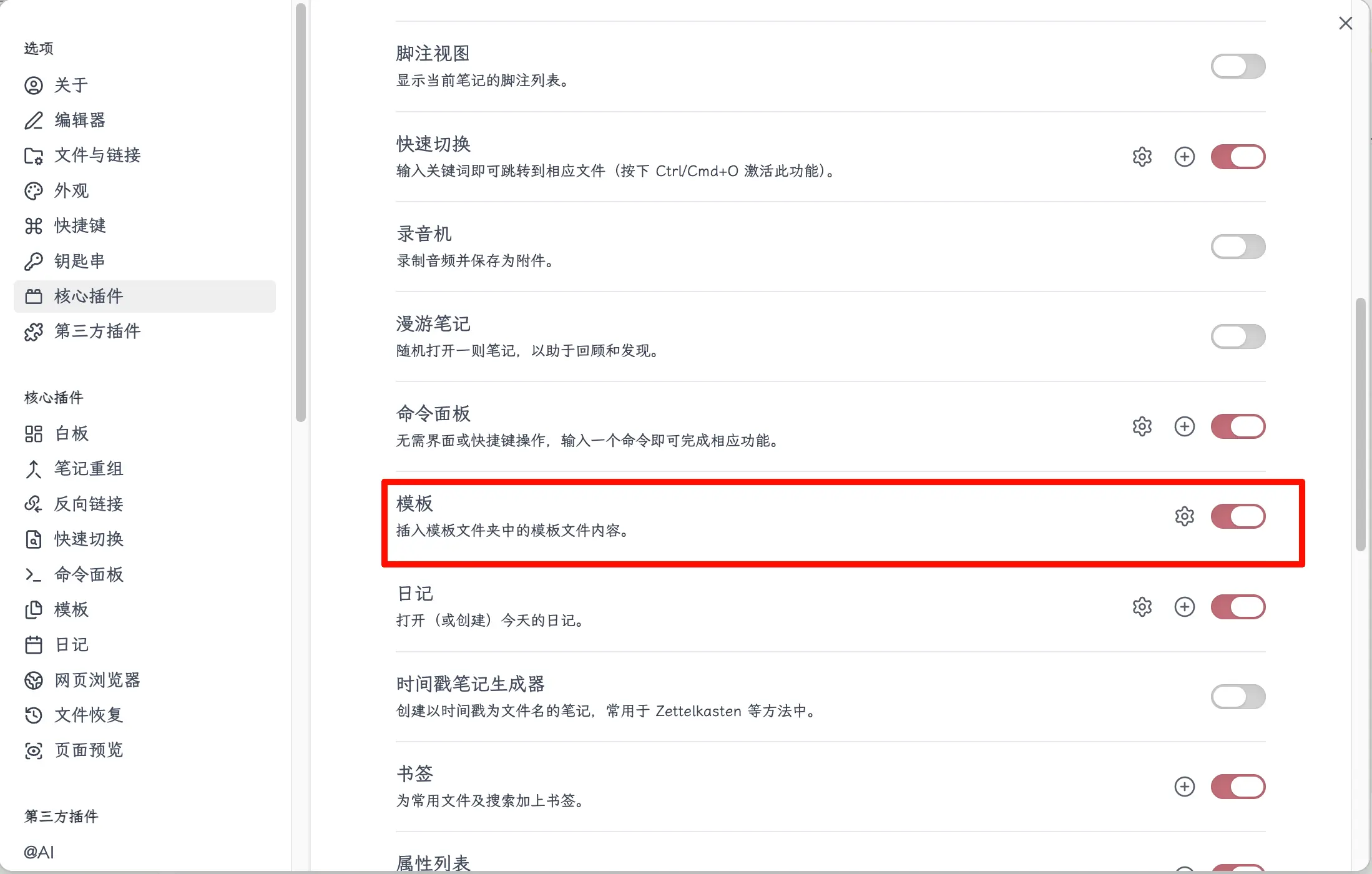
활성화하면 핵심 플러그인 목록에서 ‘템플릿’ 행 오른쪽에 작은 톱니바퀴 아이콘이 나타납니다. 클릭하여 설정합니다.
2단계: 템플릿 폴더 위치 설정
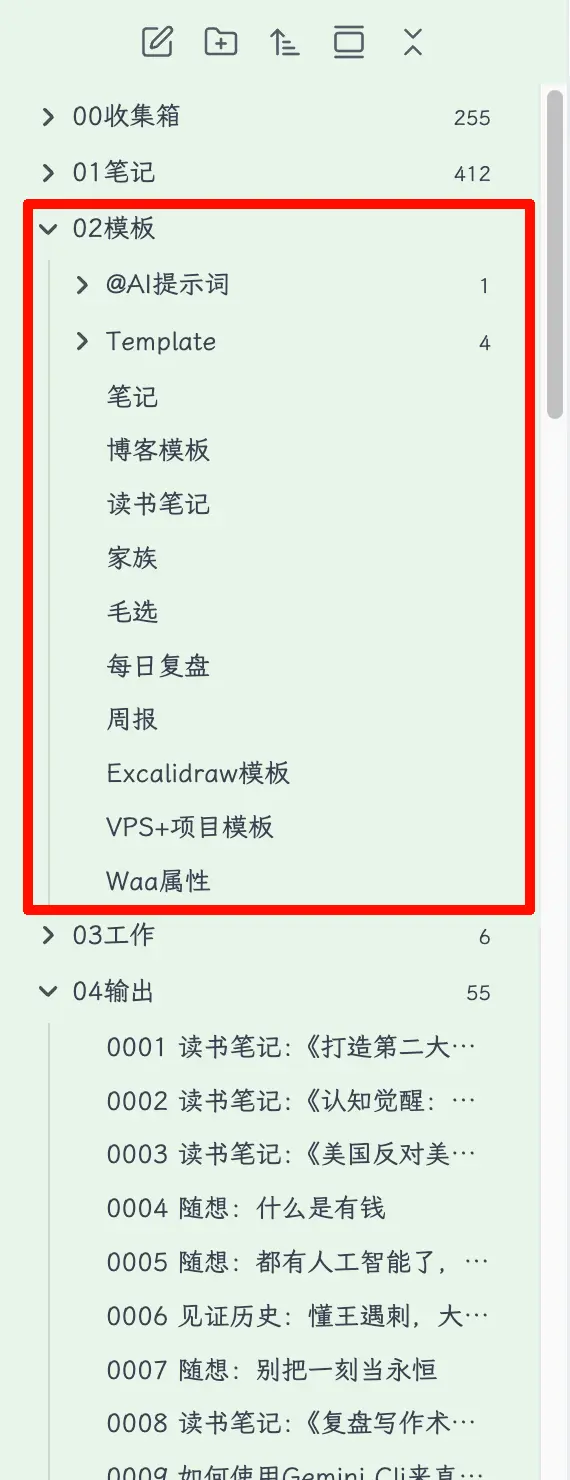
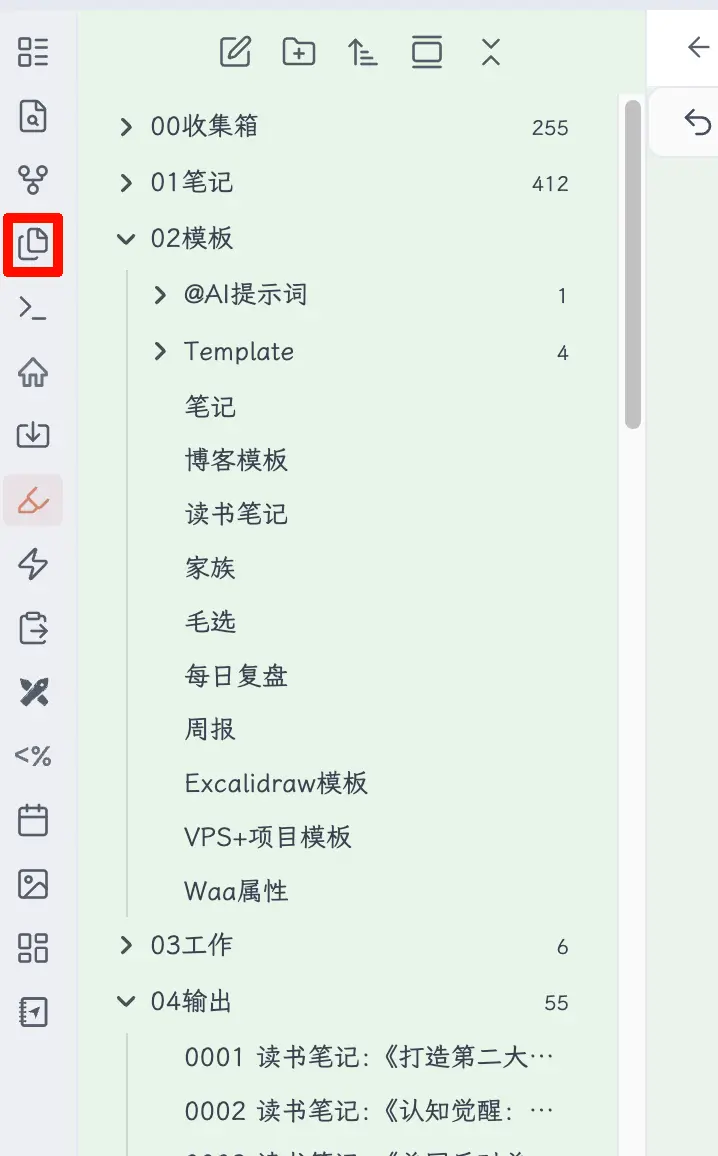
템플릿 플러그인 설정을 엽니다. 가장 중요한 설정은 템플릿 폴더 위치입니다. 템플릿 파일을 저장할 폴더 이름을 입력하세요. 예를 들어, 제 보관소에서는 02-Templates라는 폴더를 사용하므로 그렇게 입력합니다. 이 폴더 안의 모든 파일이 템플릿으로 인식됩니다. 템플릿을 호출하면 Obsidian이 이 폴더의 모든 파일을 목록으로 보여줍니다.
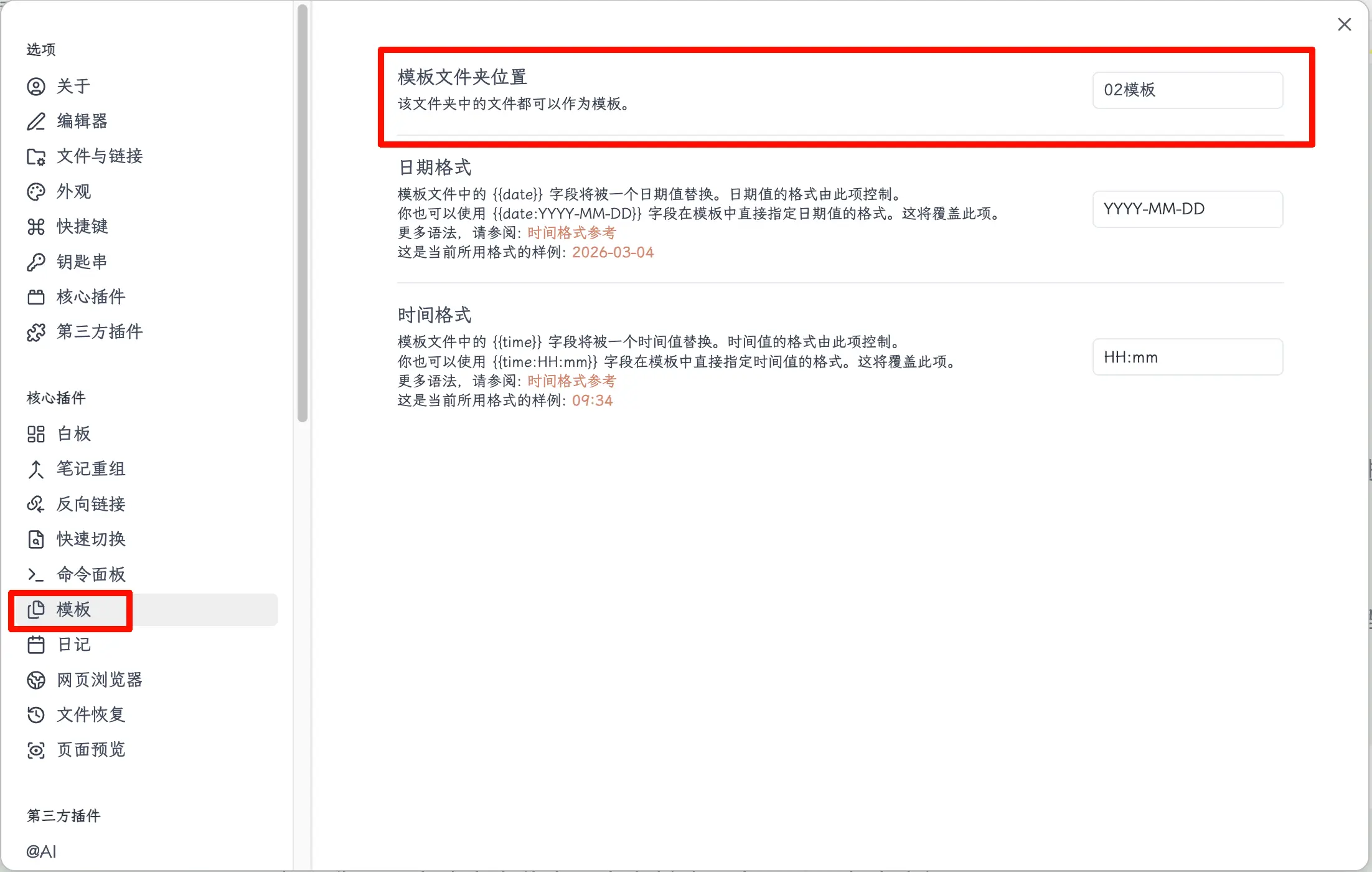
아직 이 폴더가 없다면 먼저 만든 후, 다시 돌아와 경로를 입력하세요.
3단계: 첫 번째 템플릿 만들기
템플릿 파일 만들기
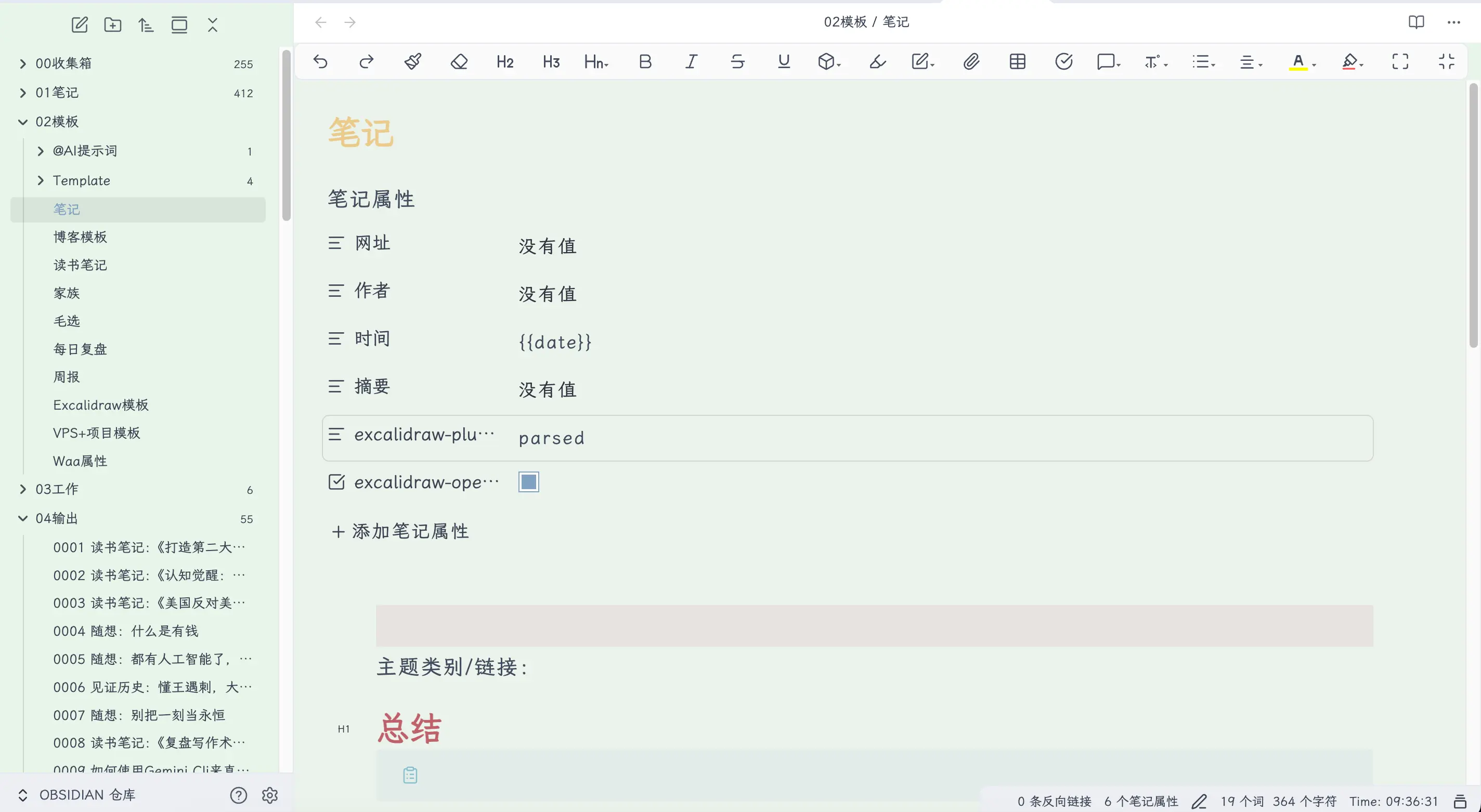
지정한 템플릿 폴더(예: 02-Templates)에서 새 파일을 만드세요—단축키 Cmd+N을 사용하거나 폴더를 마우스 오른쪽 버튼으로 클릭하고 ‘새 파일’을 선택하세요. 이 파일은 일반 노트와 완전히 동일합니다. 평소처럼 내용을 작성하면 됩니다. 저장하면 템플릿이 됩니다.
템플릿 변수
템플릿에서 가장 중요한 부분은 변수입니다. 앞서 언급했듯이 속성에 {{date}}를 작성하면 날짜가 자동으로 채워집니다. 세 가지 내장 변수를 자세히 살펴보겠습니다:
| 변수 | 설명 | 예시 |
|---|---|---|
{{date}} |
템플릿이 삽입된 날짜 | 2026-03-04 |
{{time}} |
템플릿이 삽입된 시간 | 14:30 |
{{title}} |
현재 노트의 파일 이름 | My Book Note |
{{date}}에 집중하세요.
이 변수는 동적입니다—템플릿을 사용할 때마다 현재 날짜로 대체됩니다. 두 가지 접근 방식을 비교해 보세요:
date: 2026-03-04(하드코딩) → 이 템플릿으로 만든 모든 노트의 날짜는 영원히 2026-03-04입니다.date: {{date}}→ 오늘 사용하면 오늘 날짜가, 내일 사용하면 내일 날짜가 채워집니다.
따라서 날짜 속성에는 하드코딩 대신 항상 {{date}}를 사용하세요. 이것이 앞서 암시한 팁입니다.
4단계: 템플릿 사용하기
노트를 만든 후 템플릿 삽입하기
먼저 새 노트를 만든 다음 템플릿을 삽입하세요.
빈 노트를 만든 후 템플릿을 삽입하는 방법은 두 가지입니다:
방법 1: 명령 팔레트 (권장)
Cmd+P를 눌러 명령 팔레트를 열고 ‘템플릿 삽입’을 입력한 후 Enter를 누르고 목록에서 원하는 템플릿을 선택하세요.
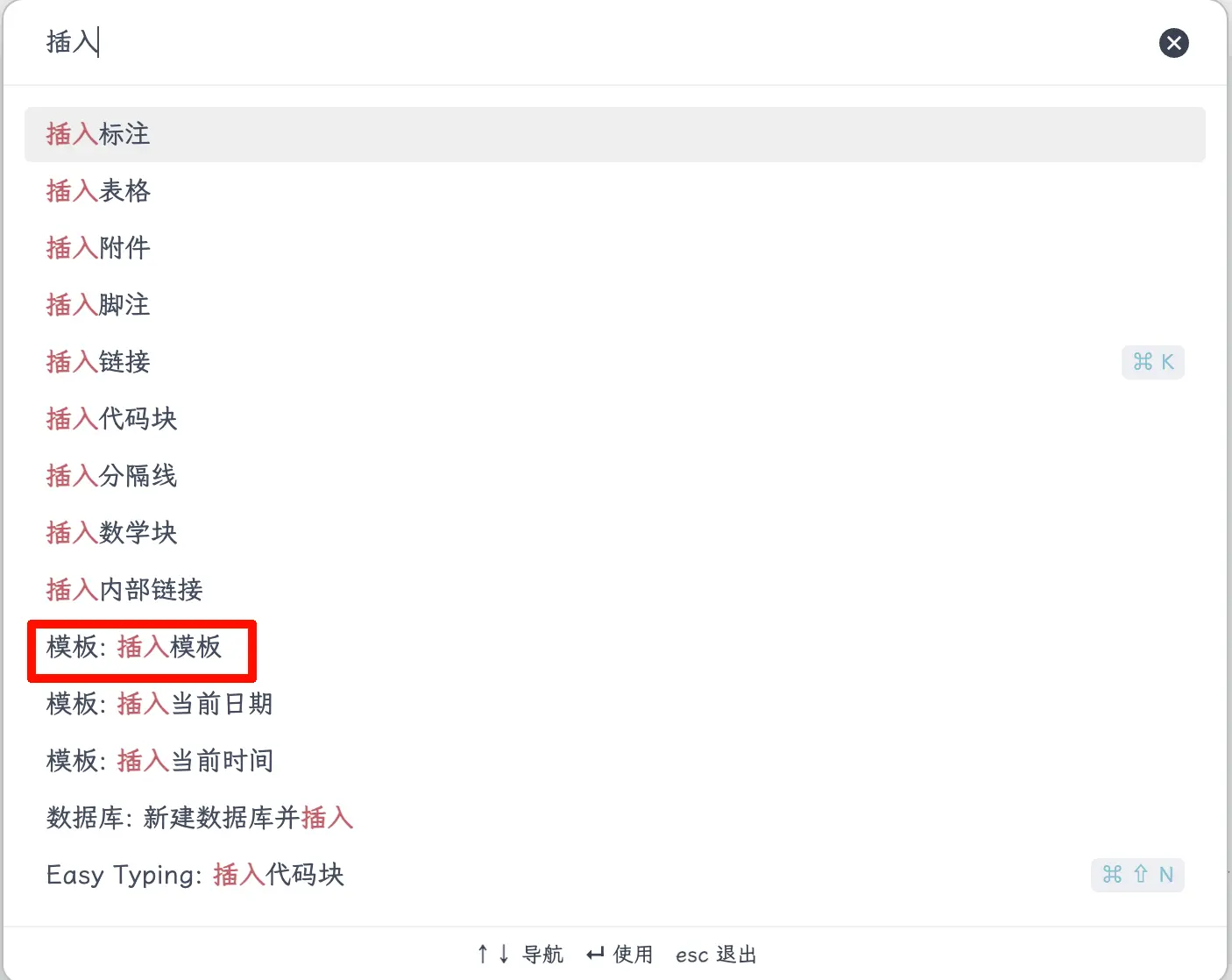
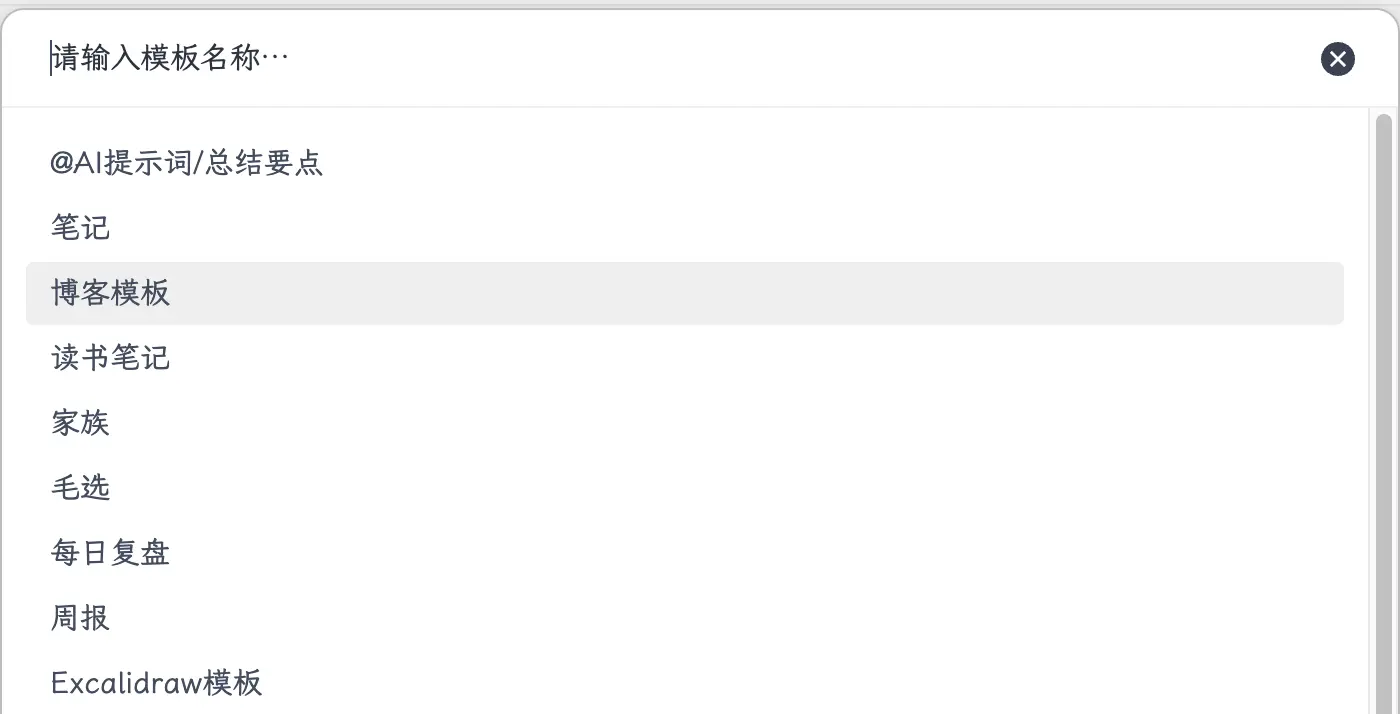
방법 2: 사이드바 버튼
설정에서 템플릿 버튼을 활성화했다면 왼쪽 도구 모음에 템플릿 아이콘이 나타납니다. 클릭하여 템플릿을 직접 선택하세요.
두 방법 모두 작동합니다. 더 편한 방법을 사용하세요. 명령 팔레트의 장점은 버튼 위치를 기억할 필요 없이 Cmd+P를 누르고 검색하면 된다는 점입니다.
실용적인 템플릿 예제
이제 이론을 다뤘으니 실제 템플릿을 살펴보겠습니다.
블로그 게시물 템플릿 (이 책의 형식과 일치):
---
title: {{title}}
date: {{date}}
categories:
  -
---
책 노트 템플릿:
---
title: {{title}}
date: {{date}}
categories:
  - Reading Notes
---
Publisher:
Date finished: {{date}}

# Core Ideas

# Memorable Passages

# My Review
일기 템플릿:
---
date: {{date}}
---

## What I Did Today

## Problems I Ran Into

## Plan for Tomorrow
이 세 가지 템플릿은 가장 일반적인 시나리오를 다룹니다. 바로 사용하거나 원하는 대로 수정할 수 있습니다. 자주 사용하는 몇 가지로 시작하고, 반복되는 형식을 만나면 새 템플릿을 추가하세요. 처음부터 모든 가능한 경우를 생각하려 하지 마세요—지나친 고민은 결국 템플릿을 전혀 사용하지 않게 만들 수 있습니다.
요약
오늘 배운 내용:
- ‘템플릿’ 핵심 플러그인 활성화 (설정 → 핵심 플러그인 → 켜기)
- 템플릿 폴더 설정 (이 폴더의 모든 파일이 템플릿으로 인식됨)
- 세 가지 내장 변수:
{{date}}/{{time}}/{{title}} - 템플릿 삽입: Cmd+P, ‘템플릿 삽입’ 검색, 원하는 템플릿 선택
핵심 요점:
- 날짜 속성에는 하드코딩 대신
{{date}}를 사용하세요—템플릿을 사용할 때마다 현재 날짜가 자동으로 채워집니다. - 템플릿은 일반 노트와 동일합니다—지정된 폴더에 넣기만 하면 되며, 특별한 설정이 필요 없습니다.
- 자주 사용하는 몇 가지 템플릿으로 시작하여 필요에 맞게 충분히 사용하세요—과도하게 설계하지 마세요.