지금까지 그림, 플로우차트, 마인드맵을 위한 Excalidraw를 다뤘습니다. 실용적인 내용이 많았죠. 이번 장은 좀 더 가볍게, Obsidian의 외관을 멋지게 바꾸는 테마 변경에 대해 알아보겠습니다.
지난 몇 장은 내용이 꽤 빡빡했으니, 이번에는 쉬어가는 코너라고 생각하세요. 테마 설정은 간단하지만, 예쁜 인터페이스는 앱을 열고 글을 쓰고 싶게 만드는 데 확실히 도움이 되기 때문에 별도 장으로 다룰 가치가 있습니다.
이 장에서는 세 가지를 다룹니다:
- Obsidian 내장 마켓플레이스를 통해 테마 설치하기
- GitHub에서 수동으로 테마 설치하기 (고급, 거의 필요 없음)
- 개인 추천: Nord 테마
테마란 무엇이며 왜 바꾸나요?
Obsidian의 기본 인터페이스는… 뭐랄까, 밋밋합니다. 기능적으로는 문제없지만, 시각적으로는 “작동은 한다"는 느낌 이상은 아닙니다.
테마를 바꾸면 완전히 다른 경험이 됩니다. 어떤 테마는 미니멀하고 깔끔하고, 어떤 테마는 정보 밀도가 높아 많은 노트를 정리하기 좋고, 어떤 테마는 어둡고 장시간 사용해도 눈이 편합니다. 색 구성, 글꼴 스타일, 사이드바 레이아웃 등 모든 것이 바뀝니다.
테마는 단지 “예뻐 보이기” 위한 것만이 아닙니다. 매일 앱을 열 때 인터페이스가 기분 좋으면 무의식적인 저항이 확 줄어듭니다. 노트 작성을 습관화하는 데 있어 도구의 “느낌"과 “미학"은 정말 중요합니다.
따라서 마음에 드는 테마를 고르는 데 30분 정도 투자하는 것은 충분히 가치 있습니다.
내장 마켓플레이스를 통해 테마 설치하기
가장 간단한 방법입니다. 마켓플레이스에는 수백 개의 커뮤니티 테마가 있으며, 모두 무료이고 원클릭으로 설치할 수 있습니다.
경로: 설정 → 외관 → 테마 → 찾아보기
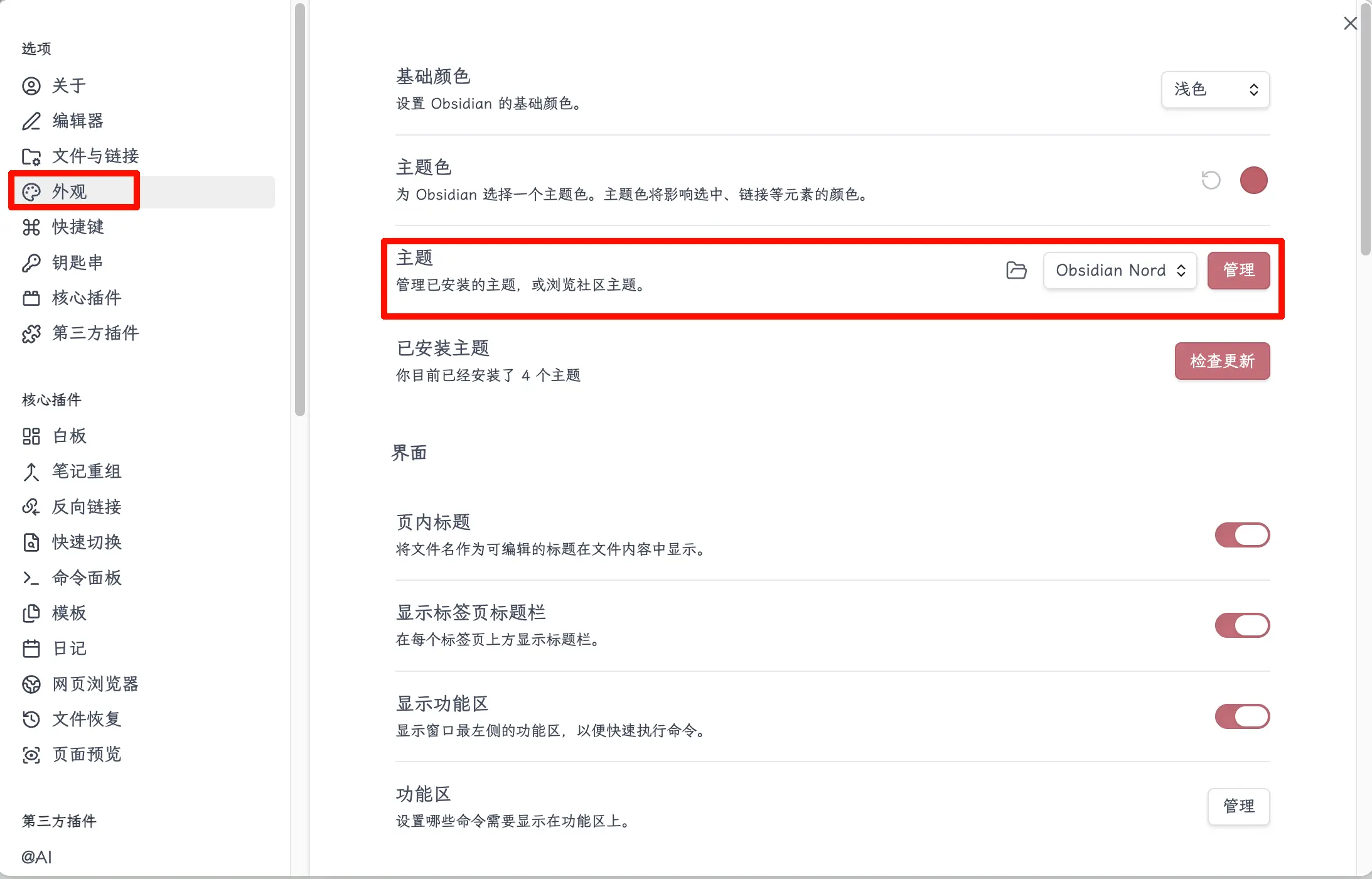
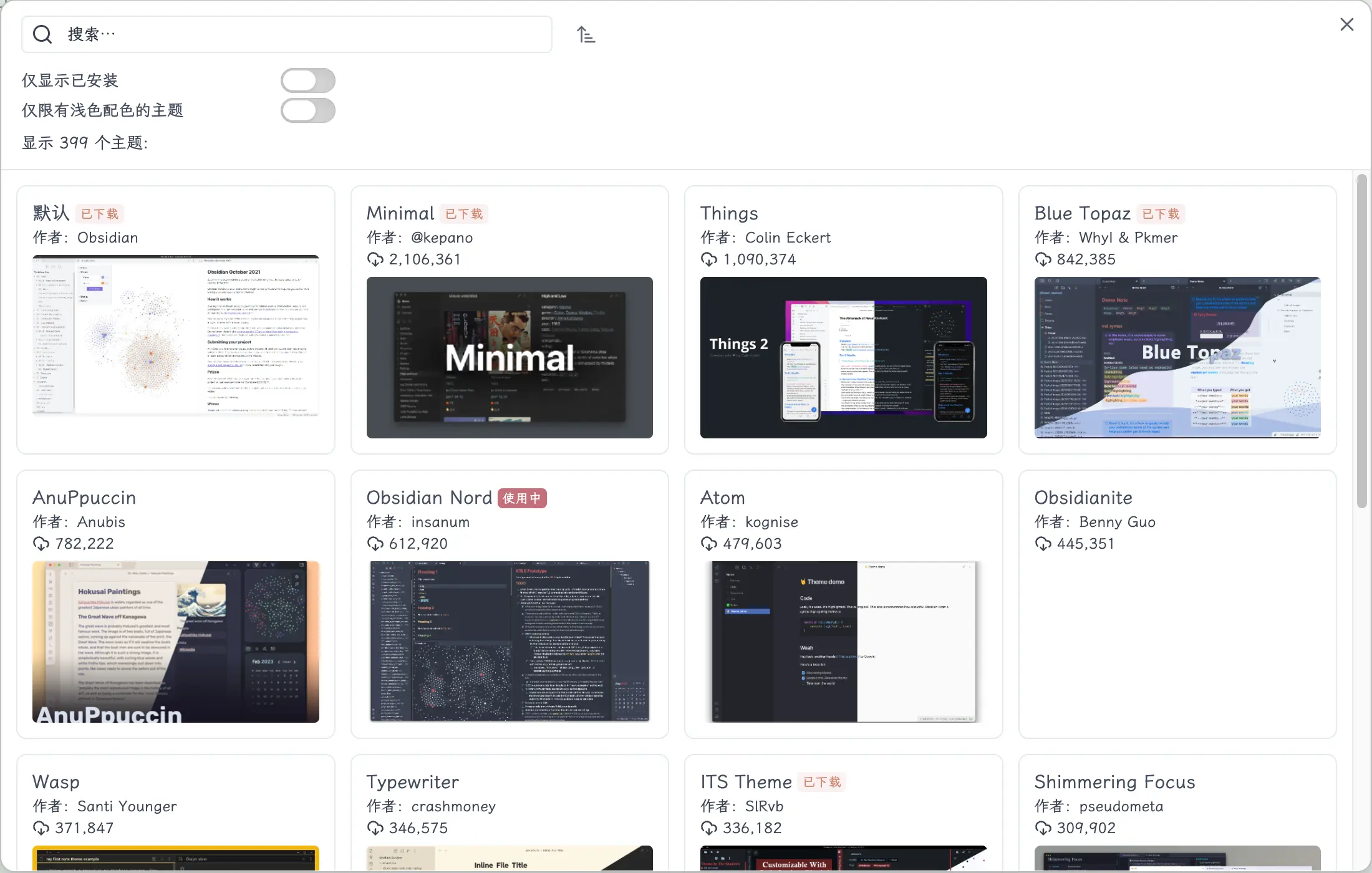
들어가면 목록이 보입니다. 다운로드 수로 정렬하거나 특정 테마 이름을 검색할 수 있습니다. 마음에 드는 테마를 찾아 클릭하고, “설치 및 사용"을 클릭하면 테마가 전환됩니다. 정말 간단합니다. 추가 단계는 없습니다.
단계 요약:
- 설정 열기
- 왼쪽에서 “외관” 클릭
- “테마” 섹션에서 “찾아보기” 클릭
- 검색하거나 둘러보며 마음에 드는 테마 찾기
- “설치 및 사용” 클릭
기본 테마로 돌아가고 싶다면 같은 방법으로 테마를 “기본"으로 변경하면 됩니다.
GitHub에서 수동으로 테마 설치하기
이 방법은 대부분의 사람에게 필요하지 않지만, 혹시 마켓플레이스에 없고 GitHub에만 있는 테마를 만날 경우를 대비해 간단히 설명드리겠습니다.
수동 설치 단계:
- 해당 GitHub 저장소로 이동하여 테마 파일을 다운로드합니다 (보통
theme.css와manifest.json이 들어 있는 폴더) - 전체 폴더를 보관소의
.obsidian/themes/디렉터리에 넣습니다 - Obsidian을 다시 시작합니다
- 그런 다음 설정 → 외관 → 테마로 가면 새로 설치된 테마가 보입니다
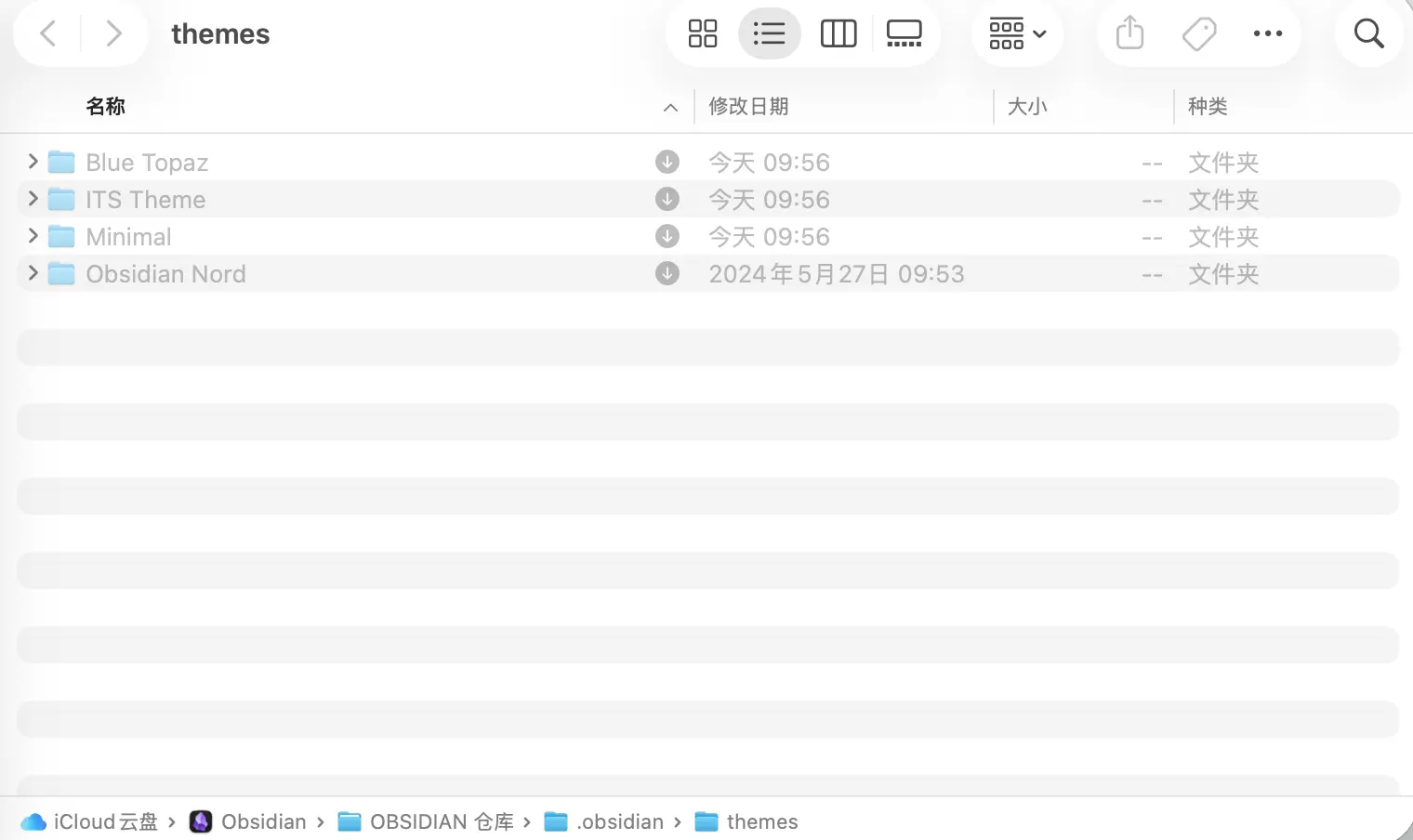
참고: .obsidian 폴더는 기본적으로 숨겨져 있습니다. Mac에서는 Command + Shift + .를 눌러 숨김 파일을 표시할 수 있습니다.
다시 말하지만: 대부분의 사람은 이 방법을 사용할 일이 없습니다. 내장 마켓플레이스에 이미 수백 개의 테마가 있어 일상적으로 사용하기에 충분합니다. 그냥 이런 방법도 있다는 정도만 알아두세요.
내 선택: Nord 테마
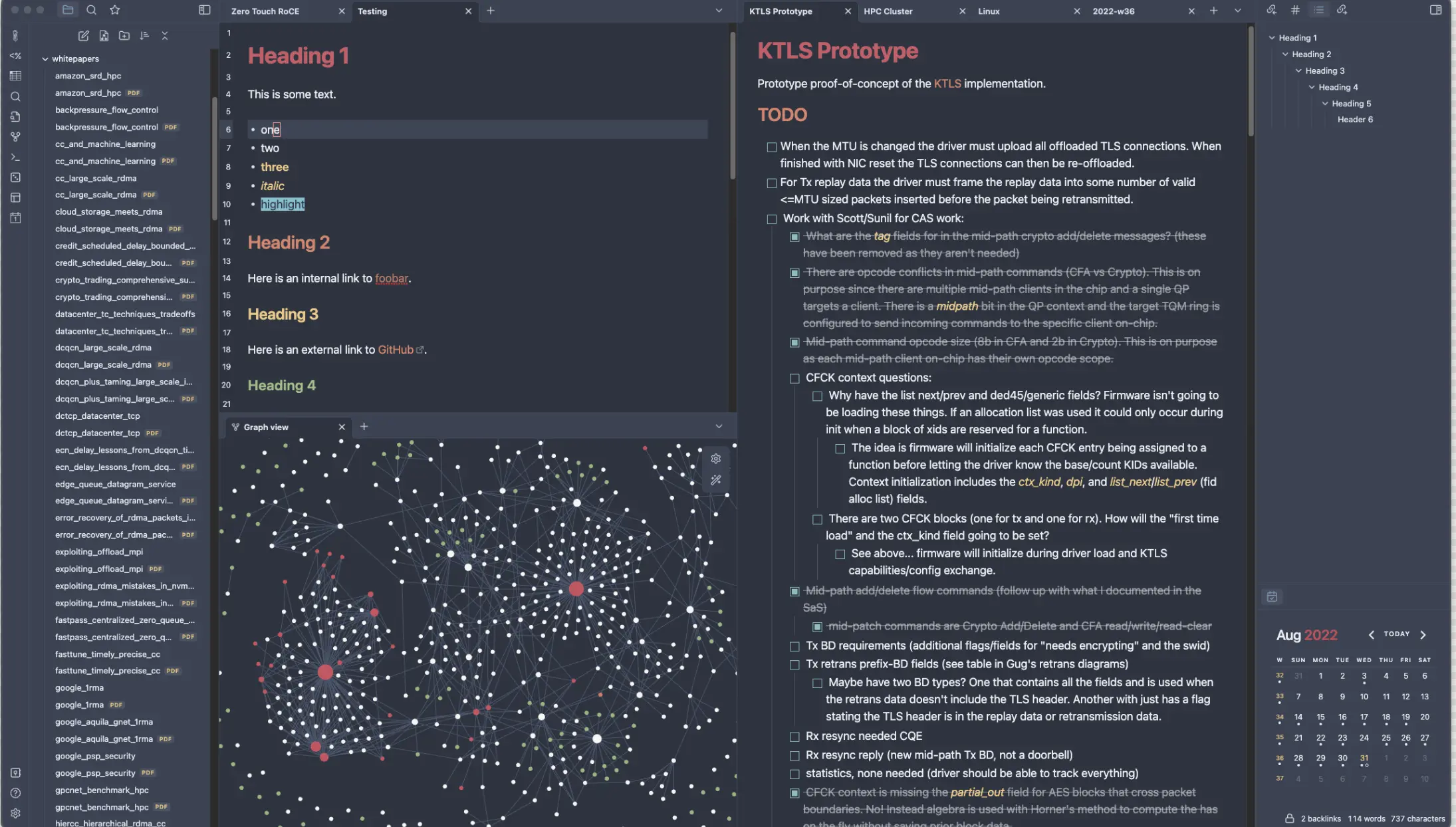
설치 방법을 다뤘으니, 이제 제 개인적인 선택을 소개하겠습니다. 바로 Obsidian Nord입니다. 제가 가장 오래 사용한 테마로, 설치한 이후로 거의 바꾸지 않았습니다.
Nord의 색상 팔레트는 “Nord 색상 시스템"에서 비롯되었으며, 북극 오로라와 극지방의 얼음과 눈에서 영감을 받았습니다. 차가운 톤의 짙은 파란색 계열입니다. 화려하거나 자극적이지 않으면서도 매우 안정적이고 오래 봐도 질리지 않는 색상입니다.
제가 선택한 이유:
- 어둡고 눈에 편함: 장시간 사용해도 편안합니다. 자극적인 순수 검정이 아니라 청회색이 섞인 깊은 색감입니다
- 부드러운 색 구성: 강조 색상, 링크 색상, 제목 색상 모두 절제되어 있어 인터페이스가 산만해 보이지 않습니다
- 시간이 지나도 질리지 않음: 2년째 사용 중인데, Obsidian을 열 때마다 여전히 보기 좋고 바꾸고 싶은 마음이 들지 않습니다
설치: 테마 마켓플레이스에서 **“Obsidian Nord”**를 검색한 후 설치 및 활성화하면 됩니다.
요약
오늘 배운 내용:
- 테마 변경 진입점: 설정 → 외관 → 테마 → 찾아보기
- 내장 마켓플레이스에는 수백 개의 무료 테마가 있으니 마음에 드는 것을 찾아 바로 설치/활성화
- 어두운/밝은 모드는 설정 → 외관 → 기본 색 구성에서 전환 가능
- 마켓플레이스에 없는 드문 테마는 GitHub에서 수동 다운로드하여
.obsidian/themes/폴더에 넣기 - 추천 테마: Obsidian Nord
핵심 포인트:
- 일상 사용에는 내장 마켓플레이스로 충분합니다. 간단하고 편리합니다
- 예쁜 인터페이스는 매일 노트를 열 때의 심리적 저항을 줄여줍니다. 신중히 고르는 것이 좋습니다
- Nord는 제가 2년째 사용하는 테마로, 어둡고 차가운 톤을 선호하는 분께 좋습니다