입문 섹션의 마지막 장으로, 이미지 호스팅을 설정해 보겠습니다. 02장에서 이미지 삽입을 다룰 때 잠깐 언급했었죠—이미지를 클라우드에 업로드하고, 로컬 저장소를 가볍게 유지하면 글을 발행할 때 이미지가 자동으로 따라옵니다. 이 장에서는 이 내용을 깊이 있게 다룹니다.
“이미지 호스팅 서비스"는 이미지를 클라우드 서버에 저장하고 외부 링크로 참조하는 방식으로, 로컬 첨부 파일로 보관하지 않습니다. 이 방법의 장점은 여러 가지입니다. 첫째, 로컬 저장소가 가벼워지고 많은 이미지로 인해 부풀어 오르지 않습니다. 둘째, 이미지에 영구적인 웹 링크가 생겨 블로그, 위챗 공식 계정 등 다양한 플랫폼에 글을 발행할 때 이미지를 다시 업로드할 필요가 없습니다.
하지만 한 가지 중요한 주의사항이 있습니다: 개인 정보나 API 키가 포함된 스크린샷은 이미지 호스팅에 사용하지 마세요. 이미지 호스팅 서비스의 이미지는 공개적으로 접근 가능하며, 유출 시 문제가 발생할 수 있습니다.
필요한 도구
이미지 호스팅을 구성하려면 두 가지가 필요합니다:
- Image auto upload: Obsidian 플러그인입니다. 커뮤니티 플러그인 마켓플레이스에서 바로 검색하여 설치할 수 있습니다.
- PicList: 이미지 호스팅 관리 소프트웨어입니다. https://piclist.cn/ 에서 다운로드하여 설치하세요.
두 가지를 모두 설치한 후 설정을 시작할 수 있습니다.
어떤 이미지 호스팅을 선택할까?
이미지 호스팅에는 많은 옵션이 있습니다. 이 튜토리얼에서는 Tencent Cloud를 사용하여 설명하겠습니다. 인터페이스가 직관적이고 초보자에게 적합하기 때문입니다. 하지만 저는 개인적으로 Cloudflare R2를 매일 사용합니다. 완전 무료이고 전 세계적으로 이미지 로딩 속도가 빠르기 때문입니다. 완전히 무료로 사용하고 싶다면 GitHub도 이미지 호스팅 서비스로 사용할 수 있습니다—이미지를 저장소에 푸시하고 raw 링크로 참조하면 됩니다. 세 가지 모두 사용 가능한 옵션입니다. 오늘은 Tencent Cloud에 초점을 맞추지만, 다른 서비스도 설정 로직은 동일합니다—PicList에서 이미지 호스팅 유형만 변경하면 됩니다.
1단계: Tencent Cloud COS 설정
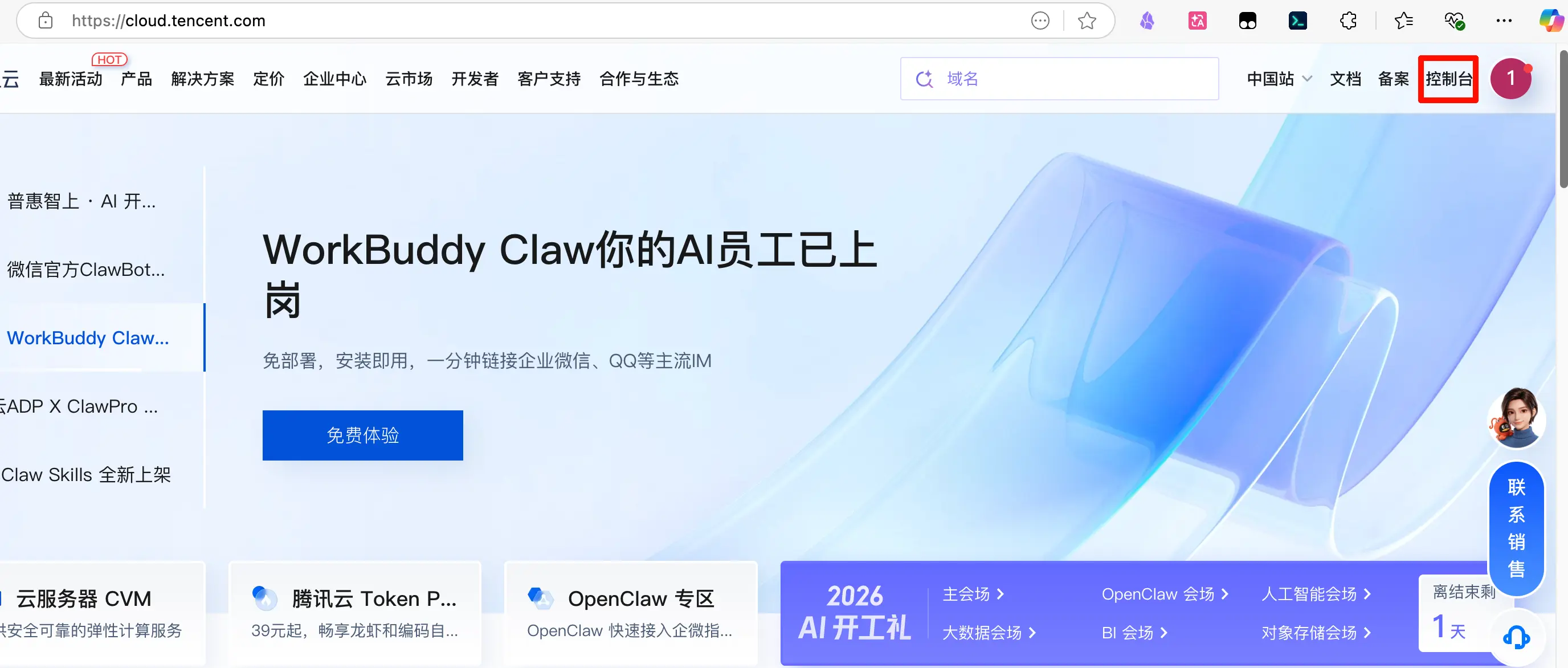
먼저 https://cloud.tencent.com/ 에 접속하여 계정을 등록합니다. 그런 다음 오른쪽 상단의 “콘솔"을 클릭합니다.
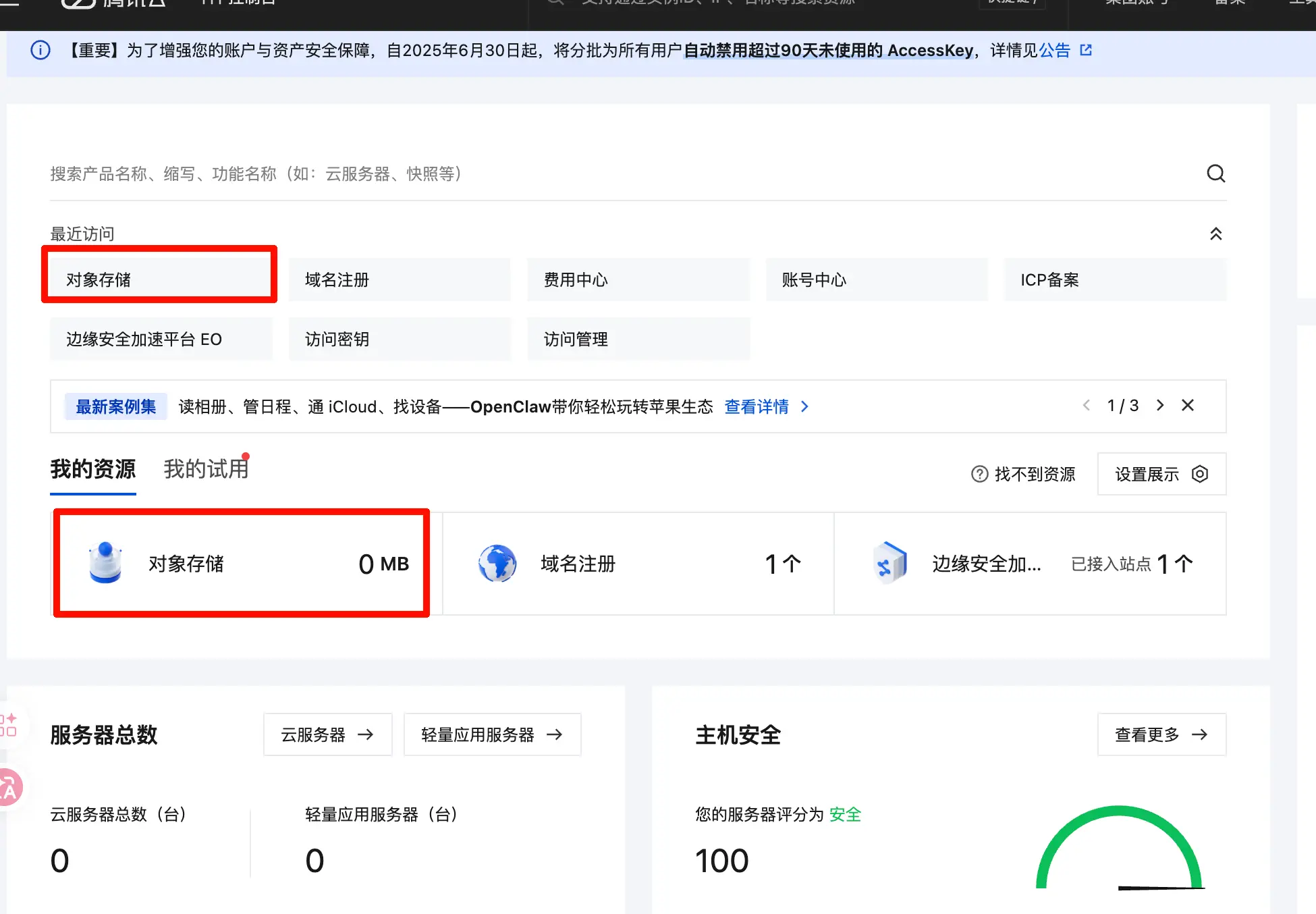
콘솔에 진입한 후, 상단에서 “객체 스토리지"를 검색하거나 왼쪽 메뉴에서 찾습니다.
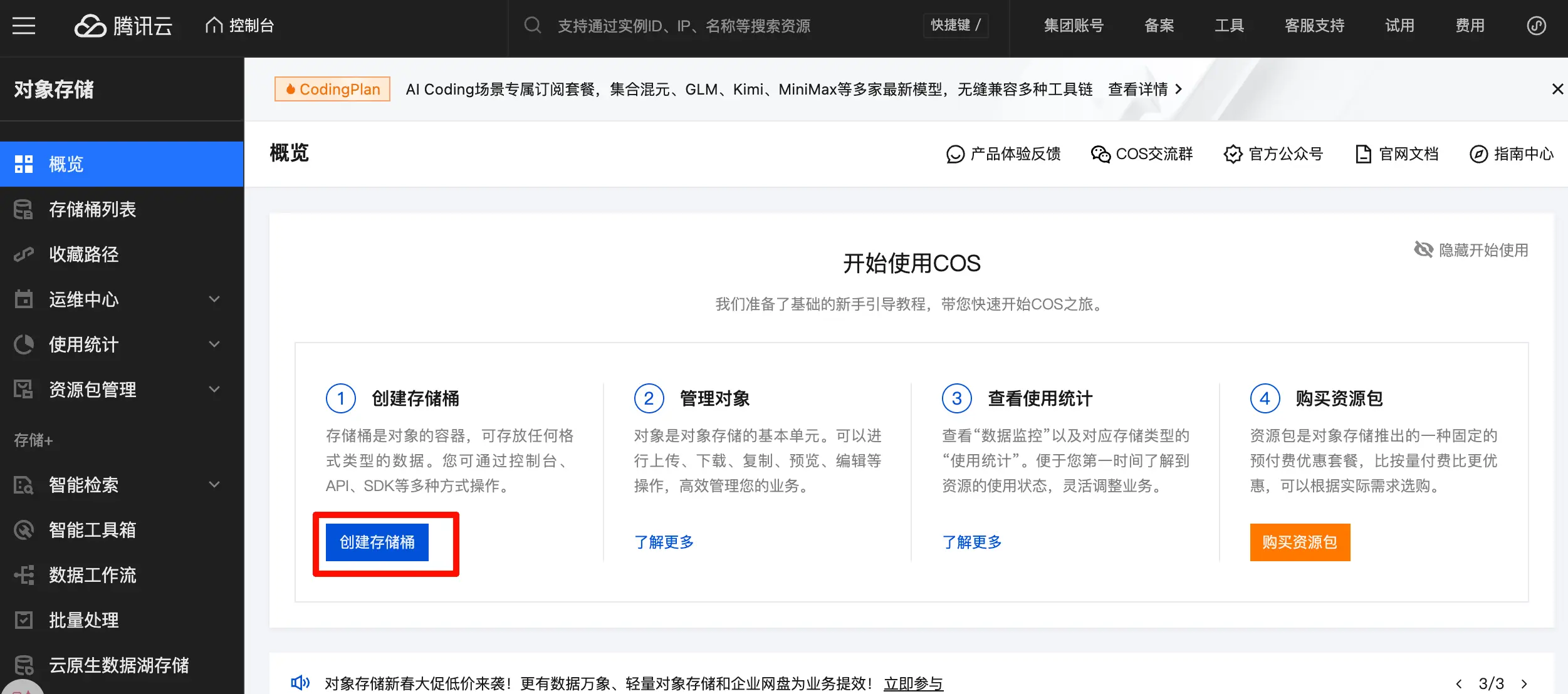
“버킷 생성"을 클릭합니다.
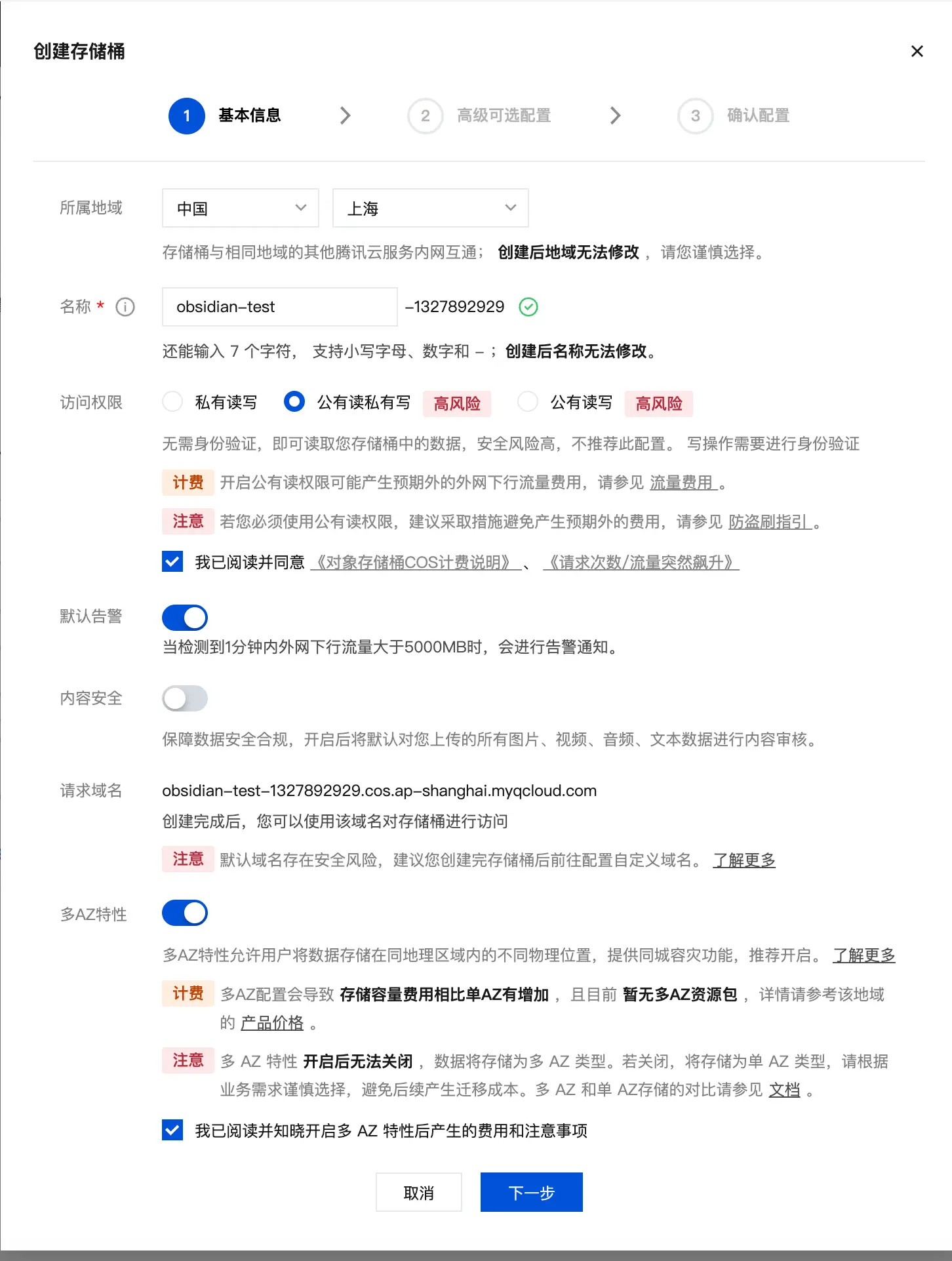
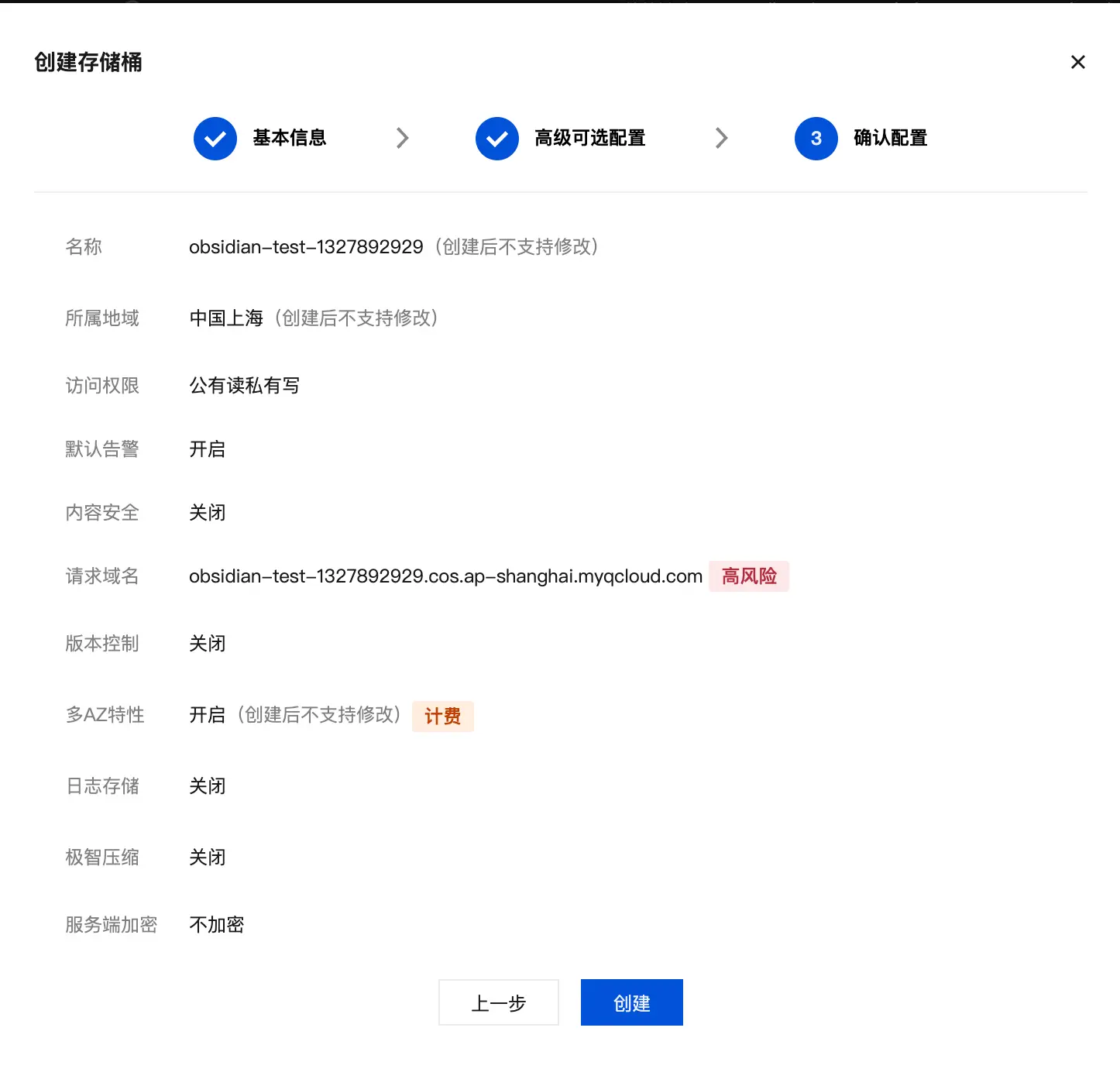
설정을 시작합니다. 지역은 가장 가까운 곳을 선택합니다(예: 저는 상하이에 있으므로 “상하이"를 선택했습니다). 이름은 원하는 이름을 사용하면 됩니다. 저는 obsidian-test를 사용했습니다. 액세스 권한은 “공개 읽기, 비공개 쓰기"를 선택해야 합니다. 그렇지 않으면 다른 사람이 이미지에 접근할 수 없습니다. 아래의 필요한 모든 확인란을 선택한 후 “다음"을 클릭합니다.
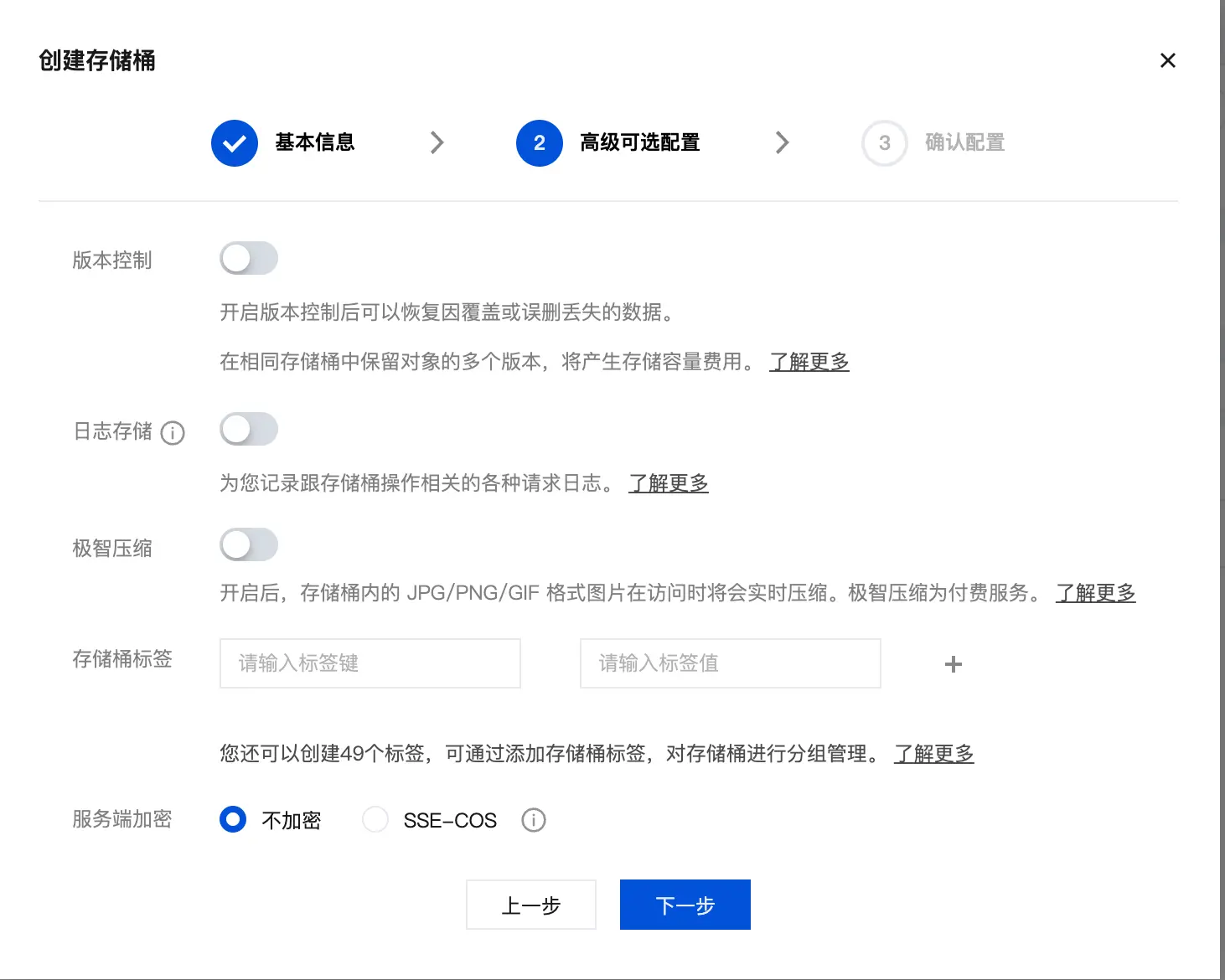
고급 설정은 모두 기본값으로 두고 “다음"을 클릭했습니다.
설정이 올바른지 확인한 후 “생성"을 클릭합니다.
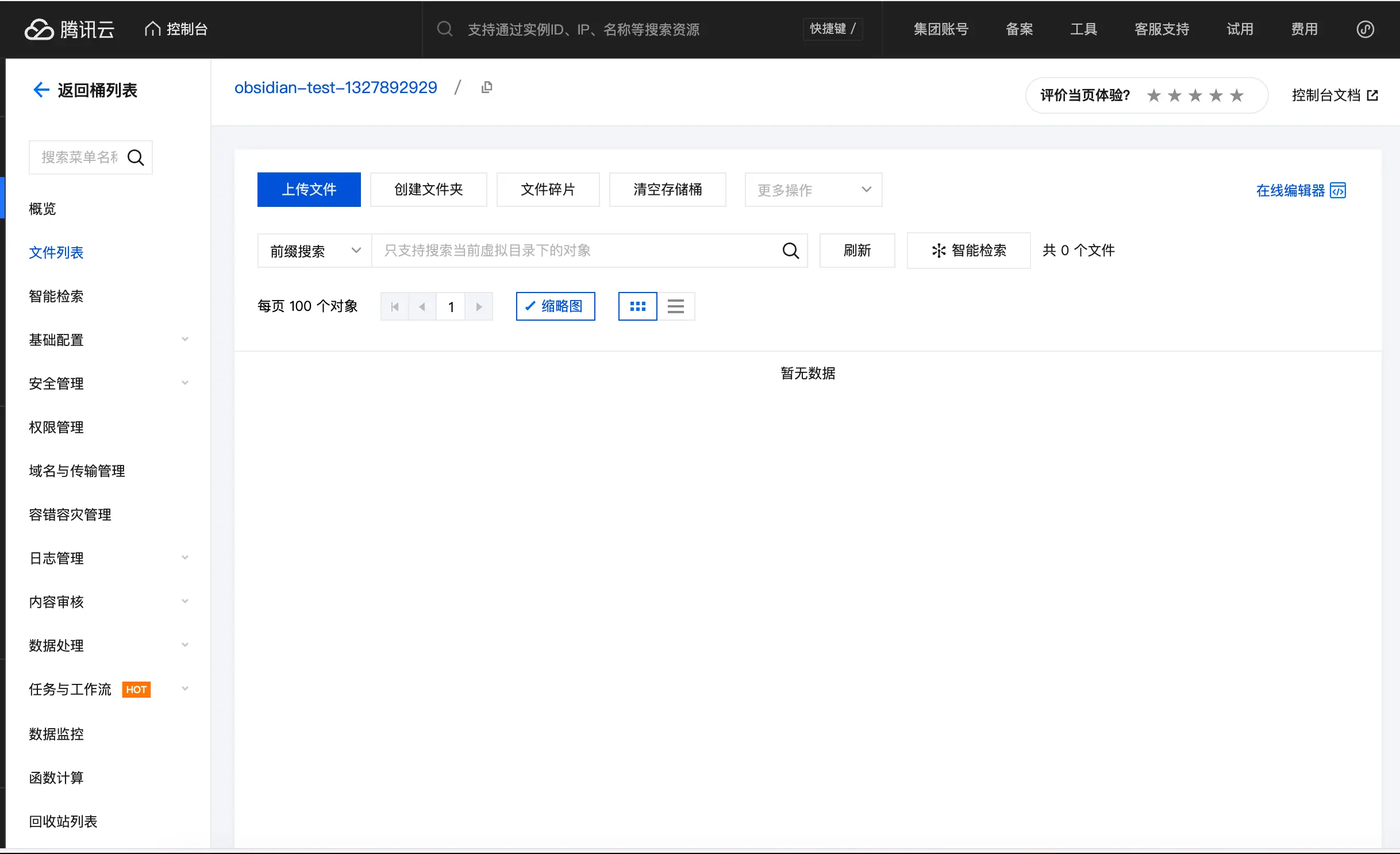
생성 후 이 페이지가 나타나며 버킷이 생성되었음을 알 수 있습니다. 일단 이 상태로 둡니다.
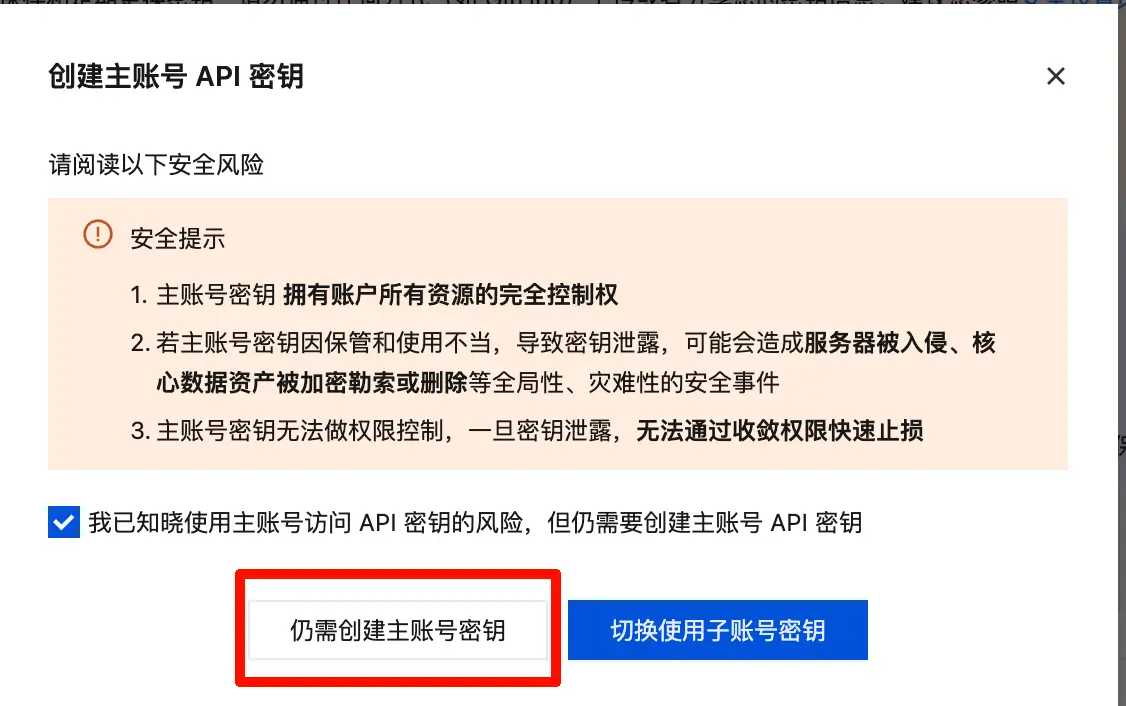
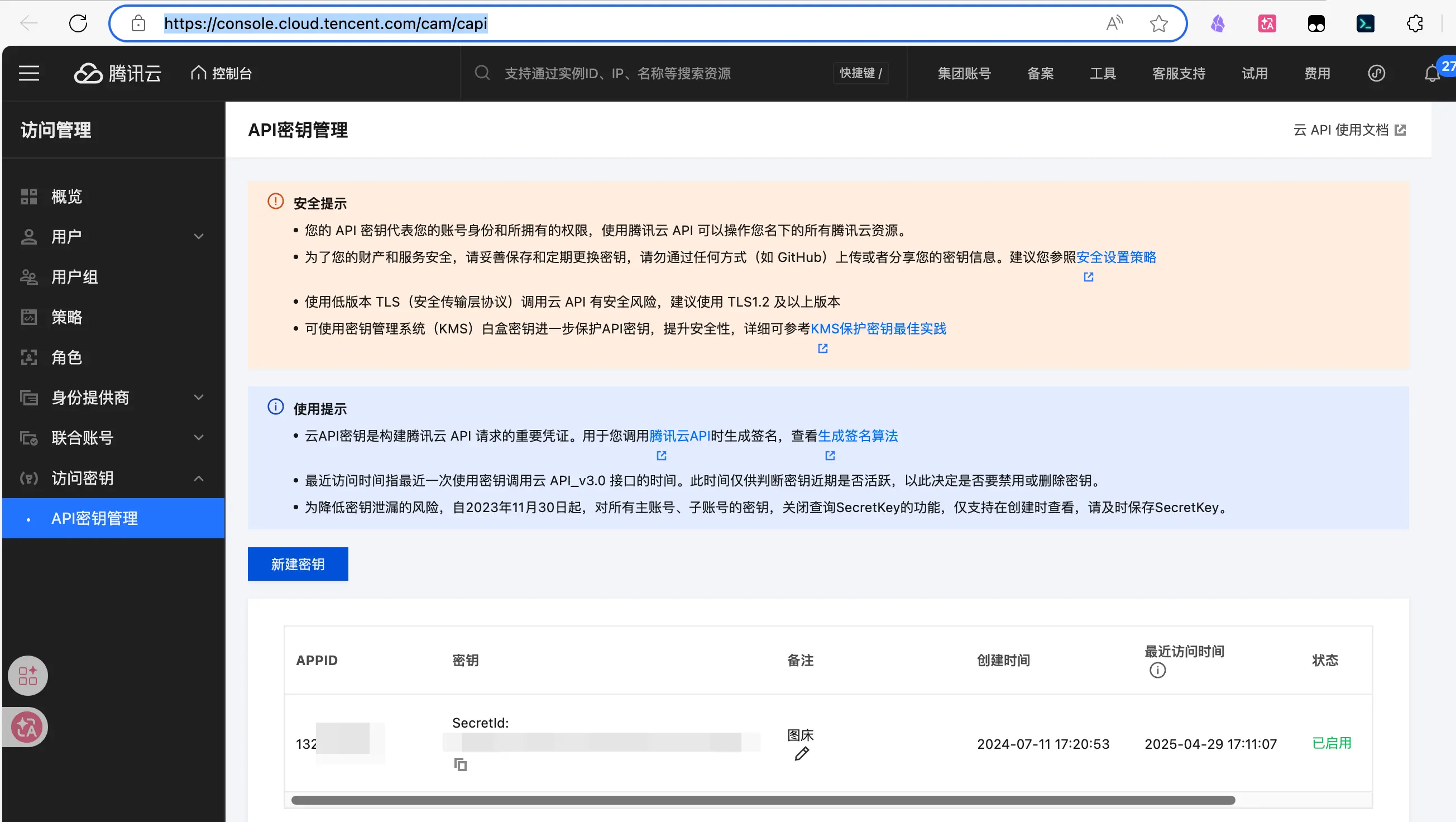
다음으로, PicList가 버킷에 이미지를 업로드할 수 있도록 API 키를 생성합니다. https://console.cloud.tencent.com/cam/capi 로 이동하여 “키 생성"을 클릭합니다. 보안 경고가 나타나면 확인합니다.
생성 후 SecretId와 SecretKey가 표시됩니다. 이 정보와 AppID, 버킷 이름을 즉시 로컬에 저장하세요. 누구와도 공유하지 마십시오.
2단계: PicList 설정
PicList를 열고 왼쪽에서 “이미지 호스팅"을 선택한 후 “추가"를 클릭합니다.
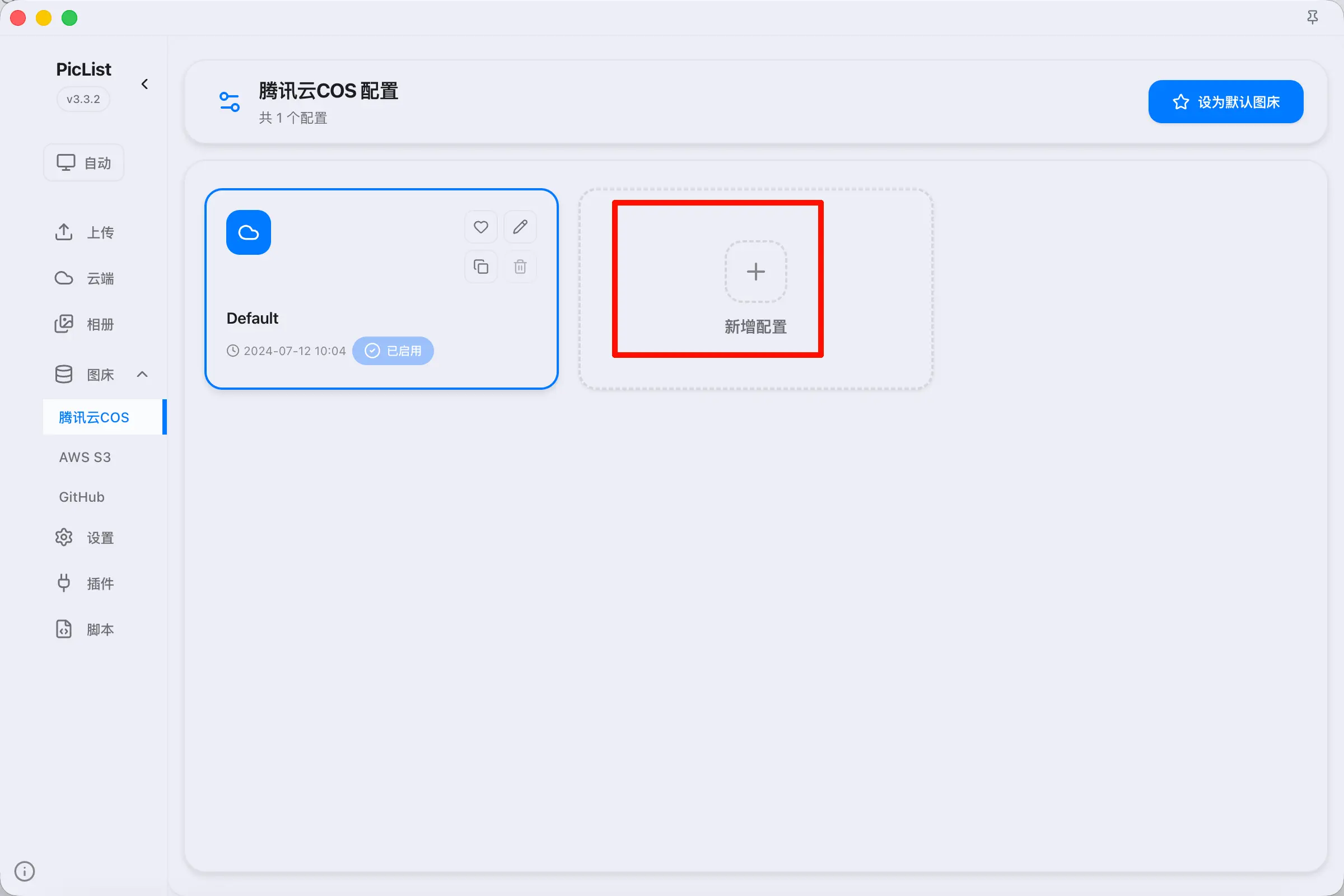
설정 양식이 나타납니다. “구성 이름"은 원하는 이름을 입력하면 됩니다. 다른 필드에는 앞서 저장한 정보(AppID, SecretId, SecretKey, 버킷 이름)를 입력합니다. 한 가지 중요한 점: 지역은 병음 형식으로 입력해야 합니다. 예를 들어 상하이는 ap-shanghai, 광저우는 ap-guangzhou를 사용합니다. 한자는 사용하지 마세요.
설정 후 문제가 발생하면 공식 문서 https://piclist.cn/configure.html 을 참조하여 매개변수를 확인하세요.
설정 후 PicList에서 먼저 테스트 이미지를 수동으로 업로드하여 이미지 호스팅이 제대로 작동하는지 확인하는 것이 좋습니다. Obsidian에서만 문제를 발견하면 문제 해결이 훨씬 번거롭습니다.
3단계: Image auto upload 플러그인 설정
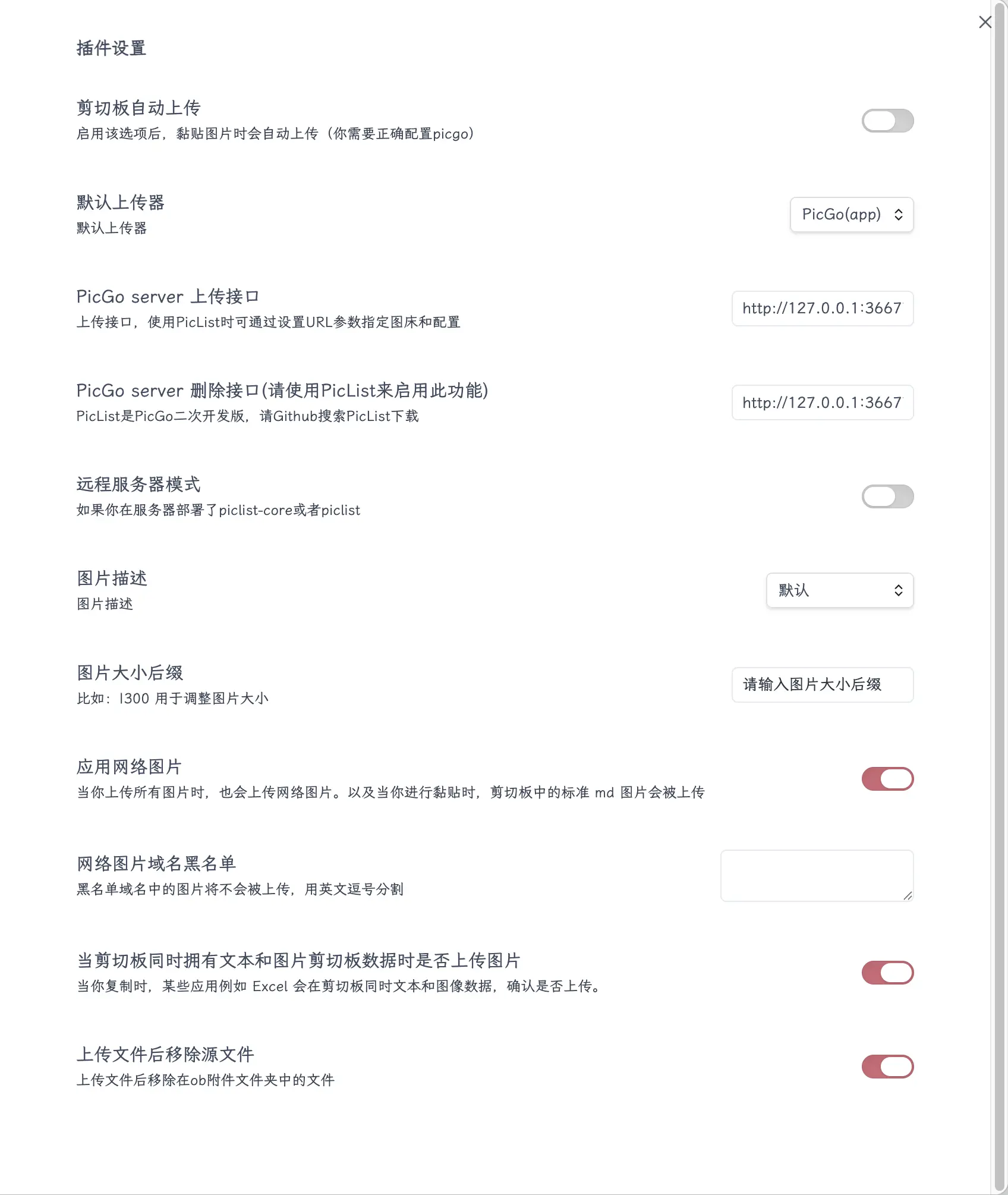
Obsidian에서 Image auto upload 플러그인 설정을 엽니다. 이미지 호스팅 유형을 “PicGo"로 설정한 후 두 개의 API 엔드포인트를 입력합니다:
- 업로드 엔드포인트:
http://127.0.0.1:36677/upload - 삭제 엔드포인트:
http://127.0.0.1:36677/delete
PicGo를 선택하면 자동으로 입력되는지 확실하지 않아 여기에 포함시켰습니다. 다른 설정은 제 스크린샷을 참고하세요.
사용 방법
설정이 완료되면 평소처럼 글을 쓰면서 스크린샷을 찍고 로컬 이미지를 삽입하기만 하면 됩니다—이미지 호스팅에 대해 신경 쓸 필요가 없습니다. 글을 다 쓰고 검토한 후, 명령 팔레트에서 “Upload all images"를 검색합니다. 그러면 글에 있는 모든 로컬 이미지를 한 번에 이미지 호스팅 서비스에 업로드합니다. 링크는 자동으로 교체되고 원래 로컬 첨부 파일은 삭제됩니다.

한 가지 흔한 실수: 글에 이미 이미지 호스팅에 업로드된 이미지와 새로 추가된 로컬 이미지가 함께 있는 경우, 먼저 “Download all images"를 클릭하여 호스팅된 이미지를 다시 다운로드한 후, “Upload all images"를 클릭하여 모두 함께 업로드하는 것이 좋습니다. 바로 업로드하면 이미지 정렬 문제가 발생할 수 있습니다.
위챗 공식 계정 사용자 참고 사항
한 가지 중요한 점을 분명히 해야 합니다: Obsidian은 Markdown으로 작성하지만, 위챗 공식 계정 백엔드는 Markdown을 지원하지 않습니다. 내용을 직접 복사하면 서식이 완전히 깨지고 이미지도 표시되지 않습니다—이미지 호스팅 링크가 차단되어서가 아니라 렌더링 자체가 되지 않기 때문입니다.
두 가지 해결 방법이 있습니다. 하나는 doocs-md 같은 온라인 서식 도구를 사용하는 것입니다: Obsidian 내용을 붙여넣으면 Markdown을 위챗 백엔드가 인식하는 형식으로 렌더링해 줍니다. 그런 다음 위챗 백엔드에 복사하면 이미지가 올바르게 표시됩니다. 다른 하나는 제 위챗 발행 플러그인을 사용하는 것입니다. Obsidian 내에서 직접 작동하며, 렌더링 후 원클릭 초안 푸시를 지원하거나 렌더링된 내용을 수동으로 복사할 수 있습니다. 자세한 내용은 이 책의 20장을 참조하세요. v0.1.13부터 개인 사용자에게 완전 무료입니다.
요약
이미지 호스팅은 광범위한 주제이며, 이 장에서 다루지 않은 많은 내용이 있습니다(예: 이미지 형식 변환, 자동 이름 규칙, 사용자 정의 도메인 바인딩 등). 하지만 이 장에서 설명한 설정만으로도 시작할 수 있으며, 스스로 더 탐구해 볼 수 있습니다.
오늘 배운 내용:
- 이미지 호스팅은 이미지를 클라우드에 저장하여 Obsidian 저장소를 가볍게 유지하고 블로그 등에 쉽게 발행할 수 있게 합니다.
- Image auto upload 플러그인과 PicList 소프트웨어를 설치해야 합니다. 이미지 호스팅 옵션으로는 Tencent Cloud, Cloudflare, GitHub 등이 있습니다.
- 설정 후 PicList에서 먼저 수동으로 이미지 업로드를 테스트하여 모든 것이 제대로 작동하는지 확인한 후 Obsidian에서 사용하세요.
- 글을 쓰는 동안 평소처럼 로컬 이미지를 삽입하고, 완료 후 모든 이미지를 한 번에 이미지 호스팅에 업로드하면 링크가 자동으로 교체됩니다.
핵심 사항:
- 개인 정보나 API 키가 포함된 스크린샷은 이미지 호스팅에 업로드하지 마세요.
- 버킷은 “공개 읽기"로 설정해야 합니다. 그렇지 않으면 이미지에 공개적으로 접근할 수 없습니다.
- API 키(SecretId/SecretKey)는 로컬에 저장하고 공유하지 마세요.
- 지역은 병음 형식으로 입력해야 합니다(예:
ap-shanghai). - 글에 호스팅된 이미지와 로컬 이미지가 모두 포함된 경우, 먼저 모두 다운로드한 후 함께 업로드하세요.
- 위챗 공식 계정 사용자: 위챗은 외부 이미지 링크를 차단합니다. doocs-md를 사용하여 변환하거나 제 플러그인을 사용하여 한 번에 처리하세요.