前言
Obsidian是我每天在用的笔记软件,AI时代后有很多大佬做了AI插件,我主用的是Copilot。但是我发现一个问题,它的调用主要使用侧边栏,每次让我点开一个侧边栏用完再隐藏十分的麻烦。毕竟我的需求很简单,往往就是概括全文而已。因此我手搓了一个@ai插件。最大的优点就是只要在文件中另起一行然后输入@ai再按空格,就能直接调用AI菜单,十分的方便。
适合和我一样对AI没有太大需求的人,只想要快速调用
项目地址为:https://github.com/RanceLee233/obsidian-at-ai
简单上手
安装
进入https://github.com/RanceLee233/obsidian-at-ai/releases/tag/1.0.0
下载前4个文件到 Obsidian 插件文件夹:
- LICENSE - 许可证文件(必需)
- main.js - 插件主程序(必需)
- manifest.json - 插件配置文件(必需)
- styles.css - 插件样式文件(必需) 不需要下载 Source code 文件。
将这4个文件放到 .obsidian/plugins/at-ai/ 文件夹中,然后在 Obsidian 设置中启用插件即可。
设置AI
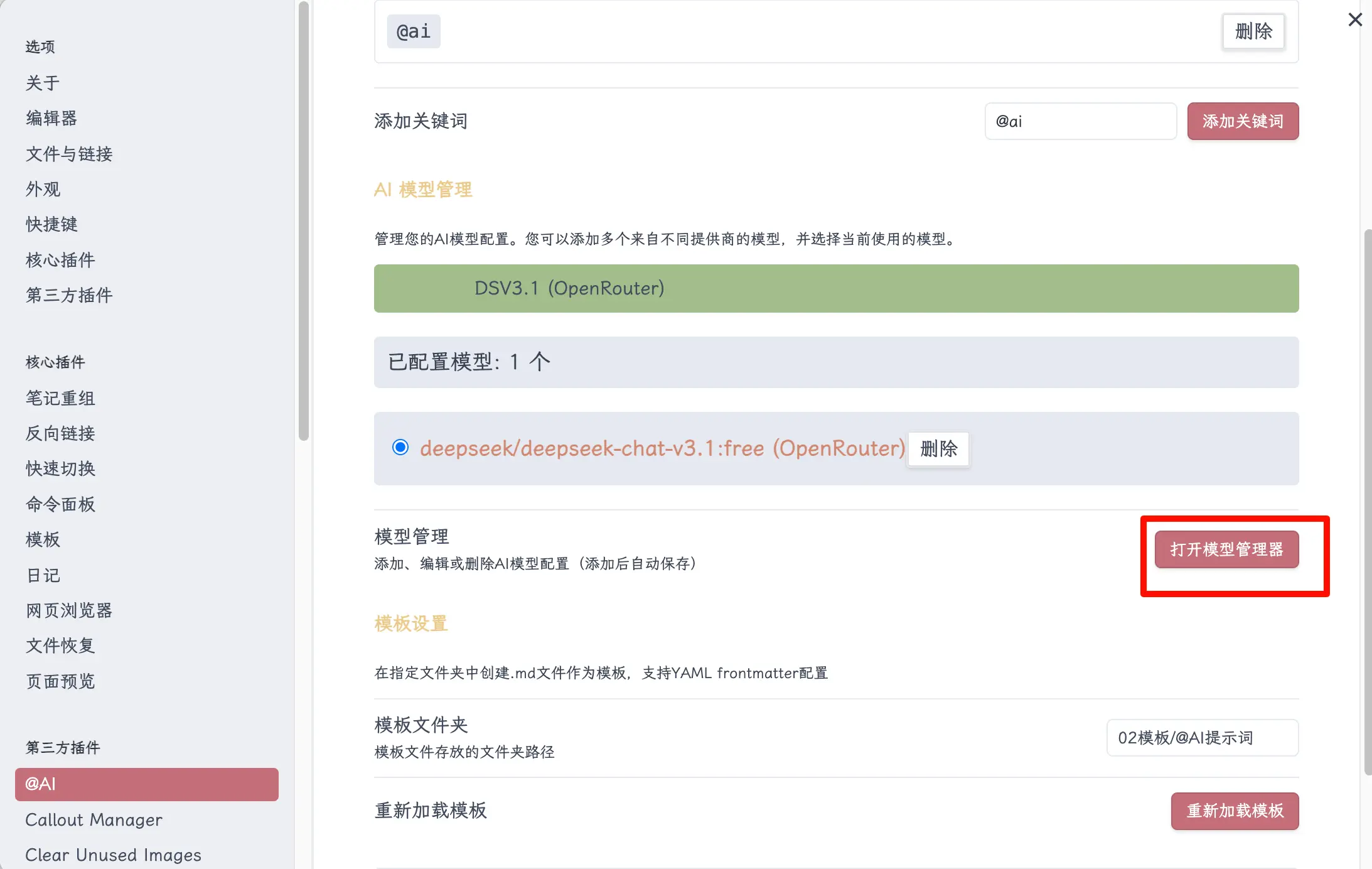
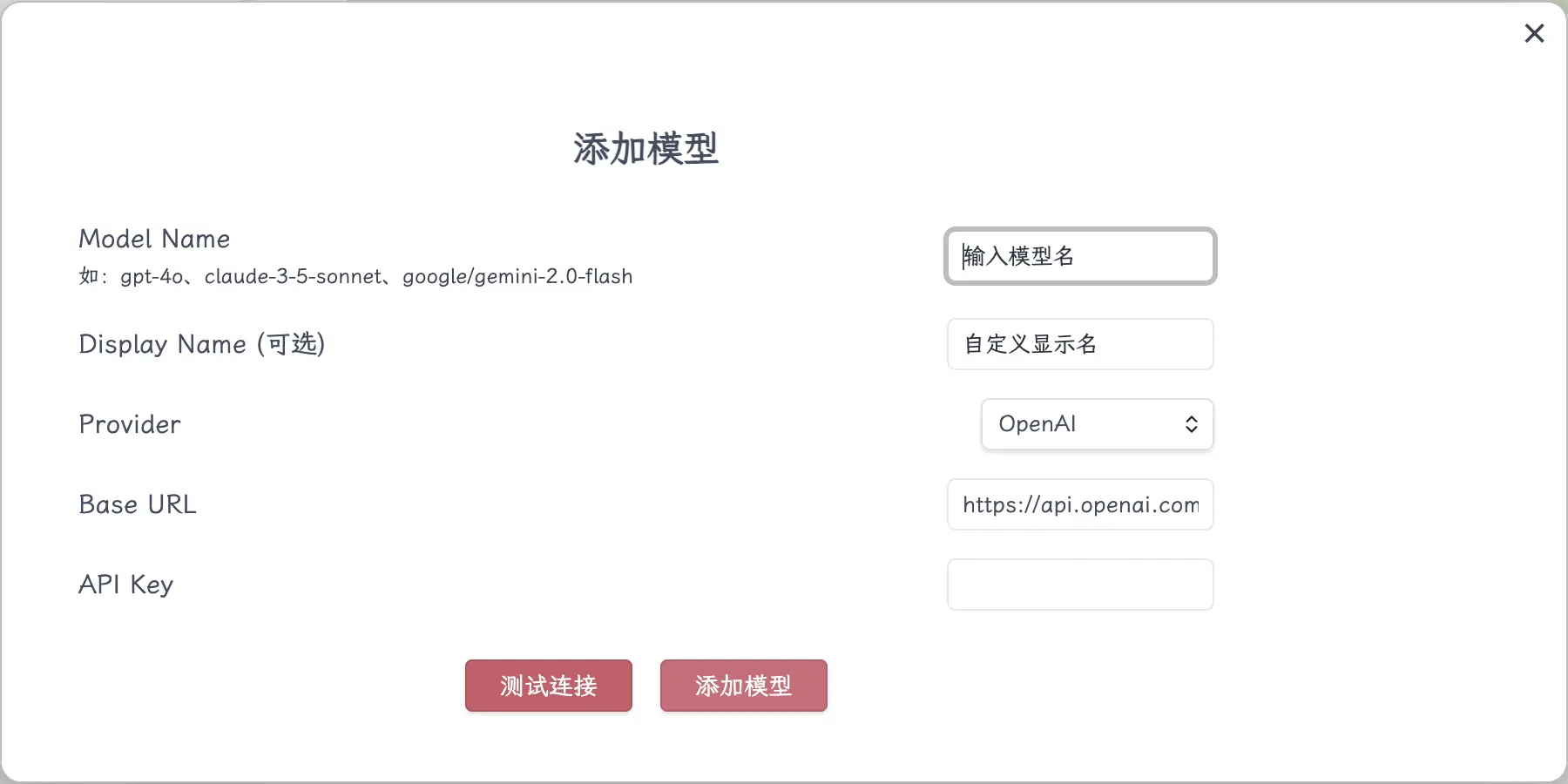
启用插件后进入插件页面,点击添加模型即可
模板设置
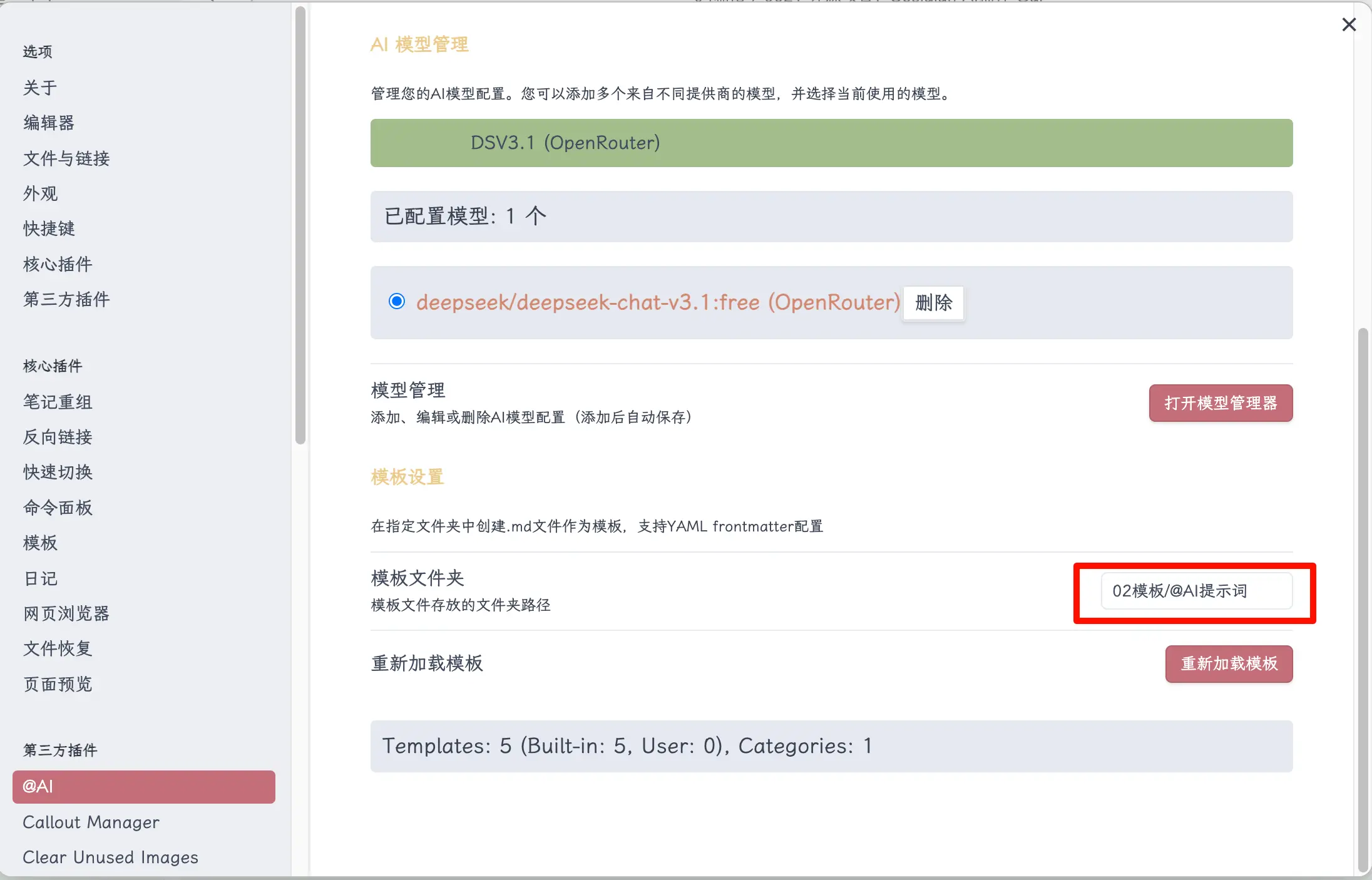
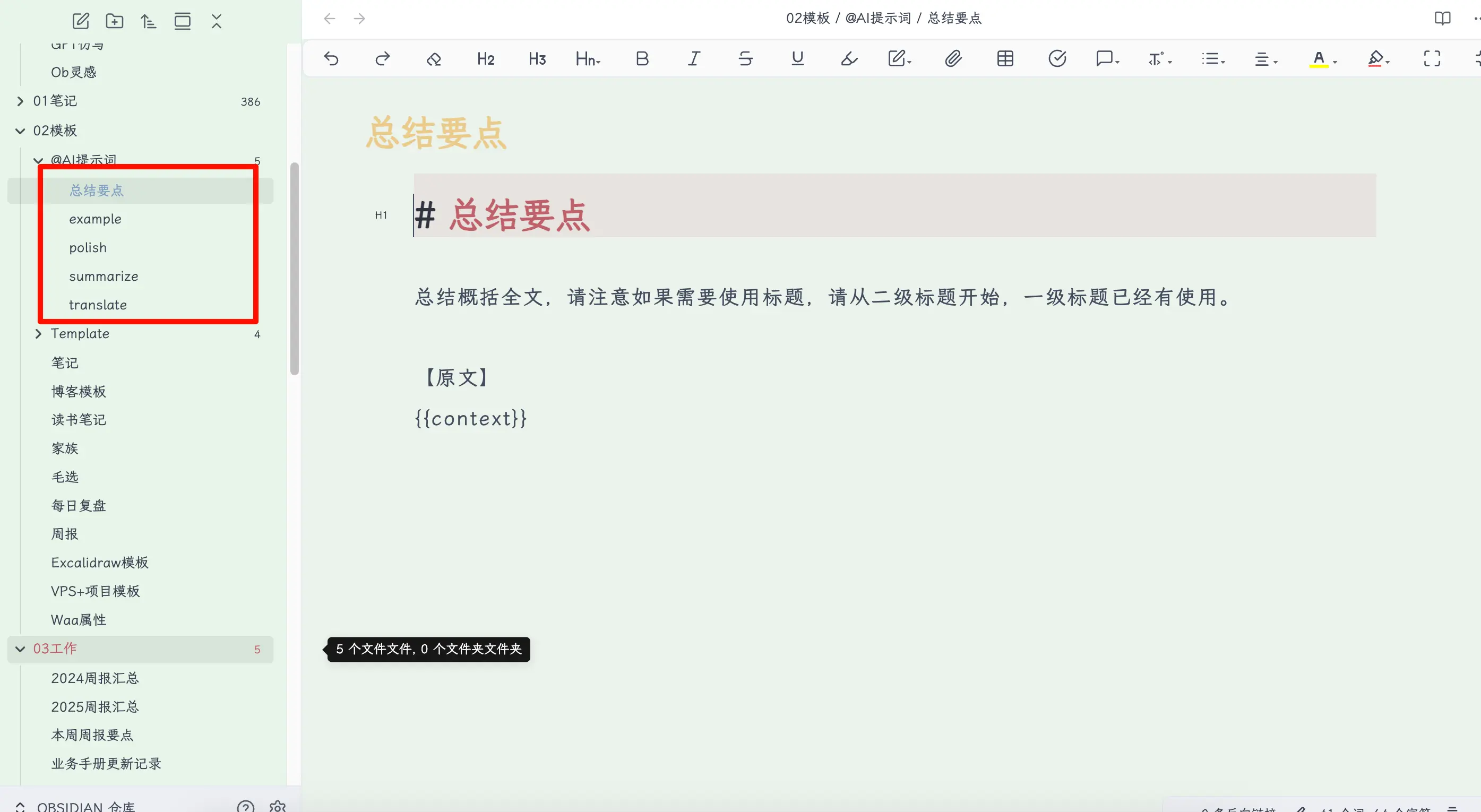
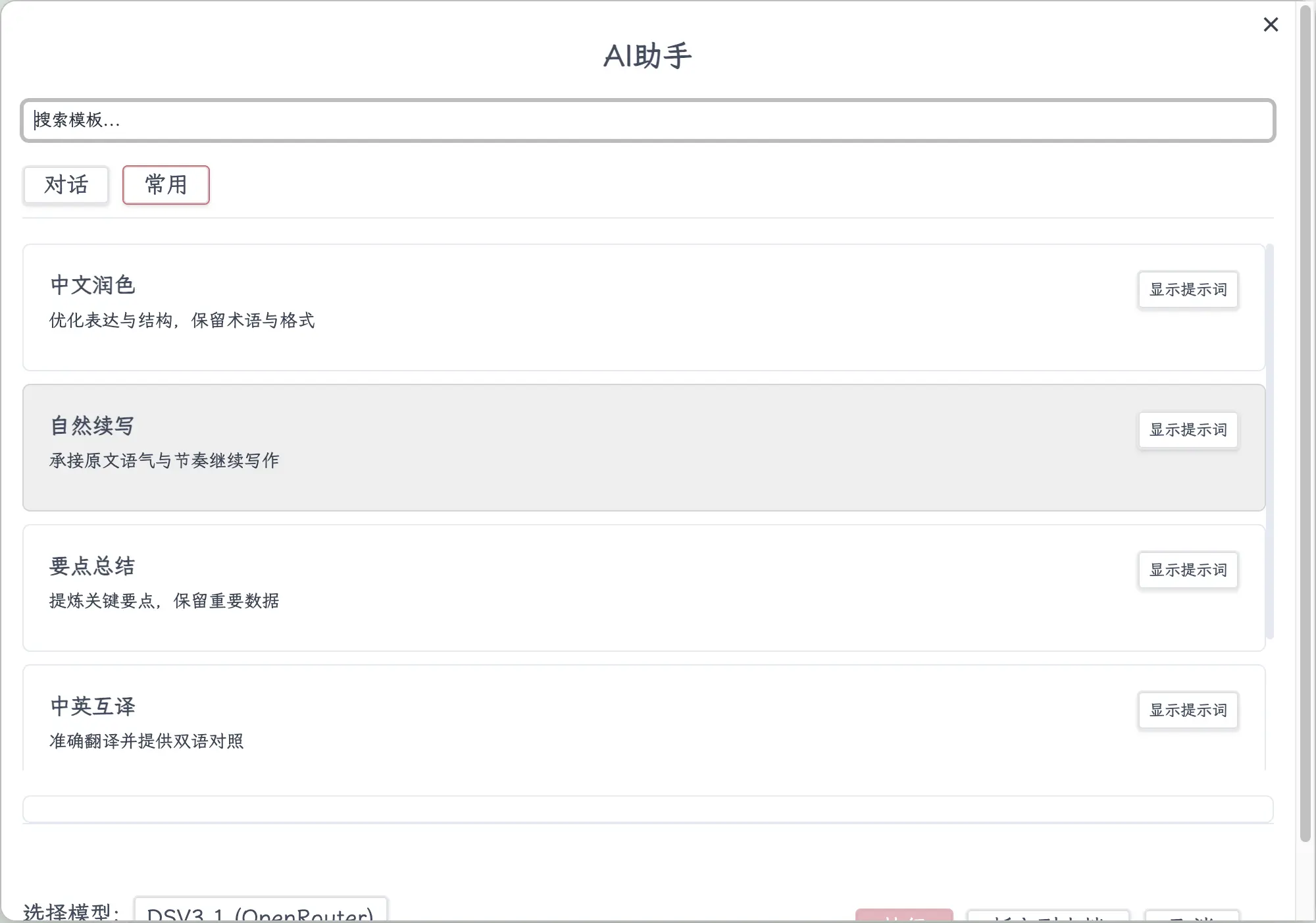
项目自带了4个模板,你可以先修改文件夹,然后点击"重新加载模型",文件夹中就会有4个默认模板。可以根据需要直接修改模板内容,模板.md的标题就是菜单中显示的标题,十分简单易懂
使用
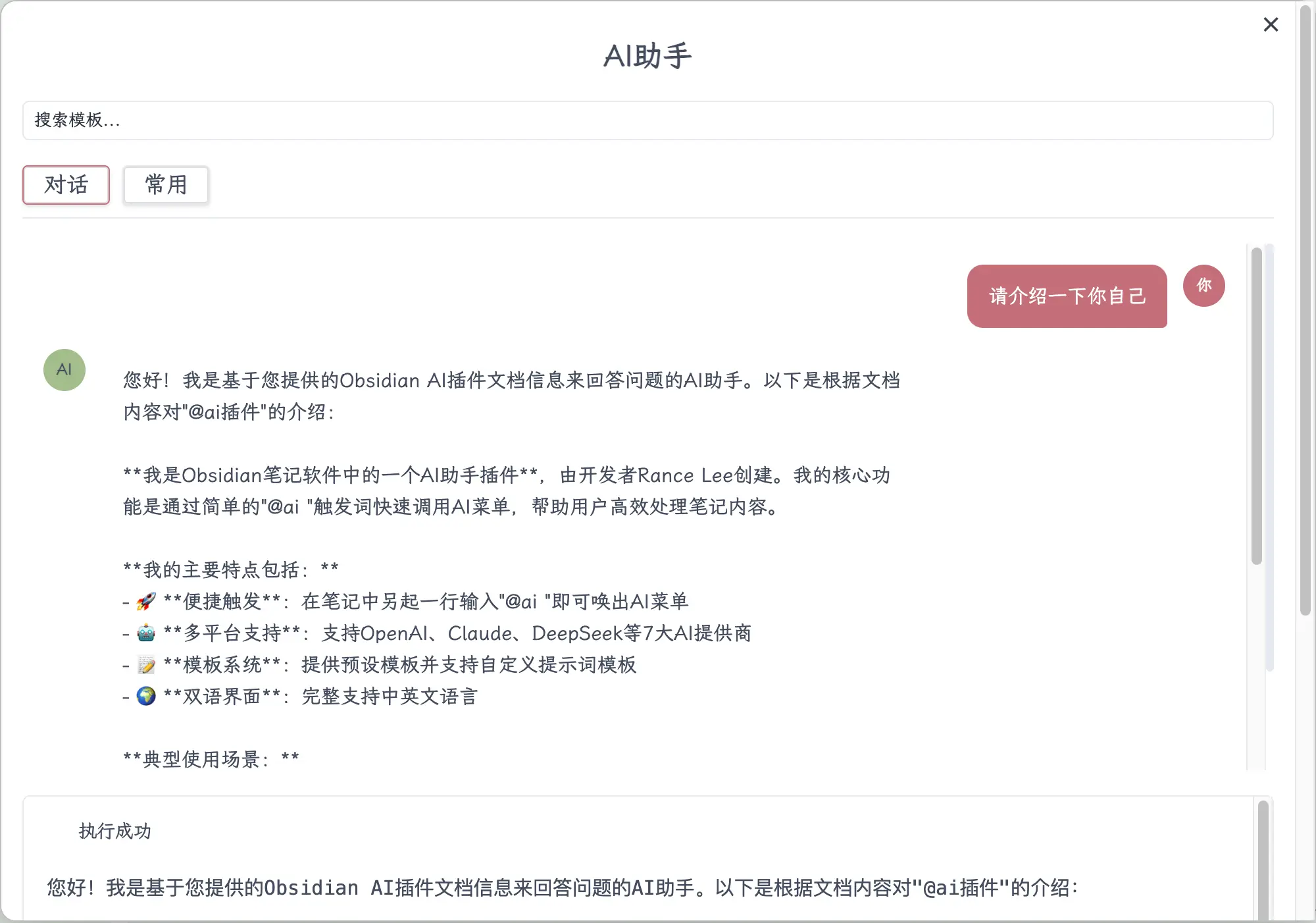
在打开的文章中,另一起行输入@ai然后按空格就能调用AI,一共有2种方式:
- 对话:根据这个文章和AI对话,可以直接输入后讨论
- 提示词:模板中的提示词,双击后就可运行
README
概述
@AI 是一个智能的 Obsidian AI 助手插件,允许您使用自定义关键词触发 AI 帮助。支持多种 AI 提供商、基于模板的提示词,并与您的笔记工作流程无缝集成。
功能特色
- 🚀 自定义触发关键词:设置您自己的关键词(如
@ai、@gpt、@助手)来触发 AI 助手 - 🤖 多AI提供商支持:支持 OpenAI、Anthropic Claude、OpenRouter、DeepSeek、Kimi、GLM 和自定义提供商
- 📝 模板系统:使用预定义模板或在专用文件夹中创建您自己的模板
- 🌍 双语支持:完整的中英文界面,支持自动检测
- ⚡ 智能上下文:自动检测选中文本或完整笔记内容
- 🎨 简洁界面:轻量级弹窗,分类模板,易于选择
支持的 AI 提供商
- OpenAI - GPT-5、GPT-5 Mini、GPT-4o、GPT-4 Turbo
- Anthropic - Claude Opus 4.1、Claude Sonnet 4、Claude 3.5 Sonnet、Claude 3.5 Haiku
- OpenRouter - 通过一个 API 访问多种模型
- DeepSeek - DeepSeek V3.1 (685B参数)、DeepSeek Chat、DeepSeek Coder
- Kimi (月之暗面) - 支持不同上下文长度的 Moonshot v1 模型
- GLM (智谱) - GLM-4、GLM-4 Plus、GLM-3 Turbo
- 自定义提供商 - 添加任何兼容 OpenAI 的 API
安装方法
方法一:社区插件(即将推出)
⚠️ 注意:插件目前正在等待 Obsidian 社区插件商店审核。现在请使用方法二或方法三。
审核通过后(通常需要 1-2 周):
- 打开 Obsidian 设置
- 前往社区插件并关闭受限模式
- 搜索 “@AI” 并安装
- 启用插件
方法二:手动安装
- 从 GitHub 下载最新版本
- 解压文件到您的笔记库
.obsidian/plugins/obsidian-at-ai/文件夹 - 在社区插件设置中启用插件
方法三:开发构建
- 克隆此存储库
- 运行
npm install安装依赖 - 运行
npm run build构建插件 - 将
main.js、manifest.json和styles.css复制到插件文件夹
快速开始
- 配置AI提供商:前往插件设置,为至少一个提供商添加 API 密钥
- 设置触发关键词:默认情况下,在任何笔记中输入
@ai(带空格) - 选择模板:从内置模板中选择或创建您自己的模板
- 获取AI响应:结果将替换选中文本或在光标位置插入
配置说明
触发关键词
- 添加多个关键词,用分号分隔:
@ai;@gpt;@助手 - 关键词支持 Unicode 字符(中文、日文等)
- 在关键词后使用空格来触发助手
AI 提供商设置
每个提供商需要:
- API 密钥:您的身份验证密钥
- 基础 URL:API 端点(已知提供商会预填充)
- 模型选择:选择默认模型
- 参数设置:温度、最大令牌数等
模板系统
- 位置:模板默认存储在
/_ai/prompts/ - 格式:带有 YAML 前置数据的 Markdown 文件
- 变量:使用
{{context}}插入选中文本 - 分类:按类别组织模板(改写、总结等)
模板示例
模板可以带或不带 YAML 前置数据:
简单模板(文件名作为标题):
|
|
高级模板(带元数据):
|
|
使用示例
- 文本润色:选择文本 → 输入
@ai→ 选择 “中文润色” - 内容总结:选择内容 →
@ai→ “要点总结” - 文本翻译:选择文本 →
@ai→ “翻译” - 代码解释:选择代码 →
@ai→ “代码解释”
键盘快捷键
Ctrl/Cmd + Shift + A:直接打开 AI 助手Enter:执行选中的模板Esc:取消并关闭弹窗
故障排除
插件未加载?
- 确保 Obsidian 版本为 1.9.0 或更高
- 检查控制台错误消息
- 尝试禁用后重新启用插件
AI 无响应?
- 验证 API 密钥是否正确
- 检查网络连接
- 确保提供商在设置中已启用
- 检查 API 速率限制和配额
模板未加载?
- 验证设置中的模板文件夹路径
- 检查模板文件格式(YAML 前置数据 + markdown)
- 使用设置中的"重新加载模板"按钮