前言
上一篇我们介绍了主流AI工具,相信你已经选好了想用的平台。国内AI大部分网页可以完全免费使用,付费也是用API(这个后面会涉及)。但国外AI则不同,很多人卡在了付费这一步:国外AI工具怎么充钱?
今天就手把手教你如何给ChatGPT、Claude、Gemini这些国外AI工具付费,特别是最推荐的苹果订阅方式。
官方付费方式(不推荐)
ChatGPT、Claude、Gemini的官网都支持直接订阅,但需要:
- 国外信用卡:Visa、MasterCard、American Express等
- 国外PayPal:绑定了国外信用卡的PayPal账户
- 国外地址:填写账单地址时需要国外地址
为什么不推荐?
对国内用户不友好:
- 国内发行的信用卡大多会被拒绝
- 即使有双币卡,也可能因风控被拒
- 虚拟信用卡(如Depay)存在封号风险
- 支付失败后可能导致账号被冻结
总结: 除非你有真实的国外信用卡,否则不建议用官网直接付费。下面介绍更稳妥的方法。
苹果订阅方式(强烈推荐)
为什么推荐苹果订阅?
苹果订阅是目前最稳定、最安全的付费方式:
- 支持国内银联卡:不需要国外信用卡
- 风险低:通过苹果官方渠道,不会被AI平台封号
- 方便管理:所有订阅统一在Apple ID中管理
- 价格透明:按照苹果汇率结算,不会有额外手续费
- 一键登录注册:可以直接用Apple ID登录AI工具,无需单独注册(这个后面详细讲)
前提条件
你需要一个国区以外的Apple ID。推荐地区:
- 美区:最常用,应用最全
- 日区:汇率有时更划算
- 尼日利亚地区:最便宜
如何注册非国区Apple ID?
- 退出当前Apple ID
- 打开App Store,选择一个免费应用下载
- 选择"创建新Apple ID",地区选择美国/日本/香港
- 填写信息(邮箱、密码、安全问题)
- 付款方式先选"无",地址随便填一个(后面会改)
注册好后,你就有了一个空白的外区Apple ID。
获取苹果礼品卡
有了外区Apple ID后,需要往里面充值。有两种方式获取礼品卡:
方式一:淘宝/闲鱼购买(快速但有风险)
操作步骤:
- 在淘宝或闲鱼搜索"美区Apple礼品卡"或"美区iTunes"
- 选择信誉高的店铺购买(看评价和销量)
- 购买后,商家会发给你一个兑换码
- 立即兑换到Apple ID中
优点:
- 速度快,几分钟就能拿到兑换码
- 价格有时比官方便宜一点
缺点:
- 存在黑卡风险:如果商家用盗刷信用卡购买礼品卡,你的Apple ID可能被封
- 售后难保障:出问题后很难追责
重要提示: 如果选择这种方式,一定要选大店铺,并且拿到兑换码后立即兑换。万一遇到黑卡,第一时间联系苹果客服说明情况。
方式二:苹果官网购买(推荐,安全)
这是最安全的方式,虽然稍微麻烦点,但完全合法,不会有任何风险。 详细步骤:
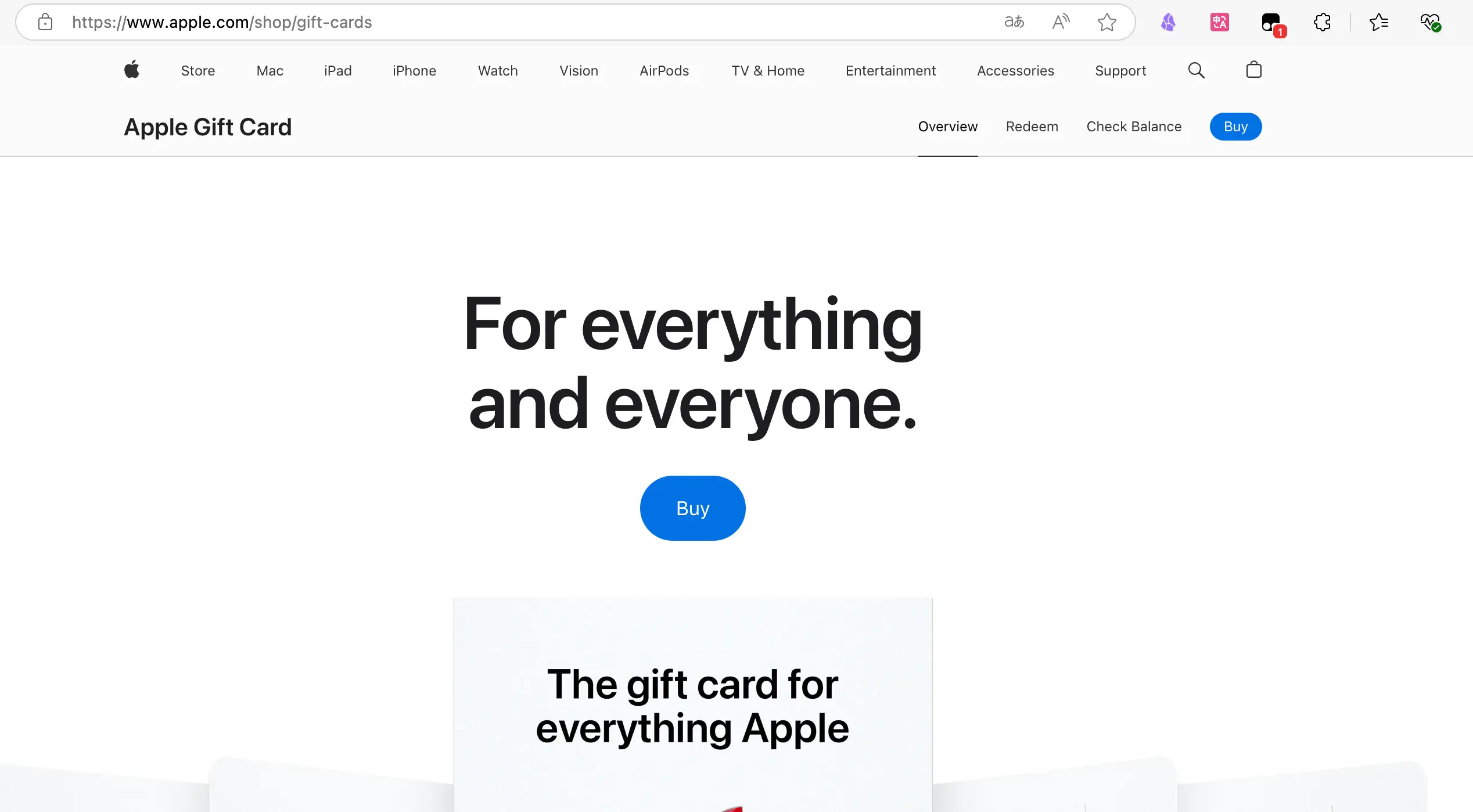
1. 打开苹果官方礼品卡购买页面
-
网址:https://www.apple.com/shop/buy-giftcard/giftcard
-
注意:要访问美国苹果官网(如果你是美区ID)
 2. 选择Email方式
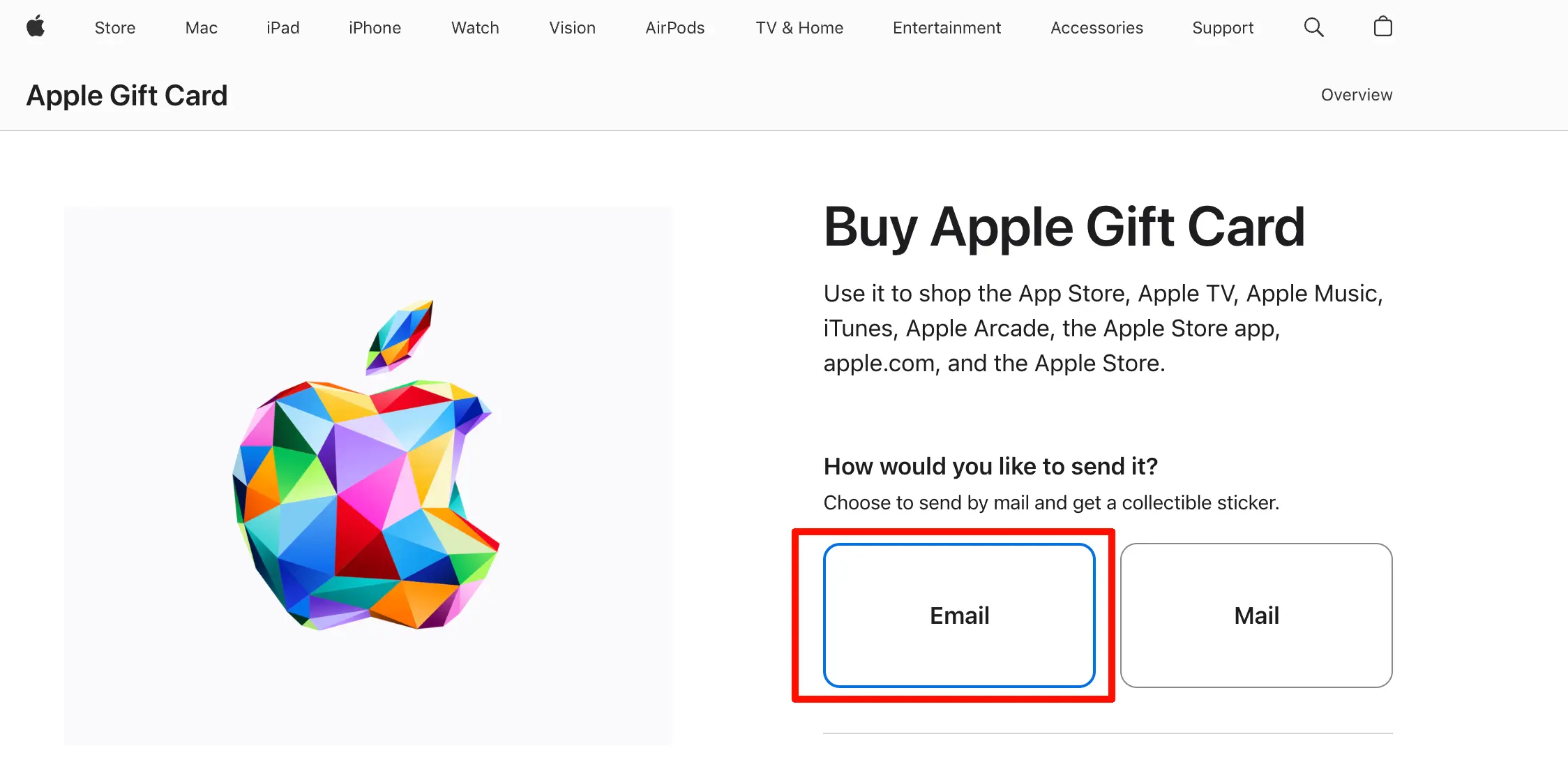
 -
页面会问你是要实体卡还是电子卡
-
选择"Email"(电子卡,会发到邮箱)
-
选择金额:$25、$50、$100或自定义金额
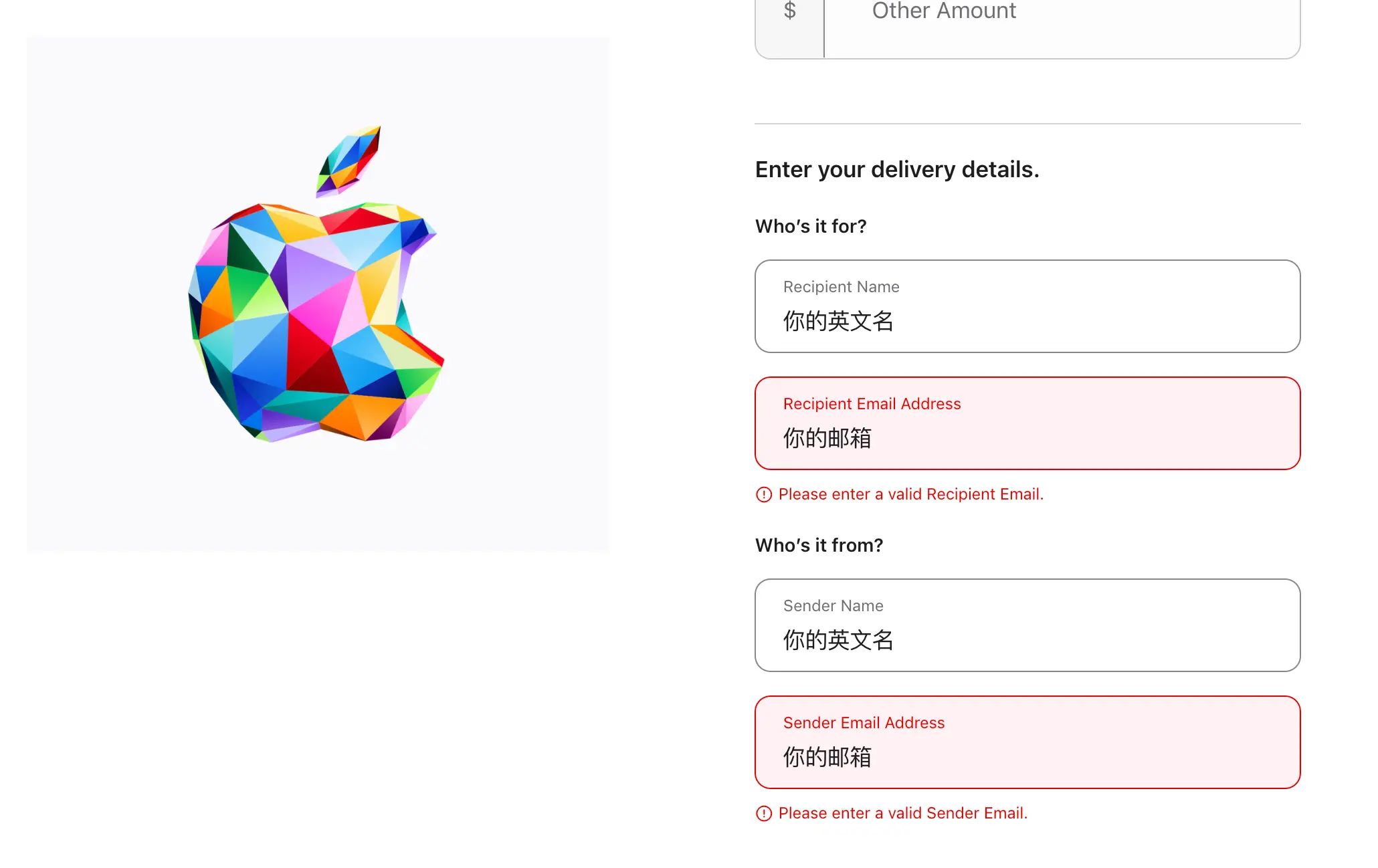
 3. 填写收件信息
 -
Recipient(收件人):填你自己的英文名
-
Recipient Email:填你的邮箱地址(用来接收兑换码)
-
From(发件人):随便填,也可以填自己
-
Message:留空或随便写
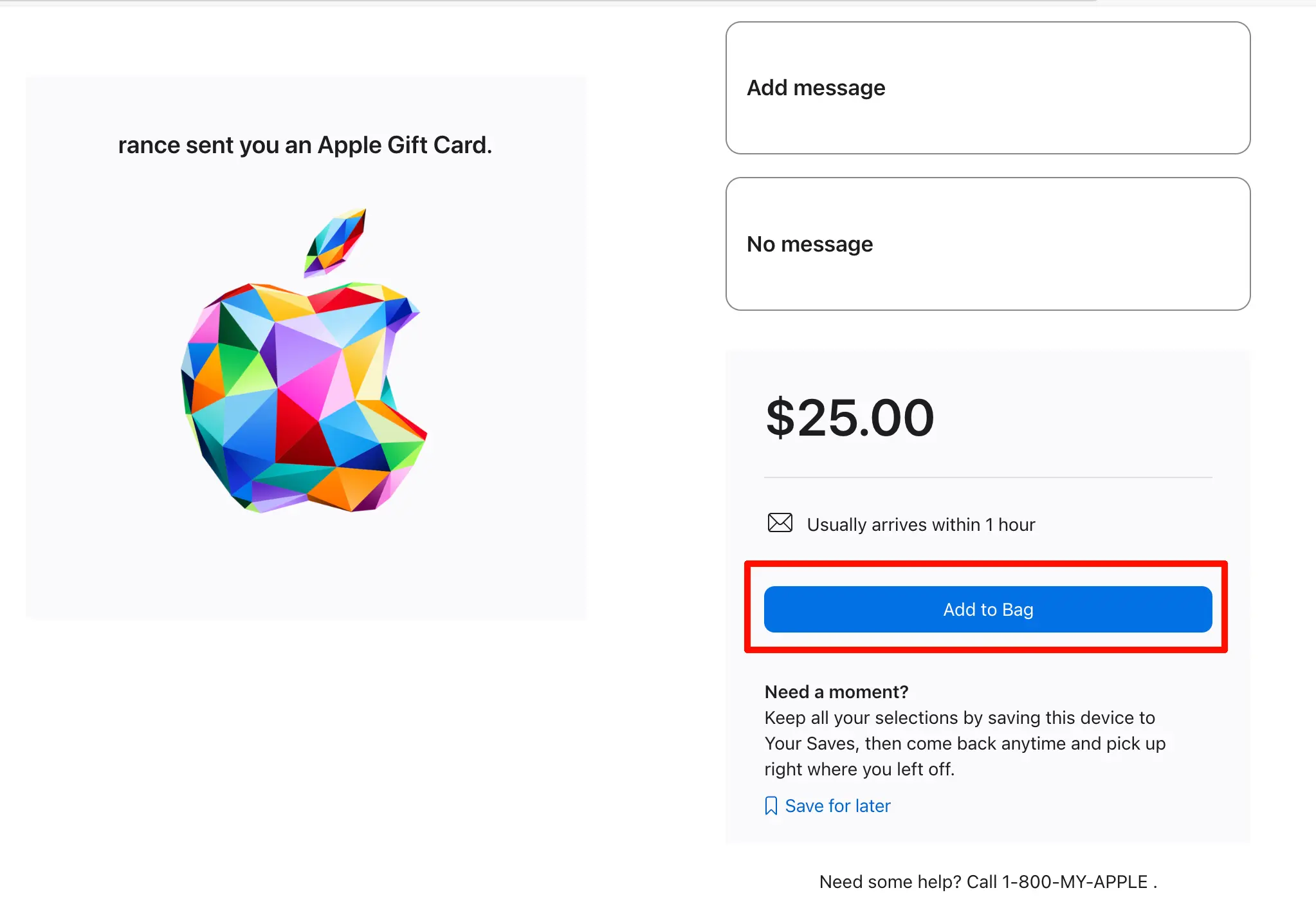
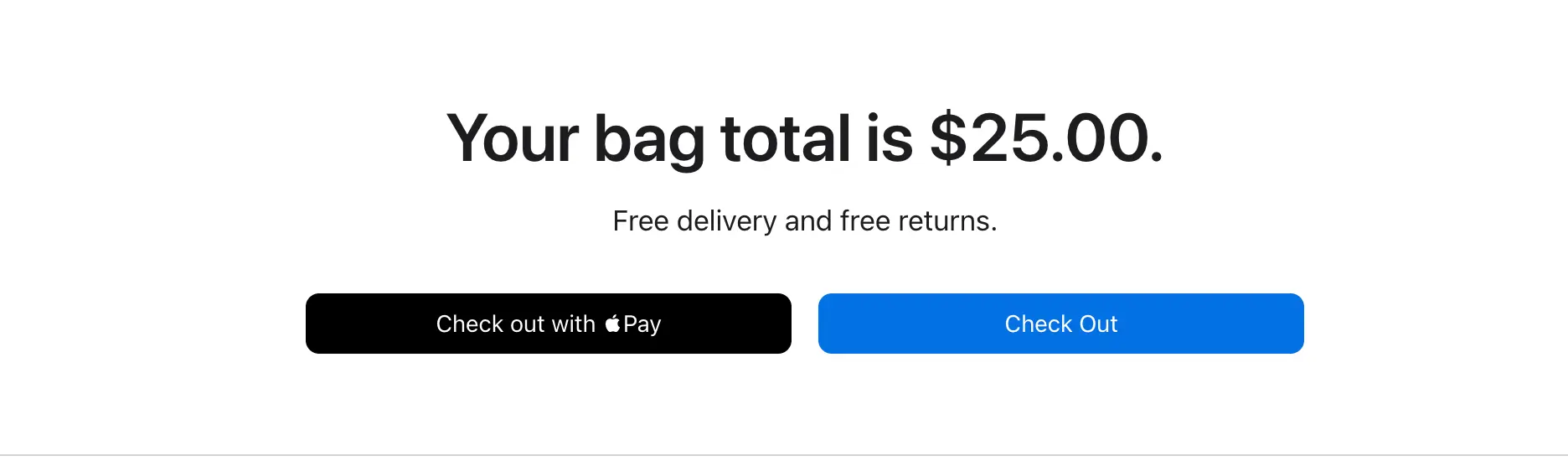
 4. 添加到购物车并结账
 -
点击"Add to Bag"
-
点击"Check Out",如果你之前设置过 Apple Pay 则可以用这个
-
系统会要求你登录Apple ID(用你的美区ID登录)
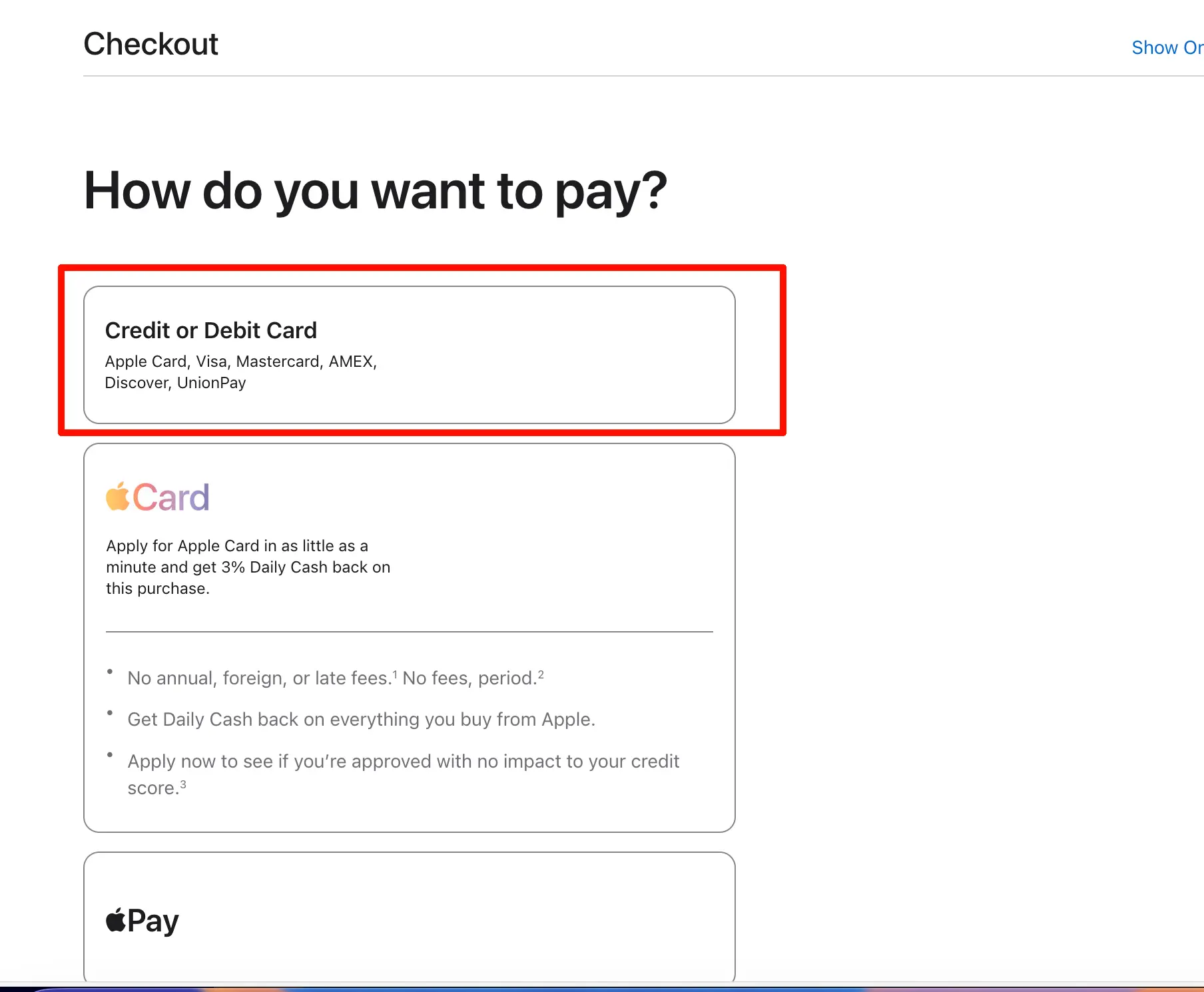
 5. 填写支付方式
 -
重点来了: 可以直接使用国内的银联信用卡或借记卡
-
卡号、有效期、CVV按实际填写
-
持卡人姓名:填信用卡上的拼音
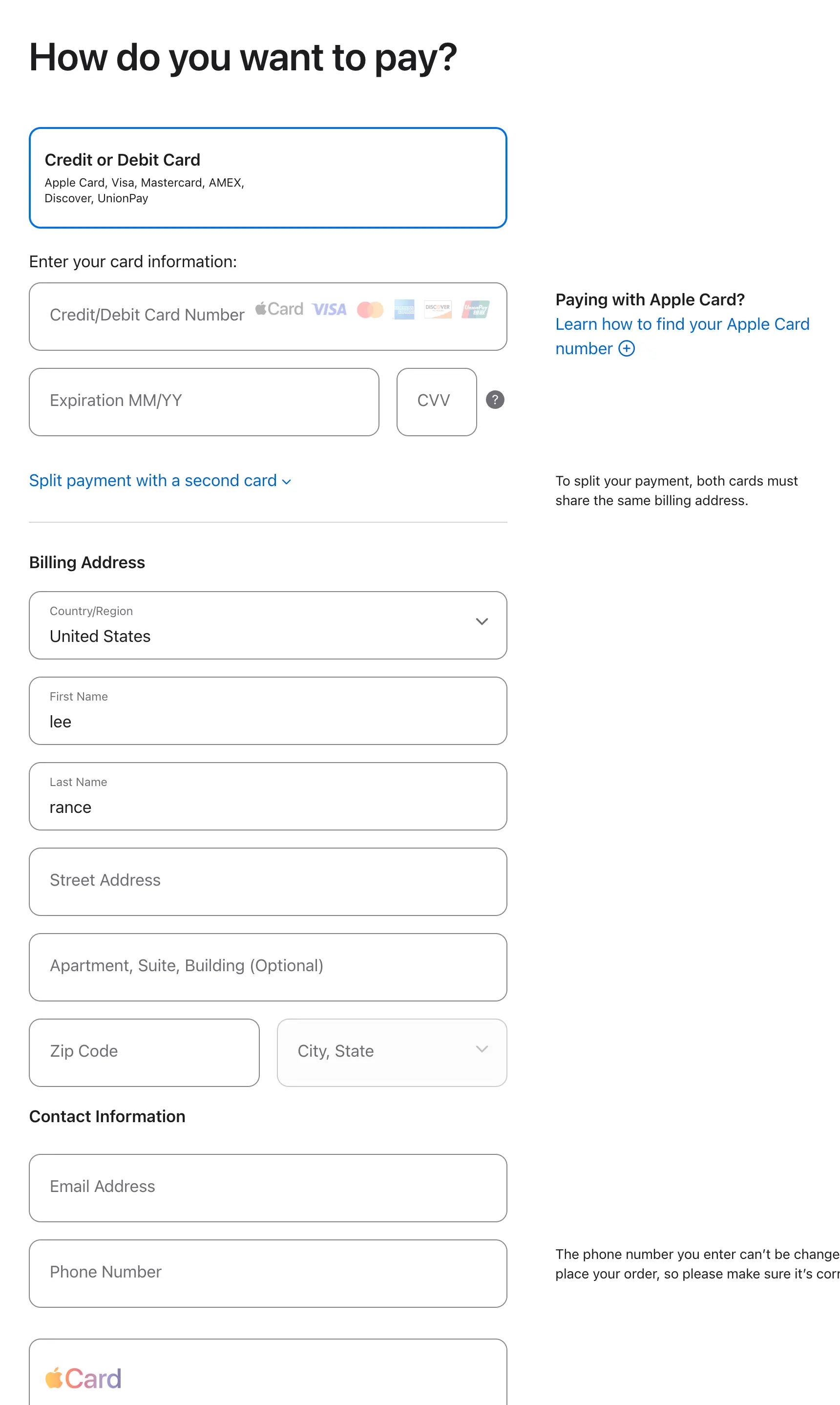 6. 填写Billing Address(账单地址)
这是关键步骤!要填美国地址,建议选择免税州,省钱:
- 阿拉斯加州(Alaska)
- 俄勒冈州(Oregon)
- 特拉华州(Delaware)
- 蒙大拿州(Montana)
- 新罕布什尔州(New Hampshire)
具体怎么填?
- 打开Google地图或苹果地图
- 搜索"Oregon hotel"或"Alaska hotel"(找个酒店地址)
- 复制酒店的地址、城市、邮编、电话
- 填到Billing Address里
示例(俄勒冈州某酒店地址):
Street: 1234 SW Broadway
City: Portland
State: Oregon
ZIP: 97201
Phone: (503) 123-4567
7. 完成支付
- 检查信息无误后,点击"Place Your Order"
- 等待银行扣款(可能需要输入短信验证码)
8. 等待兑换码
- 付款成功后,几分钟到几小时内会收到邮件
- 邮件里有兑换码(16位数字+字母)
- 有时可能需要等待24小时
兑换礼品卡到Apple ID
拿到兑换码后,需要兑换到你的Apple ID余额中。
操作步骤:
1. 打开App Store
- 在iPhone或iPad上打开App Store
- 确保已登录你的外区Apple ID
2. 进入兑换页面
-
点击右上角头像
-
找到"Redeem Gift Card or Code"(兑换礼品卡或代码) 3. 输入兑换码
-
方式一:用相机扫描兑换码
-
方式二:手动输入16位代码
-
点击"Redeem"(兑换)
4. 确认余额
- 兑换成功后,余额会立即显示在账户中
- 可以在"Account"页面查看当前余额
可能遇到的问题:
问题一:提示"This code must be redeemed in the US Store"
- 原因:你的Apple ID地区设置不对
- 解决:去"Settings > Apple ID > Media & Purchases"切换地区
问题二:兑换后余额不显示
- 原因:账户被风控
- 解决:见下面的风控处理
用苹果账户一键登录AI工具(超级方便)
这是苹果订阅方式的另一个巨大优势,很多人不知道:你可以直接用Apple ID登录AI工具,完全不需要单独注册账号!
为什么推荐用苹果账户登录?
传统注册方式的麻烦:
- 需要邮箱验证
- 需要设置密码(又要记一个密码)
- 有些平台还需要手机号验证(国外手机号很麻烦)
- ChatGPT等平台对国内邮箱有限制
用Apple ID登录的好处:
- 一键登录:点一下就完成注册和登录
- 无需验证:不需要邮箱验证、手机验证
- 隐私保护:Apple会隐藏你的真实邮箱
- 安全性高:苹果的双重认证保护你的账户
- 统一管理:所有AI订阅都绑定在Apple ID上
支持Apple登录的AI工具
目前主流AI工具都支持"Sign in with Apple":
- ChatGPT:完全支持
- Claude:完全支持
- Perplexity:完全支持
- Notion AI:完全支持
- 其他大部分AI工具:基本都支持
具体操作步骤
以ChatGPT为例:
1. 下载ChatGPT应用
- 确保登录你的外区Apple ID
- 在App Store搜索"ChatGPT"
- 下载并安装
2. 打开应用选择登录方式
- 打开ChatGPT应用
- 首页会显示"Log in"或"Sign up"
- 点击后会看到多种登录选项
3. 选择"Continue with Apple"
- 不要选择邮箱登录
- 直接点击"Continue with Apple"(用Apple继续)
- 系统会弹出Apple ID授权窗口
4. 确认授权
- 苹果会显示:
- “ChatGPT would like to use your Apple ID”
- 你的姓名和邮箱
- 你可以选择:
- Share My Email(分享我的邮箱):AI工具能看到你的真实邮箱
- Hide My Email(隐藏我的邮箱):Apple会生成一个随机邮箱转发给AI工具
- 推荐选择"Hide My Email",更保护隐私
5. 完成Face ID/Touch ID验证
- 用面容或指纹确认
- 几秒钟后自动完成注册和登录
6. 开始使用
- 登录成功,直接进入应用
- 你的账户已经自动创建好了
- 后续打开应用会自动登录
网页端也可以用Apple登录
不只是手机App,很多AI工具的网页端也支持Apple登录:
操作步骤:
- 打开AI工具网站(如claude.ai)
- 点击"Log in"
- 选择"Continue with Apple"
- 会弹出Apple登录窗口
- 输入你的Apple ID和密码
- 完成双重认证
- 登录成功
注意事项:
- 网页端登录要用Mac电脑或装有iCloud的Windows电脑
- 或者在iPhone/iPad的Safari浏览器中登录
苹果登录的额外好处
1. 跨设备同步
- 用Apple ID登录后,在所有苹果设备上都能无缝使用
- iPhone、iPad、Mac都会自动同步登录状态
2. 安全管理
- 如果你的AI账户出现问题,可以在Apple ID设置中一键撤销授权
- 路径:Settings > Apple ID > Password & Security > Apps Using Apple ID
3. 忘记密码不怕
- 因为你压根没有密码,都是用Apple ID登录的
- 只要你的Apple ID安全,AI账户就安全
小提示
如果你已经用邮箱注册了AI账户怎么办?
大多数AI工具支持"绑定Apple账户":
- 登录你的AI账户
- 进入Account Settings(账户设置)
- 找到"Connected Accounts"或"Sign-in methods"
- 添加"Sign in with Apple"
- 下次就可以用Apple ID登录了
一个Apple ID可以登录多个AI工具吗?
完全可以!你的一个Apple ID可以同时登录:
- ChatGPT
- Claude
- Perplexity
- Notion AI
- 等等所有支持Apple登录的工具
它们不会互相冲突,每个工具都是独立的账户。
订阅AI服务
有了余额后,就可以订阅AI服务了。
操作步骤:
1. 下载AI应用
- 确保登录外区Apple ID
- 在App Store搜索并下载:
- ChatGPT(OpenAI)
- Claude(Anthropic)
- Gemini(Google)
2. 打开应用并订阅
- 打开应用,找到"Subscribe"或"Upgrade"
- 选择订阅计划(Plus/Pro等)
- 确认付款方式为Apple ID余额
- 完成订阅
3. 订阅成功
- 会收到苹果的订阅确认邮件
- 在应用中会显示已订阅状态
处理风控问题
什么是风控?
如果你一次性兑换大额礼品卡(比如$100以上),Apple可能会触发风控机制:
- 余额显示但无法使用
- 订阅时提示"Payment method declined"
- 余额被冻结
解决方法
方法一:等待几天(推荐)
- 不做任何操作,等待3-7天
- 系统会自动解除风控
- 解除后余额可正常使用
方法二:联系苹果客服(快速)
- 拨打苹果客服电话:
- 中国:400-666-8800
- 说明情况:“我兑换了礼品卡但无法使用”,中国客服会帮你转接国外同事,纯中文交流
- 客服会核实信息并人工解除风控
- 通常48小时内恢复使用
防止风控的建议:
- 首次兑换不要超过$50
- 分批兑换,不要一次兑换太多
- 兑换后等1-2天再订阅
总结:完整流程回顾
完整步骤:
- 注册外区Apple ID(美区/日区/港区)
- 获取礼品卡(官网购买或淘宝购买)
- 兑换礼品卡到Apple ID
- 用Apple ID一键登录AI工具(无需单独注册)
- 下载AI应用并订阅
- 如遇风控,等待或联系客服
费用参考:
- ChatGPT Plus:$20/月
- Claude Pro:$20/月
- Gemini Advanced:$19.99/月
省钱建议:
- 选择汇率低的地区(如日区、港区)
- 官网购买礼品卡选免税州
- 按月订阅,不需要时随时取消
下一篇预告
下一篇我们会讲:AI工具的不同使用方式,包括:
- 网页端、桌面端的区别
- 终端工具(Terminal)怎么用
- IDE集成(VSCode、Cursor等)
- 各种使用方式的优缺点
- 如何选择最适合自己的方式
掌握了付费方法,接下来就是学会高效使用这些工具了!