前言:差点让我心跳骤停的50块钱
写这期教程的原因很简单:有小伙伴花了50块钱找人做一个简单的抽奖网页。
当我听到这个消息的时候,差点心跳骤停。
不是说50块钱多贵,而是这个东西用免费的AI,5分钟就能做出来啊!
真的,如果你有这种需求,哪怕直接赞赏我50块钱,让我手把手教你,都比找那些收费的强。至少我这里的教程不要钱,而且我会把每一步都说清楚。
所以这期是临时插播的,专门教大家:怎么用免费的AI,做一个简单但实用的HTML网页。
重要提醒:先把免费网页版用熟
在进入正题之前,我想强调一点:
现在的AI网页版功能已经非常强大了。 不需要懂编程,不需要安装软件,打开浏览器就能用。
AI网页版可以做什么?
- 和你对话,回答问题
- 识别图片,分析内容
- 写代码,做网页
- 做PPT、写报告
- 翻译、总结文档
- 还有很多很多……
我的建议是:新手应该先把免费的网页版AI用熟练,再考虑进阶到API或其他工具。
为什么?因为网页版:
- 完全免费(或者有充足的免费额度)
- 操作简单,不需要学习成本
- 功能已经足够强大
- 出了问题可以直接问AI怎么解决
好了,废话不多说,开始今天的正题:用AI做一个抽奖大转盘网页。
用AI Studio做一个HTML网页
第一步:进入Google AI Studio
我们用的是Google AI Studio,前面教程介绍过,这是谷歌官方的免费AI平台。
为什么选它?
- 完全免费
- Gemini 3 Pro性能强大
- 适合做网页这种复杂任务
操作步骤:
- 打开 https://aistudio.google.com
- 用你的Google账号登录(需要梯子)
- 进入主界面
第二步:选择Playground和模型
登录后,你会看到AI Studio的主界面。
操作步骤:
- 点击左侧菜单的"Playground"
- 在右上角的模型选择器中,选择Gemini 3 Pro
- 不要选Flash,Pro的能力更强
- 特别是对于写代码这种复杂任务
- 确认左侧是聊天界面,下方有输入框
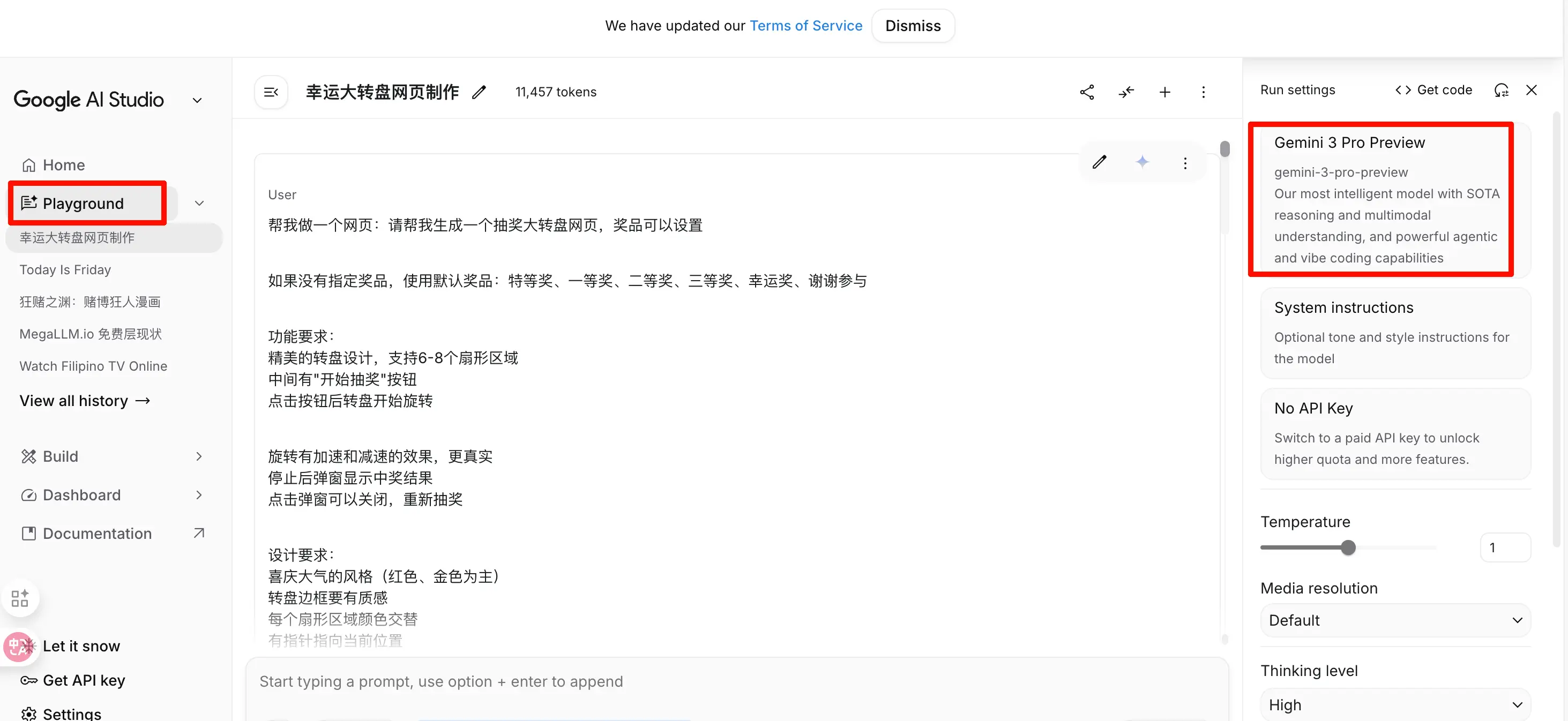 好了,现在你已经准备好和AI对话了。
第三步:输入提示词,让AI生成网页
这一步是关键:你要清楚地告诉AI你想要什么。
越详细越好!不要只说"帮我做个抽奖网页",而是要说清楚:
- 长什么样
- 有什么功能
- 怎么用
- 什么风格
完整的提示词示例
复制下面这段话,粘贴到AI Studio的输入框:
请帮我生成一个抽奖大转盘网页

如果没有指定奖品,使用默认奖品:特等奖、一等奖、二等奖、三等奖、幸运奖、谢谢参与

功能要求:
- 精美的转盘设计,支持6-8个扇形区域
- 中间有"开始抽奖"按钮
- 点击按钮后转盘开始旋转
- 旋转有加速和减速的效果,更真实
- 停止后弹窗显示中奖结果
- 点击弹窗可以关闭,重新抽奖

设计要求:
- 喜庆大气的风格(红色、金色为主)
- 转盘边框要有质感
- 每个扇形区域颜色交替
- 有指针指向当前位置
- 适配手机和电脑

完成后请说明:
1. 如何打开和使用
2. 如何修改奖品名称
3. 如何调整中奖概率

使用示例奖品: iPhone16、AirPods、100元红包、50元红包、谢谢参与
操作步骤:
- 把上面的提示词复制粘贴到输入框
- 点击"Run"按钮或按回车键
- 等待AI生成(通常10-30秒)
第四步:AI会返回完整的HTML代码
AI生成完成后,你会看到一大段代码。
AI返回的内容通常包括:
- HTML代码:一个完整的网页文件
- 使用说明:怎么打开、怎么修改
- 自定义指南:怎么改奖品、怎么调概率
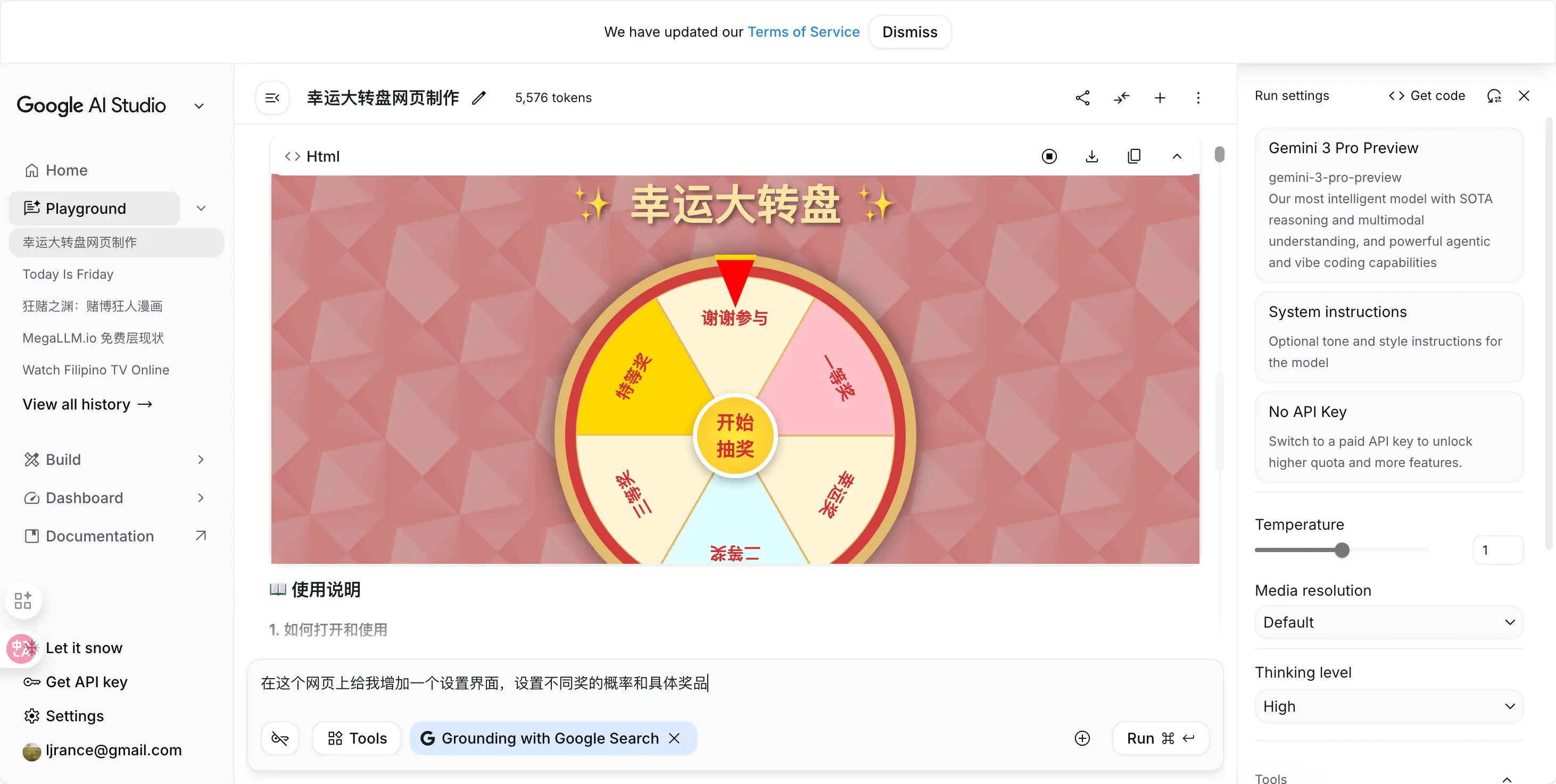
代码看起来是这样的:
|
|
不要被吓到! 现在的网页都能直接运行了!你只要根据截图点击即可
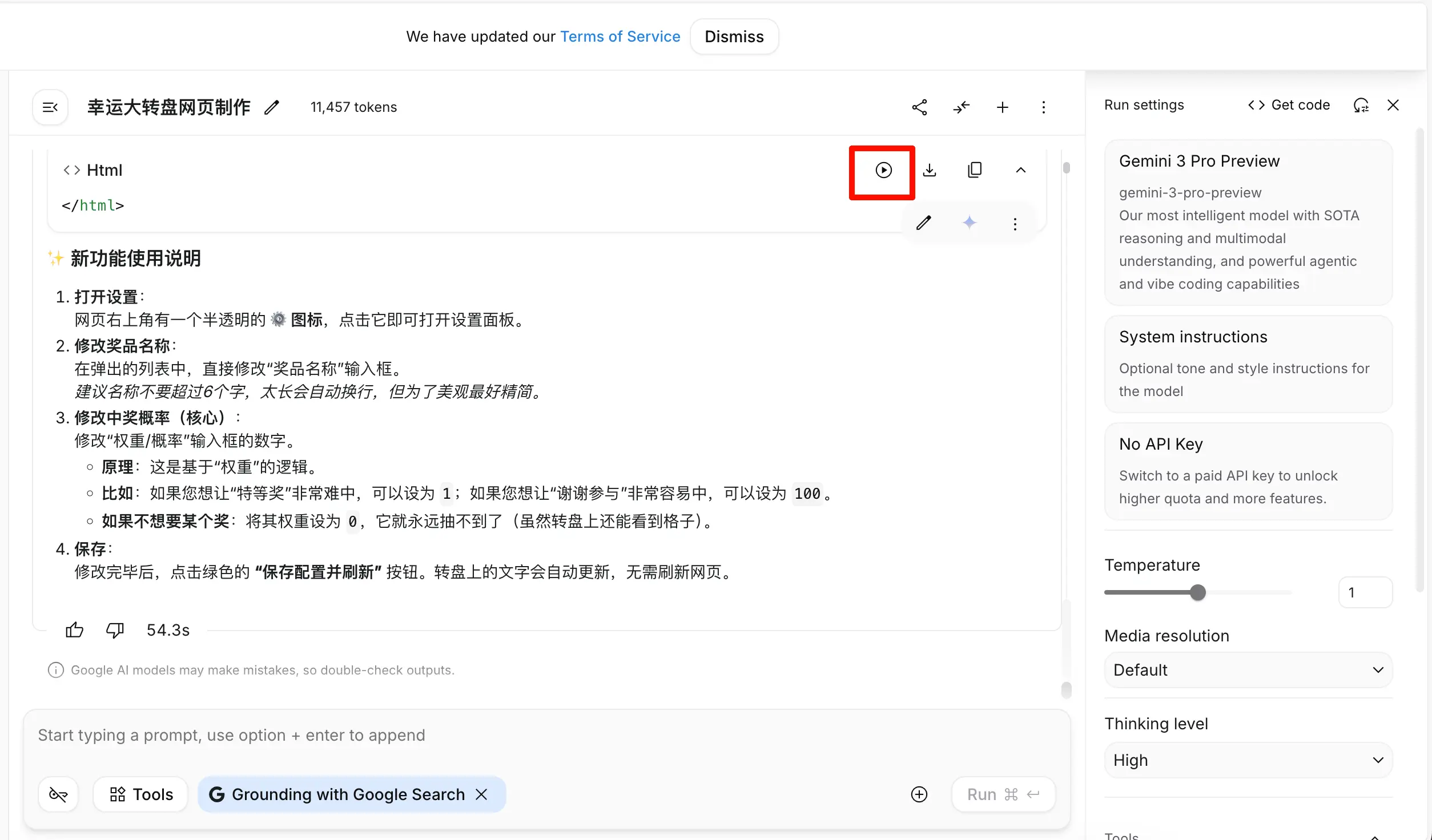
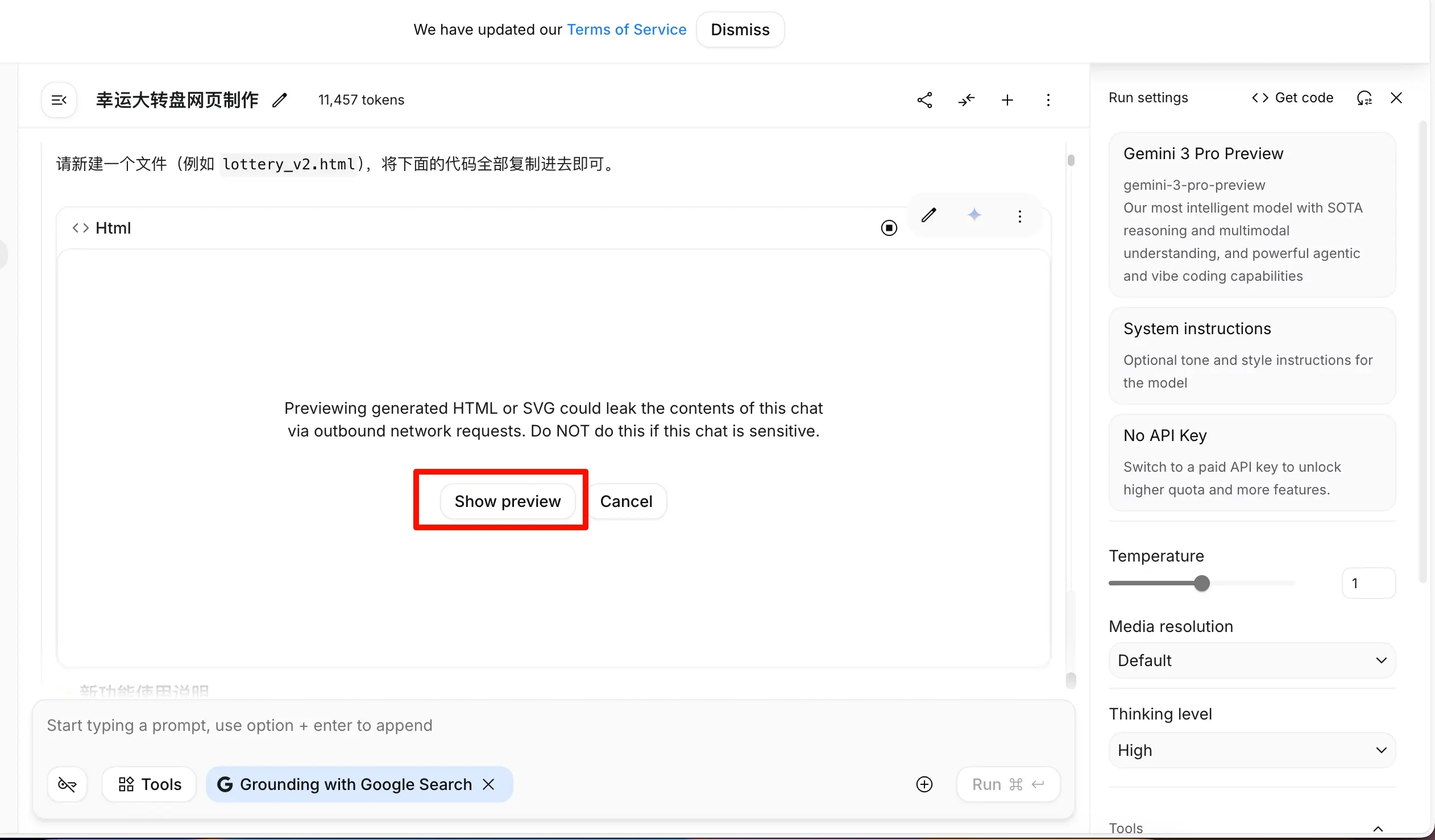
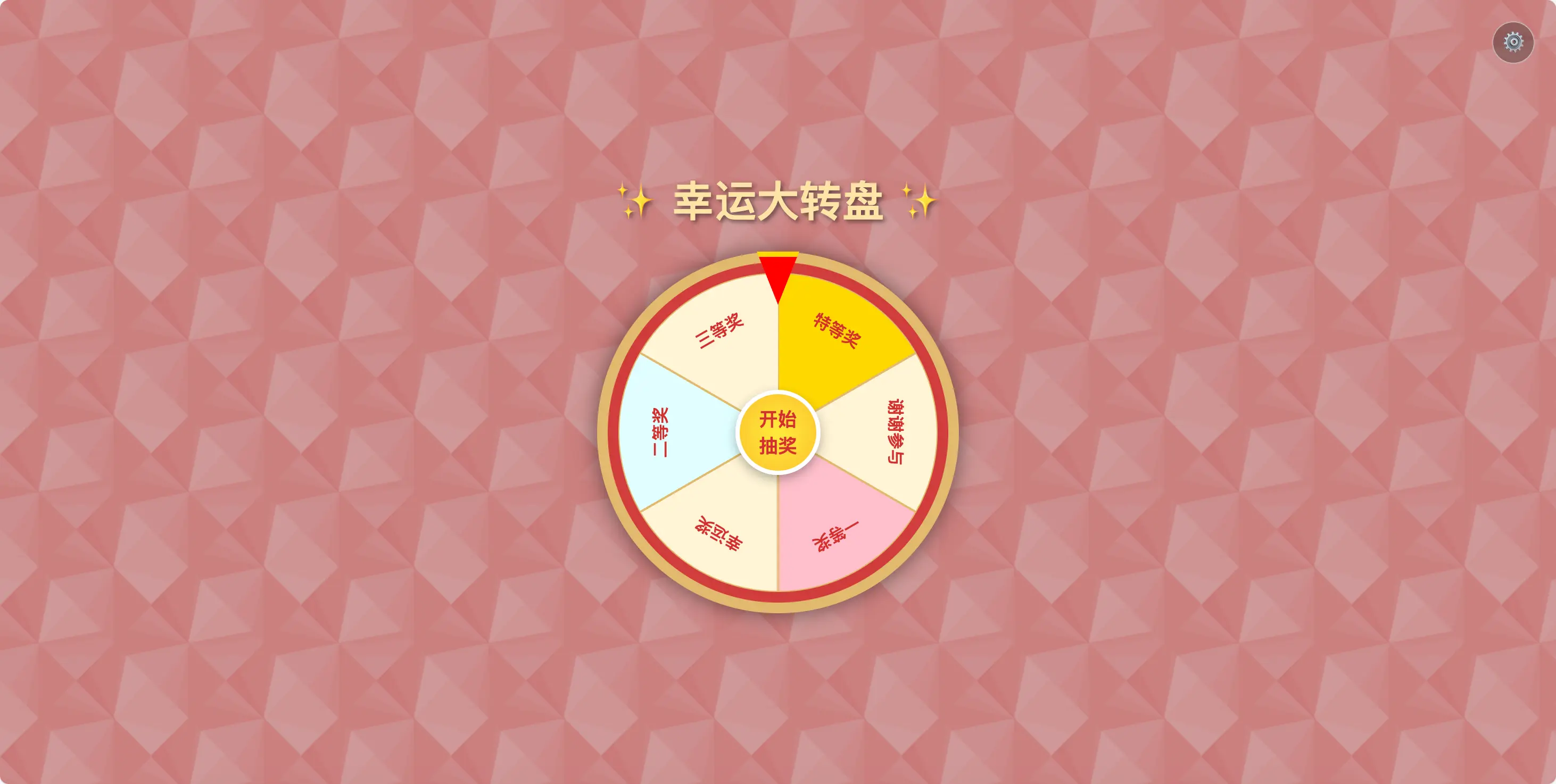
第五步:修改网页内容(改奖品、改概率)
AI生成的网页通常已经很完善了,但你可能想:
- 改奖品名称
- 调整中奖概率
- 换个颜色
别担心,不需要你懂代码。 继续问AI就行了!
继续对话,让AI帮你修改
操作步骤:
- 不要关闭AI Studio的聊天窗口
- AI记得你刚才的对话
- 可以直接在下面继续提问
- 输入修改需求
示例一:改奖品名称
在输入框输入:
在这个网页上给我增加一个设置界面,设置不同奖的概率和具体奖品
不断迭代,直到满意为止
这就是用AI做东西的核心流程:
- 说清楚你要什么
- AI生成初版
- 试用,发现问题
- 告诉AI问题,让它改
- 重复3-4步,直到完美
关键点:
- 不要怕麻烦,多试几次
- 每次只改一个地方,容易控制
- 如果AI改错了,就说"不对,恢复上一版"
第六步:下载最终网页
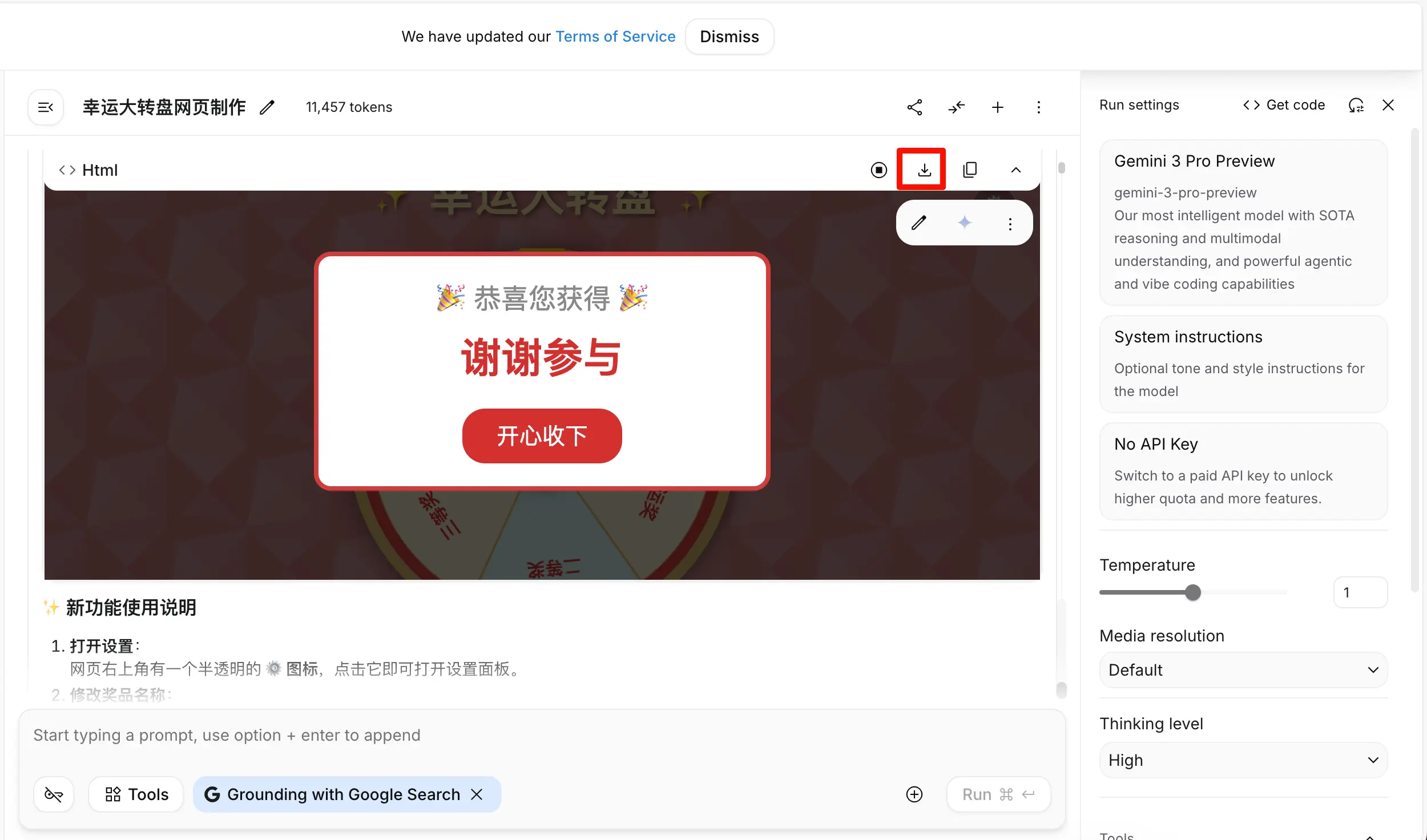
现在你有了一个完美的抽奖网页,怎么下载呢?
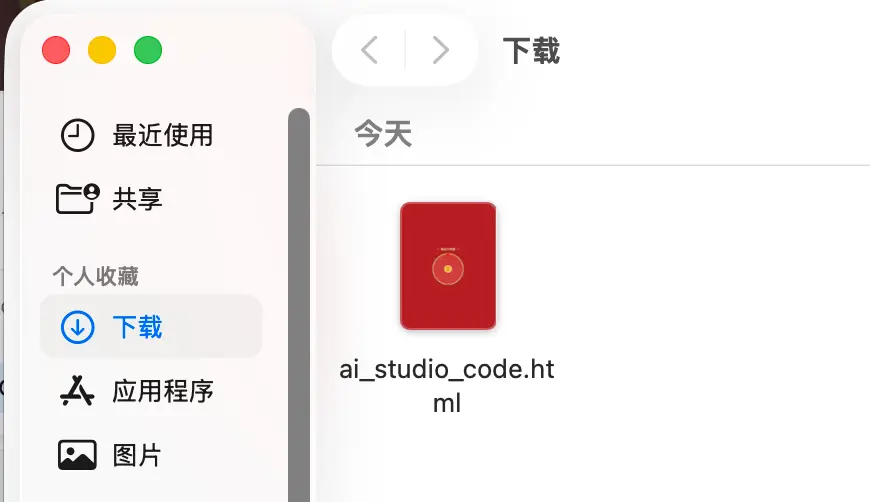
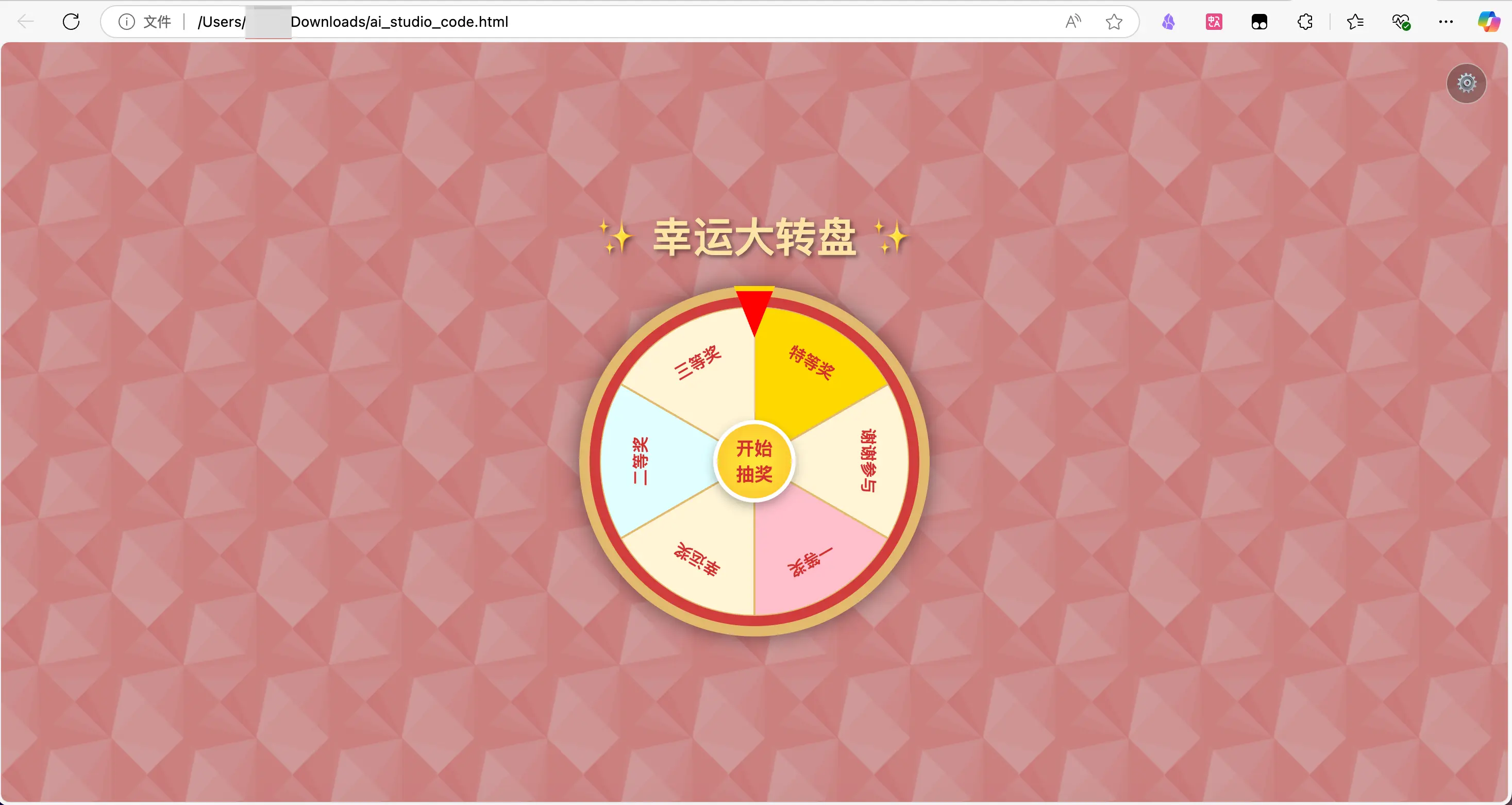
只要点击下载按钮,基本下载到你的本地,打开即可使用!
HTML网页能做什么?10个实用小工具推荐
看到这里,你可能会想:除了抽奖,我还能用AI做什么网页?
答案是:几乎任何简单的小工具!
下面给你10个实用的例子,你可以直接拿去问AI:
1. 在线翻译工具
提示词:
做一个在线翻译网页,支持中英文互译,界面简洁
2. 图片文字识别(OCR)
提示词:
做一个网页,可以上传图片,识别图片中的文字并复制
3. 待办事项清单
提示词:
做一个待办清单网页,可以添加、删除、标记完成任务,数据保存在浏览器
4. 倒计时/正计时器
提示词:
做一个多功能计时器网页:倒计时、番茄钟、秒表功能
5. 随机密码生成器
提示词:
做一个密码生成器,可以设置长度和复杂度,一键复制
6. BMI计算器
提示词:
做一个BMI健康计算器,输入身高体重,显示健康建议
7. 二维码生成器
提示词:
做一个二维码生成网页,输入文字或网址,生成二维码并可下载
8. 颜色选择器
提示词:
做一个配色工具,可以选择颜色,显示RGB/HEX值,提供配色建议
9. Markdown编辑器
提示词:
做一个简单的Markdown编辑器,左边输入,右边实时预览
10. 记账本
提示词:
做一个简易记账网页,可以记录收入支出,显示统计图表
这些工具的共同点:
- 都是单个HTML文件
- 不需要服务器
- 打开浏览器就能用
- 完全免费
常见问题解答
Q1:我完全不懂代码,真的能做吗?
A: 真的可以!你需要会的只有:
- 复制粘贴
- 保存文件
- 用浏览器打开文件
就这三步,小学生都会。
Q2:AI生成的代码有时候不完美怎么办?
A: 很正常!继续和AI对话:
- “这里有个bug,点击按钮没反应”
- “这个颜色太丑了,换个好看的”
- “能不能加个音效?”
AI会根据你的反馈不断改进。
Q3:用AI做的网页能商用吗?
A: 技术上可以,但要注意:
- AI生成的代码通常没有版权限制
- 但如果是给客户做项目,建议测试充分
- 复杂的商业项目,还是建议找专业开发
Q4:为什么我的HTML文件打不开?
A: 常见原因:
- 文件后缀不对:确保是
.html,不是.html.txt - 代码不完整:确保复制了全部代码
- 浏览器问题:换个浏览器试试
Q5:手机上能用吗?
A: 可以!有两种方法:
- 把HTML文件传到手机,用手机浏览器打开
- 上传到Netlify等平台,用网址访问(推荐)
Q6:我想改代码但不懂怎么改?
A: 不要自己改!问AI:
- “我想把背景色改成蓝色”
- “我想把标题字体变大”
- “我想加个背景音乐”
让AI帮你改,然后复制新代码。
总结
今天你学会了:
- 用Google AI Studio生成HTML网页
- 清楚地写提示词,告诉AI你的需求
- 保存HTML文件并在浏览器中打开
- 通过对话不断改进网页
- 分享或部署你的网页
核心思想:
- 不需要懂编程
- 不需要花钱
- 只需要会和AI沟通
- 5分钟做出实用工具
下次如果有人找你做简单网页,你就可以:
- 用AI 5分钟搞定
- 收那个50块钱(开玩笑)
- 或者教他们自己做
真的,别再花冤枉钱了!
下期预告
下一期回归正篇:如何在实用工具中使用API
包括:
- 沉浸式翻译:边看外文网页边翻译
- CherryStudio:强大的AI聚合客户端
- 闪电说:语音实时转文字+AI总结
如果觉得有帮助,记得关注这个系列!
也欢迎在评论区分享:你还想用AI做什么小工具? 我会在后续教程中教大家怎么做!