从这一篇开始,我们进入本系列最激动人心的部分:让AI帮你写代码。
你可能会想:我完全不懂代码,这跟我有什么关系?
恰恰相反,正是因为你不懂代码,这个工具才更适合你。
还记得之前有小伙伴花50块钱找人做网页吗?用了Claude Code,这种事再也不会发生了。 你只需要用中文告诉AI你想要什么,它就会帮你写出完整的程序。
今天介绍的Claude Code,是一个在终端里运行的AI编程助手。你只需要用中文告诉它你想要什么,它就会帮你写出完整的程序。
为什么用终端工具而不是IDE?
什么是IDE?
IDE = Integrated Development Environment(集成开发环境)
简单说,IDE就是程序员写代码用的软件,比如:
- VS Code
- Cursor
- PyCharm
- WebStorm
这些软件界面复杂,功能强大,但对于完全不懂代码的人来说,反而是负担。
为什么我推荐终端?
理由一:界面简单
- IDE:满屏幕的按钮、菜单、侧边栏、状态栏……看着就头大
- 终端:就是一个黑框框,输入命令,得到结果,干净利落
理由二:不需要手动改代码
如果你完全不懂代码,IDE里显示的那些代码对你来说就是天书。你看不懂,也不知道怎么改。
既然全部靠AI写,那为什么还要看那些代码呢?
终端里的Claude Code会:
- 自动创建文件
- 自动写代码
- 自动修改代码
- 自动运行测试
你只需要告诉它你想要什么,剩下的全交给它。
理由三:软件更轻量
- Cursor/VS Code:动辄几百MB,还要装各种插件
- 终端:系统自带,不用额外安装
总结:对于"零代码基础但想让AI帮忙做东西"的人,终端 + Claude Code是最简单直接的组合。
终端基础:怎么打开项目文件夹?
在开始使用Claude Code之前,你需要学会一个基本操作:在终端里打开你的项目文件夹。
Mac用户
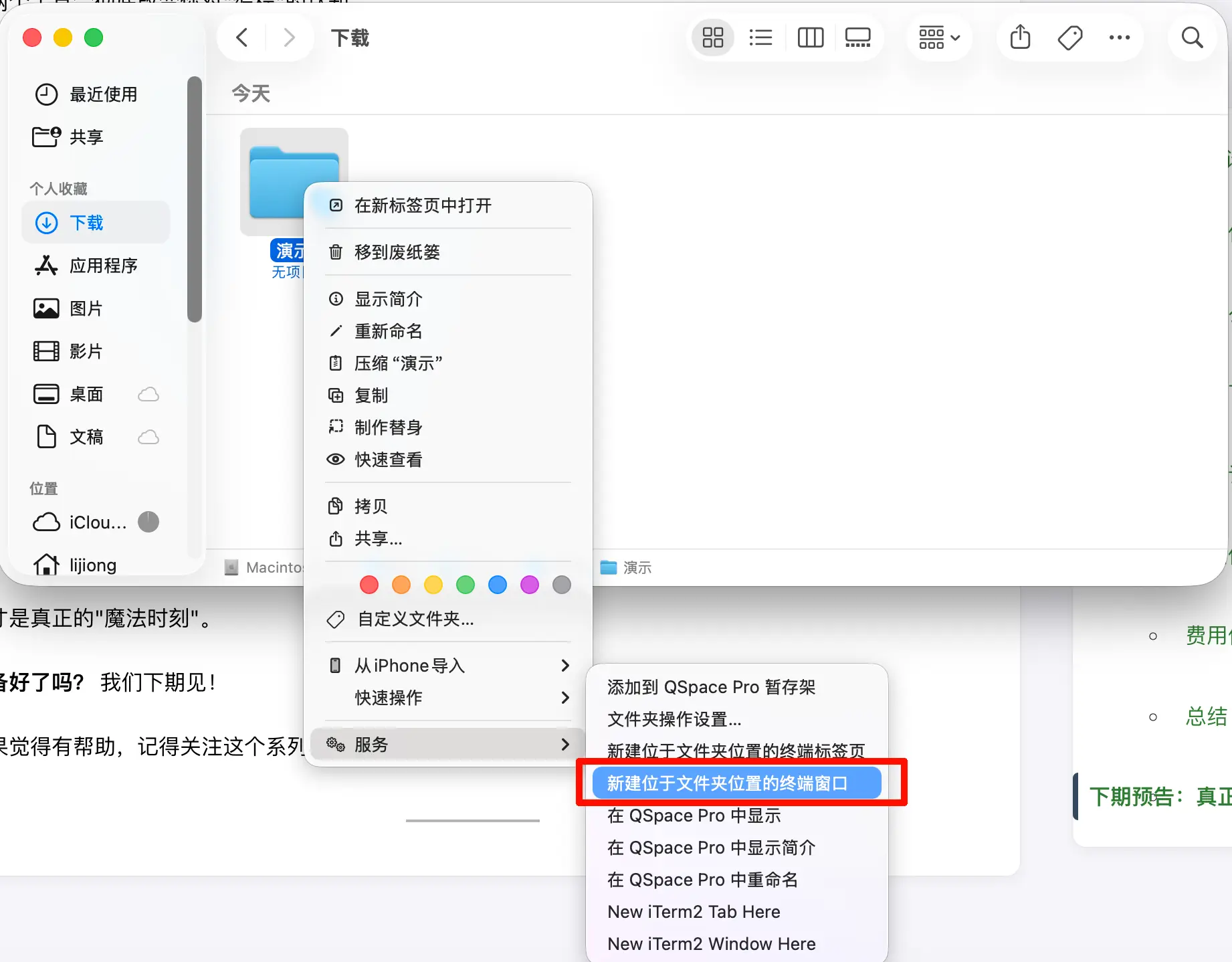
方法一:右键直接打开(推荐)
- 在访达(Finder)中找到你的项目文件夹
- 右键点击文件夹(或双指点击触控板)
- 选择"新建位于文件夹位置的终端窗口"
方法二:Option + 右键获取路径
- 在访达中找到你的项目文件夹
- 按住 Option键,同时右键点击文件夹
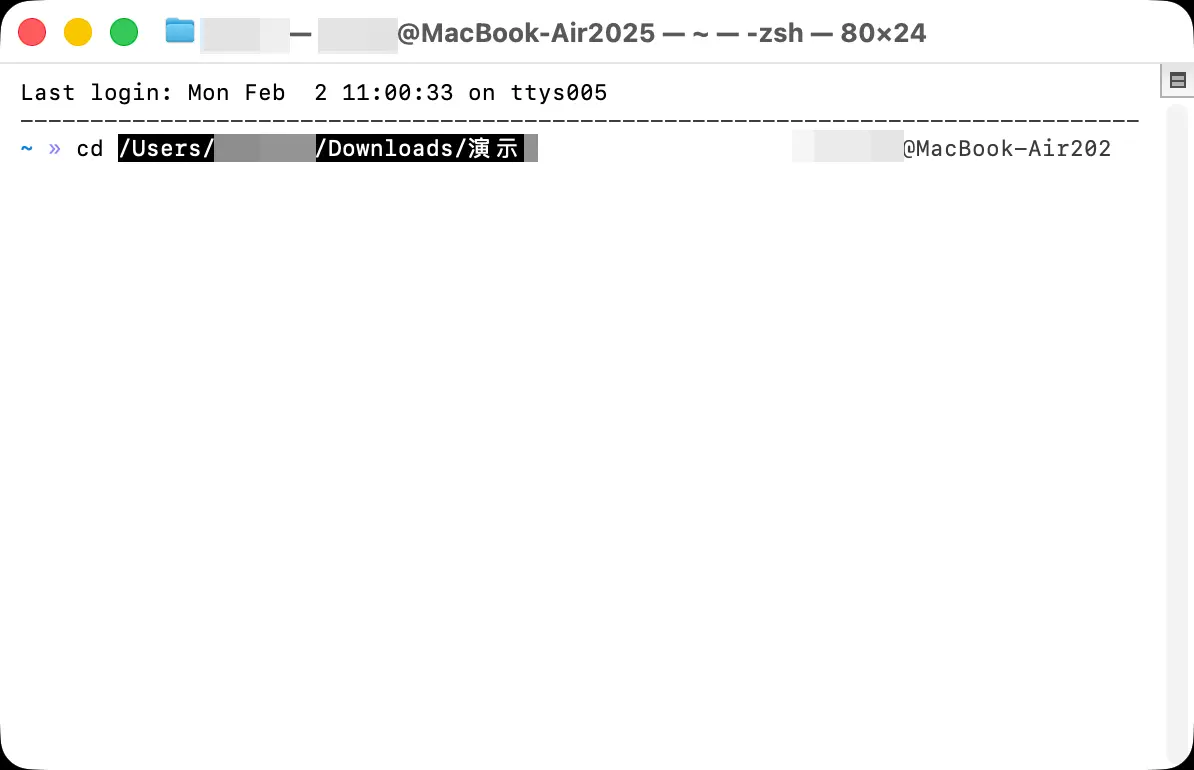
- 选择"将’文件夹名’拷贝为路径名"
- 打开终端(在启动台搜索"终端"或"Terminal")
- 输入
cd(注意cd后面有个空格) - 按 Command + V 粘贴路径
- 按回车
示例:
|
|
方法三:直接拖拽
- 打开终端
- 输入
cd(注意有空格) - 把文件夹从访达直接拖到终端窗口
- 路径会自动填入,按回车即可
Windows用户
- 在文件资源管理器中找到项目文件夹
- 在地址栏输入
cmd或powershell,按回车 - 会直接在当前文件夹打开命令行
或者:
- 右键点击文件夹
- 选择"在终端中打开"(Windows 11)
什么是Claude Code?
一句话介绍
Claude Code = 在终端里运行的AI编程助手
它是Anthropic公司(Claude的开发商)官方出品的命令行工具。你在终端里跟它对话,它就能帮你:
- 创建新项目
- 写代码
- 修改代码
- 修复bug
- 解释代码
- 运行命令
它和网页版Claude有什么区别?
| 对比项 | 网页版Claude | Claude Code |
|---|---|---|
| 使用方式 | 在浏览器里聊天 | 在终端里输入命令 |
| 能否操作文件 | 不能,只能对话 | 能,可以直接创建和修改文件 |
| 能否运行代码 | 不能 | 能,可以直接在你电脑上运行 |
| 适合场景 | 问问题、写文章 | 做项目、写程序 |
核心区别:网页版只能"说",Claude Code能"做"。
怎么安装Claude Code?
前置条件
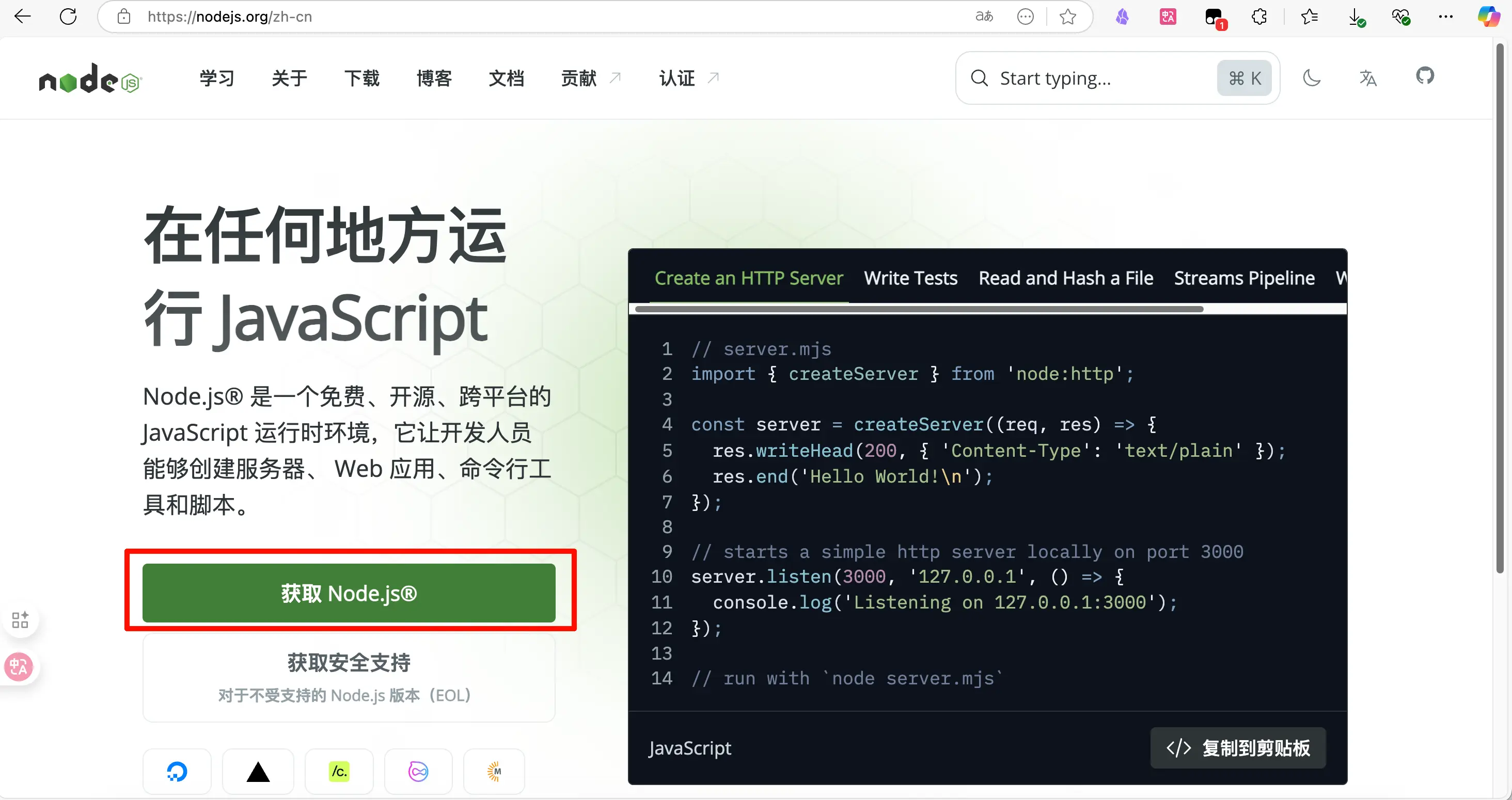
- Node.js:Claude Code需要Node.js环境
- 下载地址:https://nodejs.org
- 选择LTS(长期支持)版本
- 安装后在终端输入
node -v验证
 2. 网络环境:需要能访问Claude的API(可能需要科学上网)
安装步骤
打开终端,输入以下命令:
|
|
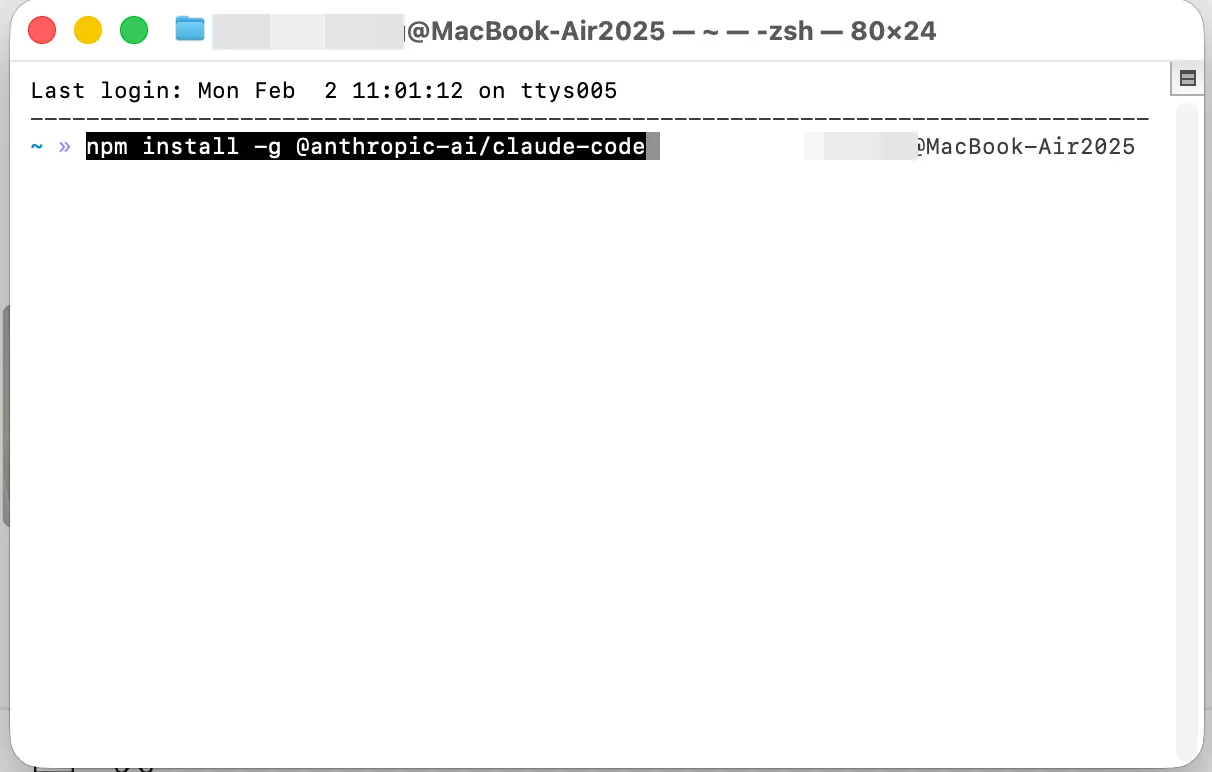 等待安装完成。如果看到类似这样的输出,说明安装成功:
added 1 package in 2s
验证安装:
|
|
如果显示版本号,说明安装成功。
几种使用方法
Claude Code支持多种方式获取AI能力,你可以根据自己的情况选择。
方法一:购买Claude官方会员
这是最简单直接的方式。
Claude会员等级:
| 会员类型 | 价格 | Claude Code额度 |
|---|---|---|
| Claude Pro | $20/月 | 有一定额度,适合轻度使用 |
| Claude Max | $100/月 | 更高额度,适合重度使用 |
| Claude Max | $200/月 | 最高额度,适合专业开发 |
设置方法:
- 购买Claude会员后,打开终端
- 输入
claude启动 - 按提示登录你的Claude账号
- 登录成功后就可以使用了
方法二:使用其他模型的API
如果你不想买Claude会员,可以用其他模型的API来驱动Claude Code。
支持的模型:
- DeepSeek
- OpenAI GPT系列
- 其他兼容OpenAI格式的API
2.1 通过环境变量配置(以DeepSeek为例)
DeepSeek的API兼容Anthropic格式,可以直接替换使用。
Mac/Linux设置方法:
在终端中直接输入以下命令(临时生效,关闭终端后失效):
|
|
然后直接输入 claude 启动即可。
Windows设置方法(PowerShell):
|
|
然后直接输入 claude 启动即可。
注意: 这种方法是临时的,关闭终端后需要重新设置。如果想永久保存,请使用下面的settings.json方法。
参考文档: https://api-docs.deepseek.com/zh-cn/guides/anthropic_api
2.2 通过settings.json配置(推荐)
这种方法更方便,配置一次后每次打开Claude Code都会自动使用。
配置步骤:
-
找到Claude Code的配置文件夹:
- Mac/Linux:
~/.claude/ - Windows:
%USERPROFILE%\.claude\
- Mac/Linux:
-
创建或编辑
settings.json文件(示例):
|
|
- 保存文件,重新启动Claude Code即可
提示: 如果 .claude 文件夹不存在,先运行一次 claude 命令,它会自动创建。
怎么在终端启动Claude Code?
基本启动
- 打开终端
- 用
cd命令进入你的项目文件夹 - 输入
claude并回车
|
|
Claude Code会启动,你会看到一个交互界面,可以开始输入你的需求了。
常用命令和概念
在Claude Code中的常用命令
| 命令 | 作用 |
|---|---|
/help |
查看帮助信息 |
/clear |
清空当前对话 |
/exit 或 Ctrl+C |
退出Claude Code |
/compact |
压缩对话历史,节省token |
/init |
初始化项目,创建CLAUDE.md文件 |
Plan Mode(计划模式)
Plan Mode = 让Claude先规划,再动手
默认情况下,Claude会直接开始写代码。但有时候你希望它先想清楚再动手,这时就可以开启Plan Mode。
怎么切换?
按 Shift + Tab 可以在三种模式之间切换:
| 模式 | 说明 |
|---|---|
| Normal | 正常模式,Claude直接执行 |
| Plan | 计划模式,Claude只规划不执行,等你确认后再动手 |
| Auto | 自动模式,Claude自动执行所有操作,不需要你确认 |
什么时候用Plan Mode?
- 项目比较复杂,想让Claude先理清思路
- 不确定Claude会怎么改,想先看看它的计划
- 想更精确地控制Claude的行为
Accept Edits(自动接受修改)
Accept Edits = 是否自动同意Claude的修改
当Claude要创建或修改文件时,默认会弹出确认框问你"是否同意"。
怎么切换?
按 Shift + Tab 切换模式时,你会看到:
- Accept edits: off:每次修改都需要你手动确认
- Accept edits: on:自动接受所有修改,不再询问
建议:
- 新手建议保持 off,这样可以看到Claude每一步在做什么
- 熟练后可以开启 on,让流程更顺畅
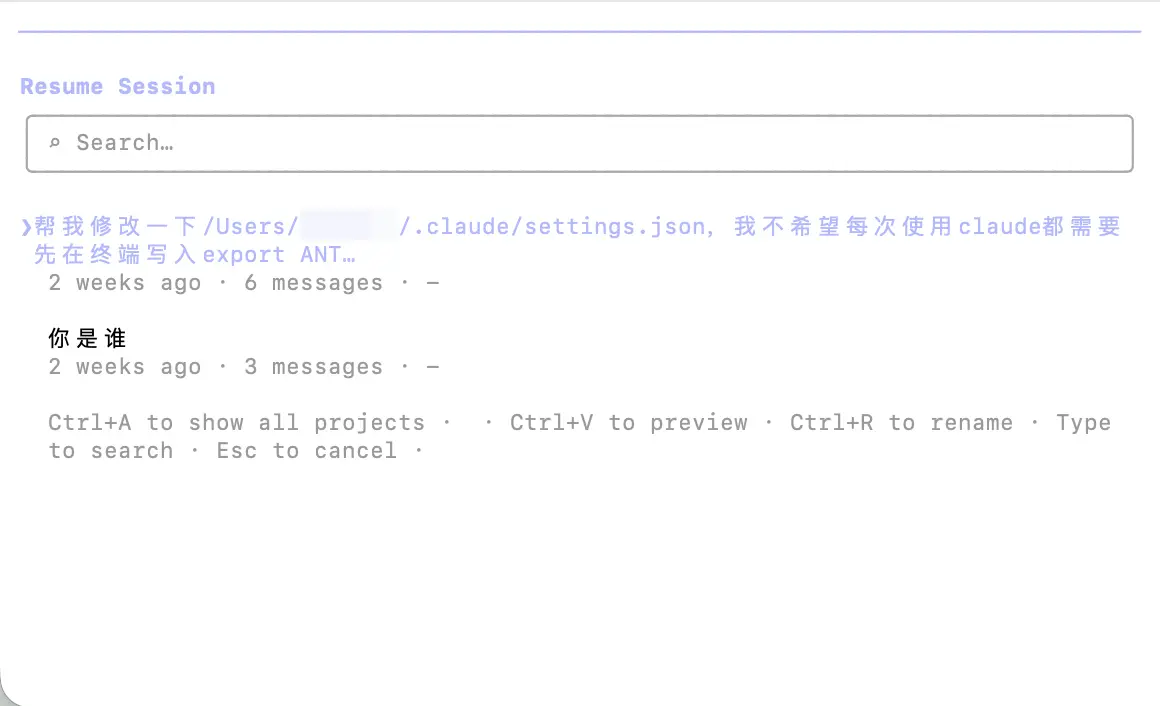
resume是什么?
resume = 恢复之前的对话
当你关闭终端或退出Claude Code后,下次启动时可以用 --resume 参数继续之前的对话:
|
|
这样Claude会记得你们之前聊了什么,不用从头开始解释。
 什么时候用resume?
- 昨天做了一半的项目,今天继续
- 刚才电脑意外关机,想恢复进度
- 想让Claude继续之前的工作
CLAUDE.md是什么?
CLAUDE.md = 项目说明书
这是一个放在项目根目录的Markdown文件,用来告诉Claude这个项目的背景信息。
怎么创建?
先运行 claude 启动Claude Code,再输入 /init。
|
|
在Claude Code中输入:
/init
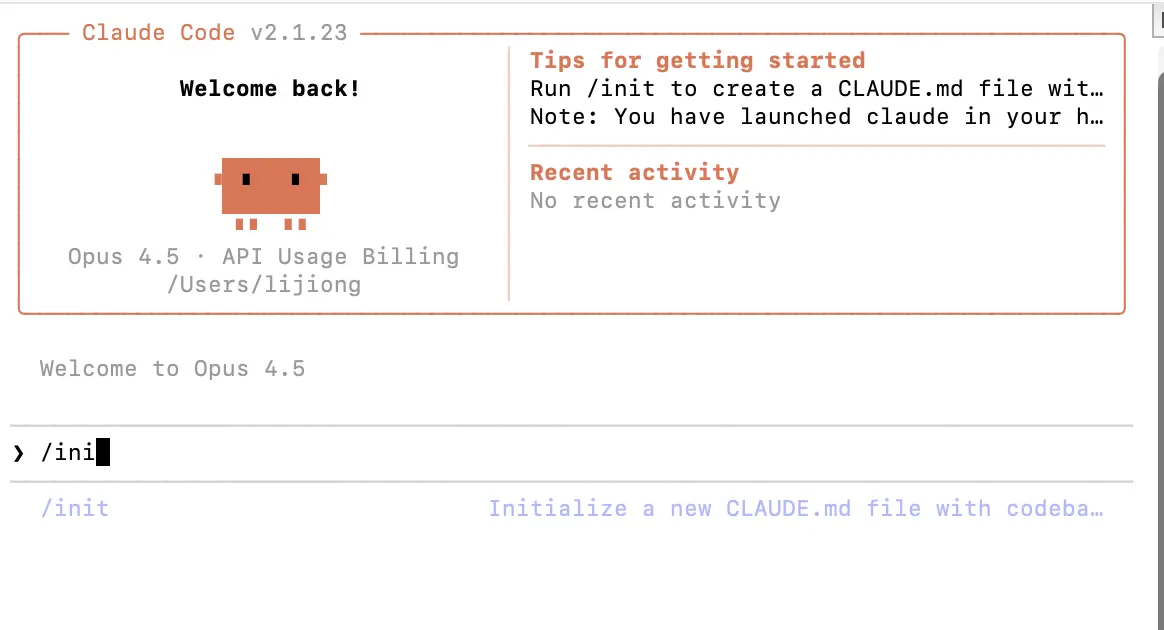 Claude会自动分析你的项目,并生成一个CLAUDE.md文件。
它有什么用?
当Claude Code启动时,它会自动读取这个文件,了解:
- 这个项目是做什么的
- 用了什么技术栈
- 有什么特殊要求
- 代码风格偏好
示例CLAUDE.md:
|
|
有了这个文件,你每次启动Claude Code时就不用重复解释项目背景了。
Skill(技能)
Skill = Claude Code的快捷指令
Skill是一些预设好的命令,可以让Claude快速完成特定任务。
常用的内置Skill:
| 命令 | 作用 |
|---|---|
/commit |
自动生成git提交信息并提交代码 |
/review |
审查代码,找出问题 |
/fix |
修复代码中的错误 |
怎么用?
直接在Claude Code中输入斜杠命令即可,比如:
/commit
Claude就会自动分析你的代码改动,生成合适的提交信息。
关于自定义Skill,我们会在后续教程中详细介绍。
MCP(Model Context Protocol)
MCP = 让Claude连接外部工具和数据源
MCP是一种协议,可以让Claude Code连接到各种外部服务,比如:
- 数据库
- 文件系统
- 网络服务
- 其他AI工具
简单理解: MCP就像是给Claude装上了"插件",让它能做更多事情。
举个例子:
- 连接Obsidian,让Claude直接读写你的笔记
- 连接浏览器,让Claude帮你自动操作网页
- 连接数据库,让Claude帮你查询和分析数据
关于MCP的详细配置和使用,我们会在后续教程中专门介绍。
实战:让Claude帮我们做一个翻译网页
学了这么多,现在来实际操作一下!
我们要做一个本地翻译网页,可以接入Gemini API进行翻译。
步骤一:创建项目文件夹
- 在桌面(或任意位置)创建一个新文件夹,比如叫
演示 - 用前面学的方法,在终端中打开这个文件夹
步骤二:启动Claude Code
|
|
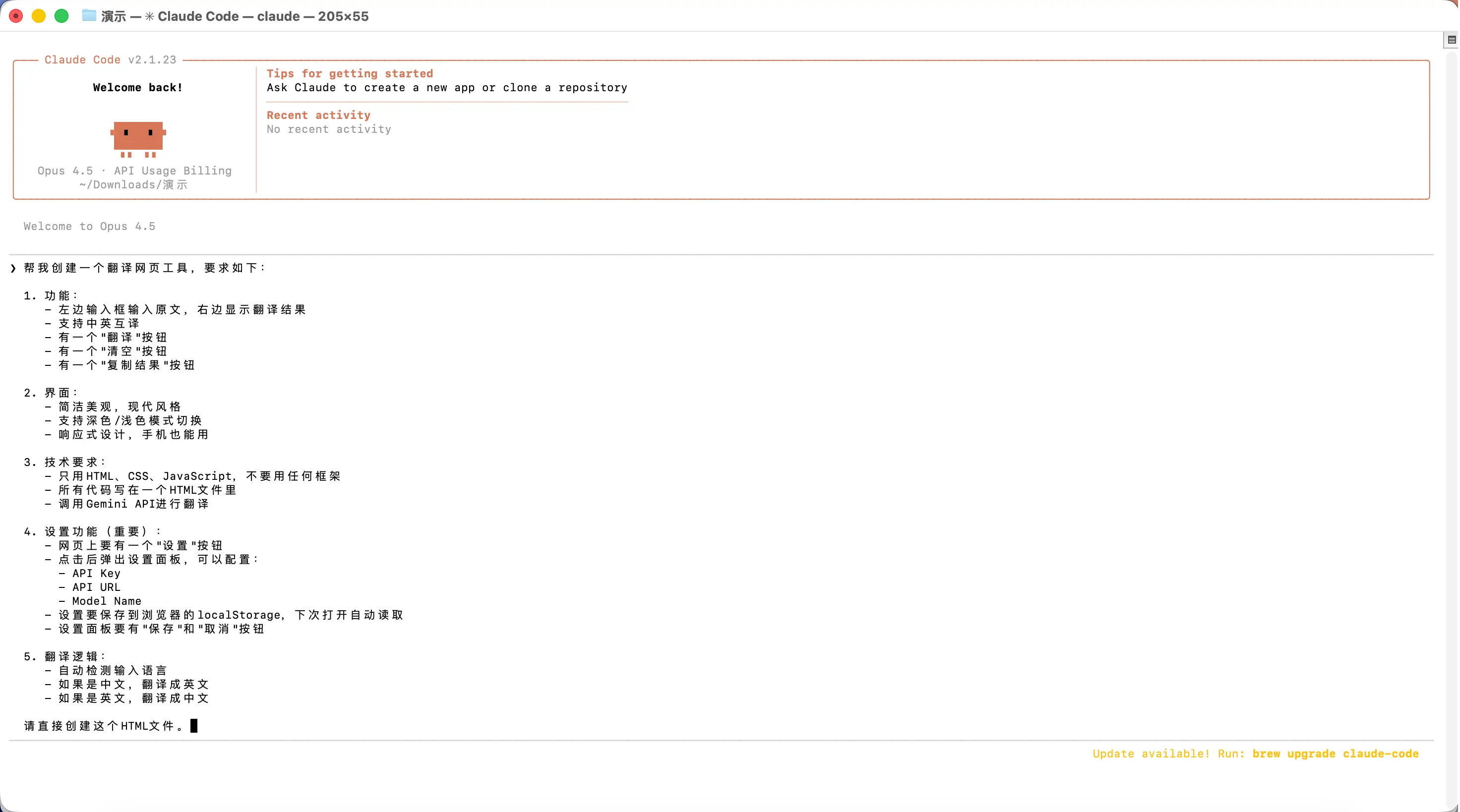
步骤三:输入需求
在Claude Code中输入以下内容(你可以直接复制):
帮我创建一个翻译网页工具,要求如下:

1. 功能:
   - 左边输入框输入原文,右边显示翻译结果
   - 支持中英互译
   - 有一个"翻译"按钮
   - 有一个"清空"按钮
   - 有一个"复制结果"按钮

2. 界面:
   - 简洁美观,现代风格
   - 支持深色/浅色模式切换
   - 响应式设计,手机也能用

3. 技术要求:
   - 只用HTML、CSS、JavaScript,不要用任何框架
   - 所有代码写在一个HTML文件里
   - 调用Gemini API进行翻译

4. 设置功能(重要):
   - 网页上要有一个"设置"按钮
   - 点击后弹出设置面板,可以配置:
     - API Key
     - API URL
     - Model Name
   - 设置要保存到浏览器的localStorage,下次打开自动读取
   - 设置面板要有"保存"和"取消"按钮

5. 翻译逻辑:
   - 自动检测输入语言
   - 如果是中文,翻译成英文
   - 如果是英文,翻译成中文

请直接创建这个HTML文件。
步骤四:等待Claude完成
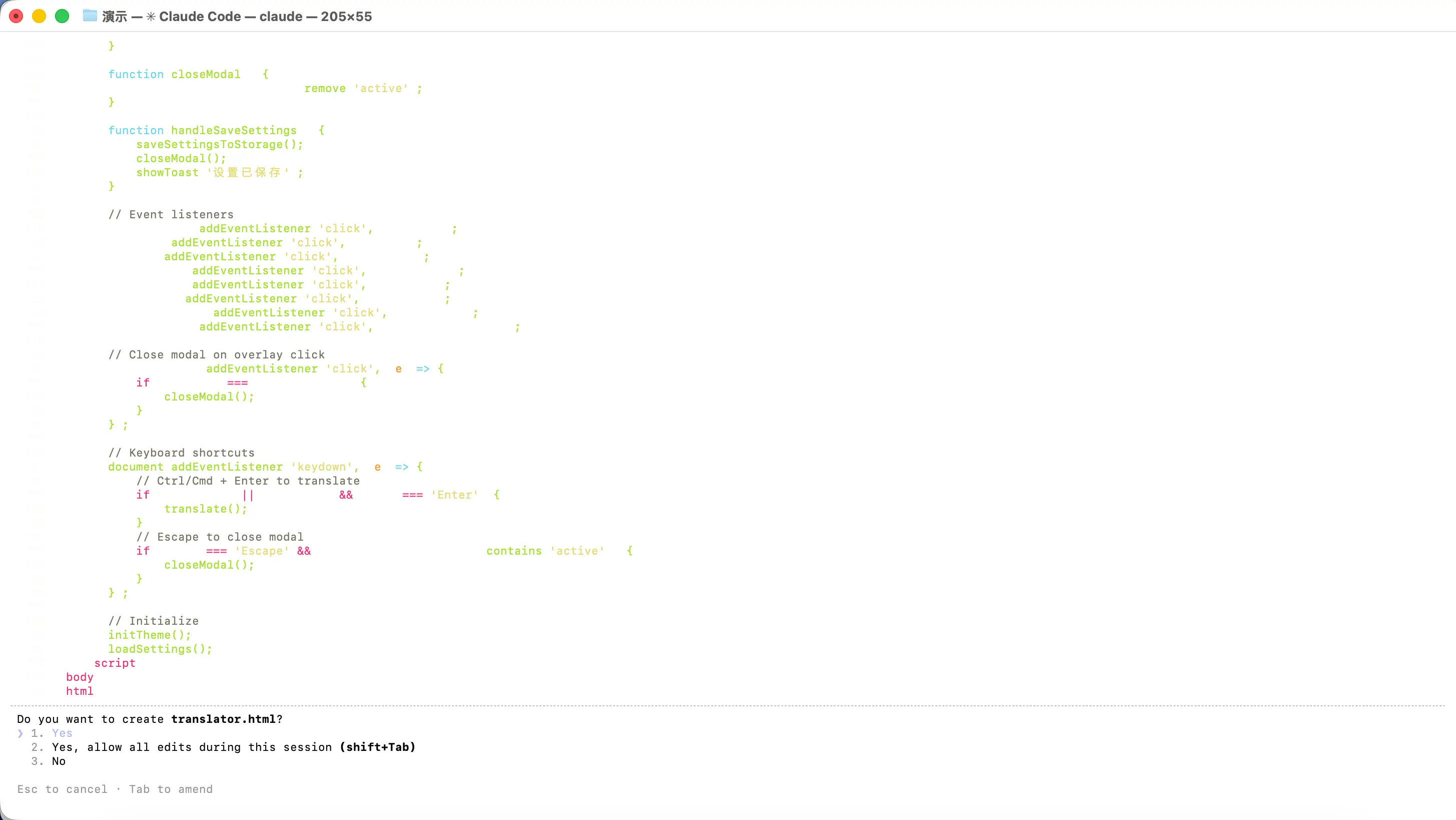
Claude会自动:
- 创建HTML文件
- 写入所有代码
- 告诉你文件在哪里
- 执行后会问你是否同意创建,选择1或者2
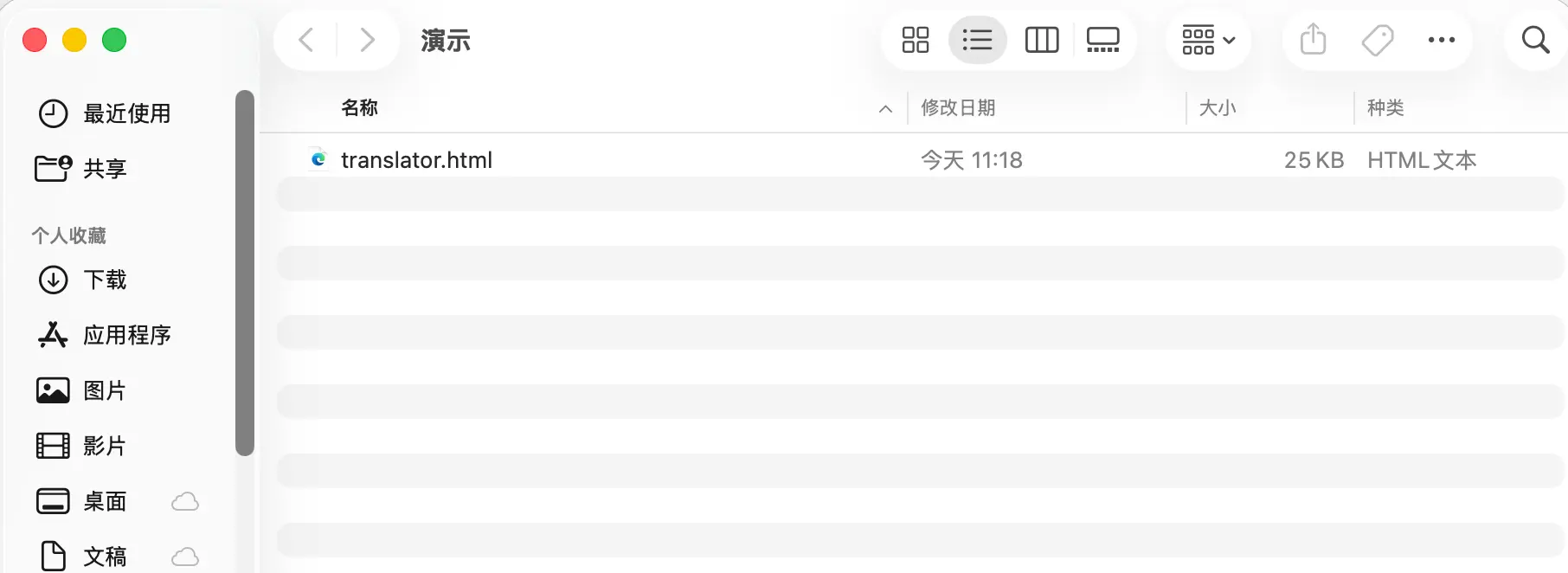
步骤五:运行并配置API
- 双击生成的HTML文件,在浏览器中打开
- 点击页面上的"设置"按钮(通常是齿轮图标)
- 在弹出的设置面板中填入:
- API Key:你在AI Studio获取的API Key
- API URL:
https://generativelanguage.googleapis.com/v1beta - Model Name:
gemini-3-flash-preview
- 点击"保存"
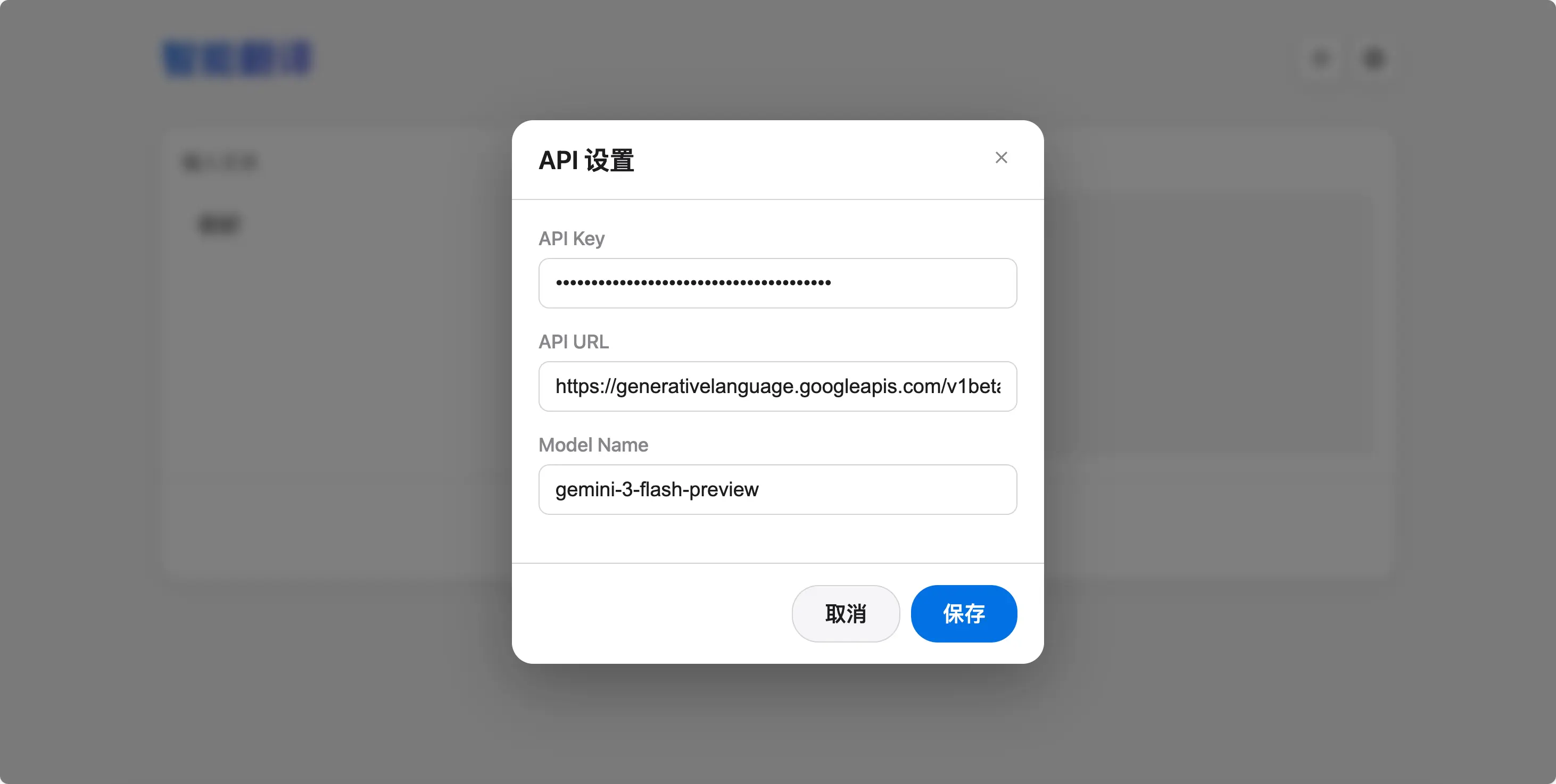 设置会自动保存到浏览器,下次打开不用重新填写。
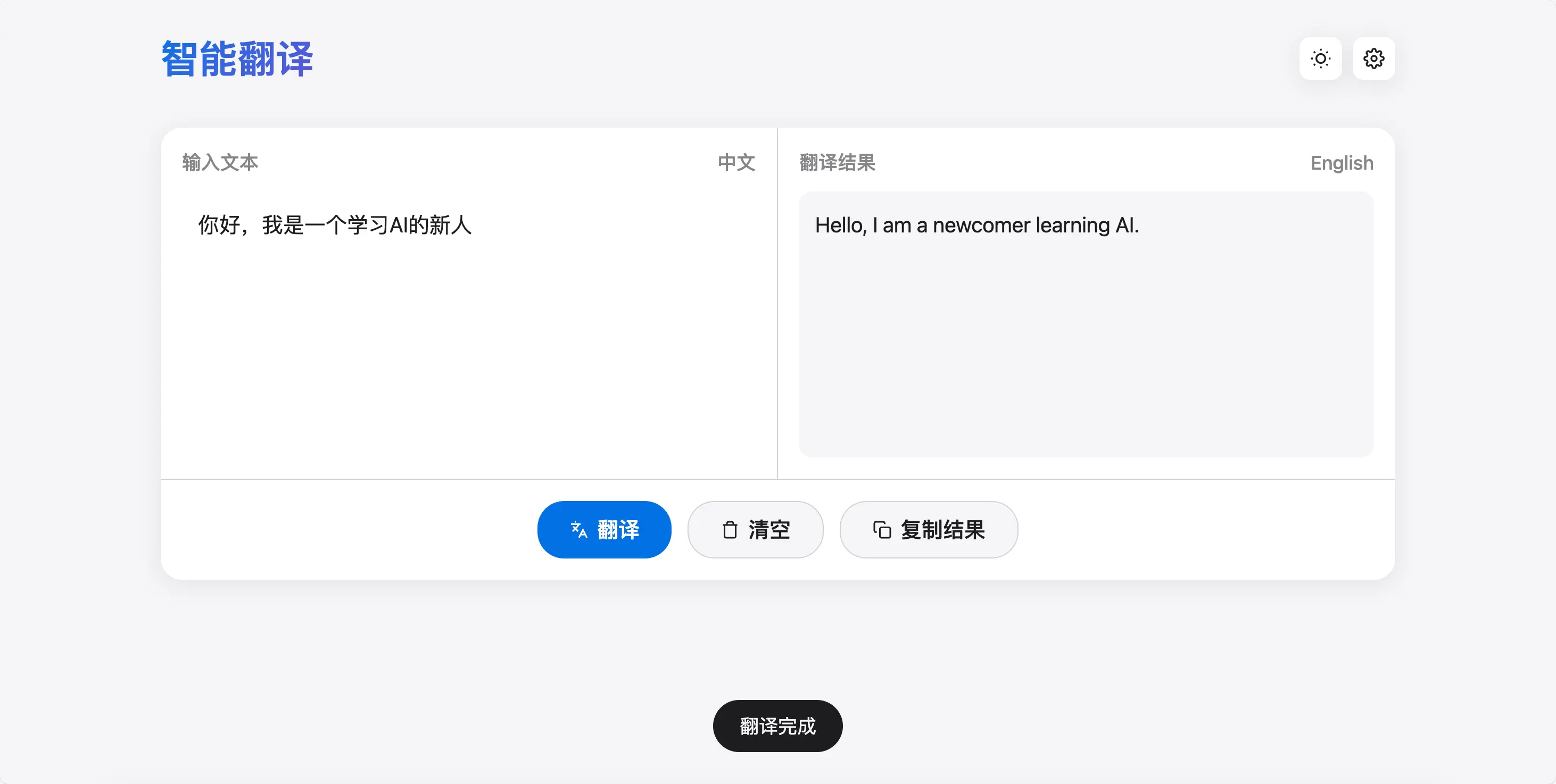
步骤六:开始使用
现在你可以:
- 在左边输入框输入中文或英文
- 点击"翻译"按钮
- 右边会显示翻译结果
- 点击"复制结果"可以复制翻译内容
总结
今天学到了什么:
- 为什么用终端而不是IDE:对于不懂代码的人,终端更简单直接
- 怎么在终端打开项目:右键打开、拖拽、cd命令
- 什么是Claude Code:终端里的AI编程助手,能直接操作文件
- 怎么安装和配置:npm安装,支持官方会员或第三方API
- 常用命令:resume恢复对话,CLAUDE.md项目说明
- 实战:让Claude帮我们做了一个翻译网页
核心理念:你不需要会写代码,只需要会描述需求。
下期预告
下一篇我们会介绍另一个强大的AI编程工具:Codex
Codex是OpenAI推出的终端AI编程助手,和Claude Code类似但又有所不同:
- 基于GPT模型,风格和Claude不太一样
- 同样可以在终端里直接操作文件
- 支持多种编程语言和任务
学会了Claude Code和Codex,你就拥有了两把AI编程利器,可以根据不同任务选择最合适的工具。
敬请期待!
如果觉得有帮助,记得关注这个系列!