上一篇我们介绍了Claude Code,这一篇来讲另一个同样强大的终端AI编程工具:Codex CLI。
先说明一下: OpenAI最近推出了Codex的桌面App版本(类似Cursor那样的独立应用),但我刚旅游回来还没来得及研究,所以这篇文章介绍的是终端版的Codex CLI。
终端版的Codex CLI和Claude Code一样,都是在终端里运行的AI编程助手。如果你已经跟着上一篇学会了Claude Code,那Codex CLI上手会非常快,因为操作逻辑几乎一样。
什么是Codex CLI?
一句话介绍
Codex CLI = OpenAI出品的终端AI编程助手
和Claude Code类似,它也是一个在终端里运行的AI工具。你用中文告诉它你想要什么,它就能帮你:
- 创建新项目
- 写代码
- 修改代码
- 修复bug
- 运行命令
- 搜索网页获取最新信息
Codex CLI和Claude Code有什么区别?
| 对比项 | Claude Code | Codex CLI |
|---|---|---|
| 开发商 | Anthropic(Claude) | OpenAI(ChatGPT) |
| 底层模型 | Claude系列 | GPT系列(GPT-5-Codex) |
| 安装方式 | npm安装 | npm安装 |
| 配置文件 | ~/.claude/settings.json |
~/.codex/config.toml |
| 会员使用 | Claude Pro/Max会员 | ChatGPT Plus/Pro会员 |
| 操作系统 | Mac/Linux/Windows | Mac/Linux(Windows需通过WSL) |
核心区别:底层模型不同。 Claude Code用的是Claude模型,Codex CLI用的是OpenAI专门为编程优化的GPT-5-Codex模型。两个工具各有所长,建议都装上,根据不同任务选择使用。
怎么安装Codex CLI?
前置条件
-
Node.js:和Claude Code一样,需要Node.js环境
- 如果你已经装过了(上一篇安装Claude Code时装的),就不用再装了
- 没装的话,去 https://nodejs.org 下载LTS版本安装
-
网络环境:需要能访问OpenAI的服务(可能需要科学上网)
安装步骤
打开终端,输入以下命令:
|
|
等待安装完成。
验证安装:
|
|
如果显示版本号(比如 codex-cli 0.98.0),说明安装成功。
Mac用户也可以用Homebrew安装:
|
|
几种使用方法
和Claude Code类似,Codex CLI也支持多种方式获取AI能力。
方法一:购买ChatGPT会员(最简单)
Codex CLI已经包含在ChatGPT的付费计划中。
支持的会员类型:
| 会员类型 | 价格 | 说明 |
|---|---|---|
| ChatGPT Plus | $20/月 | 有一定额度 |
| ChatGPT Pro | $200/月 | 更高额度 |
| ChatGPT Business | 团队版 | 企业使用 |
设置方法:
- 购买ChatGPT会员后,打开终端
- 输入
codex启动 - 按提示登录你的ChatGPT账号(会弹出浏览器让你授权)
- 登录成功后就可以使用了
也可以手动登录:
|
|
方法二:使用OpenAI API Key
如果你有OpenAI的API Key,可以直接使用:
- 设置环境变量:
|
|
- 然后直接运行
codex即可
方法三:使用第三方API(国产模型接入)
这是很多国内用户最关心的部分!
和Claude Code一样,Codex CLI也可以接入第三方API,比如DeepSeek、火山引擎等国产模型。
配置方法是修改 ~/.codex/config.toml 文件(下一节详细介绍)。
国产模型接入:修改config.toml
config.toml在哪?
配置文件路径:~/.codex/config.toml
- Mac/Linux:
/Users/你的用户名/.codex/config.toml - Windows(WSL):
~/.codex/config.toml
提示: 如果这个文件不存在,先运行一次 codex 命令,它会自动创建 .codex 文件夹。然后你手动创建 config.toml 文件即可。
基本配置结构
config.toml的配置分为几个核心部分:
|
|
重要提示:wire_api必须用"responses"
这是一个很多人会踩的坑!
Codex CLI有两种API协议:"chat"(旧版Chat Completions)和 "responses"(新版Responses API)。
从2026年2月起,OpenAI已经废弃了 "chat" 协议,全面切换到 "responses"。 所以在配置第三方模型时,wire_api 必须写 "responses"。如果你的第三方API提供商不支持Responses API格式,那就无法直接接入Codex了。
好在目前主流的API中转平台(如OpenRouter等)都已经支持了Responses API。
详细讨论可以参考:https://github.com/openai/codex/discussions/7782
实战:接入DeepSeek
以DeepSeek为例,教你怎么配置:
第一步:编辑config.toml
|
|
第二步:设置环境变量
在终端中设置你的DeepSeek API Key:
|
|
想要永久生效,把上面这行加到你的 ~/.zshrc(Mac)或 ~/.bashrc(Linux)文件末尾:
|
|
第三步:启动Codex
|
|
这时Codex就会使用DeepSeek的模型了。
注意: 如果DeepSeek官方API还不支持Responses API格式导致连接失败,你可以改用支持Responses API的中转平台(如OpenRouter),把 base_url 换成中转平台的地址即可。
实战:接入火山引擎(豆包)
|
|
同样需要设置环境变量:
|
|
使用Profile切换多个模型
如果你同时配置了多个模型,可以用Profile来快速切换:
|
|
使用时切换:
|
|
这样你就可以在不同模型之间自由切换了,非常方便!
一个更简单的方法:OPENAI_BASE_URL
如果你只是想临时用一下第三方API,不想改config.toml,可以直接设置环境变量:
|
|
这种方法更简单,但是关闭终端后就失效了。
怎么使用Codex CLI?
基本启动
和Claude Code一样:
- 打开终端
- 用
cd命令进入你的项目文件夹 - 输入
codex并回车
|
|
Codex会启动一个全屏的终端界面,你可以开始输入需求了。
三种操作模式
Codex CLI有三种模式,控制它的"自主程度":
| 模式 | 命令 | 说明 |
|---|---|---|
| Suggest | codex --suggest |
最保守:每次修改都需要你确认 |
| Auto Edit | codex --auto-edit |
中等:自动修改文件,但运行命令需要确认 |
| Full Auto | codex --full-auto |
最自由:自动做所有事情,不需要确认 |
新手建议用Suggest模式(默认),这样你可以看到Codex每一步在做什么。
熟练后可以用Full Auto模式:
|
|
直接给任务(非交互模式)
你也可以直接在命令后面跟上任务描述:
|
|
这样Codex会直接开始执行任务,不需要进入交互界面再输入。
恢复之前的对话
和Claude Code的 --resume 类似,Codex也支持恢复之前的会话:
|
|
这样可以接着上次的工作继续。
实战:让Codex帮我们做一个贪吃蛇游戏
步骤一:创建项目文件夹
- 在桌面创建一个新文件夹,比如叫
codex-demo - 在终端中打开这个文件夹
步骤二:启动Codex
|
|
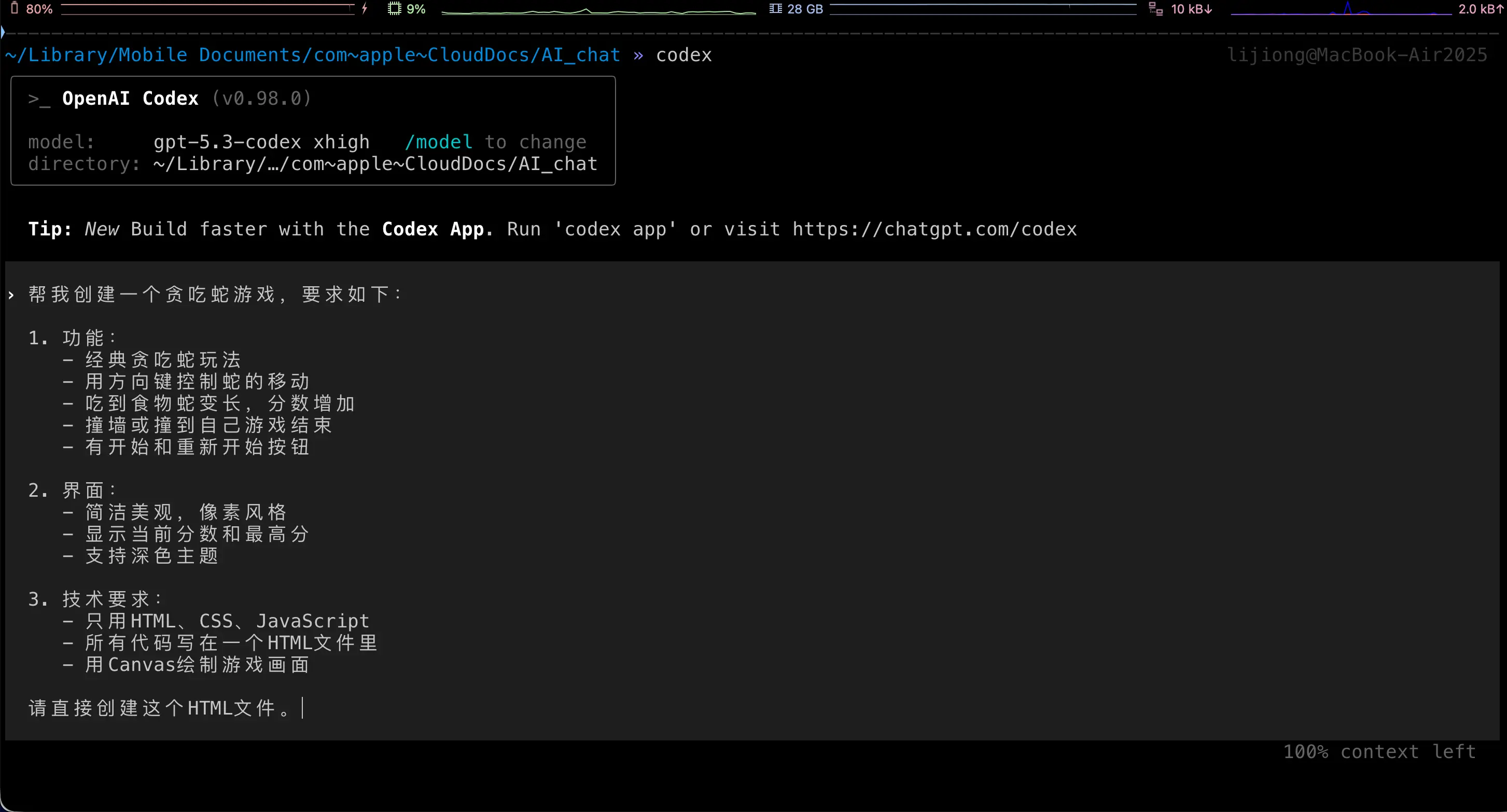
步骤三:输入需求
在Codex中输入:
帮我创建一个贪吃蛇游戏,要求如下:

1. 功能:
   - 经典贪吃蛇玩法
   - 用方向键控制蛇的移动
   - 吃到食物蛇变长,分数增加
   - 撞墙或撞到自己游戏结束
   - 有开始和重新开始按钮

2. 界面:
   - 简洁美观,像素风格
   - 显示当前分数和最高分
   - 支持深色主题

3. 技术要求:
   - 只用HTML、CSS、JavaScript
   - 所有代码写在一个HTML文件里
   - 用Canvas绘制游戏画面

请直接创建这个HTML文件。
步骤四:等待Codex完成
Codex会自动创建HTML文件并写入所有代码。根据你选择的模式:
- Suggest模式:每一步会问你是否同意,你确认后才执行
- Full Auto模式:直接全部完成
步骤五:打开游戏
双击生成的HTML文件,在浏览器中就能玩了!
Codex CLI vs Claude Code:怎么选?
两个工具我都推荐安装。它们各有优势:
| 对比项 | Claude Code | Codex CLI |
|---|---|---|
| 编程能力 | 极强,尤其擅长复杂逻辑 | 极强,GPT-5-Codex专为编程优化 |
| 中文理解 | 非常好 | 非常好 |
| 网页搜索 | 需要MCP | 内置支持 |
| 免费额度 | 无 | 无 |
| 最低会员 | Claude Pro $20/月 | ChatGPT Plus $20/月 |
| 国产接入 | 通过settings.json | 通过config.toml |
| Windows支持 | 原生支持 | 需要WSL |
我的建议:
- 两个都装上,根据任务选择最合适的
- 简单项目:两个都能胜任,随便选
- 复杂项目:可以先用一个试试,效果不好就换另一个
- 国产模型用户:两个都支持接入第三方API,配置方式类似
核心理念不变:你不需要会写代码,只需要会描述需求。
总结
今天学到了什么:
- 什么是Codex CLI:OpenAI出品的终端AI编程助手,和Claude Code类似
- 怎么安装:
npm install -g @openai/codex,一行命令搞定 - 怎么使用:和Claude Code操作逻辑一样,
cd到项目目录后输入codex启动 - 国产模型接入:修改
~/.codex/config.toml,配置model_providers - 三种模式:Suggest(保守)、Auto Edit(中等)、Full Auto(全自动)
- Profile切换:配置多个模型,用
--profile参数自由切换
现在你已经拥有了两把AI编程利器:Claude Code和Codex CLI!
下期预告
下一篇我们会介绍:Skill(技能)的详细用法
在前面的Claude Code教程中,我们简单提到过Skill这个概念。下一篇会深入讲解:
- Skill到底是什么?能帮你做什么?
- 怎么使用内置的Skill
- 怎么创建自定义Skill,打造专属快捷指令
- 实战:用Skill大幅提升日常效率
学会Skill,你的AI编程效率会再上一个台阶!
如果觉得有帮助,记得关注这个系列!