上一篇我们学会了Skill,把常用操作变成了一键调用的快捷指令。但你有没有想过:
AI能不能直接帮我操作浏览器?能不能直接读写我的笔记?能不能直接查数据库?
答案是:可以,但需要给AI装上"插件"。
这个"插件系统"就是今天要讲的MCP。
先说一个趋势
MCP的很多功能,正在被Claude Code和Codex CLI原生吸收。
比如早期你想让AI搜索网页,需要安装一个Web Search MCP;现在Claude Code和Codex都已经内置了网页搜索能力。再比如文件读写、Git操作这些,也早就是内置功能了。上一篇讲的Skill同样替代了MCP的一部分场景——很多原来需要MCP才能完成的标准化任务,现在用Skill就能搞定。
但这并不意味着MCP没用了。恰恰相反,MCP仍然有它不可替代的价值:
- 连接专有系统:你公司的内部数据库、私有API,这些不可能被内置,只能通过MCP接入
- 操作第三方软件:控制浏览器、操作Obsidian、管理Notion笔记,这些需要和外部软件深度交互的场景,MCP是唯一的选择
- 社区生态:MCP市场里有上千个社区贡献的服务器,覆盖了各种你想不到的场景
- 可定制性:你可以自己写MCP服务器,让AI接入任何你想接入的系统
简单说:内置功能覆盖了80%的常见需求,MCP负责剩下20%的个性化需求——而这20%,往往才是真正拉开差距的地方。
什么是MCP?
一句话介绍
MCP = Model Context Protocol = AI的插件系统
MCP是Anthropic(Claude的开发商)推出的一个开放协议,让AI工具能够连接到外部系统。
为什么需要MCP?
先来看一个场景:
没有MCP的时候:
你:帮我打开百度搜索"今天天气"
AI:抱歉,我无法访问浏览器,我只能处理文本……
有了MCP之后:
你:帮我打开百度搜索"今天天气"
AI:好的,我已经打开浏览器,搜索了"今天天气",结果如下……
差别在哪? AI从"只能说"变成了"能动手做"。
通俗理解
AI本身 = 一个聪明的大脑
- 它什么都懂,但没有手脚
- 它能告诉你怎么做,但不能替你做
MCP = 给大脑接上手脚
- 接上"浏览器的手":AI能自动操作网页
- 接上"文件系统的手":AI能读写你的文件
- 接上"数据库的手":AI能查询和修改数据
- 接上"Obsidian的手":AI能直接管理你的笔记
打个比方:
- AI = 一个超级聪明的大厨
- MCP = 给大厨配齐厨房用具(锅碗瓢盆、烤箱、搅拌机……)
- 没有MCP:大厨只能口述菜谱
- 有了MCP:大厨能亲手帮你做菜
上一篇提到的对比
在Skill那一篇里我们对比过提示词、Skill和MCP的关系:
提示词 → 最基础的交互方式(口头指令)
    ↓
Skill → 封装了提示词 + 简单逻辑(快捷指令)
    ↓
MCP → Skill + 外部系统的能力(连接整个世界)
MCP是三者中最强大的,因为它打破了AI的"围墙",让AI能触及外部世界。
MCP的工作原理
不需要深入技术细节,你只需要理解这张图:
你 ←→ Claude Code/Codex ←→ MCP服务器 ←→ 外部系统
         (AI工具)        (桥梁)      (浏览器/数据库/笔记等)
三个角色:
| 角色 | 说明 | 例子 |
|---|---|---|
| AI工具(客户端) | 你用的编程助手 | Claude Code、Codex CLI |
| MCP服务器 | 连接AI和外部系统的桥梁 | Playwright MCP、GitHub MCP |
| 外部系统 | AI要操作的目标 | 浏览器、GitHub、Obsidian |
你要做的就是:在AI工具里安装MCP服务器,然后AI就能操作对应的外部系统了。
就像给手机装App一样简单。
在哪里找MCP服务器?
MCP服务器有很多,怎么找到你需要的?目前有几个主要的"MCP市场":
1. mcp.so(推荐)
网址: https://mcp.so
这是目前最全的MCP服务器目录,类似"MCP界的App Store"。
特点:
- 收录了上千个MCP服务器
- 有详细的说明和安装教程
- 支持搜索和分类浏览
- 中文友好
怎么用:
- 打开网站
- 搜索你想要的功能(比如搜"playwright"或"browser")
- 找到对应的MCP服务器
- 按照页面上的安装说明操作
2. Smithery
特点:
- 可以直接在线试用部分MCP服务器
- 提供一键安装命令
- 支持API Key托管
3. GitHub awesome-mcp-servers
网址: https://github.com/punkpeye/awesome-mcp-servers
特点:
- 社区维护的MCP服务器列表
- 开源免费
- 更新频繁
4. 官方MCP服务器
Anthropic和微软等大厂也推出了官方MCP服务器:
| MCP服务器 | 功能 | 维护方 |
|---|---|---|
| Playwright MCP | 浏览器自动化 | 微软 |
| GitHub MCP | GitHub操作 | GitHub |
| Context7 MCP | 获取最新文档 | 社区 |
| Notion MCP | 笔记管理 | Notion |
建议:新手先从mcp.so开始,搜索你需要的功能,然后按照教程安装即可。
怎么安装MCP?
MCP的安装方式在Claude Code和Codex CLI中略有不同,这里分别介绍。
Claude Code中安装MCP
方法一:命令行安装(推荐)
Claude Code提供了专门的MCP管理命令,一行搞定:
|
|
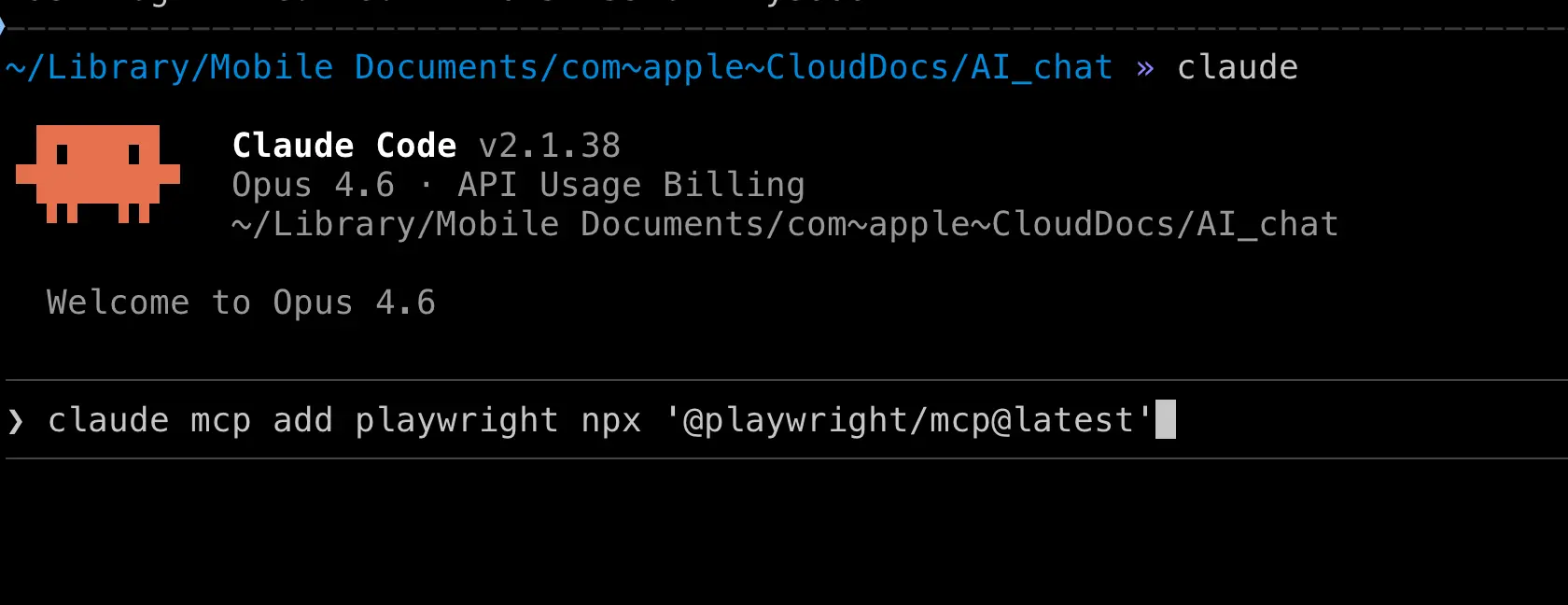 这行命令的意思是:
claude mcp add:添加一个MCP服务器playwright:给这个MCP起的名字(你可以随便起)npx '@playwright/mcp@latest':MCP服务器的启动命令
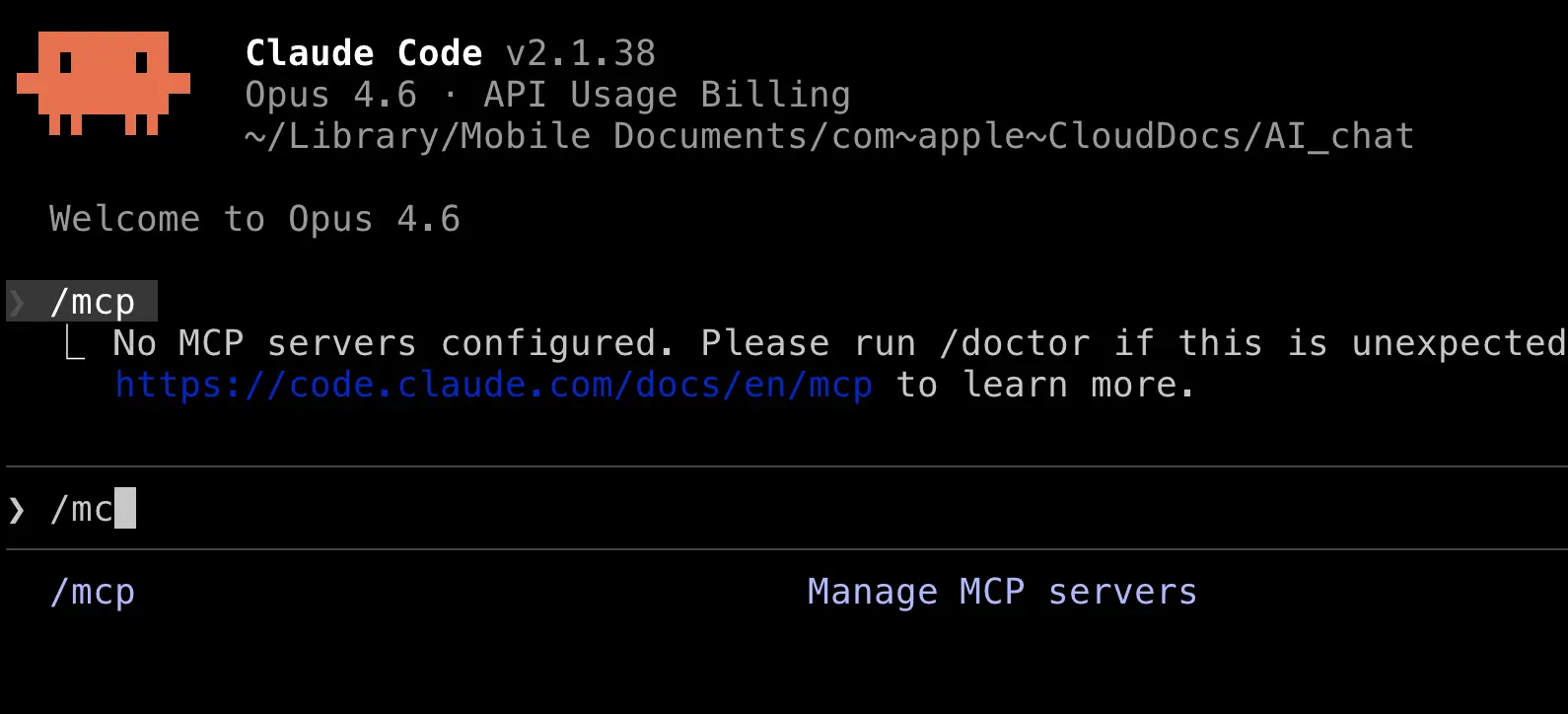
安装完成后验证:
在Claude Code中输入 /mcp,就能看到已安装的MCP服务器列表。
方法二:编辑配置文件
你也可以直接编辑Claude Code的配置文件来添加MCP。
配置文件路径:~/.claude.json
在文件中添加 mcpServers 部分:
|
|
保存后重启Claude Code即可。
Codex CLI中安装MCP
Codex CLI的MCP配置在 ~/.codex/config.toml 文件中。
编辑config.toml
在文件末尾添加:
|
|
参数说明:
| 参数 | 说明 |
|---|---|
command |
启动MCP服务器的命令 |
args |
命令参数 |
startup_timeout_sec |
启动超时时间(秒),有些MCP启动较慢,建议设为60 |
带环境变量的MCP
有些MCP服务器需要API Key等配置,可以用 env 部分传入:
|
|
保存后重启Codex即可。
实战:安装Playwright MCP并操作浏览器
现在来实际操作一下!我们以Playwright MCP为例,让AI能够自动控制浏览器。
什么是Playwright MCP?
Playwright = 微软出品的浏览器自动化工具 Playwright MCP = 让AI通过MCP协议控制Playwright
安装后,AI就能:
- 打开网页
- 点击按钮
- 填写表单
- 截取屏幕截图
- 读取网页内容
- 自动登录网站
步骤一:安装Playwright MCP
在Claude Code中安装
打开终端,输入:
|
|
如果你想指定使用的浏览器(比如Edge),可以加参数:
|
|
在Codex CLI中安装
编辑 ~/.codex/config.toml,添加:
|
|
如果你想用Edge浏览器并保留登录状态,可以像这样配置:
|
|
提示: 使用 --user-data-dir 可以让浏览器保留你的登录状态,这样AI打开网页时不需要重新登录。
步骤二:验证安装
启动Claude Code:
|
|
输入 /mcp,你应该能在列表中看到 playwright,状态显示为已连接。
步骤三:让AI操作浏览器
现在来试试!在Claude Code中输入:
帮我打开百度,搜索"MCP是什么",然后把搜索结果截图保存
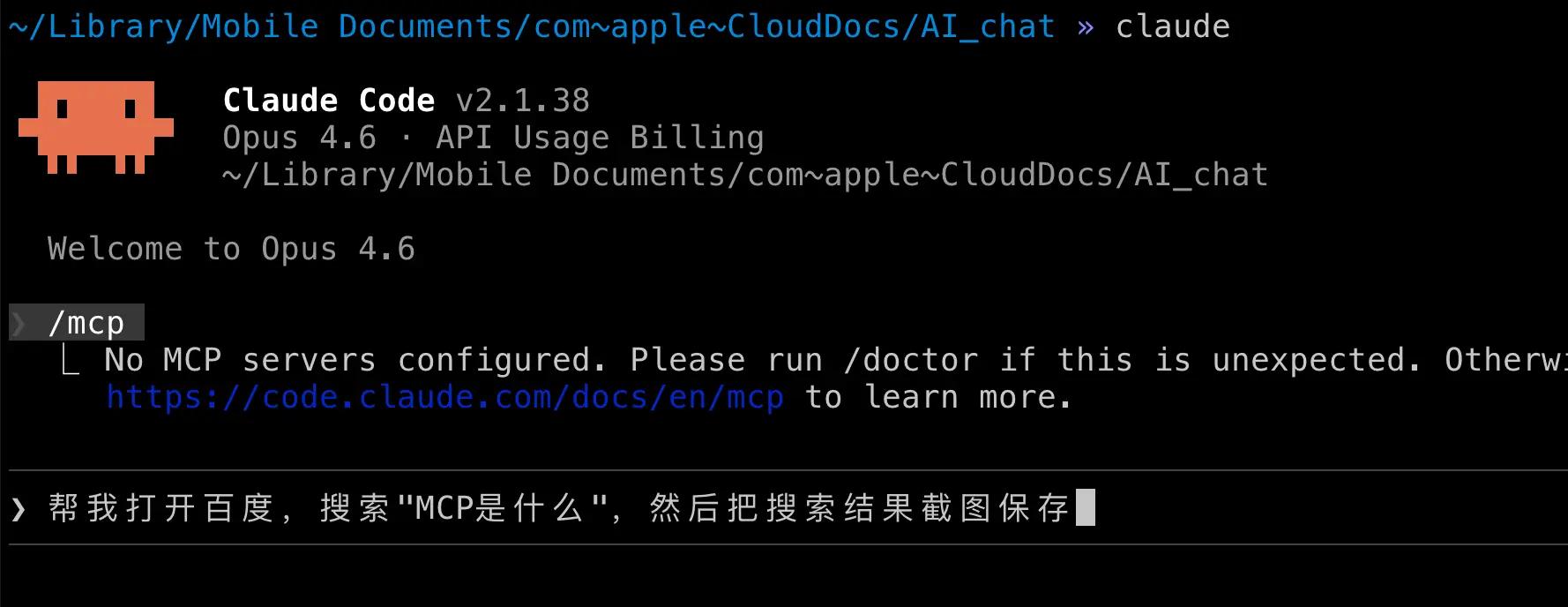 AI会自动:
- 启动浏览器
- 打开百度首页
- 在搜索框输入"MCP是什么"
- 点击搜索按钮
- 截取搜索结果页面的截图
- 保存截图到你的项目文件夹
整个过程你不需要任何操作,AI会自动完成所有步骤!
更多玩法
安装了Playwright MCP后,你可以让AI做很多事情:
例1:自动填写表单
帮我打开 https://example.com/register,
用以下信息填写注册表单:
用户名:testuser
邮箱:[email protected]
然后点击提交
例2:网页内容提取
打开 https://news.ycombinator.com,
帮我提取首页前10条新闻的标题和链接,
整理成Markdown表格
例3:自动化测试
帮我打开我刚做的翻译网页(translate.html),
测试以下功能:
1. 输入"Hello World",点击翻译,检查是否有结果
2. 点击清空按钮,检查输入框是否清空
3. 切换深色模式,检查界面是否正常
把测试结果整理成报告
常见MCP服务器推荐
以下是一些实用的MCP服务器,按使用场景分类:
浏览器和网页
| MCP服务器 | 功能 | 安装命令(Claude Code) |
|---|---|---|
| Playwright | 浏览器自动化 | claude mcp add playwright npx '@playwright/mcp@latest' |
| Chrome DevTools | Chrome调试 | claude mcp add chrome-devtools npx 'chrome-devtools-mcp@latest' |
开发工具
| MCP服务器 | 功能 | 安装命令(Claude Code) |
|---|---|---|
| GitHub | GitHub操作 | claude mcp add github npx '@anthropic-ai/github-mcp' |
| Context7 | 获取最新技术文档 | 需配置token,见config |
笔记和文档
| MCP服务器 | 功能 | 说明 |
|---|---|---|
| Notion | 读写Notion笔记 | 需要Notion API Key |
| Obsidian | 读写Obsidian笔记 | 社区开发 |
数据库
| MCP服务器 | 功能 | 说明 |
|---|---|---|
| Supabase | 操作Supabase数据库 | 需要Access Token |
| PostgreSQL | 操作PostgreSQL | 社区开发 |
去 mcp.so 或 smithery.ai 搜索,能找到更多MCP服务器。
注意事项
安全提醒
MCP让AI拥有了操作外部系统的能力,这也意味着有一定风险:
- 谨慎授权:不要随便给AI完全的系统访问权限
- 检查操作:重要操作前让AI先告诉你它要做什么
- 备份数据:在让AI操作重要数据前,先做好备份
- API Key安全:不要把API Key分享给他人
常见问题
Q:MCP服务器启动失败怎么办?
A:检查以下几点:
- Node.js版本是否18以上(
node -v) - 网络是否正常
startup_timeout_sec是否设置得够大(建议60秒)
Q:浏览器MCP打开后看不到浏览器窗口?
A:Playwright默认以无头模式(headless)运行,即没有可见窗口。如果你想看到浏览器操作过程,可以在参数中加上 --headless false:
|
|
Q:Claude Code和Codex CLI的MCP能通用吗?
A:MCP服务器本身是通用的(比如Playwright MCP可以同时给两个工具用),但配置方式不同:
- Claude Code:
~/.claude.json或claude mcp add命令 - Codex CLI:
~/.codex/config.toml
总结
今天学到了什么:
- MCP是什么:AI的插件系统,让AI能连接外部工具和服务
- MCP市场:mcp.so、Smithery、awesome-mcp-servers,像App Store一样找插件
- 怎么安装MCP:Claude Code用
claude mcp add命令,Codex CLI编辑config.toml - 实战:安装Playwright MCP,让AI自动操作浏览器
- 常见MCP推荐:浏览器、GitHub、笔记、数据库等各类MCP
核心要点:
- MCP让AI从"只能说"变成"能动手做"
- 安装MCP就像给手机装App一样简单
- 新手建议从Playwright MCP开始体验,效果最直观
下期预告
下一篇我们会介绍:OpenAI新推出的Codex桌面App
OpenAI最近推出了Codex的桌面应用版本,和我们之前介绍的终端版Codex CLI不同,它是一个独立的图形界面应用。下一篇会详细介绍:
- Codex App长什么样?和终端版有什么区别?
- 怎么安装和配置
- 它和Cursor、VS Code等IDE有什么不同
- 适合什么样的用户
敬请期待!
如果觉得有帮助,记得关注这个系列!