这一篇我们来聊聊 Obsidian 的笔记属性(Properties)。
上篇讲了插件,让 Obsidian 变得更强。这篇讲的东西没那么炫酷,但非常实用——给你的每一篇笔记加上"身份信息"。
什么是笔记属性?
打开一篇笔记,点右上角的三个点(⋯),选"添加笔记属性"。
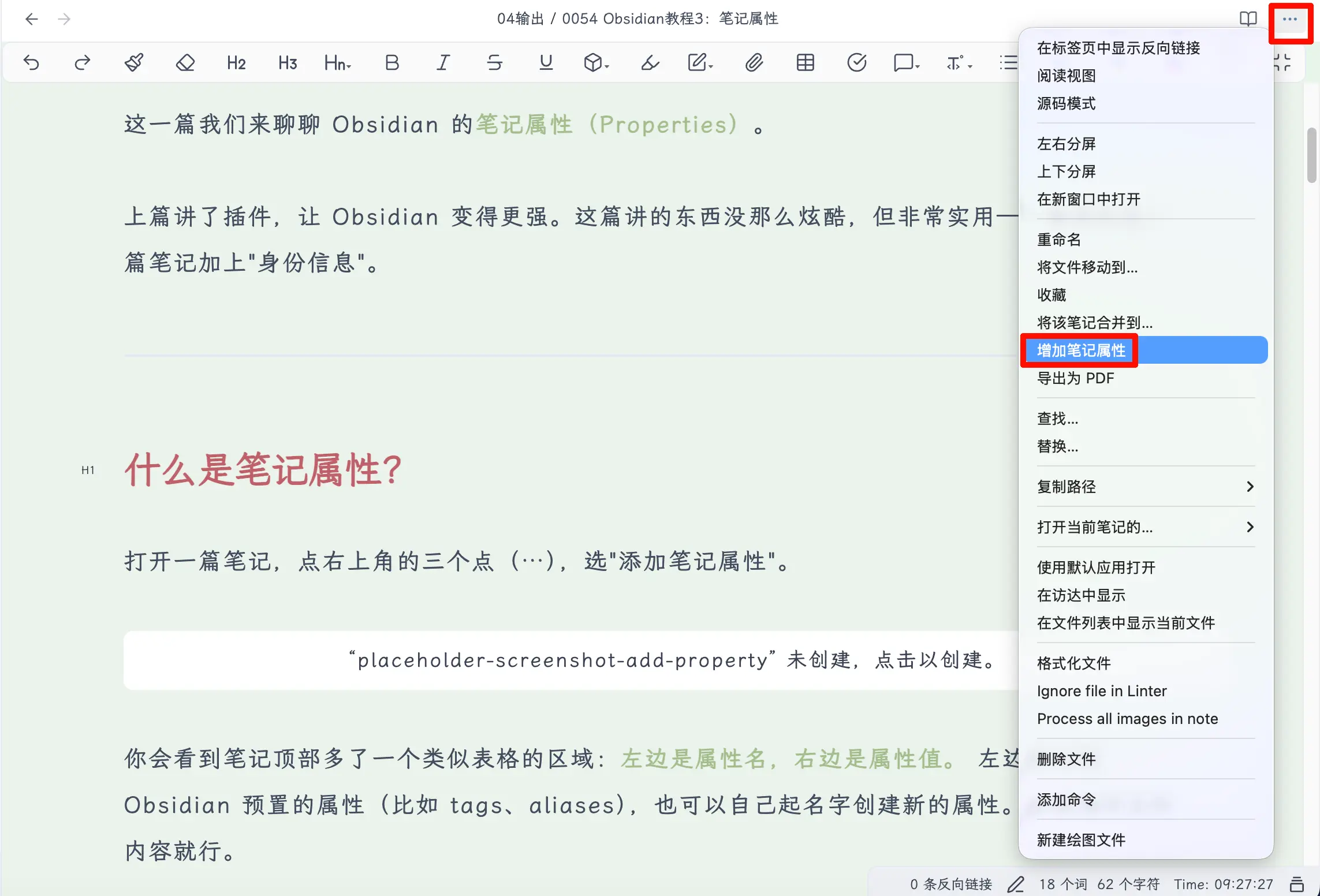
你会看到笔记顶部多了一个类似表格的区域:左边是属性名,右边是属性值。 左边可以选 Obsidian 预置的属性(比如 tags、aliases),也可以自己起名字创建新的属性。右边填对应的内容就行。
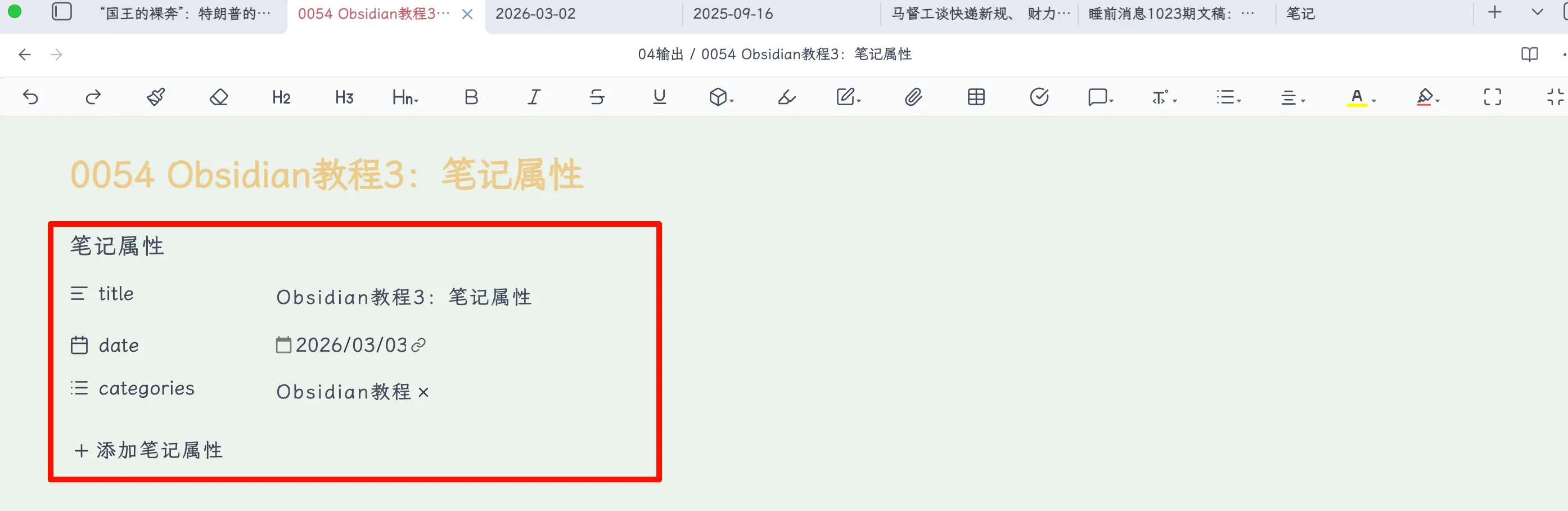 就这么简单。不需要懂任何代码。
那个 YAML 是什么?
如果你切换到源码模式(设置 → 编辑器 → 默认编辑模式 → 源码模式),你会看到笔记属性其实长这样:
|
|
两组 --- 之间的内容叫 YAML frontmatter,是一种数据格式。但你完全不需要手动写这个——Obsidian 的可视化编辑器帮你搞定了一切。属性面板里点点选选,底层自动生成对应的代码。
知道有这么个东西就行,日常使用不需要碰源码。
笔记属性有什么用?
你可能会问:我直接在正文里写不就完了,为什么还要多加一层属性?
三个好处。
1. 搜索更精准
普通搜索是全文搜索——你搜"教程",所有正文里出现"教程"两个字的笔记都会跳出来,结果可能一大堆。
但如果你在属性里设了 categories: 教程,就可以用 Obsidian 的搜索语法精准筛选:
[categories: 教程]
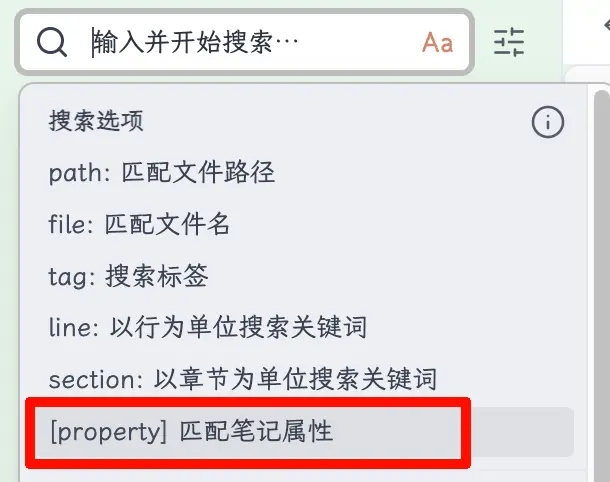
这样只会返回分类标注为"教程"的笔记,不会把正文里随口提到"教程"两个字的笔记也捞出来。
属性是结构化数据,正文是非结构化数据。 当你的笔记量上到几百篇之后,这个区别会越来越明显。
2. 模板自动填充
这个是和模板配合使用的。下一篇我们会详细讲模板,这里先剧透一下:
你可以在模板里预设好属性,比如 date: {{date}}。每次用这个模板新建笔记,日期会自动填上当天的时间,不用手动写。标题、分类这些重复性的属性也一样,模板帮你自动填好。
3. 剪藏和导入自动带上
如果你用浏览器剪藏插件(比如 Obsidian Web Clipper)把网上的文章保存到 Obsidian,剪藏下来的笔记会自动带上属性——原文标题、链接、保存日期这些信息都在属性里,帮你记清楚这篇东西从哪来的。
常用的笔记属性
属性可以自己随便创建,但有几个是最常用的,建议了解一下。
1. title(标题)
顾名思义,就是笔记的标题。
注意:title 属性和文件名可以不一样。 文件名是你在文件列表里看到的那个名字,title 属性是笔记的"官方标题"。
比如我的文件名叫 0054 Obsidian教程3:笔记属性.md,但 title 属性写的是 Obsidian教程3:笔记属性——前面的编号是给文件排序用的,不需要出现在标题里。
我个人的建议: 如果你没有特殊的编号需求,title 和文件名设成一样的就好,省得自己都搞混。
2. date(日期)
记录笔记的创建日期或发布日期。
手动填写的话,格式是 YYYY-MM-DD,比如 2026-03-03。
但这里有个技巧: 如果你是在模板里设置 date 属性,建议写成:
|
|
这样每次用模板新建笔记时,{{date}} 会自动替换成你创建这篇笔记的日期。不用自己手动输入,也不会写错。
这个功能在下一篇讲模板的时候会详细介绍。
3. aliases(别名)
这个属性非常有用,一定要了解。
aliases 的作用是给一篇笔记取多个名字。同一个东西,我们经常会用不同的叫法,这时候 aliases 就派上用场了。
举个例子。我的笔记库里有一篇关于特朗普的笔记,文件名叫"懂王"。但是我在其他笔记里写到这个人的时候,可能会写"川普"、“特朗普”、“唐纳德·特朗普"甚至"Donald Trump”。
如果没有 aliases,你用 [[川普]] 创建双链,Obsidian 会认为你要链接一篇叫"川普"的笔记。但这篇笔记不存在——你的笔记叫"懂王"。结果就是:明明说的是同一个人,双链却指向不同的地方。
设置了 aliases 之后就不一样了。 我在"懂王"这篇笔记的属性里这样写:
|
|
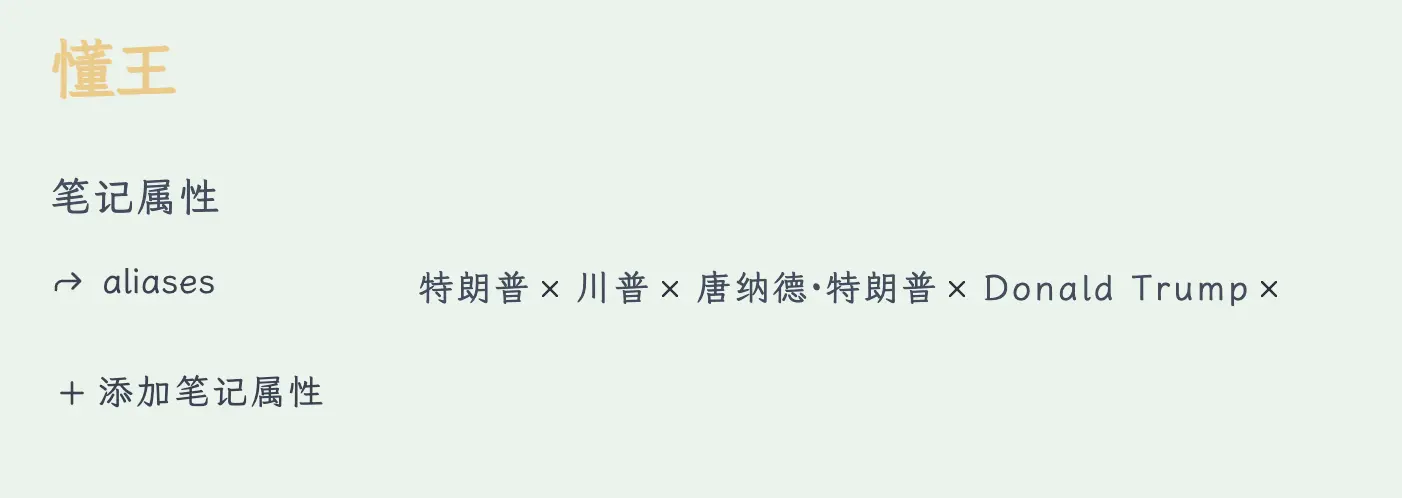
现在不管你在任何笔记里输入 [[,然后打"川普"、“特朗普"或者"Donald Trump”,Obsidian 都会提示你链接到"懂王"这篇笔记。多个名字,一个入口。
这在建立知识库的时候特别好用。很多概念都有别称、缩写、英文名,用 aliases 统一管理,双链就不会乱。
4. categories(分类)
给笔记标记一个大类,比如"读书笔记"、“教程”、“随想"等。
|
|
分类主要是给自己看的,帮你快速筛选同一类文章。如果你以后想把笔记发到博客上,很多博客系统(比如 Hugo、Hexo)也会直接读取这个属性来生成分类页面。
5. tags(标签)
标签大家应该不陌生。在 Obsidian 里,你可以在正文中用 #标签名 的方式打标签,也可以统一写在属性里:
|
|
写在属性里的好处是集中管理——一眼就能看到这篇笔记有哪些标签,不用在正文里到处翻。
不过说句实话,在 Obsidian 里,标签的作用很大程度上可以被双链替代。你觉得某个概念重要到需要标签?不如直接给它建一篇笔记,然后用双链引用。双链比标签更灵活,能承载更多内容。
当然,如果你习惯了用标签,完全没问题。标签和双链不冲突,选你顺手的方式就好。
6. 其他有用的属性
除了上面五个,还有几个你可能用得上:
cssclasses — 给单篇笔记指定特殊的 CSS 样式。比如你想让某篇笔记用不同的字体或布局,可以通过这个属性配合自定义 CSS 实现。进阶玩法,新手先跳过。
publish — 如果你用 Obsidian 的官方发布服务(Obsidian Publish),这个属性控制这篇笔记是否对外发布。true 发布,false 不发布。
description — 笔记的简要描述或摘要。搭配博客系统使用时,这个属性通常会显示在文章列表里作为预览文字。
你还可以创建任何自己需要的属性——比如 author(作者)、source(来源)、status(状态:草稿/已完成)等。属性是完全自定义的,你觉得有用就加。
总结
今天学到了什么:
- 笔记属性是什么:笔记顶部的结构化信息,点三个点就能添加,不需要写代码
- 为什么要用:精准搜索、模板自动填充、剪藏自动带信息
- 常用属性:
- title(标题)— 可以和文件名不同
- date(日期)— 模板里写
{{date}}自动填充 - aliases(别名)— 多个名字指向同一篇笔记,双链必备
- categories(分类)— 给笔记归大类
- tags(标签)— 集中管理,但双链可以替代大部分场景
- 属性完全自定义:需要什么就加什么
核心要点:
- aliases 是最值得用的属性,双链体系的好搭档
- 标签能用,但在 Obsidian 里双链更香
- 属性不用一开始就设很多,用到再加
下期预告
下一篇我们介绍 Obsidian 的模板功能——怎么创建一个模板,怎么快速调用模板来新建笔记,让你的笔记属性、格式一键搞定。
如果觉得有帮助,记得关注这个系列!