上一篇讲了笔记属性,给每篇笔记加上 title、date、categories 这些信息。但你马上会发现一个问题:每次新建笔记,这些属性都要手动重新填一遍,格式也要重新搭——今天讲模板,就是为了解决这个重复性工作。
为什么需要模板?
你可能觉得:手动填几行属性,也不是多大的事。
但算一下。每篇博客文章都要写 title、date、categories,每篇读书笔记还要再加上作者、出版社、我的评分这几行。一篇两篇,确实没感觉。等你笔记量上到几十、几百篇,每次新建笔记都要从头手打这些固定字段,那个烦劲儿就来了。
更关键的是,手打还容易出错——日期格式打错,分类名写得不统一,导致后来搜索的时候结果对不上。
模板解决的就是这个问题:把你的笔记格式提前写好存起来,用的时候一键套上,一行都不用手打。
第一步:开启"模板"核心插件
模板是 Obsidian 的核心插件,默认没有开启,需要手动打开。
路径:设置 → 核心插件 → 找到"模板" → 打开右边的开关。
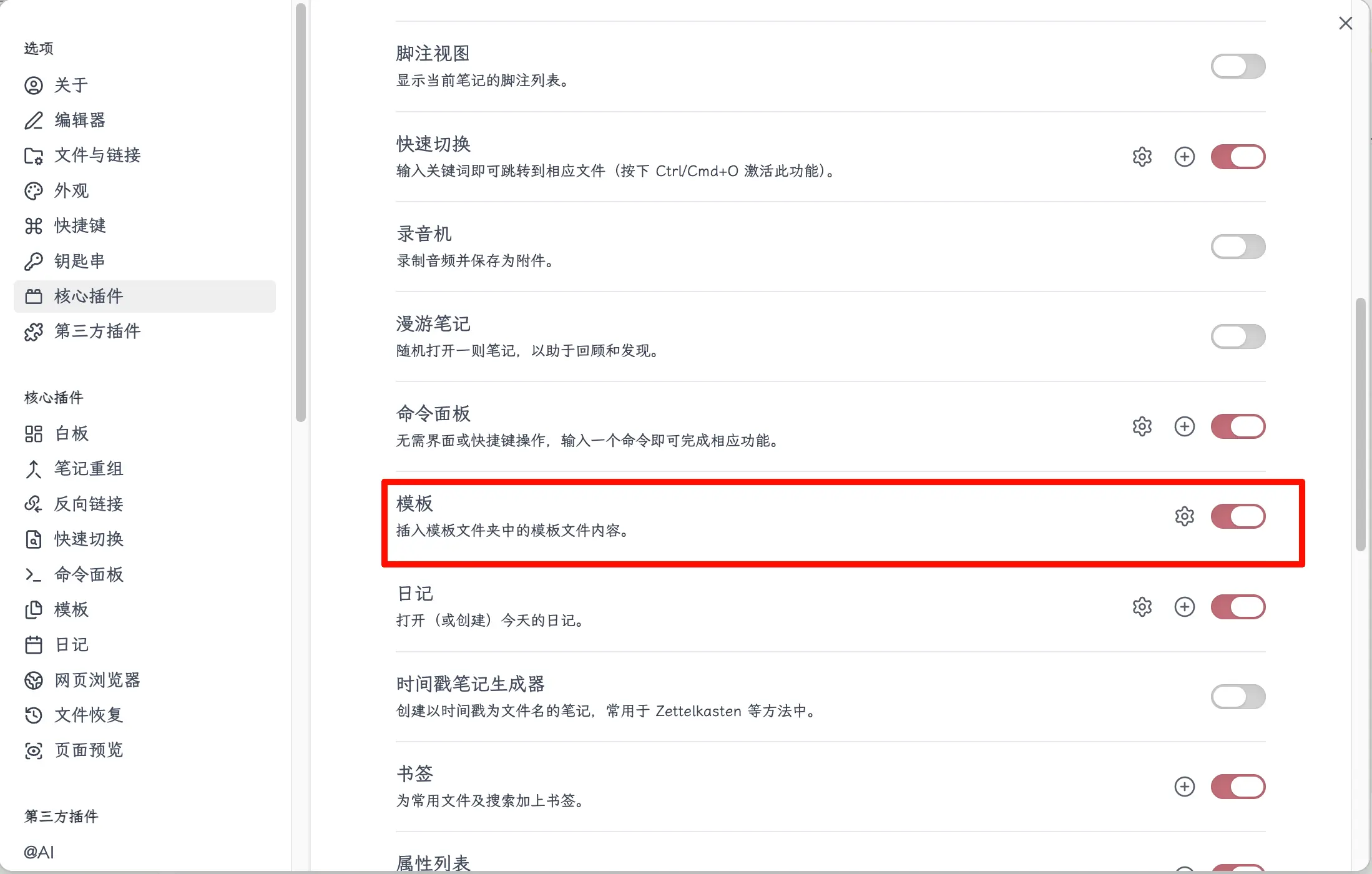
开关打开之后,核心插件里"模板"这一行的右边会出现一个小齿轮,点进去可以配置。
第二步:设置模板文件夹
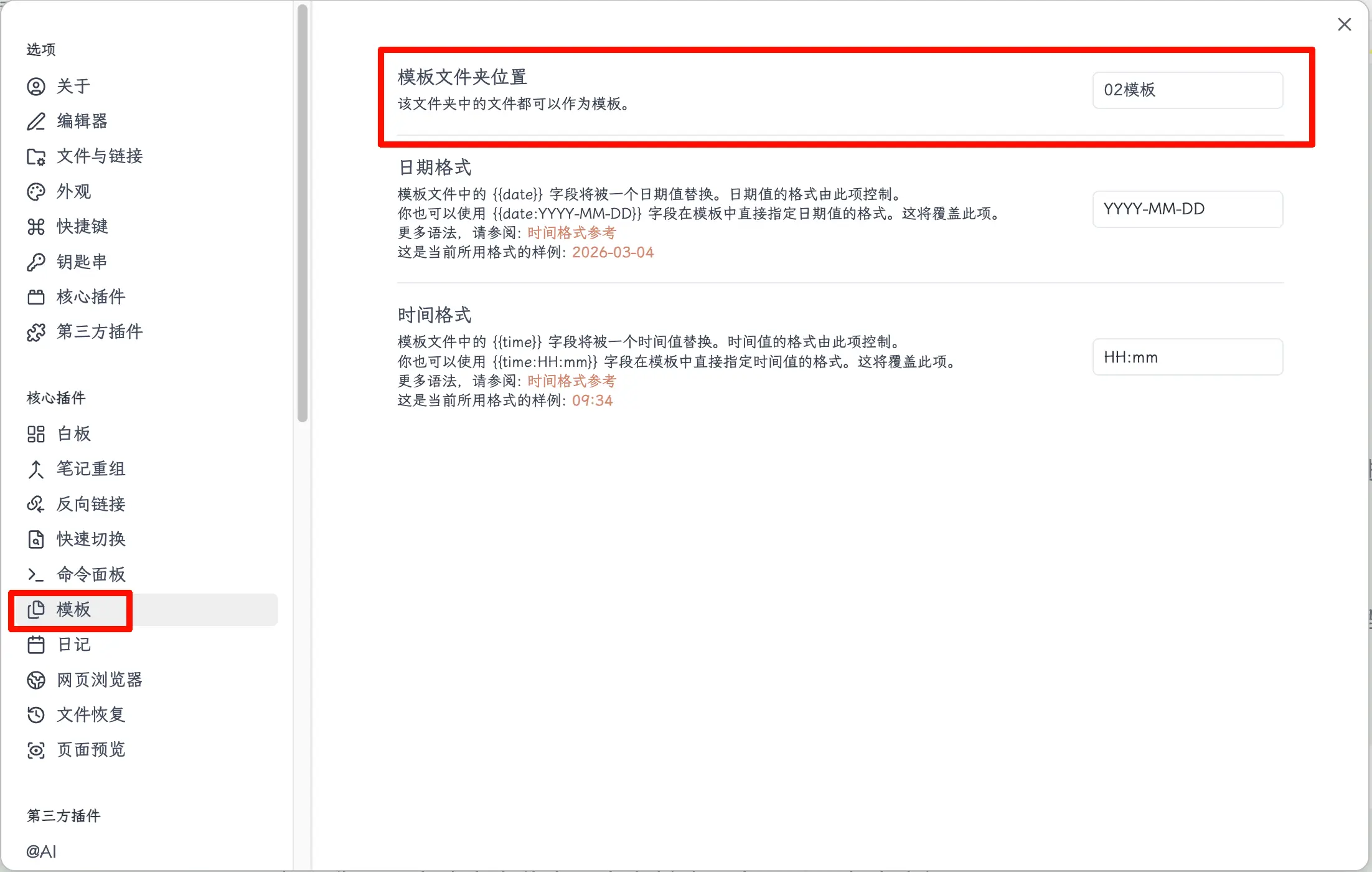
打开模板插件的设置,最重要的一项:模板文件夹位置。
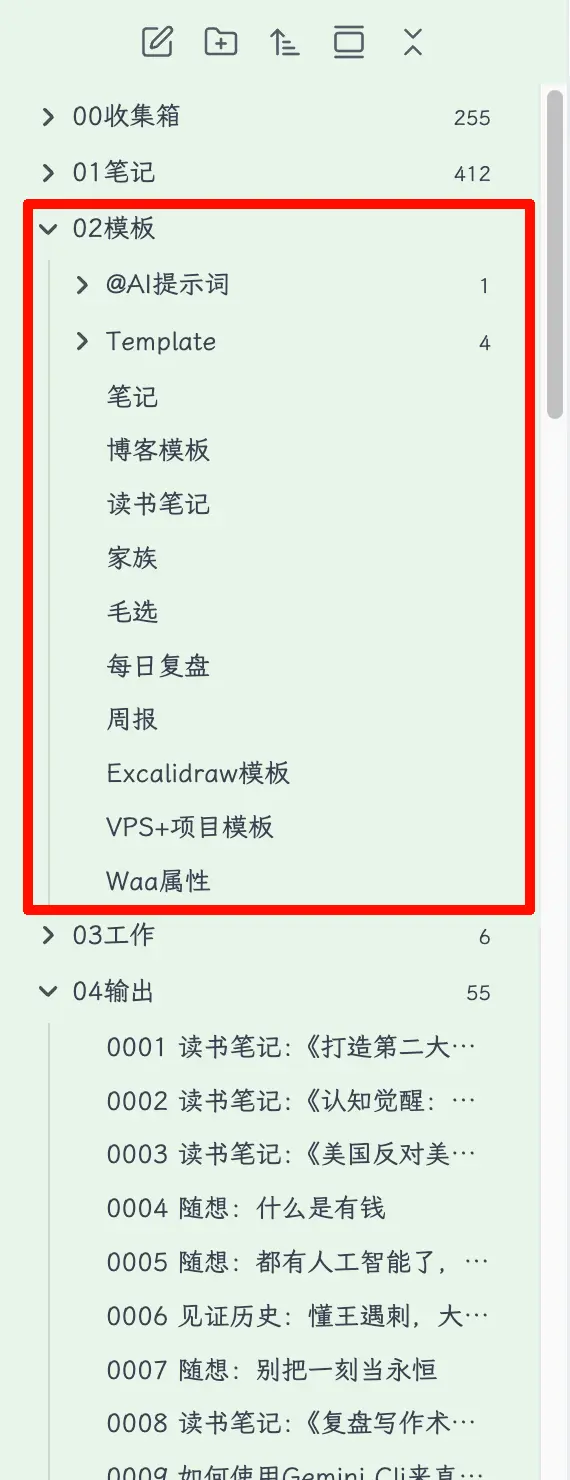
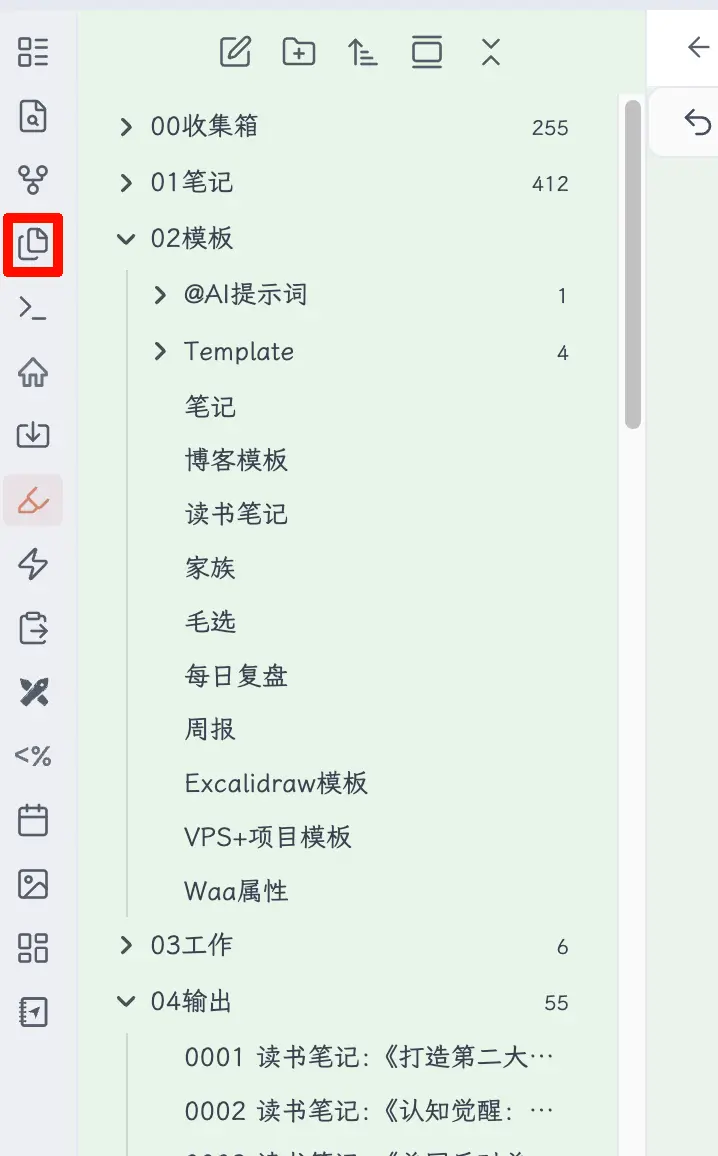
这里填入你专门用来放模板文件的文件夹名。比如我的库里有一个叫 02模板 的文件夹,填进去就行。
这个文件夹里的所有文件都会被识别为模板。 调用模板的时候,Obsidian 会从这个文件夹里列出所有文件供你选择。
如果你还没有这个文件夹,先去新建一个,再回来填路径。
第三步:创建你的第一个模板
创建模板文件
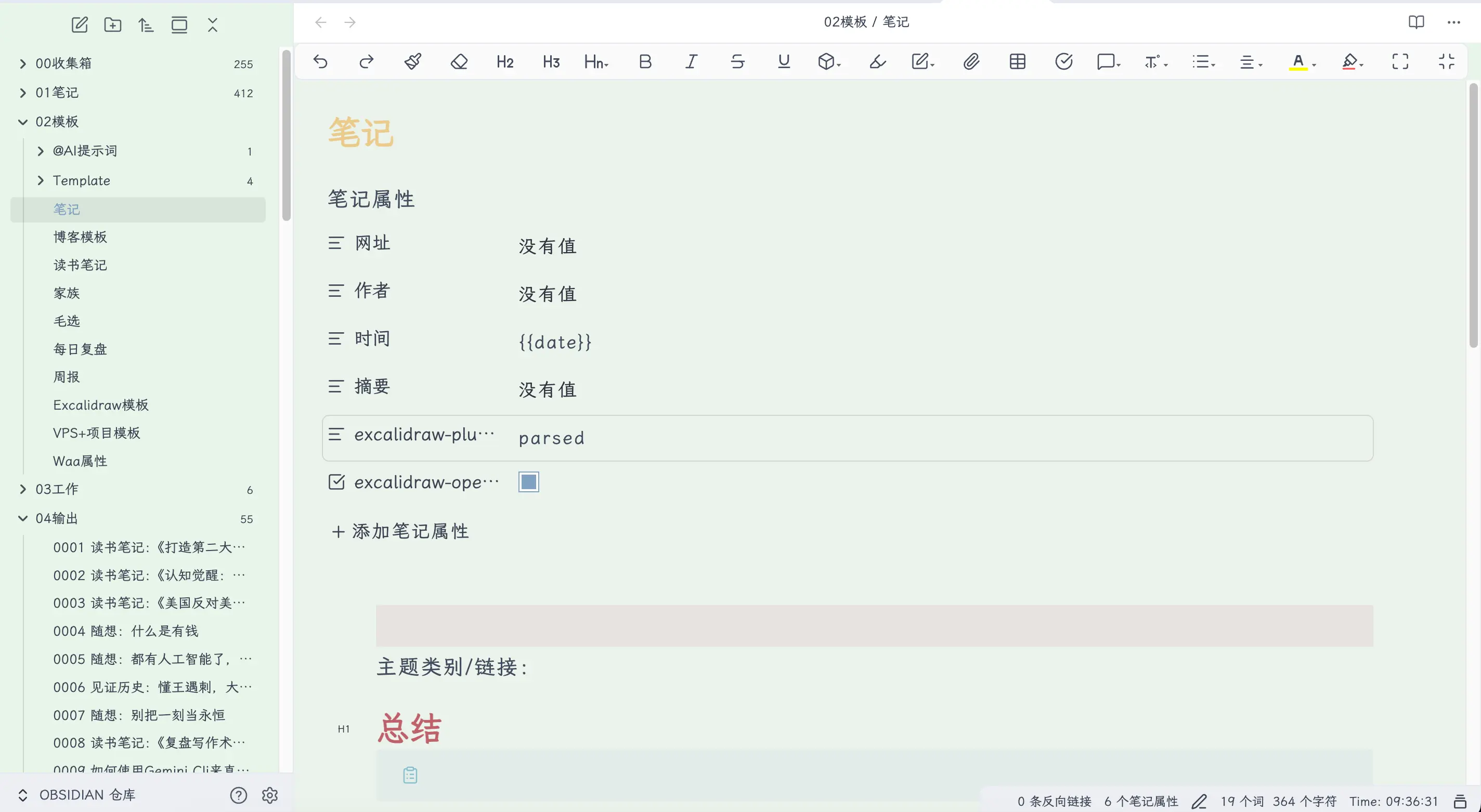
在你设置好的模板文件夹(比如 02模板)里,新建一个文件——快捷键 Cmd+N,或者右键文件夹选"新建文件"。
这个文件和普通笔记完全一样,正常写内容就行。写好之后,它就是你的模板了。
模板变量
模板最关键的地方在这里:变量。
上一篇说过,在属性里写 {{date}} 可以自动填日期。这里详细说一下三个内置变量:
| 变量 | 说明 | 示例 |
|---|---|---|
{{date}} |
插入模板时的日期 | 2026-03-04 |
{{time}} |
插入模板时的时间 | 14:30 |
{{title}} |
当前笔记的文件名 | 我的读书笔记 |
重点说 {{date}}。
这个变量是动态的——每次你调用这个模板,它都会替换成你当天操作时的日期。
对比一下两种写法的区别:
- 模板里写
date: 2026-03-04(手动写死)→ 你以后用这个模板建的所有笔记,日期都是 2026-03-04,永远不变 - 模板里写
date: {{date}}→ 今天用,填的是今天;明天用,填的是明天
所以,date 属性一定要用 {{date}} 而不是手动写死。这就是上一篇剧透的那个技巧。
第四步:使用模板
新建笔记后调用模板
先新建笔记,再调用模板。
新建好一篇空白笔记之后,有两种方式调用模板:
方式一:命令面板(推荐)
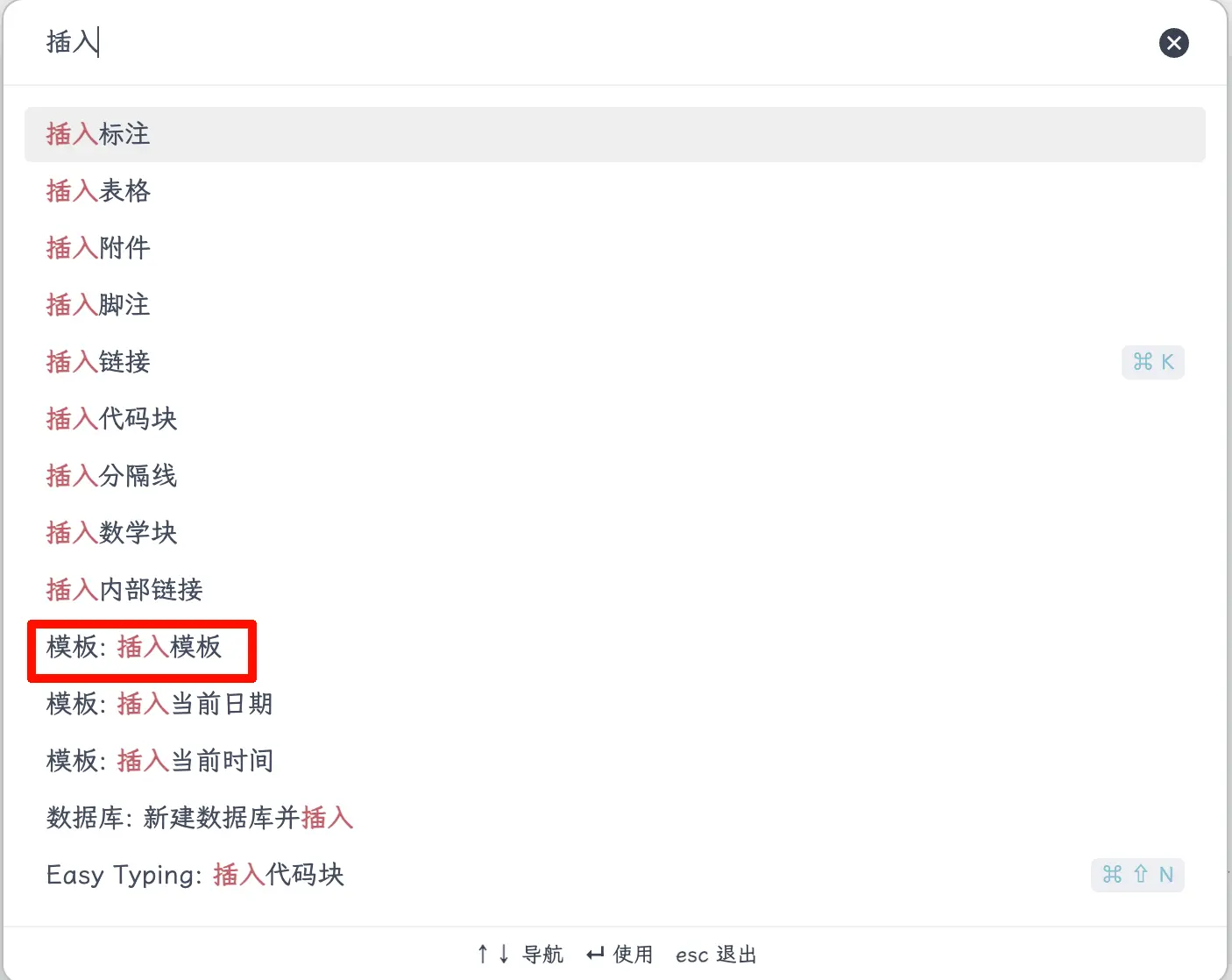
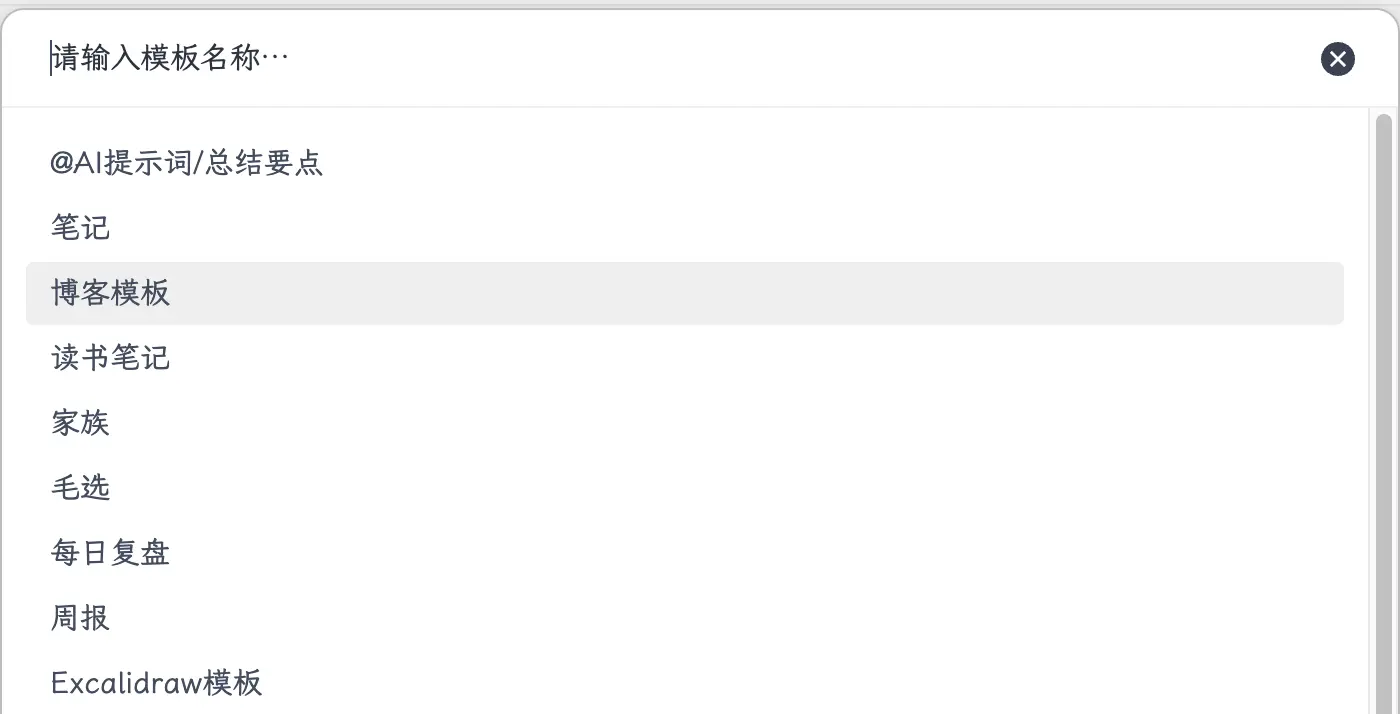
Cmd+P 打开命令面板,输入"插入模板",回车,从列表里选你要用的模板。
 方式二:侧边栏按钮
如果你在设置里开了模板按钮,左侧工具栏会出现一个模板图标,点一下直接选。
两种方式都行,用哪个顺手用哪个。命令面板的好处是不用记按钮在哪,Cmd+P 搜一下就出来了。
几个实用模板示例
说完原理,直接看实际的模板长什么样。
博客文章模板(和本系列格式一致):
---
title: {{title}}
date: {{date}}
categories:
  -
---
读书笔记模板:
---
title: {{title}}
date: {{date}}
categories:
  - 读书笔记
---

作者:
出版社:
读完日期:{{date}}

# 核心观点

# 印象深刻的段落

# 我的评价
日记模板:
---
date: {{date}}
---

## 今天做了什么

## 遇到的问题

## 明天计划
这三个模板基本覆盖了最常见的场景。你可以直接拿去用,也可以按自己的习惯改。先做几个常用的,遇到重复的格式再加新模板。 不用一开始就把所有可能的情况都想好——想多了反而不用。
总结
今天学到了什么:
- 开启核心插件"模板"(设置 → 核心插件 → 打开开关)
- 设置模板文件夹(这个文件夹里的所有文件都会被识别为模板)
- 三个内置变量:
{{date}}/{{time}}/{{title}} - 调用模板:Cmd+P 搜"插入模板",选对应模板即可
核心要点:
- date 属性写
{{date}}而不是手动写死,每次调用自动带上当天日期 - 模板就是普通笔记,放在指定文件夹里就行,不需要特殊操作
- 先做几个常用模板,够用就行,不用过度设计
下期预告
下一篇介绍 Obsidian 官方的浏览器剪藏——把网上看到的文章一键保存到 Obsidian,自动带上标题、链接、保存日期,甚至还能调用AI。
如果觉得有帮助,记得关注这个系列!