上一篇讲了浏览器剪藏插件——网页内容一键存进 Obsidian,格式干净,元数据自动填好。这一篇换个角度,不聊怎么往里存东西,聊 Obsidian 本身用起来怎么更快。
为什么要绑快捷键
先说说命令面板。
Cmd+P 是 Obsidian 里最好用的功能之一。打开面板,输入你想做的事,回车,完成。不用记按钮在哪,不用翻菜单。
但用久了会有一个问题:命令太多。
Obsidian 自带的核心命令就有几十个,装的社区插件一多,命令数量轻松过百。每次打开命令面板,你得先想"这个命令叫什么名字",再输入,再等列表过滤出来,再回车。
对于低频操作,这套流程完全够用。但对于高频操作——比如插入模板、折叠所有标题——每次都要走这一圈,有点烦。
快捷键解决的就是这个问题:把最常用的那几个操作绑到顺手的按键上,直接触发,不过脑子。
用熟了之后你会发现:这些操作完全是肌肉记忆,根本不用想,手就先按下去了。
进入快捷键设置
路径:设置(Cmd+,)→ 左侧列表找到"快捷键"。
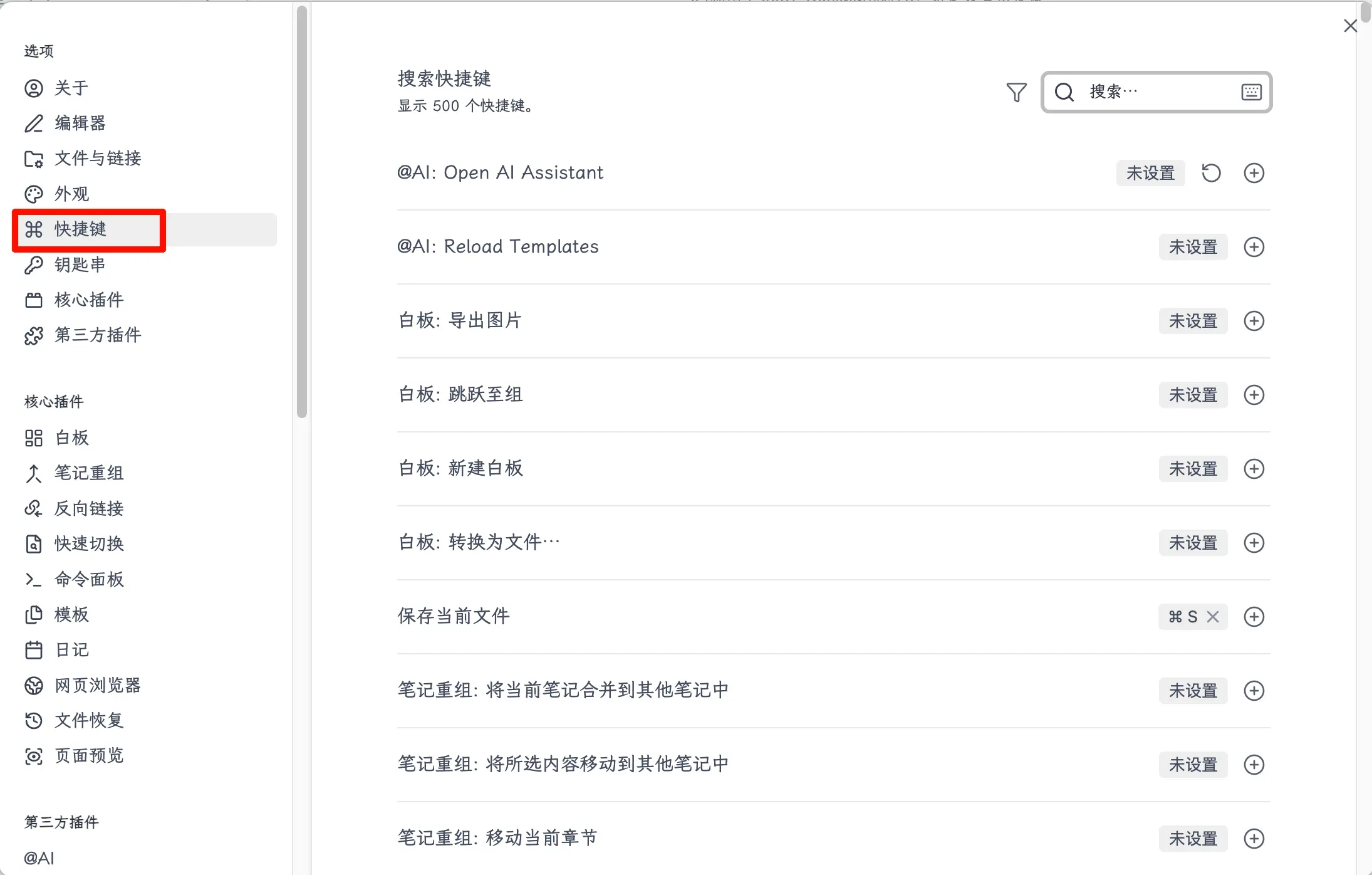
进入热键页面,是一个很长的命令列表。每一行是一个命令,三列:
- 左列:命令名称(包括来源插件)
- 中列:当前绑定的快捷键(空着就是没绑)
- 右列:操作按钮
搜索和绑定
页面顶部有一个搜索框,支持模糊搜索。
比如你想绑"插入模板",直接输入"模板"或者"template",相关命令立刻过滤出来。
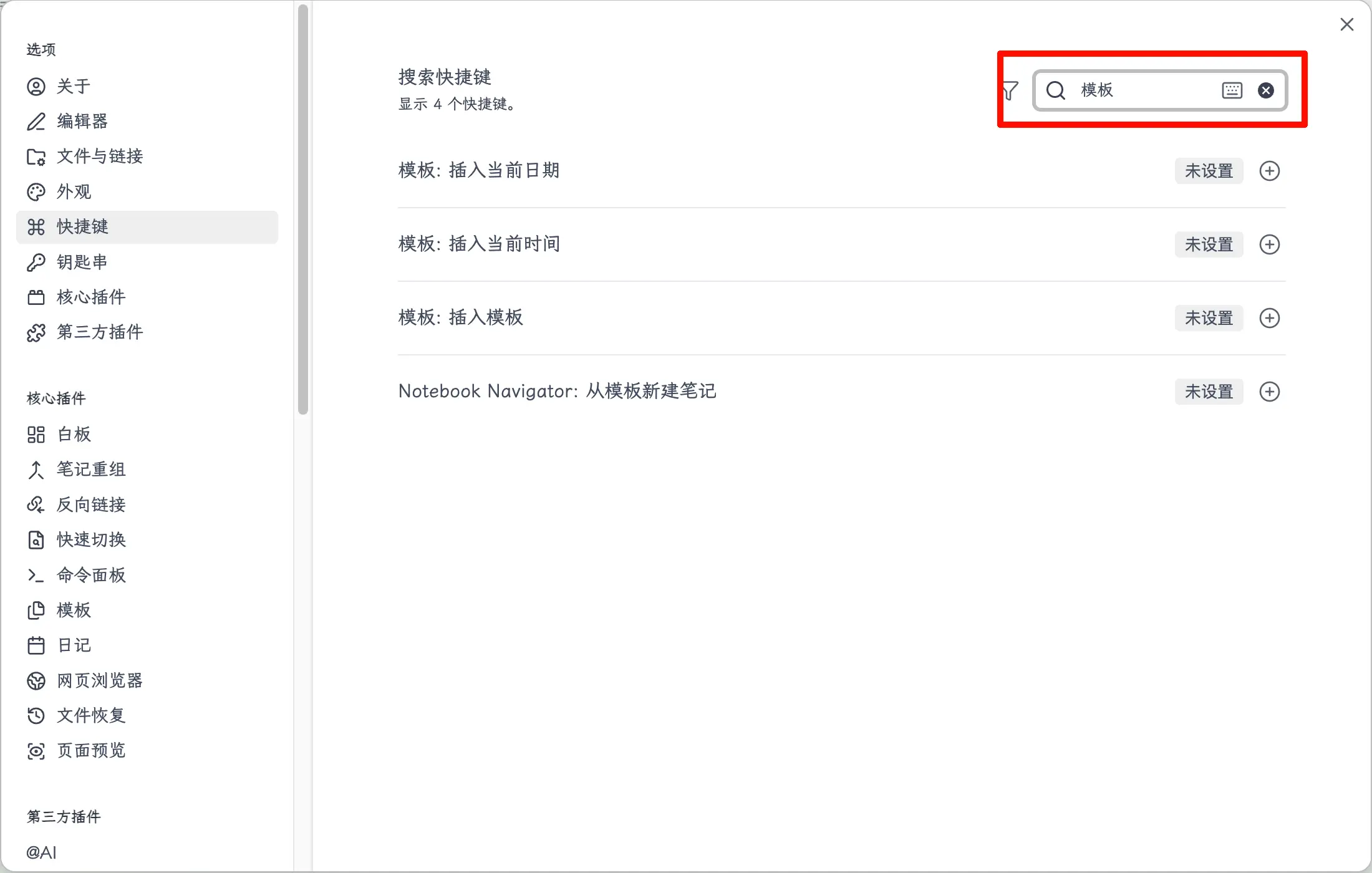
找到目标命令之后:
第一步: 点右侧的 + 号按钮。
第二步: 直接按下你想绑定的组合键,比如 Cmd+T。Obsidian 自动识别并显示出来。
第三步: 按 Enter 确认,或者点别处关掉,绑定完成。
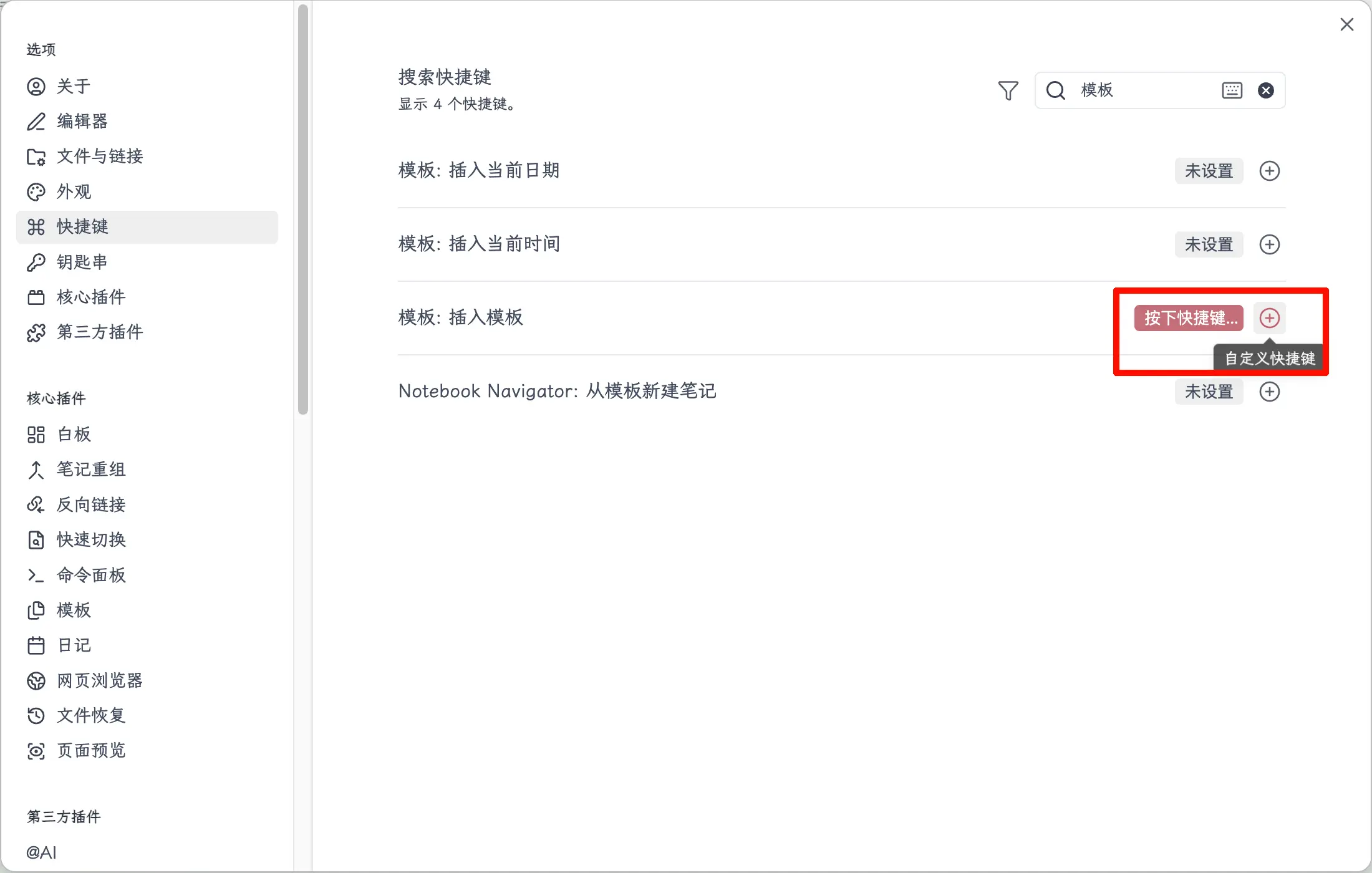
不想要某个快捷键了,点右侧的 × 按钮解除绑定,恢复空白。
处理冲突
绑快捷键的时候,偶尔会遇到冲突——你想绑的按键已经被别的命令占了。
Obsidian 会高亮提示冲突,告诉你这个按键目前绑的是哪个命令。
处理方法很直接:
- 记下冲突的命令名
- 搜索那个命令,点 × 解除它的绑定
- 回来重新绑你想要的命令
或者换一个不冲突的按键组合。
一个小坑: Obsidian 1.6 之后,GUI 里有少数组合键绑不上去,会提示无效。如果真遇到了,可以直接编辑库目录下的 .obsidian/hotkeys.json 手动写入——不过大多数按键都没这问题,正常用 GUI 操作就行。
我的推荐绑定清单
不是每个命令都值得绑快捷键。值得绑的标准就两条:高频 + 步骤多。
偶尔用一次的命令,继续 Cmd+P 搜就行,没必要占用脑子里的按键位置。
下面是我自己在用的:
| 命令 | 默认快捷键 | 推荐绑定 | 说明 |
|---|---|---|---|
| 插入模板 | 无 | Cmd+T | 最高频操作之一,必绑 |
| 切换阅读/编辑模式 | Cmd+E | 直接用默认 | 默认就很顺手,不用改 |
| 折叠所有标题 | 无 | Cmd+[ | 笔记结构长的时候用 |
| 展开所有标题 | 无 | Cmd+] | 配合上面那个一起用 |
| 切换左侧栏 | 无 | Cmd+\ | 专注写作时隐藏侧边栏 |
| 新建笔记 | Cmd+N | 直接用默认 | 默认够用 |
| 打开快速切换 | Cmd+O | 直接用默认 | 在不同笔记间快速跳转 |
如果你装了 Templater 插件(比核心模板插件更强大,之后会单独介绍),它也有自己的命令——“Templater: Open Insert Template Modal”,同样建议绑一个。
不建议一开始就全部绑齐。 先绑两三个最高频的,用熟了再加。按键绑太多,记不住反而更乱。
总结
今天学到了什么:
- 快捷键设置入口:设置(Cmd+,)→ 快捷键,在这里管理所有快捷键
- 绑定方法:搜索命令名 → 点 + 号 → 按下组合键 → 确认
- 解除绑定:点 × 号,快捷键恢复空白
- 冲突处理:Obsidian 会高亮提示,先解除旧绑定再重新设置
核心要点:
- 只绑高频 + 多步操作,低频命令用 Cmd+P 就够了
- 先绑两三个最常用的,用熟了再逐步扩展,别一次绑太多
- 优先绑这几个:插入模板(Cmd+T)、折叠/展开所有标题(Cmd+[/])、切换左侧栏(Cmd+\)
下期预告
下一篇我们来聊文件夹设置——Obsidian 里的文件夹该怎么规划,哪些文件放哪里,怎么建一套用起来顺手的目录结构。
如果觉得有帮助,记得关注这个系列!