上一篇讲了快捷键——把高频命令绑到按键上,操作快一倍。这一篇来聊另一个核心插件:日记。
日记功能值得单独讲,不是因为它多复杂,而是因为很多人装了 Obsidian 之后根本没用过它,白白错过了一个挺有价值的习惯。
为什么要写日记
先说个实际问题:很多人不写日记,不是不想,是觉得麻烦——要打字,要整理,要想怎么写。
所以先说一个用法:语音输入。
豆包、讯飞输入法、系统自带的语音键盘,都可以用。打开日记,切换语音输入,对着手机说几分钟今天发生了什么,停下来,文字自动转好了。不用打字,不用想结构,说完就行。
这样一来,每天写日记的门槛就低到了极限。说完一段,偶尔手动断个行,两三分钟搞定。
写的内容不用追求质量。流水账完全没问题。今天去哪了、发生了什么、想到了什么,随手记下来就好。
重要的不是写的好不好,而是你把当下的思考、情绪、事件记录下来。
写了之后能拿来干什么?
除了自己回看,还有一个越来越好用的方法:把日记发给 AI,让它帮你回顾和总结。
比如把最近一周或一个月的日记贴进去,问 AI:“我这段时间主要在忙什么?有什么规律?有没有明显的情绪波动?”
AI 可以帮你发现一些自己注意不到的模式——哪几天状态特别差、哪段时间产出最多、某个决定前后的心态变化。这比自己翻着日记一条条看要高效很多。
一条日记价值不大,一百条日记是数据。
第一步:开启日记核心插件
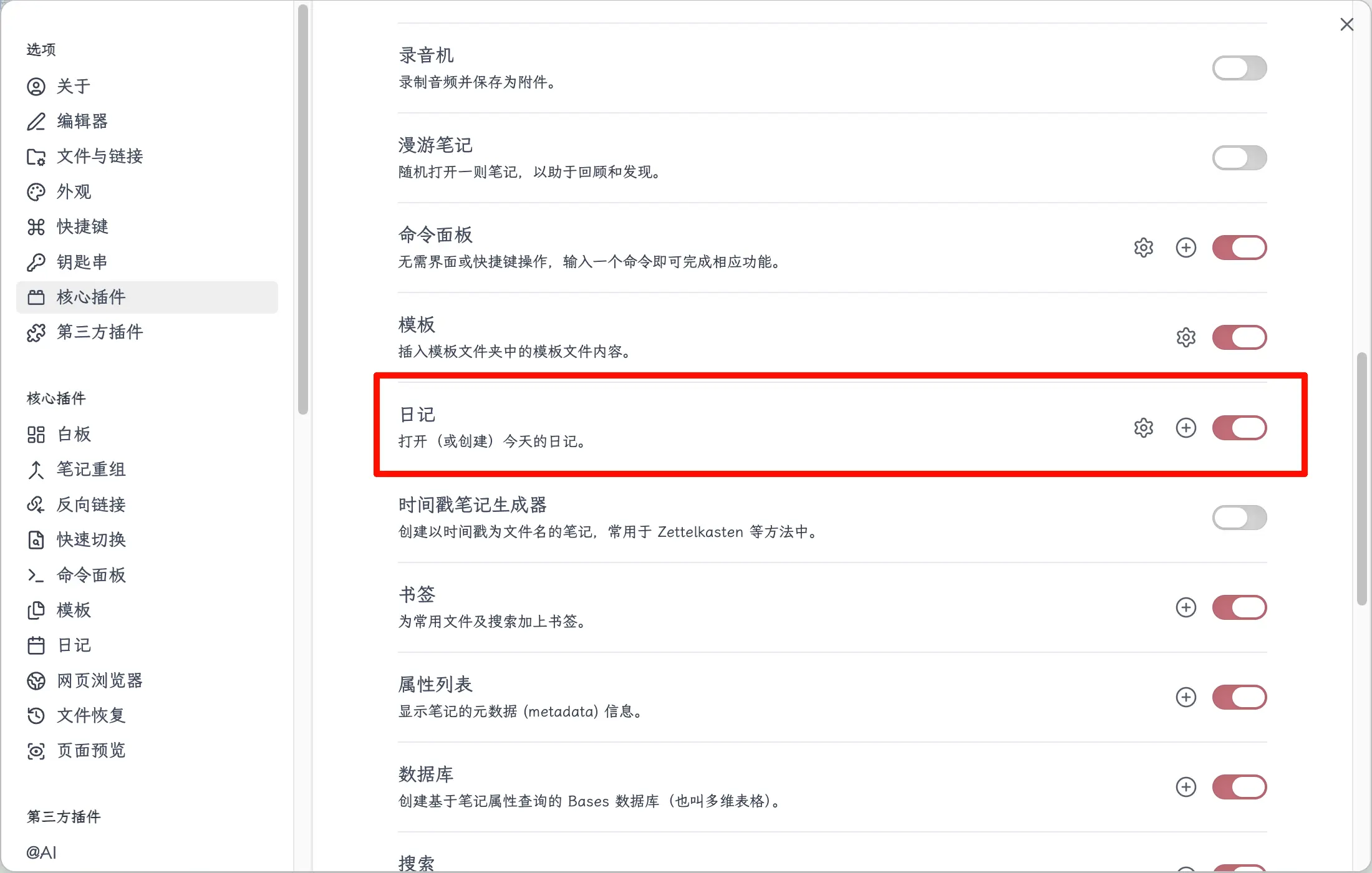
日记是 Obsidian 的核心插件,默认关闭,需要手动开启。
路径:设置 → 核心插件 → 找到"日记" → 打开右边的开关。
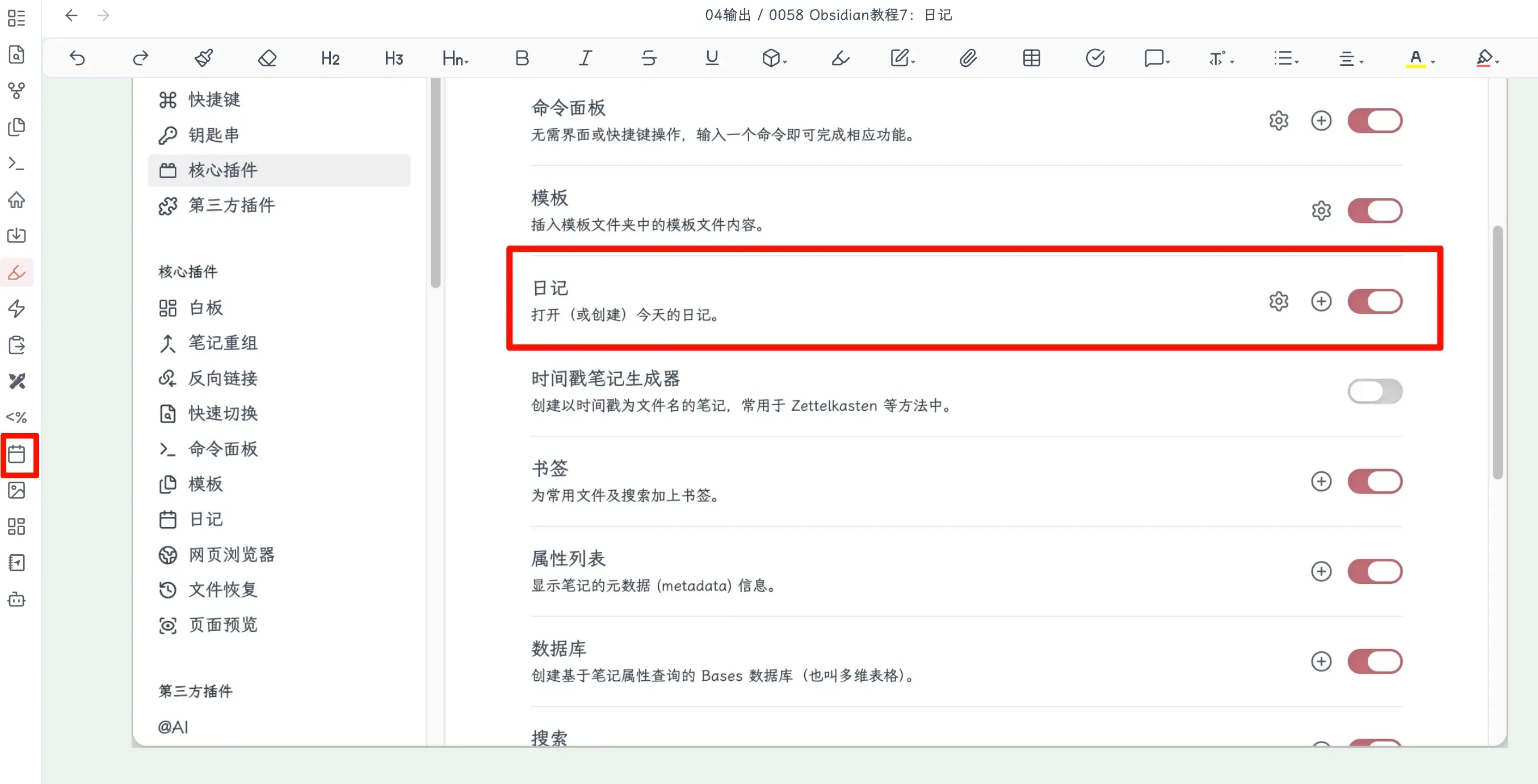
开启之后,左侧工具栏会多出一个日历图标。点它,直接打开今天的日记。
第二步:配置日记
开关打开之后,核心插件里"日记"这行的右边会出现一个小齿轮,点进去配置。
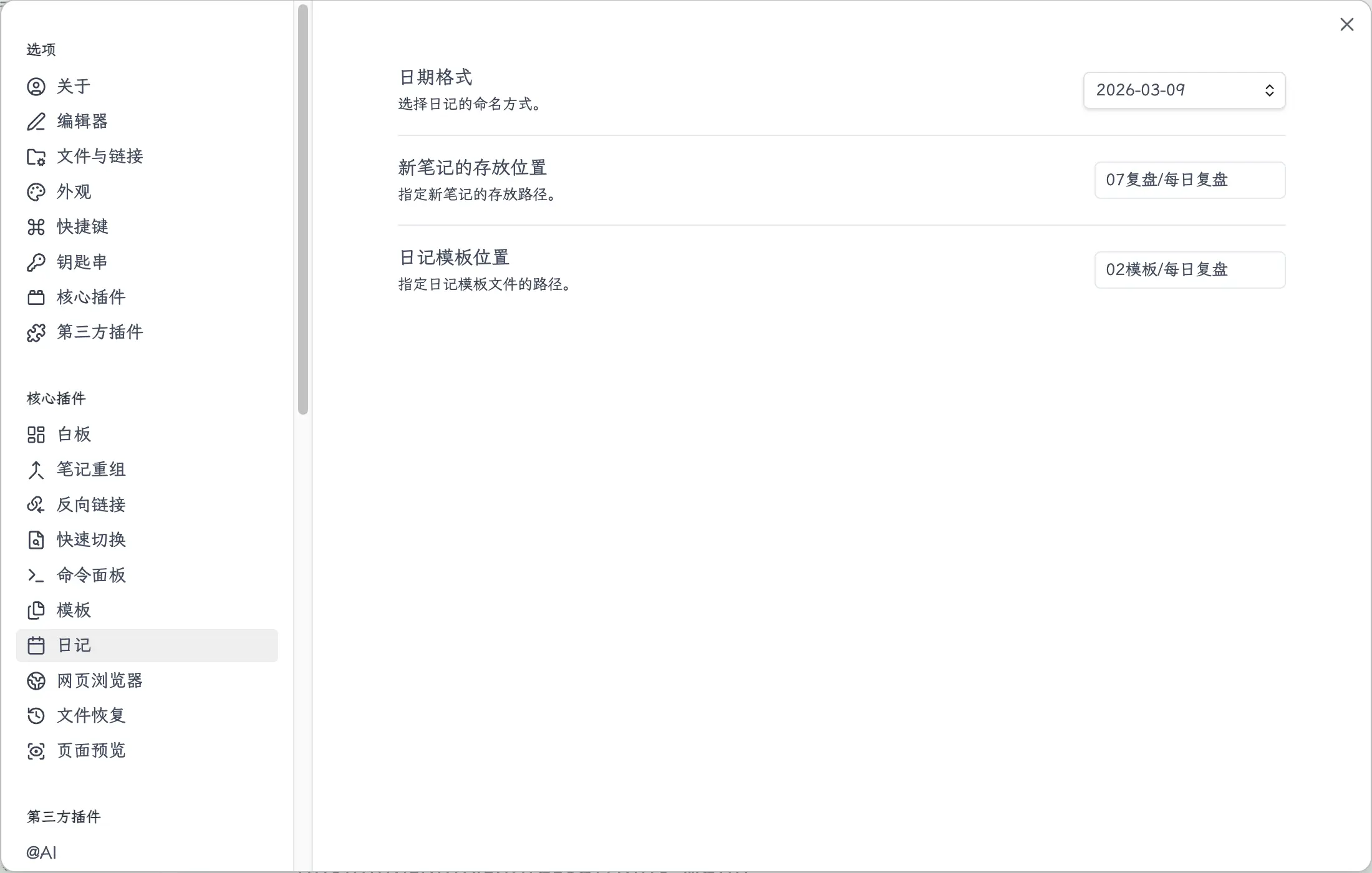
有几个选项需要注意:
日期格式
默认是 YYYY-MM-DD,也就是 2026-03-09 这种格式。一般不用改,这个格式排序方便,搜索也好找。
如果你有自己的偏好(比如带星期 YYYY-MM-DD dddd),可以在这里自定义。格式规则和模板里的 {{date:YYYY-MM-DD}} 一样。
新建位置
日记文件默认建在库的根目录。建议改成一个专门的文件夹,比如 07日记 或者 07复盘/每日。这样日记不会和其他笔记混在一起,好管理。
模板文件
这里填入日记模板的路径。填了之后,每次新建今天的日记,会自动套用这个模板——不用再手动调用。
这个功能要配合下面那步:先建好模板,再回来填路径。
第三步:创建日记模板
在你的模板文件夹(比如 02模板)里,新建一个文件,命名为"日记模板"或者"每日记录",随你。
写上你每天想记录的内容框架。一个实用的基础版本:
---
date: {{date}}
---

## 今天做了什么

## 遇到的问题

## 明天计划
这和第4篇讲模板时给的日记模板示例是一样的。如果当时你已经建好了,直接拿来用就行,不用重新建。
几点说明:
{{date}}会自动替换成当天日期,不用手动填- 三个模块是最简框架,按自己习惯增减
- 如果你用语音输入,结构可以更简单——比如只留一个"## 今天",不分板块,流水账写进去就行
- 不要设计太复杂。日记能坚持的核心原因只有一个:低门槛
建好模板文件之后,回到上一步的日记设置,把"模板文件"路径填进去(填文件名即可,比如 02模板/日记模板)。
第四步:开始写日记
设置好之后,打开今天日记的方式有三种:
方式一:工具栏图标
左侧工具栏的日历图标,点一下,今天的日记直接打开。如果还没有,会自动新建。
方式二:命令面板
Cmd+P 打开命令面板,输入"今天的日记",回车。
方式三:快捷键
如果你觉得每天都要打开日记,值得绑一个快捷键(参考上一篇的方法),绑好之后一个按键直接到位。
三种方式选一个顺手的就行。我用的是工具栏图标,点一下就够了。
总结
今天学到了什么:
- 开启日记插件:设置 → 核心插件 → 日记 → 打开开关
- 配置三项:日期格式、存储文件夹、模板文件路径
- 建日记模板:放在模板文件夹里,
{{date}}自动填日期 - 打开方式:工具栏图标 / Cmd+P 搜"今天的日记" / 自定义快捷键
核心要点:
- 语音输入是最低成本的写法——用豆包等输入法,说几分钟,文字自动转,不用打字
- 模板别设计太复杂,板块越少越容易坚持,先跑起来再说
- 日记积累后可以发给 AI,让它帮你总结规律、复盘进度,比自己翻着看高效很多
下期预告
下一篇聊文件夹设置——Obsidian 里的文件夹该怎么规划,哪些文件放哪里,怎么建一套用起来顺手的目录结构。
如果觉得有帮助,记得关注这个系列!