上一篇讲了文件夹规划——用最简单的4个文件夹跑起来一套笔记系统。这一篇来聊 Obsidian 自带的另一个核心插件:白板(Canvas)。
白板是什么,适合做什么,不做什么
说白了,白板就是一块无限画布。
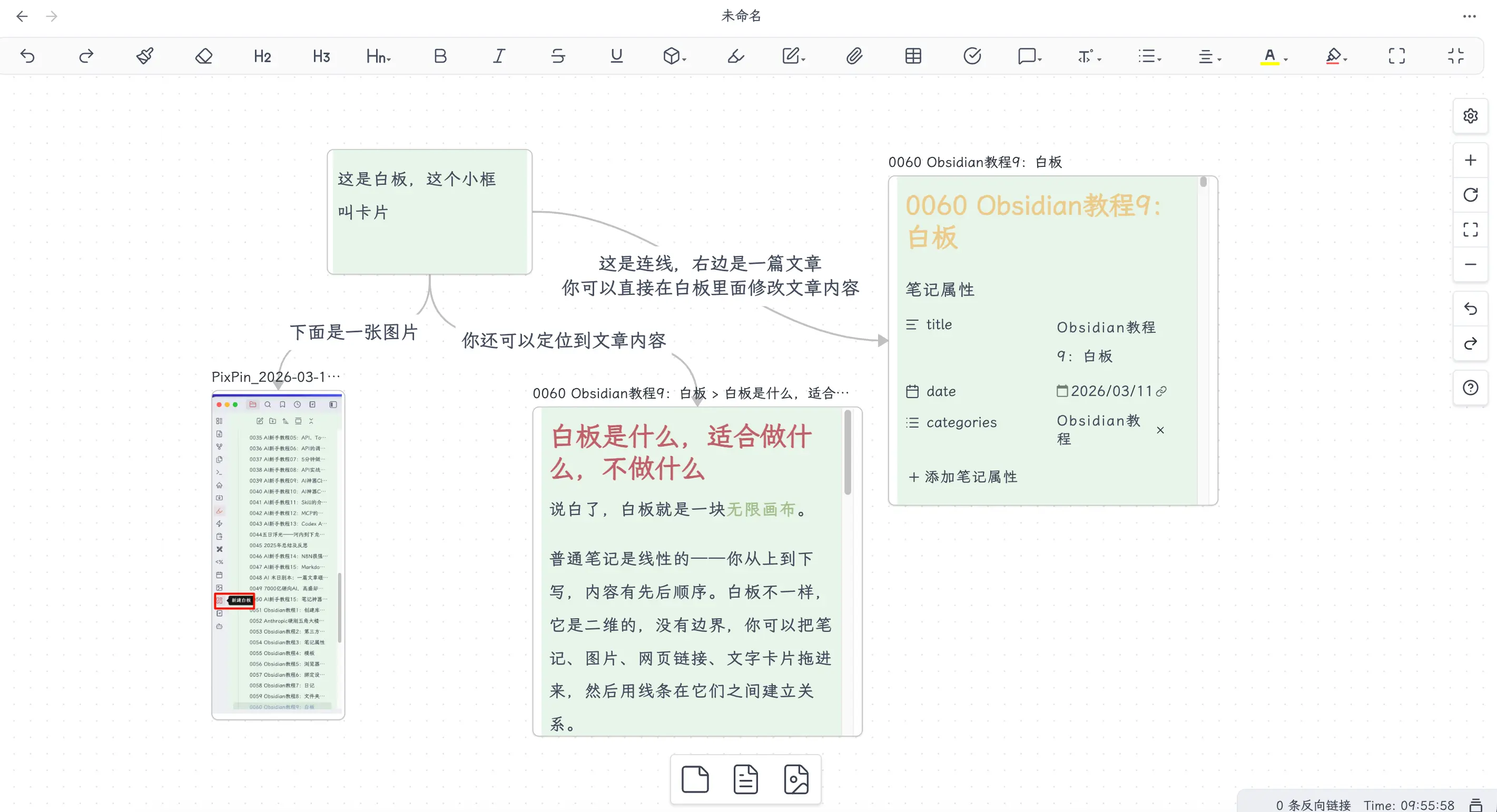
普通笔记是线性的——你从上到下写,内容有先后顺序。白板不一样,它是二维的,没有边界,你可以把笔记、图片、网页链接、文字卡片拖进来,然后用线条在它们之间建立关系。
适合用白板的场景:
- 复杂项目拆解:一个大目标拆成多个子任务,用线条标出依赖关系
- 知识关系图:某个领域的概念太多,想看清楚它们之间怎么连起来
- 读书笔记可视化:一本书的核心论点、支撑案例、反驳意见,摆开来比线性笔记直观很多
- 流程图 / 架构图:产品流程、技术架构、工作流,画出来比写出来好理解
不适合用白板的场景:
线性内容就用普通笔记,别为了用白板而用白板。
你要写一篇文章、记一条会议记录、整理一个列表——这些直接用 .md 文件就行,打开白板反而多了一层操作。白板的价值在于需要空间感的内容,内容之间有复杂关系才值得上白板。
开启白板核心插件
白板是 Obsidian 的内置核心插件,不需要安装,默认是关闭的,手动开一下就行。
路径:设置 → 核心插件 → 找到"白板"→ 打开右边的开关。
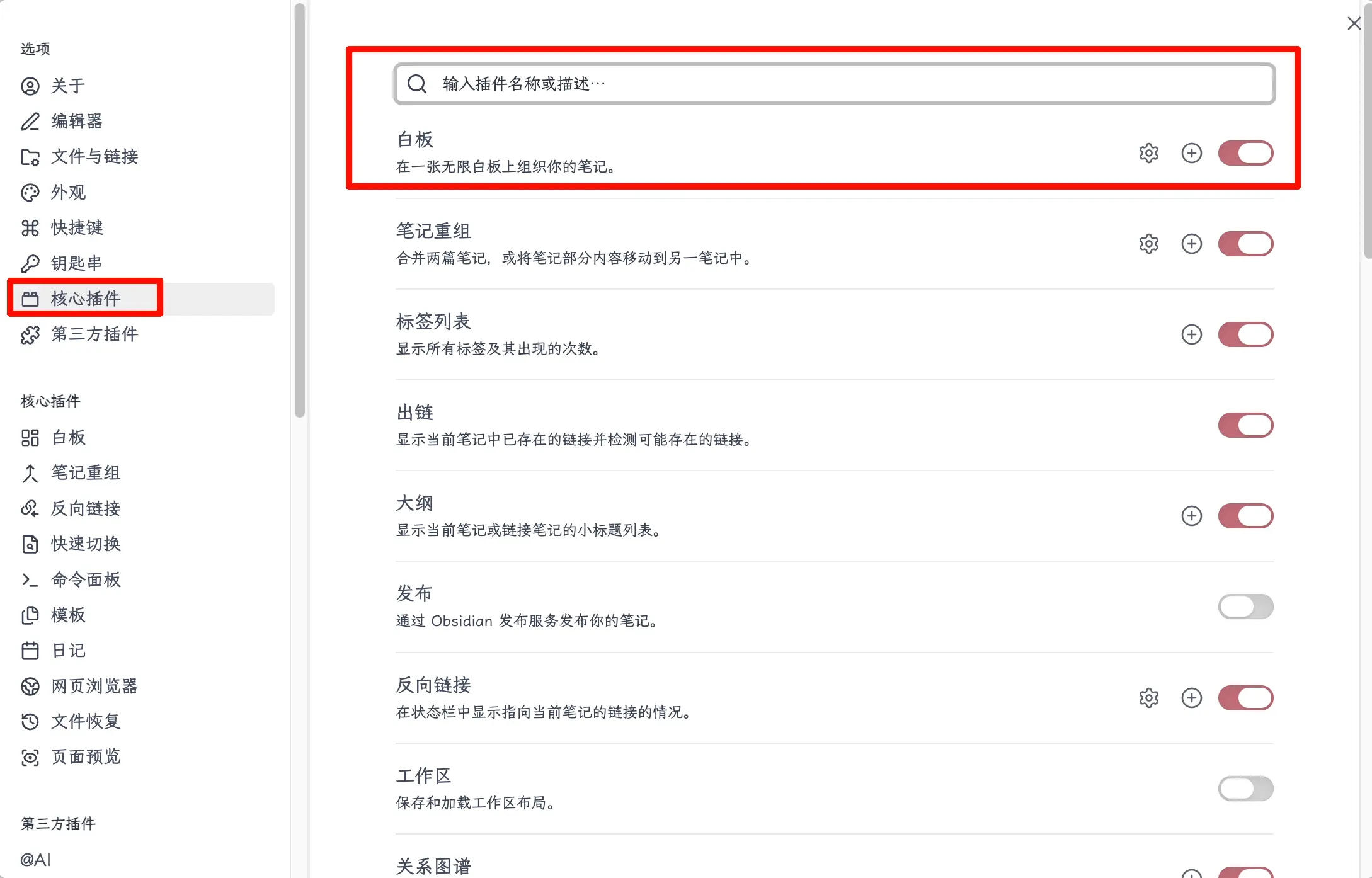
开启之后,左侧工具栏会多出一个白板图标。点它,可以新建一个白板文件。
创建和使用白板
怎么新建白板
有三种方式:
- 命令面板:Cmd+P(Mac)或 Ctrl+P(Windows),搜索"新建白板",回车
- 左侧工具栏:开启白板插件后,左侧会出现白板图标,点击新建
新建之后,生成的是一个 .canvas 文件(这点后面细说)。
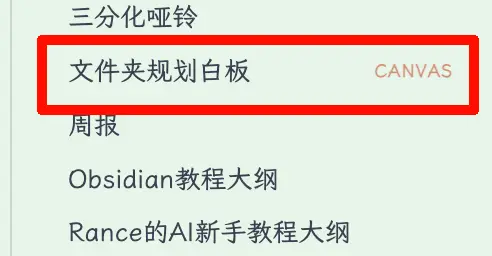
常用操作和快捷键
白板的操作逻辑和普通的画板软件差不多,上手不难:
| 操作 | 快捷键 |
|---|---|
| 新建文本卡片 | 双击空白处 |
| 退出卡片编辑 | Esc |
| 平移画布 | Space + 拖拽,或鼠标中键拖拽 |
| 缩放画布 | Ctrl/Cmd + 鼠标滚轮 |
| 适应所有内容到屏幕 | Shift+1 |
| 适应选中内容到屏幕 | Shift+2 |
| 删除卡片 | 选中后按 Backspace 或 Delete |
| 连接两个卡片 | 鼠标悬停在卡片边缘,出现圆点后拖拽 |
最常用的就两个:双击新建卡片,拖拽边缘圆点连线。
键盘流:手不离键盘建分支
白板也支持一套纯键盘工作流,适合快速发散思路、连续建分支时用。
基础导航(不在编辑模式时):
| 操作 | 快捷键 |
|---|---|
| 切换选中下一张/上一张卡片 | Tab / Shift+Tab |
| 移动到相邻连接的卡片 | ← → ↑ ↓ |
| 进入选中卡片的编辑模式 | Enter |
| 退出编辑,回到卡片选中状态 | Esc |
| 全选所有卡片 | Ctrl/Cmd + A |
| 删除选中卡片 | Backspace 或 Delete |
创建分支:选中一张卡片(非编辑模式)后,把鼠标移到卡片边缘,四个方向各有一个圆形连接点。把它往空白处拖出去——不是拖到已有卡片上,而是拖到空白区域——松手后会弹出菜单,选"新建文本卡片",新卡片自动创建并与当前卡片连线。
连续建多个平行分支的键盘+鼠标配合流:
- 双击空白处,建一张父卡片,输入内容,Esc 退出编辑
- 卡片处于选中状态,从右侧圆点拖出 → 建子卡片1,输入,Esc
- 箭头键 ← 回到父卡片
- 再从右侧圆点拖出 → 建子卡片2,输入,Esc
- 重复步骤3–4,快速生成一组平行子分支
这套流程的重点是:建卡片用鼠标,输入和切换用键盘,两者切换成本很低。如果追求完全不碰鼠标,Canvas 目前还做不到——Obsidian 官方暂未支持纯键盘创建连接卡片。真要纯键盘思维导图,可以等下期的 Excalidraw,或者用专门的思维导图工具。
往白板里放东西
白板里可以放的东西不只是文字卡片:
文本卡片:双击空白处,直接输入,支持 Markdown 格式。标题、列表、加粗——和普通笔记里写法一样。
现有笔记文件:从左侧文件树直接拖进白板,或者在白板空白处右键 → “从仓库添加文件”。拖进来之后,笔记内容会在卡片里预览,还能直接编辑。
笔记里的某个段落:在笔记里选中你想要的段落,然后拖到白板里——只放这段内容,不是整个文件。适合做读书笔记拆解。
图片:把图片文件从文件树或系统文件夹拖进白板,直接显示。
网页链接:把链接粘贴进白板,右键选择"转换为链接卡片",会显示网页的标题和预览。
重点!用AI画白板
白板能手动画,但还有个更省事的方法:让 AI 直接帮你生成。
背景
前几期介绍过 Claude Code——Anthropic 出的 AI 编程 CLI 工具,可以通过 Skill 扩展它的能力。Obsidian 的开发者 kepano 专门为 Claude Code 制作了一套 obsidian-skills,其中有一个叫 json-canvas 的 Skill,让 Claude Code 学会创建和编辑 .canvas 白板文件。
地址:https://github.com/kepano/obsidian-skills/tree/main/skills/json-canvas
安装方法
在终端里运行:
|
|
或者你也可以打开网站直接下载,然后创建这个文件夹丢到skill里面
使用方法
在 Claude Code 里输入 /json-canvas,选中这个 Skill,按 Tab,然后用自然语言描述你想画什么内容,Claude Code 会直接生成 .canvas 文件到你的 Obsidian 仓库里。
实际演示
我拿上一篇《Obsidian教程8:文件夹规划》的5个文件夹方案来做演示。告诉 Claude Code:“把我上一篇文章(0059 Obsidian教程8:文件夹规划)里的文件夹结构画成白板,展示各个文件夹的功能和流向关系。”
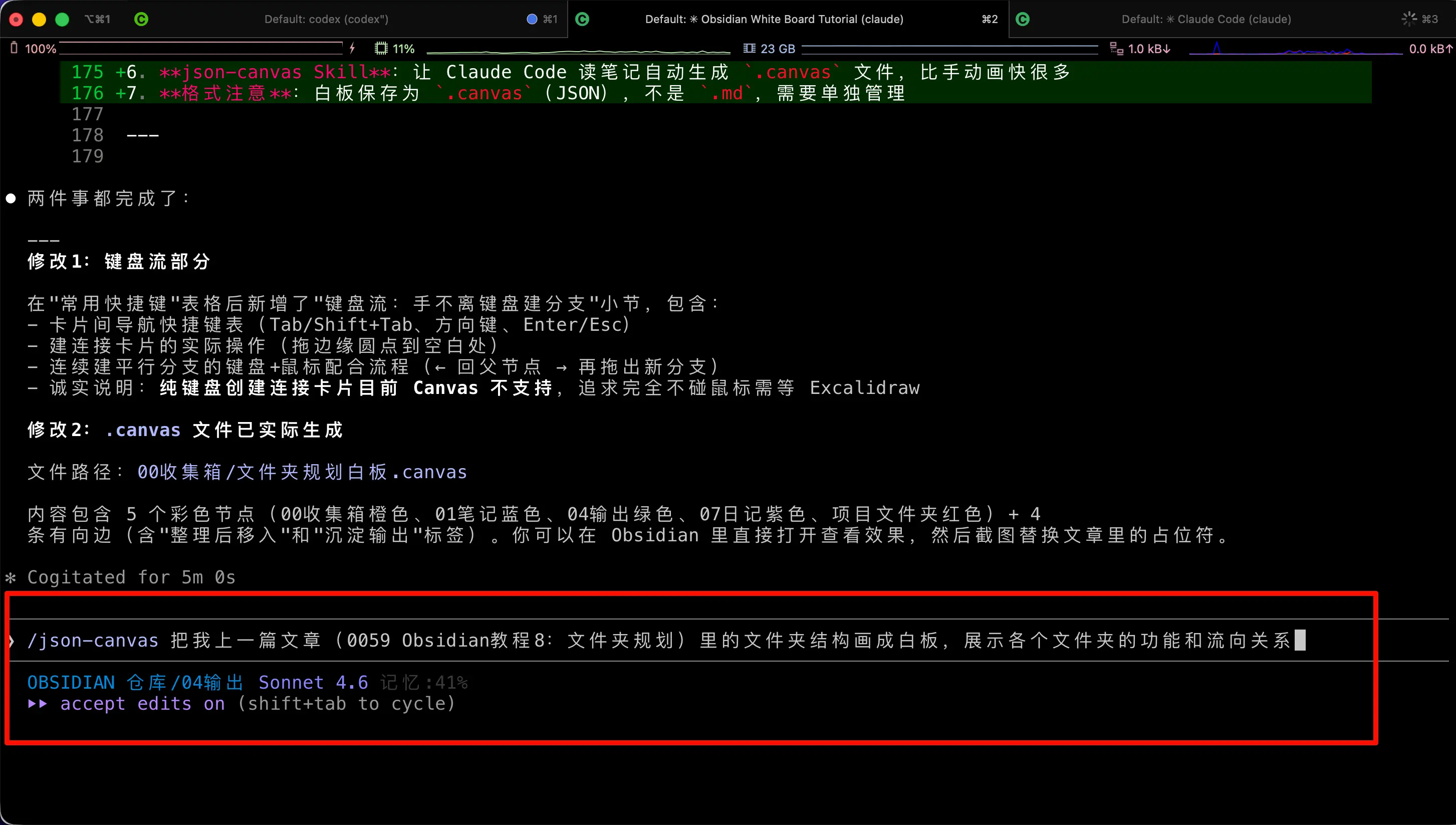
Claude Code 读完文章后,直接生成了一个 .canvas 文件放进了 00收集箱。文件内容是标准的 JSON Canvas 格式——每个文件夹对应一张卡片,带颜色区分,箭头标注流向关系:
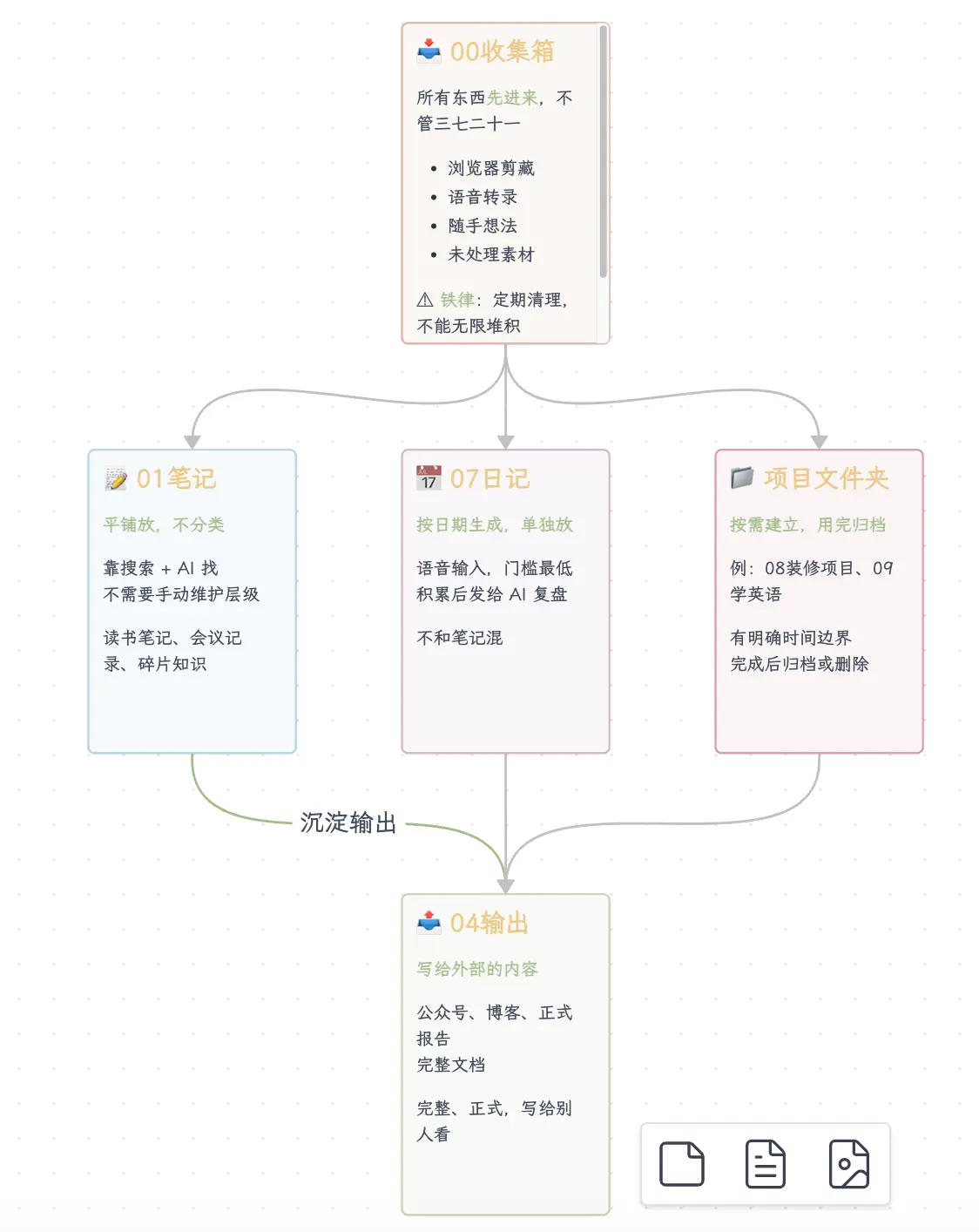
可以看到,00收集箱作为入口,整理后的内容分流到01笔记和04输出,01笔记里沉淀的内容再流向04输出——整个流向一目了然。这种关系用文字说起来要绕好几圈,画出来三秒看懂。
这也是 AI + 白板的一个实用组合:把你写的笔记或文章直接扔给 Claude Code,让它自动提取结构、画出关系图,比你自己手动建卡片、拖连线快得多。
关于 .canvas 格式,有一件事要说清楚
白板文件不是 .md 格式,是 .canvas 格式。
.canvas 文件是 JSON 格式的纯文本文件,里面存储了每个卡片的位置、大小、内容,以及卡片之间的连接关系。它和 .md 文件是并列的——在文件树里,.canvas 文件单独出现,和笔记文件分开放着。
这意味着:白板需要单独管理。你没办法在一个 .md 文件里既写文字又嵌入白板——白板是独立文件,文字是另一个文件,分开存在。
顺带一说,JSON Canvas 不是 Obsidian 独家的私有格式,而是一个开放标准(MIT 协议),已经有不少工具支持。但"要分开管理"这个麻烦还是在。
总结
今天学到了什么:
- 白板 = 无限画布:适合有空间感、需要建立关系的内容,线性内容不要强上
- 开启方式:设置 → 核心插件 → 白板 → 打开开关
- 核心操作:双击建卡片,拖拽边缘圆点连线,Space+拖拽平移画布
- 键盘流:Tab/Shift+Tab 切换卡片,↑↓←→ 方向移动,Enter 编辑,Esc 退出;建连接卡片需拖圆点到空白处;纯键盘创建暂不支持
- 可以放进白板的东西:文字卡片、现有笔记、笔记段落、图片、网页链接
- json-canvas Skill:让 Claude Code 读笔记自动生成
.canvas文件,比手动画快很多 - 格式注意:白板保存为
.canvas(JSON),不是.md,需要单独管理
下期预告
说到"白板和笔记要分开管理"这个痛点——下一篇正好来介绍解决这个问题的工具:Excalidraw 插件。
Excalidraw 不仅免费,而且有一个关键特性:它可以压缩嵌入到 .md 文件里。也就是说,一个 .md 文件,既可以写文字,又可以画白板,两者在同一个文件里,不用分开管理。
下期见。
如果觉得有帮助,记得关注这个系列!