上一期我们讲了 Excalidraw,画图、做流程图、搞思维导图,干货满满。这期来点轻松的——换主题,让 Obsidian 好看起来。
最近几期干货太多了,今天就当休息一下。主题设置这个话题其实很简单,但真的值得单独讲一讲,因为好看的界面真的能让你更愿意打开软件、更愿意写东西。
本期内容三件事:
- 通过 Obsidian 内置市场安装主题
- 从 GitHub 手动安装主题(进阶,少数情况才用到)
- 我自己在用的 Nord 主题推荐
主题是什么,为什么要换
Obsidian 默认的界面……怎么说呢,朴素。功能是够用的,但视觉上就是那种"能跑就行"的感觉,没什么特别的吸引力。
换了主题之后,完全是另一种体验。有的主题极简干净,有的主题信息密度高、适合大量整理笔记,有的主题深色护眼、适合长时间使用。颜色搭配、字体风格、侧边栏样式,全都会变。
主题不只是"好看"的问题。每天打开软件的那一瞬间,如果界面让你觉得舒服,潜意识里的抵触感就会少很多。坚持记笔记这件事,工具的"顺手感"和"好看程度"真的算进去的。
所以花半小时挑一个自己喜欢的主题,是值得的。
通过内置市场安装主题
这是最常规的方式,市场里有几百个社区主题,全部免费,一键安装。
路径:设置 → 外观 → 主题 → 浏览
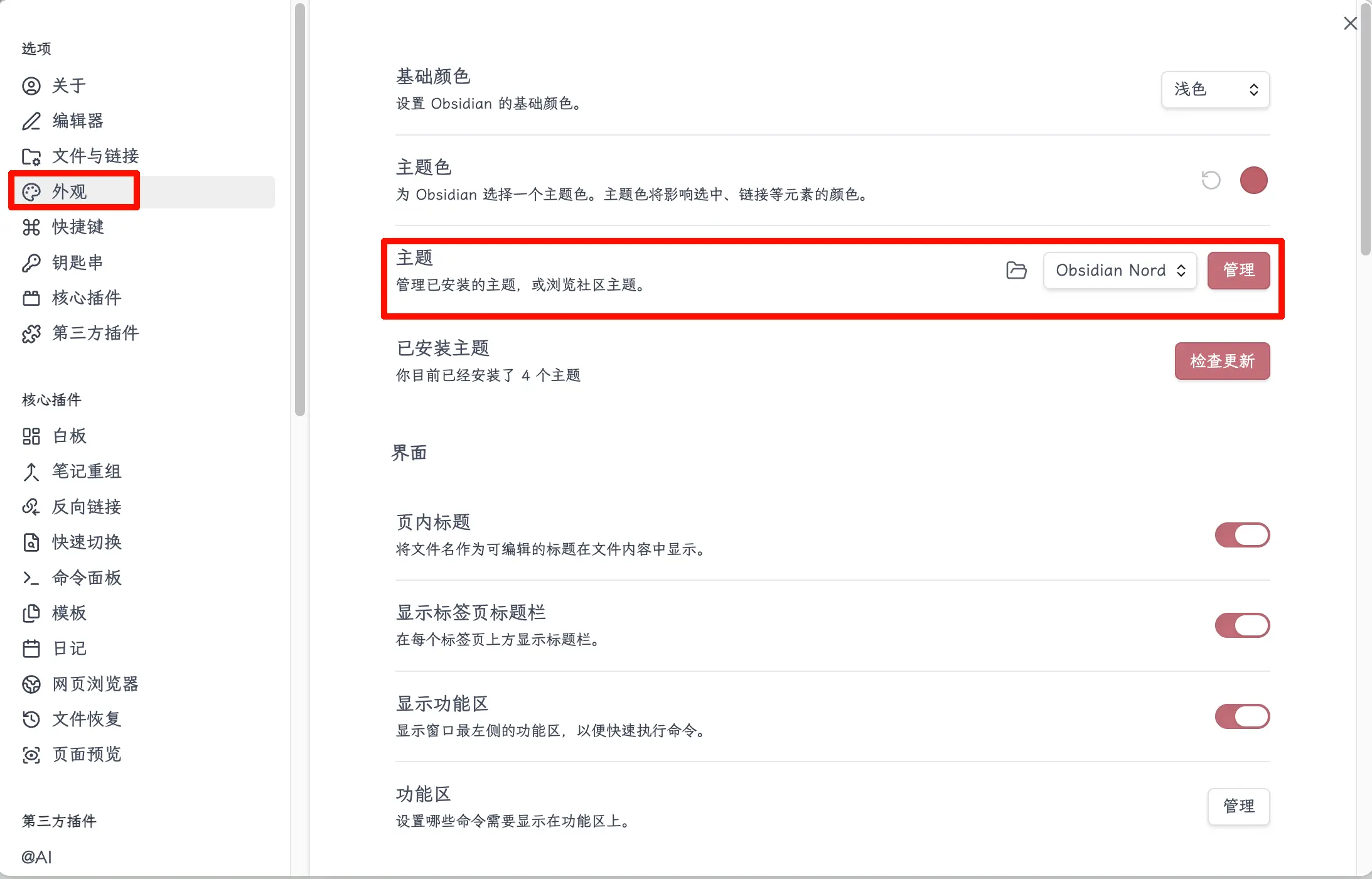
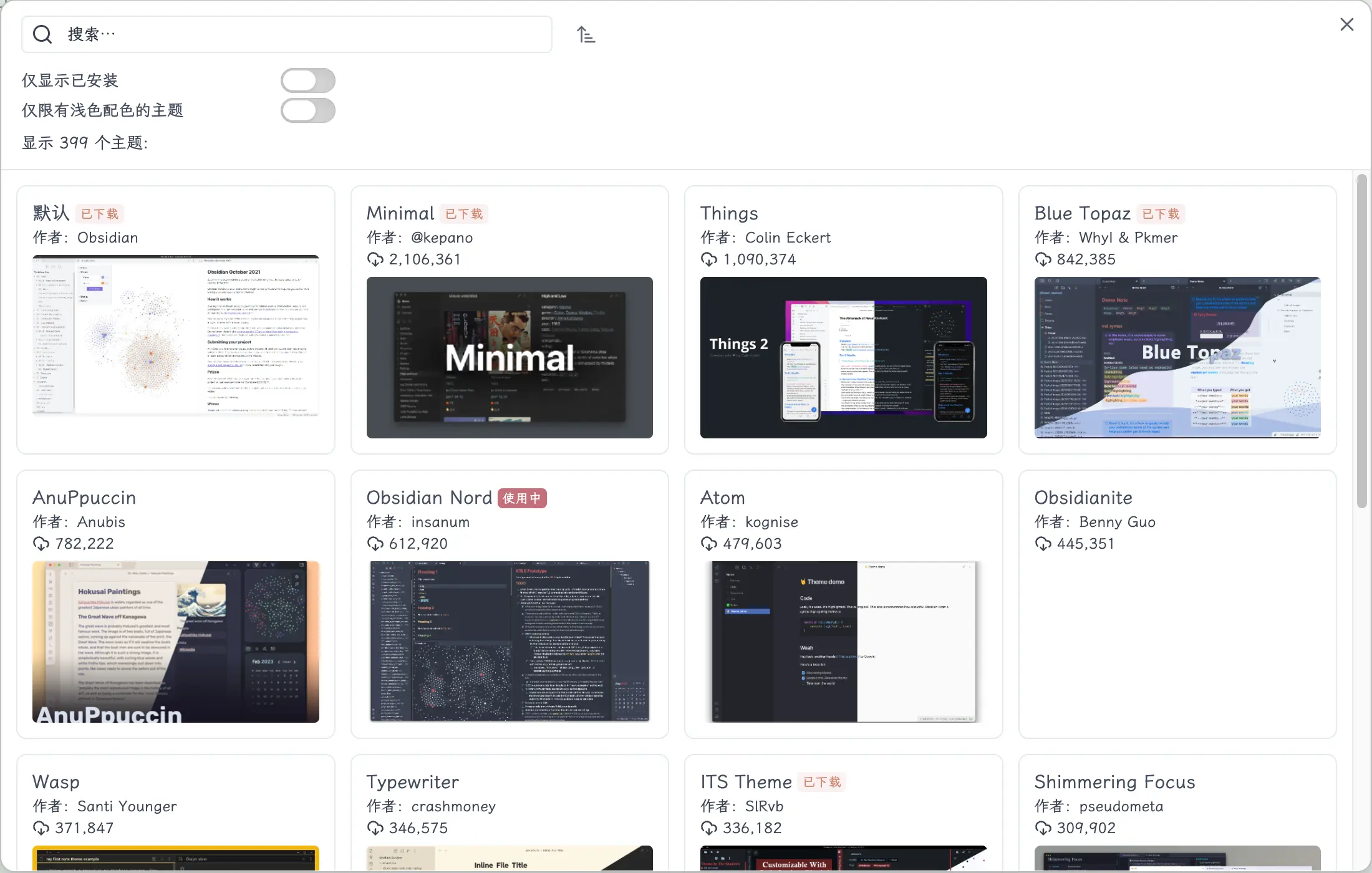
进去之后你会看到一个列表,可以按下载量排序,也可以直接搜索你想要的主题名。找到喜欢的,点进去,点"安装并启用",主题就切换好了。就这么简单,完全不需要额外操作。
操作步骤总结:
- 打开设置
- 点击左侧「外观」
- 找到「主题」区域,点「浏览」
- 搜索或浏览,找到喜欢的主题
- 点「安装并启用」
安装完如果想切换回默认,同样在这里操作,把主题改成「默认」就行。
从 GitHub 手动安装主题
这个方法大多数人用不上,但稍微介绍一下,以防你哪天碰到某个主题不在市场里只在 GitHub 上的情况。
手动安装的步骤:
- 去对应的 GitHub 仓库下载主题文件(通常是一个包含
theme.css和manifest.json的文件夹) - 把整个文件夹放到你 Vault 的
.obsidian/themes/目录下 - 重启 Obsidian
- 再去设置 → 外观 → 主题,就能看到刚才安装的主题了
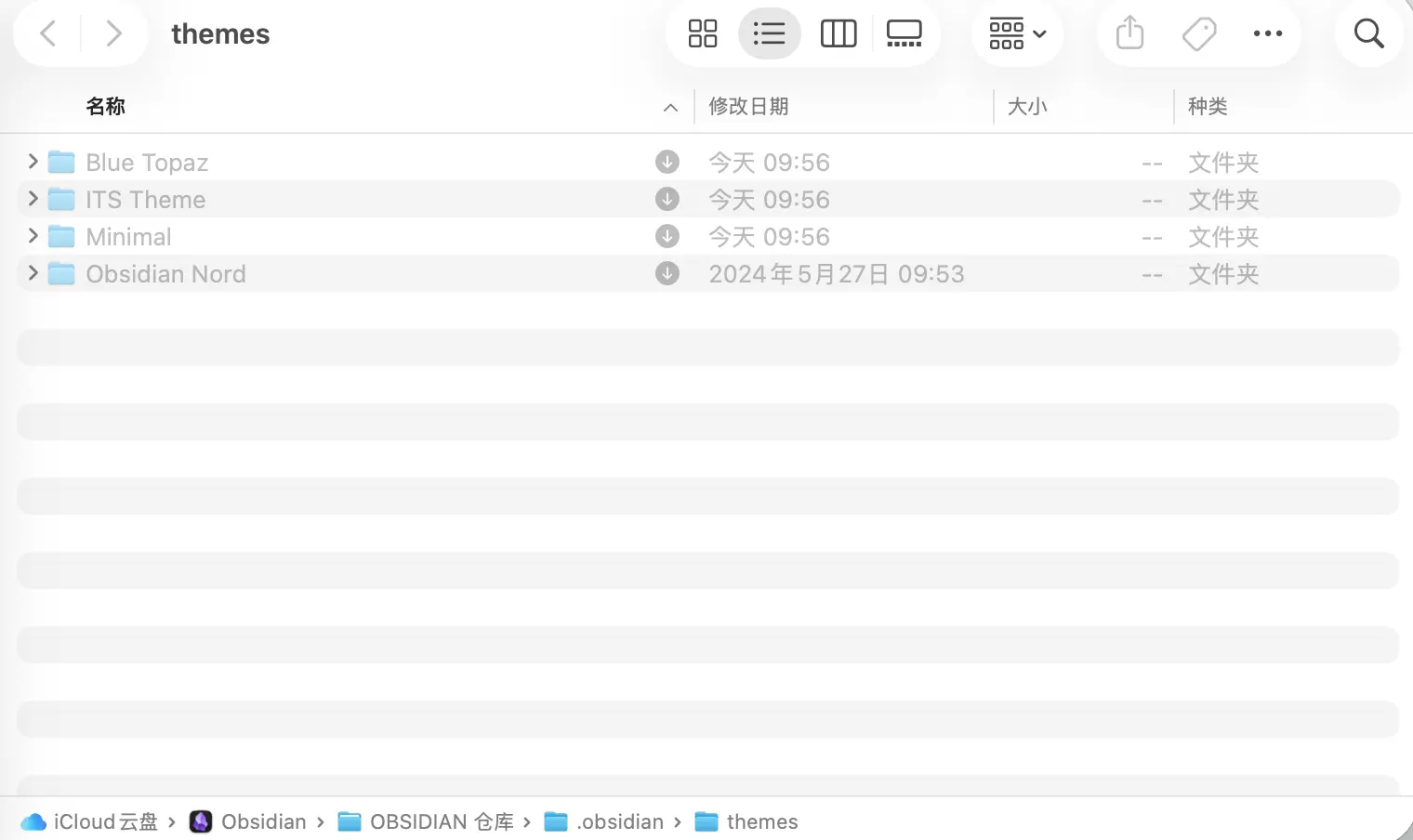
注意 .obsidian 文件夹默认是隐藏的,Mac 上按 Command + Shift + . 可以显示隐藏文件。
再次强调:大多数人完全用不到这个方法,内置市场已经有几百个主题,日常完全够用。知道这个方法存在就好了。
我在用的:Nord 主题
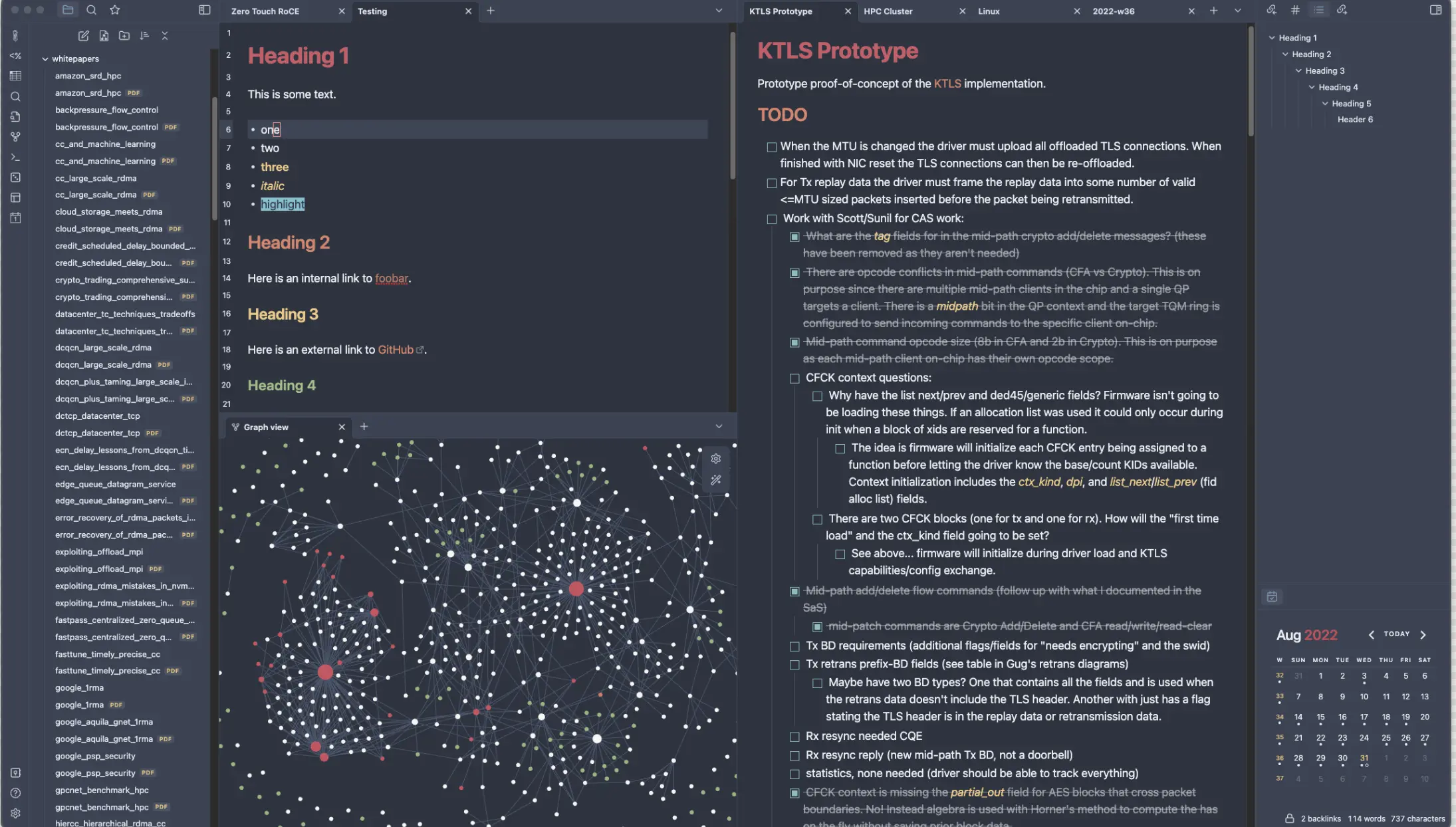
说完方法,来说说我自己的选择——Obsidian Nord,这也是我用得最久的主题,装了之后基本没换过。
Nord 的配色来自"Nord 色彩系统",灵感是北欧极光和极地冰雪,整体是冷色调的深蓝系。不是那种很炫很跳的颜色,而是特别沉稳、特别耐看的一套配色。
为什么选它:
- 深色护眼:长时间用不累眼睛,不是那种刺眼的纯黑,而是带蓝灰色调的深色
- 配色柔和:高亮色、链接色、标题色都控制得很克制,不会让界面显得花
- 长期不腻:我用了两年,每次打开 Obsidian 还是觉得挺顺眼的,没有想换的冲动
安装方式:直接在主题市场搜索 “Obsidian Nord”,安装启用就好。
总结
今天学到了什么:
- 换主题的入口:设置 → 外观 → 主题 → 浏览
- 内置市场有几百个免费主题,找到喜欢的直接安装启用
- 深色/浅色模式在设置 → 外观 → 基础色彩方案切换
- 极少数主题不在市场里,可以从 GitHub 手动下载放到
.obsidian/themes/文件夹 - 推荐主题:Obsidian Nord
核心要点:
- 日常用内置市场安装就够了,简单方便
- 好看的界面能降低每天打开笔记的心理阻力,值得认真挑选
- Nord 是我用了两年的主题,适合喜欢深色、冷色调的朋友
下期预告
下期讲 CSS Snippet——在主题基础上再进一步微调。改字体大小、行距、页面宽度、标题颜色……CSS Snippet 让你把 Obsidian 的界面调整得完全贴合自己的习惯,不需要懂太多代码,复制粘贴就能用。
另外,下周我要去海南度假,教程休息一周,嘻嘻 o(^▽^)o 回来之后继续更新!
如果觉得有帮助,记得关注这个系列!
教程视频版本已发 B 站和抖音。