上一期讲了主题设置,装了主题之后 Obsidian 好看多了。但很多人换完主题之后,还是觉得哪里不太对劲——字体太小、行距太窄、笔记区域太窄……这些细节主题管不到,这期就讲怎么用 CSS Snippet 来微调。
本期内容四件事:
- CSS 是什么,不懂代码也能理解
- 有了主题为什么还要 CSS
- 让 AI 帮你写 CSS,复制粘贴就能用
- 写好的 CSS 放哪里,怎么让它生效
CSS 是什么
CSS 全称 Cascading Style Sheets,中文叫"层叠样式表"。听起来很技术,但核心逻辑很简单:CSS 是一套控制"东西长什么样"的规则。
比如:
- 这段文字用什么字体?多大?什么颜色?
- 这个区域有多宽?边距是多少?
- 鼠标悬停的时候背景色变成什么?
网页上所有你看到的视觉效果,基本都是 CSS 控制的。Obsidian 的界面也是基于网页技术(Electron)做的,所以同样可以用 CSS 来控制外观。
你装的主题,本质上就是别人写好的一大包 CSS。而 CSS Snippet(代码片段) 是你自己加进去的小块 CSS,专门用来微调主题改不到的地方。
主题是整体风格,Snippet 是局部微调。两者并不冲突,可以叠加使用。
有了主题,为什么还要 CSS?
主题解决的是"整体风格"的问题,但很多个人习惯的细节,主题管不到,也不应该管——因为每个人的偏好不同。
几个常见的"主题解决不了"的场景:
笔记区域太窄:很多主题默认会限制笔记的最大宽度,在宽屏上看,两边留着大片空白,内容挤在中间。有人喜欢这种版式,有人觉得浪费屏幕。
行距太紧/太松:默认的行距可能对你来说不够舒服,但主题的设置里没有这个选项。
标题颜色不对:主题整体很喜欢,但一级标题的颜色稍微亮了一点,想调暗一些。
某个界面元素碍眼:比如某个你从来不用的按钮,想让它消失。
这些需求都很具体、很个人化。CSS Snippet 就是专门解决这类"最后一公里"问题的工具。
不需要自己写,让 AI 帮你写
这是这期最重要的一点:你完全不需要学 CSS,让 AI 帮你写就行。
操作方式非常简单,直接跟 AI 说你想改什么:
“帮我写一个 Obsidian CSS Snippet,把笔记内容区域的最大宽度改成 900px”
“帮我写一个 Obsidian CSS Snippet,把正文行距改成 1.8”
“帮我写一个 Obsidian CSS Snippet,把一级标题的颜色改成深蓝色”
AI 会给你一段完整的 CSS 代码,直接复制就能用。
几个提示让 AI 给出更好的结果:
- 说清楚是 Obsidian 的 CSS Snippet,不然 AI 可能给你普通的网页 CSS,变量命名方式不对
- 让 AI 加注释,告诉 AI “请在每个属性旁边加注释说明它的作用”,方便以后看懂自己的文件
- 一次改一件事,一个 Snippet 文件只干一件事,出了问题好排查,也方便单独关闭
示例对话:
我:帮我写一个 Obsidian CSS Snippet,把笔记内容区域的最大宽度改成 900px,请加注释

AI:
.markdown-source-view, .markdown-reading-view {
  /* 限制笔记内容区域的最大宽度 */
  --file-line-width: 900px;
}
就这么简单。不需要懂 CSS 语法,不需要查文档,描述需求,拿代码,粘贴,完事。
写好的 CSS 放哪里?怎么生效
CSS Snippet 有固定的存放位置,按步骤操作就好。
第一步:找到 snippets 文件夹
路径:你的 Vault 根目录 → .obsidian 文件夹 → snippets 文件夹
.obsidian 是隐藏文件夹,Mac 上按 Command + Shift + . 可以显示隐藏文件。snippets 文件夹如果不存在,手动新建一个就行。
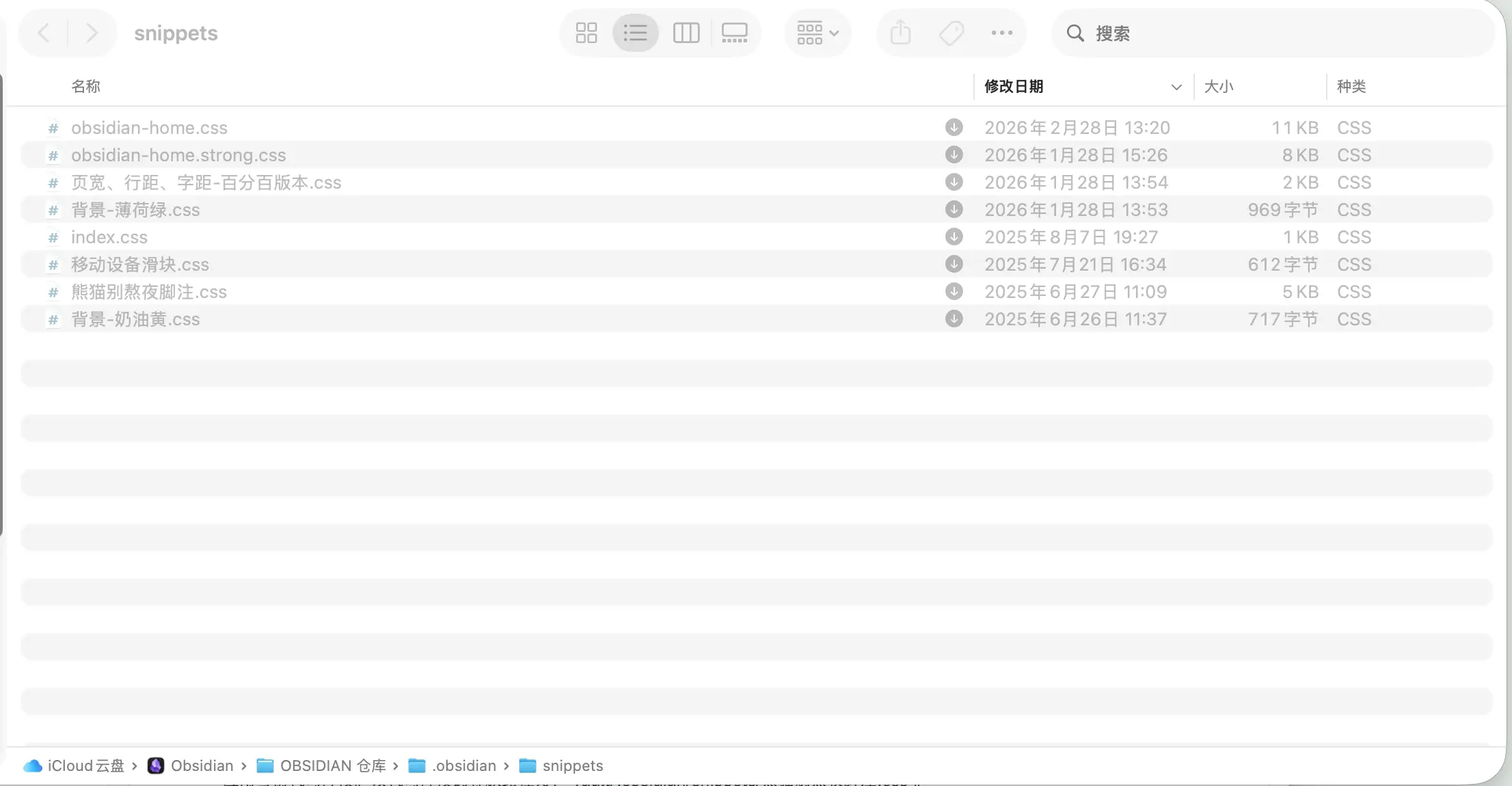
当然,你也可以直接从设置里面进去
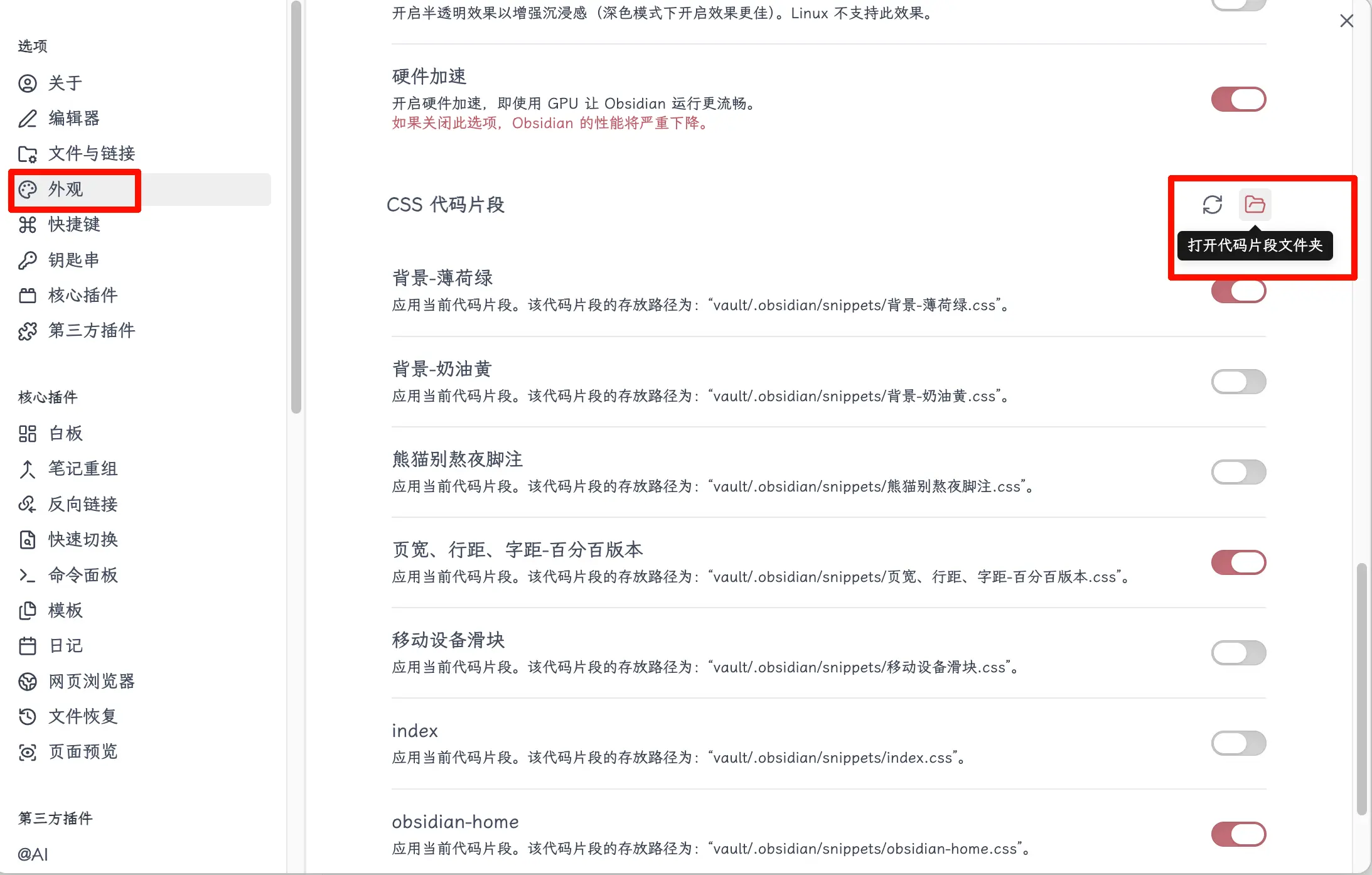
第二步:创建 .css 文件
在 snippets 文件夹里新建一个文本文件,把后缀名改成 .css,文件名随便取,建议取个能看出功能的名字,比如 note-width.css、line-height.css。
把 AI 给你的代码粘贴进去,保存。
或者你直接先打开这个文件夹,让AI直接在里面写CSS文件——还记得我的AI教程么?
第三步:在 Obsidian 里启用
路径:设置 → 外观 → CSS 代码片段
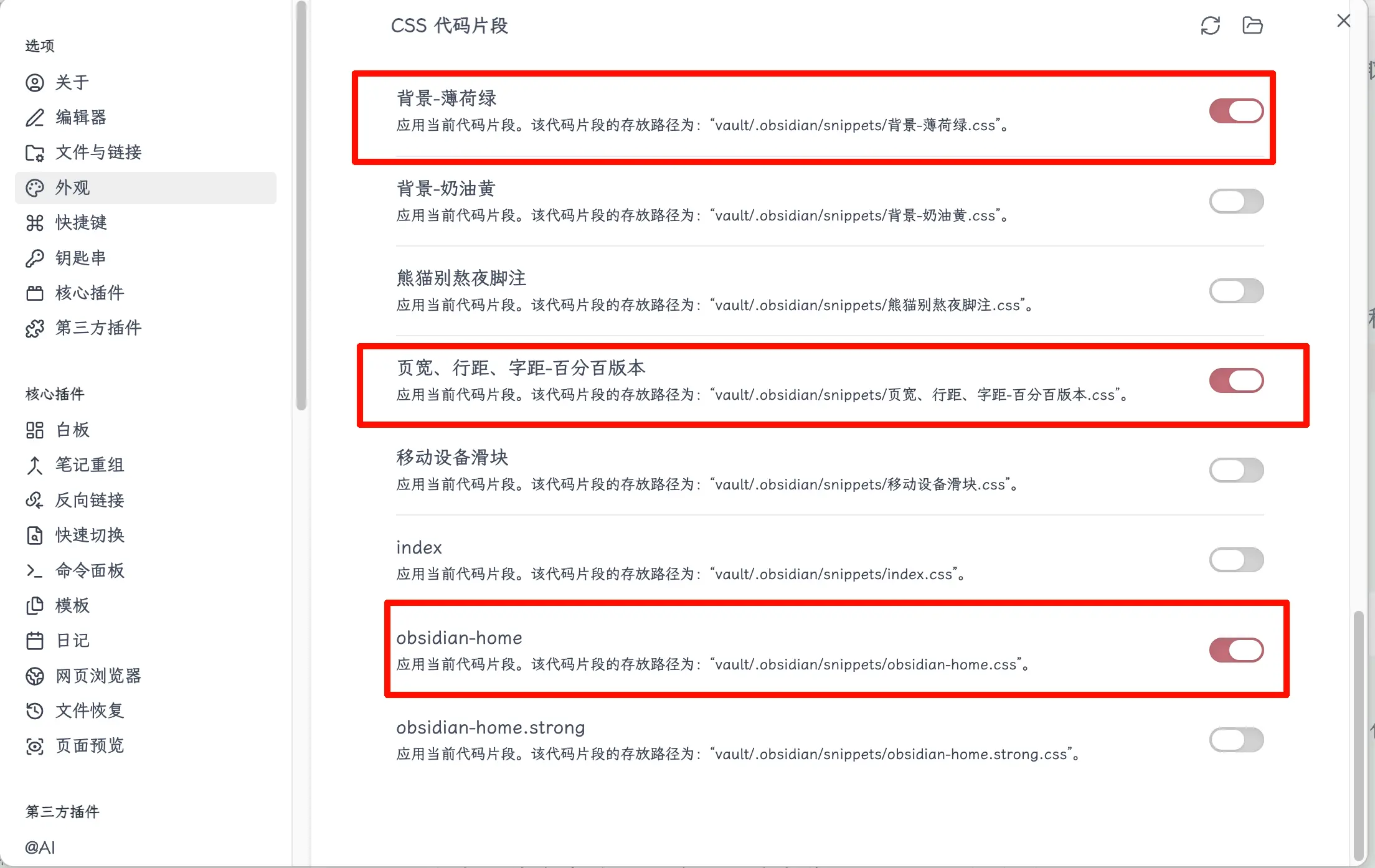
滚到页面最下面,你会看到一个"CSS 代码片段"区域,点右边的刷新图标,刚才创建的文件就会出现在列表里。
点击文件名旁边的开关,开关变色,Snippet 就生效了。
界面会立刻变化,不需要重启。如果效果不对,关掉开关,回去检查代码。
我自己是怎么用 CSS 的
说几个我实际在用的 Snippet,供参考。
调宽笔记区域
这是我最常用的,把笔记内容区域的最大宽度设置得更宽一点,在大屏上不会有那么多留白。
调整行距
默认行距对我来说略紧,用 CSS 把行距调大了一点点,读起来更舒服。
隐藏不用的元素
Obsidian 界面里有一些我从来不用的按钮和图标,用 CSS 把它们设置成 display: none 直接隐藏掉,界面更干净。
Callout 样式微调
Callout 块的配色我不太喜欢某个主题的默认色,用 CSS 改成了更柔和的颜色。
这四个 Snippet 分别存在四个 .css 文件里,每个都可以单独开关。用了一段时间觉得哪个不合适,直接关掉就行,互不干扰。
总结
今天学到了什么:
- CSS 是控制界面外观的规则,Obsidian 用 CSS Snippet 做局部微调
- 主题是整体风格,Snippet 是细节调整,两者叠加使用
- 不需要自己写 CSS,告诉 AI 你想改什么,复制它给的代码就行
- Snippet 存放路径:Vault 根目录 →
.obsidian/snippets/→.css文件 - 在设置 → 外观 → CSS 代码片段里启用,点开关即生效
核心要点:
- 描述需求让 AI 写 CSS,比自己学 CSS 语法高效得多
- 一个 Snippet 只干一件事,方便管理和调试
- 开关随时可以关掉,安全可逆,不用担心搞坏界面
下期预告
下期讲换字体——Obsidian 默认字体对中文来说不算好看,换一套自己喜欢的字体,整个阅读体验会提升一大截。字体替换同样是 CSS 来做,结合这期学到的知识,操作起来很简单。
如果觉得有帮助,记得关注这个系列!
教程视频版本已发 B 站和抖音。