上一期讲了 CSS Snippet,教了怎么用一小段代码微调 Obsidian 界面的各种细节。这期是美化三部曲的最后一节——换字体。
字体这个话题,说轻松也轻松,换个字体而已嘛。但换完之后你大概率会有一个反应:原来我之前一直将就着。好的字体不是让界面更炫,是让你每次打开 Obsidian 的时候,眼睛不那么累,读起来更顺,更想写东西。
本期内容四件事:
- 字体是有版权的,怎么安全用字体
- 哪里下载免费字体
- 下载后怎么装进 Obsidian 里
- 我自己在用什么字体,以及它那个让人摸不着头脑的名字
字体也是有版权的
先说一件很多人不知道的事:字体是有版权的。
你在网上随便搜一个字体名字,下载,装上,自己用,没人管你。但如果你把这个字体用到了商业项目里——做产品 UI、印宣传材料、放到发布的软件里——就有可能侵权。
中文字体里有不少"看起来免费、实则版权严格"的字体。方正、汉仪这类厂商有专门的授权体系,个人用途免费,商业用途收费。有些设计师和程序员不知道这件事,直接把字体打包进项目,结果收到律师函。
但对于用 Obsidian 记笔记这件事,几乎不涉及商业用途,用什么字体都没问题。
我提这个,是想给大家种一个习惯:选字体优先选免费开源字体,用起来完全没有法律后顾之忧,商用也可以,折腾也不怕。
开源字体通常用的是 SIL Open Font License(SIL OFL) 协议——这个协议的意思是:字体免费,个人和商业都可以用,甚至可以拿去改、拿去再发布,唯一要求是改完之后也得用同样的协议开源。
选了 SIL OFL 的字体,等于选了"永久免费、用着放心"。
哪里下载字体
说完版权,来说下载渠道。
推荐第一站:猫啃网
地址:maoken.com
这是国内专门收录免费中文字体的网站,收录了几百款可以免费商用的中文字体,每款字体都有预览图和授权说明。不知道要选什么,直接在这里逛,很容易找到喜欢的。
推荐第二站:GitHub
很多开源字体直接发布在 GitHub 上,比如我下面要重点推荐的霞鹜文楷,就在 GitHub 的 lxgw/LxgwWenKai 这个仓库里。进到 Releases 页面,直接下载打包好的字体压缩包。
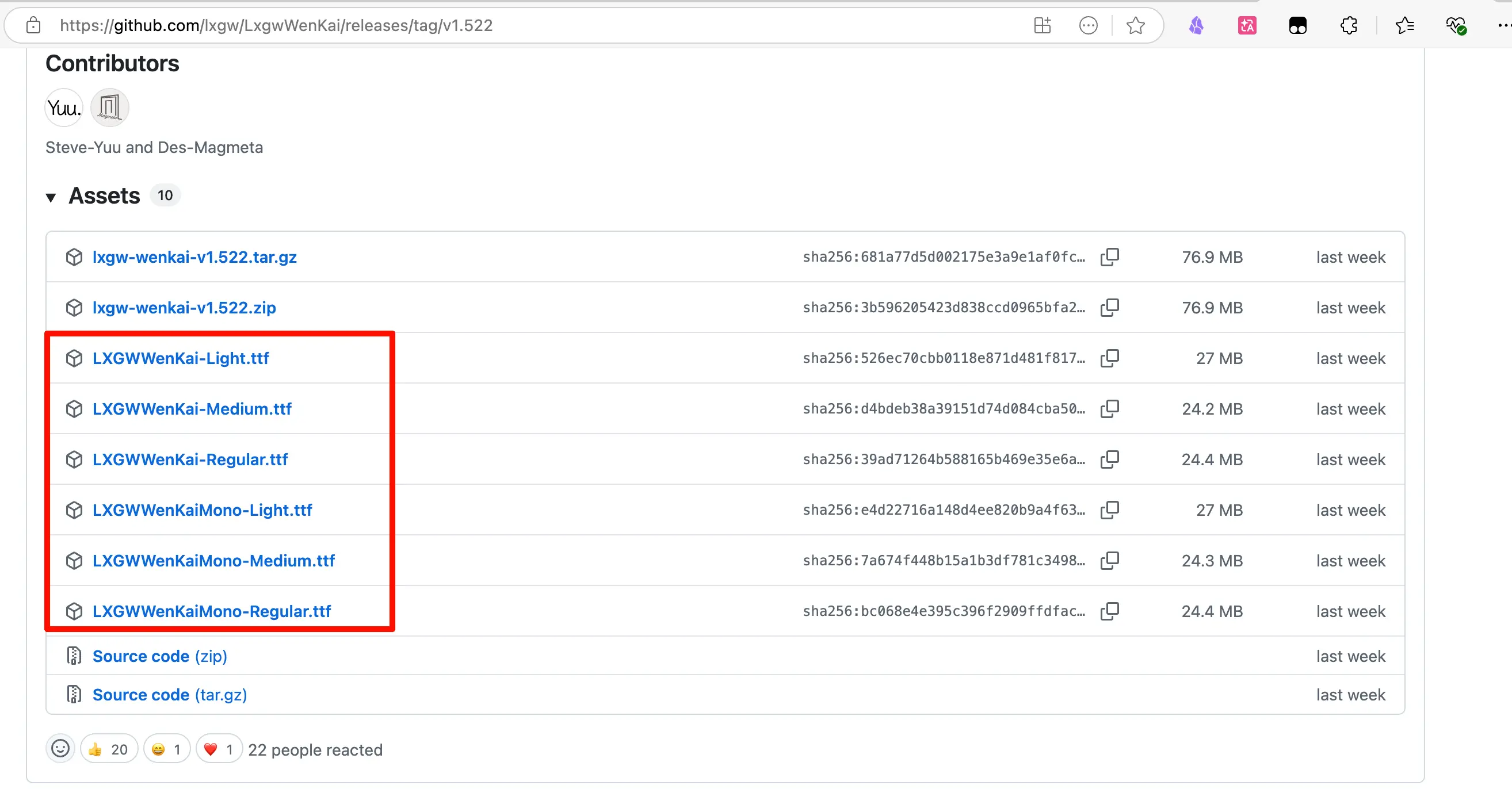
国内访问 GitHub 有时候速度慢,可以用 Gitee 镜像,或者直接去猫啃网找一下,很多开源字体猫啃网都有收录。
格式说明
字体文件常见两种格式:
.ttf(TrueType Font):最通用,Mac 和 Windows 都支持.otf(OpenType Font):格式更新,功能稍多,同样 Mac/Windows 都支持
两种都行,选哪个都能用,不用纠结。
下载后怎么装进 Obsidian
字体下载下来之后,分两步:先装到系统,再告诉 Obsidian 用这个字体。
第一步:把字体安装到系统
Mac 上,双击下载好的 .ttf 或 .otf 文件,会弹出字体预览窗口,点左上角的「安装字体」按钮,完成。
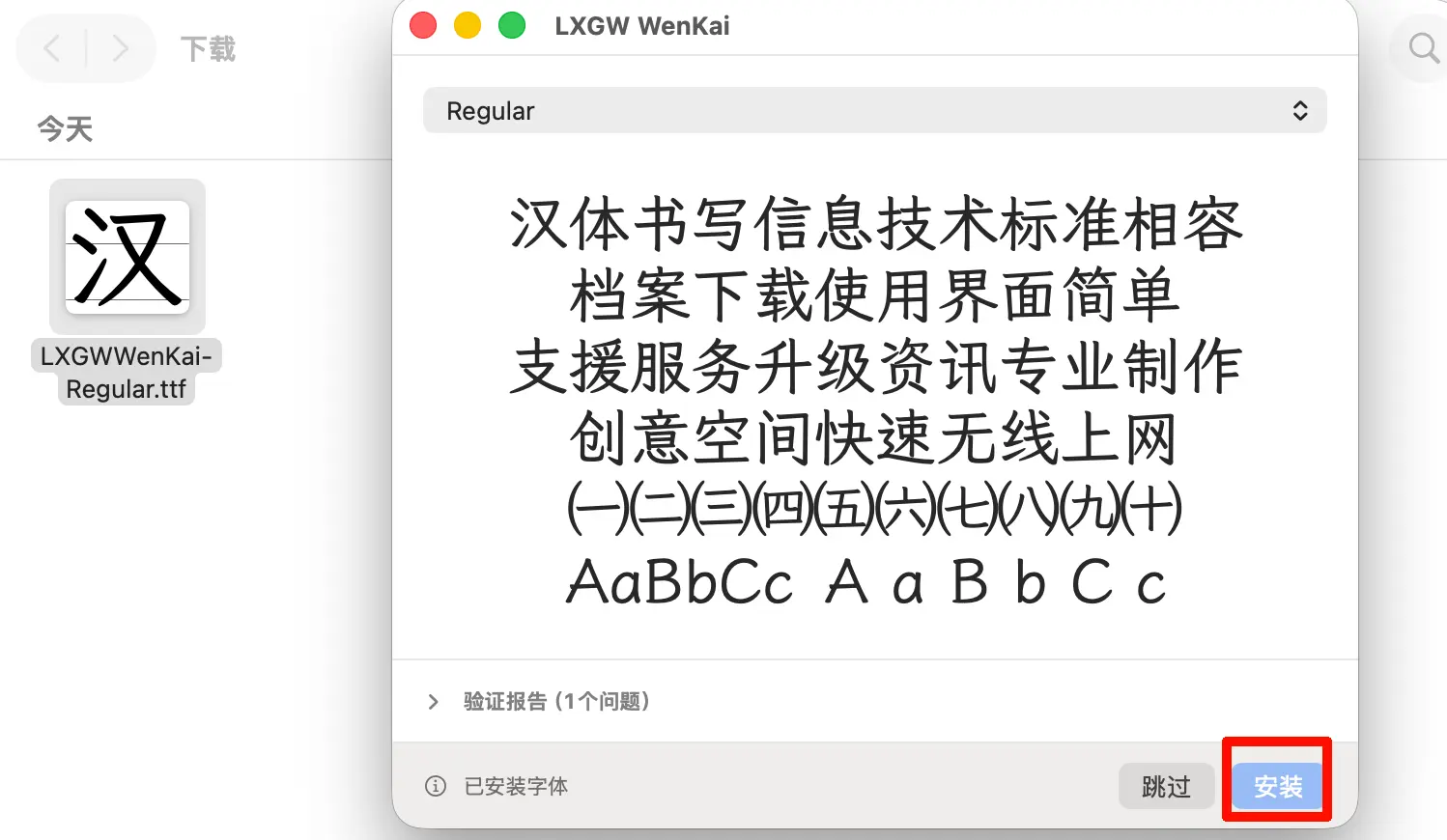
或者直接把字体文件拖进「字体册」应用(Font Book),也能完成安装。
Windows 上,右键字体文件,选「安装」或「为所有用户安装」,完成。
安装完成后,字体进了系统字体库,所有软件都能调用它。
第二步:在 Obsidian 里启用字体
Obsidian 有两种方式切换字体,一种是用界面设置,另一种是用上期学的 CSS Snippet。
方式一:界面设置(简单,推荐先试这个)
路径:设置 → 外观 → 字体
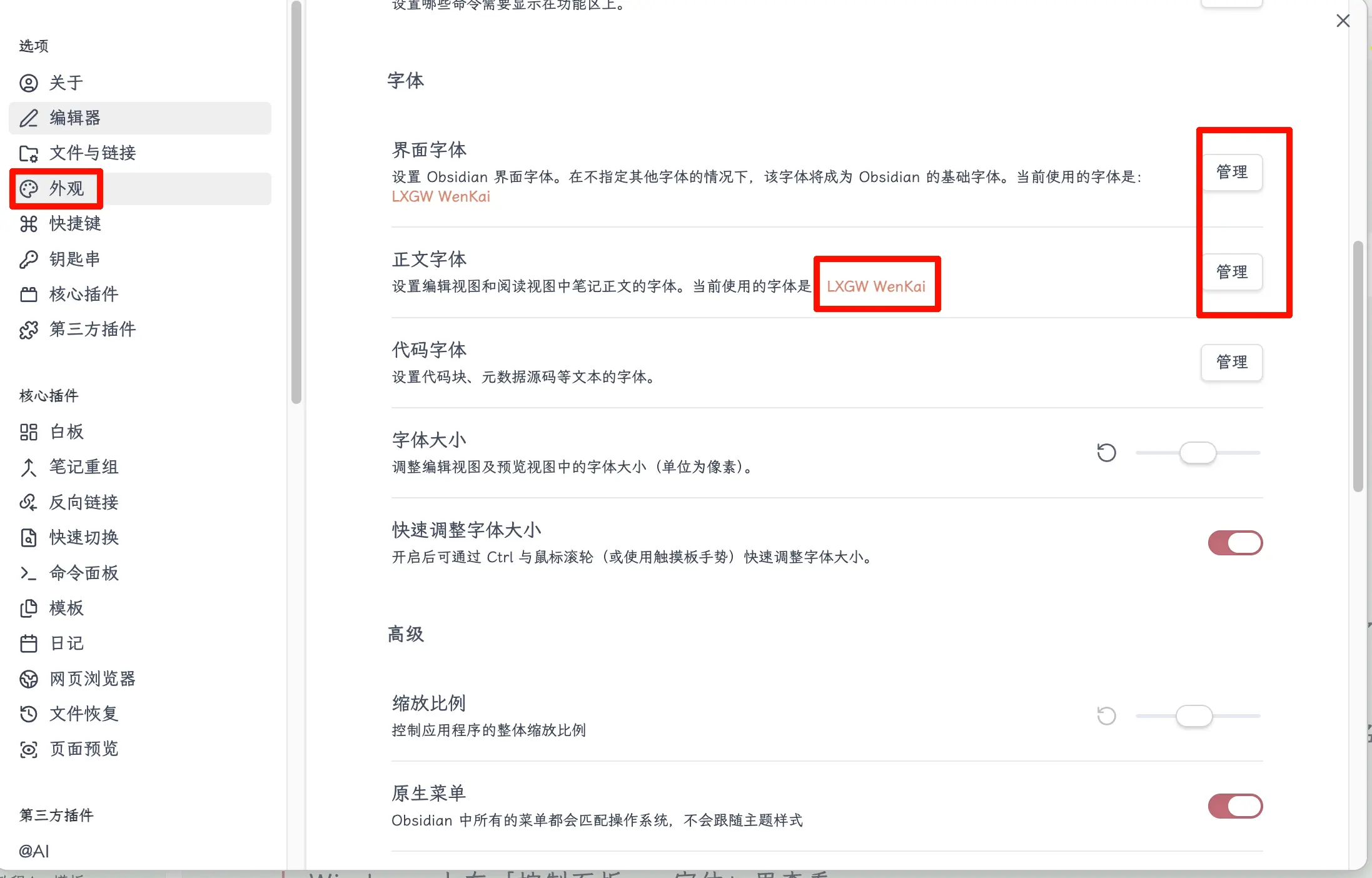
这里有三个输入框:
- 界面字体:侧边栏、菜单、标题栏等界面元素用的字体
- 文本字体:笔记正文用的字体(最常改的就是这个)
- 代码字体:代码块用的等宽字体
在「文本字体」里直接输入字体名称,比如 LXGW WenKai,回车,Obsidian 立刻就换上了。
字体名称要填英文名,大小写也要对。这是字体安装到系统后的"正式名称",不是中文显示名。
怎么知道字体的英文名?Mac 上打开「字体册」,找到对应字体,显示的名称就是英文名。Windows 上在「控制面板 → 字体」里查看。
方式二:CSS Snippet(更灵活,适合想精细控制的)
在上期学的 CSS Snippet 文件里,加上这几行:
|
|
--font-text-theme 控制正文,--font-interface-theme 控制界面,合在一个 body {} 块里就行。
把这两行放进一个 .css 文件,保存到 .obsidian/snippets/ 目录,在设置 → 外观 → CSS 代码片段里启用就好。
这两种方式效果差不多,界面设置更直接,CSS 方式更灵活,可以和其他 Snippet 叠加管理。日常用的话,界面设置够用。
我用的:霞鹜文楷
说完方法,来说说我自己的选择——霞鹜文楷,英文名 LXGW WenKai。
名字有点难记,“鹜"这个字日常基本用不到,第一次看到大概率要愣一下。装上之后中文阅读体验挺好的,有点手写楷体的感觉,不死板,看久了也不累眼。
授权:SIL OFL 1.1,完全免费商用,不用担心版权问题。
下载地址:GitHub lxgw/LxgwWenKai
https://github.com/lxgw/LxgwWenKai/releases
另外他在B站也有账号,叫做“霞鹜lxgw”
总结
今天学到了什么:
- 字体有版权,Obsidian 个人笔记用途没问题,但商业项目优先选 SIL OFL 免费字体
- 推荐下载渠道:猫啃网(专门收录免费中文字体)、GitHub
- 字体安装流程:双击
.ttf/.otf文件安装到系统 → Obsidian 里引用 - 在 Obsidian 里换字体:设置 → 外观 → 文本字体 直接输入字体英文名
- 进阶方式:用 CSS Snippet 的
--font-text-theme变量设置字体 - 推荐字体:霞鹜文楷(LXGW WenKai),免费商用,中文阅读体验好
核心要点:
- 先装到系统,再填字体名,两步走,不用折腾
- 字体英文名要填准,大小写注意
- 不知道选什么字体,先去猫啃网逛逛
- 霞鹜文楷是我目前用的,名字难记,字体好看
下期预告
下期讲 Obsidian 内容渲染到公众号——很多人用 Obsidian 写文章,写完之后想发公众号,但直接复制过去格式全乱了。下期教你怎么把 Obsidian 的 Markdown 内容一键转成公众号可以直接用的格式,标题、代码块、加粗、图片全都处理好,复制粘贴就能发布。
如果觉得有帮助,记得关注这个系列!
教程视频版本已发 B 站和抖音。