这篇来聊一个很多人都绕不开的问题:用Claude、Codex这些国外AI服务,总是遇到各种麻烦。账号莫名其妙被封、每次用都要手动开代理、订阅费用一个人扛着又贵,朋友想一起用还不知道怎么分配权限。
我自己也在用,而且一直用的是自己搭的API中转站。今天就把这套方案完整地说清楚。
为什么要搭自己的API中转站
先说清楚动机,不然你不知道这东西是为了解决什么问题。
- Claude喜欢封号。很多人直接在各种机器上登录,IP乱七八糟,一旦被风控就封了。用中转站可以固定一个IP,所有请求统一从同一台服务器发出去,封号概率低很多
- 用起来更方便。配置好之后直连服务器,不需要每次手动开代理
- 可以多人共用一个订阅。Claude Max和Pro订阅不便宜,可以几个人合买一个,通过中转站分别创建不同的API Key,各自有独立的权限和用量统计
- 不买别人的,是因为风险太高。市面上有不少卖API中转的服务,但真假难辨,而且随时可能跑路,你的数据也可能被截获
- 数据安全问题。用别人的中转服务,你发出去的所有请求都经过别人的服务器。敏感内容最好不要走不受控的第三方
- 支持多个AI提供商。这套方案不只支持Claude,也支持Codex等其他服务
用什么项目
我们用的是这个开源项目:claude-relay-service
在开始之前,先说一下部署要求:
- VPS一台:最低配就够,1核1G内存没问题
- 操作系统:Linux(Ubuntu/Debian均可)
- 最关键的一点:这台VPS必须能直接访问 Anthropic 的 API,也就是说服务器本身要能连上 claude.ai
VPS是什么? 简单说就是一台租来的、一直开着的远程服务器。你可以在上面跑程序,它24小时不关机,有固定的公网IP。国内常见的云服务器(阿里云、腾讯云的ECS/CVM)也是这类东西,只是地区不对用不了,得租海外的。
能不能用自己电脑代替VPS? 理论上可以,但有两个硬条件:一是电脑要24小时开机不关,二是你的网络本身要能直连Anthropic的服务器。两个条件都满足才行,缺一个都跑不起来。所以实际上还是租一台海外VPS更省事。
最后这条"能连上Anthropic"是很多人踩坑的地方。你的VPS在哪里直接决定了能不能用。我自己用的是一台日本的VPS,机房IP,没有做任何额外的设置,直接就能通。新加坡、美国、日本的机房一般都没问题。国内的服务器肯定不行,香港某些机房也可能被屏蔽,买之前最好确认一下。
一键部署
连上你的VPS终端,直接运行下面这条命令:
|
|
回车,等它跑完就行。安装成功后,终端会输出类似这样的内容:
访问地址:
  本地 Web: http://localhost:8080/web
  公网 Web: http://YOUR_IP:8080/web

管理员账号信息已保存到: data/init.json
YOUR_IP 就是你的VPS公网IP。管理员密码在 data/init.json 文件里,可以用 cat data/init.json 查看。把公网地址和密码记下来,等会登录后台要用。
安装完成后,系统会注册一个 crs 命令,以后管理服务都靠它:
|
|
以后想升级版本,直接连上VPS输入 crs update 就行,不需要重新走一遍安装流程。
进入管理后台
用刚才记下的公网地址在浏览器里打开,输入管理员密码登录,就能看到这个界面:
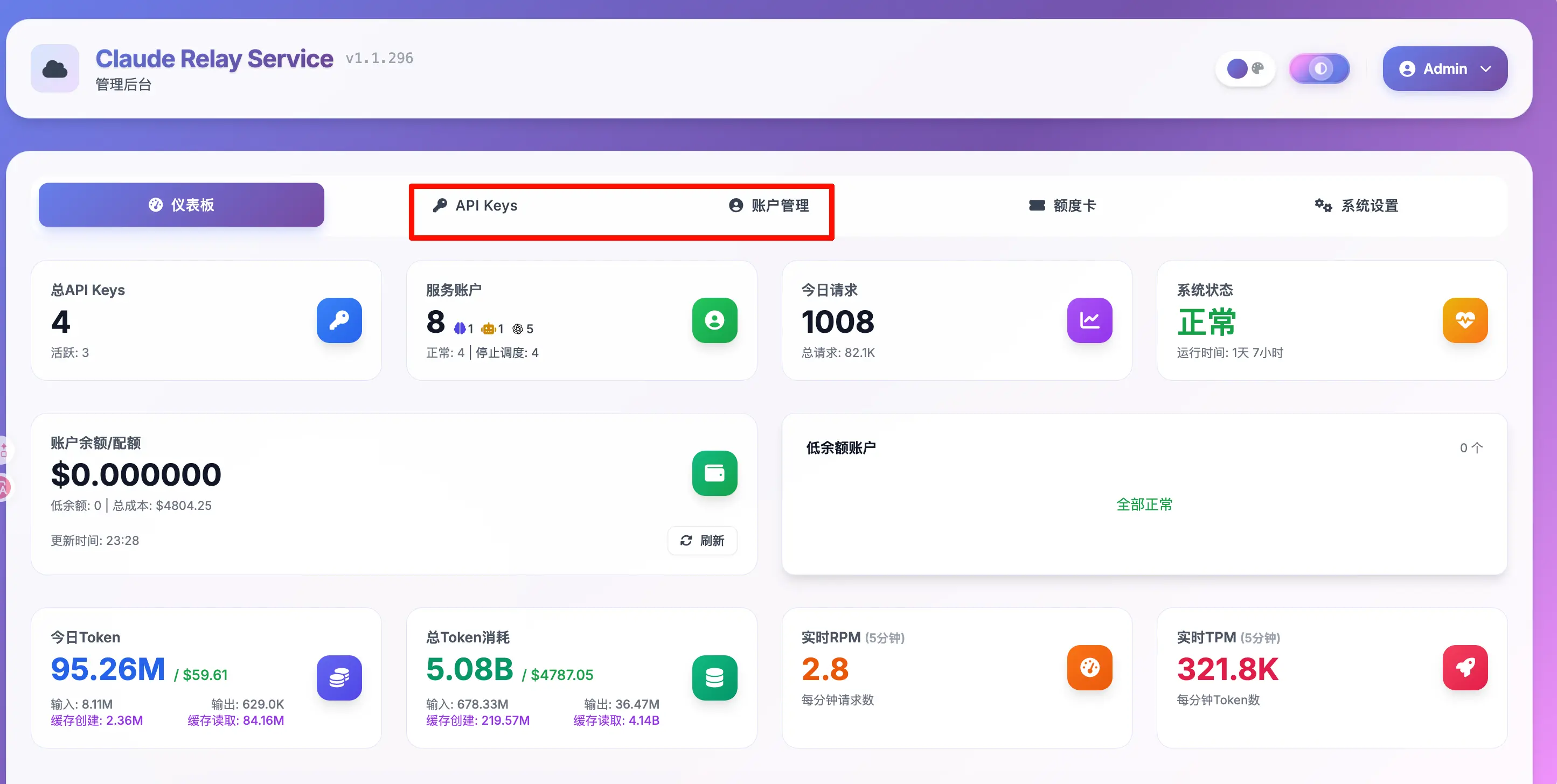
这是系统的仪表板,可以看到当前的API Key数量、服务账户、今日请求量、Token消耗等信息。后台还支持查看每个API Key各自的用量明细,多人共用的时候谁用了多少一目了然,自己探索一下就能找到。
顶部导航有两个核心设置入口(图里红框标注的):
- API Keys:用来创建和管理给用户用的API密钥
- 账户管理:用来绑定你买的Claude订阅账号
接下来我们先绑定账户,再创建API Key。
第一步:绑定你的Claude账户
点顶部的"账户管理",然后点"新增账户",会弹出一个添加账户的对话框。
Step 1 — 基本信息
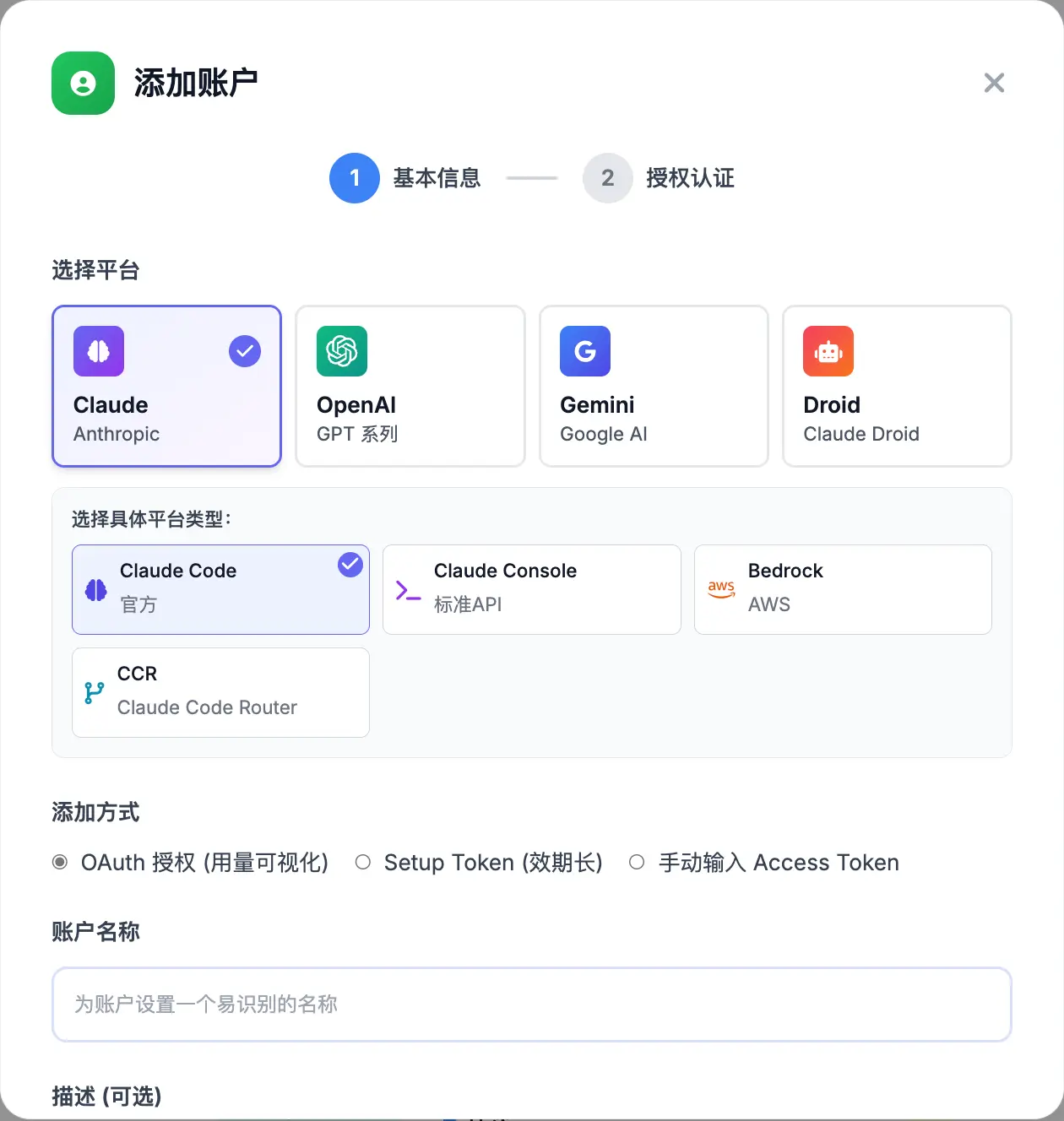
这一步要填几个东西:
- 选择平台:选 Claude(Anthropic),其他选项还有 OpenAI、Gemini 等
- 选择具体平台类型:选 Claude Code(官方),这是我们主要用的方式
- 添加方式:选 OAuth 授权(用量可视化),这种方式可以在后台看到详细的用量数据
- 账户名称:填一个你能认出来的名字,比如"我的Max账号"
继续往下拖,还有几个重要选项:
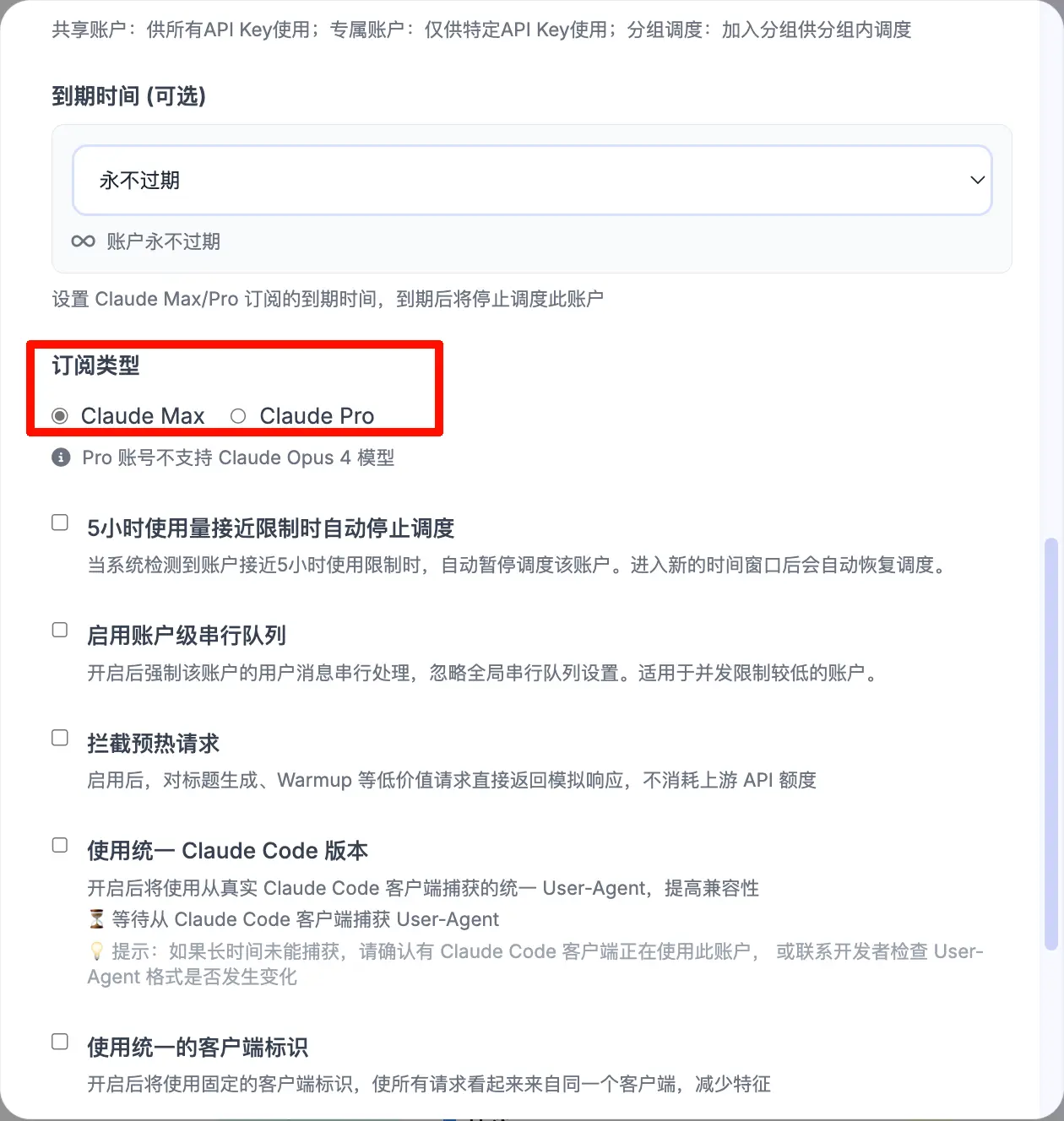
订阅类型一定要选对,选你实际购买的那种:
- Claude Max:买的是Max订阅就选这个
- Claude Pro:买的是Pro订阅就选这个
下面还有一些高级选项,比如"5小时使用量接近限制时自动停止调度"、“拦截预热请求"等,新手保持默认就行,之后熟悉了再按需调整。
填完之后点"下一步”,进入授权认证。
Step 2 — 授权认证
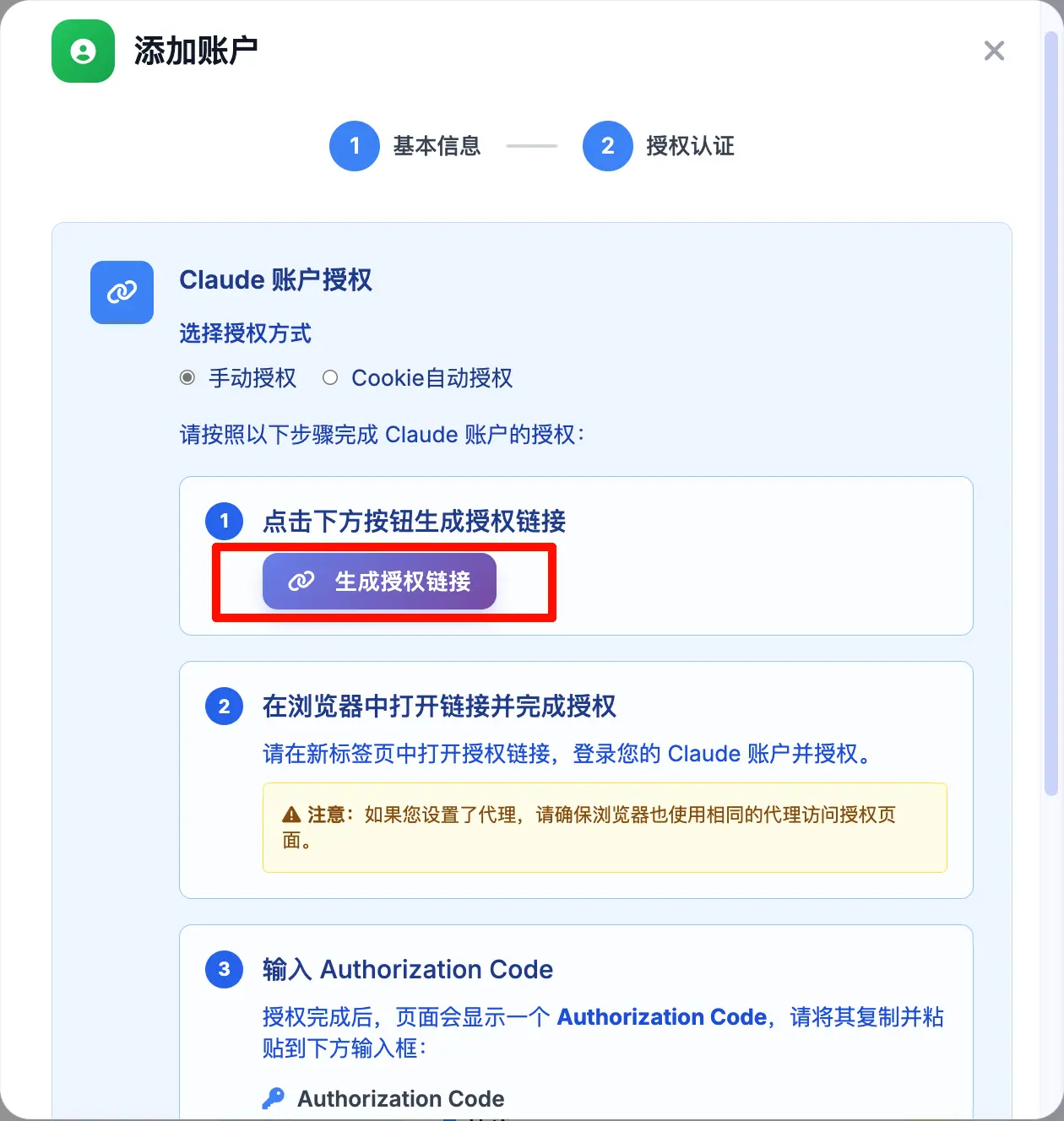
这一步是把你的Claude账号授权给这个中转服务。点击"生成授权链接“按钮:
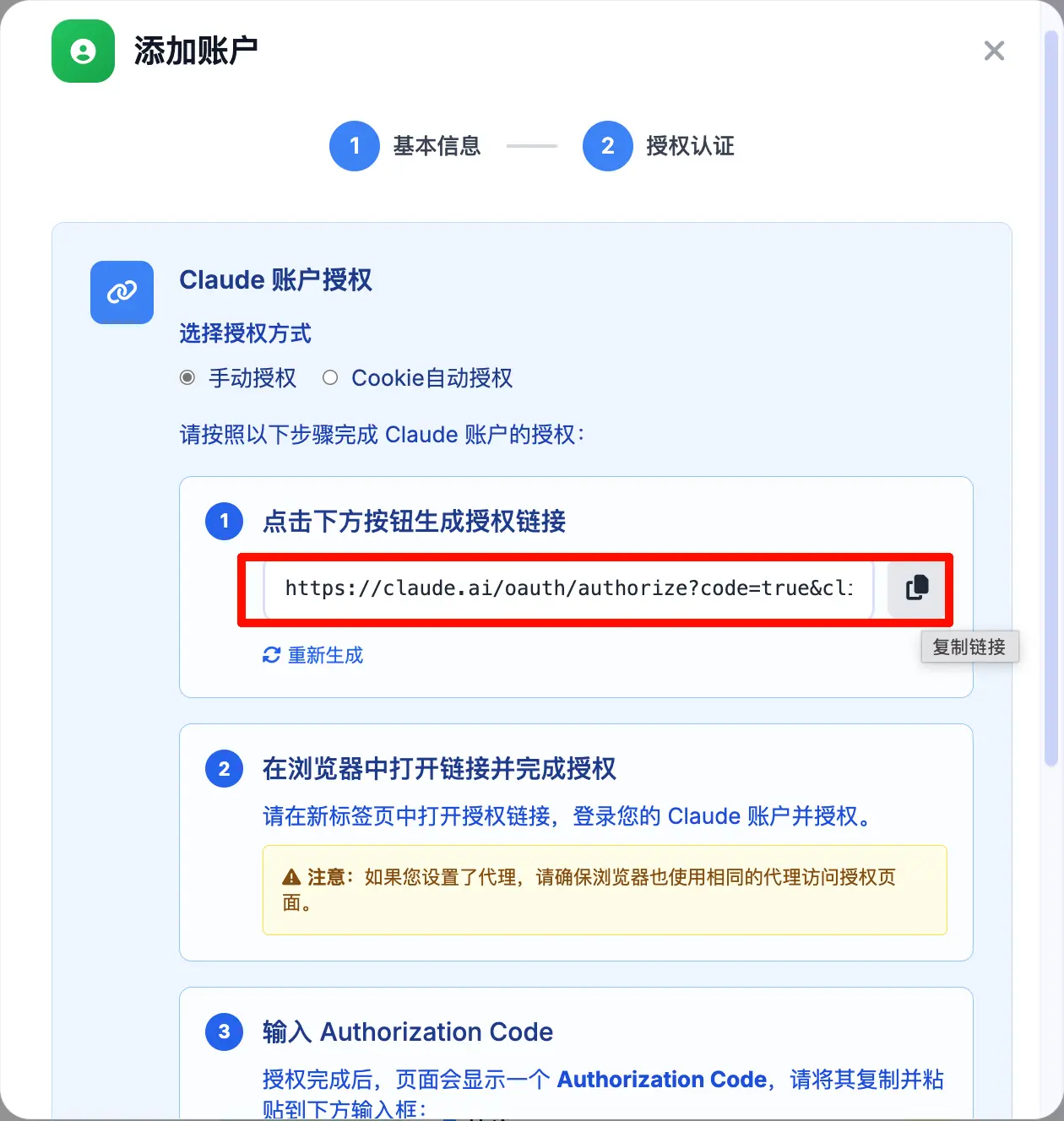
链接生成后会显示在输入框里,类似 https://claude.ai/oauth/authorize?... 这样的地址。点右边的复制图标把链接复制下来。
然后在浏览器里打开这个链接(记得开梯子):
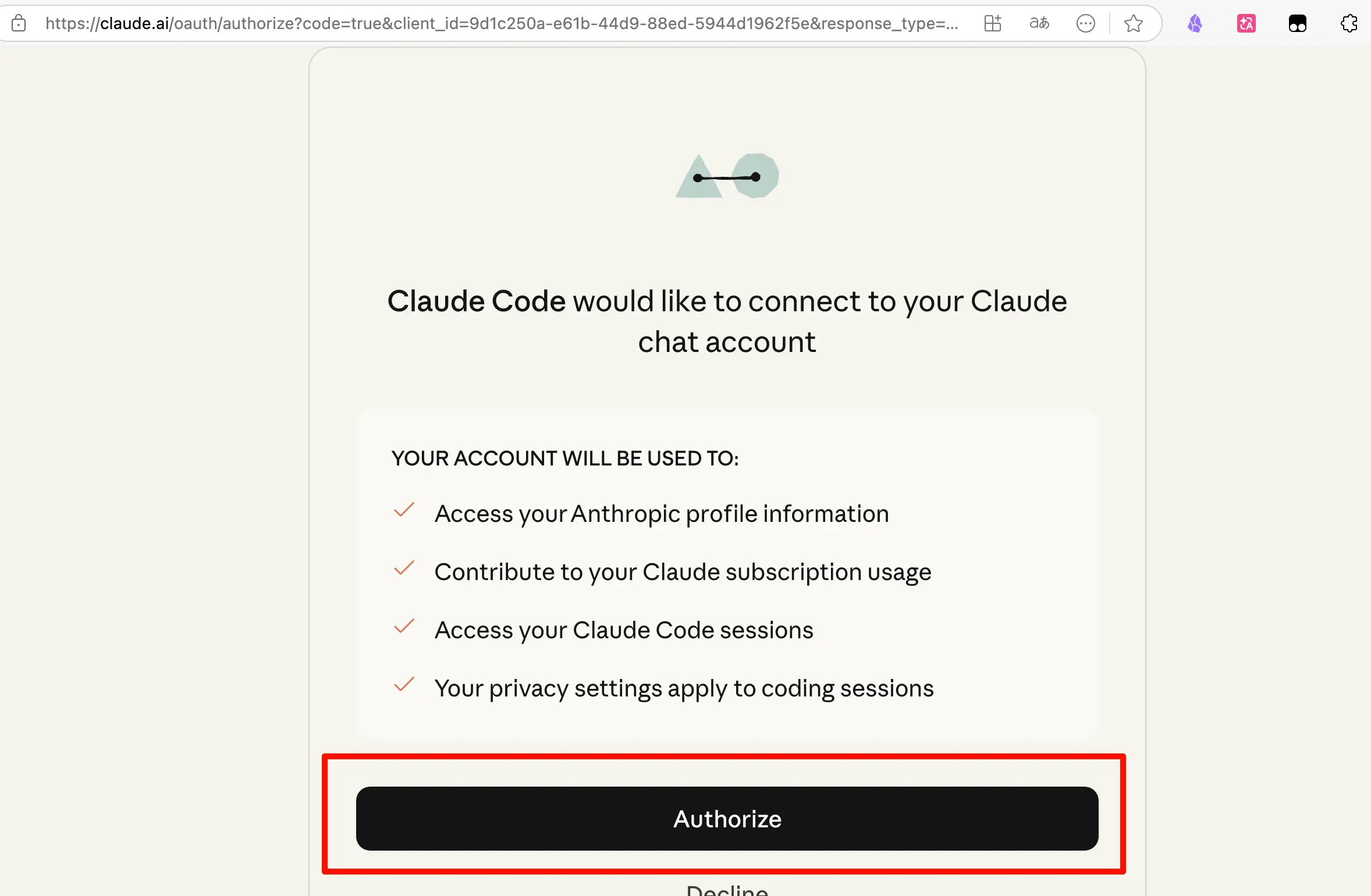
页面会显示"Claude Code would like to connect to your Claude chat account”,点击 Authorize 按钮完成授权。
授权成功后页面会给你一个 Authorization Code,把这个 code 复制回来,粘贴到对话框里的输入框,然后点"完成授权"。
账户就绑好了。
第二步:创建API Key
账户绑定完之后,点顶部的"API Keys"标签,进入API Key管理:
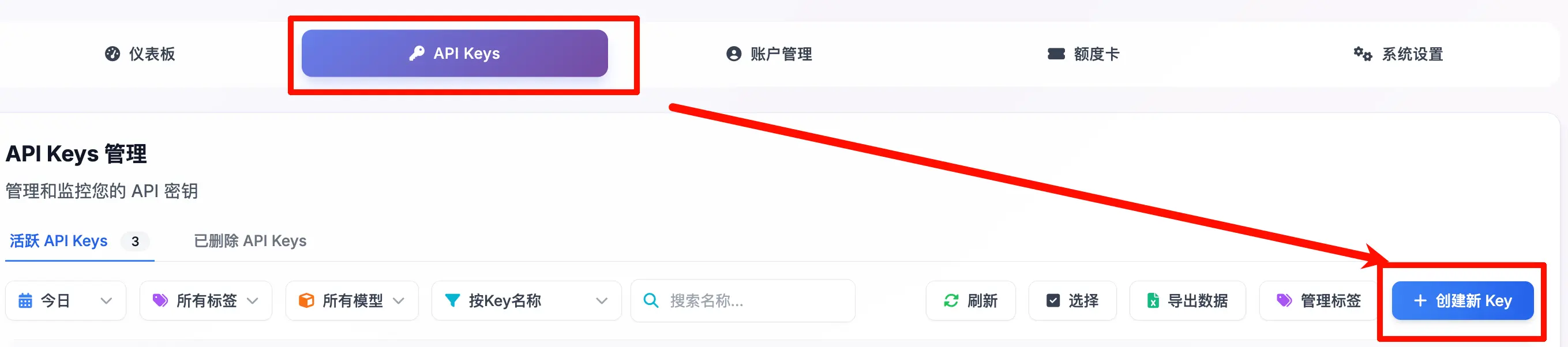
点右上角的"+ 创建新 Key“按钮:
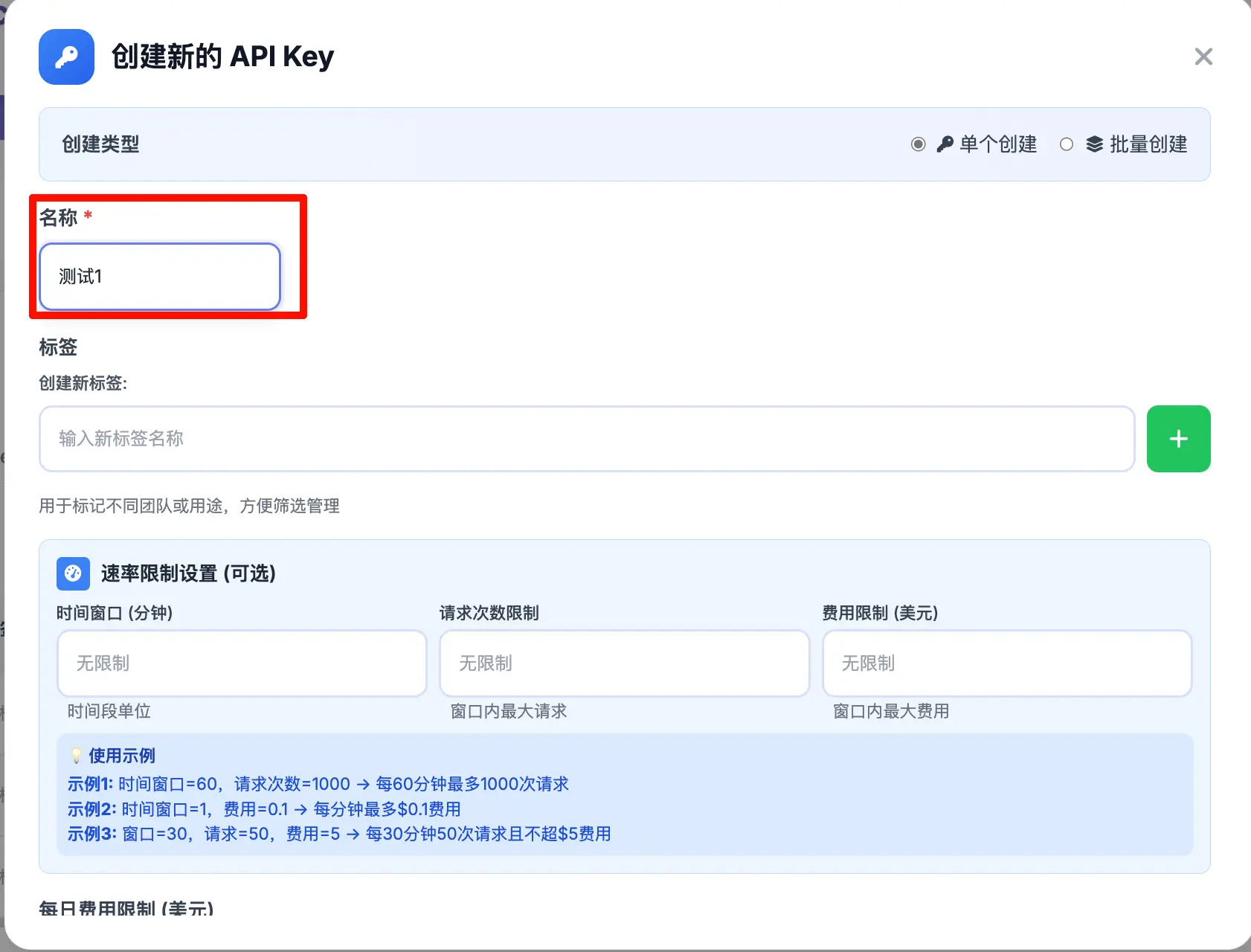
填写以下信息:
- 名称:给这个Key取个名字,比如"自用”、“给家人的”。建议按人或用途命名,方便以后管理
- 速率限制设置(可选):如果是多人共用,可以在这里设置每个Key的请求频率和费用上限。不填就是无限制
填完点确认,创建成功后会弹出这个界面:
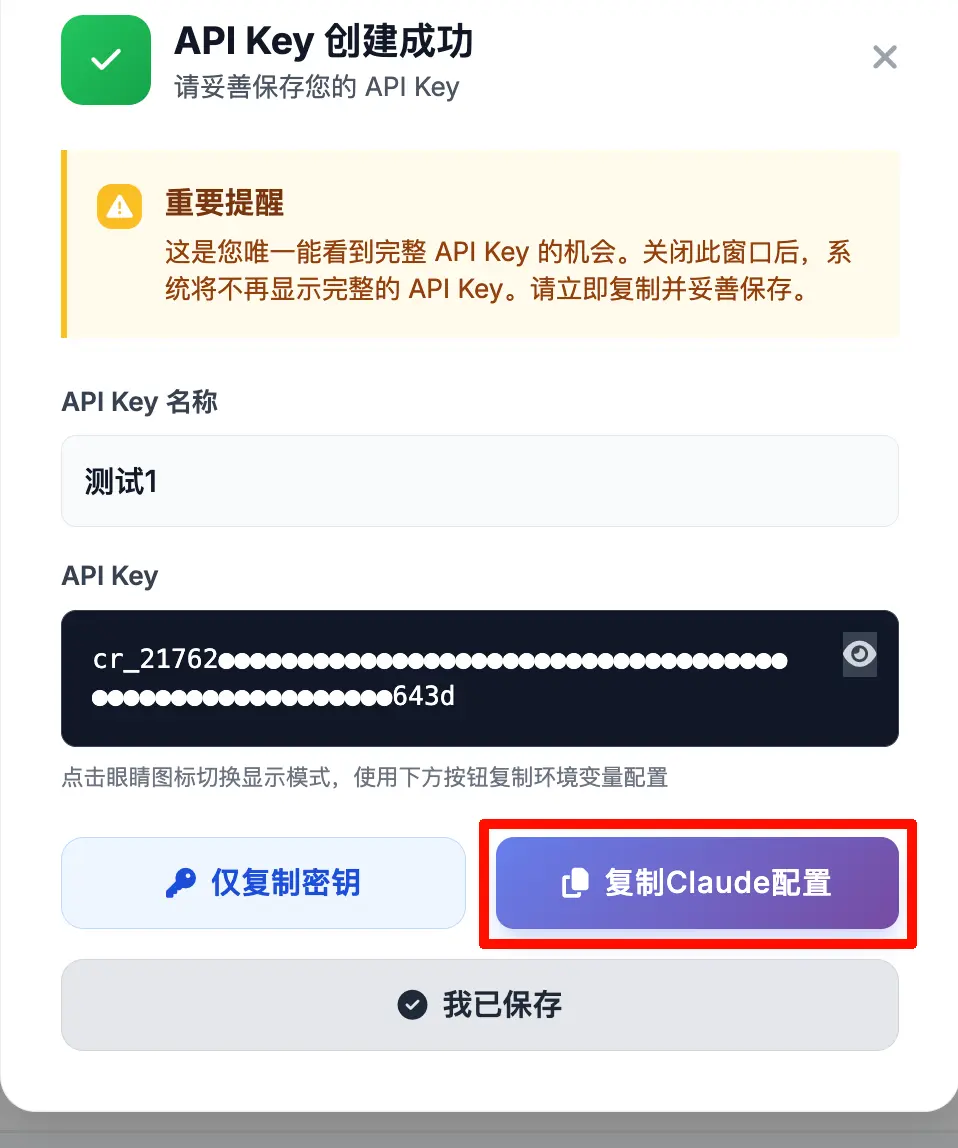
注意这里的重要提醒:这是你唯一能看到完整API Key的机会,关闭这个窗口之后系统就不再显示了。
点"复制Claude配置",得到的内容类似这样:
|
|
这就是你的API地址和密钥了,把它保存好。
接下来怎么用
拿到这个 ANTHROPIC_BASE_URL 和 ANTHROPIC_AUTH_TOKEN 之后,就可以用在各种支持API的客户端里了。
如何把它们配置到 Claude Code,请回去看这个系列的AI教程09,里面有详细的步骤。
我自己一直在用这套方案,从部署到现在从来没有被封过号。
总结
今天学到了什么:
- 为什么要自建中转站:固定IP防封号、多人共用、自己掌控数据安全
- 用什么项目:claude-relay-service,开源可自托管
- 怎么部署:一条命令搞定,安装后拿到公网地址和管理密码
- 账户绑定流程:账户管理→新增账户→选Claude→选订阅类型→OAuth授权
- API Key创建流程:API Keys→创建新Key→填名称→复制Claude配置(只显示一次!)
核心要点:
- API Key只有创建成功那一刻能看到完整内容,一定要立刻复制保存
- 订阅类型要选对:Max和Pro支持的模型不同,Pro不支持Opus 4
- 授权时记得开梯子,浏览器和服务器最好走同一个代理
下期预告
暂时没有下一期预告,因为在做一个obsidan的插件。
今天这篇文章的排版格式变了,因为就是用这个插件自动处理的。
看看能不能卖个奶茶钱orz
如果觉得有帮助,记得关注这个系列!