终于讲到图床了。其实这个功能很重要,但我一直在回避,因为内容有点多。不过已经有读者私信来问了,那今天就认真讲一讲。
所谓"图床",就是把图片存到一个云服务器上,用外链来引用,而不是存在本地附件里。这样做有几个好处:一是本地仓库文件更轻量,不会因为塞了一堆图片变得很大;二是图片有个固定的网络链接,方便你把文章发布到博客、公众号等平台,图片不用重新上传一遍。
不过有一点要特别注意:涉及隐私的截图、或者包含 API 密钥的内容,不要用图床。图床上的图片是公开可访问的,泄露了就麻烦了。
需要用到的工具
配置图床需要两个东西:
- Image auto upload:Obsidian 插件,在第三方插件市场直接搜索安装就可以
- PicList:图床管理软件,去 https://piclist.cn/ 下载安装
两个都装好之后,我们就可以开始配置了。
选哪个图床?
图床的选择挺多的,我这里演示的是腾讯云,因为界面比较直观,适合新手上手。但我自己日常用的是 Cloudflare R2,因为完全免费,而且在全球各地图片加载速度都很快。
如果你想完全零成本,GitHub 也可以当图床用,把图片 push 到一个仓库里,用 raw 链接引用,也是免费的。
三种都可以,今天主要演示腾讯云,其它的配置逻辑是一样的,换一下 PicList 里的图床类型就行。
第一步:腾讯云 COS 配置
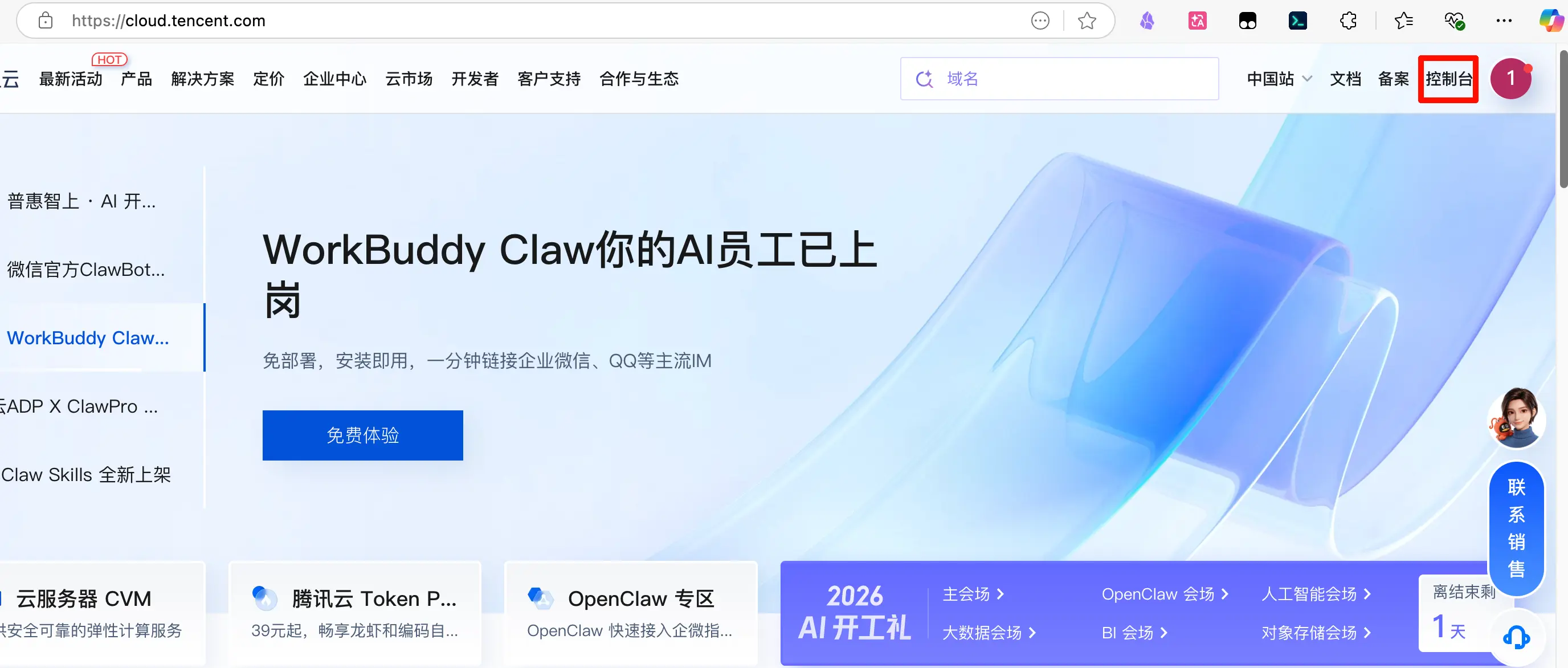
首先打开 https://cloud.tencent.com/ 注册一个账号,然后点右上角的"控制台"进去。
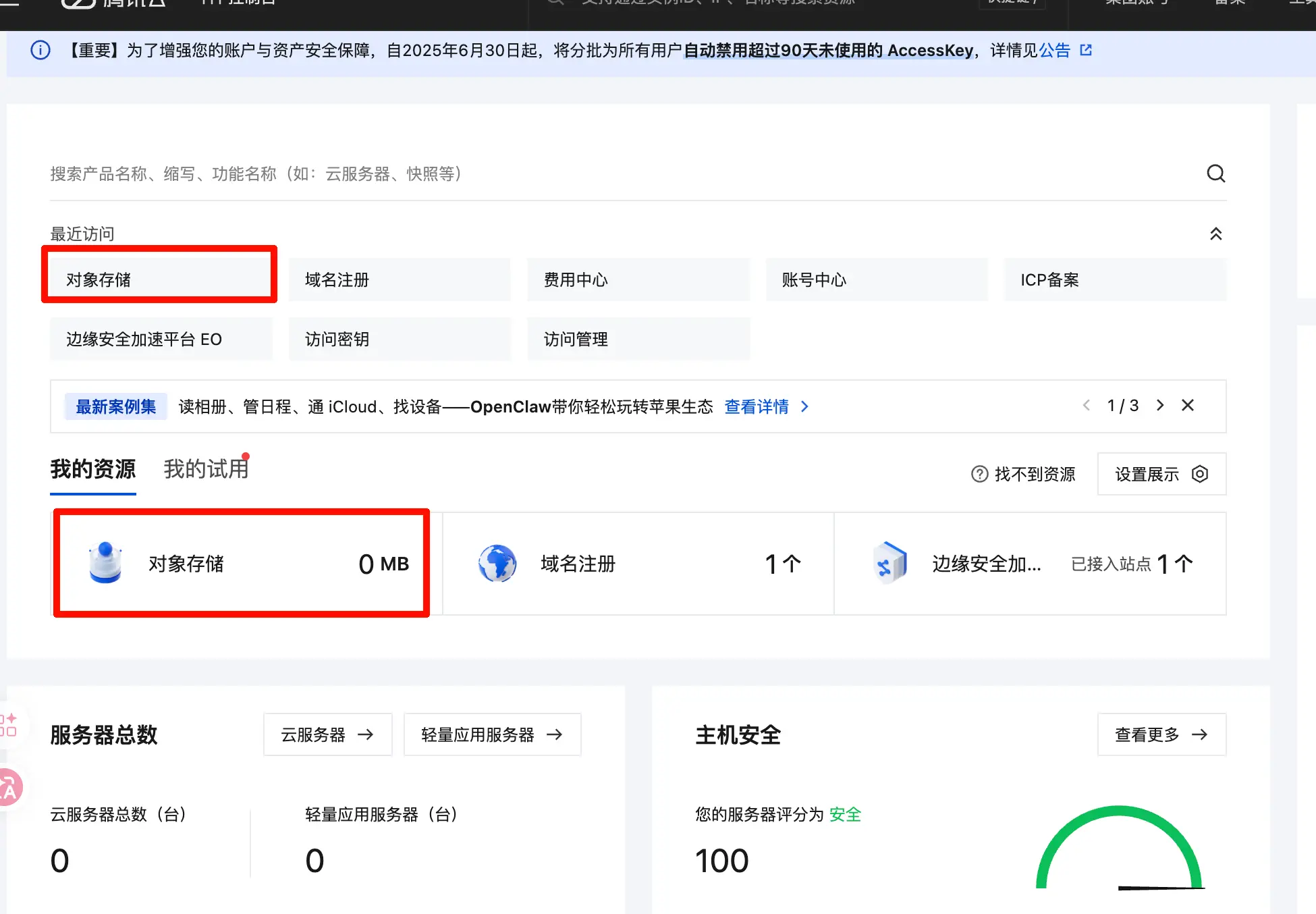
进控制台之后,在顶部搜索或者左边菜单找到"对象存储"。
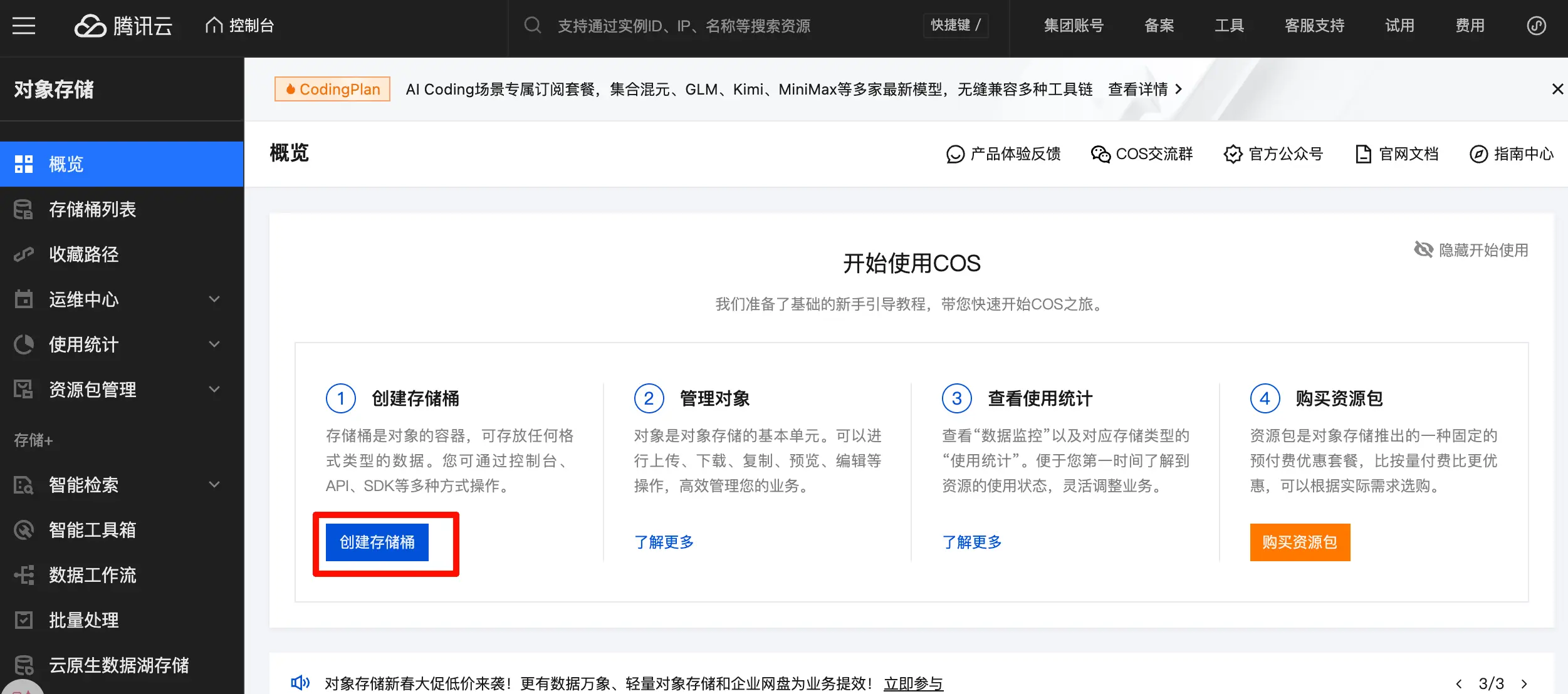
进去之后点"创建存储桶"。
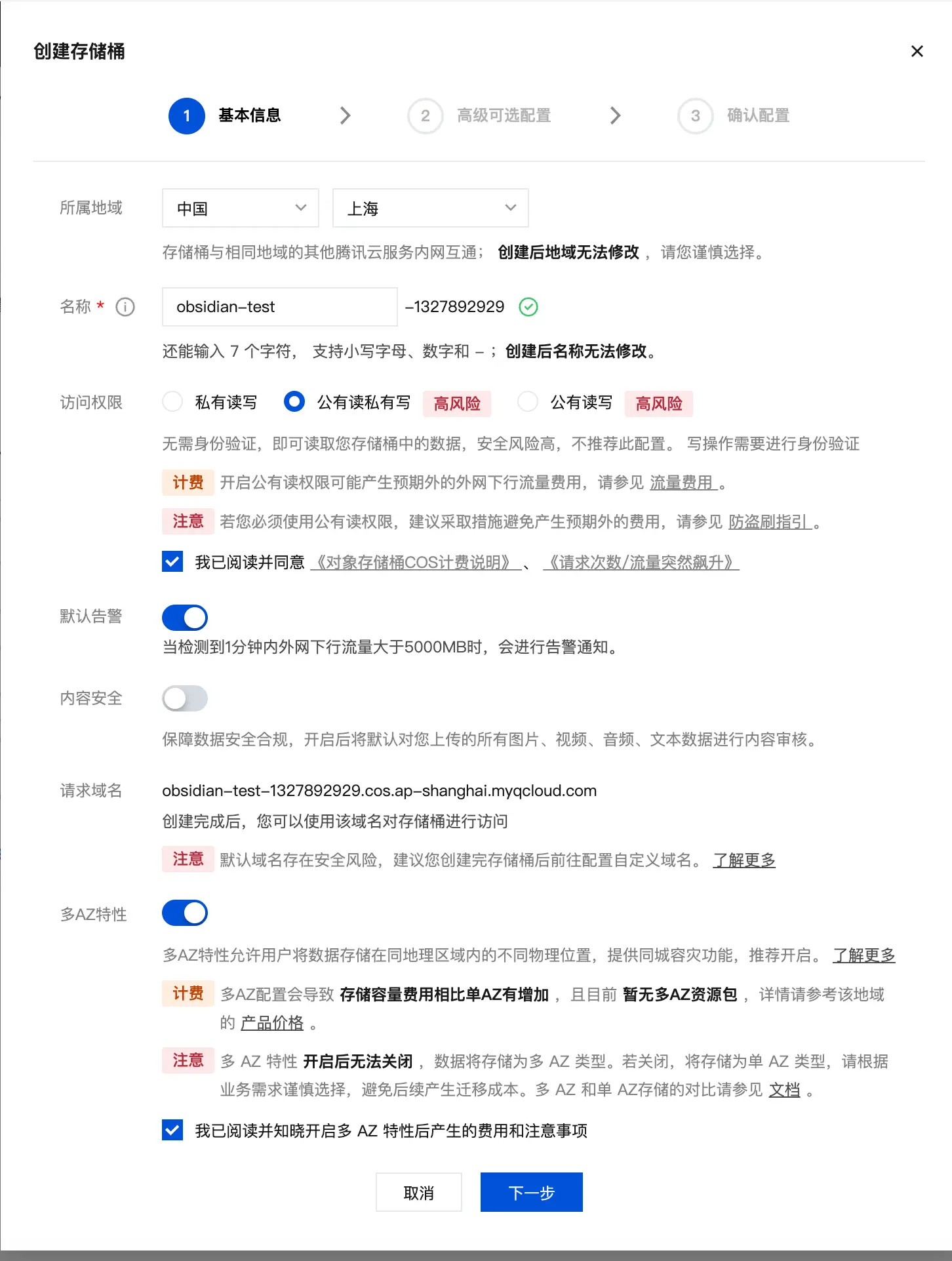
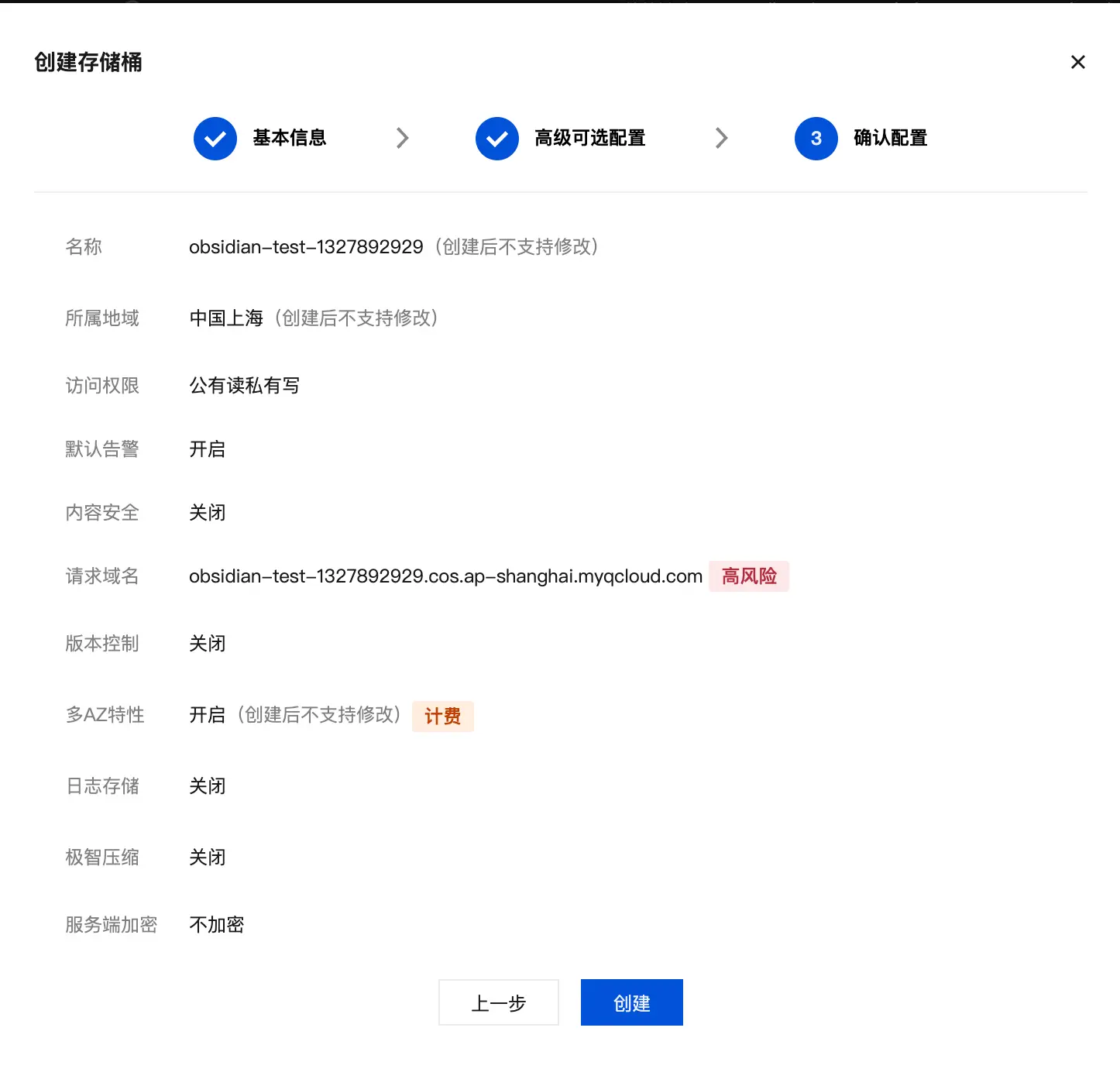
开始配置。地域选一个离你最近的(比如我在上海就选"上海"),名称随便取一个,我直接叫 obsidian-test。访问权限这里一定要选"公有读私有写",不然别人访问不了你的图片。下面该打勾的都打上,然后点下一步。
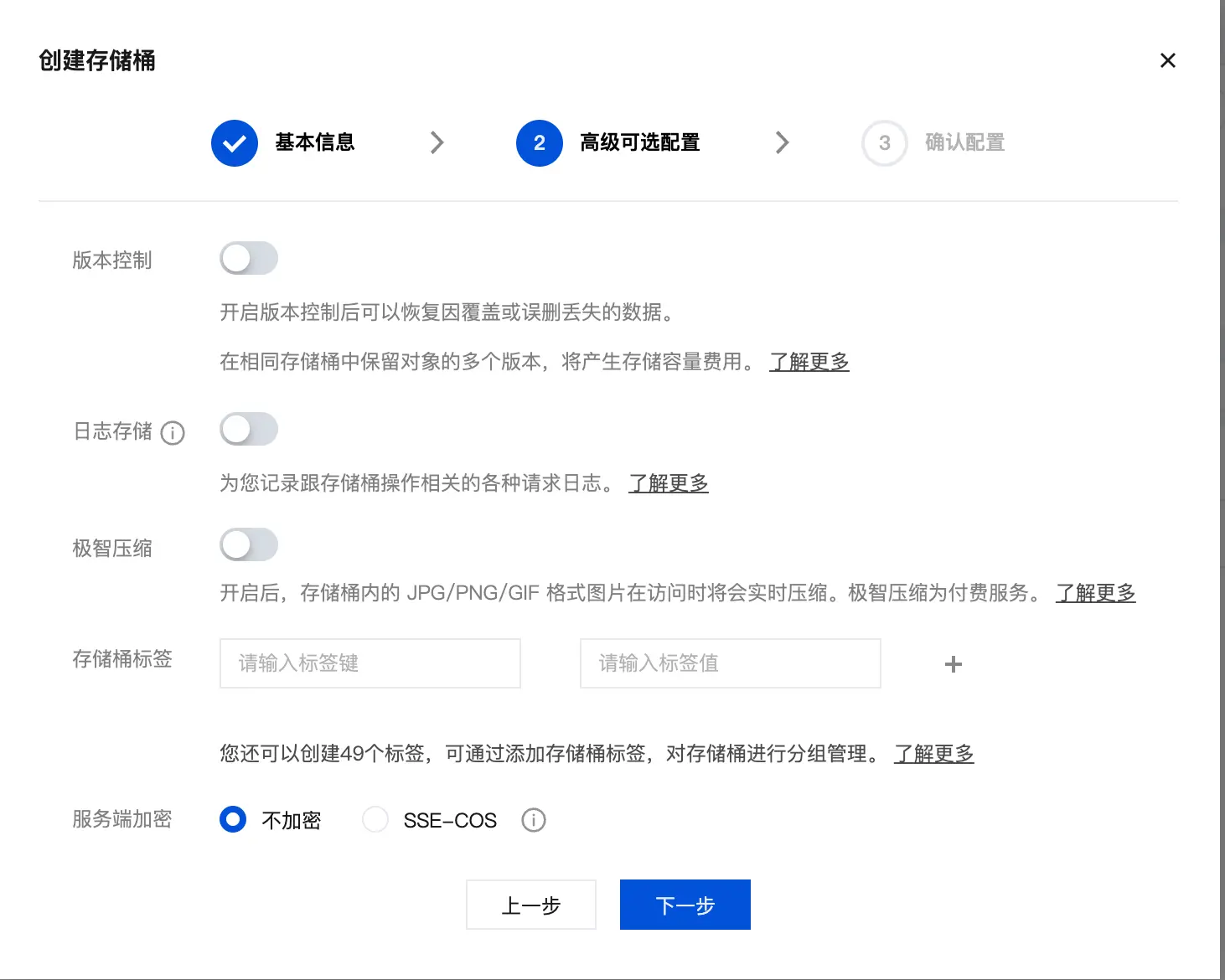
这一步的高级配置我都没动,直接下一步。
确认一下配置没问题,点创建。
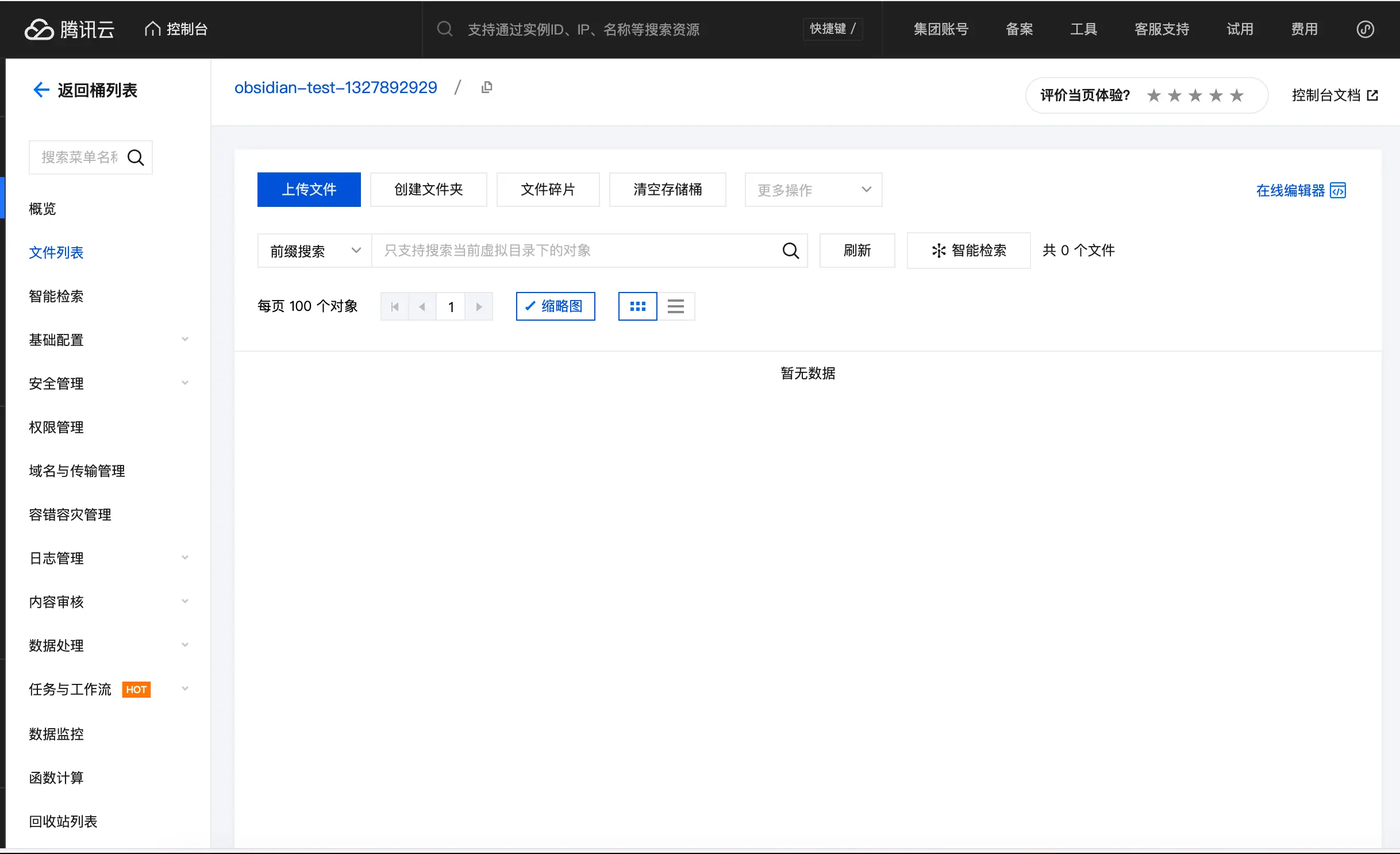
创建完成后会看到这个页面,说明存储桶已经建好了,我们先不管它。
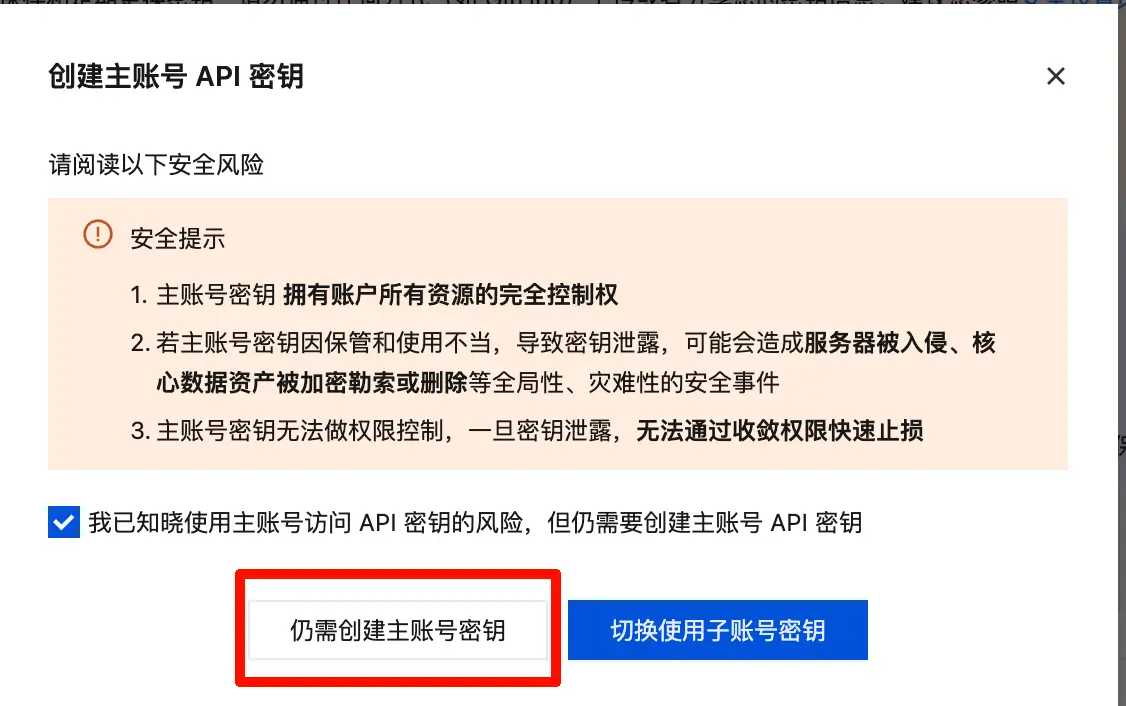
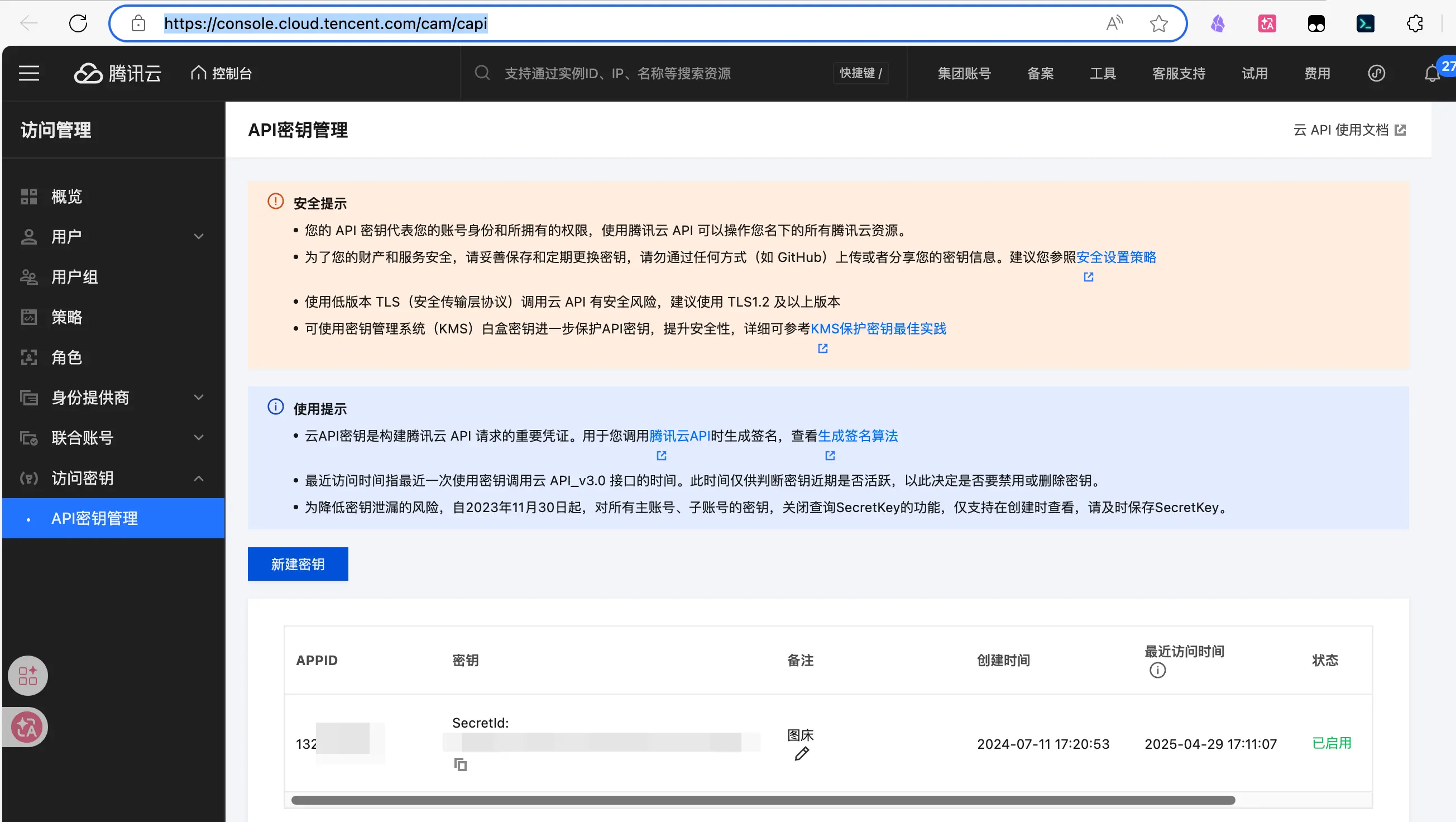
接下来要创建一个 API 密钥,让 PicList 有权限往你的存储桶里上传图片。打开 https://console.cloud.tencent.com/cam/capi, 点创建密钥。
会弹出一个安全提示,确认一下就好。
创建完成后,你会看到 SecretId 和 SecretKey,这两个加上你的 AppID 和存储桶名称,一定要马上本地保存好,不要泄露给任何人。
第二步:配置 PicList
打开 PicList,左边选"图床",然后点"新增"。
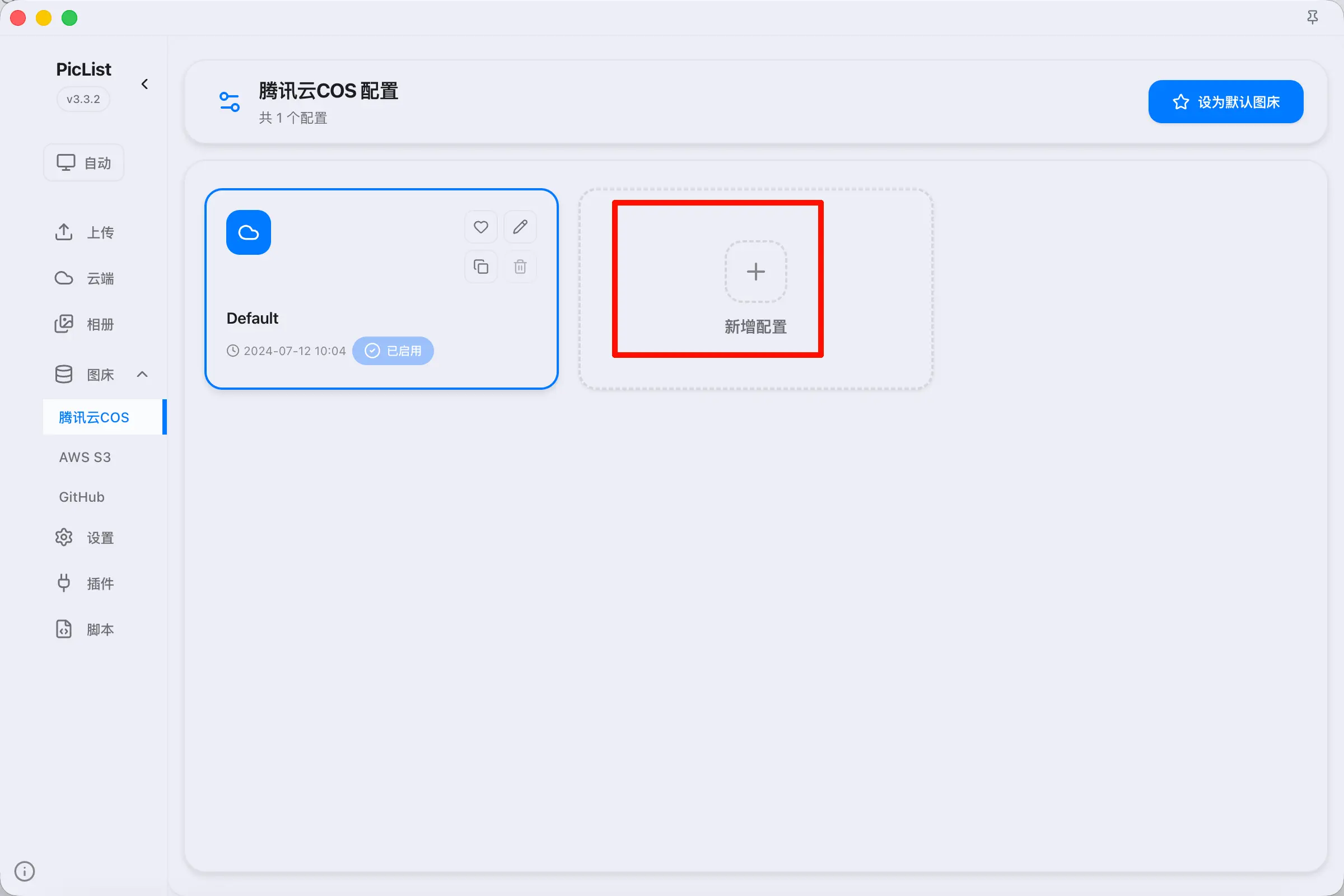
会出来一个配置表单。“配置名称"可以随便写一个你喜欢的名字,其它的就填刚才保存的那些内容:AppID、SecretId、SecretKey、存储桶名称。
有一个地方要注意:设定区域要用拼音格式,比如上海就填 ap-shanghai,广州就填 ap-guangzhou,不能填中文。
如果配置之后上传有问题,可以去看官方文档 https://piclist.cn/configure.html 对照检查一下参数。
配置完之后,建议先在 PicList 里手动上传一张图片测试一下,确认图床能正常工作,再去 Obsidian 里用。如果到 Obsidian 里才发现有问题,排查起来会麻烦很多。
第三步:配置 Image auto upload 插件
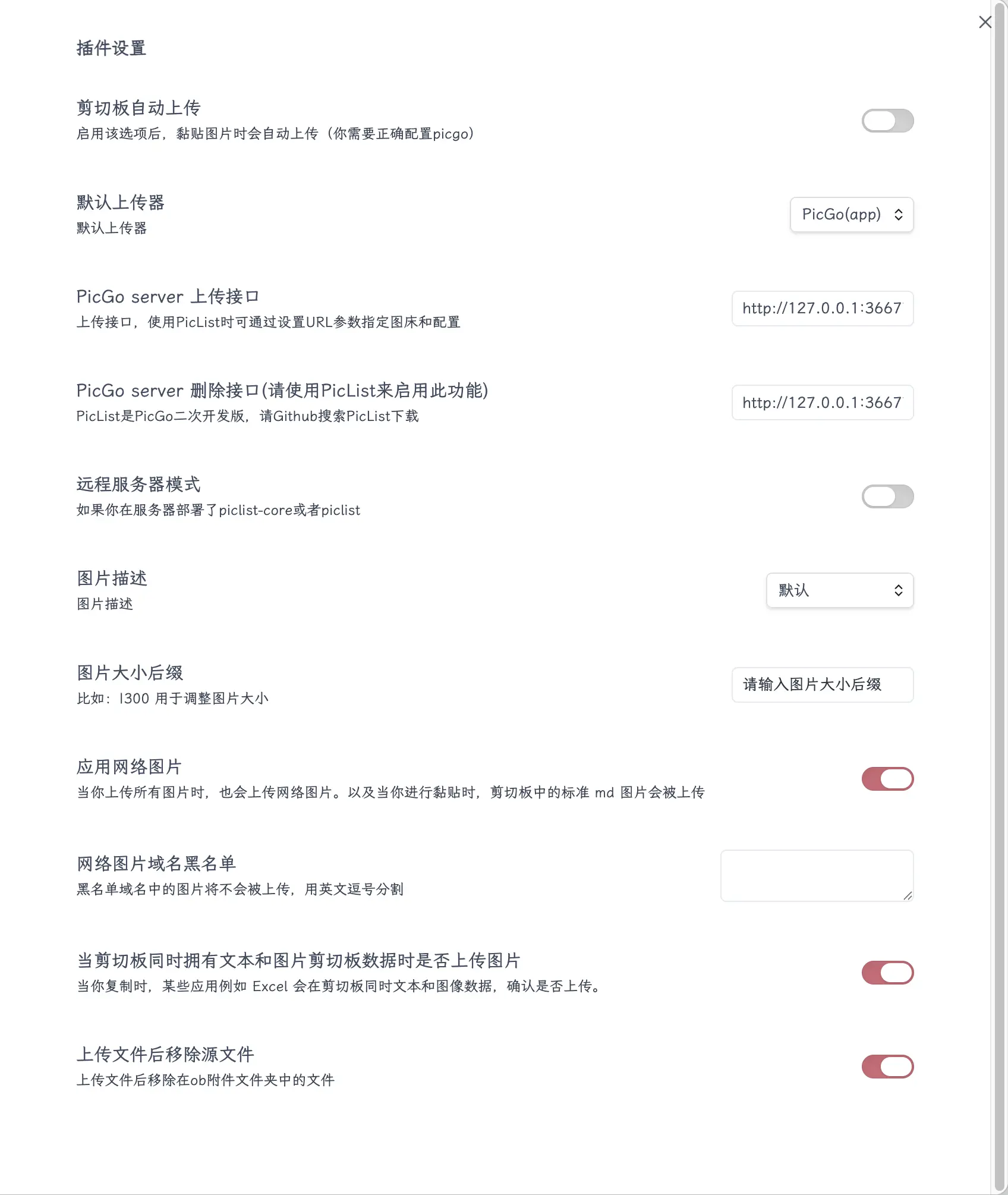
打开 Obsidian 的 Image auto upload 插件设置,图床选择"PicGo”,然后填上两个接口地址:
- 上传接口:
http://127.0.0.1:36677/upload - 删除接口:
http://127.0.0.1:36677/delete
这里我忘了是不是选择picgo就自动帮你填网络了,所以也写一下。其它配置可以参考我截图里的设置。
怎么用?
配置好之后,写文章的时候就正常截图插入本地图片,不用管图床的事。等文章写完检查没问题了,用命令面板搜"上传所有图片",一键把文章里所有本地图片都传到图床,链接会自动替换,原来的本地附件也会自动删除。

有一个容易踩坑的地方要说一下:如果你的文章里既有已经上传到图床的图片,又有新加的本地图片,建议先点"下载所有图片"把图床图片都下载回来,再统一点"上传所有图片"。如果直接上传,可能会出现图片错位的问题。
公众号用户注意
有一个问题要提前说清楚:Obsidian 写的是 Markdown,公众号后台不认 Markdown。你直接把内容复制进去,格式会全乱,图片也显示不出来——不是说图床链接被屏蔽,是根本就没有渲染。
解决方法有两种。一种是用 doocs-md 这类在线排版工具,把 Obsidian 的内容粘贴进去,它会把 Markdown 渲染成公众号能识别的格式,然后再复制到公众号后台,图片也能正常显示。另一种是用我做的 WeChat Publisher 插件,可以直接在 Obsidian 里操作,支持渲染后一键推送草稿,也可以渲染完手动复制,相比来回开好几个网页会省事很多。感兴趣的可以看上一篇文章《我做了个插件,让 Obsidian 直接发公众号》,里面有详细介绍,可以免费试用。如果觉得好用,激活码 28 元一个。
总结
图床这个话题其实很大,还有很多东西今天来不及讲,比如图片格式转换、自动命名规则、绑定自定义域名等等。不过今天这些配置走下来,基本上已经能正常用了,大家先上手摸索一下吧,有问题欢迎私信。
今天学到了什么:
- 图床把图片存到云端,让 Obsidian 仓库保持轻量,方便发布到博客
- 需要安装 Image auto upload 插件和 PicList 软件,图床可以选腾讯云、Cloudflare 或 GitHub
- 配置完先在 PicList 里手动测试上传一张图,确认没问题再去 Obsidian 里用
- 写文章时正常插入本地图片,写完后一键上传所有图片到图床,链接自动替换
核心要点:
- 涉及隐私或 API 密钥的截图不要上传图床
- 存储桶一定要选"公有读",否则图片无法公开访问
- API 密钥(SecretId/SecretKey)必须本地保存,不要泄露
- 设定区域要用拼音格式,如
ap-shanghai - 文章里既有图床图片又有本地图片时,先全部下载再统一上传
- 公众号用户注意:微信会屏蔽外链图片,需要用 doocs-md 转存或用我的插件一键处理
下期预告
下期介绍 Commander 插件——可以把常用命令放到鼠标右键菜单里,用起来更顺手,不用每次打开命令面板搜索了。
如果觉得有帮助,记得关注这个系列!