上一期讲了 AI 和 Obsidian 集成的三种方式:直接给文件路径、Obsidian CLI、还有 Skill。那三种方式里,CLI 和 Skill 的组合效果最好,但门槛也最高——你得开着终端,得了解 CLI 命令,Skill 要自己写或者改。
如果你觉得这些太麻烦,或者只是偶尔想让 AI 帮你处理一下笔记,不想折腾这一套,今天介绍的这个插件是个更轻量的选择:Claudian。
插件方式和直接用终端有什么区别
在说 Claudian 之前,先说清楚这两种方式的根本差别。
直接用终端的时候,你有两个窗口:Obsidian 和 Claude Code。你在 Obsidian 里写着笔记,想让 AI 帮你处理,切到终端,说"帮我看一下这个文件:/Users/你/Obsidian/某某笔记.md",AI 处理完了,你再切回 Obsidian 看结果。两个窗口来回跳,每次都得手动说清楚你在处理哪个文件。
插件方式不同。Claudian 把 AI 嵌进了 Obsidian 的侧边栏。你打开哪篇笔记,AI 自动知道你在看什么,不需要你说路径,直接在右边的面板里对话就行。处理完了也不用切窗口,结果直接反映在笔记里。
打个比方:终端方式是在旁边开了一间办公室,你得跑过去说"帮我处理这份文件",然后把文件带过去;插件方式是在你桌子旁边放了个助理,你说"帮我改一下这段",它直接在你面前动手。
有一件事值得说清楚:Claudian 本质上调用的还是 Claude Code CLI,能力和在终端直接用 Claude Code 一样,不是用了什么别的 AI。区别只是入口换了,从终端变成了 Obsidian 侧边栏。
所以如果你已经在认真用 Skill + CLI 这套方案,Claudian 并不是更强的替代,只是让操作更顺手。如果你不怎么用终端,或者觉得那一套太重,Claudian 才是更适合你的切入点。
Claudian 是什么
Claudian 是一个 Obsidian 插件,作者是 YishenTu,开源,MIT 协议,GitHub 地址:
https://github.com/YishenTu/claudian
2026 年初发布,短时间内就涨到 4500+ stars,在 Obsidian 和 Claude 用户圈子里传播很快。
目前它还不在 Obsidian 官方插件市场里,需要手动安装。
怎么安装
安装之前先确认两件事:
- 电脑上装了 Claude Code CLI(命令行版本,不是网页)
- Obsidian 版本是 1.8.9 或更新
这两个是前置条件,缺一不可。Claude Code 的安装可以看我之前 AI 教程系列里的入门篇,这里不重复。
模型这块支持的范围挺广,Claude 订阅、API Key、或者接入 OpenRouter、DeepSeek 这类支持 Anthropic API 格式的平台都行。
安装方式一:从 GitHub Release 手动下载(推荐)
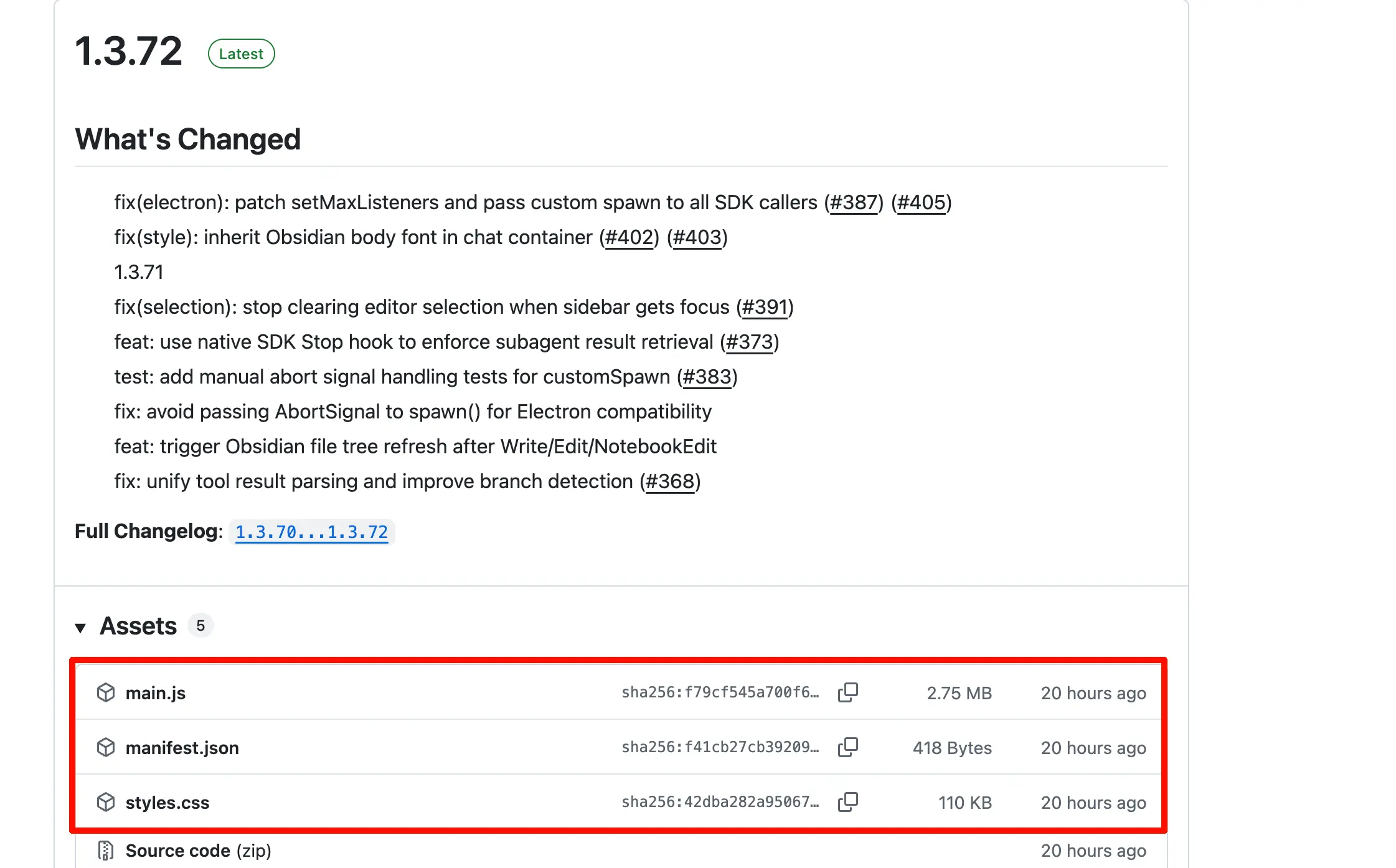
- 打开 https://github.com/YishenTu/claudian/releases,进最新版本的 Release 页面
- 下载三个文件:
main.js、manifest.json、styles.css - 在你的 Vault 里找到
.obsidian/plugins/文件夹,在里面新建一个叫claudian的文件夹 - 把三个文件放进去
- 打开 Obsidian → 设置 → 第三方插件 → 找到 Claudian → 启用
安装方式二:用 BRAT 插件自动安装
BRAT 是一个专门用来安装还没上架官方市场的插件的工具,装完之后 Claudian 有更新也会自动提醒你。
- 在 Obsidian 社区插件里搜 BRAT,安装并启用
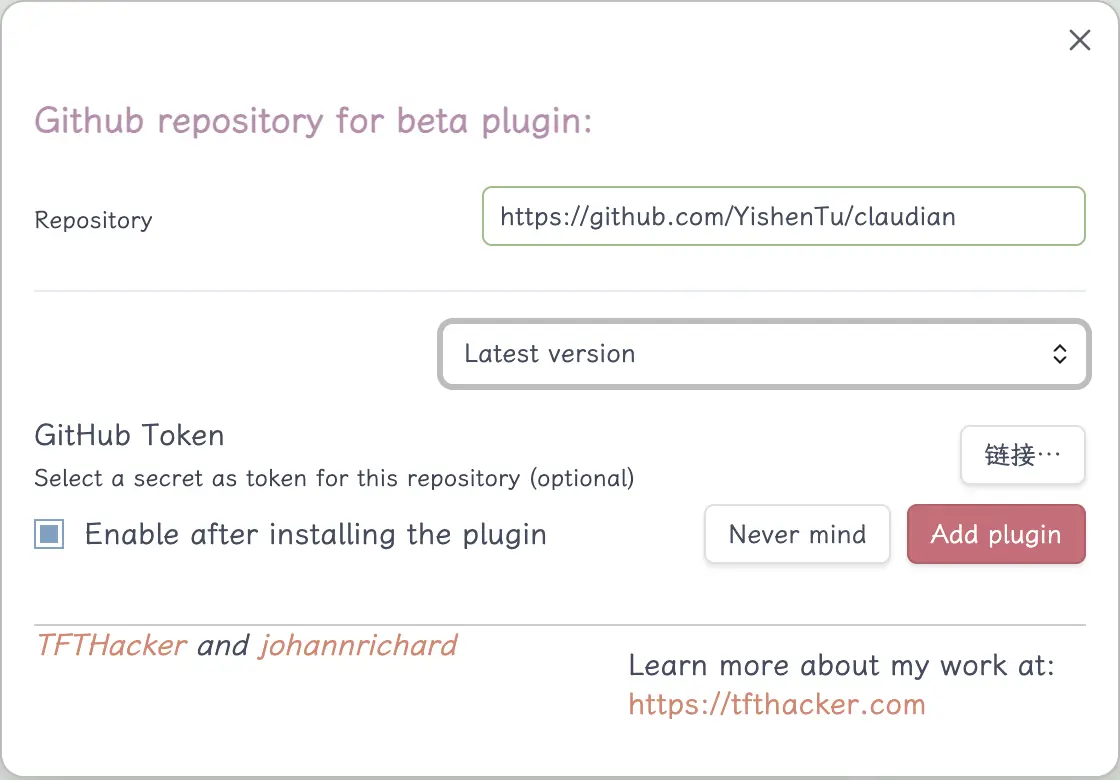
- 打开 BRAT 的设置,点 “Add Beta plugin”
- 输入
https://github.com/YishenTu/claudian,点 Add Plugin - 装完后在第三方插件里启用 Claudian
两种方式都行,手动下载更直接,BRAT 更新方便。
Claudian 能做什么
侧边栏对话,直接操作 Vault
点击左侧 ribbon 的机器人图标,或者用命令面板打开 Claudian 面板,右边会多出一个对话栏。
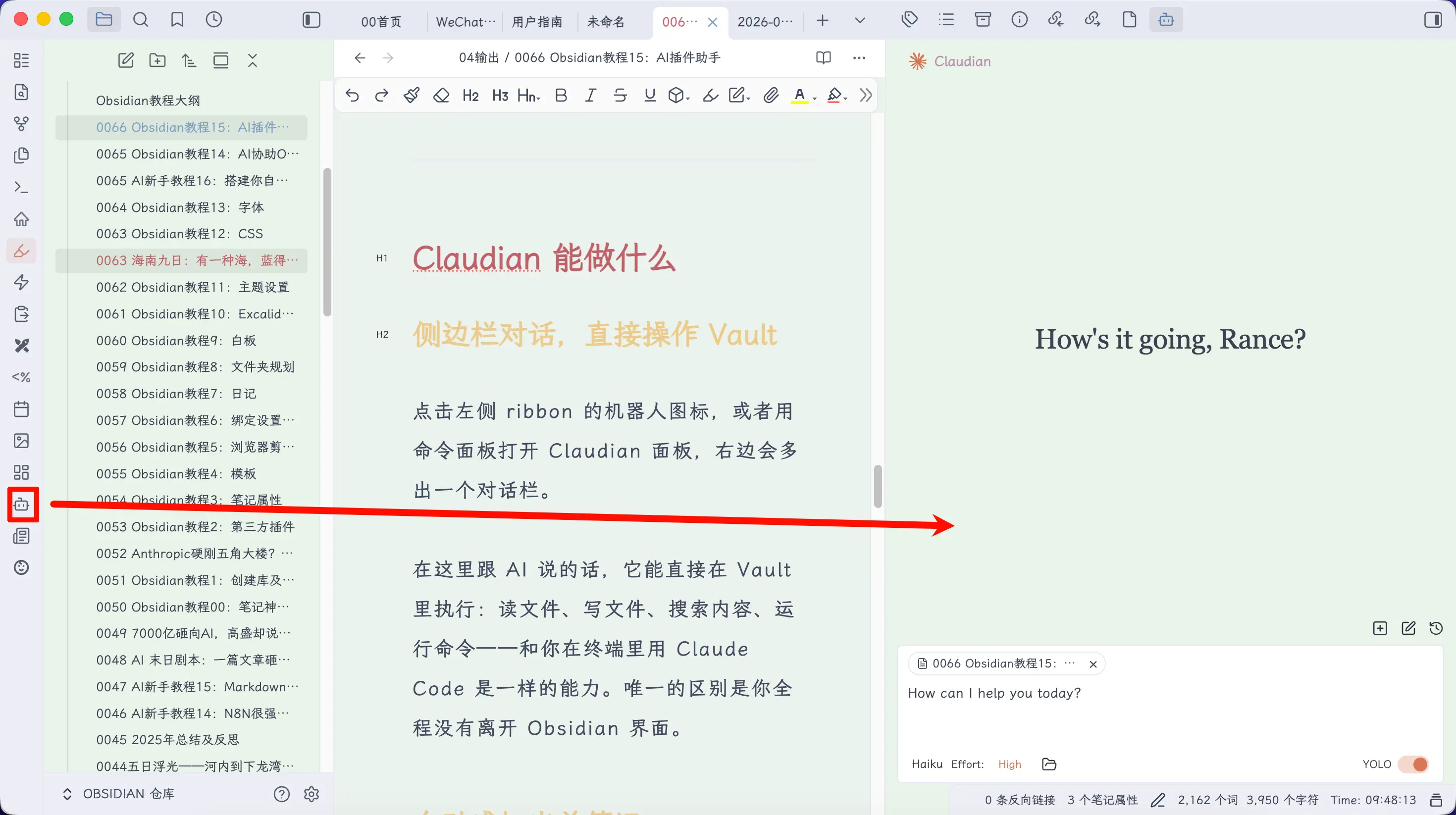
在这里跟 AI 说的话,它能直接在 Vault 里执行:读文件、写文件、搜索内容、运行命令——和你在终端里用 Claude Code 是一样的能力。唯一的区别是你全程没有离开 Obsidian 界面。
自动感知当前笔记
这个功能我觉得是最省事的地方。
你打开哪篇笔记,Claudian 就自动把它附加进上下文,AI 一开口就知道你在看什么,不用你每次说文件路径。
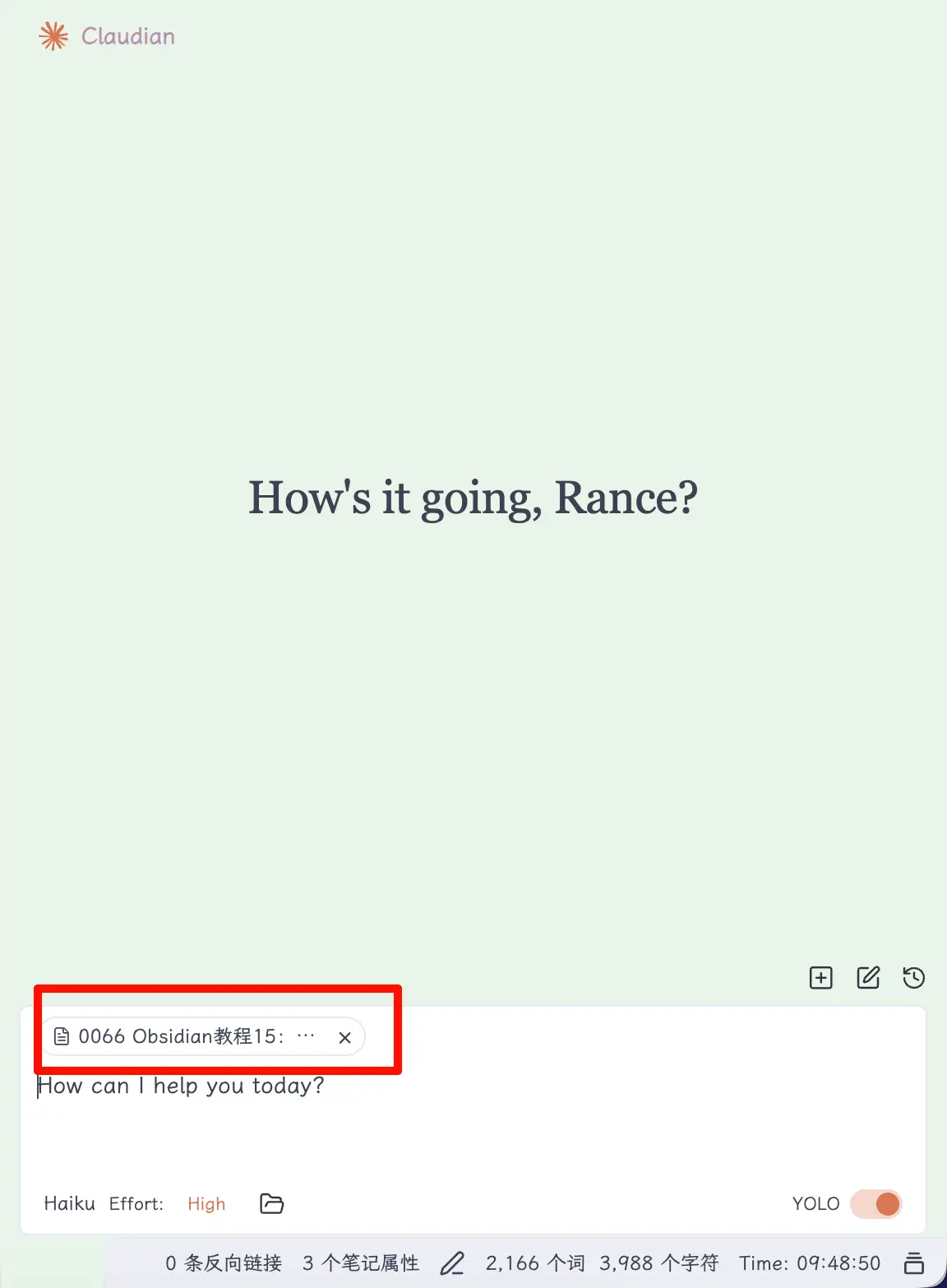
如果你想引用其他文件,在对话框里输入 @,会弹出一个下拉列表,你可以从 Vault 文件里选,也可以引用 MCP 服务或者自定义 Agent。
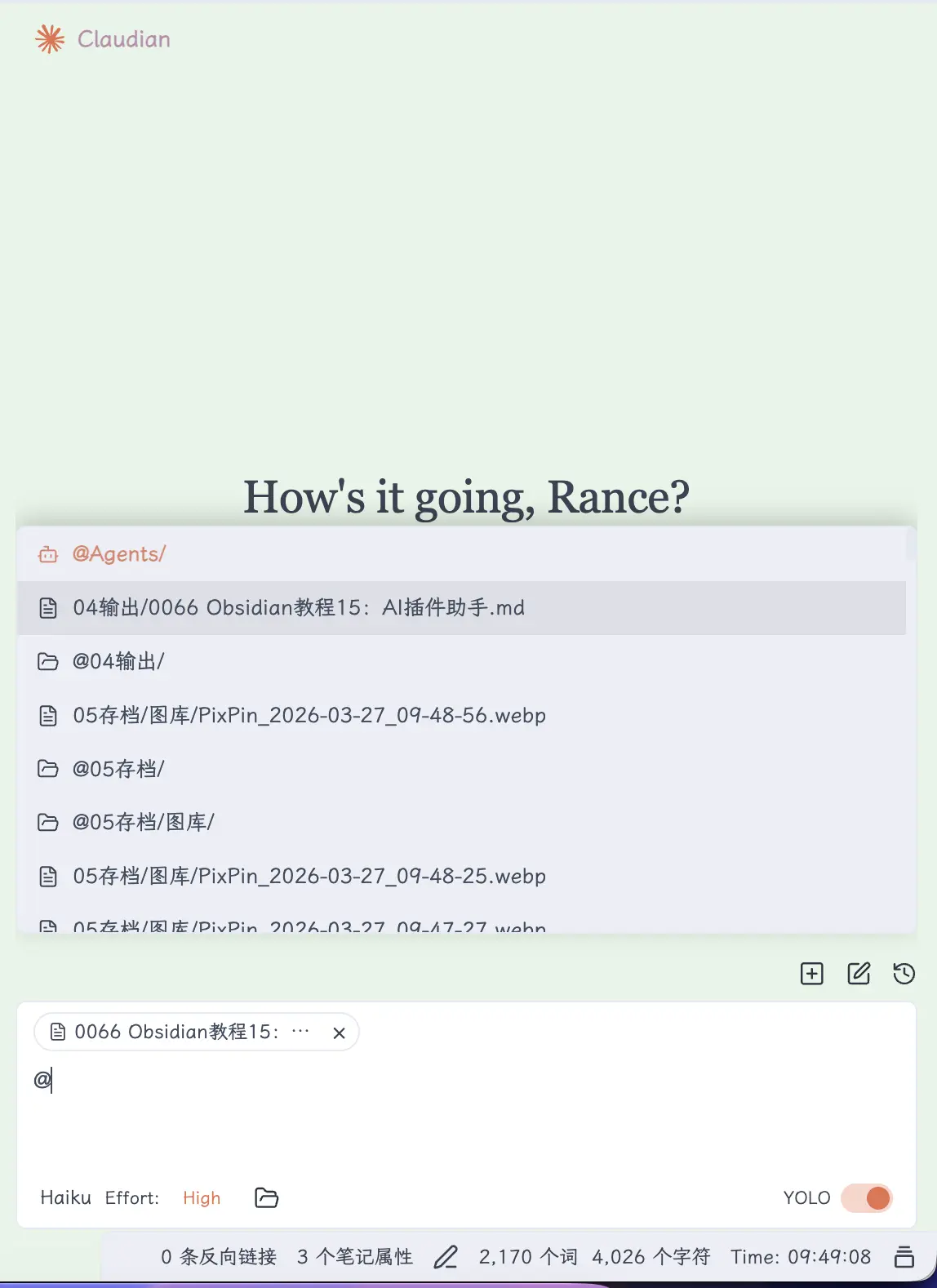
另外你可以给某些笔记打标签(比如 private),Claudian 会自动跳过这些文件,不会把它们的内容传给 AI。
Inline Edit:选中文字直接改
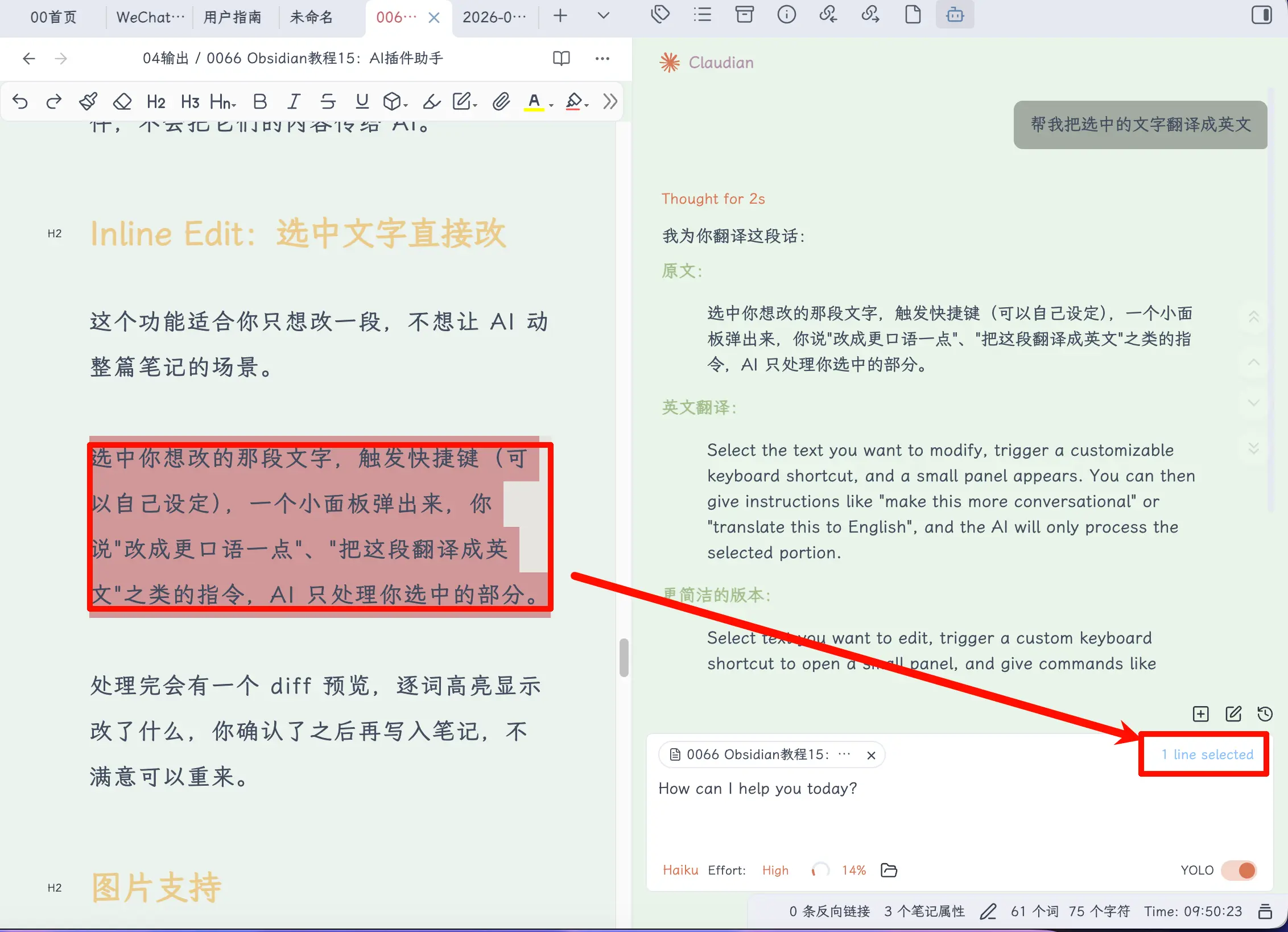
这个功能适合你只想改一段,不想让 AI 动整篇笔记的场景。
选中你想改的那段文字,触发快捷键(可以自己设定),一个小面板弹出来,你说"改成更口语一点"、“把这段翻译成英文"之类的指令,AI 只处理你选中的部分。
图片支持
对话框里可以传图片:直接拖进去、粘贴截图、或者输入图片文件路径,三种方式都行。
AI 看到图片之后可以描述内容、提取文字、回答"这张图在说什么"之类的问题。对于经常截图做笔记的人来说挺实用的。
Slash Commands
输入 /,会弹出你设定好的指令模板列表。
比如你常用"帮我总结当前笔记的要点"这个操作,可以把它存成 /总结。下次直接输入 /总结,指令就展开了,不用每次重新打一遍。
模板里可以带参数占位符,也可以引用 @文件,还可以内嵌 bash 命令。如果你用 Claude Code 的 Skill,Claudian 也认同样的格式,两边可以共用。
Plan Mode
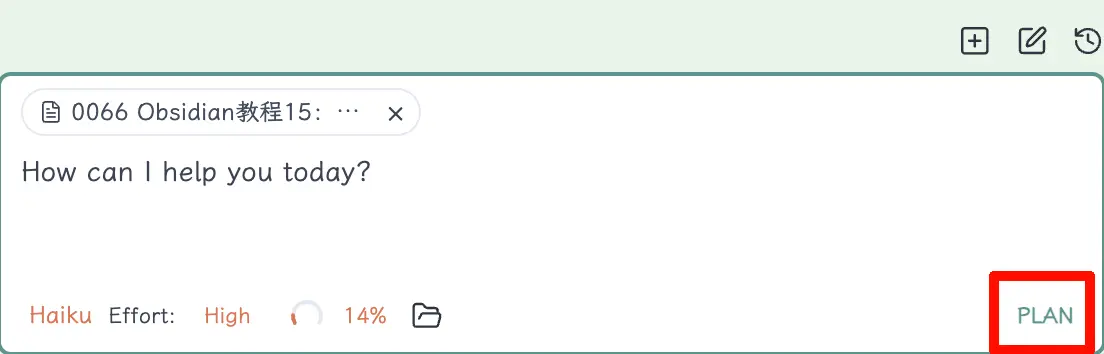
按 Shift+Tab 切换到 Plan 模式。
在这个模式下,AI 不会直接动你的文件,而是先探索、先规划,把计划列出来给你看,确认了再执行。
适合你给 AI 下一个范围比较大的任务,比如"帮我整理 01笔记/ 文件夹的结构”、“把这几篇笔记合并成一篇综述”。这类操作如果直接跑,AI 可能会改很多你没预料到的东西。先看计划,比事后看着文件一团乱再撤销要稳很多。
权限模式
Claudian 有三种权限模式,控制 AI 执行操作时需不需要你确认:
- YOLO:全自动,AI 做任何操作都不弹窗,直接执行。效率最高,但要对 AI 的判断有信心
- Plan:就是上面说的 Plan Mode,先规划后执行
日常用 YOLO 就够了,对自己 Vault 结构比较在意的可以用 Safe,大操作前先开 Plan 看一眼。
模型选择
可以在 Haiku、Sonnet、Opus 之间切换,满足不同任务的精度需求。问个简单问题用 Haiku,省 token;整理复杂笔记用 Sonnet;需要深度推理的用 Opus。
总结
今天学到了什么:
- 插件方式和终端方式的核心区别:不用切窗口,AI 自动感知当前笔记
- Claudian 是把 Claude Code 嵌进 Obsidian 侧边栏的插件,底层调用的还是 Claude Code CLI
- 安装需要 Claude Code CLI + Obsidian 1.8.9+,从 GitHub Release 手动下载或用 BRAT 都可以
- 核心功能:侧边栏对话、自动附加当前笔记、Inline Edit、图片支持、Slash Commands、Plan Mode、权限控制
核心要点:
- 如果你不想折腾终端和 Skill,Claudian 是更低门槛的入口
- 如果你已经在用 CLI + Skill 方案,Claudian 不是替代,是让操作更顺手
- Inline Edit 适合精准改局部,Plan Mode 适合做范围大的操作
- 权限模式从 YOLO → Safe → Plan,越往后越谨慎,根据场景选
如果觉得有帮助,记得关注这个系列!
随手附个广告 📚
我有两本电子书:《Obsidian 实战手册》《AI 实战手册》 各 ¥29.9,两本 ¥49.9。搜索微信号加我,备注「OB 实战」/「AI 实战」/「两本」: