之前我讲了很多操作,多次提到了命令,但是我知道朋友们你们肯定不习惯这种操作,所以对于常用任务,我们可以用 Commander 插件来把它们放到我们的右键菜单,这样使用起来方便多了。
说白了就是:你有哪些命令经常用,直接把它挂到右键菜单里,随时右键就能点,不用每次都去打开命令面板。
安装 Commander 插件
打开设置,进入第三方插件市场,搜索 command,找到 Commander 这个插件安装。
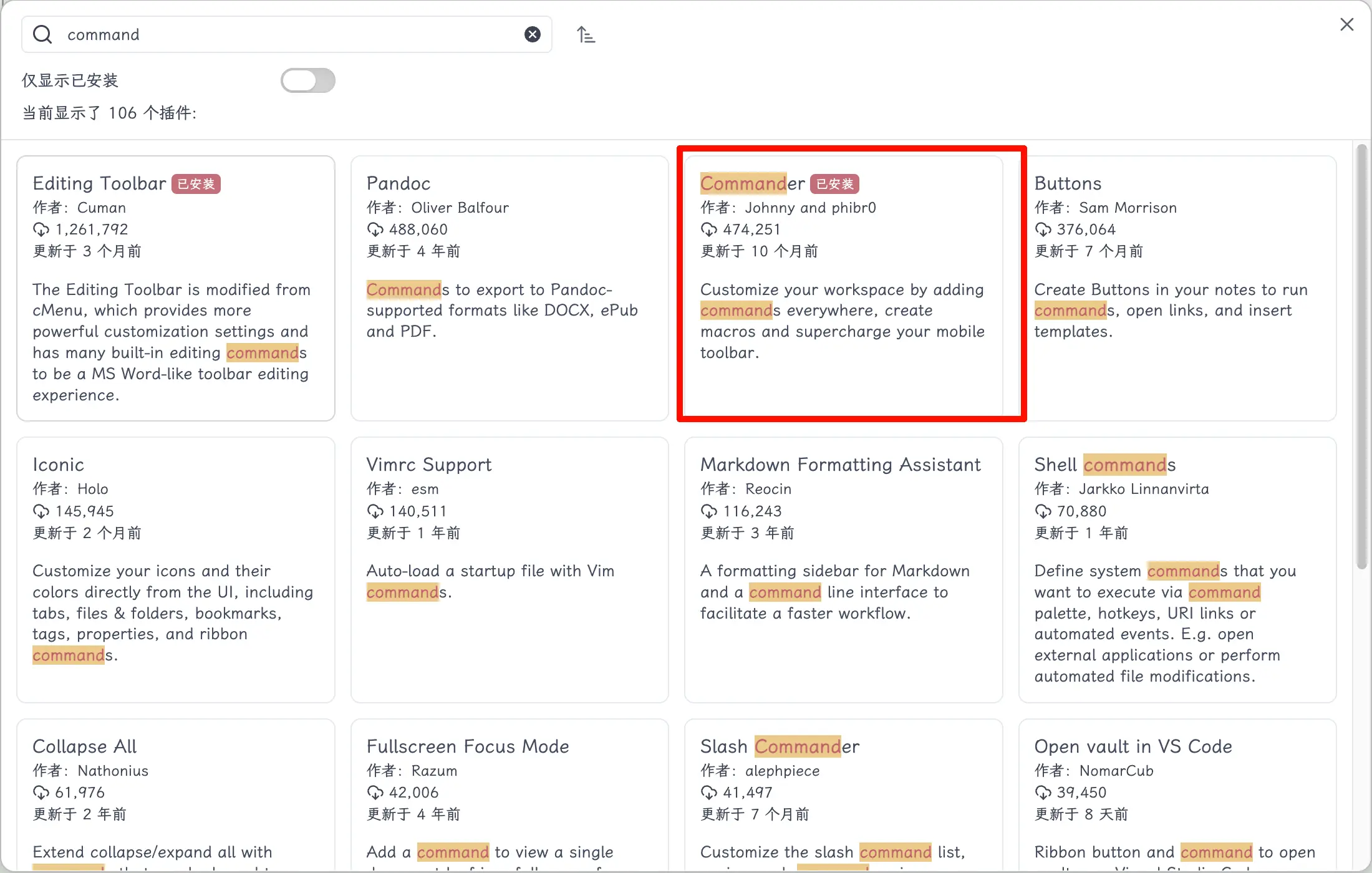
搜索结果里有不少名字带 command 的插件,找 Commander,作者是 Johnny 和 phibr0,下载量 47 万+,认准这个。
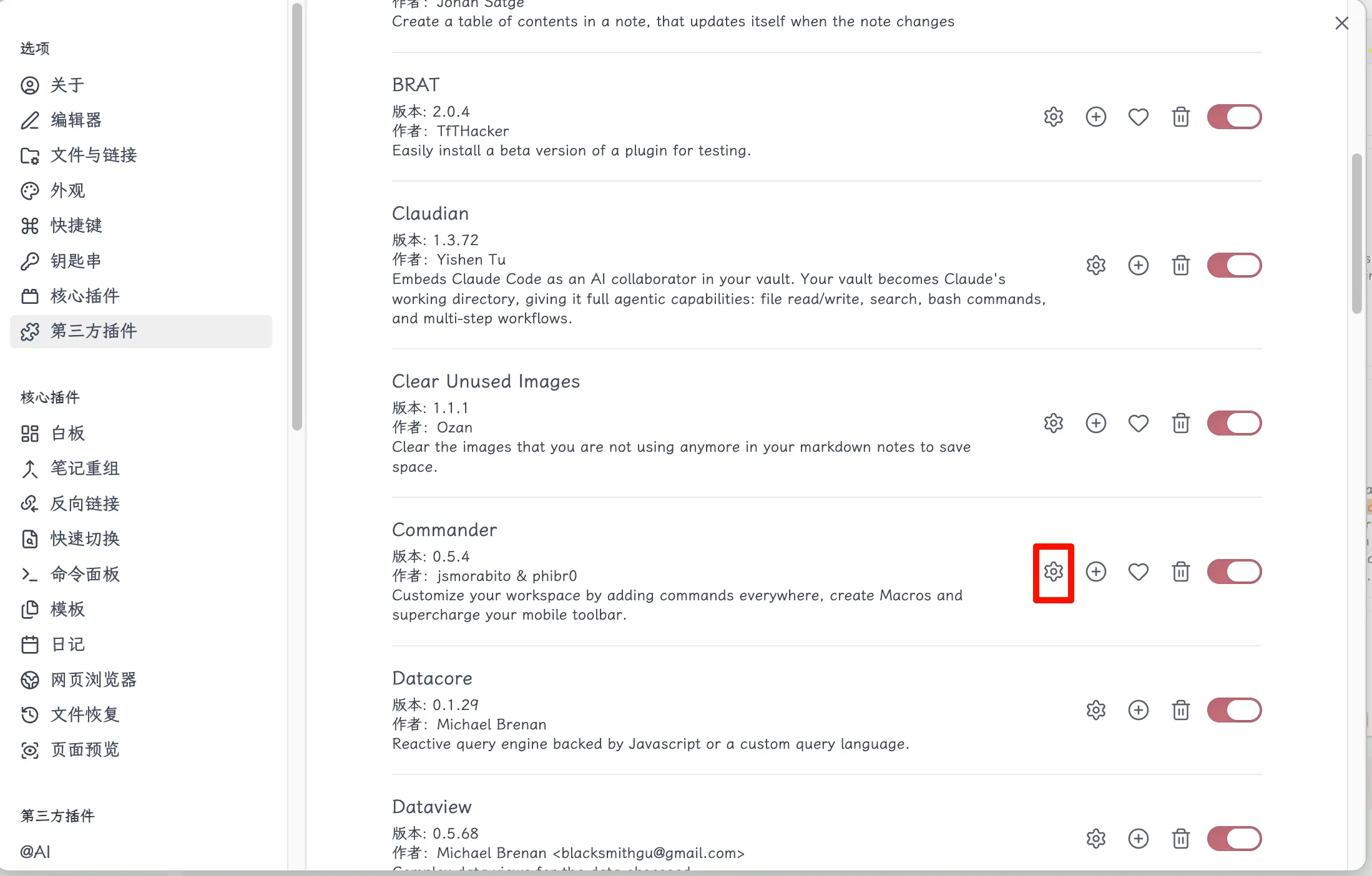
打开插件设置
安装完成后,去已安装插件列表,找到 Commander,点右边的小齿轮图标进入设置。
进入编辑器菜单
进来之后你会看到好几个标签页——通用、左侧边栏、首页、状态栏、编辑器菜单……我们要改的是右键菜单,所以点 编辑器菜单 这个标签。
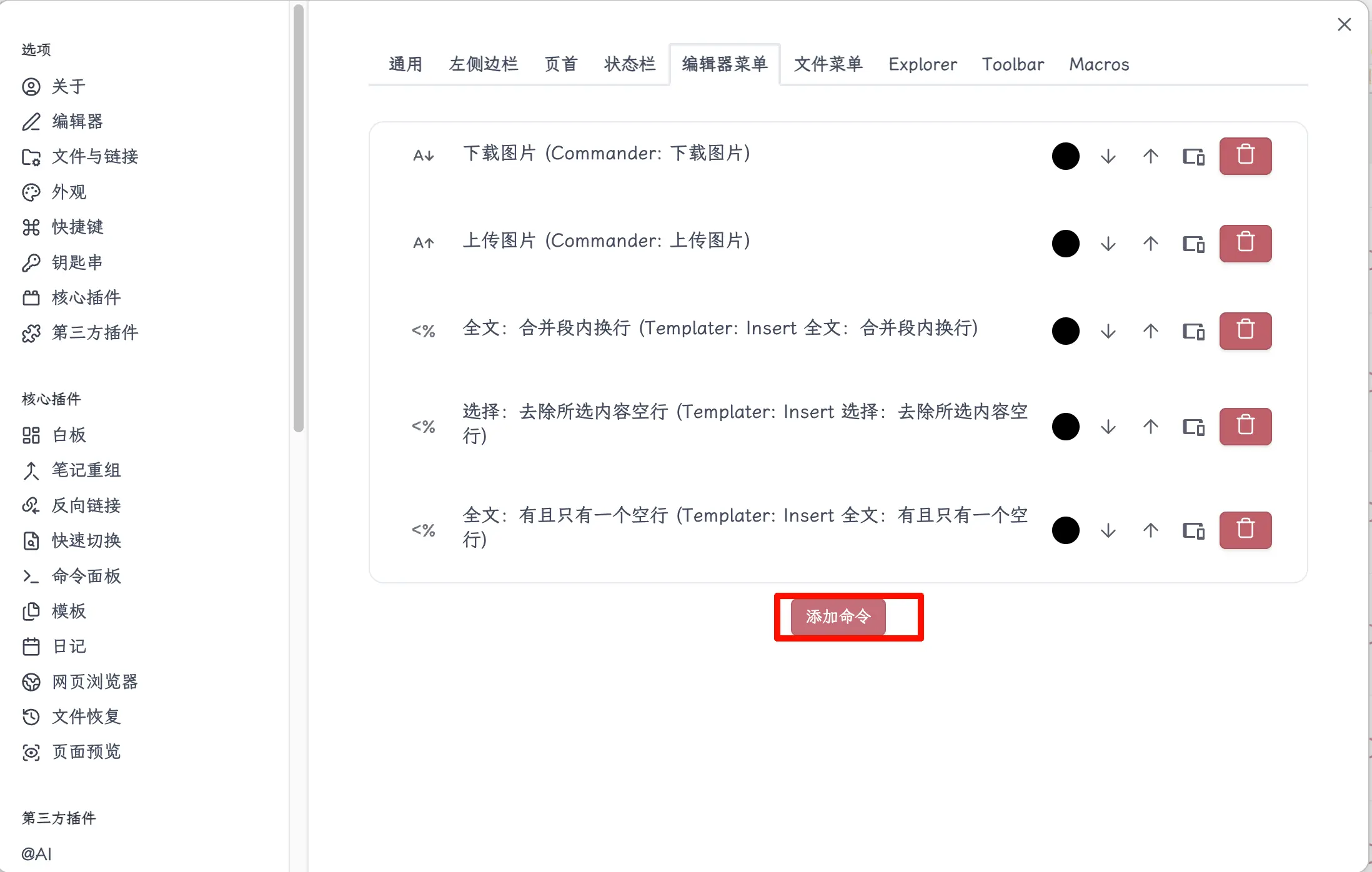
里面已经有一些默认命令了,拉到最底部,点 添加命令 按钮。
搜索并选中命令
弹出搜索框之后,先输入关键词,等命令列表出来再去选。
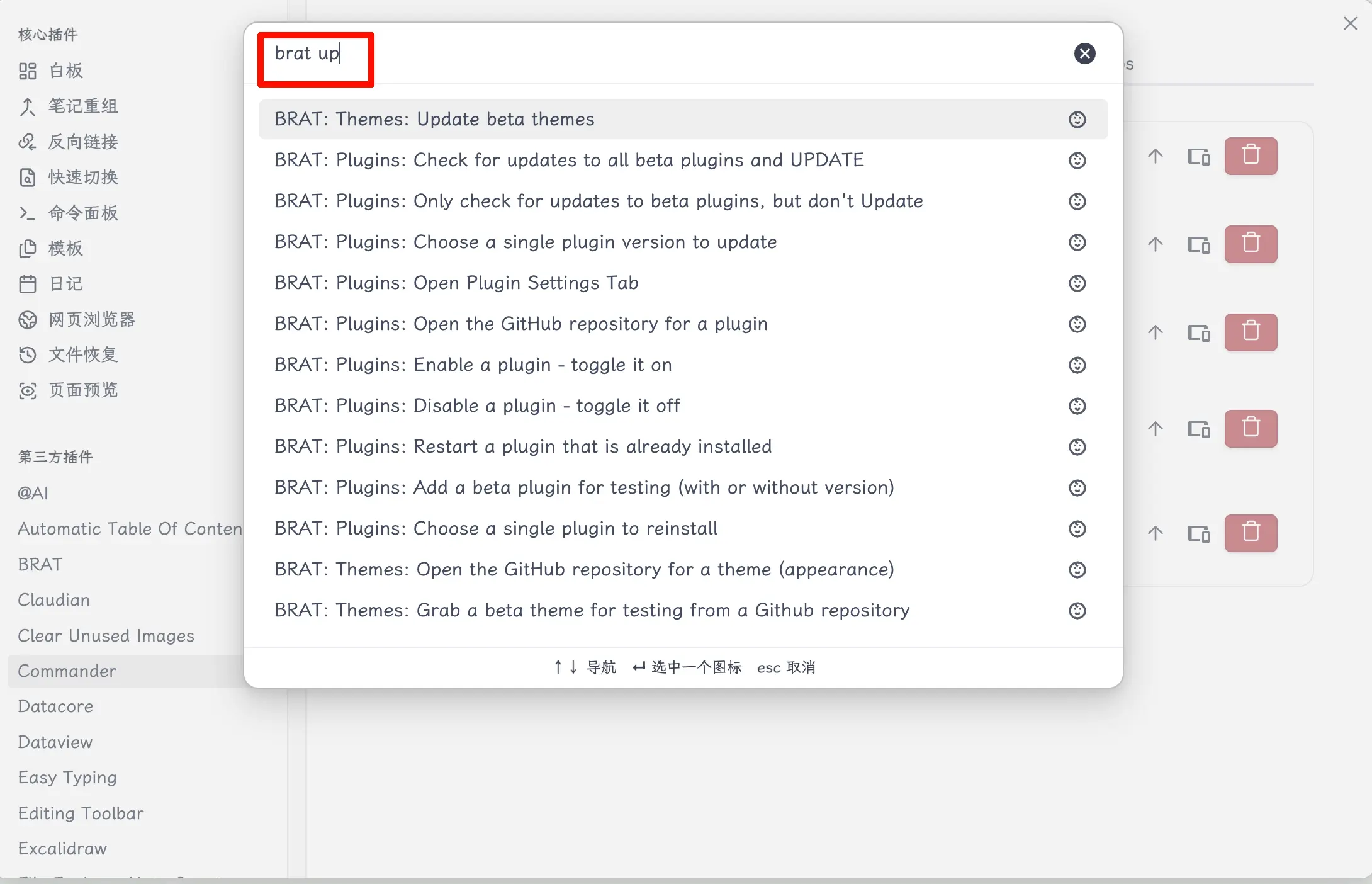
一定是先输入关键词,再从下面的列表里选中。不要直接在空白状态下点列表,不然你可能根本找不到你想要的命令——命令太多了,默认展示的不全。
给命令起个名字
选中命令之后,会弹出一个框让你给这条命令起个自定义名字。建议写中文,这样在右键菜单里一眼就知道是干嘛的。

(有时候这一步之前还会让你选个图标,随便选一个就行,或者直接跳过,不影响使用。)
看效果
完成之后,去编辑器里随便右键,新添加的命令就出现在菜单里了。
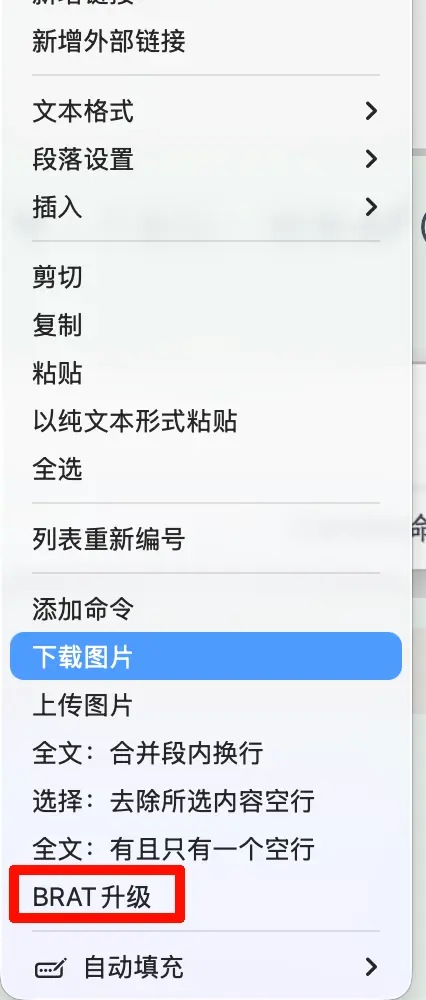
就这样,六步搞定。以后用这个命令,右键点一下就行,比打开命令面板快多了。
总结
这个插件操作真的很简单,但能明显提升日常效率。Obsidian 的命令有几百个,把你最常用的那几个挂上去,右键就能触发,省去了不少重复的打开-搜索-执行流程。
今天学到了什么:
- Commander 插件可以把任意 Obsidian 命令添加到右键菜单、侧边栏、状态栏等多个位置
- 添加命令时,必须先输入关键词再选中,不然容易找不到
- 给命令起个中文名,右键菜单里更直观
核心要点:
- 搜索命令时先输入,再选——这个顺序不能反
- Commander 不只能改右键菜单,标签页里还有好几个位置可以配置
- 中文命名比默认的英文长串名称好用得多
下期预告
下期介绍 BASE 格式——可以在 Obsidian 里做出和 Notion 类似的数据库表格,管理清单、项目、读书记录都很好用。
如果觉得有帮助,记得关注这个系列!
随手附个广告 📚
我有两本电子书:《Obsidian 实战手册》《AI 实战手册》 各 ¥29.9,两本 ¥49.9。搜索微信号加我,备注「OB 实战」/「AI 实战」/「两本」: