前言
最近我一直在狂吹DeepSeek,实在是性价比之王,性价比之王,性价比之王!
当然一般人用手机版或者网页版的DeepSeek就够了,但如果你还想做一些程序或者是别的需求,就需要把它接入编程工具或者终端。
这里我推荐大家从Claude的桌面版开始。
不同的AI使用不同工具,最终效果不一样,这就是 harness 工程。
顺便说下 harness 这个词。原意是马具——给马套上挽具,它才能拉车干活,不然只会乱跑。AI 模型也是这个道理,光模型本身没什么用,得配上工具调用、上下文管理、提示词等一整套外挂才能真正派上用场,这套外挂就叫 harness。同一个模型,套不同的 harness,效果可以天差地别。
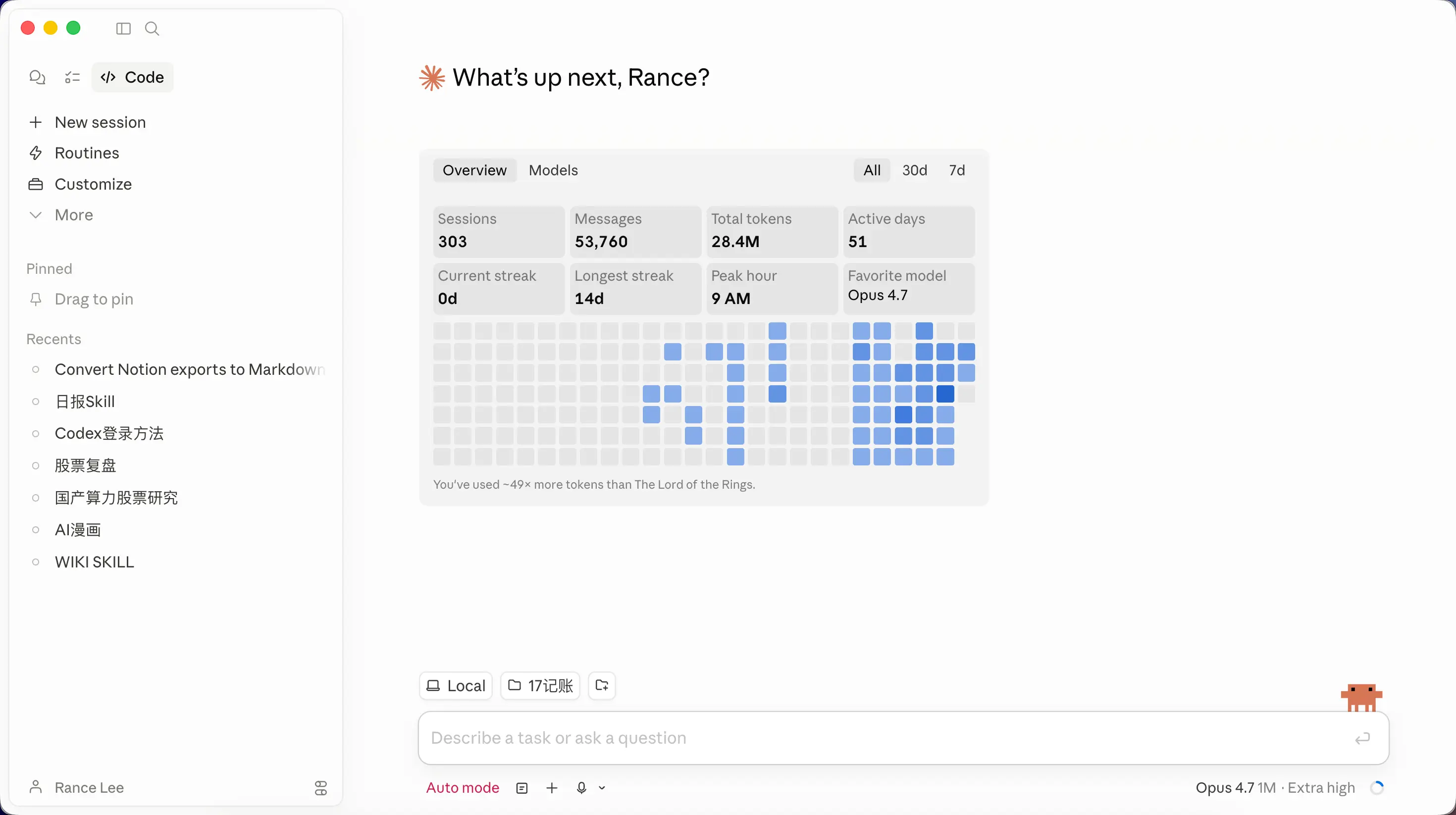
而 Claude 就是其中的佼佼者,桌面端使用门槛也大大降低,所见即所得。
申请API
我们需要先申请一个DeepSeek的API key。
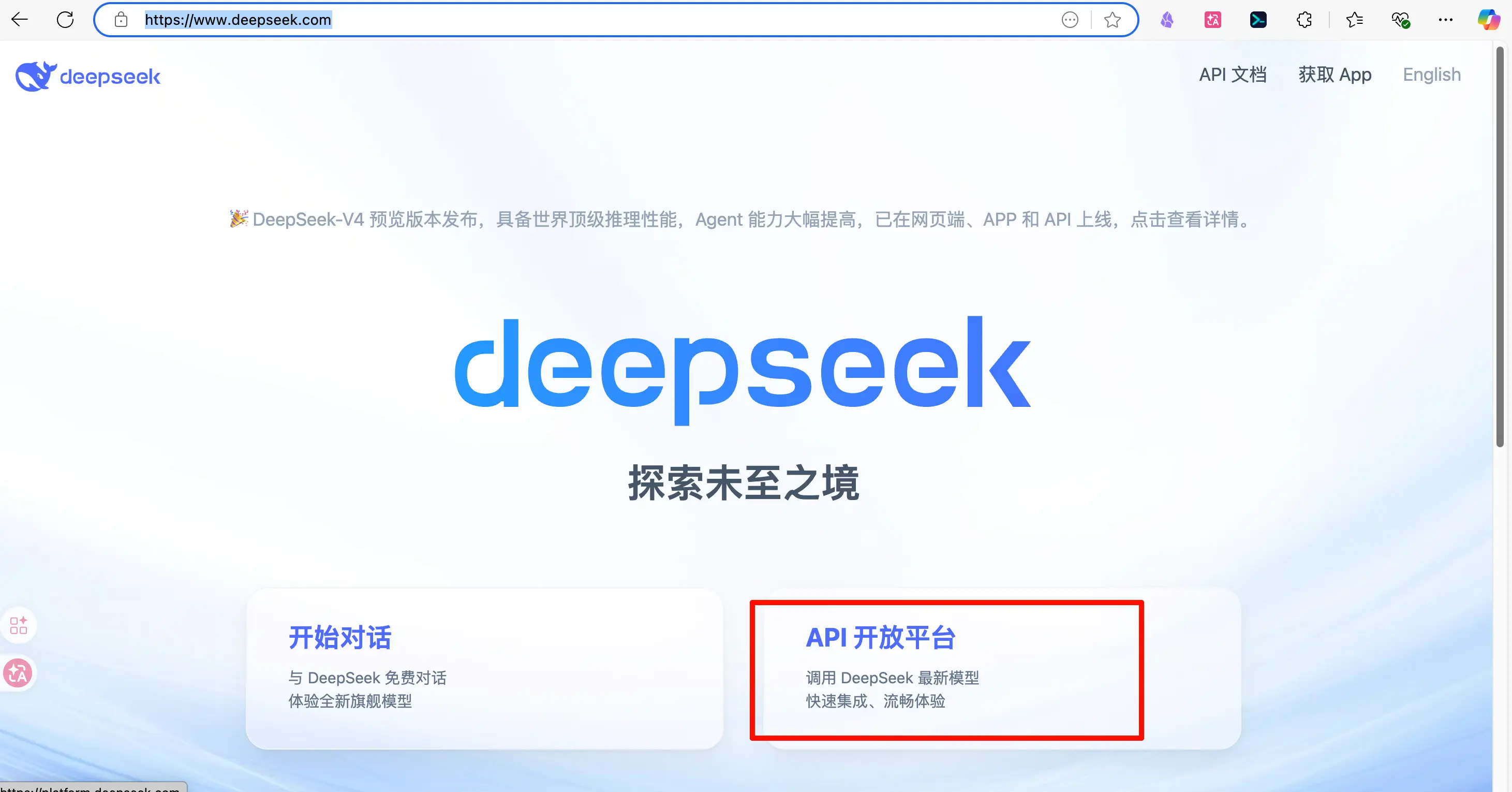
第一步,打开DeepSeek网站(https://www.deepseek.com),点“API开放平台”。
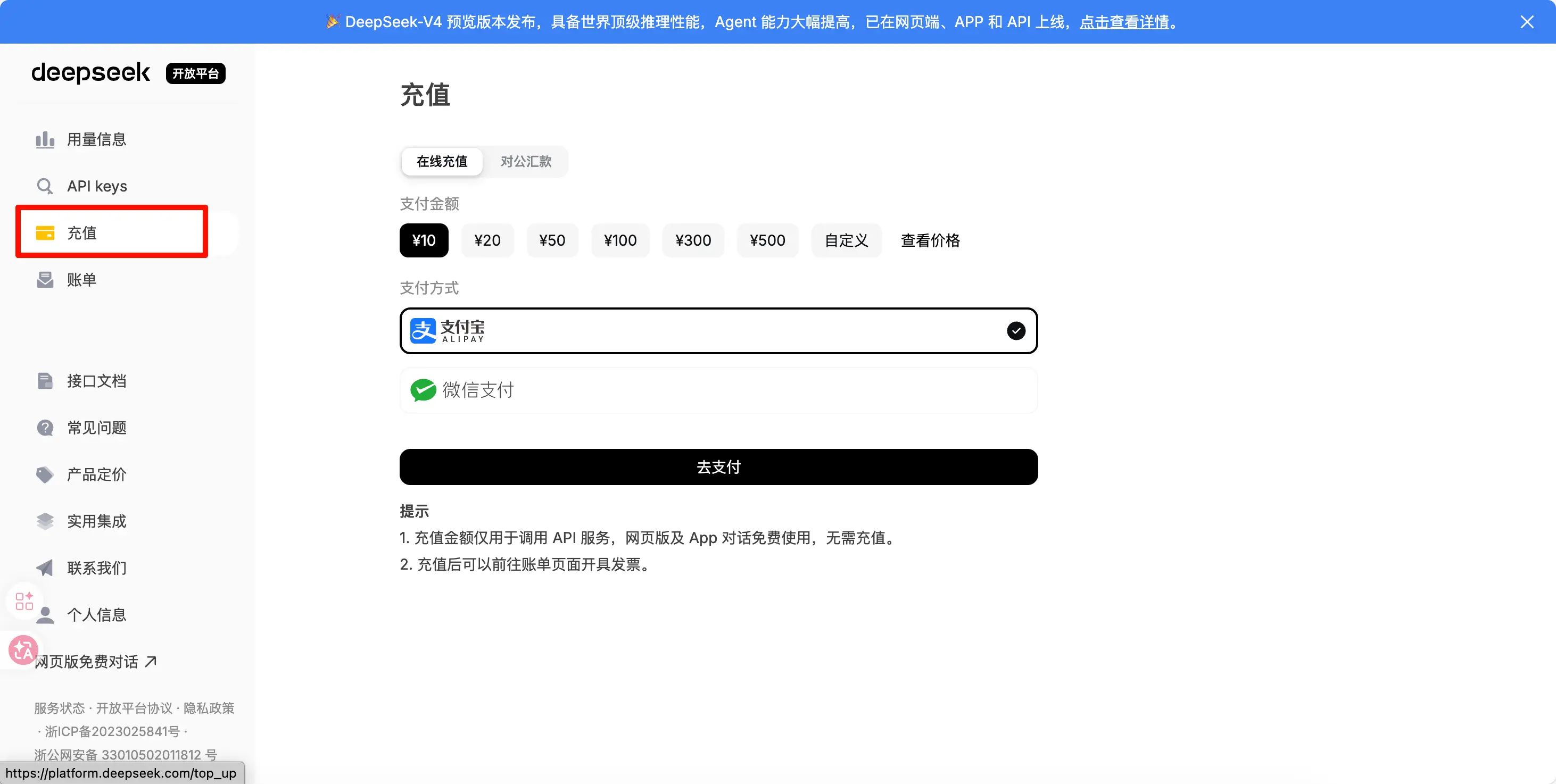
第二步,注册账号然后点击左边的充值,先充个10块钱。注册我就不说了。
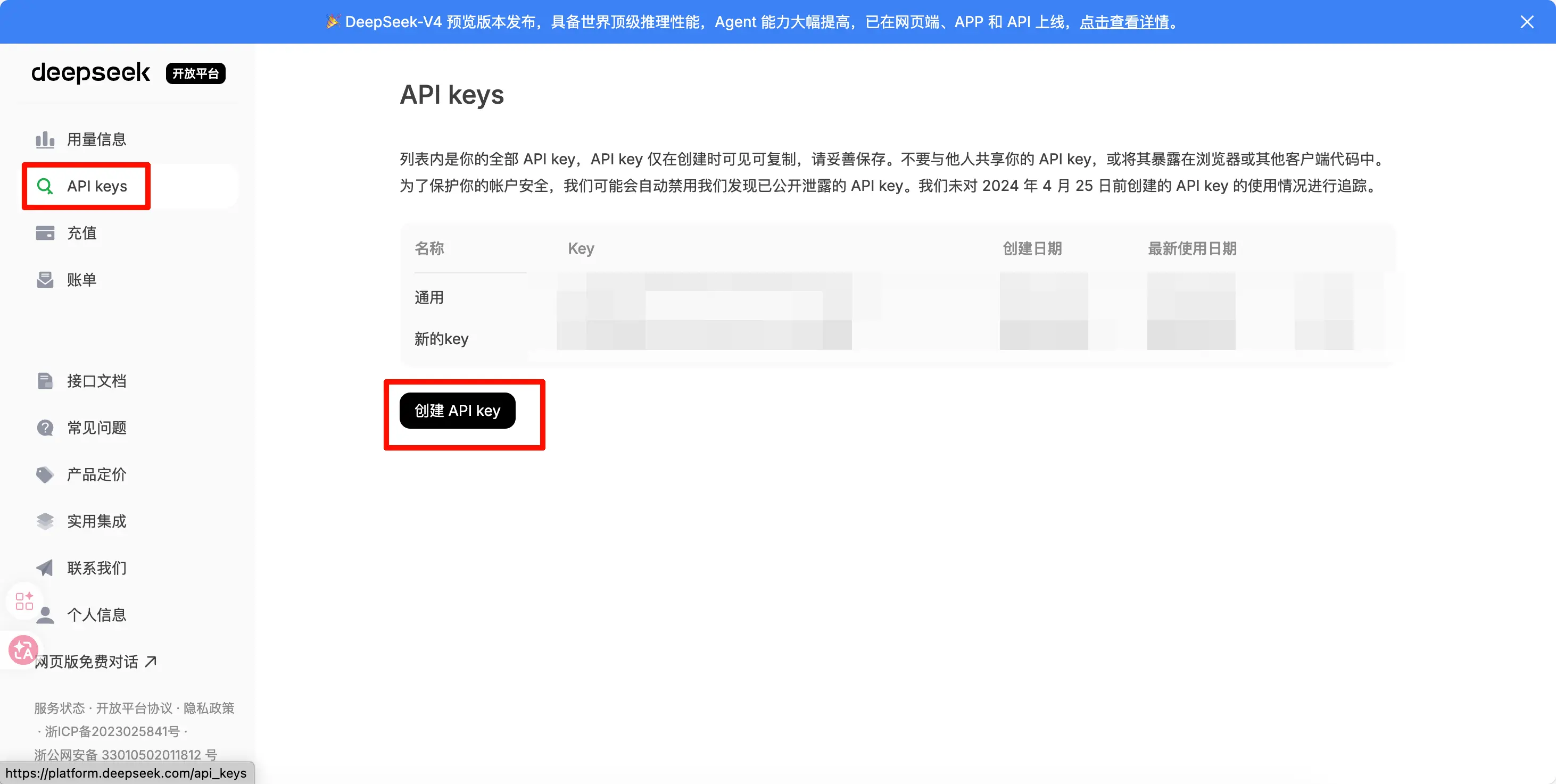
第三步,点击左侧“API keys”,然后点击“创建API key”。
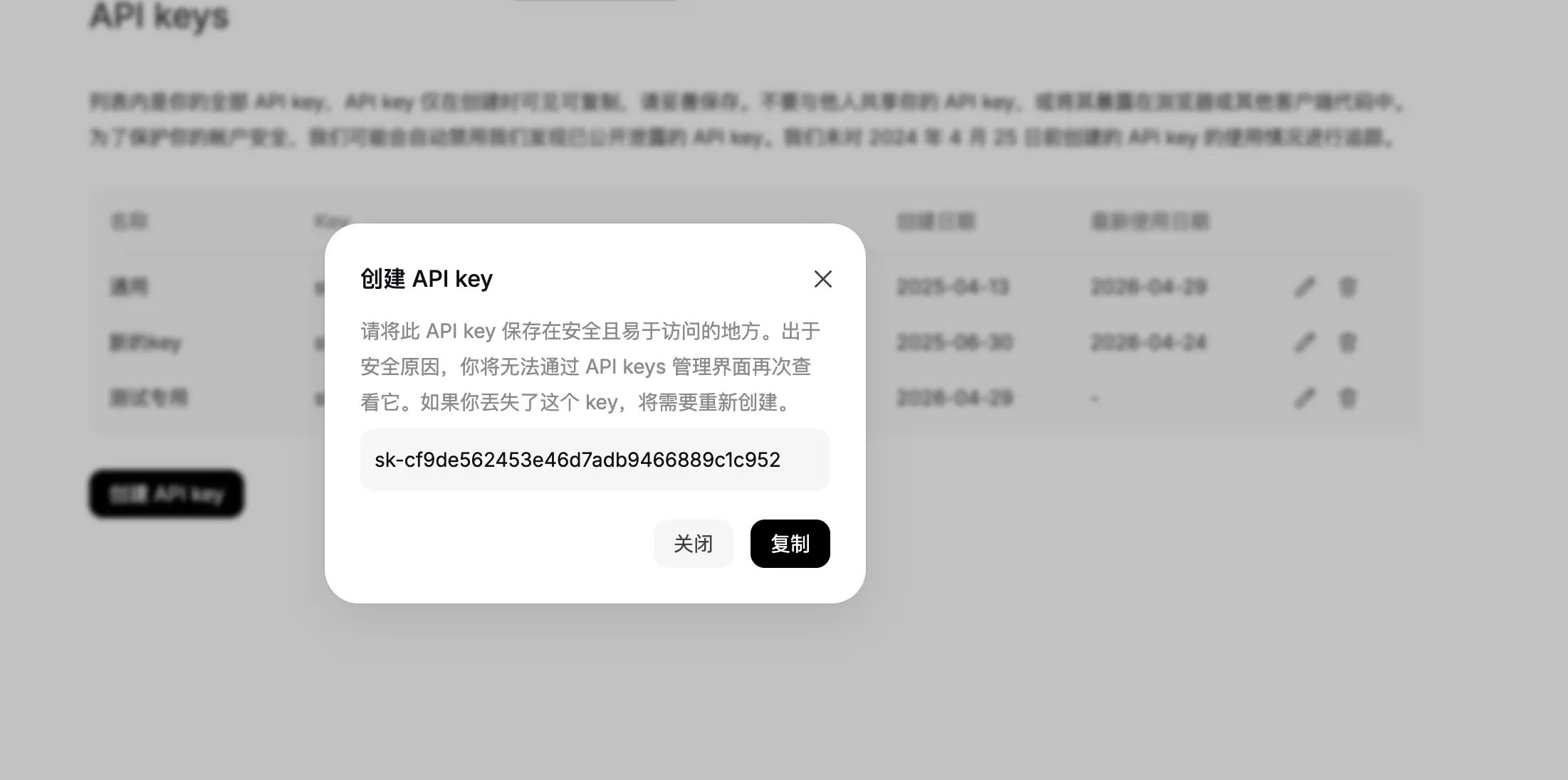
第四步,输入一个名字,然后跳出新的页面,把里面的内容都复制保存起来,一旦关闭这个窗口再也找不回来,所以一定要点复制然后存好。另外不要泄露,一旦别人知道了这个API key就能免费使用你的额度!
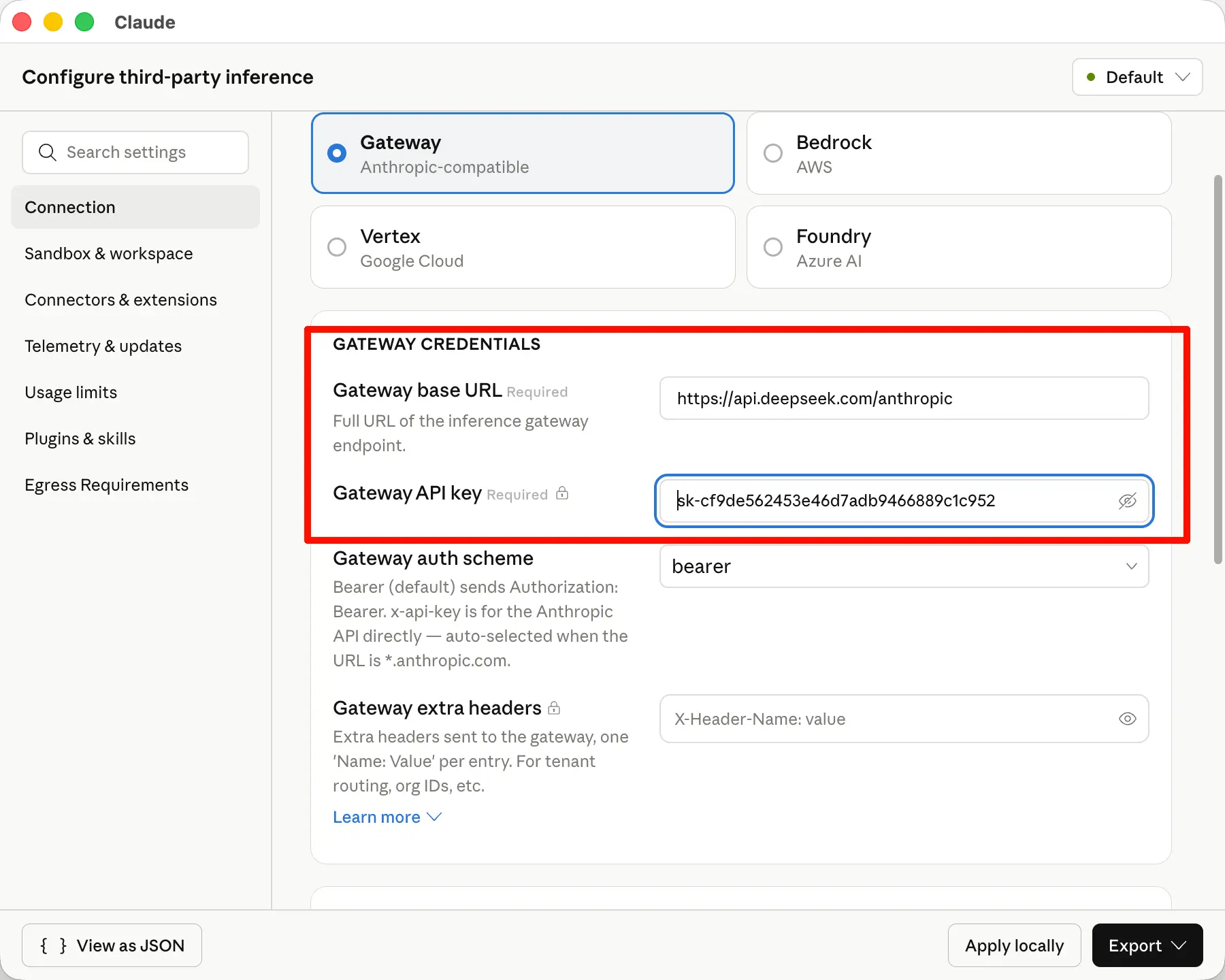
我这里是演示用的一次性API key,所以让你们看见也无所谓,复制下来是“sk-cf9de562453e46d7adb9466889c1c952”,这一步就好了。
配置
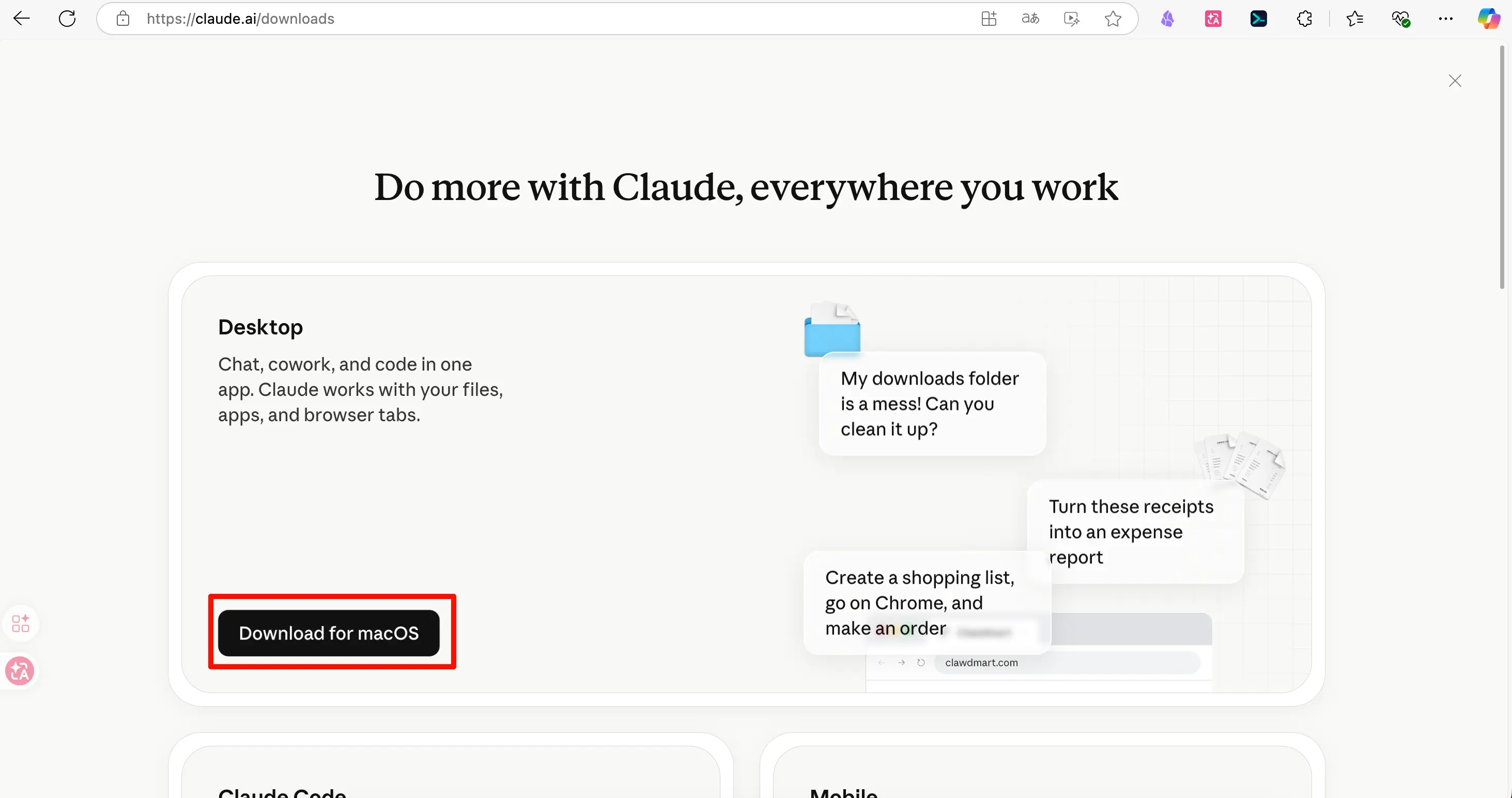
第一步,下载Claude桌面版,打开 https://claude.ai/downloads ,这一步可能需要梯子,如果没梯子就看看国内有没有可以让你下载的地方。
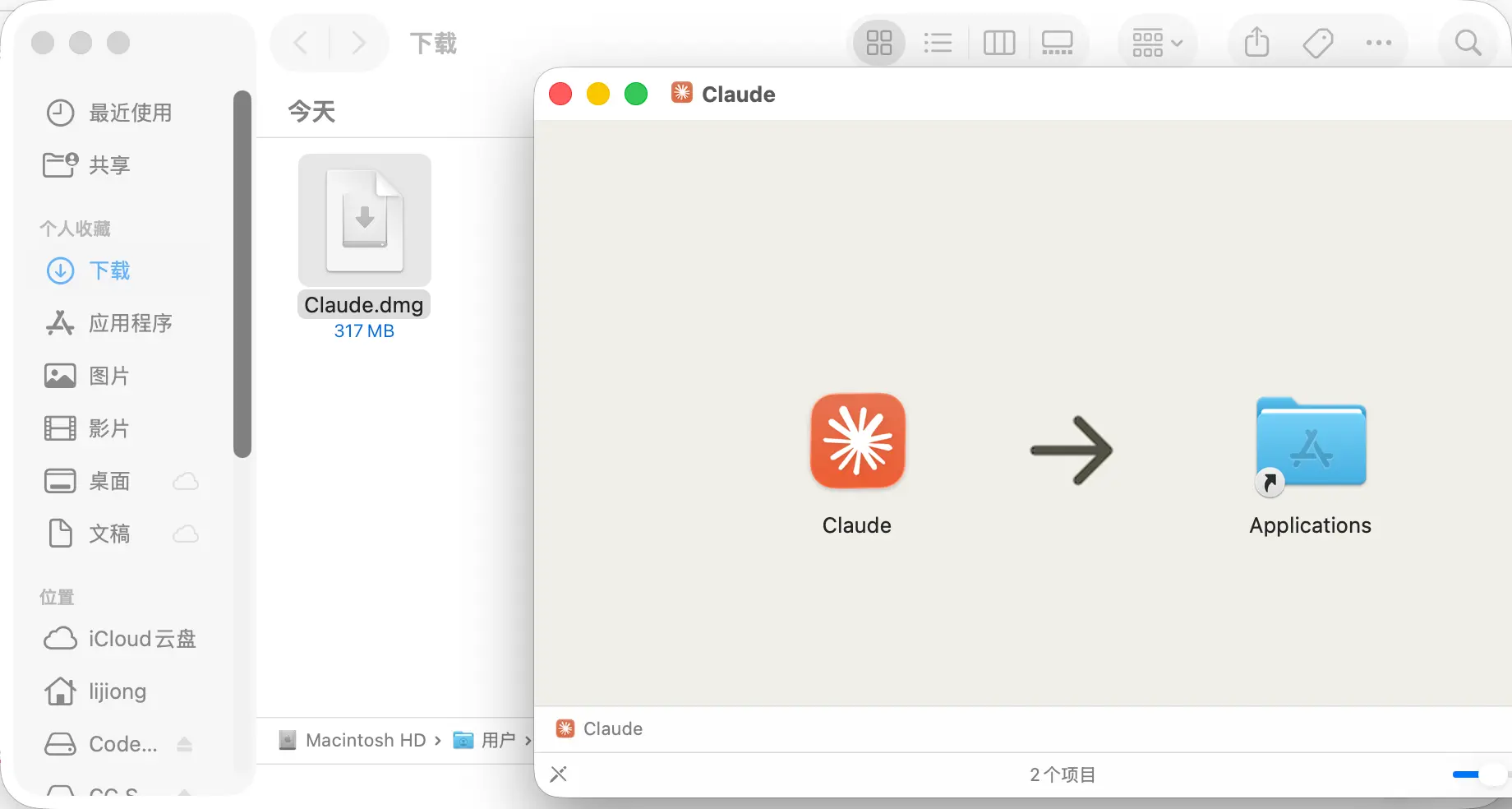
第二步,下载后安装,双击后在新跳出来的页面把Claude拖动到右边的Applications文件夹即可。
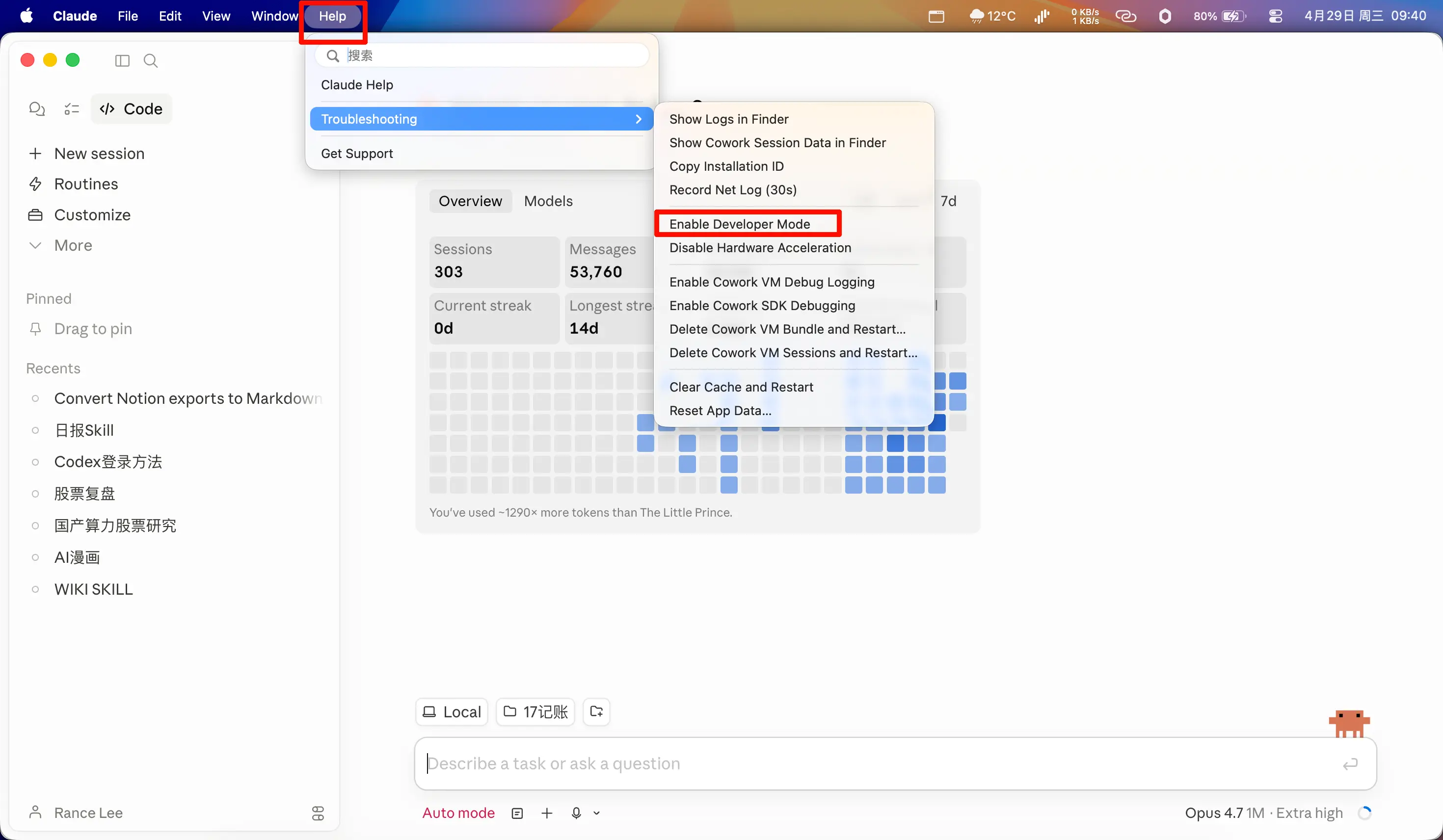
第三步,打开软件,先选择上面的“Help”,然后选择“Enable Developer Mode”,在新跳出来的页面选择“Enable”,点击后软件会重启。
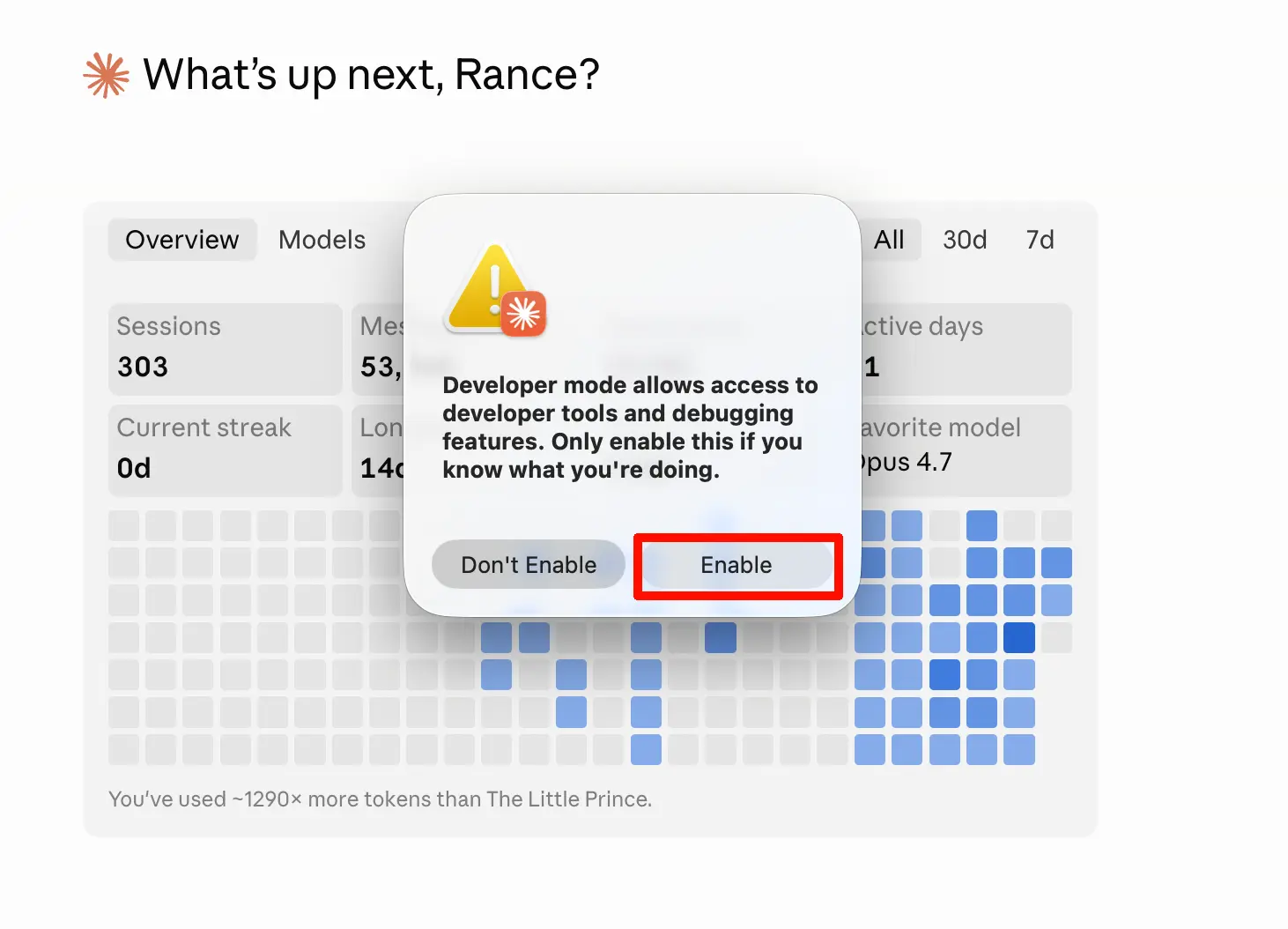
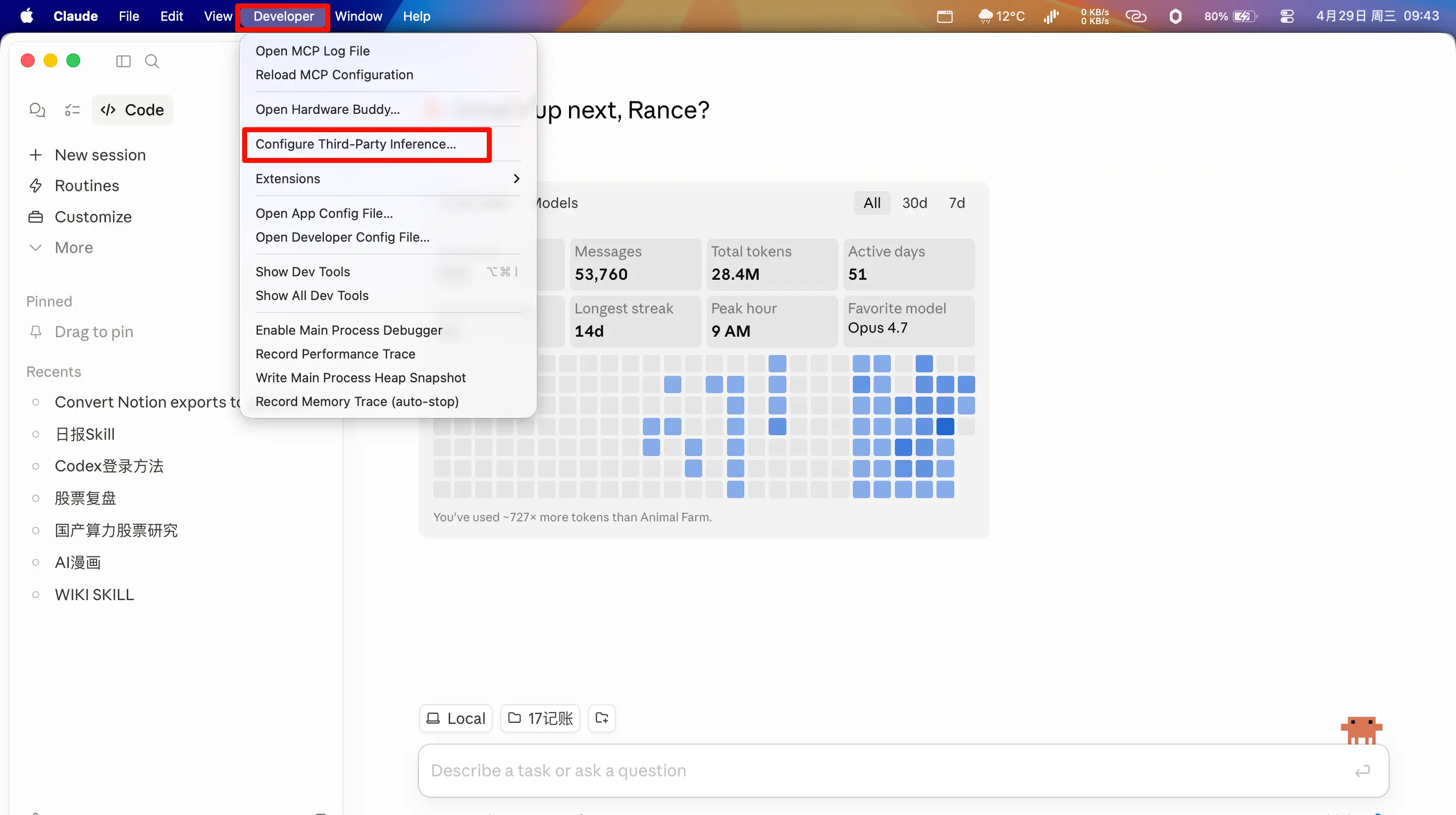
第四步,重启后会有一个新的“Developer”标签,点击后选择“Configure Third-Party Inference”。
第五步,在新出来的页面填写URL,URL里面是“https://api.deepseek.com/anthropic”,API key就是之前让你保存下来的那个。
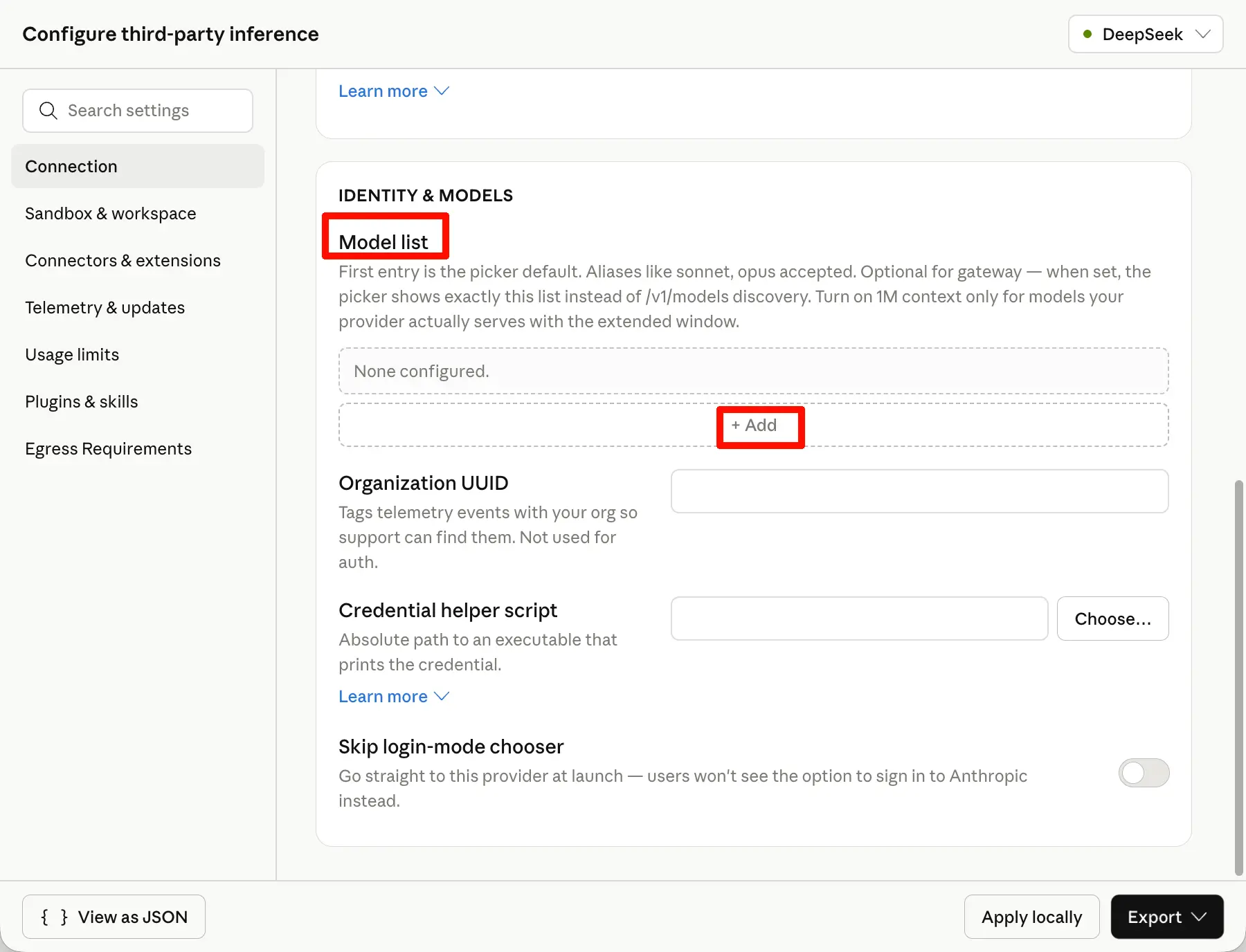
第六步,填写模型,在同一个页面滚到下方,看到“Model list”就对了,点下面的“Add”,我们要加入2个模型,分别是“deepseek-v4-pro[1m]”和“deepseek-v4-flash[1m]”,前者更强更贵,后者性价比足够高。都填完了点击下面的“Apply Locally”,在新的页面中选择“Relaunch now”,软件就会重启。
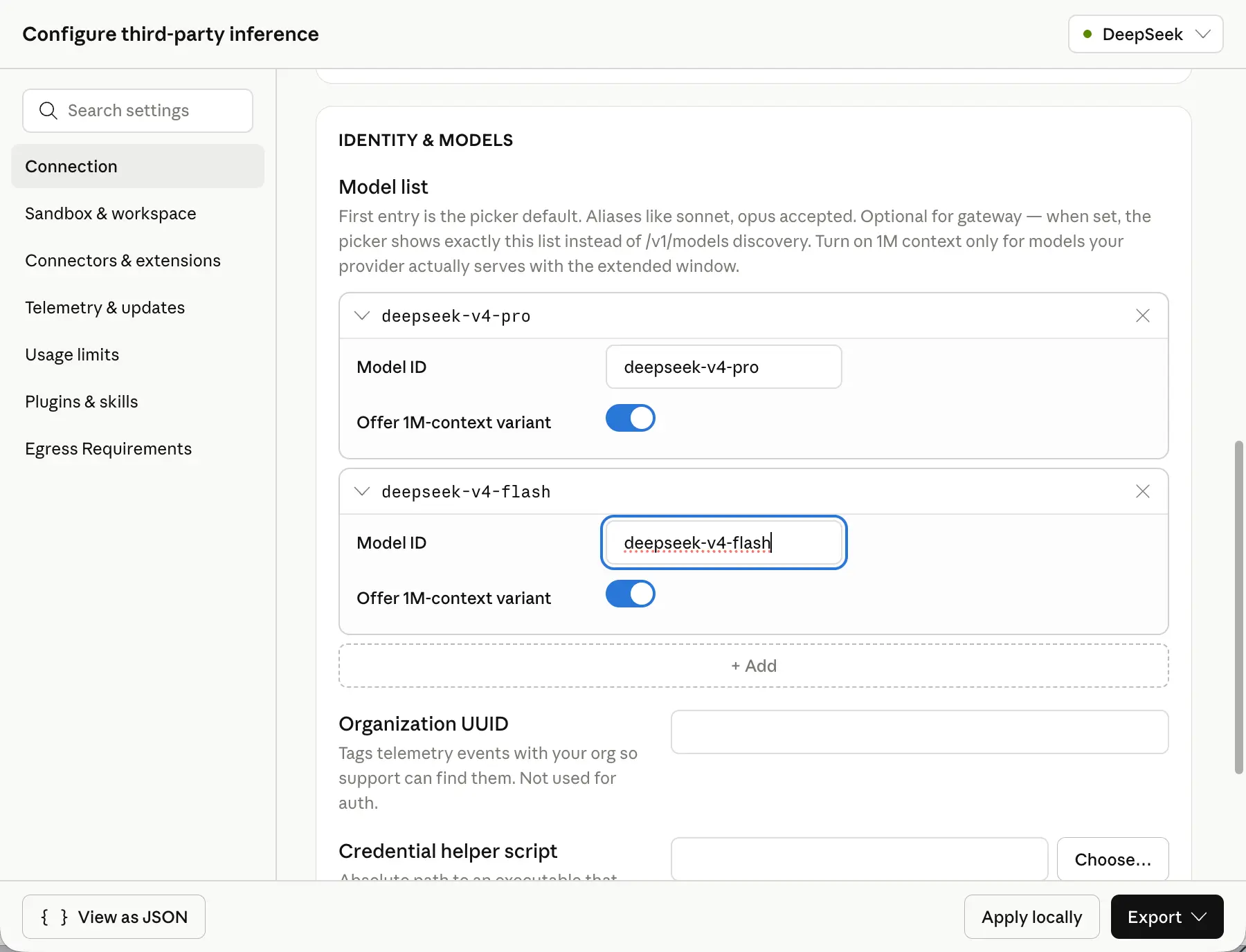
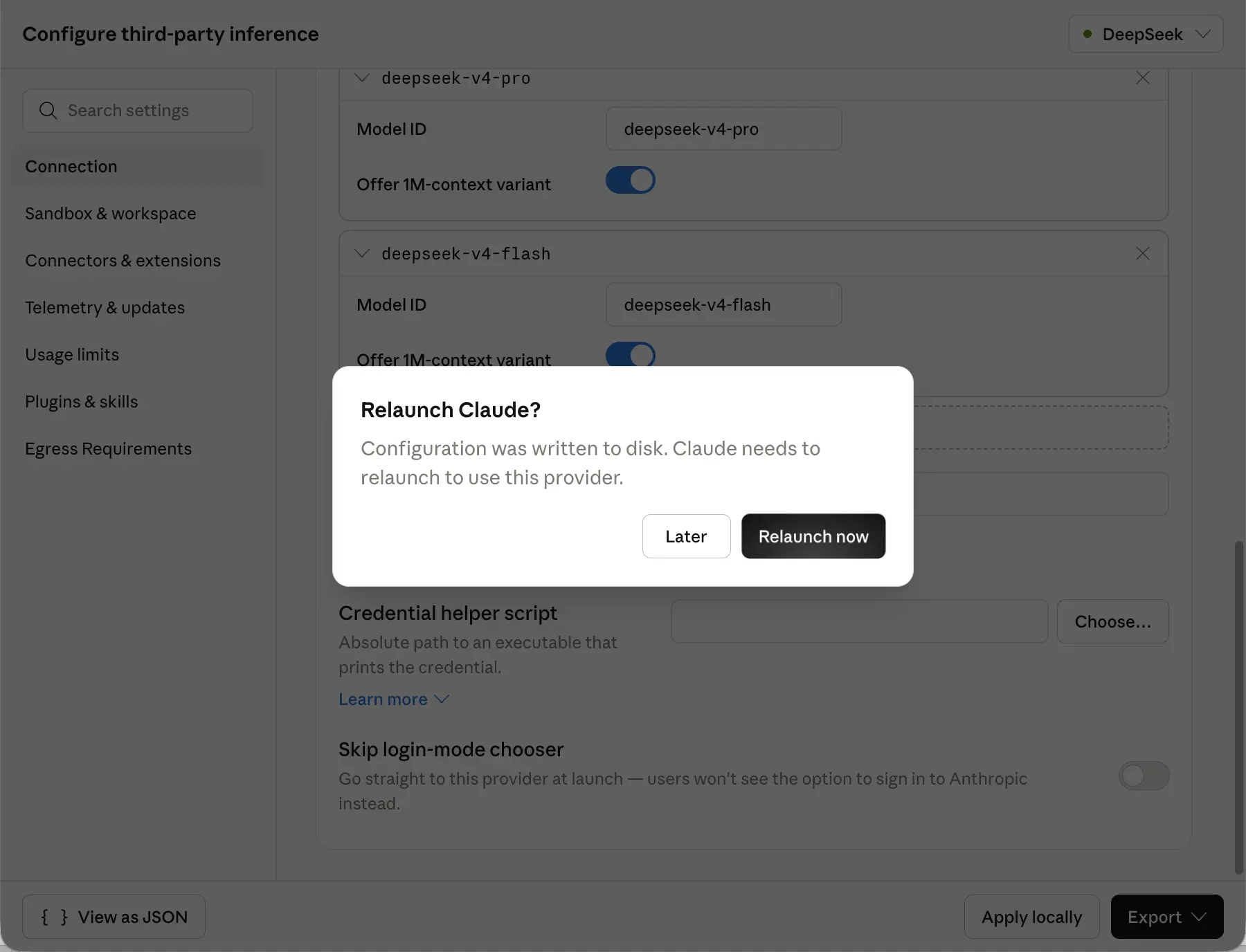
第七步,重启完后,在新的界面就可以使用了,具体怎么用可以看看我之前的教程。
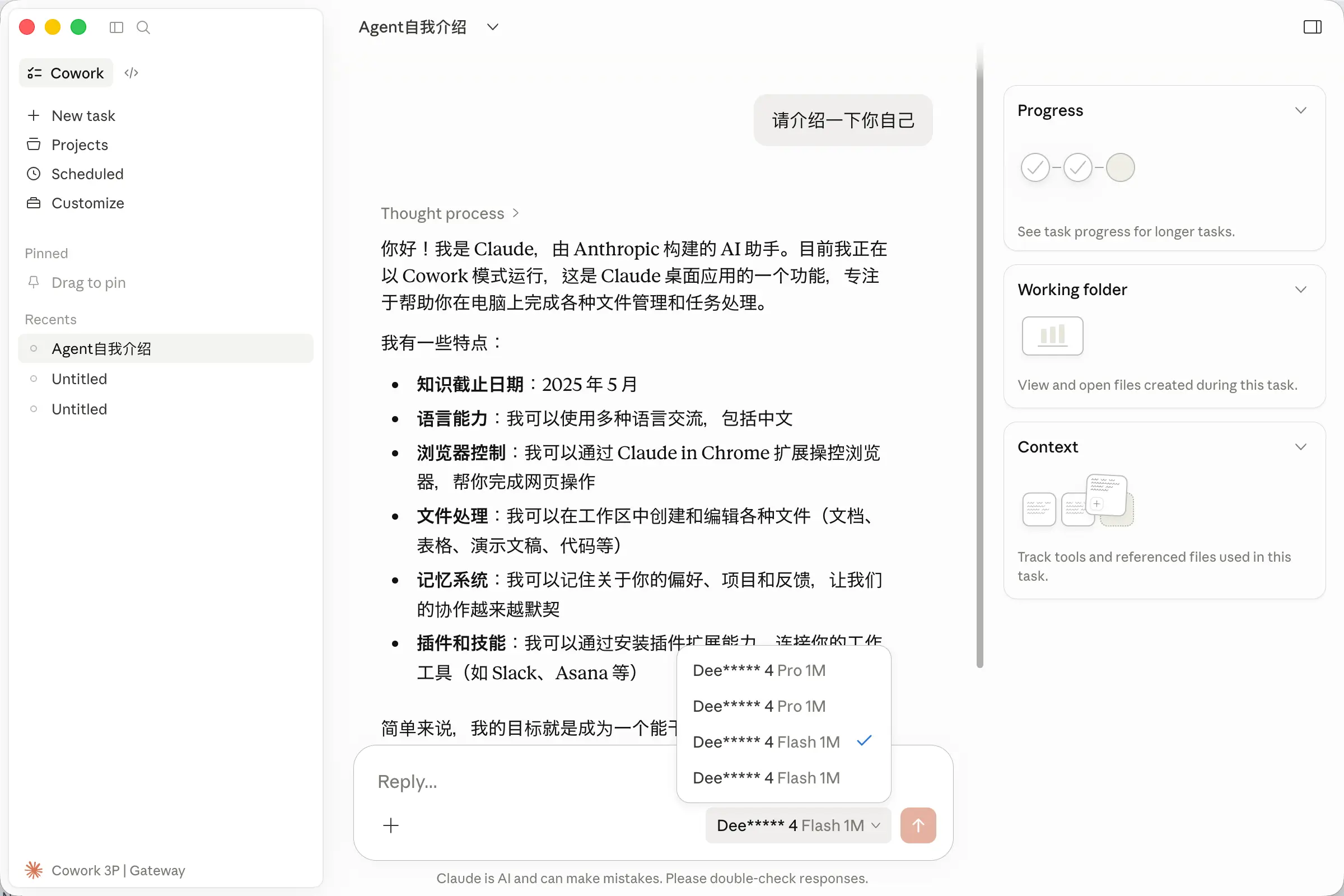
最后,跟着这个傻瓜式教程你还是学不会的话,你就来吃了我!
另外如果你想退出这个第三方登录,点击左下角的Cowork 3P然后disconnect就行,重新登录时它会问你登录方式,选回订阅即可。
哦对了,DeepSeek还不支持视觉,因此在Claude里面给它图片它是看不见的。不过有传言DS的视觉模型也快上了,期待中!
随手附个广告 📚
我有两本电子书:《Obsidian 实战手册》《AI 实战手册》 各 ¥29.9,两本 ¥49.9。搜索微信号加我,备注「OB 实战」/「AI 实战」/「两本」: