一直有朋友想要体验最前沿的大模型例如Opus-4.8、GPT-5.5等
但往往被价格(20刀一个月)、注册付费麻烦等因素阻拦,
那么有没有可以免费使用的工具呢?有的,这就是我们今天要介绍的tabbit浏览器
Tabbit浏览器是美团出的一款浏览器,里面内置了大模型,并且可以免费使用。
这个名字也有点意思,似乎是"Tab"+“Rabbit”,前者是标签浏览器标签页的意思,后者是兔子的意思。组合起来就是会在标签页之间快速行动的智能兔子。
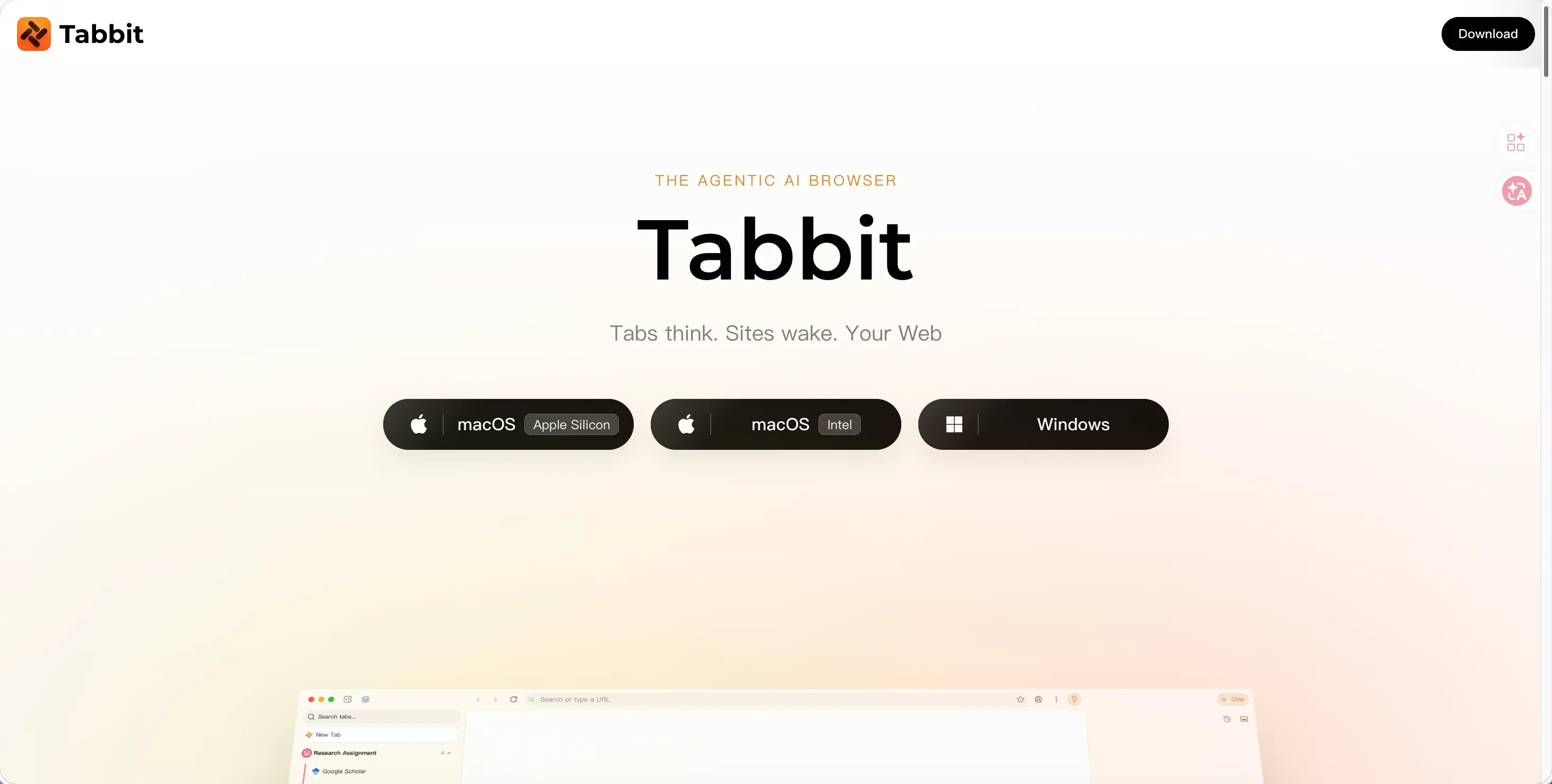
下载安装
下载地址是https://www.tabbit.ai/?lang=zh,并且支持Mac和Windows系统
刚进入会让你选择是否导入原有浏览器配置,按照需要选择即可

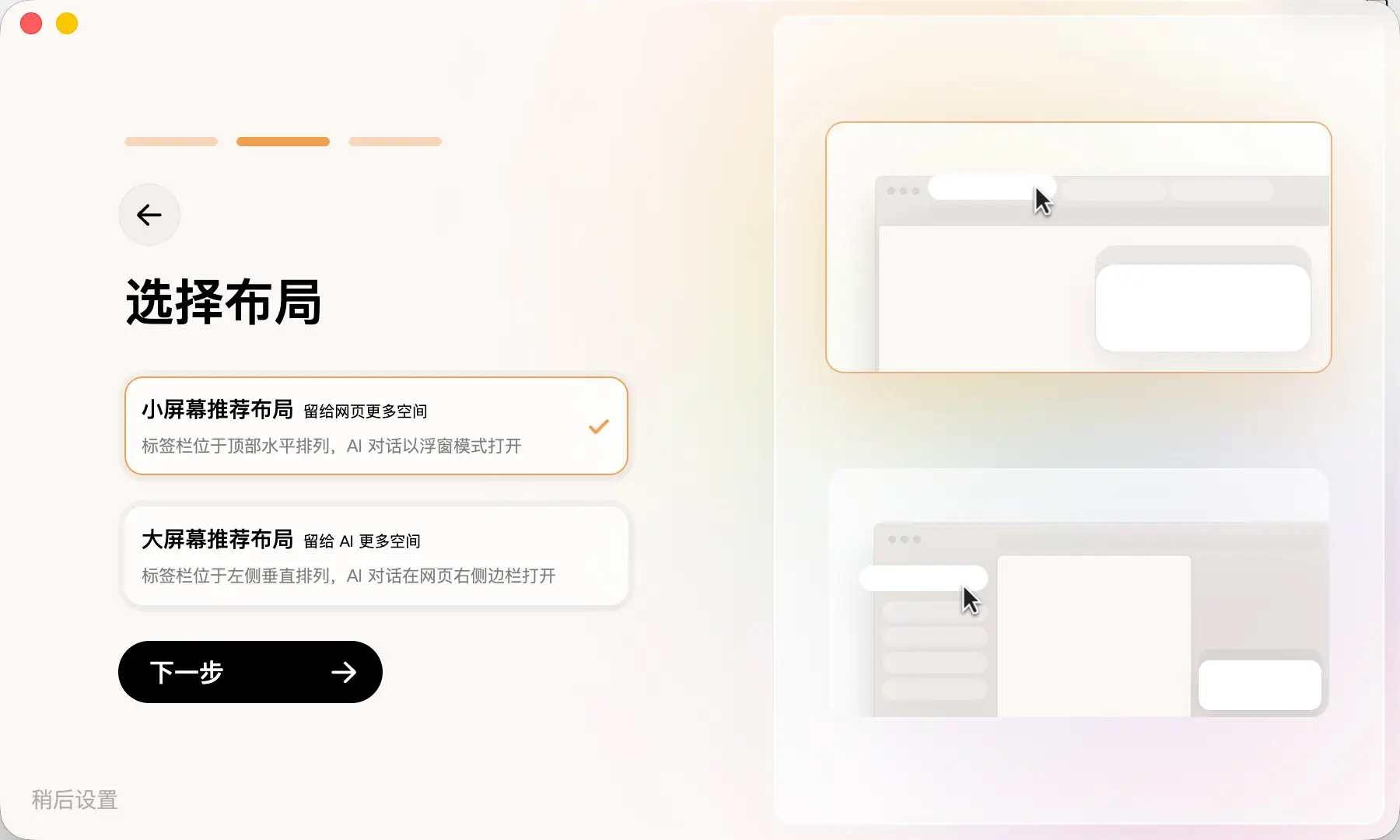
还有一个布局设置,我是13寸的所以选择小的
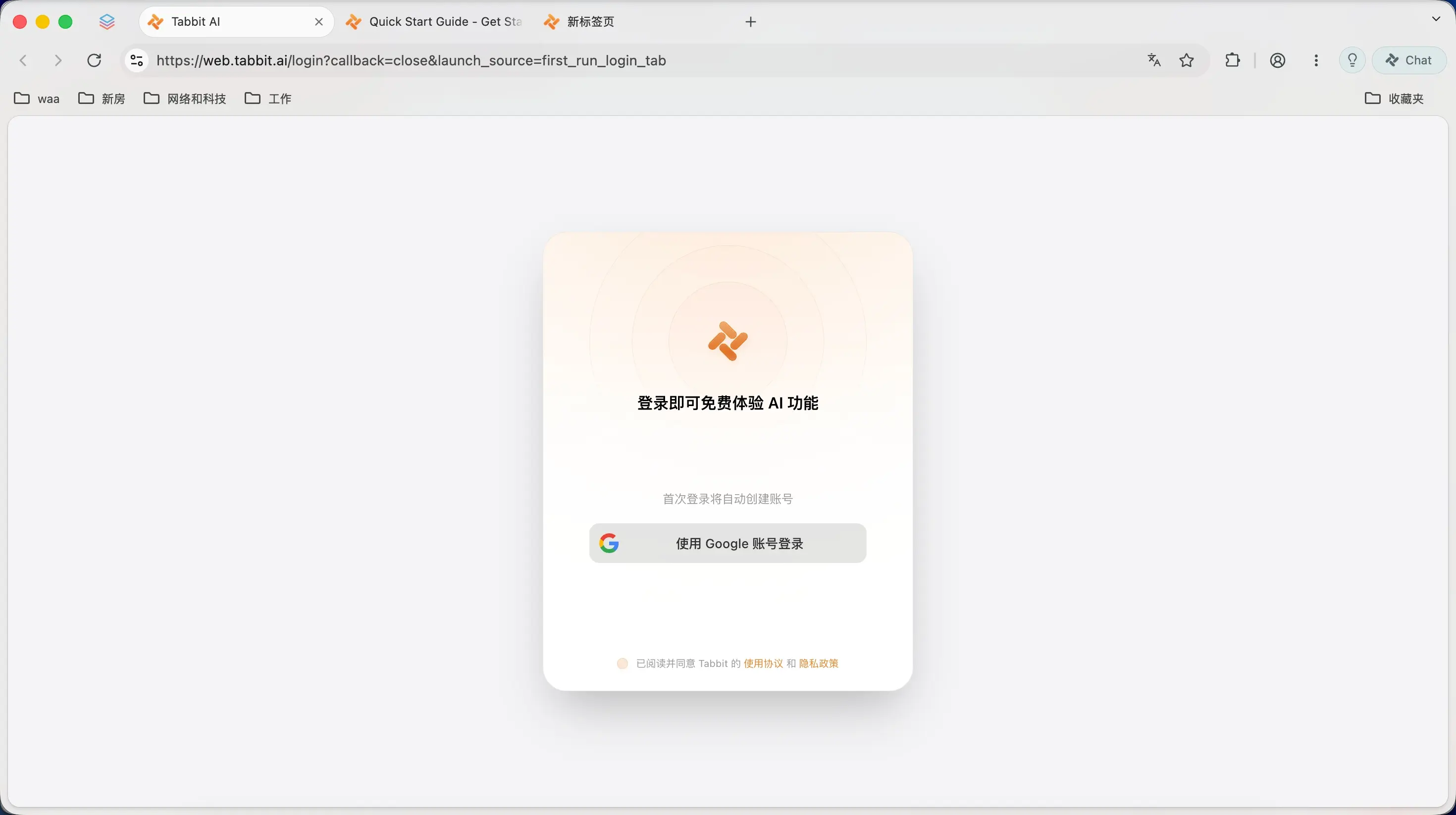
然后就到了登录界面,需要你有一个谷歌账号,不过我相信读者应该都有吧?没有可以考虑免费注册一个。
毕竟国外很多网址都可以直接用谷歌账号登录或者注册,十分的方便。
快速入门
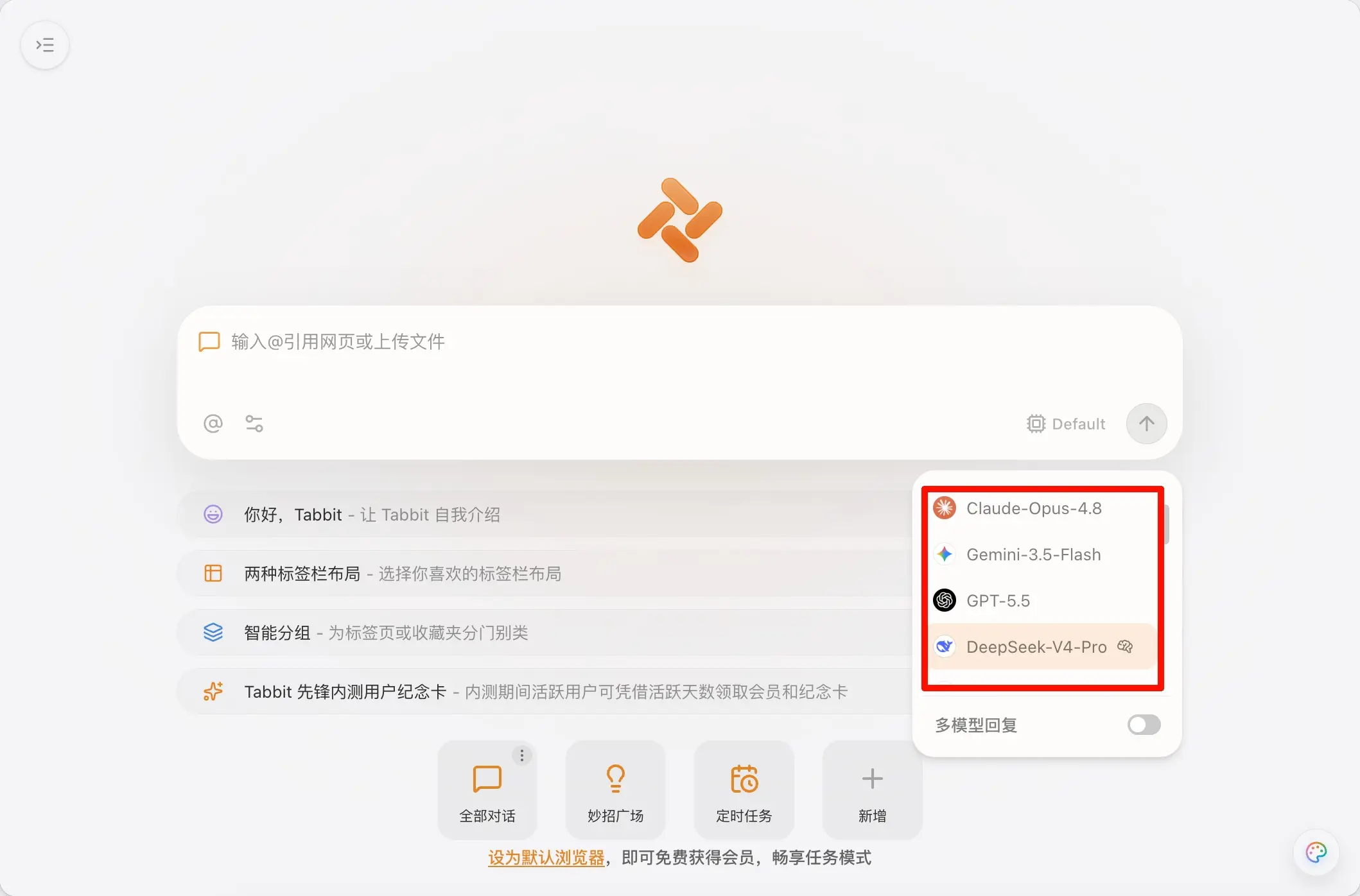
先来看一下模型,里面不仅包括了很多国产模型,也包括最新的GPT-5.5、Opus-4.8和Gemini-3.5-flash,模型多到一页装不下。
甚至如果你想对比不同模型的能力,还可以选择"多模型回答"。
然后看看具体的内容
主页搜索框(Omnibox)
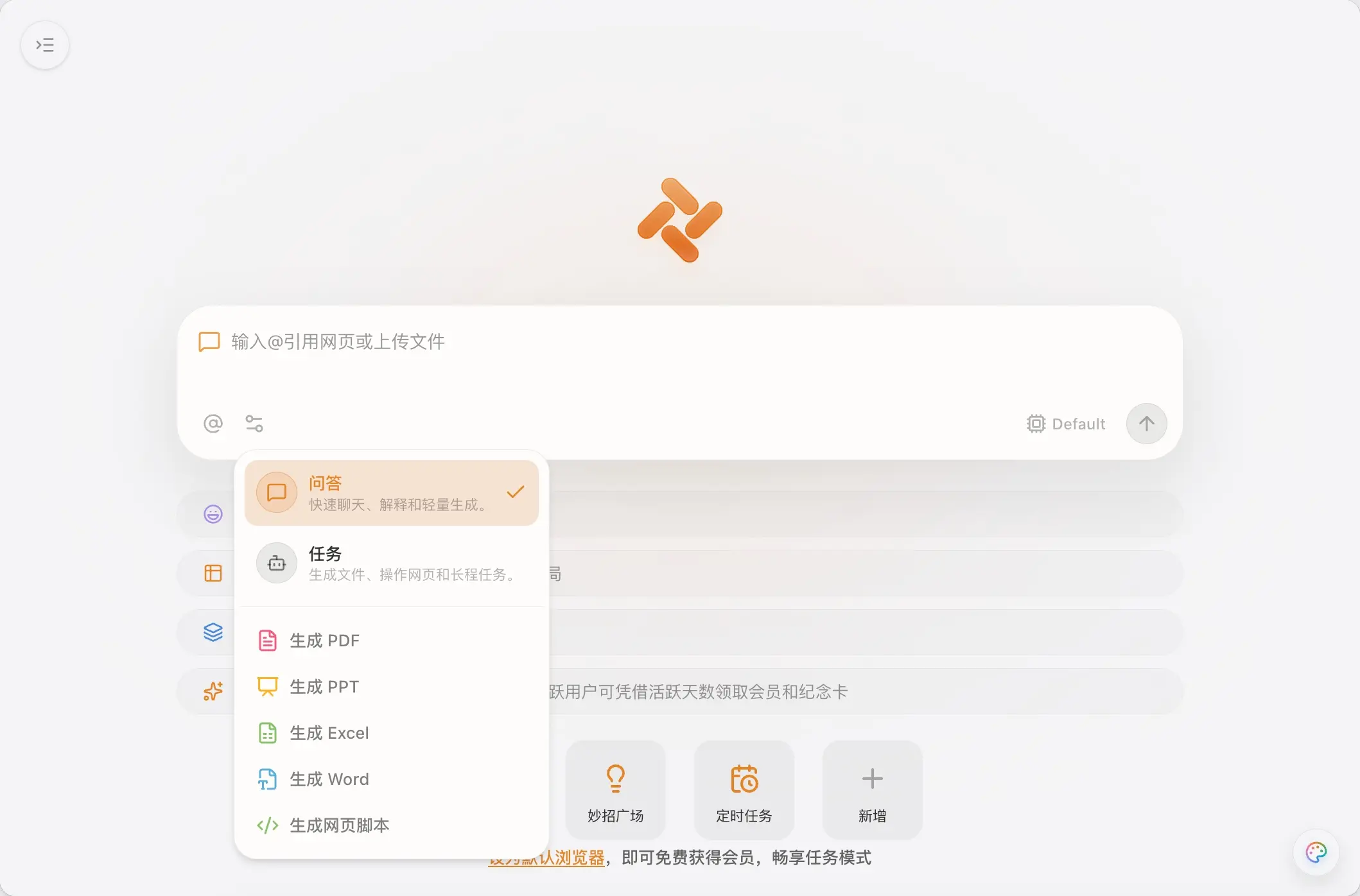
一个搜索框即可实现浏览、搜索、对话、使用智能体(Agent)和运行技能(Skills)。
- 浏览: 输入 URL 并按回车键即可打开网站。
- 对话: 告诉 Tabbit 您想做什么,然后点击"对话(Chat)“或按回车键开始聊天。
- 传统搜索: 输入关键词,并从建议列表中选择"搜索”。
- 智能体(Agent): 在"更多模式"中选择"Agent"并描述您的任务,Tabbit 将为您处理。
- 引用上下文: 输入
@可添加标签页、标签组、收藏夹或本地文件作为上下文。 - 使用技能: 输入
/打开技能菜单,重复使用已有的技能。 - 使用脚本: 输入
/,选择"使用脚本(Use Script)",并描述您想要的更改。 - 实时建议: 搜索框会根据您的意图实时提供选项建议。
对话(Chat)
随时唤起 AI,在理解上下文的基础上获取精准答案。
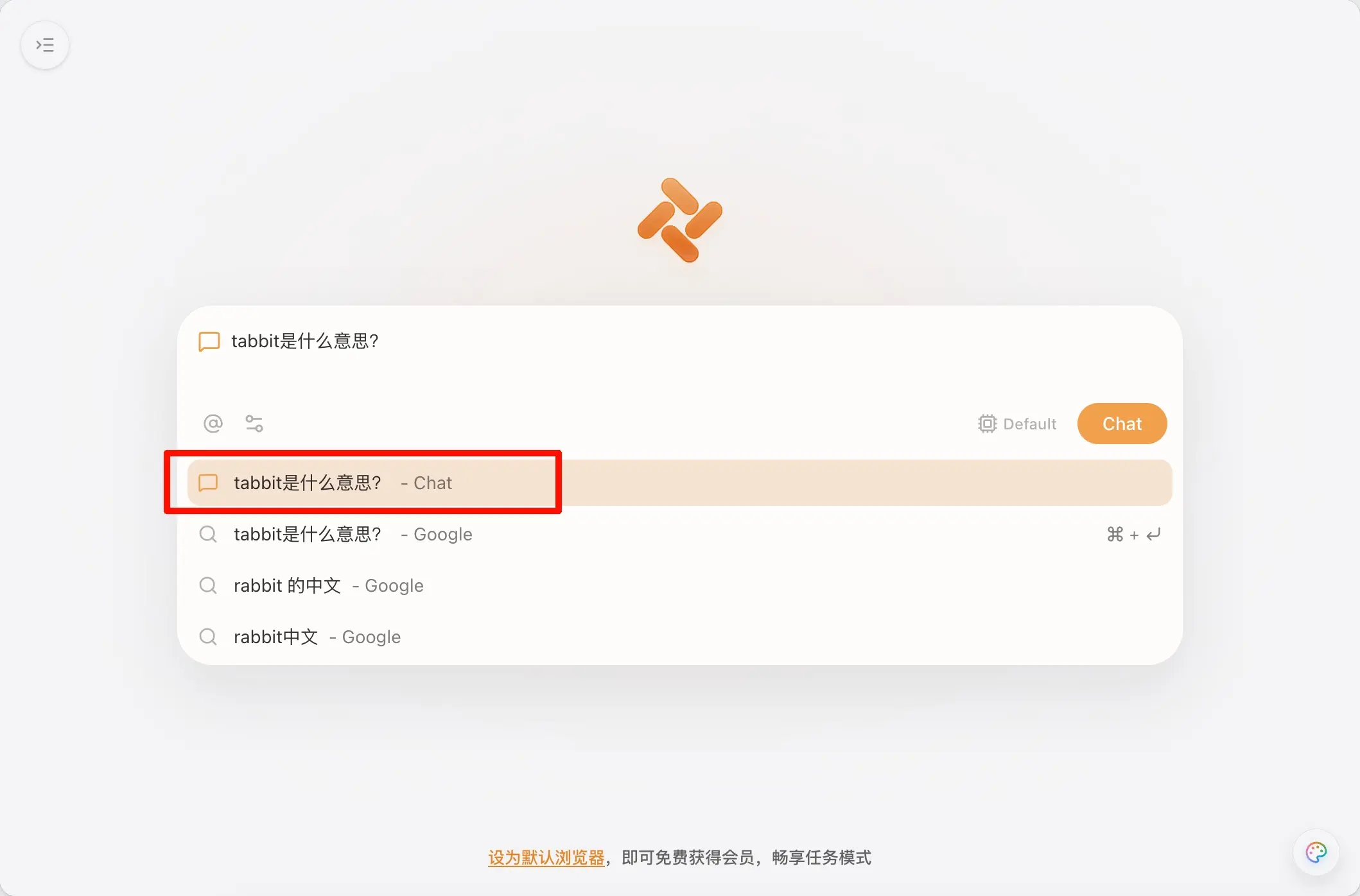
- 全能框: 打开新标签页提问或描述您的请求。
- 侧边栏: 点击右上角的"对话"按钮,即可在查看当前页面的同时进行聊天。
- 引用上下文: 通过输入
@引入标签页、标签组、收藏夹或本地文件。 - 上下文附件: 选中文字或使用"截图"功能直接附加上下文。
智能体(Agent)
无需手动分步操作,自动完成复杂任务。
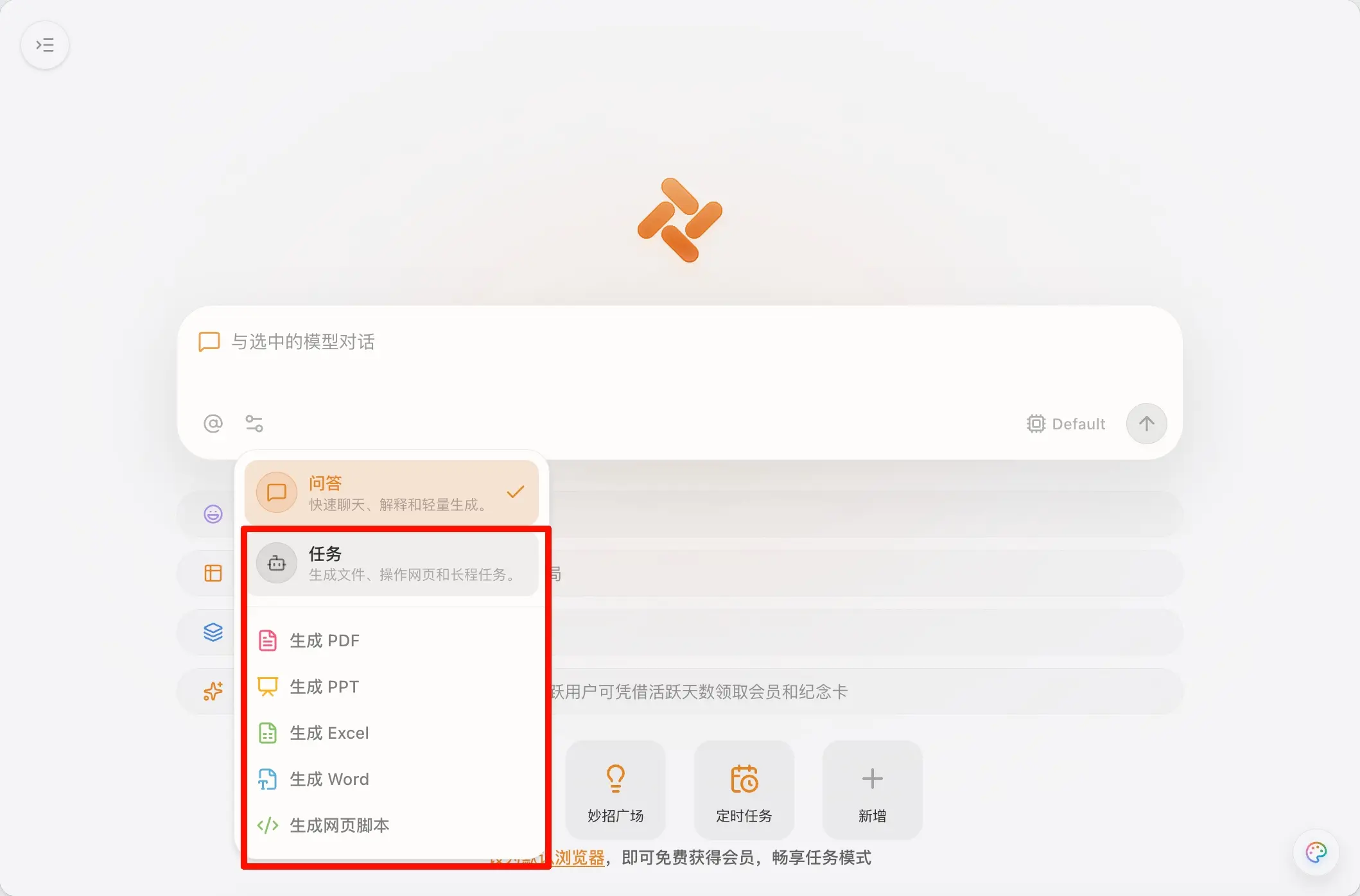
- 自动化: 在"更多模式"中选择 Agent 并描述您的任务。
- 使用场景:
- 购物: 告诉 Tabbit AI 您需要什么,它会为您寻找选项。
- 学术研究: 向 Tabbit AI 描述您的课题,它会进行研究并生成报告。
智能标签组
一键智能整理,告别标签页混乱。
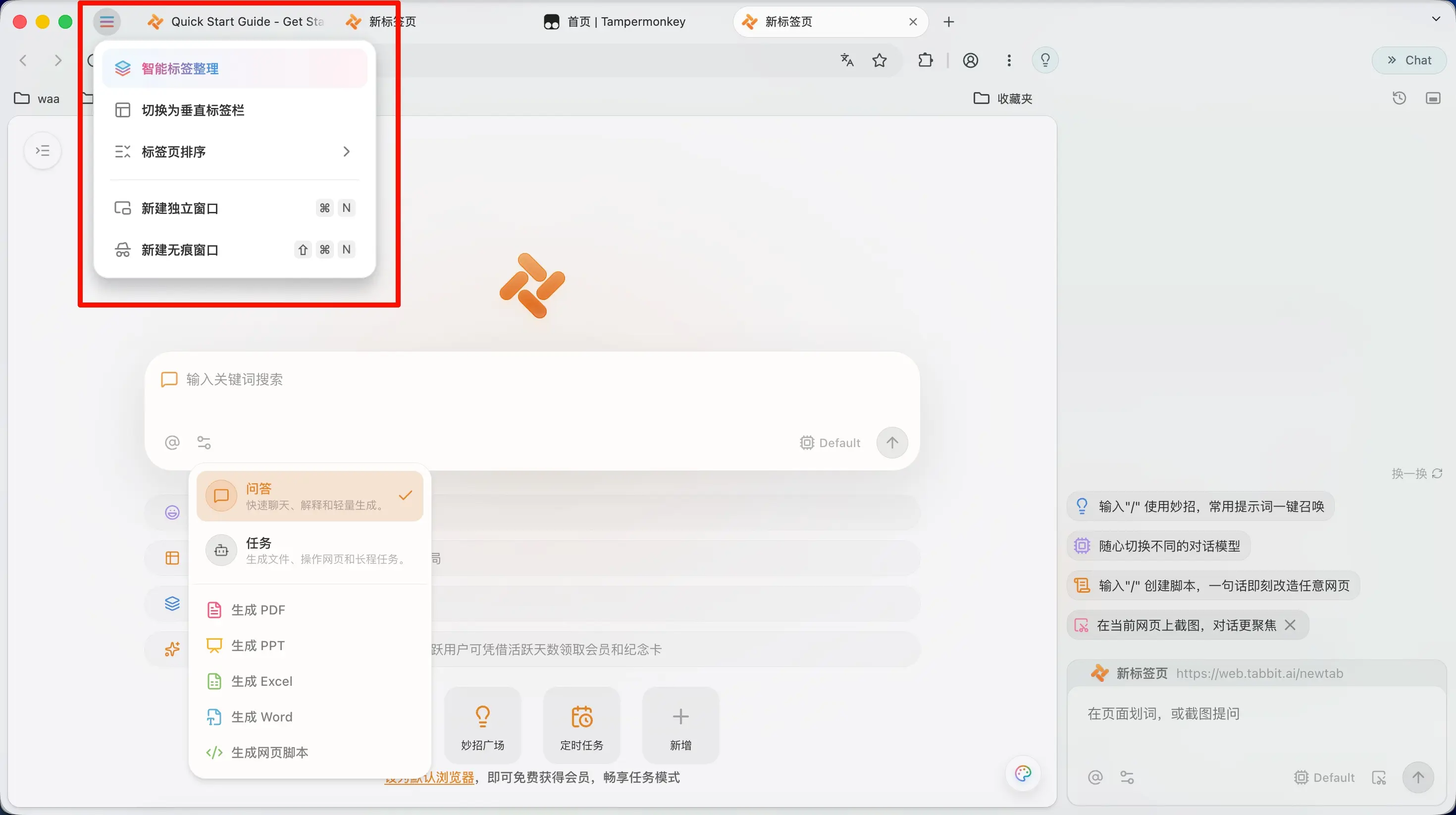
- 智能标签整理: 点击"智能标签整理(Smart Tab Organize)“即可一键分类标签页,或直接保存整个组。
- 垂直标签栏: 折叠垂直标签栏以获得更整洁的布局和更大的空间。
- 标签组管理: 管理标签组、预览内容,并将其作为您的知识库进行对话。
收藏夹
将保存的内容转化为真正可用的资源。
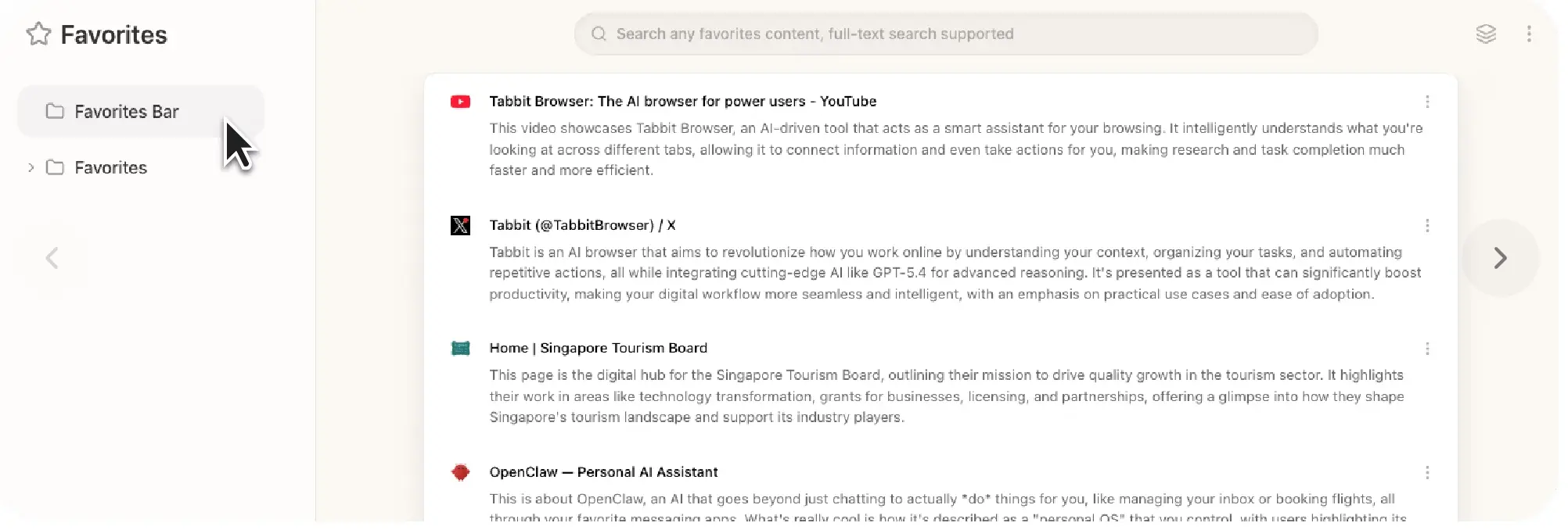
- 全页保存: 保存完整的网页,而不仅仅是链接。
- 智能摘要: 悬停即可预览摘要。
- 像笔记一样使用收藏夹: 只需右键点击即可保存文本和图像。
- 整理文件夹: 在收藏页中整理未分类的标签。
技能(Skills)
创建、保存、复用并分享强大的工作流。
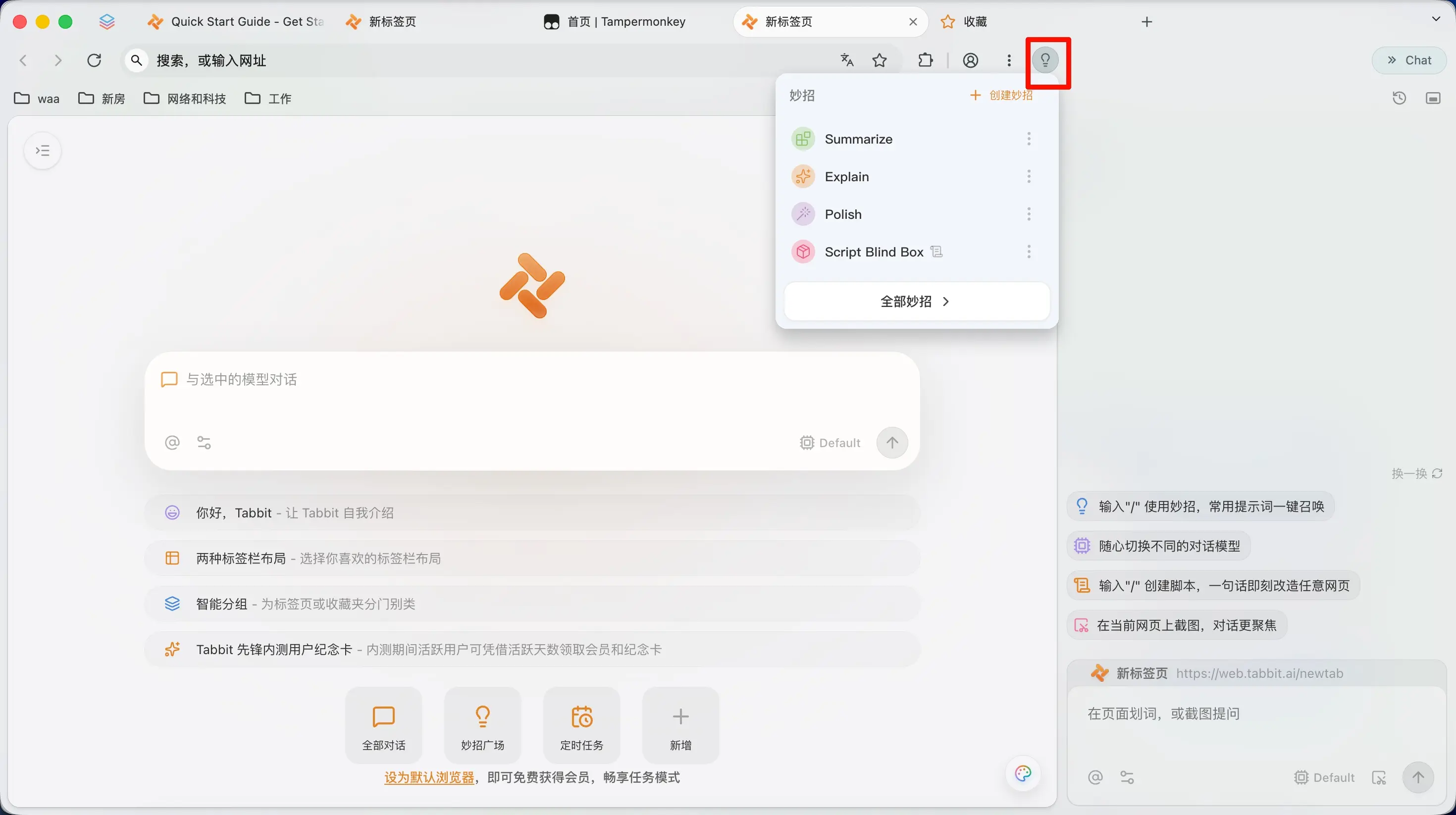
- 创建与使用: 输入
/或点击右上角的灯泡图标来创建技能。 - 生成脚本: 输入
/并选择"使用脚本”,描述需求并在模型响应中点击"运行"。 - 保存 Agent 工作流: 将完成的 Agent 任务保存为可重复使用的技能。
至于说定时任务等其它功能,可以自行探索一下。
如果你对这些模型感兴趣,十分推荐去下载试用一下,反正全部是免费的。