最近,把我做的 WeChat Publisher 给朋友看了一下,收到的反馈很直接:UI 太拉了。
回头看,确实有些问题。标题、账号、格式、复制、发布全挤在一行,功能虽然都有,但第一次打开的人未必知道应该先点哪里。
所以这次,我把插件重新整理了一遍,发布了 WeChat Publisher 1.2.0。
如果你还没用过,它的用途很简单:在 Obsidian 里写文章,预览公众号排版,然后发送到微信公众号草稿箱。最后的检查和发布,仍然由你在微信后台完成。
这次主要更新了四个方面。
操作界面重新整理了
新版把顶部拆成了两层。
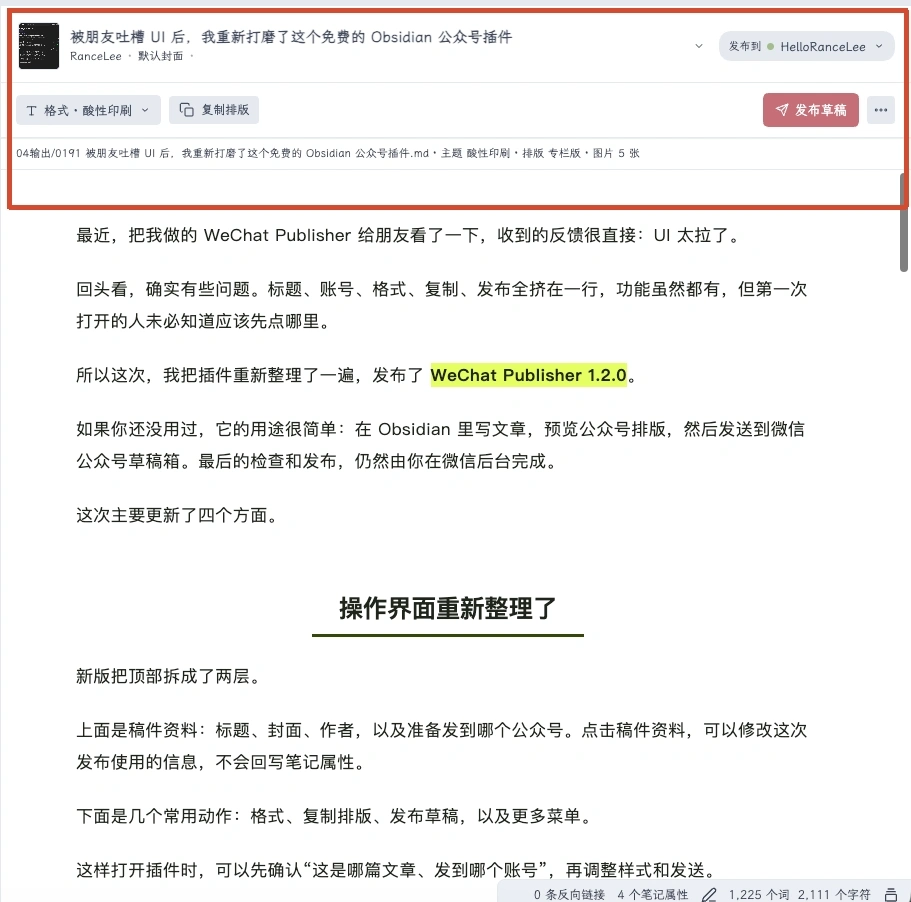
上面是稿件资料:标题、封面、作者,以及准备发到哪个公众号。点击稿件资料,可以修改这次发布使用的信息,不会回写笔记属性。
下面是几个常用动作:格式、复制排版、发布草稿,以及更多菜单。
这样打开插件时,可以先确认“这是哪篇文章、发到哪个账号”,再调整样式和发送。
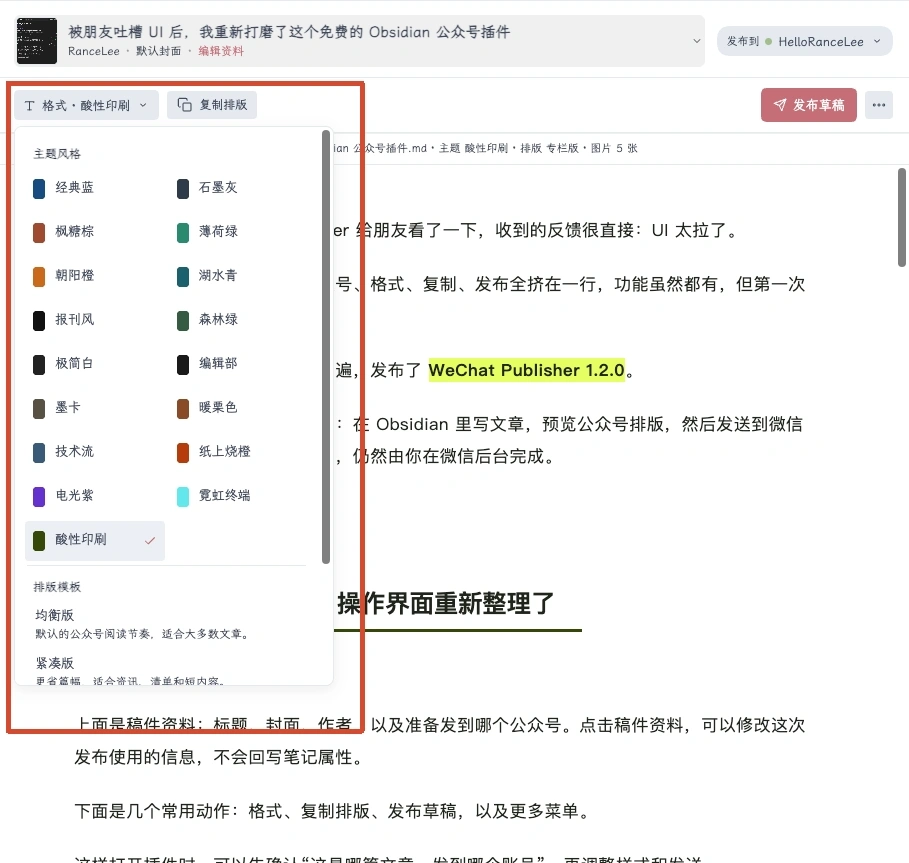
主题选择也改成了网格。先选主题,再选排版模板,需要细调时再进入“高级微调 / 我的方案”。刷新预览、滚动同步等操作收进了更多菜单,常用按钮终于不用挤在一起了。
加了四款更有个性的主题
之前的主题整体比较稳妥,这次想加一点跳脱的颜色。
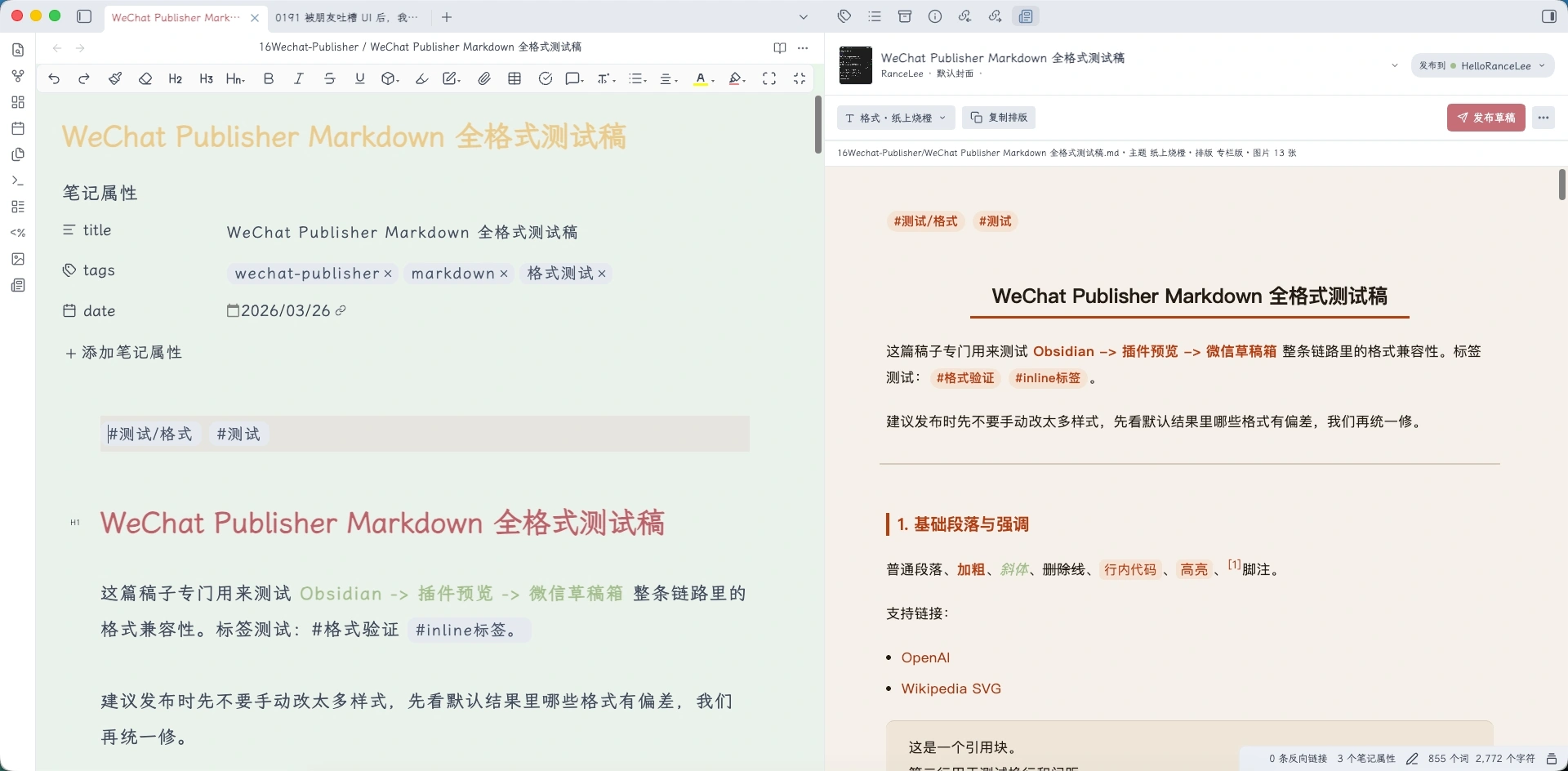
“纸上烧橙”用奶油纸色搭配烧橙,延续了我 Hugo 博客的配色,比较适合随笔、教程和个人专栏。
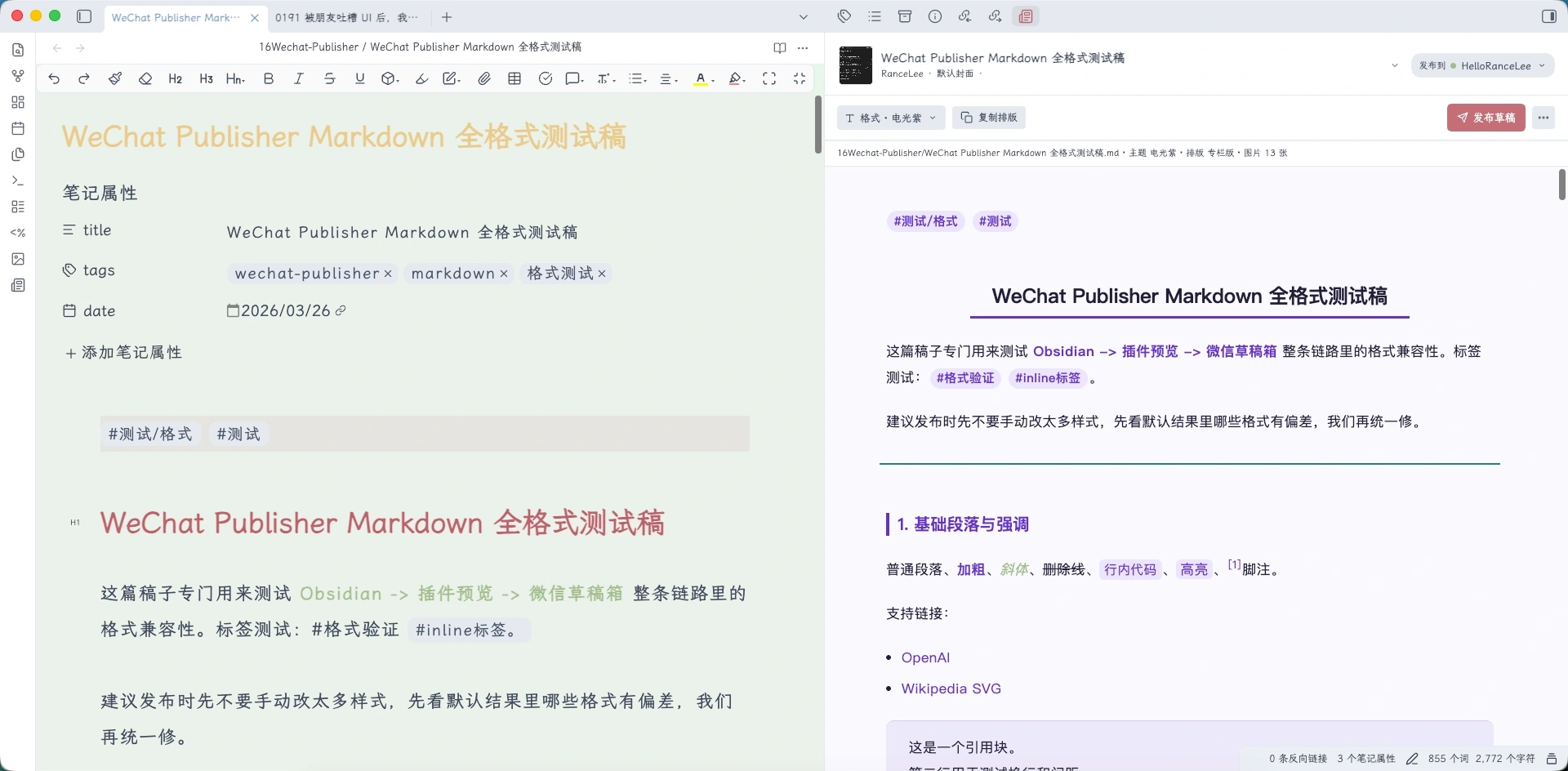
“电光紫”是浅冷色背景配电紫,清爽一些,写 AI、新工具或者产品介绍时可以试试。
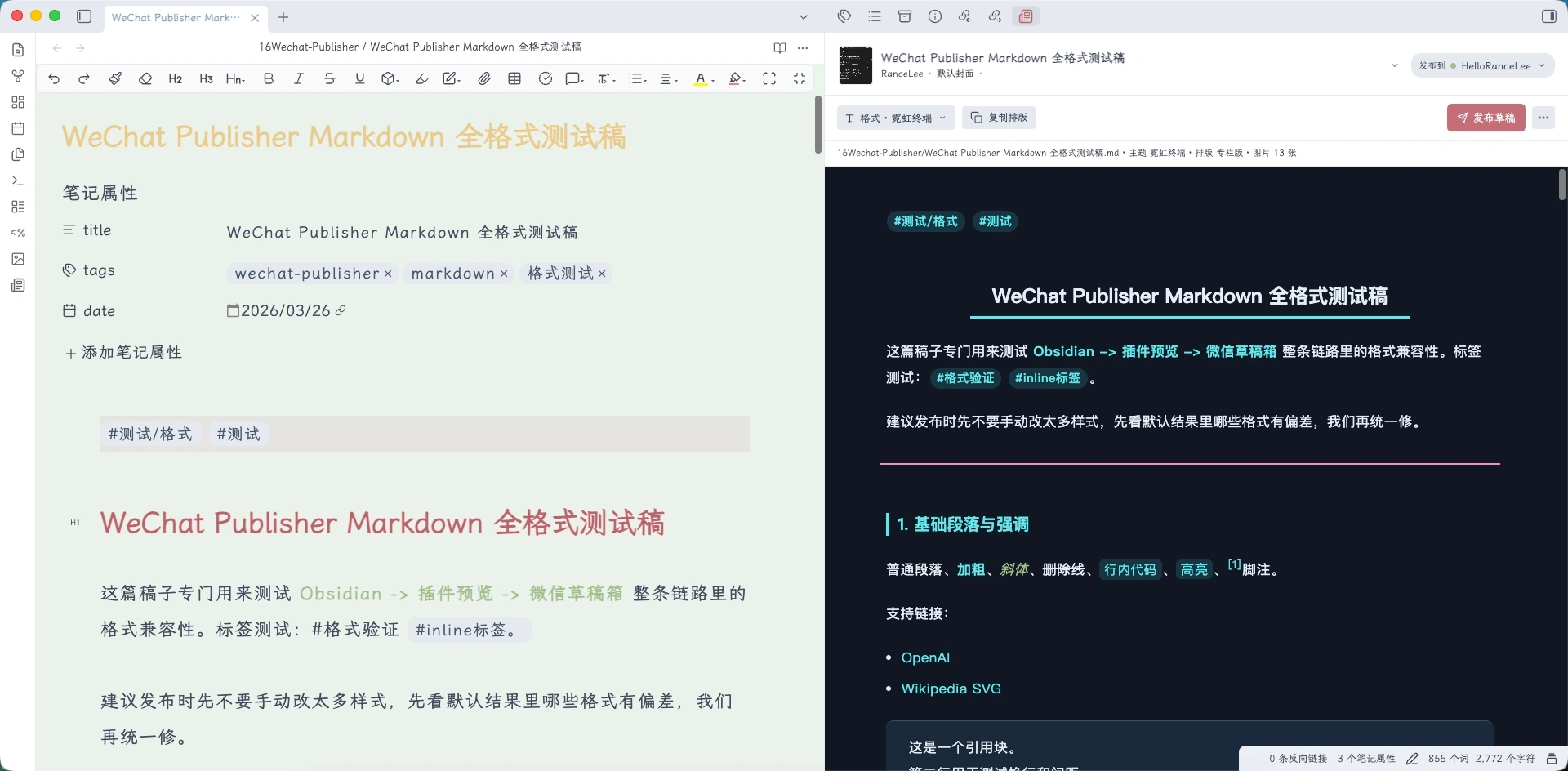
“霓虹终端”走深色路线,深蓝黑背景、电青标题,再加一点玫红。想让技术文章带点赛博味,可以选它。
“酸性印刷”则是黑白正文配荧光黄绿,重点文字像被荧光笔划过,适合观点、清单和比较短的文章。
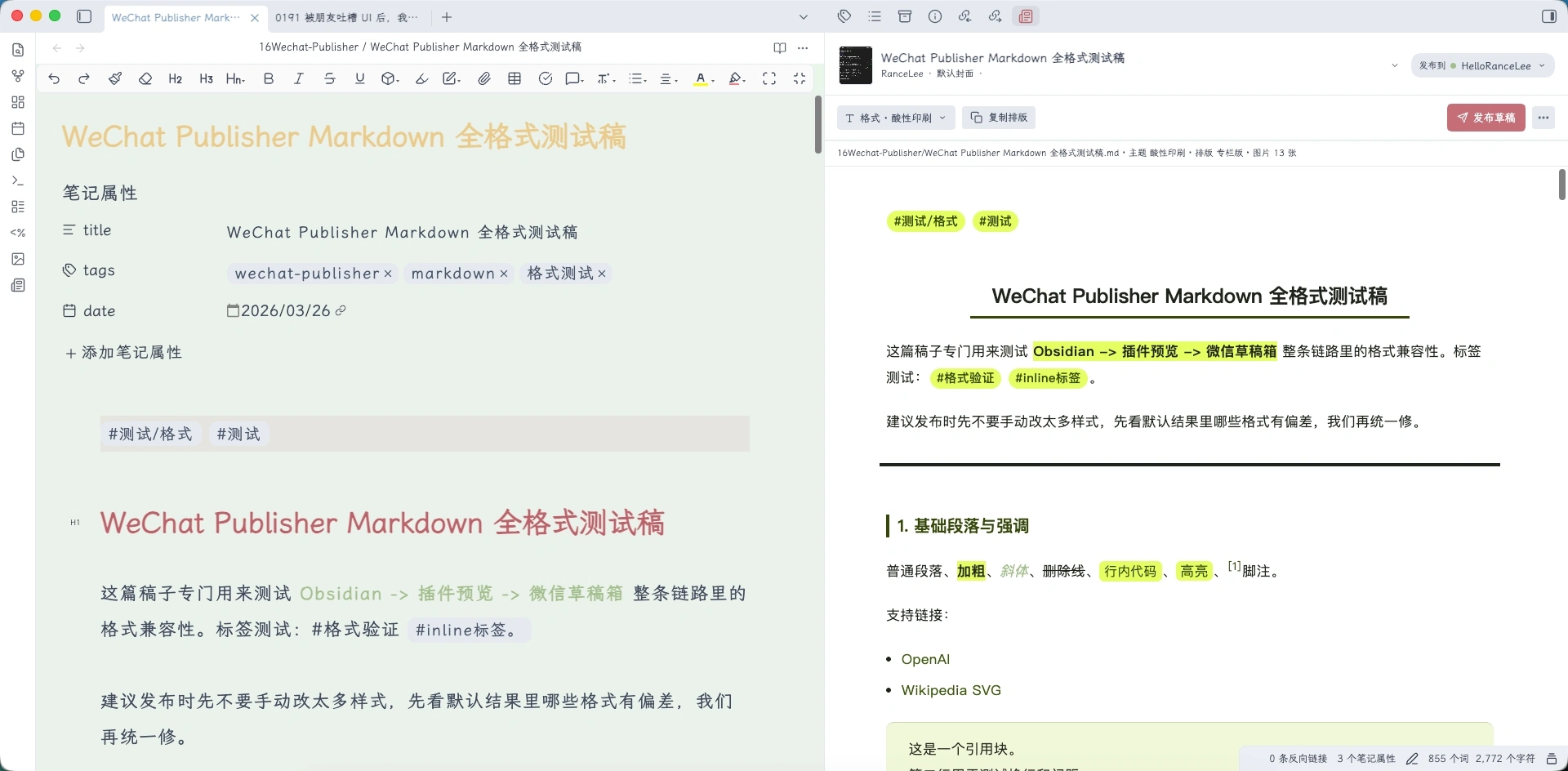
加上原来的主题,现在一共有 17 款。
新增主题不会自动替你切换配置。原来设置的字号、间距和保存的方案仍然保留。深色主题在微信不同客户端里的显示,建议发送草稿后再看一眼实际效果。
也给不用 Obsidian 的朋友准备了一个 Skill
这次还公开了一个免费的 wechat-draft Skill。
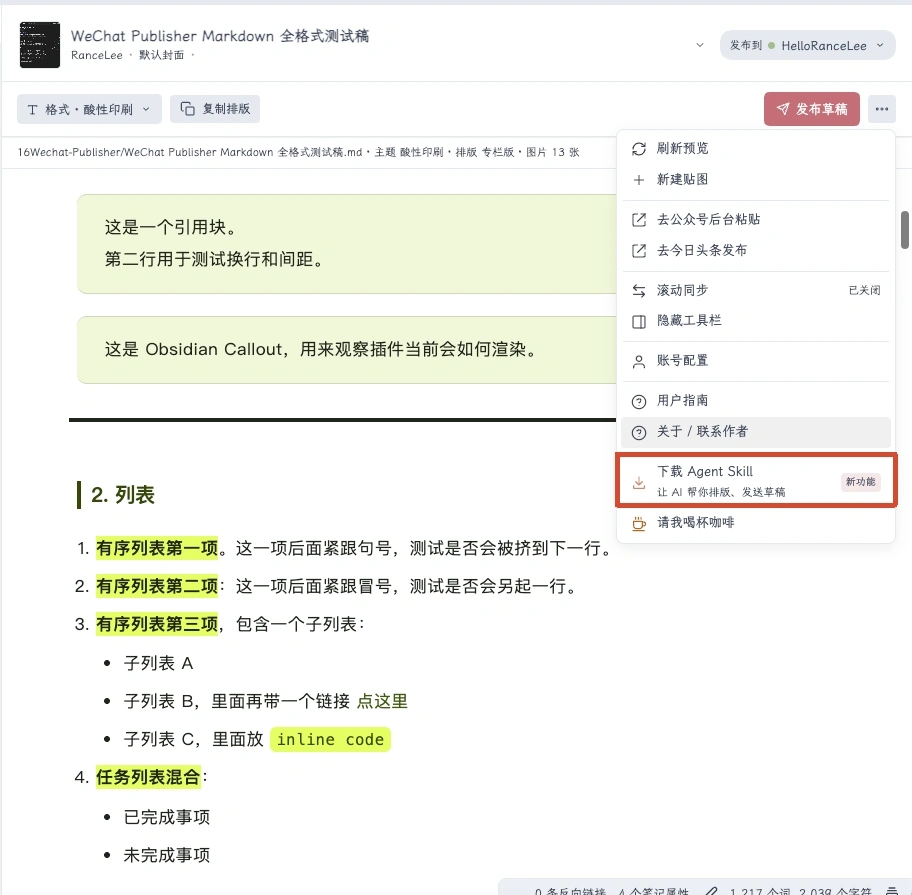
如果你习惯在 Codex、Kimi Code 这类支持 Skill 的 Agent 里工作,可以下载后按对应工具的方式安装,让 Agent 帮你完成 Markdown 排版和草稿发送。
例如,你可以说:
用 wechat-draft 把这篇文章排成纸上烧橙,先给我预览。
看完预览,再让它发送到公众号草稿箱。
Skill 使用同一套主题库,也支持这次新增的四款主题。正文里的 PNG、JPEG 本地图片会直接上传到微信图片接口,不需要先传 Cloudflare,也不用另配第三方图床。
首次使用,需要填写你自己的公众号 AppID、AppSecret,设置封面,并配置微信 IP 白名单。密钥放在自己的私有配置文件里,不写进 Skill 文档,也不要上传到 GitHub。
它需要 Node.js 22 或更新版本,但不需要额外购买大模型 API。你使用哪个 Agent,就继续使用那个 Agent 原本的模型配置。
独立 Skill 也有边界:暂时不处理 Obsidian Wiki 图片、公式和 Mermaid,这些内容需要先转成标准图片。它负责把文章送到草稿箱,不会自动群发或正式发布。
最后,加了一个“请我喝杯咖啡”
插件更多菜单和 README 里,现在都能找到赞赏入口。
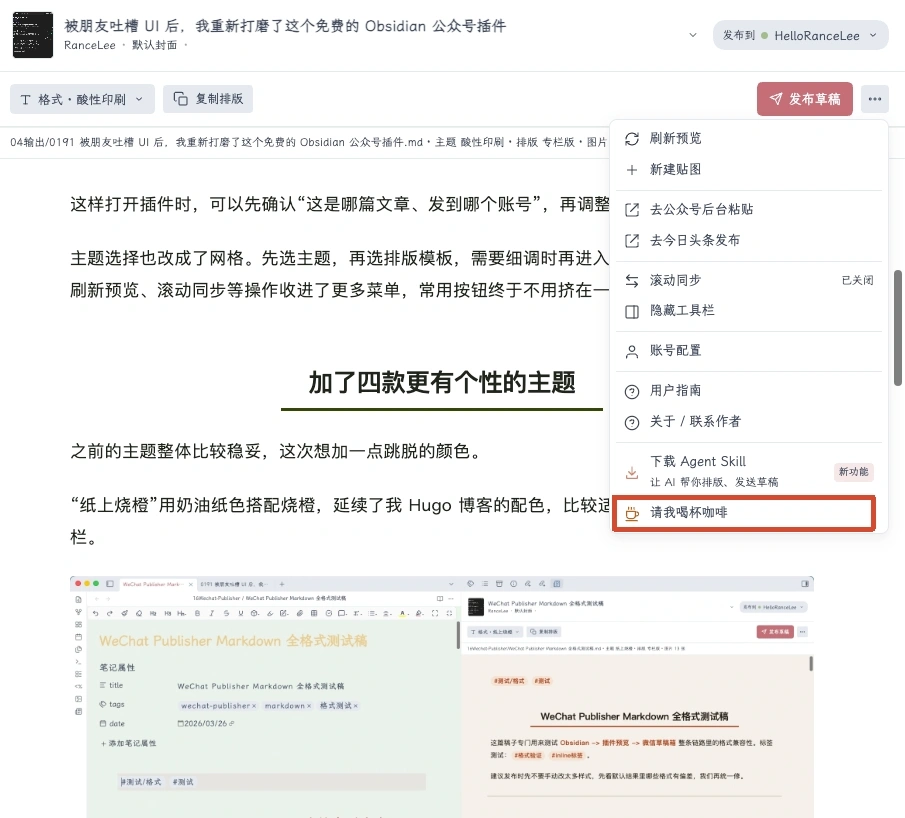
如果这个小工具帮你省下了一些排版和搬运文章的时间,欢迎请我喝杯咖啡,支持后续维护。
当然,赞赏完全自愿,不会解锁额外功能。插件继续免费使用。
已经安装的朋友,可以在 Obsidian 第三方插件设置里检查更新。手动安装的朋友,下载最新版后覆盖插件文件即可,保留原来的 data.json。
还没用过的朋友,可以在 Obsidian 社区插件市场搜索 WeChat Publisher。目前插件仅支持桌面端。
欢迎试试新版,尤其是那几个新配色。哪里用着别扭,也欢迎继续反馈——朋友的那句吐槽,确实推动了这次更新。