Nos capítulos anteriores, cobrimos várias novidades da Anthropic. Enquanto isso, a OpenAI, embora ainda não tenha lançado um novo modelo (já tão esperado), também tem se movimentado. Uma atualização notável é que o Codex agora suporta controlar seu computador, e faz isso de uma forma diferente.
Testei os recursos de uso do computador tanto do Codex quanto do Claude Code. Pedi para a IA enviar uma mensagem do WeChat para mim. O Codex conseguiu, enquanto o Claude não só falhou como também me desconectou da minha conta do WeChat.
Primeiro, descreverei o processo de configuração e teste de ambos, e depois explicarei por que existe tanta diferença.
Configuração e Experiência de Uso do Codex
Usei o aplicativo desktop do Codex. A entrada está nas “Configurações” dele. Primeiro, clique em “Uso do Computador” no menu à esquerda, depois marque o plugin Computer Use à direita.
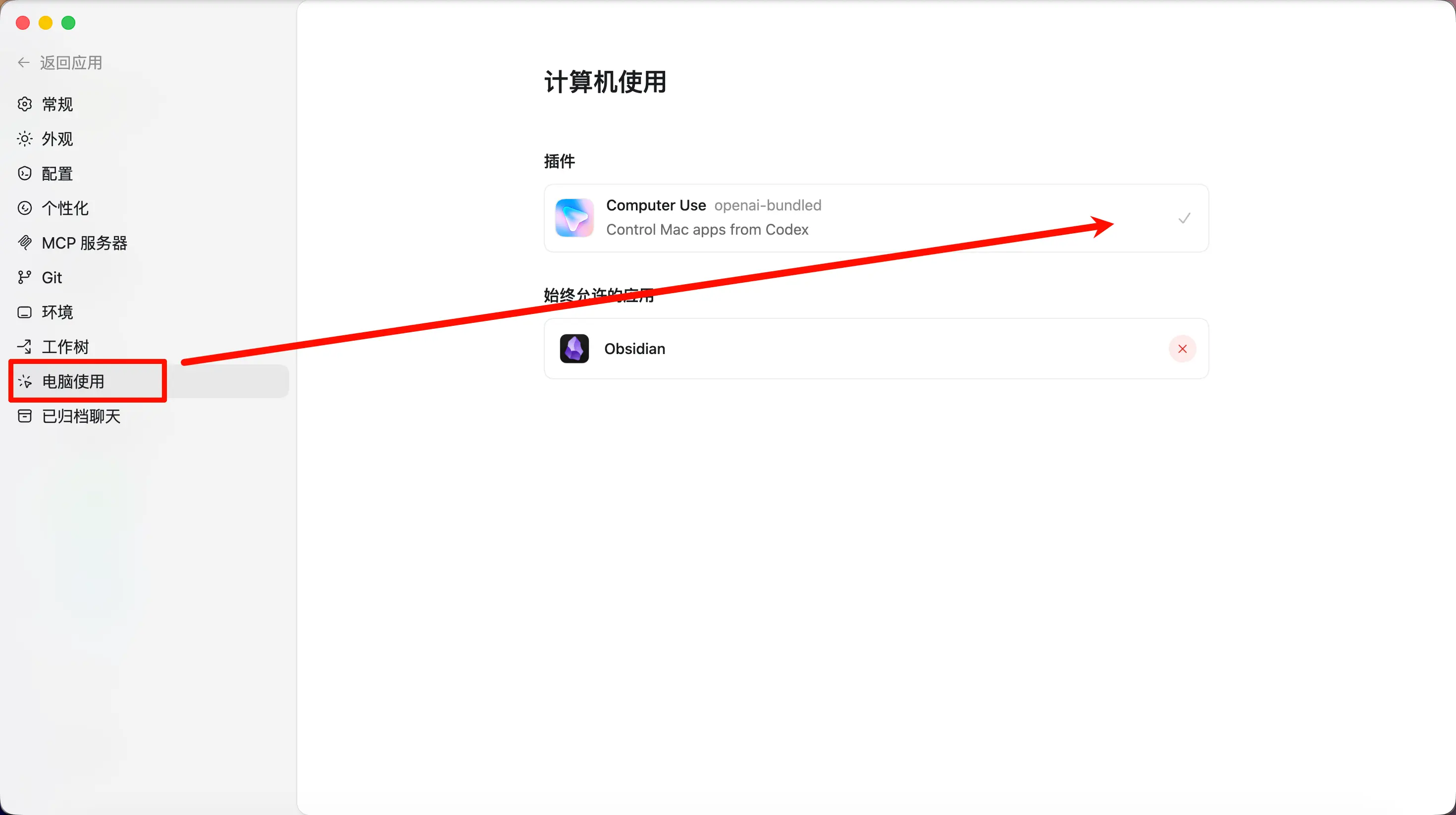
Em seguida, volte à interface de chat e dê uma tarefa ao Codex, como “Abra o Obsidian, crie um novo arquivo e defina o título como ‘Isso foi feito pelo controle automático do aplicativo Codex’.”

Após pressionar Enter, o Codex exibirá primeiro uma solicitação de permissão perguntando se você deseja permitir que ele controle o Obsidian. Clique em “Permitir”. Se o software for de baixo risco, você também pode marcar “Sempre Permitir” à esquerda.

Se você estiver ativando o Computer Use pela primeira vez, uma janela de autorização do sistema Mac aparecerá, solicitando permissões de Acessibilidade e Capturas de Tela. Clique em Permitir para ambas.
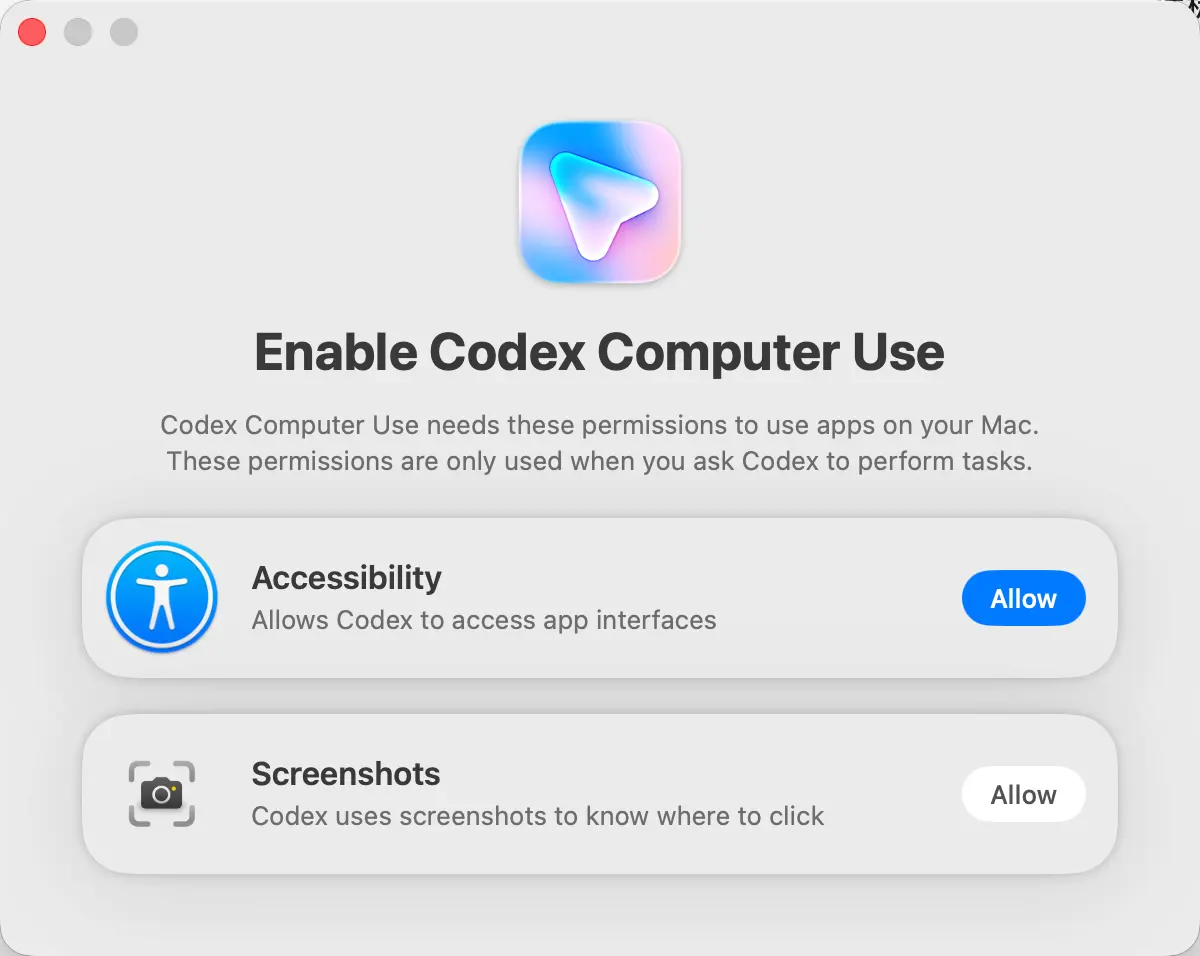
Após clicar em “Permitir”, a página será redirecionada. Se “Codex Computer Use” não estiver nas Configurações do Sistema, arraste o ícone da faixa abaixo do pop-up para a lista acima. Se já estiver lá, basta ativá-lo. Lembre-se de Permitir ambos.
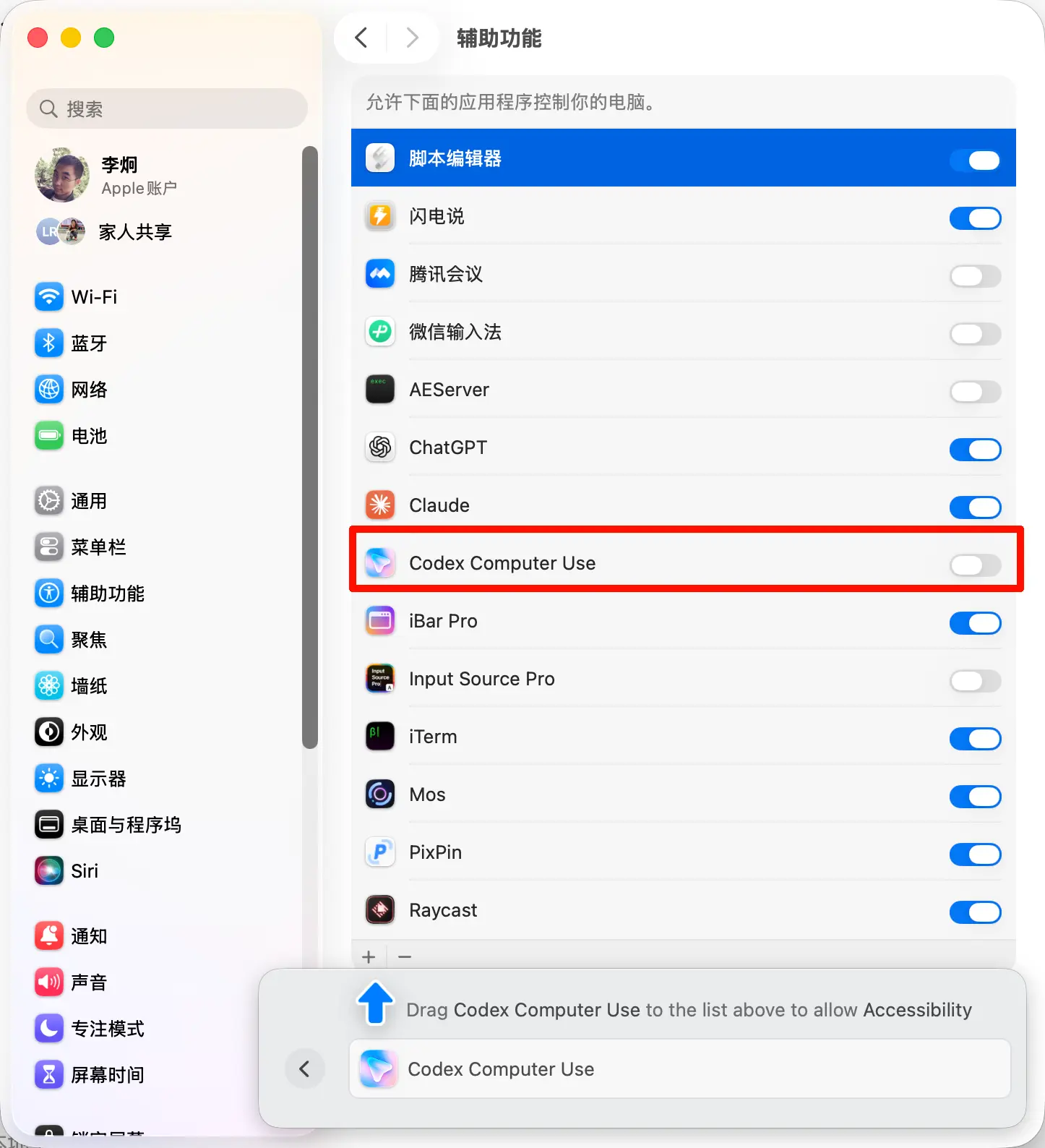
Depois que as permissões estiverem definidas, o Codex abrirá o Obsidian, criará um novo arquivo e escreverá o título. Ele termina rapidamente, e o título é exatamente como solicitado.
Em seguida, vamos aumentar o nível: peça ao Codex para operar o WeChat e enviar uma mensagem para um contato.

Após iniciar, você pode ver um pequeno cursor de mouse azul com uma sombra se movendo lentamente pela tela — esse é o Codex em ação. Esse detalhe será útil mais tarde, então guarde isso.
Depois de compor a mensagem, ele pausa para eu confirmar. Eu respondo “Enviar”, pressiono Enter, e a mensagem é enviada.

Todo o processo não teve erros. O WeChat funcionou normalmente durante a operação do Codex, e a conta não foi desconectada.
Configuração e Experiência de Uso do Claude
Para o Claude, usei a versão terminal do Claude Code. No terminal, digite /mcp e ative a opção interna de computer-use.
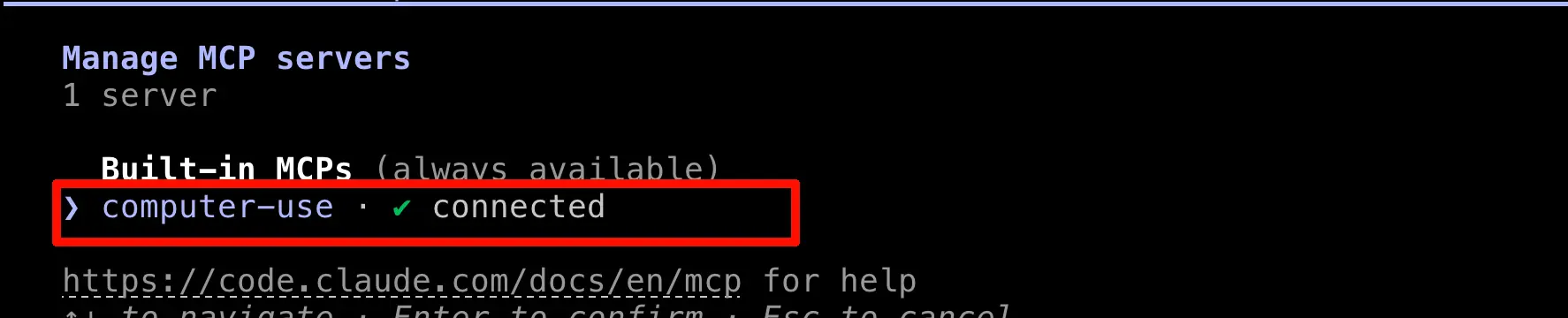
Peça ao Claude para fazer a mesma coisa. Primeiro, tente o Obsidian para escrever um arquivo — este teste passou, assim como o Codex, então não incluirei uma captura de tela.
Depois tente o WeChat.
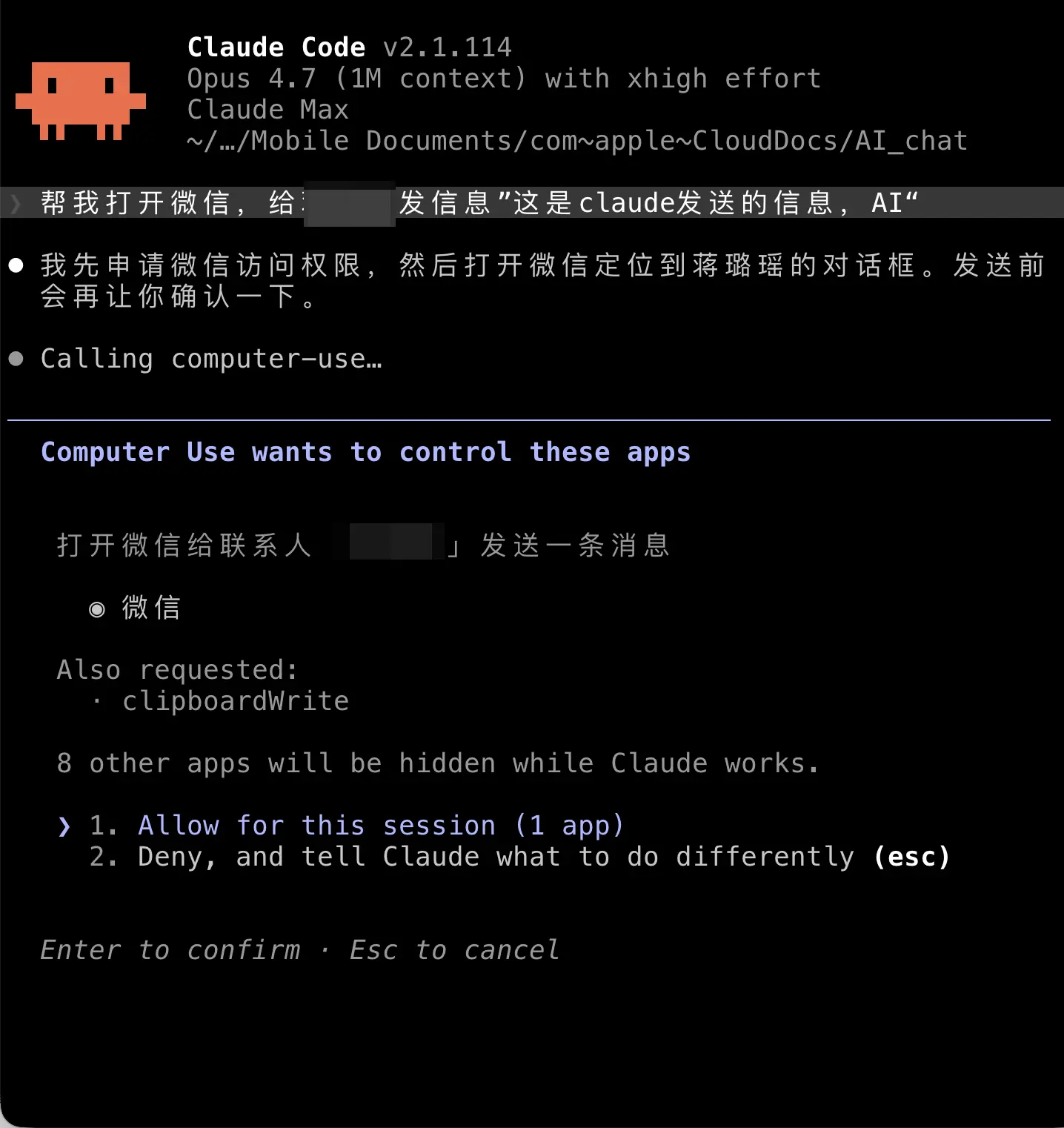
Segundos após enviar a tarefa, surgiram problemas. O Claude não conseguiu operar o WeChat; vários cliques não funcionaram, e o WeChat detectou isso, me desconectando!

Não foi apenas uma falha na tarefa. O WeChat detectou uma operação anormal, acionou o controle de risco e me forçou a fazer login novamente.
Por que o Codex Funciona e o Claude Não
Inicialmente, pensei que o computer-use do Claude era instável. Então olhei novamente para a captura de tela do Codex — lembra daquele pequeno cursor de mouse azul com uma sombra? A resposta está bem ali.
Os mecanismos de implementação são diferentes.
Quando o Codex opera, ele realmente move o cursor do mouse para a posição alvo e então clica. Você pode ver a trajetória do movimento do cursor na tela — mover, pausar, depois clicar — que é essencialmente a mesma sequência de eventos que um humano usando um mouse.
O Claude adota uma abordagem diferente. Ele sintetiza diretamente um evento de “clique nas coordenadas” e o envia para a janela alvo. O cursor não se move; ele clica instantaneamente. Esse método é rápido e não requer esperar o cursor se mover, mas tem uma assinatura muito distinta para aplicativos — um “clique do mouse” sem trajetória de movimento que teletransporta para coordenadas, algo que uma mão humana não pode produzir.
Codex: Simula movimento real do mouse, então os aplicativos não conseguem dizer que é IA. Claude: Sintetiza diretamente eventos de clique, que aplicativos com anti-trapaça como o WeChat podem detectar facilmente.
Aplicativos desktop comuns não se importam com nenhum dos métodos, então o Claude funciona bem com o Obsidian. Mas aplicativos como o WeChat, que possuem sistemas de segurança de conta, escaneiam ativamente por características de automação. Uma vez detectadas, acionam o controle de risco — que é o que minha captura de tela “Para a segurança da sua conta, faça login novamente” mostrou.
A implementação atual do computer-use da Anthropic segue o caminho de eventos sintéticos. A vantagem é a velocidade; a desvantagem é que não consegue enganar aplicativos que detectam ativamente a automação.
Recomendações de Uso
Vamos dividir por caso de uso:
Use o Codex para: Operar software com detecção anti-automação embutida, como WeChat, QQ, internet banking, mensageiros corporativos e jogos. A abordagem de mouse real do Codex é a única escolha aqui.
Use o Claude para: Operar aplicativos desktop comuns — Obsidian, Bloco de Notas, Finder, softwares de design, etc. Esses aplicativos não se importam se você está usando um mouse real, e o Claude é mais rápido, pois não precisa esperar o cursor se mover, tornando-o mais eficiente.
Eu testei para você. O resultado é que sua conta é forçada a sair, exigindo um novo escaneamento para fazer login. O custo é pequeno, mas irritante.
No geral, minha sensação pessoal é que o recurso de controle do computador é um pouco para se exibir. Ainda não encontrei um motivo real para usá-lo. É promissor para o futuro, no entanto.
Então este capítulo é apenas uma breve introdução ao recurso.