Este capítulo aborda um problema comum: usar serviços de IA estrangeiros como Claude e Codex geralmente traz complicações. Contas são banidas inexplicavelmente, você precisa ativar um proxy manualmente toda vez, os custos de assinatura são altos quando arcados sozinho, e compartilhar com amigos é complicado sem um gerenciamento de permissões adequado.
Eu mesmo uso esses serviços e sempre recorri ao meu próprio relay de API auto-hospedado. Este capítulo vai te guiar por toda a configuração.
Por Que Construir Seu Próprio Proxy de API
Vamos começar com a motivação para que você entenda qual problema isso resolve.
- Claude tende a banir contas. Muitas pessoas fazem login de várias máquinas com IPs bagunçados e, uma vez sinalizadas pelo sistema de controle de risco, a conta é banida. Usar um relay fixa um único IP, roteando todas as requisições pelo mesmo servidor, reduzindo significativamente a chance de banimento.
- Mais conveniente de usar. Depois de configurado, você se conecta diretamente ao servidor sem precisar ativar um proxy manualmente toda vez.
- Várias pessoas podem compartilhar uma assinatura. As assinaturas Claude Max e Pro não são baratas, então várias pessoas podem dividir o custo. Através do relay, você pode criar chaves de API separadas para cada usuário, cada uma com permissões independentes e estatísticas de uso.
- Não comprar de outros porque o risco é muito alto. Existem muitos serviços de relay de API no mercado, mas é difícil distinguir os genuínos dos falsos, eles podem desaparecer a qualquer momento e seus dados podem ser interceptados.
- Preocupações com segurança de dados. Ao usar o serviço de relay de outra pessoa, todas as suas requisições passam pelos servidores dela. Conteúdo sensível não deve passar por um terceiro não controlado.
- Suporta vários provedores de IA. Esta configuração suporta não apenas Claude, mas também outros serviços como Codex.
Qual Projeto Usar
Usaremos este projeto de código aberto: claude-relay-service
Antes de começar, aqui estão os requisitos de implantação:
- Um VPS: Especificações mínimas são suficientes, 1 núcleo e 1 GB de RAM bastam.
- Sistema operacional: Linux (Ubuntu/Debian funcionam).
- Mais importante: O VPS deve conseguir acessar diretamente a API da Anthropic, ou seja, o próprio servidor precisa alcançar claude.ai.
O que é um VPS? Simplificando, é um servidor remoto alugado que funciona 24 horas por dia, 7 dias por semana. Você pode executar programas nele, ele nunca desliga e tem um IP público fixo. Servidores cloud domésticos comuns (como Alibaba Cloud ECS, Tencent Cloud CVM) são similares, mas não funcionam devido a restrições de região; você precisa alugar um no exterior.
Você pode usar seu próprio computador em vez de um VPS? Em teoria sim, mas há dois requisitos difíceis: primeiro, seu computador deve ficar ligado 24/7; segundo, sua rede deve conseguir se conectar diretamente aos servidores da Anthropic. Ambas as condições precisam ser atendidas, senão não funciona. Então, na prática, alugar um VPS no exterior é muito mais simples.
Este último ponto sobre “conseguir acessar a Anthropic” é onde muitos ficam presos. Onde seu VPS está localizado determina diretamente se funciona. Eu uso um VPS japonês com IP de datacenter e, sem qualquer configuração extra, ele se conecta diretamente. Datacenters em Singapura, EUA e Japão geralmente funcionam. Servidores domésticos na China definitivamente não funcionam, e alguns datacenters de Hong Kong também podem estar bloqueados. É melhor confirmar antes de comprar.
Implantação com Um Clique
Conecte-se ao terminal do seu VPS e execute o seguinte comando:
curl -fsSL https://pincc.ai/manage.sh -o manage.sh && chmod +x manage.sh && ./manage.sh install
Pressione Enter e aguarde a conclusão. Após a instalação bem-sucedida, o terminal exibirá algo como:
Access URLs:
  Local Web: http://localhost:8080/web
  Public Web: http://YOUR_IP:8080/web

Admin credentials saved to: data/init.json
YOUR_IP é o IP público do seu VPS. A senha de administrador está armazenada no arquivo data/init.json; você pode visualizá-la com cat data/init.json. Anote a URL pública e a senha, pois você precisará delas para acessar o painel de administração.
Após a instalação, o sistema registra um comando crs para gerenciar o serviço:
crs install   # Install the service
crs start     # Start the service
crs stop      # Stop the service
crs restart   # Restart the service
crs status    # Check status
crs update    # Update the service
crs uninstall # Uninstall the service
Para atualizar depois, basta conectar ao seu VPS e executar crs update — sem necessidade de repetir o processo de instalação.
Acessando o Painel de Administração
Abra a URL pública que você anotou anteriormente no seu navegador, insira a senha de administrador e você verá este painel:
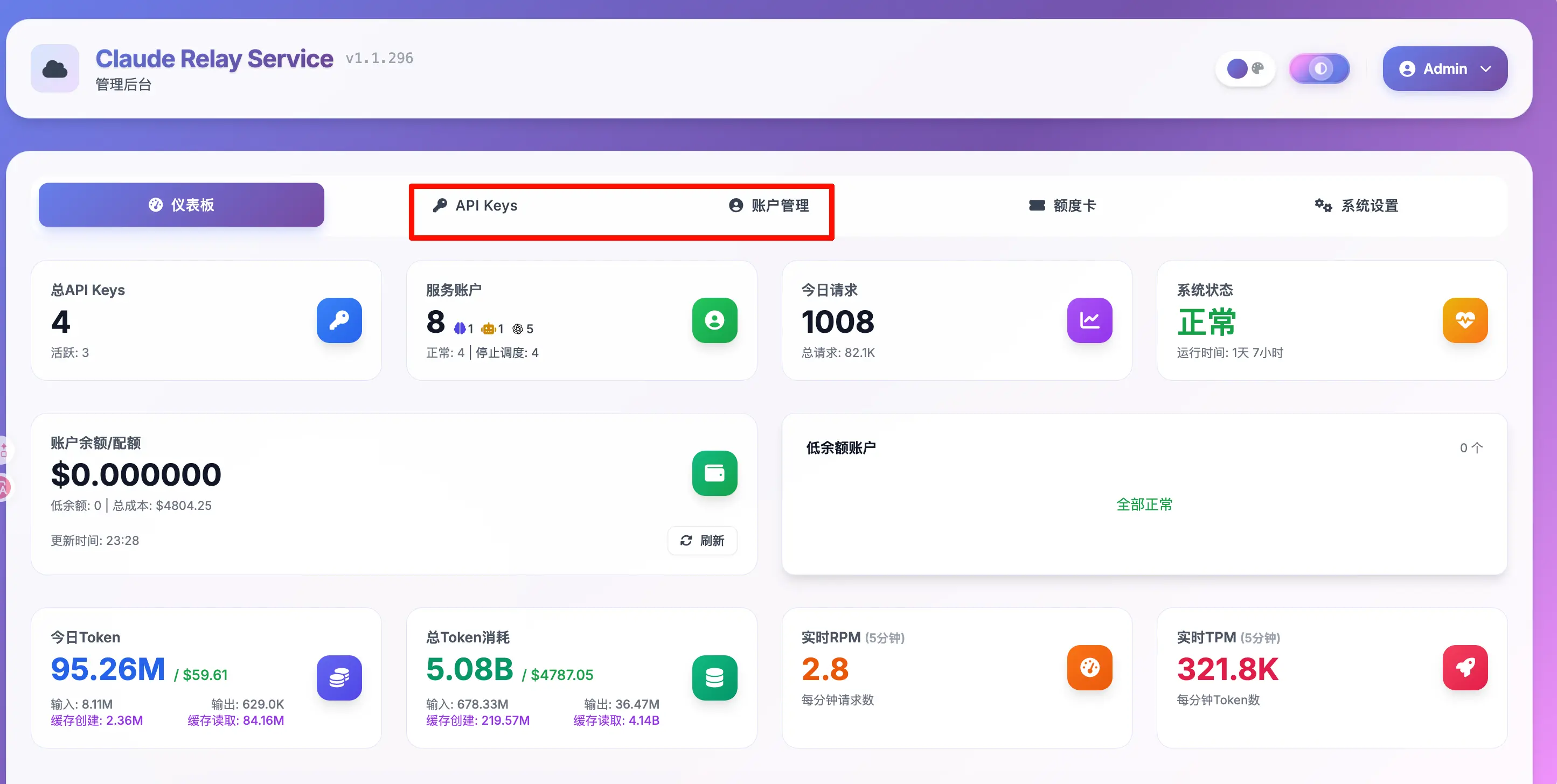
Este é o painel do sistema, mostrando a contagem atual de chaves de API, contas de serviço, requisições de hoje, consumo de tokens, etc. O painel de administração também suporta visualizar detalhes de uso de cada chave de API, deixando claro quem usou quanto ao compartilhar. Sinta-se à vontade para explorar.
A navegação superior tem duas entradas de configurações principais (destacadas em vermelho na imagem):
- API Keys: Criar e gerenciar chaves de API para usuários.
- Account Management: Vincular suas contas de assinatura Claude compradas.
Em seguida, primeiro vincularemos uma conta, depois criaremos uma chave de API.
Passo 1: Vincular Sua Conta Claude
Clique em “Account Management” no topo, depois clique em “Add Account”. Uma caixa de diálogo para adicionar uma conta aparecerá.
Passo 1 — Informações Básicas
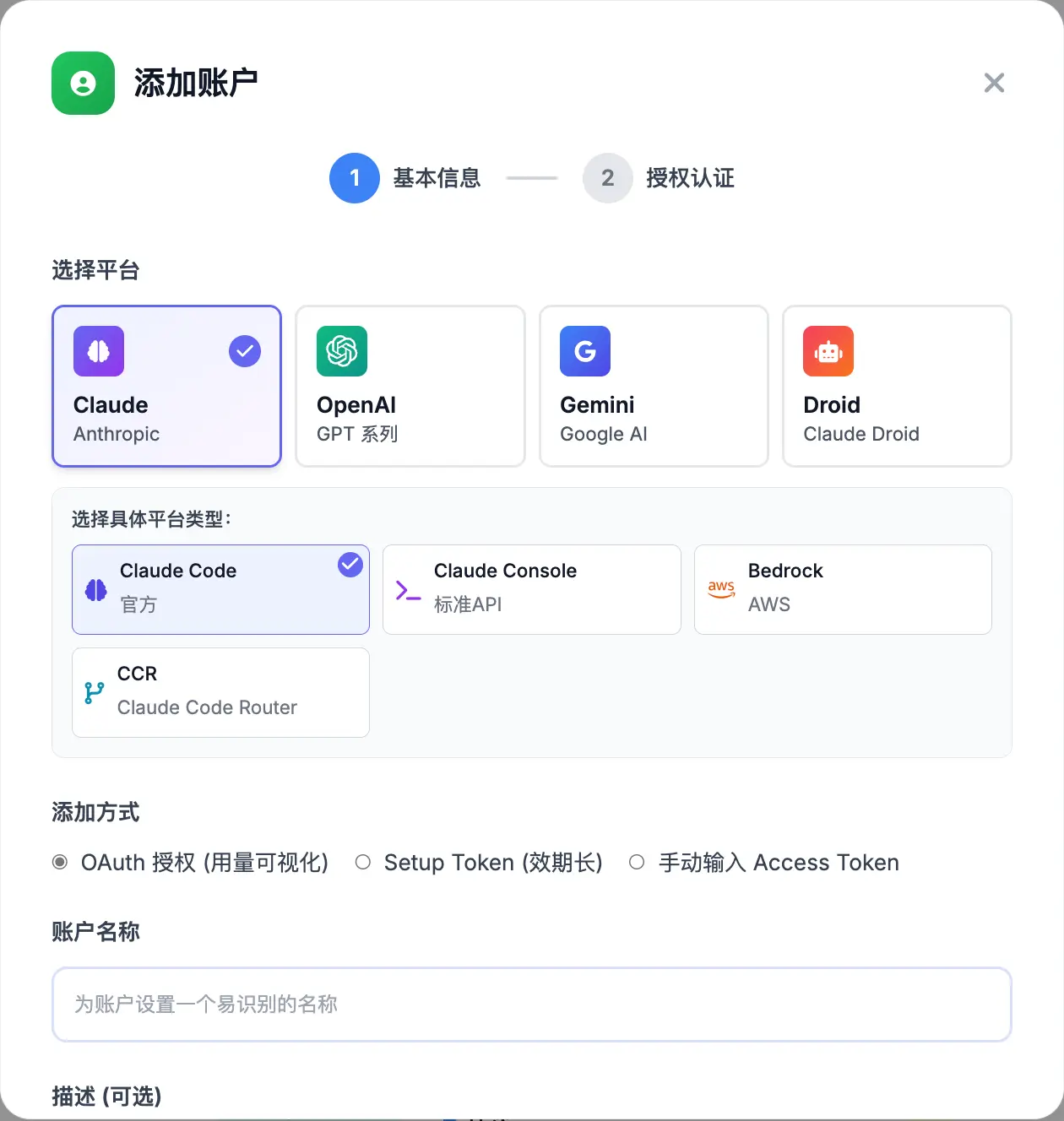
Preencha o seguinte:
- Select Platform: Escolha Claude (Anthropic). Outras opções incluem OpenAI, Gemini, etc.
- Select Specific Platform Type: Escolha Claude Code (Official), que é nosso método principal.
- Add Method: Escolha OAuth Authorization (Usage Visualization), que permite ver dados detalhados de uso no painel de administração.
- Account Name: Insira um nome que você reconhecerá, ex.: “My Max Account”.
Role para baixo para algumas opções importantes:
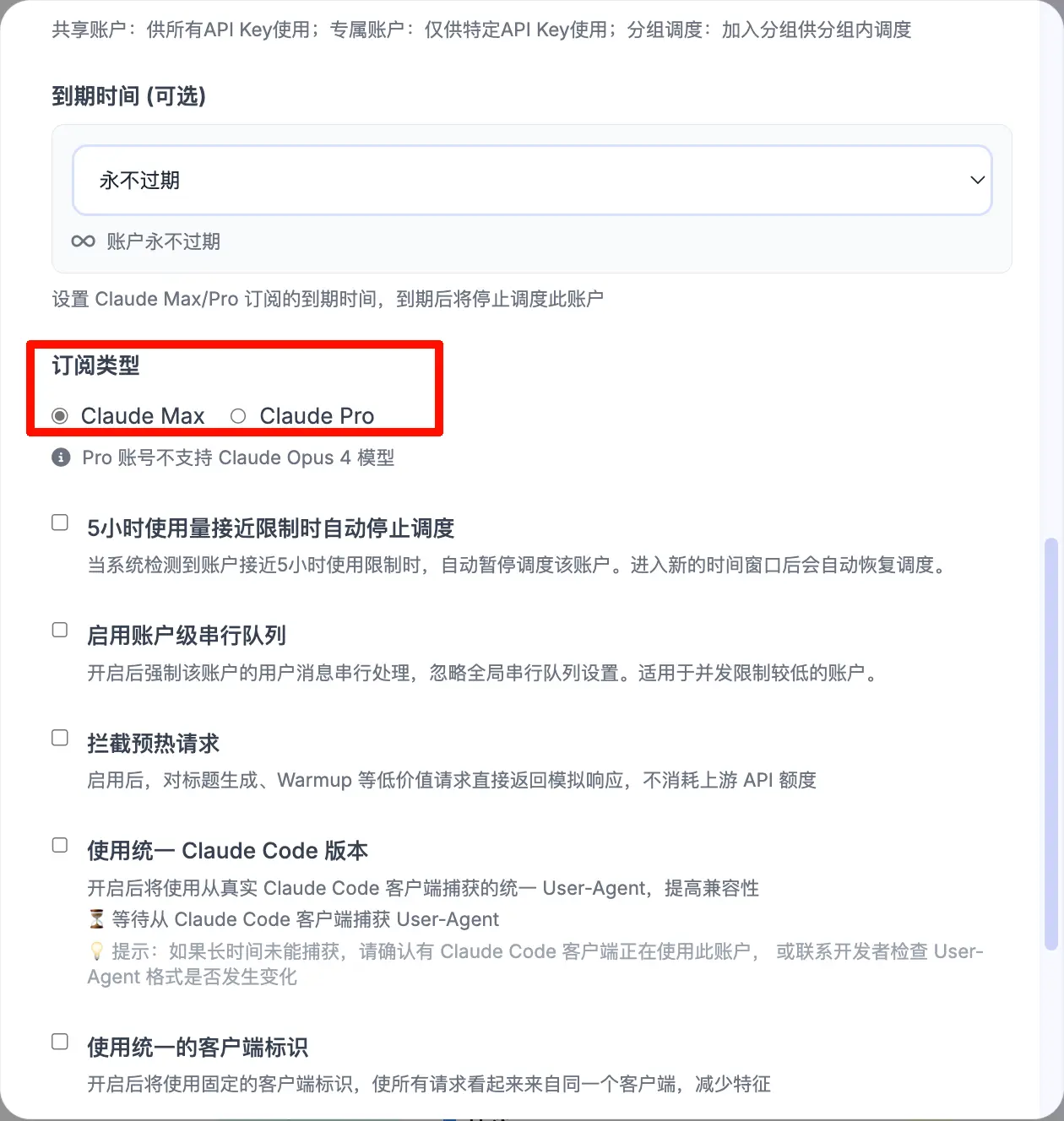
Subscription Type deve estar correto — selecione o que você realmente comprou:
- Claude Max: Selecione se você tem uma assinatura Max.
- Claude Pro: Selecione se você tem uma assinatura Pro.
Há também algumas opções avançadas abaixo, como “Auto-stop scheduling when approaching 5-hour usage limit” e “Block warm-up requests”. Iniciantes podem manter os padrões e ajustar depois conforme necessário.
Após preencher, clique em “Next” para prosseguir para a autorização.
Passo 2 — Autorização
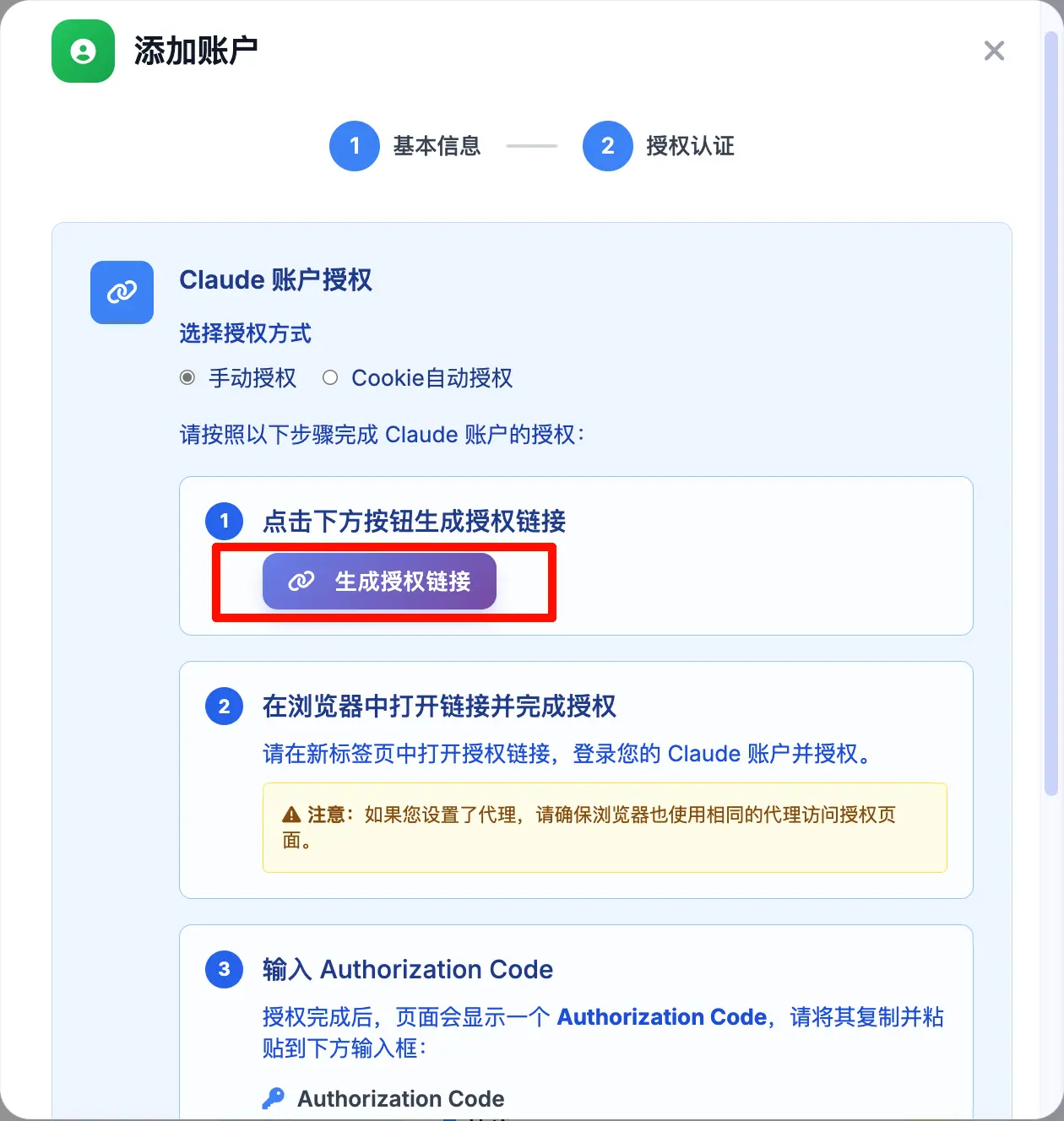
Este passo autoriza sua conta Claude a usar o serviço de relay. Clique no botão “Generate Authorization Link”:
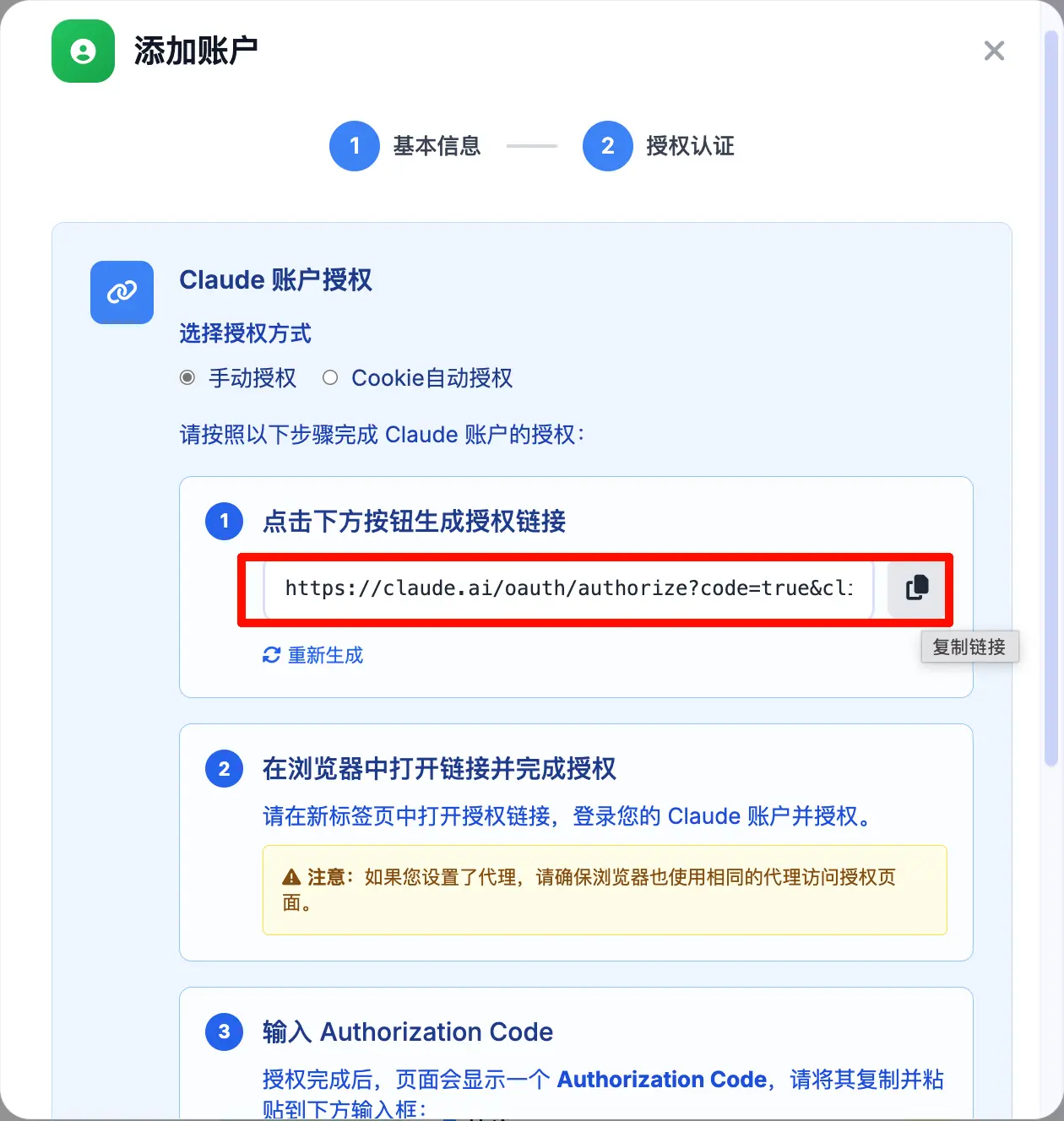
O link gerado aparecerá no campo de entrada, algo como https://claude.ai/oauth/authorize?.... Clique no ícone de cópia à direita para copiar o link.
Em seguida, abra este link no seu navegador (lembre-se de usar um proxy):
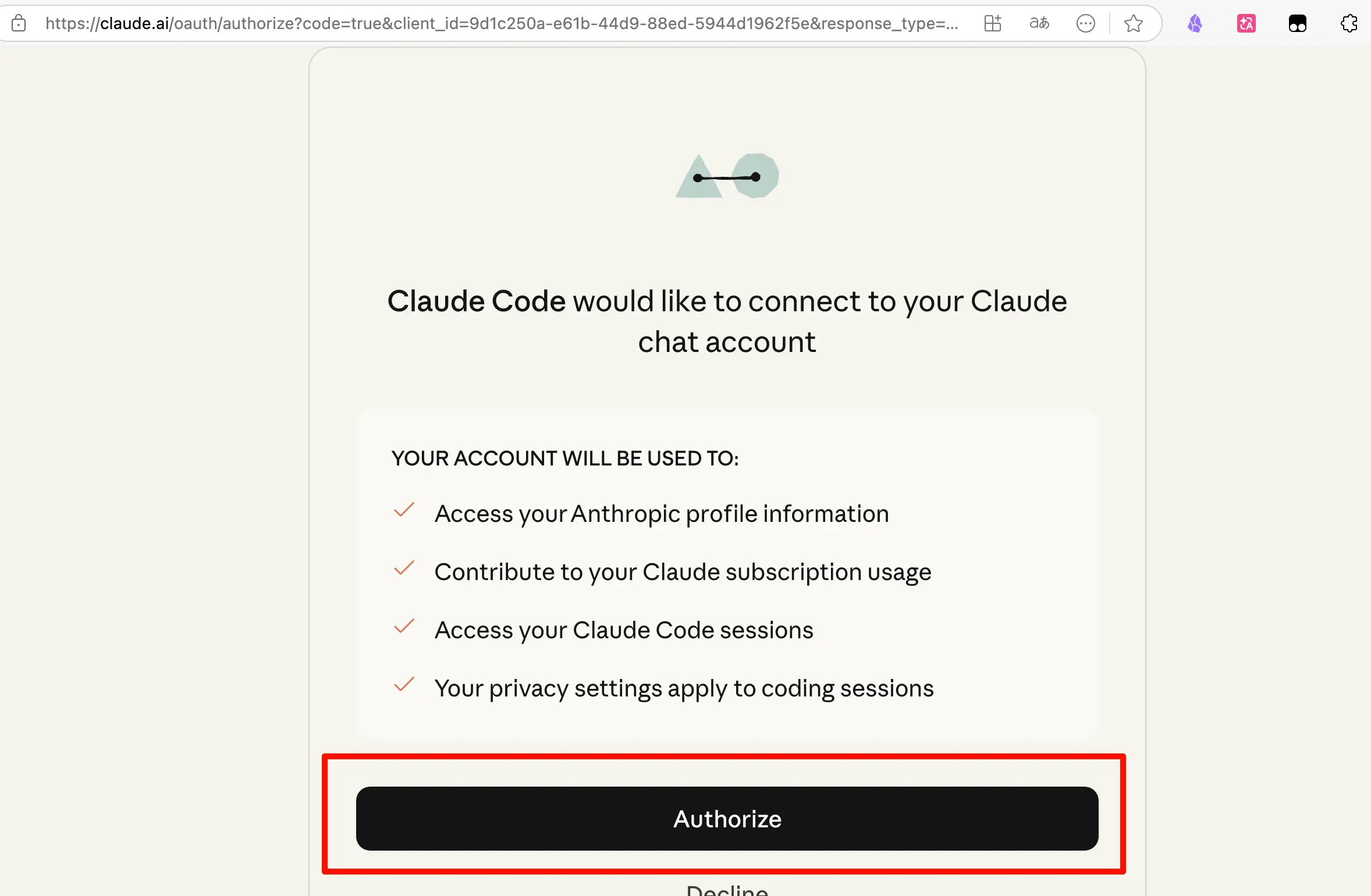
A página exibirá “Claude Code would like to connect to your Claude chat account”. Clique no botão Authorize para completar a autorização.
Após a autorização bem-sucedida, a página fornecerá um Authorization Code. Copie este código, cole no campo de entrada na caixa de diálogo e clique em “Complete Authorization”.
A conta agora está vinculada.
Passo 2: Criar uma Chave de API
Após vincular a conta, clique na aba “API Keys” no topo para entrar no gerenciamento de chaves de API:
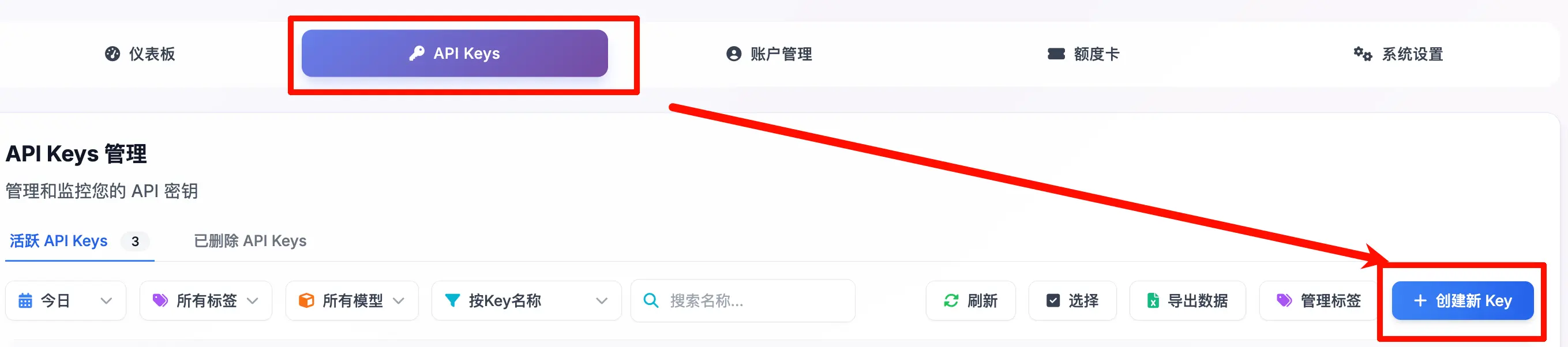
Clique no botão “+ Create New Key” no canto superior direito:
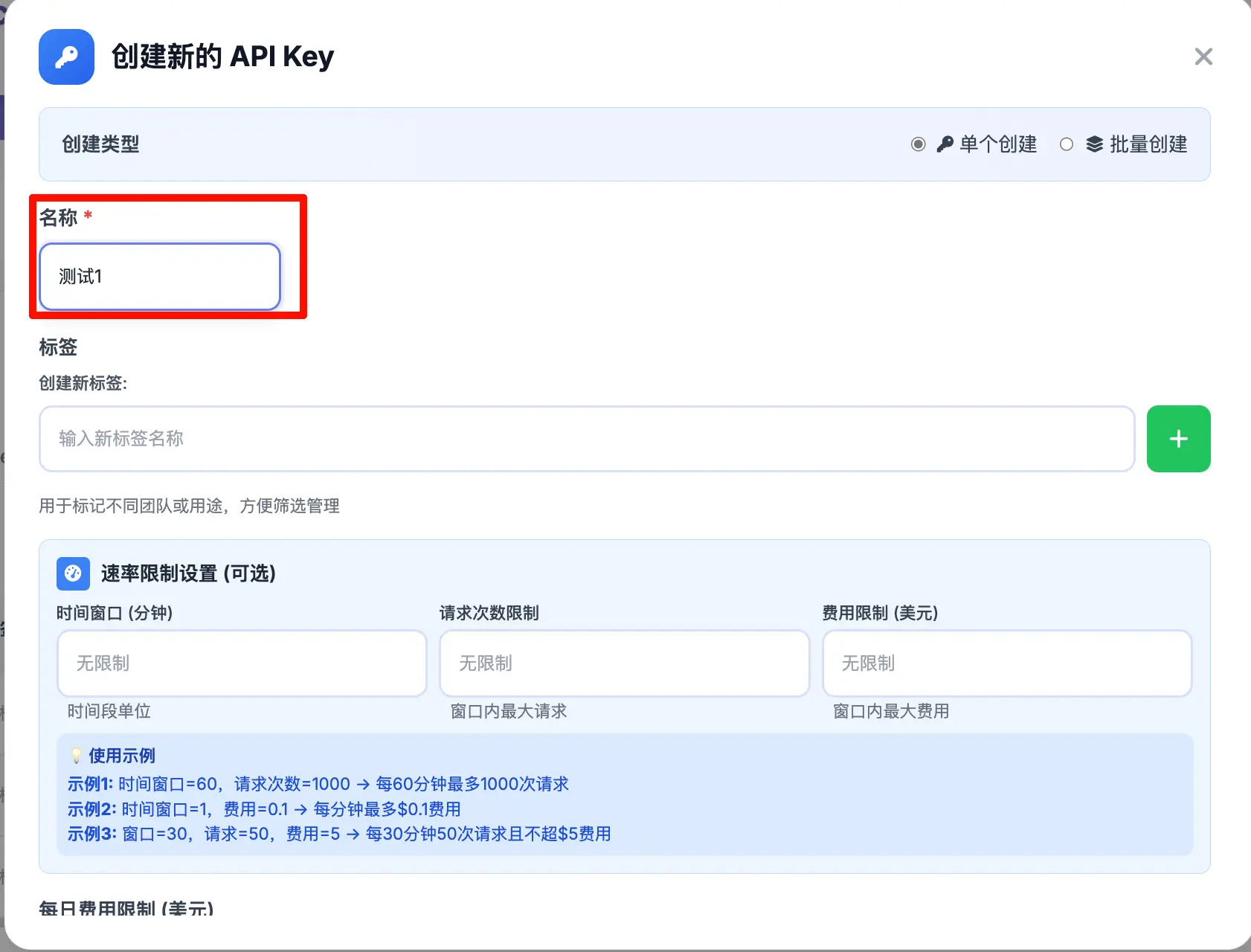
Preencha as seguintes informações:
- Name: Dê um nome a esta chave, ex.: “Uso Pessoal”, “Para Família”. É recomendado nomear por pessoa ou propósito para facilitar o gerenciamento depois.
- Rate Limit Settings (opcional): Se estiver compartilhando entre várias pessoas, você pode definir limites de frequência de requisição e custo para cada chave. Deixe em branco para ilimitado.
Após preencher, clique em Confirm. Após a criação bem-sucedida, esta caixa de diálogo aparecerá:
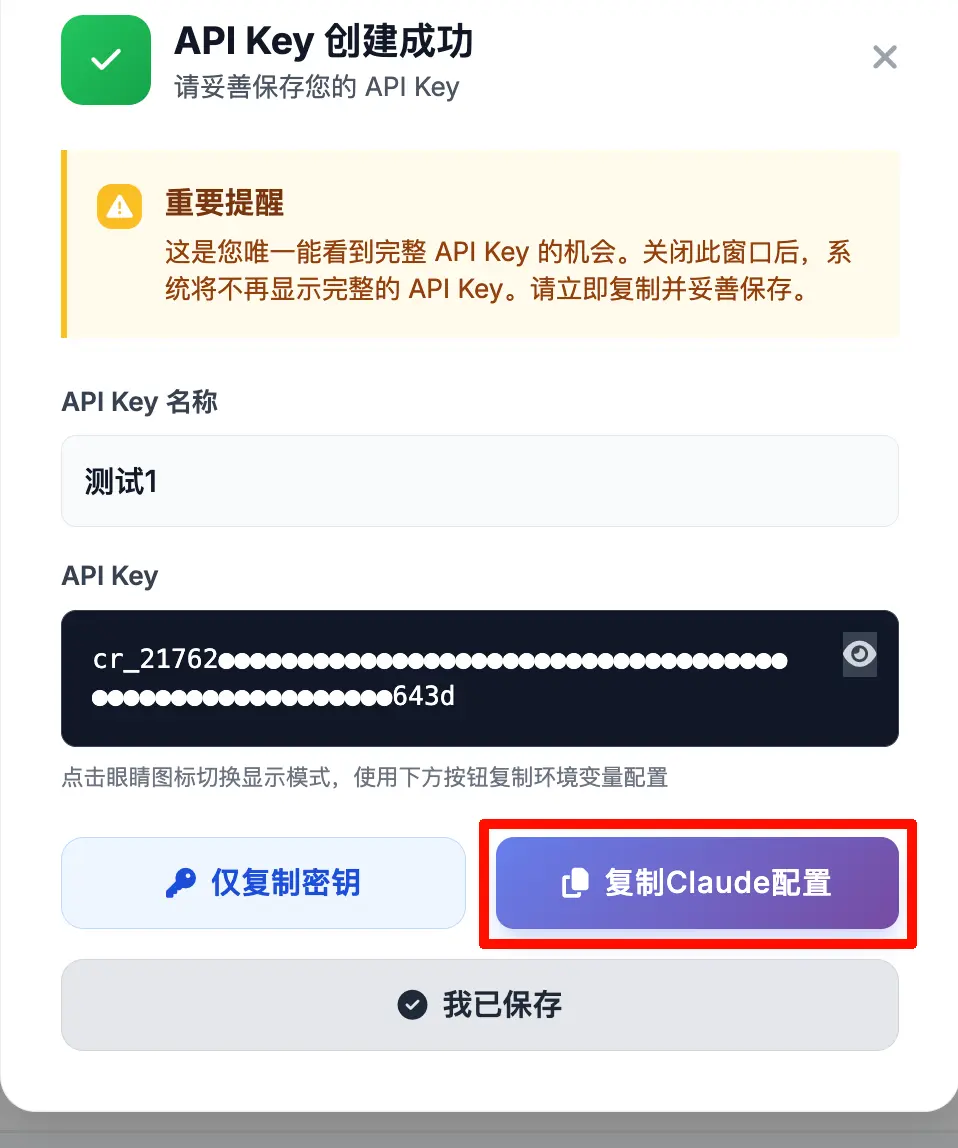
Observe o lembrete importante: Esta é sua única chance de ver a chave de API completa. Depois que você fechar esta janela, o sistema não a exibirá novamente.
Clique em “Copy Claude Configuration” para obter algo como:
export ANTHROPIC_BASE_URL="your_server_public_url"
export ANTHROPIC_AUTH_TOKEN="cr_217627747170e5aa5691134fab8278b0dfec1b0ac2e59345ae180dc6d5f9643d"
Estes são seu endereço de API e chave. Salve-os com segurança.
Como Usar a Seguir
Depois de ter ANTHROPIC_BASE_URL e ANTHROPIC_AUTH_TOKEN, você pode usá-los em qualquer cliente compatível com API.
Para saber como configurá-los no Claude Code, consulte o guia de configuração do Claude Code.
Eu mesmo uso esta configuração e não tive minha conta banida desde a implantação.
Resumo
O que você aprendeu hoje:
- Por que construir seu próprio relay: IP fixo para evitar banimentos, compartilhamento multi-usuário e controle total sobre a segurança dos dados.
- Qual projeto usar: claude-relay-service, código aberto e auto-hospedado.
- Como implantar: Um comando faz tudo; após a instalação, você obtém a URL pública e a senha de administrador.
- Processo de vinculação de conta: Account Management → Add Account → Select Claude → Choose subscription type → OAuth authorization.
- Processo de criação de chave de API: API Keys → Create New Key → Enter name → Copy Claude configuration (mostrado apenas uma vez!).
Pontos-chave:
- A chave de API completa só é visível no momento da criação — copie e salve imediatamente.
- Escolha o tipo de assinatura correto: Max e Pro suportam modelos diferentes; Pro não suporta Opus 4.
- Lembre-se de usar um proxy durante a autorização; é melhor se o navegador e o servidor usarem o mesmo proxy.