Vamos mergulhar na parte mais empolgante: usar IA para escrever código para você.
Você pode pensar: não sei nada sobre código, o que isso tem a ver comigo?
Pelo contrário, é justamente por você não saber código que essa ferramenta é ainda mais adequada para você.
Lembra daquele amigo que gastou 50 dólares para fazer uma página web? Com o Claude Code, isso nunca mais vai acontecer. Você só precisa dizer à IA em linguagem simples o que deseja, e ela escreverá o programa completo para você.
Hoje vamos apresentar o Claude Code, um assistente de programação com IA que roda no seu terminal. Você só precisa dizer a ele o que quer em linguagem natural, e ele escreve o programa inteiro para você.
Por que usar uma ferramenta de terminal em vez de uma IDE?
O que é uma IDE?
IDE = Ambiente de Desenvolvimento Integrado
Simplificando, uma IDE é o software que programadores usam para escrever código, por exemplo:
- VS Code
- Cursor
- PyCharm
- WebStorm
Essas ferramentas têm interfaces complexas e recursos poderosos, mas para quem não sabe nada de código, são mais um peso.
Por que recomendo o terminal
Motivo 1: Interface simples
- IDE: Cheia de botões, menus, barras laterais, barras de status… assustadora à primeira vista
- Terminal: Apenas uma caixa preta – digite um comando, obtenha um resultado, limpo e direto
Motivo 2: Não precisa editar código manualmente
Se você não entende nada de código, o código exibido em uma IDE parece hieróglifos. Você não consegue ler e não sabe como alterar.
Se tudo é escrito por IA, por que se preocupar em olhar o código?
O Claude Code no terminal vai:
- Criar arquivos automaticamente
- Escrever código automaticamente
- Modificar código automaticamente
- Executar testes automaticamente
Você só diz o que quer, e ele cuida do resto.
Motivo 3: Software mais leve
- Cursor/VS Code: Centenas de MB, além de precisar instalar vários plugins
- Terminal: Já vem embutido no sistema, sem instalação extra
Resumo: Para pessoas com zero experiência em código que querem que a IA as ajude a construir coisas, o terminal + Claude Code é a combinação mais simples e direta.
Noções básicas de terminal: Como abrir sua pasta de projeto
Antes de usar o Claude Code, você precisa aprender uma operação básica: abrir sua pasta de projeto no terminal.
Usuários de Mac
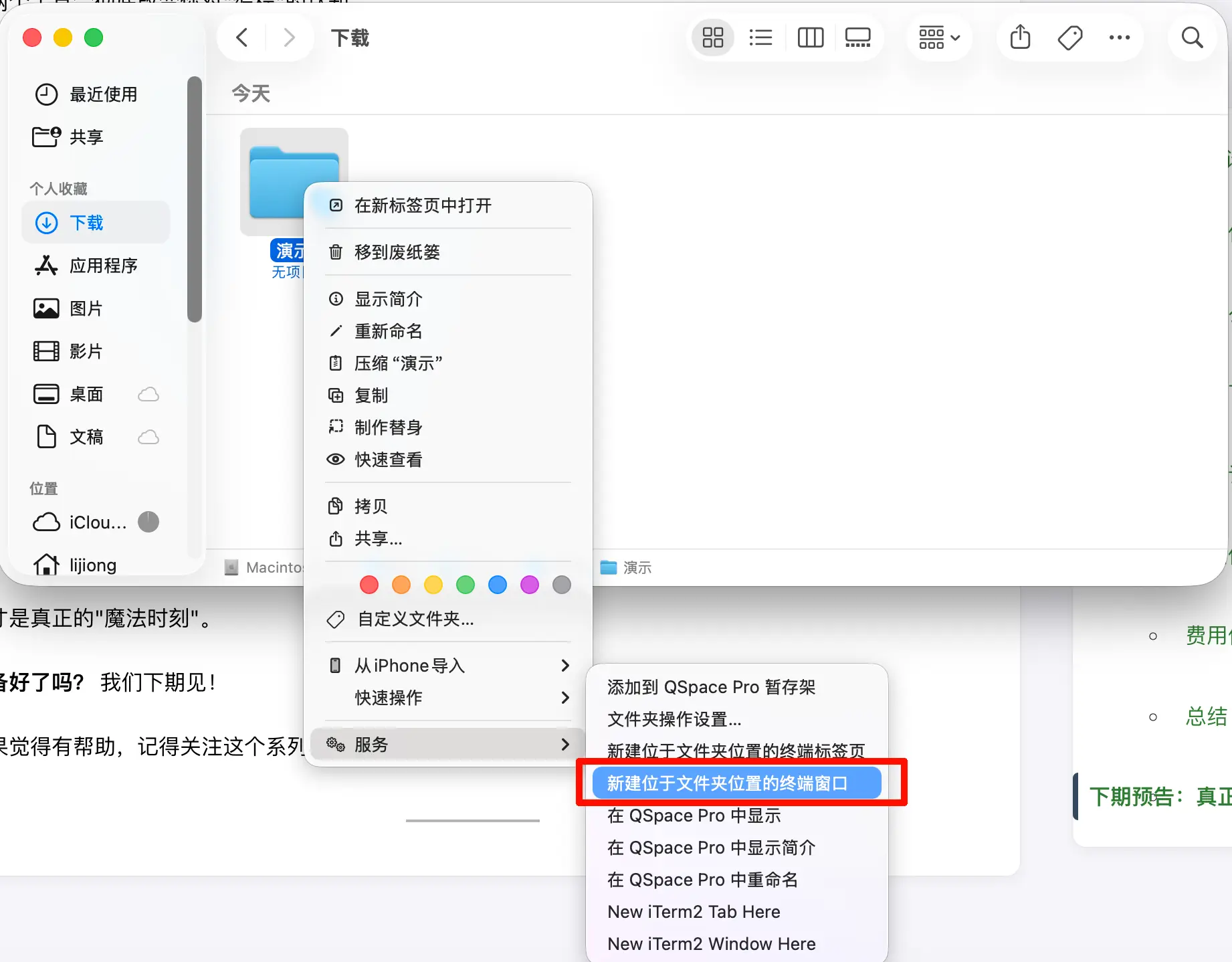
Método 1: Abrir com clique direito (Recomendado)
- Encontre sua pasta de projeto no Finder
- Clique com o botão direito na pasta (ou toque com dois dedos no trackpad)
- Selecione “Novo Terminal na Pasta”
Método 2: Option + Clique direito para obter o caminho
- Encontre sua pasta de projeto no Finder
- Segure a tecla Option e clique com o botão direito na pasta
- Selecione “Copiar ’nomedapasta’ como Caminho”
- Abra o Terminal (pesquise por “Terminal” no Launchpad)
- Digite
cd(note o espaço apóscd) - Pressione Command + V para colar o caminho
- Pressione Enter
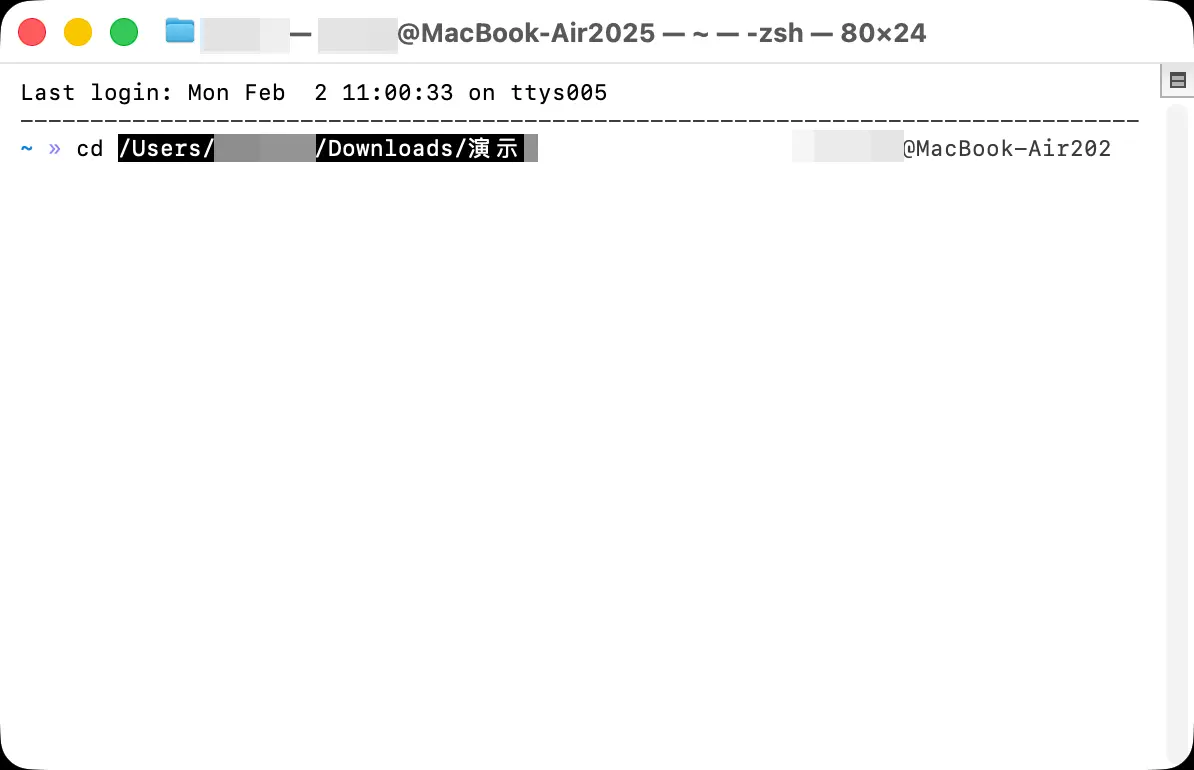
Exemplo:
cd /Users/yourname/Desktop/my-project
Método 3: Arrastar e soltar
- Abra o Terminal
- Digite
cd(note o espaço) - Arraste a pasta do Finder diretamente para a janela do Terminal
- O caminho será preenchido automaticamente; pressione Enter
Usuários de Windows
- Encontre sua pasta de projeto no Explorador de Arquivos
- Digite
cmdoupowershellna barra de endereços e pressione Enter - A linha de comando será aberta diretamente nessa pasta
Ou:
- Clique com o botão direito na pasta
- Selecione “Abrir no Terminal” (Windows 11)
O que é o Claude Code?
Em uma frase
Claude Code = Um assistente de programação com IA que roda no seu terminal
É uma ferramenta oficial de linha de comando da Anthropic (a empresa por trás do Claude). Você conversa com ele no terminal, e ele pode ajudá-lo a:
- Criar novos projetos
- Escrever código
- Modificar código
- Corrigir bugs
- Explicar código
- Executar comandos
Qual a diferença do Claude na web?
| Recurso | Claude Web | Claude Code |
|---|---|---|
| Como usar | Chat no navegador | Digitar comandos no terminal |
| Consegue manipular arquivos? | Não, só conversa | Sim, pode criar e modificar arquivos diretamente |
| Consegue executar código? | Não | Sim, pode executar código no seu computador |
| Melhor para | Fazer perguntas, escrever artigos | Construir projetos, escrever programas |
Diferença chave: A versão web só “conversa”, o Claude Code “faz”.
Como instalar o Claude Code
Pré-requisitos
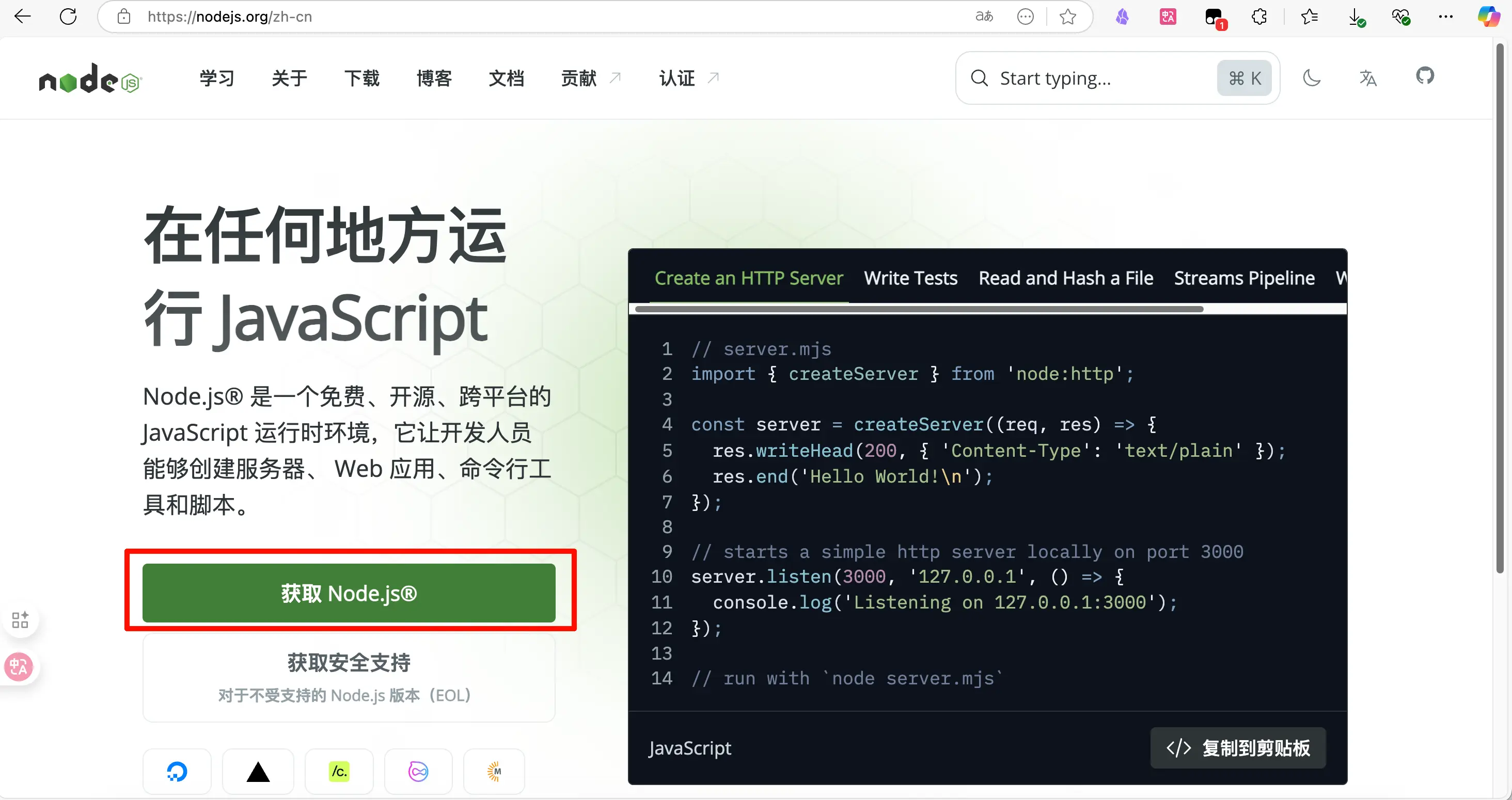
- Node.js: O Claude Code precisa do Node.js
- Download: https://nodejs.org
- Escolha a versão LTS (Suporte de Longo Prazo)
- Após a instalação, verifique com
node -vno terminal
 2. Ambiente de rede: Você precisa ter acesso à API do Claude (pode exigir VPN)
Passos da instalação
Abra seu terminal e execute:
npm install -g @anthropic-ai/claude-code
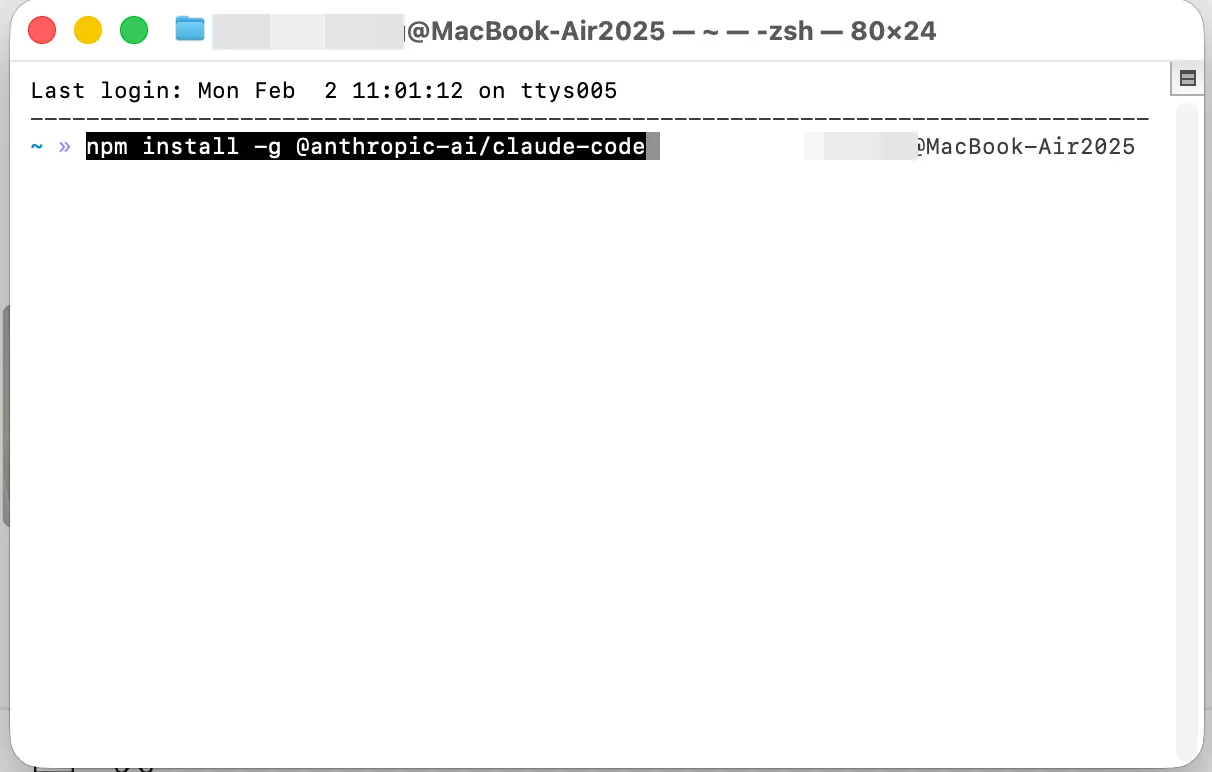 Aguarde a instalação terminar. Se você vir uma saída como esta, deu certo:
added 1 package in 2s
Verifique a instalação:
claude --version
Se um número de versão for exibido, a instalação foi bem-sucedida.
Várias formas de usar
O Claude Code suporta várias maneiras de acessar as capacidades de IA. Escolha a que melhor se adequa a você.
Método 1: Comprar uma assinatura Claude
Esta é a maneira mais simples e direta.
Planos de assinatura Claude:
| Plano | Preço | Cota do Claude Code |
|---|---|---|
| Claude Pro | $20/mês | Cota limitada, adequado para uso leve |
| Claude Max | $100/mês | Cota maior, adequado para uso intenso |
| Claude Max | $200/mês | Cota máxima, adequado para desenvolvimento profissional |
Configuração:
- Após comprar uma assinatura Claude, abra o terminal
- Execute
claudepara iniciar - Siga as instruções para fazer login na sua conta Claude
- Após o login, você pode começar a usar
Método 2: Usar APIs de outros modelos
Se você não quiser comprar uma assinatura Claude, pode usar APIs de outros modelos para conduzir o Claude Code.
Modelos suportados:
- DeepSeek
- Série OpenAI GPT
- Outras APIs compatíveis com o formato OpenAI
2.1 Configurar via variáveis de ambiente (Exemplo com DeepSeek)
A API do DeepSeek é compatível com o formato Anthropic e pode ser usada como substituta direta.
Configuração no Mac/Linux:
Execute os seguintes comandos no terminal (temporário – serão perdidos ao fechar o terminal):
export ANTHROPIC_BASE_URL=https://api.deepseek.com/anthropic
export ANTHROPIC_AUTH_TOKEN=${DEEPSEEK_API_KEY}
export API_TIMEOUT_MS=600000
export ANTHROPIC_MODEL=deepseek-chat
export ANTHROPIC_SMALL_FAST_MODEL=deepseek-chat
export CLAUDE_CODE_DISABLE_NONESSENTIAL_TRAFFIC=1
Em seguida, basta executar claude para iniciar.
Configuração no Windows (PowerShell):
$env:ANTHROPIC_BASE_URL="https://api.deepseek.com"
$env:ANTHROPIC_AUTH_TOKEN="Your DeepSeek API Key"
Em seguida, basta executar claude para iniciar.
Nota: Este método é temporário; as configurações serão perdidas ao fechar o terminal. Para configuração permanente, use o método settings.json abaixo.
Referência: https://api-docs.deepseek.com/guides/anthropic_api
2.2 Configurar via settings.json (Recomendado)
Este método é mais conveniente – uma vez configurado, o Claude Code usará automaticamente essas configurações toda vez que for iniciado.
Passos da configuração:
-
Encontre a pasta de configuração do Claude Code:
- Mac/Linux:
~/.claude/ - Windows:
%USERPROFILE%\.claude\
- Mac/Linux:
-
Crie ou edite o arquivo
settings.json(exemplo):
{
  "env": {
    "ANTHROPIC_BASE_URL": "https://api.deepseek.com",
    "ANTHROPIC_AUTH_TOKEN": "Your DeepSeek API Key"
  }
}
- Salve o arquivo e reinicie o Claude Code
Dica: Se a pasta .claude não existir, execute o comando claude uma vez – ela será criada automaticamente.
Como iniciar o Claude Code no terminal
Inicialização básica
- Abra o terminal
- Use o comando
cdpara navegar até sua pasta de projeto - Digite
claudee pressione Enter
cd /path/to/your/project
claude
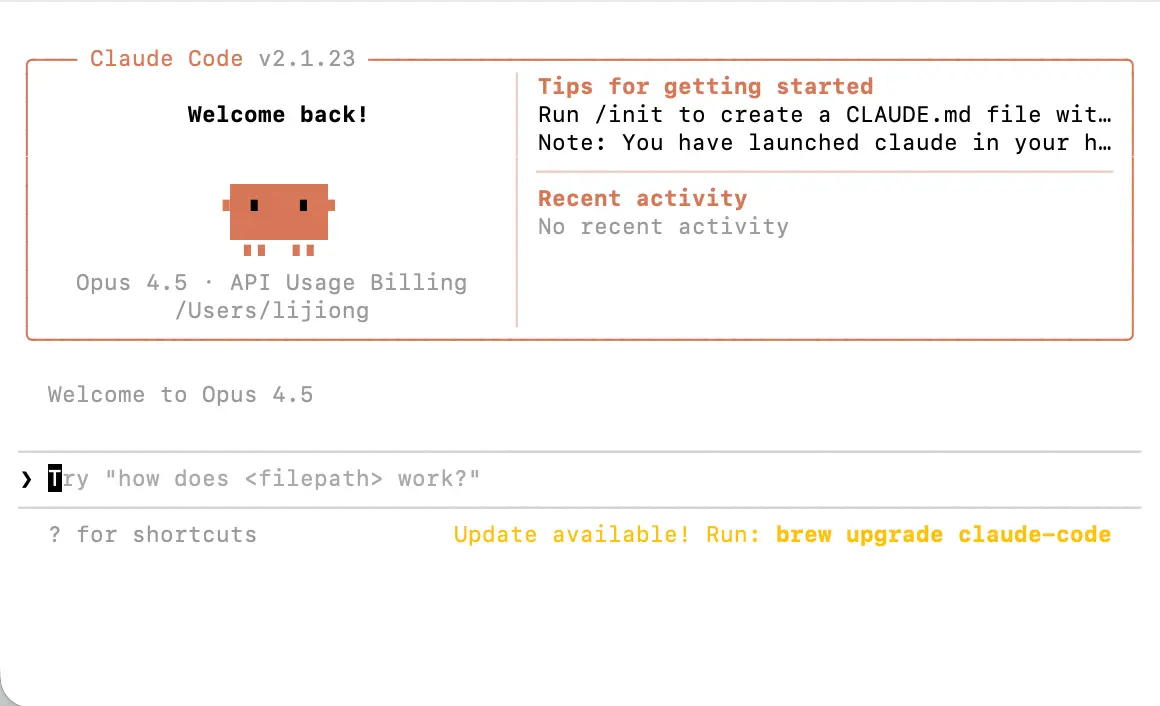
O Claude Code será iniciado e você verá uma interface interativa onde poderá começar a digitar suas solicitações.
Comandos e conceitos comuns
Comandos comuns no Claude Code
| Comando | Ação |
|---|---|
/help |
Ver informações de ajuda |
/clear |
Limpar a conversa atual |
/exit ou Ctrl+C |
Sair do Claude Code |
/compact |
Comprimir o histórico da conversa para economizar tokens |
/init |
Inicializar um projeto, criar um arquivo CLAUDE.md |
Modo de Planejamento
Modo de Planejamento = Deixe o Claude planejar primeiro, depois agir
Por padrão, o Claude começa a escrever código imediatamente. Mas às vezes você quer que ele pense antes de agir – é aí que você ativa o Modo de Planejamento.
Como alternar?
Pressione Shift + Tab para percorrer três modos:
| Modo | Descrição |
|---|---|
| Normal | Modo normal, Claude executa diretamente |
| Plan | Modo de planejamento, Claude apenas planeja sem executar; aguarda sua confirmação |
| Auto | Modo automático, Claude executa automaticamente todas as operações sem pedir confirmação |
Quando usar o Modo de Planejamento?
- O projeto é complexo e você quer que o Claude esclareça sua abordagem primeiro
- Você não tem certeza de como o Claude fará as alterações e quer ver seu plano
- Você quer um controle mais preciso sobre o comportamento do Claude
Aceitar Edições
Aceitar Edições = Aprovar automaticamente as modificações do Claude
Quando o Claude quer criar ou modificar um arquivo, normalmente ele pede sua confirmação.
Como alternar?
Quando você pressiona Shift + Tab para mudar de modo, verá:
- Accept edits: off – Cada modificação requer sua confirmação manual
- Accept edits: on – Todas as modificações são aceitas automaticamente sem perguntar
Recomendações:
- Iniciantes devem manter desligado para ver o que o Claude está fazendo a cada passo
- Depois que se sentir confortável, ligue para um fluxo de trabalho mais suave
O que é resume?
resume = Retomar uma conversa anterior
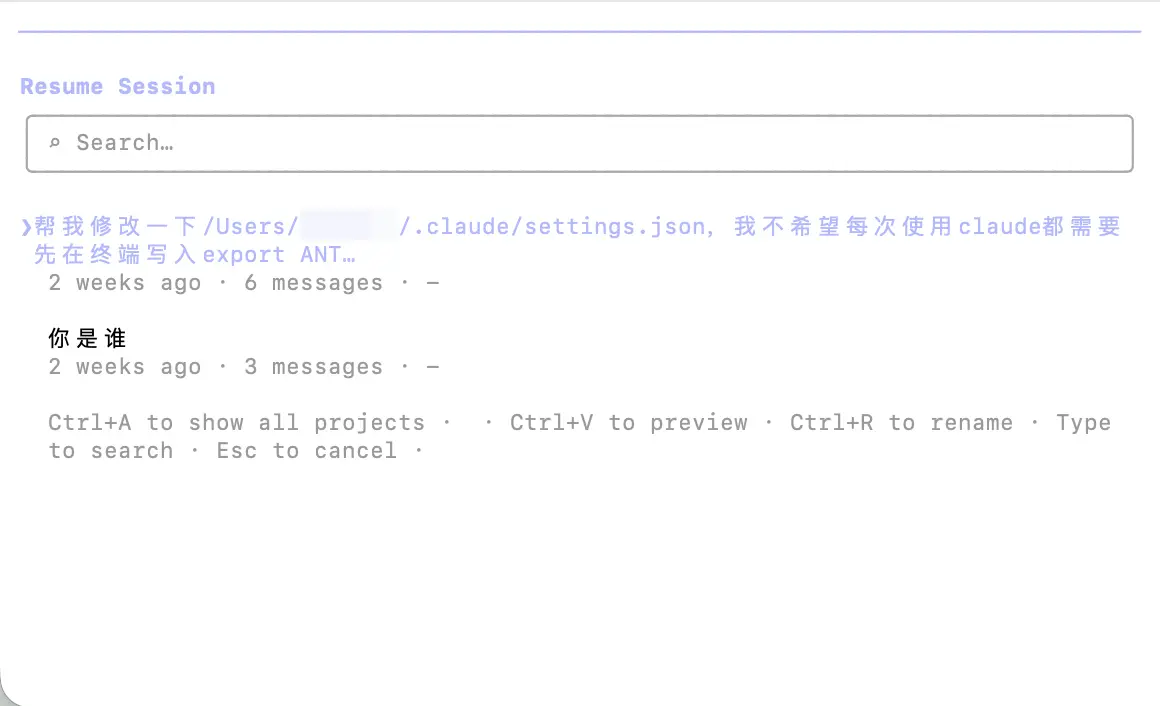
Depois de fechar o terminal ou sair do Claude Code, você pode usar a flag --resume na próxima vez para continuar a conversa anterior:
claude --resume
O Claude se lembrará do que vocês discutiram, para que você não precise começar do zero.
 Quando usar resume?
- Você trabalhou em um projeto ontem e quer continuar hoje
- Seu computador desligou inesperadamente e você quer recuperar o progresso
- Você quer que o Claude continue de onde parou
O que é CLAUDE.md?
CLAUDE.md = Arquivo de descrição do projeto
Este é um arquivo Markdown colocado na raiz do seu projeto. Ele informa ao Claude sobre o contexto do projeto.
Como criar?
Primeiro execute claude para iniciar o Claude Code, depois digite /init.
claude
Dentro do Claude Code, digite:
/init
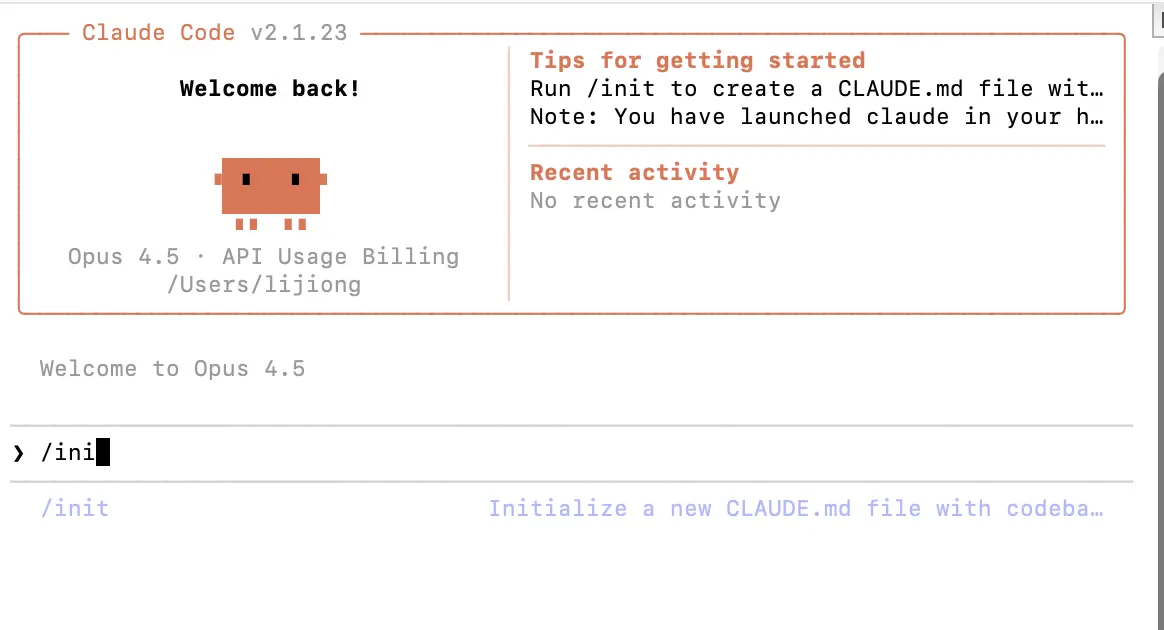 O Claude analisará automaticamente seu projeto e gerará um arquivo CLAUDE.md.
Para que serve?
Quando o Claude Code é iniciado, ele lê este arquivo para entender:
- O que o projeto faz
- Qual stack tecnológico é usado
- Quaisquer requisitos especiais
- Preferências de estilo de código
Exemplo de CLAUDE.md:
# Project Description

This is a personal translation tool webpage.

## Tech Stack
- Pure HTML/CSS/JavaScript
- No frameworks

## Requirements
- Code comments in English
- Clean and modern interface
- Support dark mode
Com este arquivo, você não precisa explicar o contexto do projeto toda vez que iniciar o Claude Code.
Skill
Skill = Comandos de atalho do Claude Code
Skills são comandos predefinidos que permitem ao Claude executar rapidamente tarefas específicas.
Skills embutidas comuns:
| Comando | Ação |
|---|---|
/commit |
Gerar automaticamente uma mensagem de commit git e commitar o código |
/review |
Revisar código e encontrar problemas |
/fix |
Corrigir erros no código |
Como usá-los?
Basta digitar o comando com barra no Claude Code, por exemplo:
/commit
O Claude analisará automaticamente suas alterações de código e gerará uma mensagem de commit apropriada.
Abordaremos Skills personalizadas em detalhes em um capítulo posterior.
MCP (Model Context Protocol)
MCP = Conectar o Claude a ferramentas externas e fontes de dados
MCP é um protocolo que permite ao Claude Code se conectar a vários serviços externos, como:
- Bancos de dados
- Sistemas de arquivos
- Serviços web
- Outras ferramentas de IA
Pense assim: MCP é como adicionar “plugins” ao Claude, permitindo que ele faça mais.
Exemplos:
- Conectar ao Obsidian para que o Claude possa ler e escrever suas anotações diretamente
- Conectar a um navegador para que o Claude possa automatizar páginas web
- Conectar a um banco de dados para que o Claude possa consultar e analisar dados
Abordaremos a configuração e uso do MCP em detalhes em um capítulo posterior.
Mão na massa: Deixe o Claude construir uma página de tradução
Agora que você aprendeu tanta coisa, vamos colocar em prática!
Vamos construir uma página web de tradução local que pode usar a API Gemini para tradução.
Passo 1: Criar uma pasta de projeto
- Crie uma nova pasta na sua área de trabalho (ou em qualquer lugar que preferir), por exemplo, com o nome
demo - Usando o método que você aprendeu, abra esta pasta no terminal
Passo 2: Iniciar o Claude Code
claude
Passo 3: Digitar sua solicitação
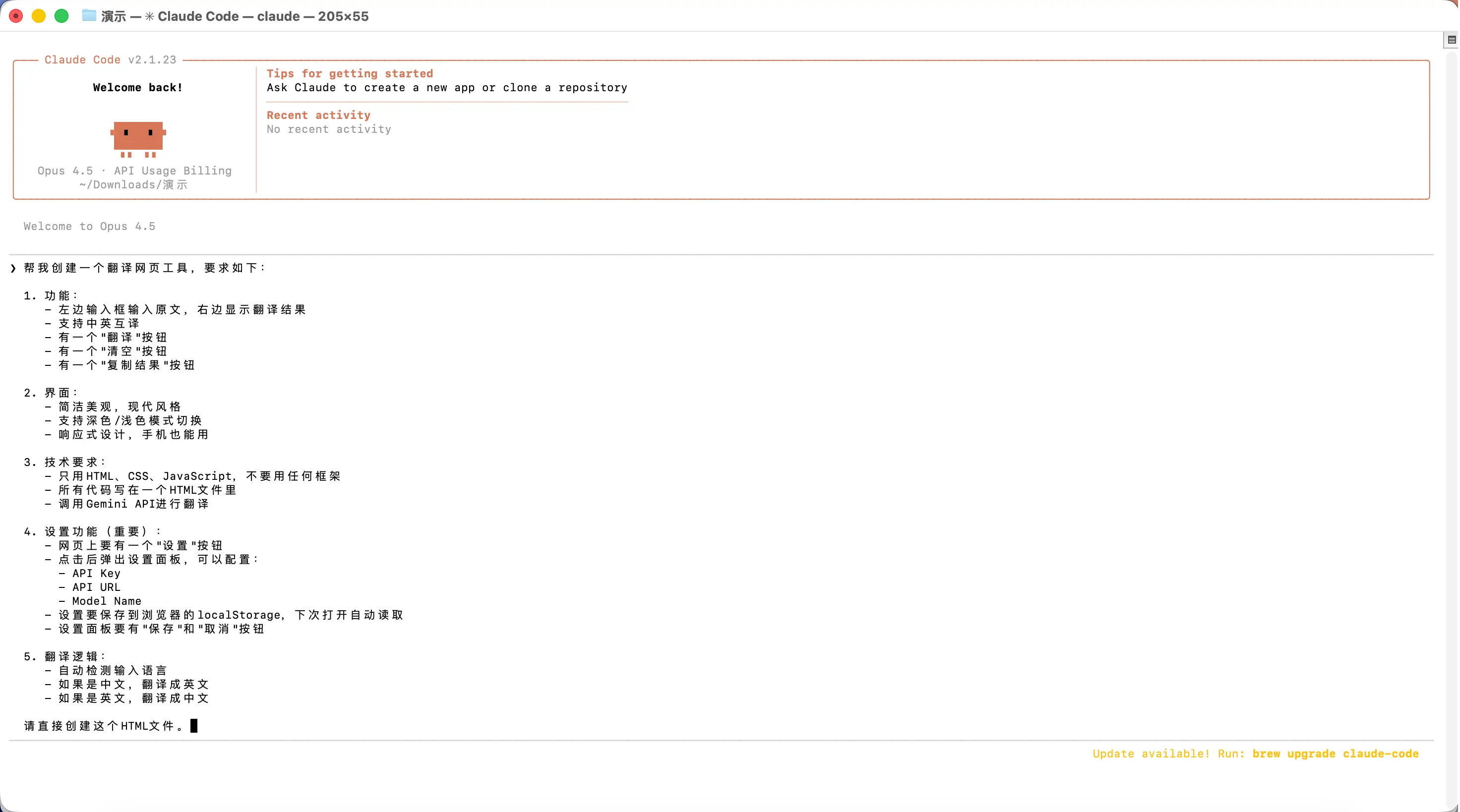
Digite o seguinte no Claude Code (sinta-se à vontade para copiar):
Create a translation webpage tool with the following requirements:

1. Features:
   - Left input box for the source text, right side shows the translation result
   - Support Chinese-English translation
   - A "Translate" button
   - A "Clear" button
   - A "Copy Result" button

2. Interface:
   - Clean and modern design
   - Support dark/light mode toggle
   - Responsive design, works on mobile

3. Technical requirements:
   - Use only HTML, CSS, JavaScript, no frameworks
   - All code in a single HTML file
   - Call the Gemini API for translation

4. Settings (important):
   - A "Settings" button on the page
   - Clicking it opens a settings panel where you can configure:
     - API Key
     - API URL
     - Model Name
   - Save settings to the browser's localStorage, auto-load next time
   - The settings panel should have "Save" and "Cancel" buttons

5. Translation logic:
   - Auto-detect the input language
   - If Chinese, translate to English
   - If English, translate to Chinese

Please create this HTML file directly.
Passo 4: Aguardar o Claude terminar
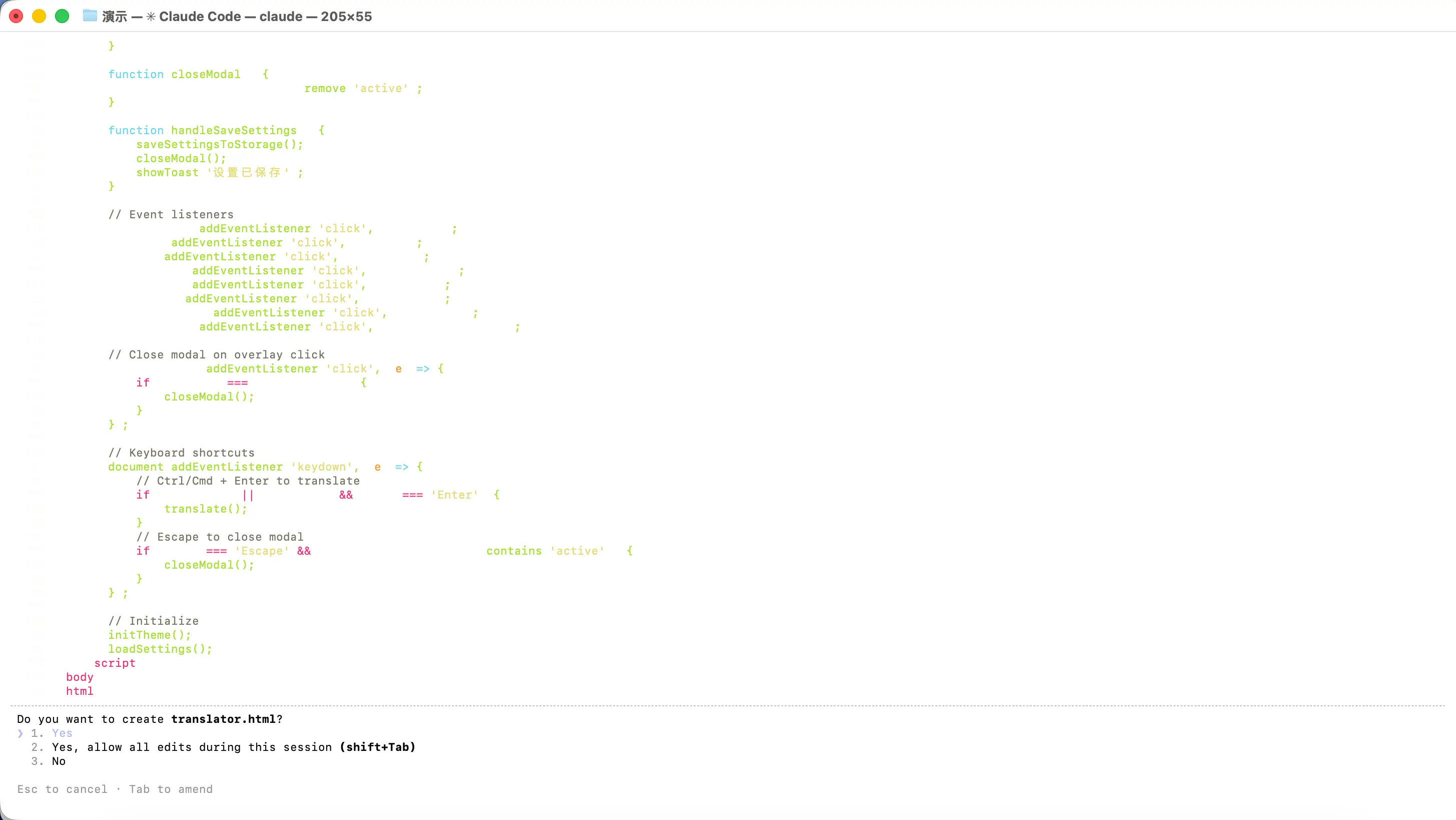
O Claude automaticamente:
- Criará o arquivo HTML
- Escreverá todo o código
- Dirá onde o arquivo está
- Após a execução, ele perguntará se você concorda em criar o arquivo – escolha 1 ou 2
Passo 5: Executar e configurar a API
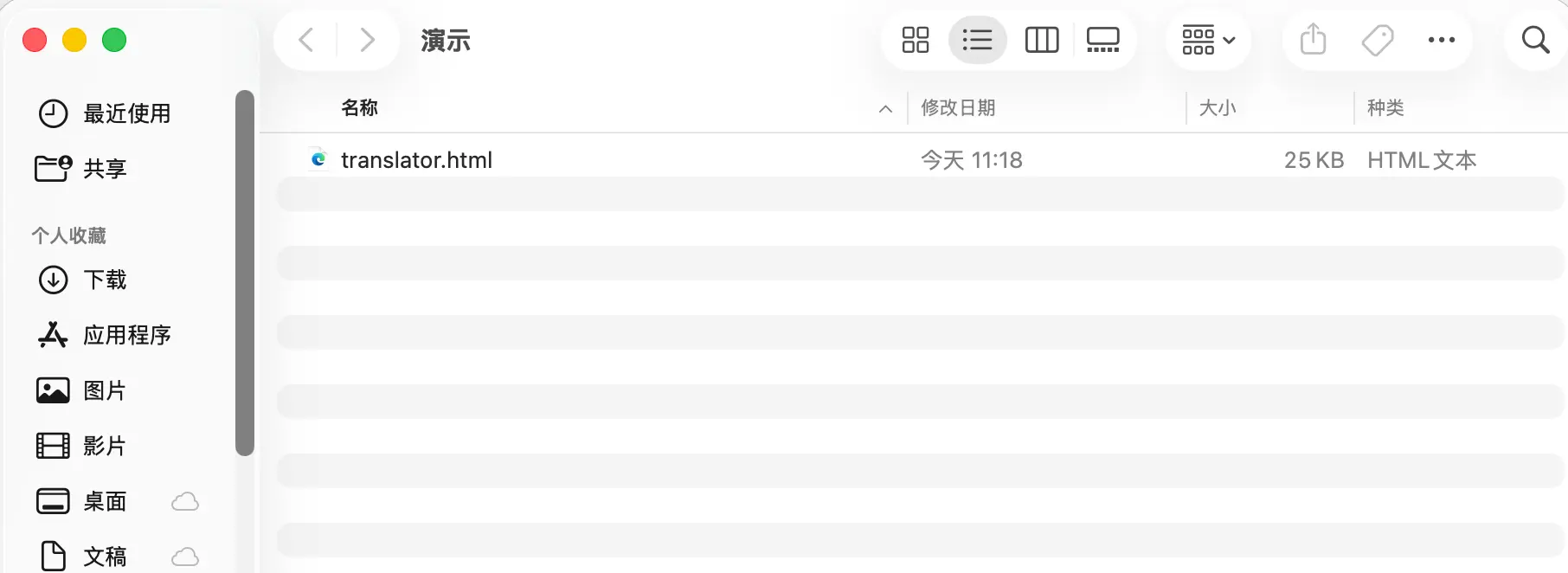
- Clique duas vezes no arquivo HTML gerado para abri-lo no navegador
- Clique no botão “Configurações” na página (geralmente um ícone de engrenagem)
- No painel de configurações que aparecer, preencha:
- API Key: A chave de API que você obteve do AI Studio
- API URL:
https://generativelanguage.googleapis.com/v1beta - Model Name:
gemini-3-flash-preview
- Clique em “Salvar”
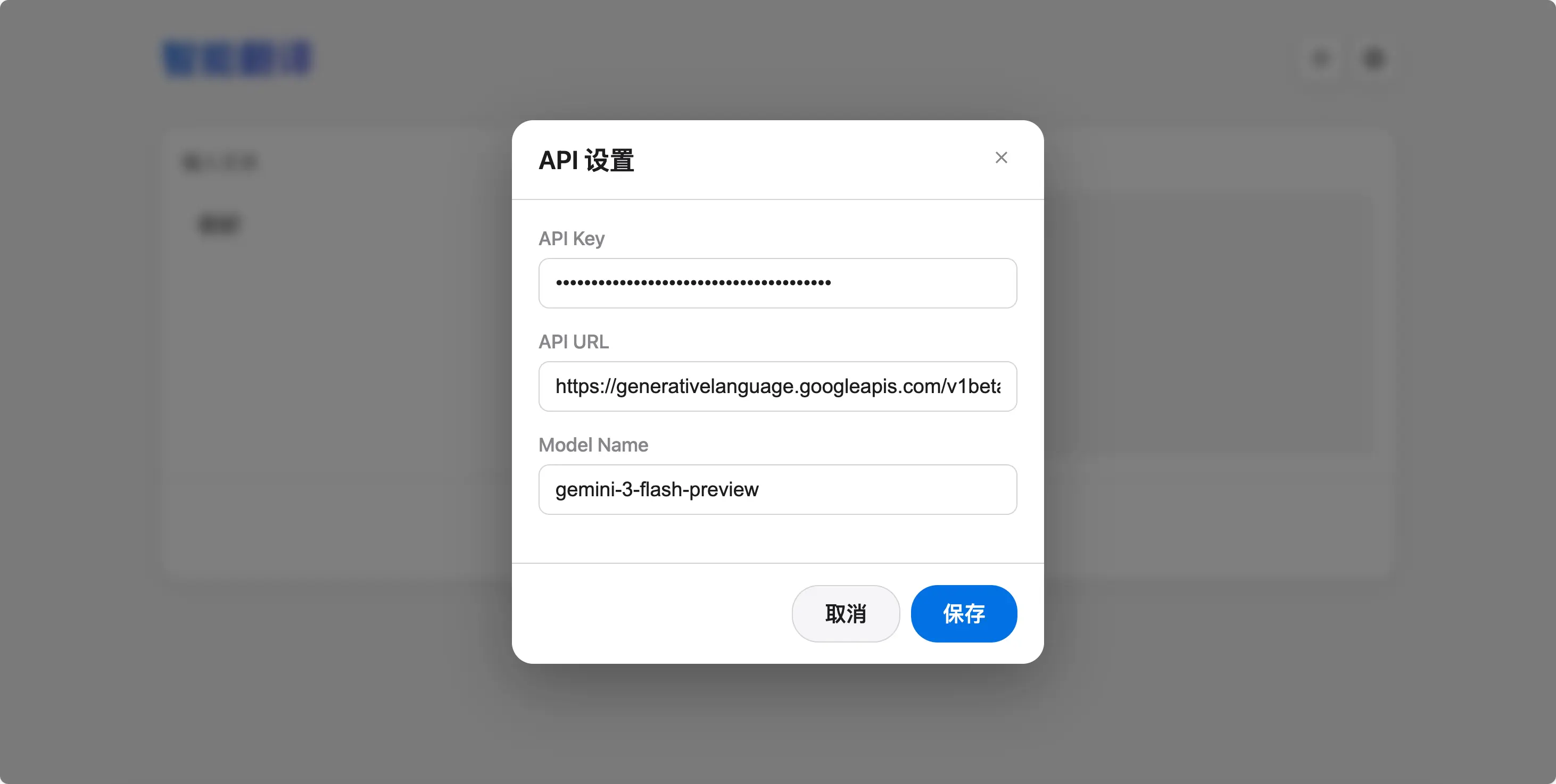 As configurações são salvas automaticamente no navegador, então você não precisa digitá-las novamente na próxima vez.
Passo 6: Começar a usar
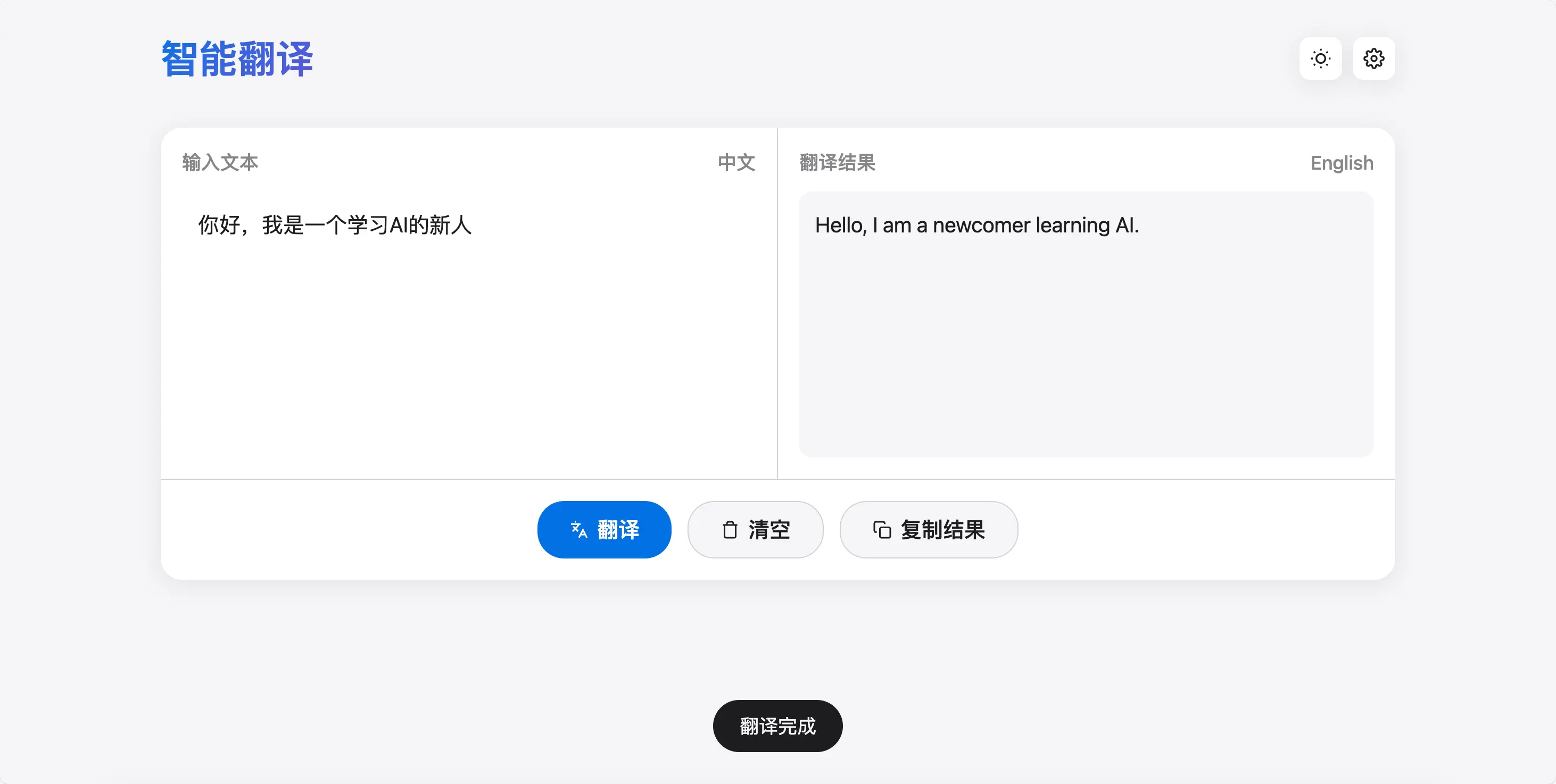
Agora você pode:
- Digitar chinês ou inglês na caixa de entrada à esquerda
- Clicar no botão “Traduzir”
- O resultado da tradução aparecerá à direita
- Clique em “Copiar Resultado” para copiar o texto traduzido
Resumo
O que você aprendeu hoje:
- Por que usar o terminal em vez de uma IDE: Para quem não sabe código, o terminal é mais simples e direto
- Como abrir um projeto no terminal: Clique direito, arraste e solte, ou use o comando
cd - O que é o Claude Code: Um assistente de programação com IA no terminal que pode manipular arquivos diretamente
- Como instalar e configurar: Instale via npm, suporta assinatura oficial ou APIs de terceiros
- Comandos comuns:
resumepara continuar conversas,CLAUDE.mdpara descrições de projeto - Prática: Deixe o Claude construir uma página de tradução para você
Ideia central: Você não precisa saber como escrever código – você só precisa saber como descrever o que quer.