A Anthropic lançou recentemente várias atualizações relacionadas ao Claude:
- Redesign do Claude Code para desktop — gerencie várias sessões do Claude lado a lado em uma única janela, com uma nova barra lateral para alternar.
- Lançamento do recurso Routines (prévia de pesquisa) — as tarefas do Claude Code agora podem ser executadas na nuvem da própria Anthropic, sem necessidade de manter o computador ligado.
- Mudanças menores no desktop e na web, como gerenciamento de várias sessões e compartilhamento de sessões.
O que mais me chamou a atenção foi o segundo: Routines.
O motivo é simples. Eu tenho tanto o OpenClaw quanto o Claude Desktop, mas para um usuário leve como eu, as necessidades baseadas em nuvem são limitadas — principalmente recortar vídeos ou textos. Usar o OpenClaw para isso é como usar uma marreta para quebrar uma noz. E o Claude Desktop? Ele tem um recurso de “tarefas agendadas” que roda localmente, mas exige que o computador fique ligado e o aplicativo Desktop em execução. Não quero deixar meu MacBook Air ligado 24 horas por dia, 7 dias por semana. Era um beco sem saída de qualquer jeito!
O Routines preenche perfeitamente essa lacuna.
Aqui está uma comparação das três abordagens:
| Dimensão | Routines | Tarefas Agendadas do Claude Desktop | OpenClaw |
|---|---|---|---|
| Onde executa | Nuvem gerenciada pela Anthropic | Seu computador | Seu computador ou VPS |
| Precisa do computador ligado? | Não | Sim, deve estar ligado | Depende da implantação |
| Precisa do aplicativo sempre rodando? | Não | O Claude Desktop deve estar rodando | Não |
| Chama o Claude AI | Conjunto completo de primeira parte | Integrado ao Desktop | Suporte não oficial, sujeito a restrições |
| Esforço de configuração | Só precisa de uma assinatura | Instalar o Desktop | Alugar VPS + auto-implantação |
As tarefas agendadas do desktop são uma solução de transição, o OpenClaw é uma solução da comunidade, e o Routines é a nova solução oficial em nuvem. A Anthropic está tornando cada vez mais hostil para frameworks de terceiros chamarem sua API enquanto promove o Routines — a intenção é clara: eles querem construir seu próprio OpenClaw.
O que o Routines Pode Fazer?
Os casos de uso oficiais são principalmente para desenvolvedores — escanear o rastreador de issues todas as noites para adicionar labels, revisar código automaticamente em cada novo PR, executar testes de fumaça após a implantação do CD para verificar logs de erro, escanear semanalmente PRs mesclados para atualizar documentação, e assim por diante. Isso é um pouco distante para quem não é programador.
Para usuários comuns, os cenários são mais assim:
- Buscar automaticamente um briefing financeiro diário toda manhã (movimentos do setor, maiores altas/baixas, etc.), commitá-lo em um repositório, para que você possa ler ao acordar.
- Transcrever automaticamente vídeos do Bilibili/YouTube em notas de texto (o que este artigo faz) — compartilhe um link, e minutos depois um arquivo Markdown aparece no seu repositório.
- Gerar um relatório de pesquisa semanal do setor ou revisão semanal compilando automaticamente informações públicas.
- Monitorar seus repositórios estrelados no GitHub; quando um projeto de código aberto é atualizado, a Routine automaticamente puxa o diff e fornece um resumo em chinês.
Hoje eu testei o segundo: vídeo do Bilibili para texto.
Configurando o Ambiente
Configurar o ambiente é um pouco trabalhoso, mas você só precisa fazer uma vez. Depois disso, pode reutilizá-lo para qualquer nova Routine.
Você precisará preparar as quatro coisas a seguir:
- Uma conta no GitHub, e você usará um repositório privado (explicarei por que é necessário abaixo).
- Uma assinatura Max ou Pro; contas gratuitas ainda não podem usar Routines.
- Claude Code CLI instalado localmente; deixarei o Claude cuidar da maioria das etapas depois.
- Nenhuma habilidade de programação necessária. Se você não está acostumado com a linha de comando, basta dizer ao Claude Code “me ajude a configurar uma Routine” e ele o guiará passo a passo.
Vamos começar a configuração.
Verificando Cota e Ponto de Entrada
Primeiro, abra a página de uso em claude.ai. Você verá uma nova linha para routine no seu uso de assinatura. Eu tenho uma conta Max, então ganho 15 execuções por dia:
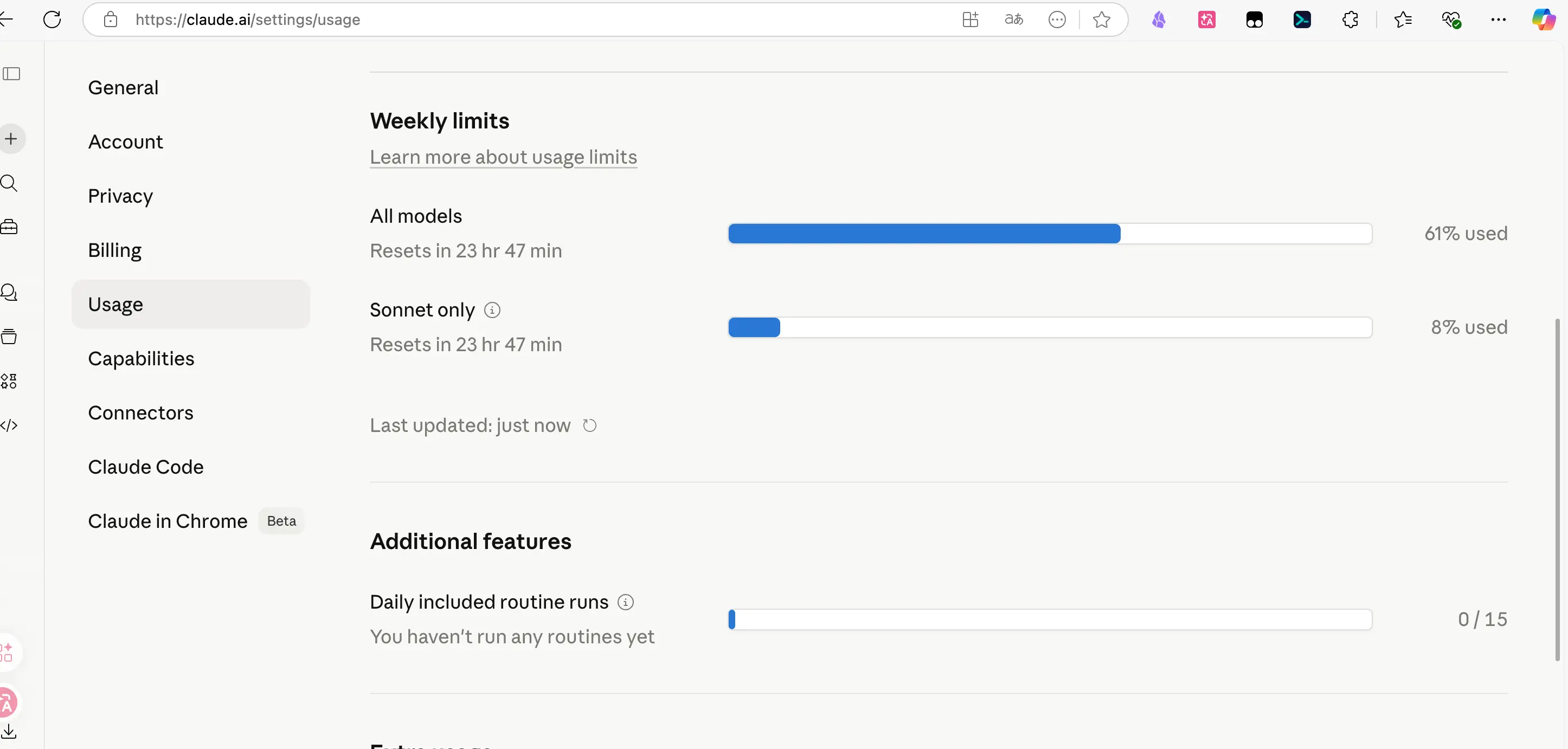
Cotas específicas:
- Pro: 5 execuções/dia
- Max: 15 execuções/dia
- Team/Enterprise: 25 execuções/dia
- Você pode ativar uso extra pagando conforme o uso além disso.
Observe que as 15 execuções são contagens de acionamento, não o número total de Routines. Você pode criar várias Routines compartilhando essa cota.
O ponto de entrada está em claude.ai/code/routines:
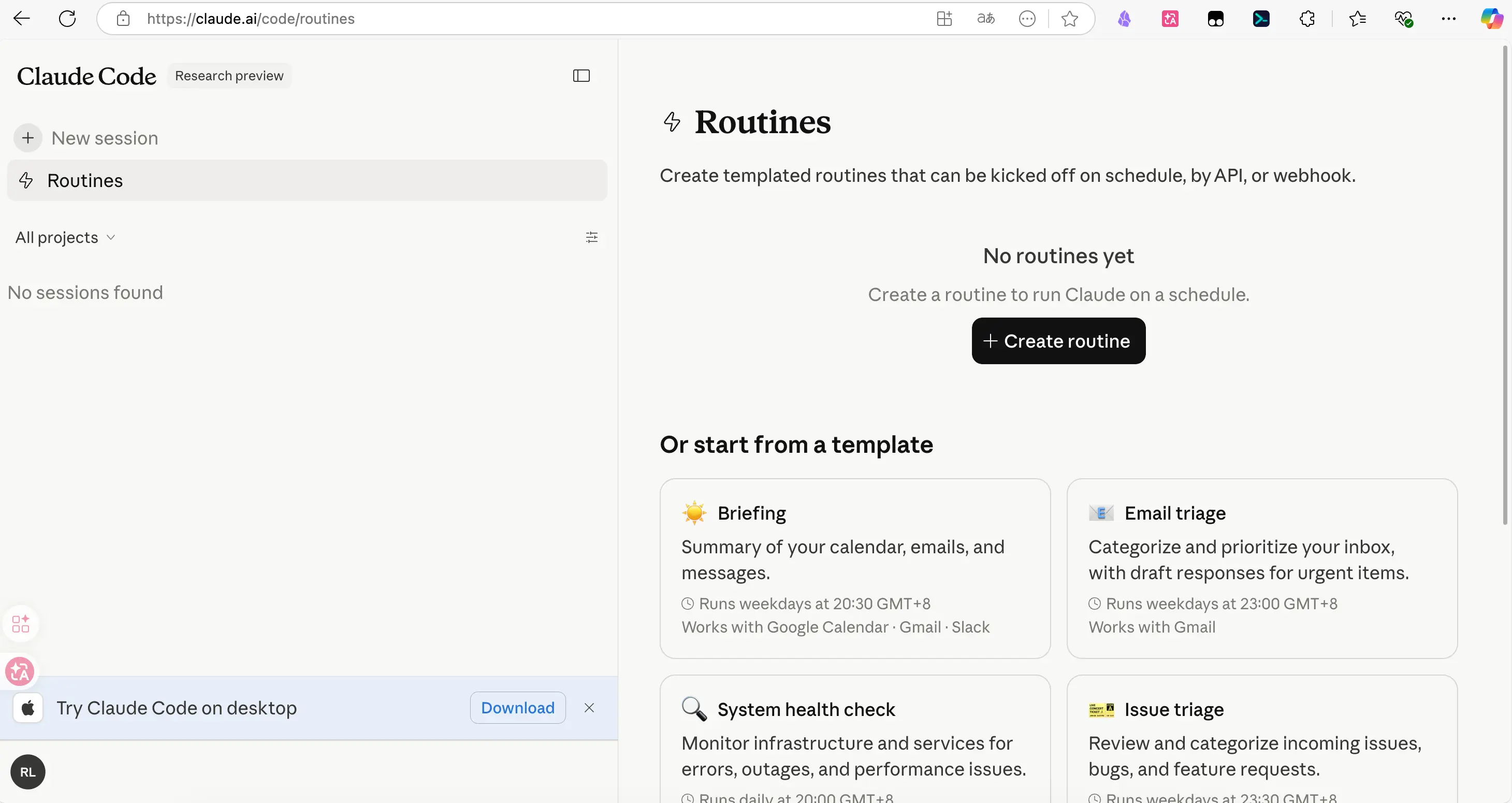
A web, o Desktop e a CLI compartilham o mesmo pool de tarefas. As tarefas criadas na CLI também são visíveis na web.
Deve Vincular um Repositório Privado do GitHub
As Routines devem estar vinculadas a um repositório do GitHub. Isso é um requisito obrigatório; você não pode criar uma sem ele.
Por que isso foi projetado assim? Porque cada vez que uma tarefa é iniciada, a nuvem aloca um diretório de trabalho para o Claude — especificamente, ela clona o repositório do GitHub que você especificou para usar como uma “área de trabalho”. O Claude então modifica arquivos, executa comandos, faz commit e push dentro dessa área de trabalho. Quando a tarefa termina, a área de trabalho é limpa, e apenas os artefatos permanecem no seu repositório.
Então você precisa preparar um repositório do GitHub primeiro.
O GitHub é a plataforma de “armazenamento de código + controle de versão + colaboração” mais popular entre programadores, hospedando a maior parte do código aberto do mundo. Para não programadores, também pode servir como uma pasta privada gratuita na nuvem com versionamento.
Criar uma conta é simples: vá para github.com para se inscrever, depois clique em “+” no canto superior direito → New repository, dê qualquer nome (por exemplo, claude-routines):
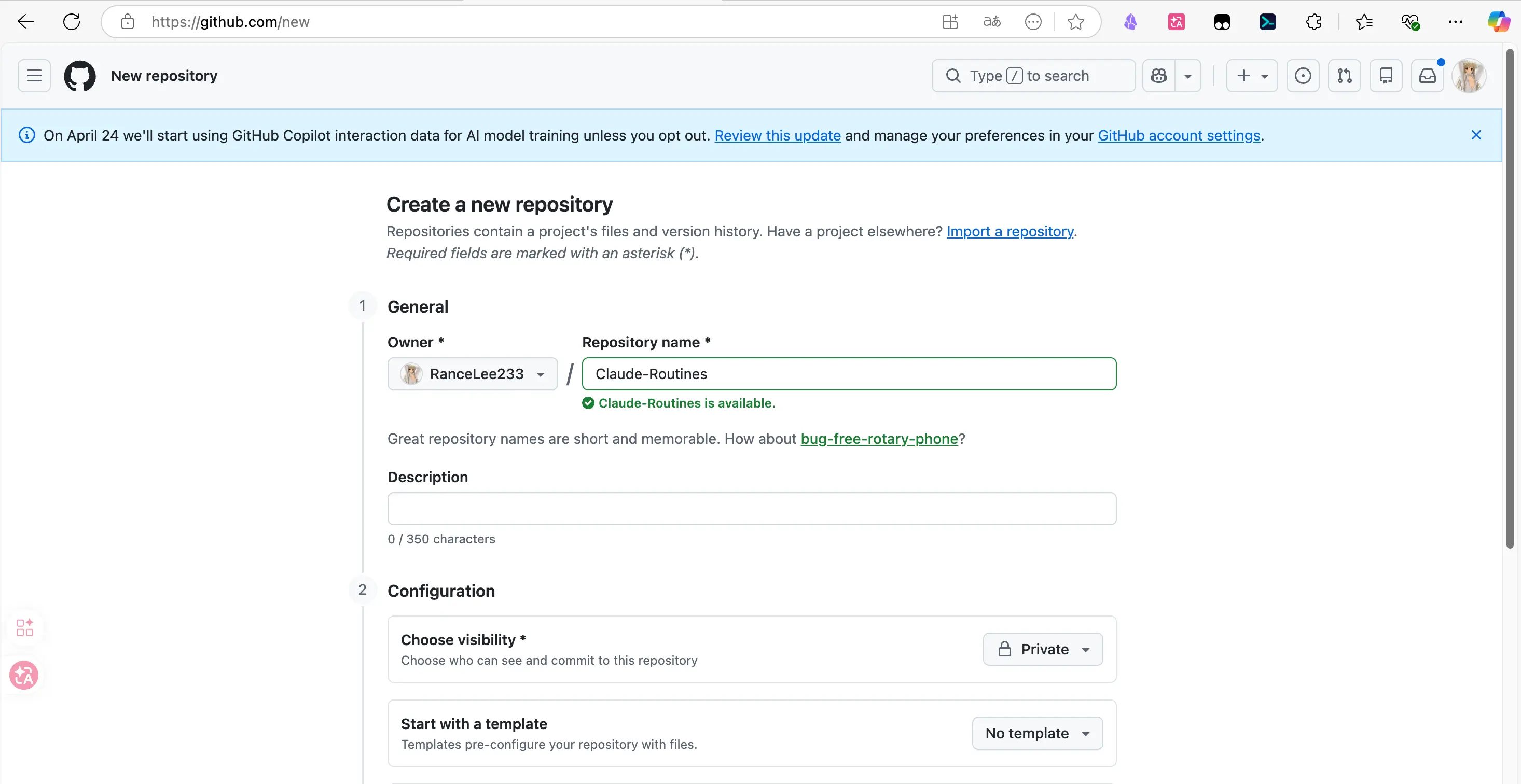
Ao criar o repositório, certifique-se de marcar Private (definir como privado) e também marque Add a README. Caso contrário, o repositório estará completamente vazio, sem branch padrão, e a Routine falhará na primeira clonagem. Já caí nessa armadilha por você.
Se essas etapas parecerem desconhecidas, basta jogar para o Claude Code: “Me ajude a criar um repositório no GitHub para Routines” — ele o guiará passo a passo pelo registro, criação do repositório e autorização.
Criando um Ambiente na Nuvem
O seguinte pressupõe que você já criou um repositório privado.
Cada Routine é executada em uma máquina sandbox da Anthropic. Essa máquina vem com ferramentas básicas como Python, Node e git pré-instalados, mas não terá suas dependências personalizadas (como yt-dlp, ffmpeg). Então você precisa criar um Ambiente personalizado, especificando o que instalar antes de cada execução e quais chaves de API carregar. Aqui, clique no botão Add environment no canto inferior direito.
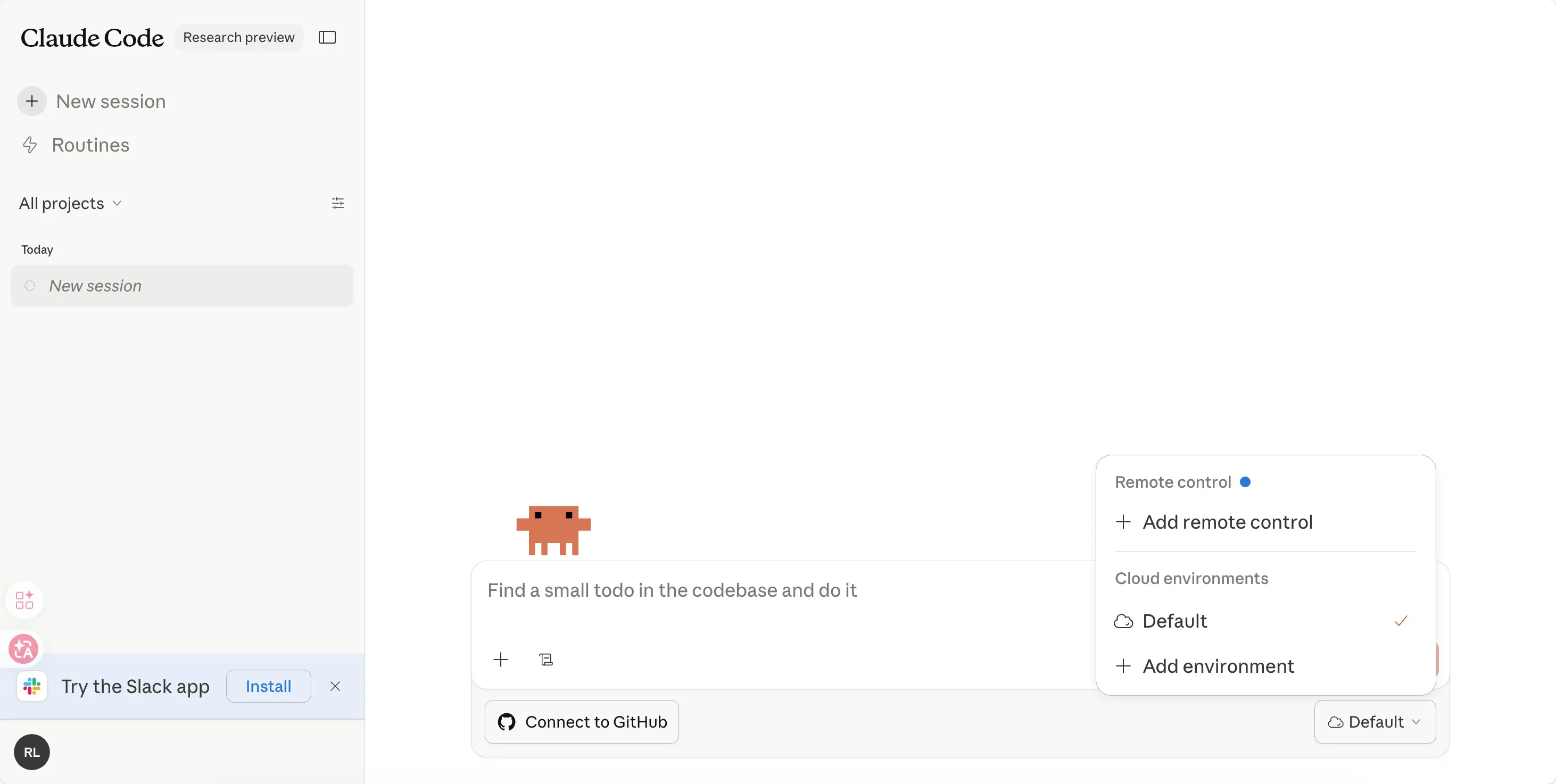
Na configuração do ambiente, há um campo chamado Network access com três opções: None, Trusted, Full. Há uma armadilha comum aqui:
O padrão é Trusted, que só permite acesso a sites na lista de permissões oficial, principalmente repositórios de pacotes como GitHub, PyPI, npm. bilibili.com e youtube.com não estão na lista de permissões. Portanto, selecionamos Full aqui:
Em seguida, no campo Setup script, insira os comandos a serem executados antes de cada início (instalando ffmpeg, yt-dlp, etc.), e em Environment variables, insira as chaves de API necessárias (GEMINI_API_KEY, etc.):
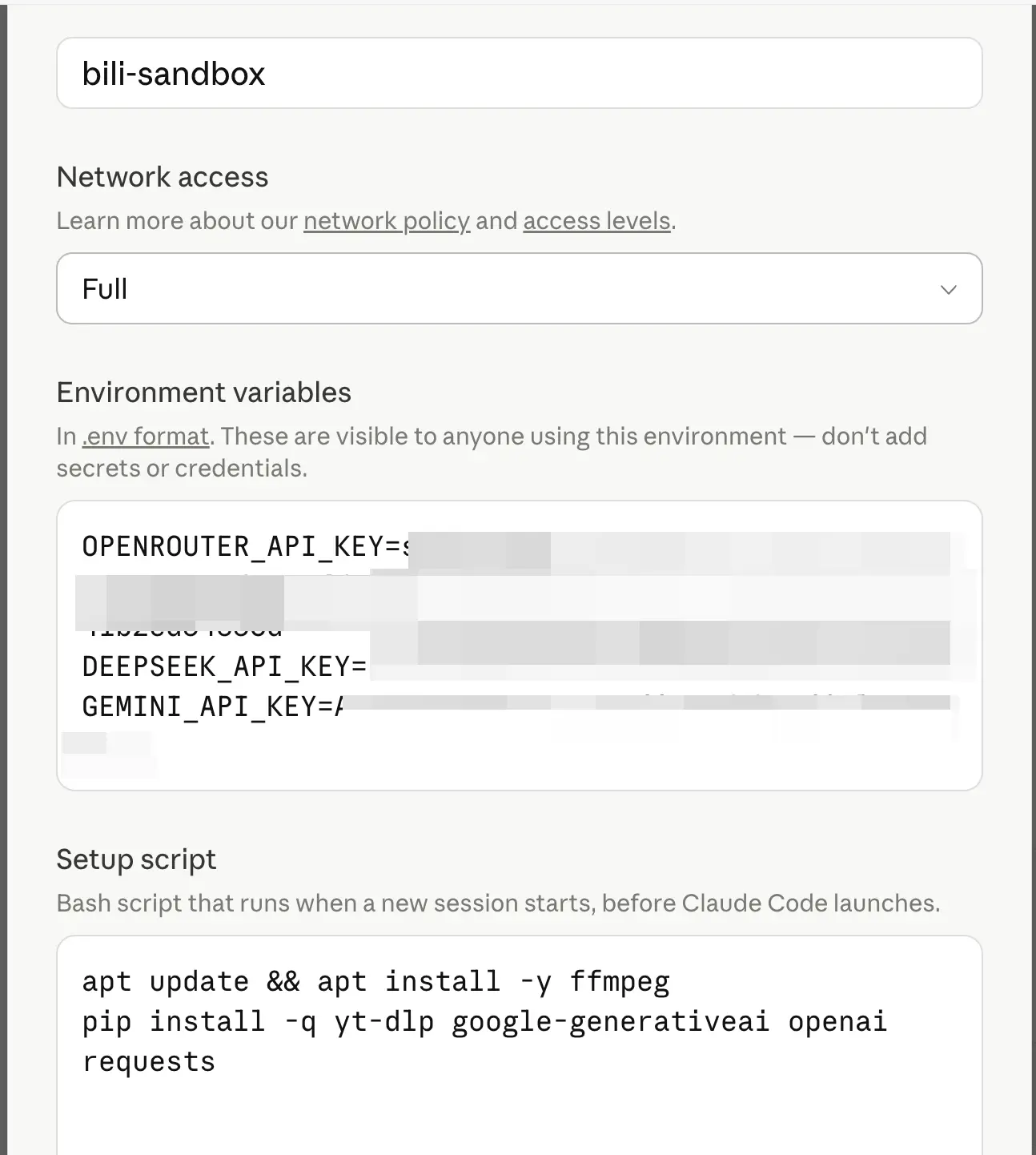
Você pode não entender o conteúdo aqui — tudo bem. Estou apenas demonstrando o que preencher. Na prática, basta dizer à sua IA o que você quer fazer e pedir que ela forneça um script pronto para copiar e colar. Você só copia e cola.
As variáveis de ambiente são armazenadas no banco de dados de configuração de ambiente da Anthropic. A documentação oficial diz que elas são “visíveis para qualquer pessoa que possa editar esse ambiente”. Discutiremos isso com mais detalhes na seção “Cuidados”.
Obtendo o ID do Ambiente e Autorizando o GitHub
Após criar o ambiente, volte para o seu Claude Code local e digite:
/remote-env
Ele listará todos os ambientes que você criou na nuvem junto com seus IDs:
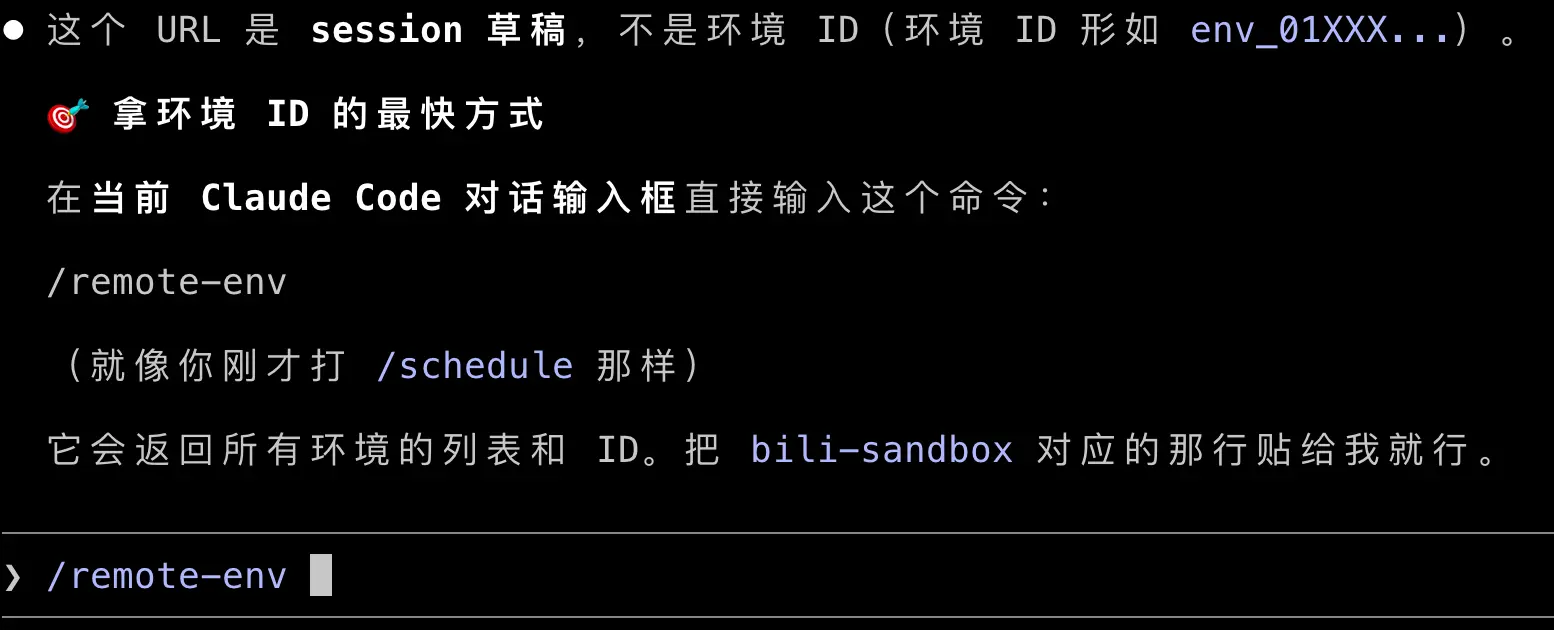
Copie a linha correspondente a bili-sandbox e entregue ao Claude. Em seguida, ele saberá qual ambiente usar para a tarefa.
Então Claude dirá: “Preciso de acesso ao seu GitHub” e apresentará opções de autorização:
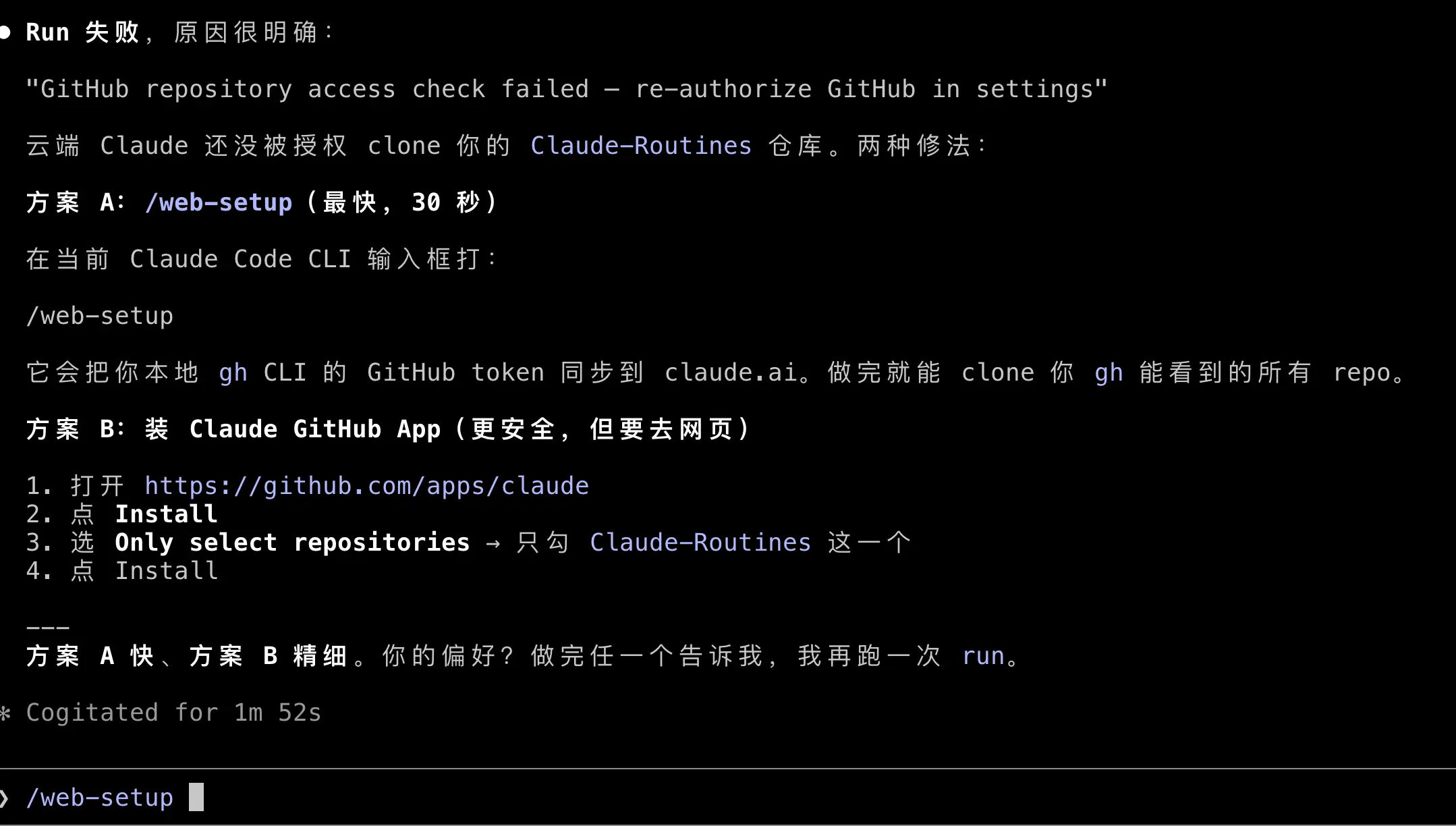
- A:
/web-setup— sincroniza seu token gh CLI local para claude.ai, leva 30 segundos. - B: Instalar o Claude GitHub App — vá para a página web do GitHub, selecione repositórios específicos para instalar, controle mais granular.
Eu escolhi A, pois este era um teste sandbox. Após selecionar, uma página web aparecerá novamente, e você verá seu repositório do GitHub lá, indicando que a autorização está ativa:
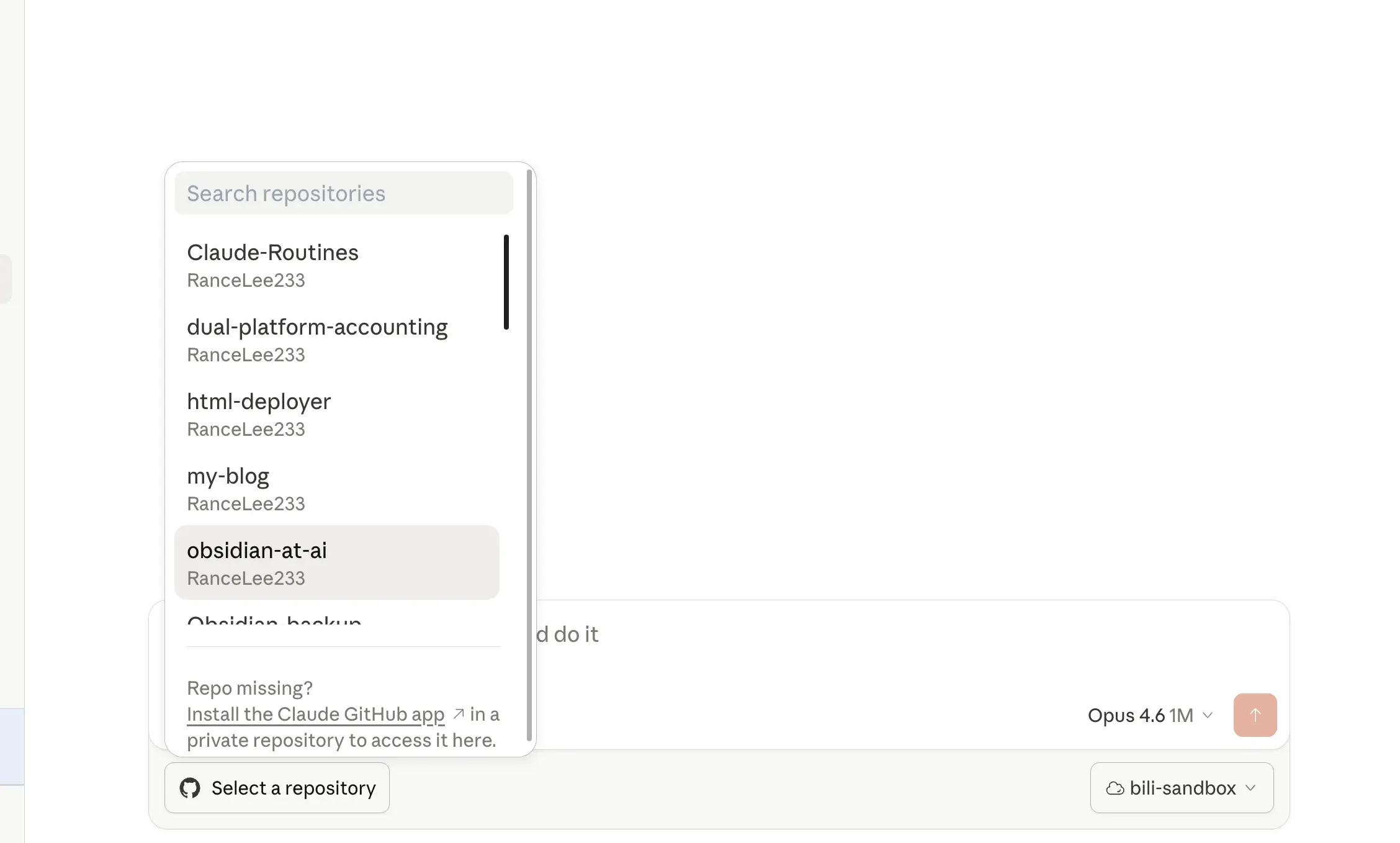
Após a autorização, retorne ao ambiente local. Neste ponto, a configuração do ambiente está completa.
Ao criar uma nova Routine posteriormente, você pode reutilizar toda essa configuração sem passar pela configuração novamente.
IA Configura a Tarefa
Aqui, dizemos ao Claude: “Ajude-me a mover aquela habilidade local de Bilibili para texto para uma Routine e teste com um vídeo.”
Ele chama a API RemoteTrigger para criar a tarefa e acioná-la, tudo por conta própria. Quando terminar, você abre a página web e vê uma tarefa já lá:
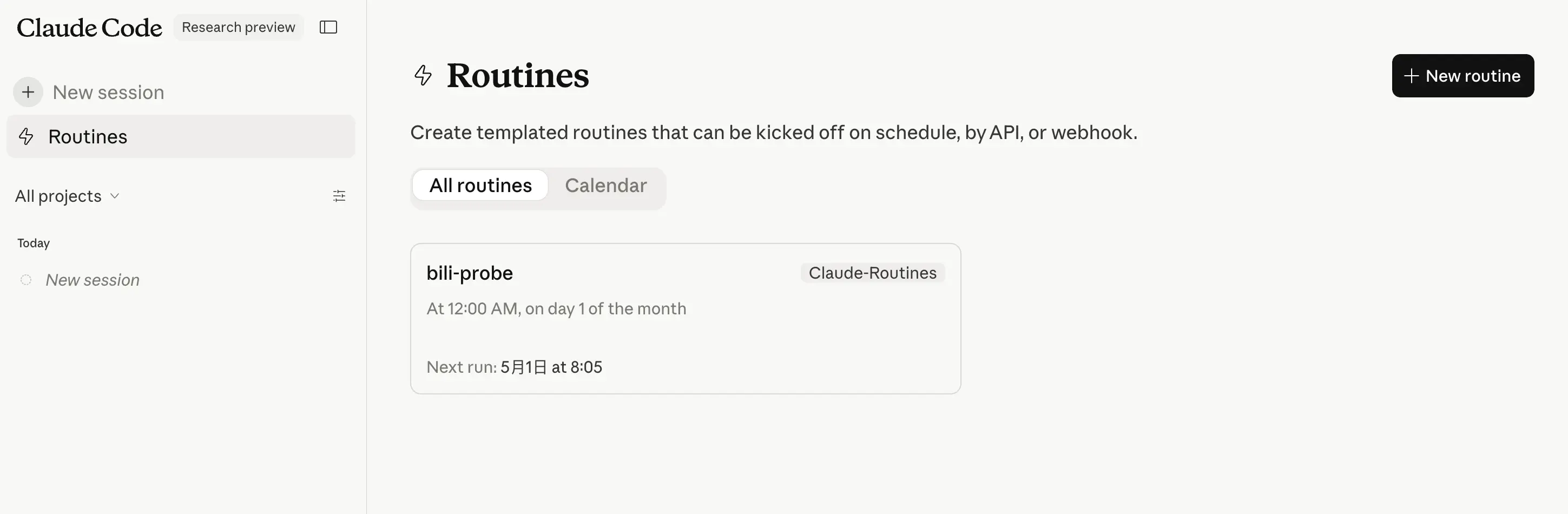
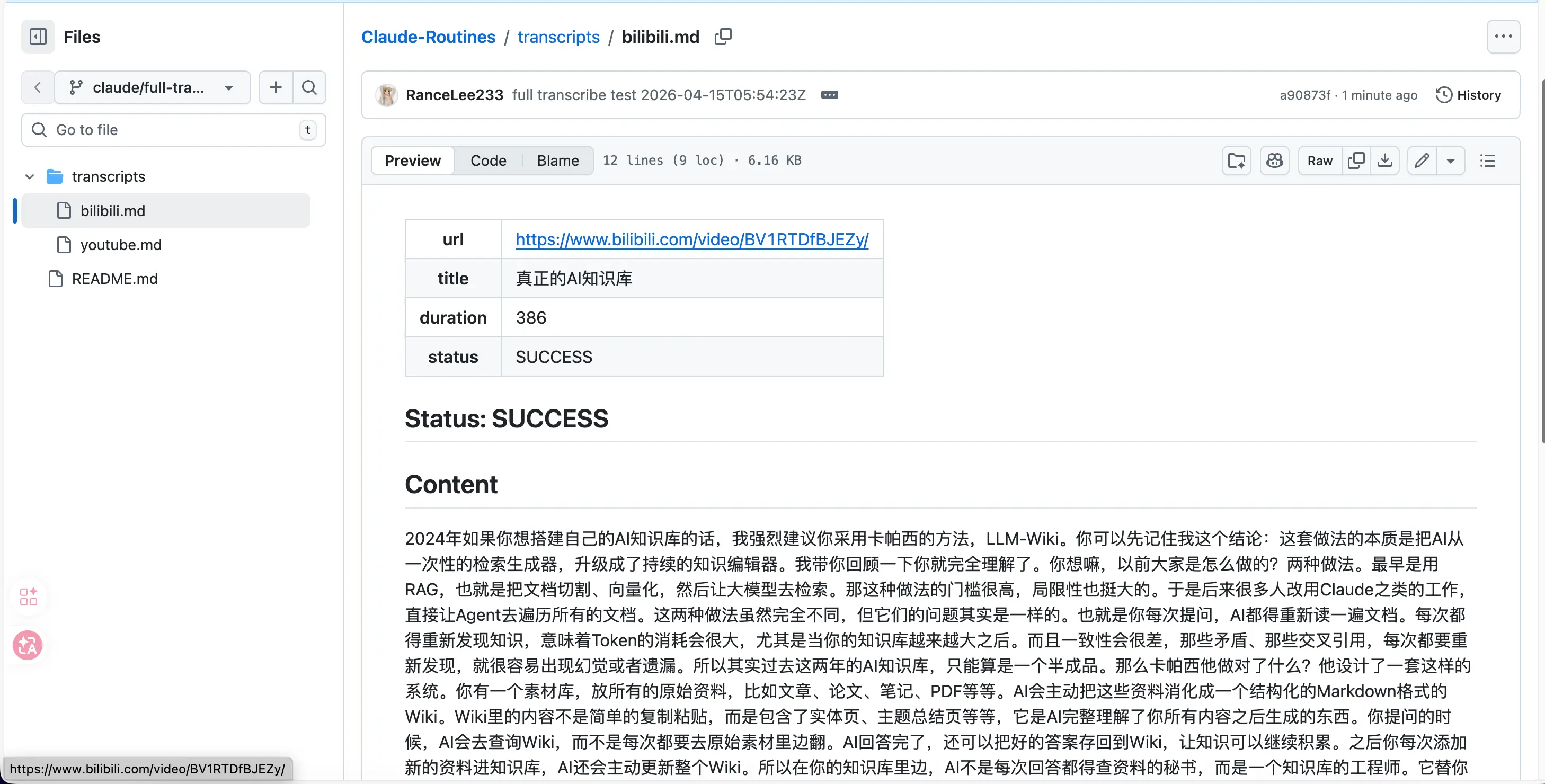
Então você apenas encontra um link de vídeo do Bilibili e o envia para a IA testar se funciona. Eu escolhi um vídeo de 6 minutos sobre “Base de Conhecimento de IA” no Bilibili. O Claude na nuvem primeiro usa yt-dlp para baixar o áudio, depois chama o Gemini para transcrever, escreve o resultado como Markdown e, finalmente, faz commit no meu repositório Claude-Routines.
O resultado final foi uma transcrição precisa em chinês de cerca de 3.000 caracteres. Termos mistos em chinês-inglês (LLM-Wiki, RAG, Karpathy, NewType OS, etc.) foram todos preservados com precisão, com parágrafos completos. Durante todo esse processo, tudo o que fiz foi digitar no diálogo do Claude Code. Não abri um terminal, executei nenhum comando ou abri a página web do GitHub.
Métodos de Acionamento
A execução acima foi feita fazendo o Claude Code chamar diretamente a API de gerenciamento da Anthropic para criar uma Routine e acioná-la uma vez — por conveniência no teste, deixando a IA fazer todo o trabalho.
Para uso diário, as Routines suportam três métodos oficiais de acionamento:
1. Acionamento agendado — suporta predefinições de hora em hora/diária/semanal e expressões cron personalizadas com intervalo mínimo de 1 hora. Cenário típico: resumir automaticamente os fluxos de fundos e notícias de ontem às 9h todos os dias.
2. Acionamento por API — cada Routine pode gerar um endpoint HTTP dedicado + token Bearer. Enviar uma solicitação POST para este endpoint aciona a tarefa imediatamente, e você pode passar parâmetros temporários (como uma URL) no corpo da solicitação.
3. Acionamento por evento do GitHub — executa automaticamente a Routine quando eventos como PR, push, issue, release ocorrem no seu repositório, principalmente para cenários de desenvolvedor.
Os três métodos de acionamento podem ser misturados: a mesma Routine pode ser executada em um cronograma, aceitar chamadas de API e ouvir eventos do GitHub simultaneamente.
Até Acionamento com Atalhos do iPhone
O mais interessante sobre o acionamento por API é que ele não se importa com o cliente. Qualquer coisa que possa enviar um HTTP POST pode acionar uma Routine.
Imagine este cenário: encontro um ótimo vídeo no Bilibili, toco no botão de compartilhar → Atalho do iPhone → envia automaticamente a URL para o endpoint da Routine. Meio minuto depois, abro o GitHub e a transcrição já está lá. Não preciso ligar meu Mac, abrir o Claude Code ou mesmo digitar uma única palavra.
A configuração é direta:
- Gere um token de API na página de configuração da Routine.
- Crie um Atalho no iPhone que aceite uma URL compartilhada como entrada.
- Use a ação “Obter Conteúdo da URL” para enviar uma solicitação POST, passando a URL no corpo para a Routine.
- No prompt da Routine, leia a URL do corpo da solicitação e, em seguida, chame yt-dlp + Gemini para transcrição.
Essa combinação une “fluxo de trabalho de IA na nuvem” e “acionamento móvel”. Pela primeira vez, pessoas comuns podem fazer a IA realizar uma tarefa específica para elas sem ligar um computador.
Obtendo Resultados
Os resultados da transcrição são salvos como um commit em um novo branch no seu repositório do GitHub, visíveis diretamente na página web do GitHub. Mas para usuários comuns, você vai querer obtê-los localmente. Aqui estão três maneiras:
- Leia diretamente na página web do GitHub ou clique para baixar.
- Puxe para qualquer diretório local com um único comando (por exemplo, sincronize diretamente para sua caixa de entrada do Obsidian).
- Configure um script de sincronização, como um git pull agendado via launchd, ou crie um plugin do Obsidian que puxe com um clique.
Cuidados
As Routines são ótimas, mas há algumas coisas a serem lembradas.
Granularidade da Autorização do GitHub
Usar o Claude GitHub App é mais seguro do que usar /web-setup. O primeiro só permite que o Claude acesse o repositório específico que você selecionou; o último efetivamente entrega todos os repositórios visíveis para a CLI gh. Para testes sandbox, a opção A é suficiente, mas para tarefas diárias, é recomendado usar o App.
Sua Chave de API é Visível na Nuvem
O conteúdo das variáveis de ambiente é armazenado no banco de dados de configuração de ambiente da Anthropic. A redação oficial é “visível para qualquer pessoa que possa editar esse ambiente”, o que significa que qualquer pessoa que possa editar o ambiente pode vê-las. Para uma conta pessoal, isso é apenas você por padrão, mas funcionários autorizados da Anthropic poderiam teoricamente acessá-las.
Portanto, não coloque chaves de API de produção com alta cota lá; use subchaves de baixa cota ou revogáveis.
Mantenha o Repositório Privado
Cada commit da Routine usa sua identidade do GitHub. Se o repositório for público, os resultados da transcrição serão captados pela pesquisa e indexação do GitHub. Ao criar um repositório sandbox, apenas marque Private sem pensar.
Resumo
As Routines são o primeiro passo da Anthropic em mover oficialmente tarefas de automação para a nuvem. Para usuários comuns, resolve o velho problema de “tarefas agendadas exigirem o computador ligado”; para a Anthropic, é uma parte fundamental da construção de seu próprio ecossistema e do endurecimento do acesso de terceiros à API.
O que aprendemos hoje:
- Routines é o sistema de agendamento de tarefas em nuvem do Claude Code, lançado como prévia de pesquisa em 14/04/2026.
- Requisitos: assinatura Max/Pro + repositório GitHub + Claude Code CLI.
- Três métodos oficiais de acionamento: agendamento, API, eventos do GitHub, podem ser misturados. Combinado com Atalhos do iPhone, você pode alcançar uma cadeia completa: “compartilhar URL no telefone → nuvem executa automaticamente → receber resultados no GitHub”.
- Vinculação obrigatória de repositório GitHub e rede restrita por padrão são restrições para se acostumar.
Principais conclusões:
- Ao criar um repositório no GitHub, você deve marcar Private e Add a README.
- No ambiente de nuvem, defina Network access como Full, caso contrário, muitos sites comuns ficarão inacessíveis.
- As chaves de API são armazenadas na configuração de ambiente da Anthropic; não coloque chaves de produção lá.
- A primeira configuração de ambiente é um pouco trabalhosa, mas uma vez configurada, pode ser reutilizada indefinidamente, tornando a criação de Routines subsequentes muito mais fácil.