Este capítulo discute o aplicativo desktop Codex da OpenAI. Ele fica no meio do caminho entre o Codex CLI (terminal) e o Cursor / VS Code (IDE).
Você pode ter usado o Codex CLI no terminal — ele é poderoso, mas a interface somente texto não é muito amigável para iniciantes. Por outro lado, IDEs como Cursor e VS Code têm tantos recursos que a tela cheia de painéis de código pode ser avassaladora.
O Codex APP é o meio-termo entre o terminal e a IDE. Ele adiciona recursos visuais em comparação com o terminal e remove os detalhes confusos de código em comparação com a IDE.
O que é o Codex APP?
Em resumo: Codex APP = a versão GUI do Codex CLI.
Ainda é o mesmo Codex, apenas com um “invólucro” diferente. O CLI funciona digitando em um terminal; o APP funciona clicando em uma janela do desktop. As capacidades subjacentes são idênticas e eles compartilham o mesmo arquivo de configuração ~/.codex/config.toml.
Limitações atuais:
- Suporta apenas macOS (Apple Silicon) – ou seja, Macs M1 e posteriores
- As versões para Windows e Linux ainda estão em desenvolvimento
Download: Obtenha o instalador DMG no site da OpenAI e instale diretamente.
Métodos de login:
| Método de Login | Descrição |
|---|---|
| Conta ChatGPT | Requer assinatura Plus/Pro/Business/Enterprise/Edu. Funcionalidade completa, incluindo threads na nuvem e troca de modelos. |
| Chave de API | Funcionalidade limitada. Sem threads na nuvem. Os modelos devem ser especificados manualmente no config.toml. |
Recursos da Interface
O Codex APP atualmente não possui interface em chinês, então aqui está uma tradução de cada recurso para ajudá-lo a encontrar os botões correspondentes.
Nova Thread
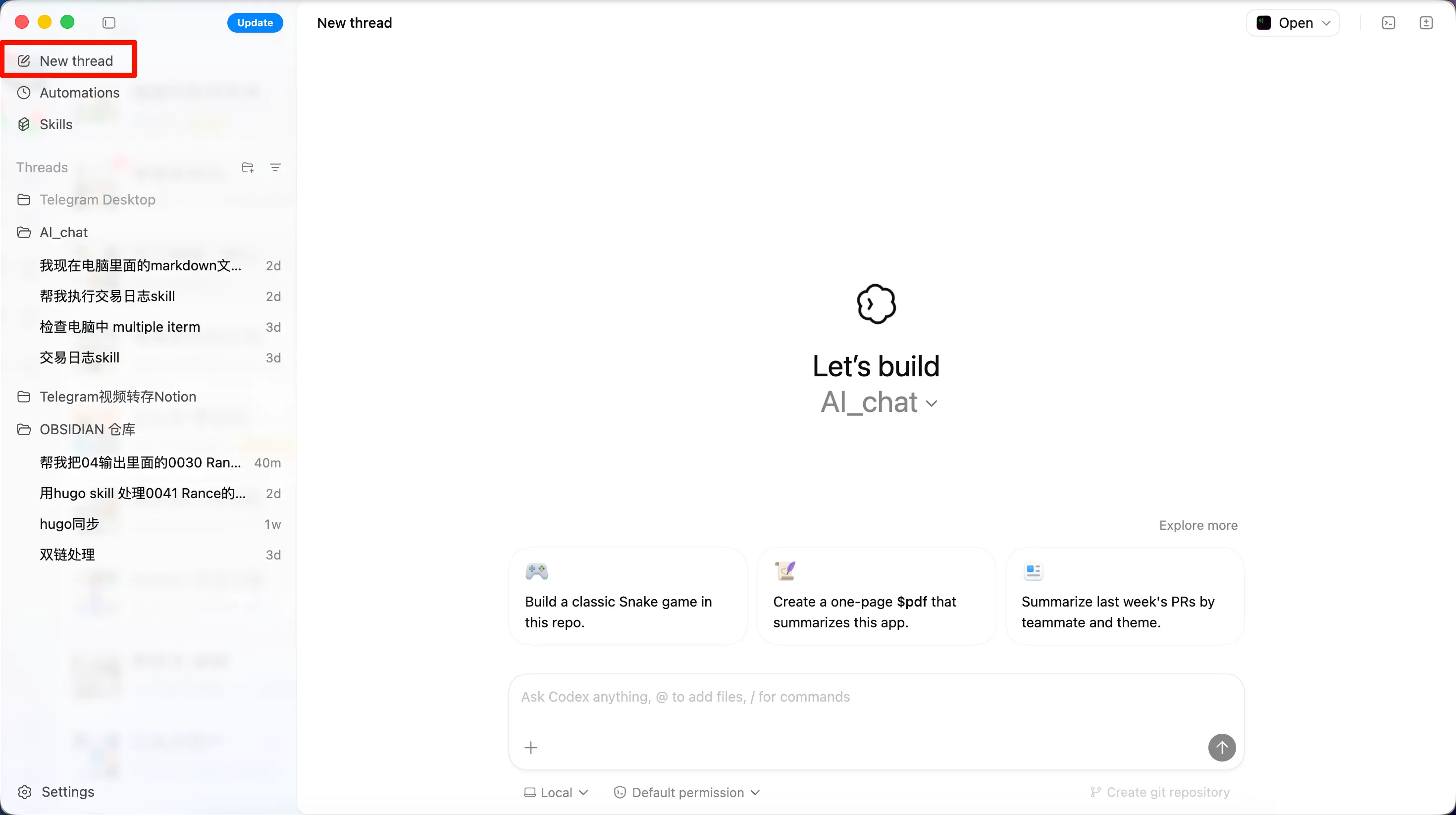
Cria uma nova conversa de tarefa de IA. Ao criar, você pode escolher entre três modos:
- Local – Funciona diretamente na sua pasta de projeto
- Worktree – Funciona em uma worktree Git isolada, sem afetar o branch principal
- Nuvem – Executa em um ambiente remoto na nuvem (requer login com conta ChatGPT)
Iniciantes devem começar com o modo Local – é o mais simples e direto.
Skills
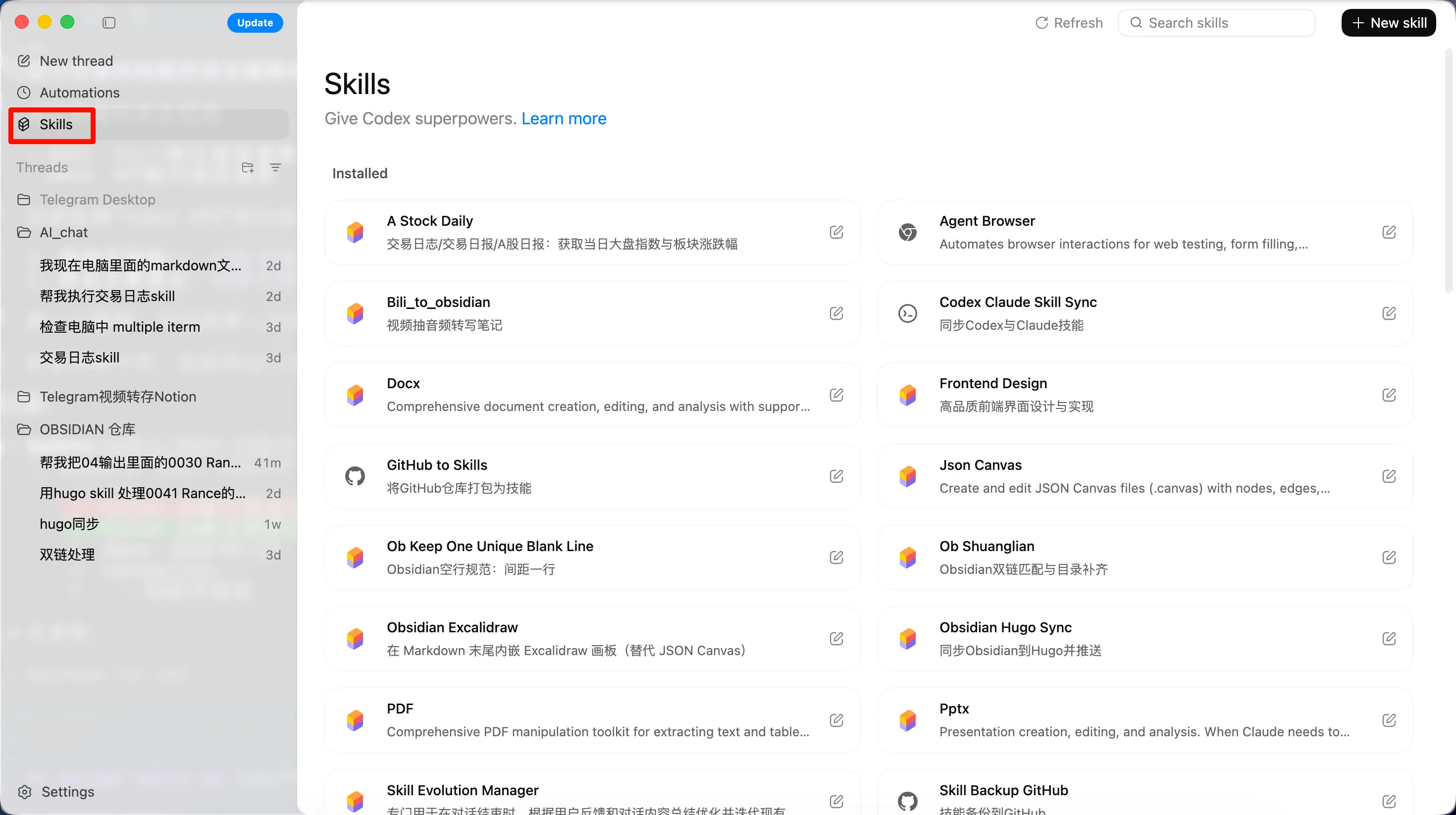
Este é o mesmo sistema de Skills usado no Codex CLI. Aqui você pode visualizar e gerenciar todas as Skills disponíveis e invocá-las em uma conversa com /nome-da-skill.
As Skills são compartilhadas entre o APP e o CLI – qualquer Skill que você criar no CLI estará imediatamente disponível no APP.
Automações
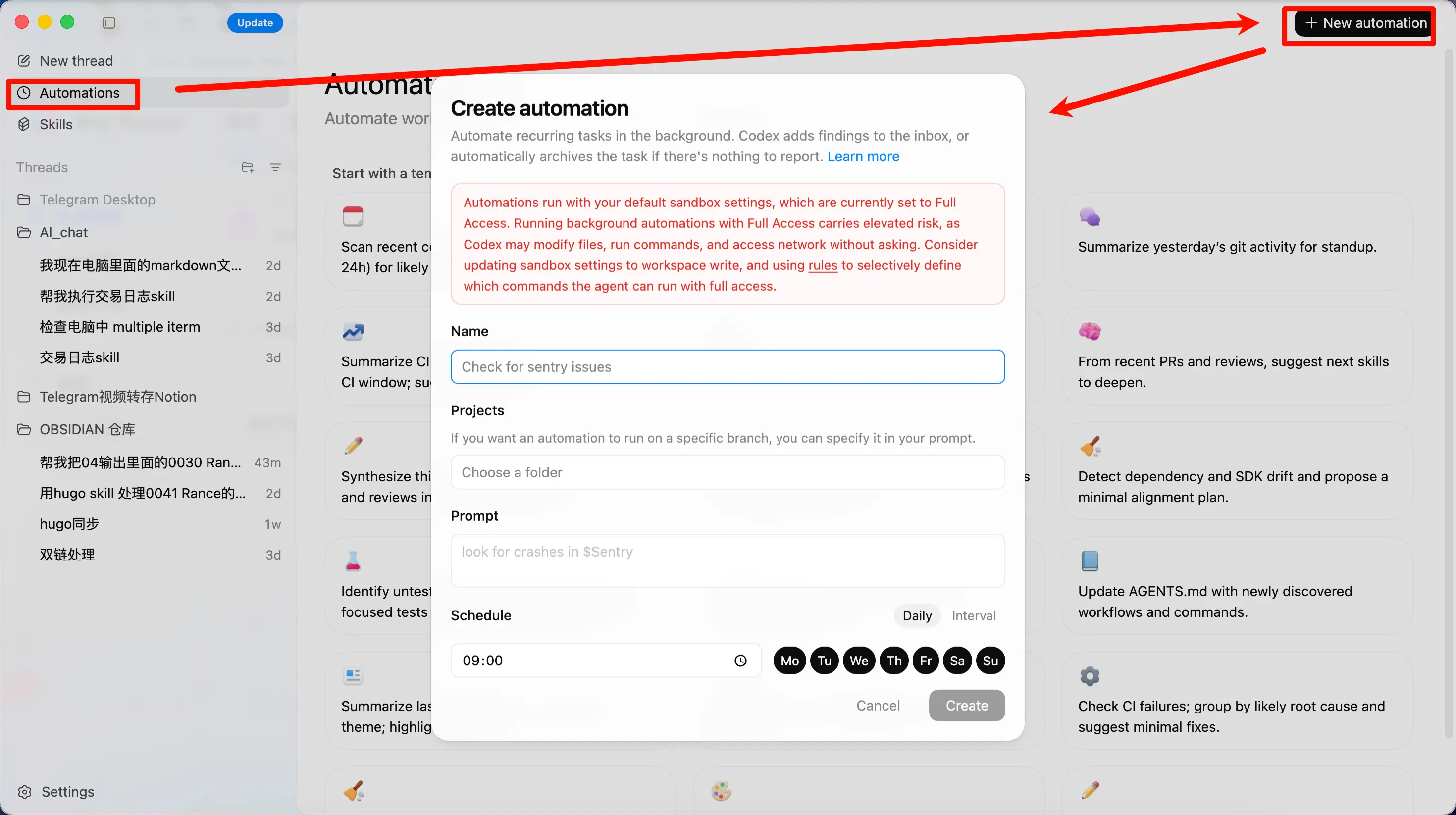
Este recurso é exclusivo do APP – você não o encontrará no CLI.
Pense nisso como configurar um despertador para a IA.
Você diz à IA: “Faça esta tarefa para mim todas as manhãs às 9h”, e ela executará conforme o agendamento, colocando os resultados na sua caixa de entrada para revisão.
Como funciona:
- Defina a frequência de execução (ex.: diariamente, semanalmente)
- Escreva a instrução (diga à IA o que fazer)
- Opcionalmente, vincule uma Skill (usando a sintaxe
$nome-da-skill) - A IA executa no horário e o resultado vai para uma fila de revisão
Casos de uso comuns:
- Varredura diária de commits recentes para verificar bugs
- Relatório semanal de alterações de código
- Verificação periódica de vulnerabilidades de segurança em dependências
- Resumo automático da causa de falhas de CI
Nota: As automações são executadas localmente, então o APP precisa permanecer aberto. Para projetos Git, cada automação é executada em uma worktree independente, para não interferir no seu trabalho atual.
Configuração
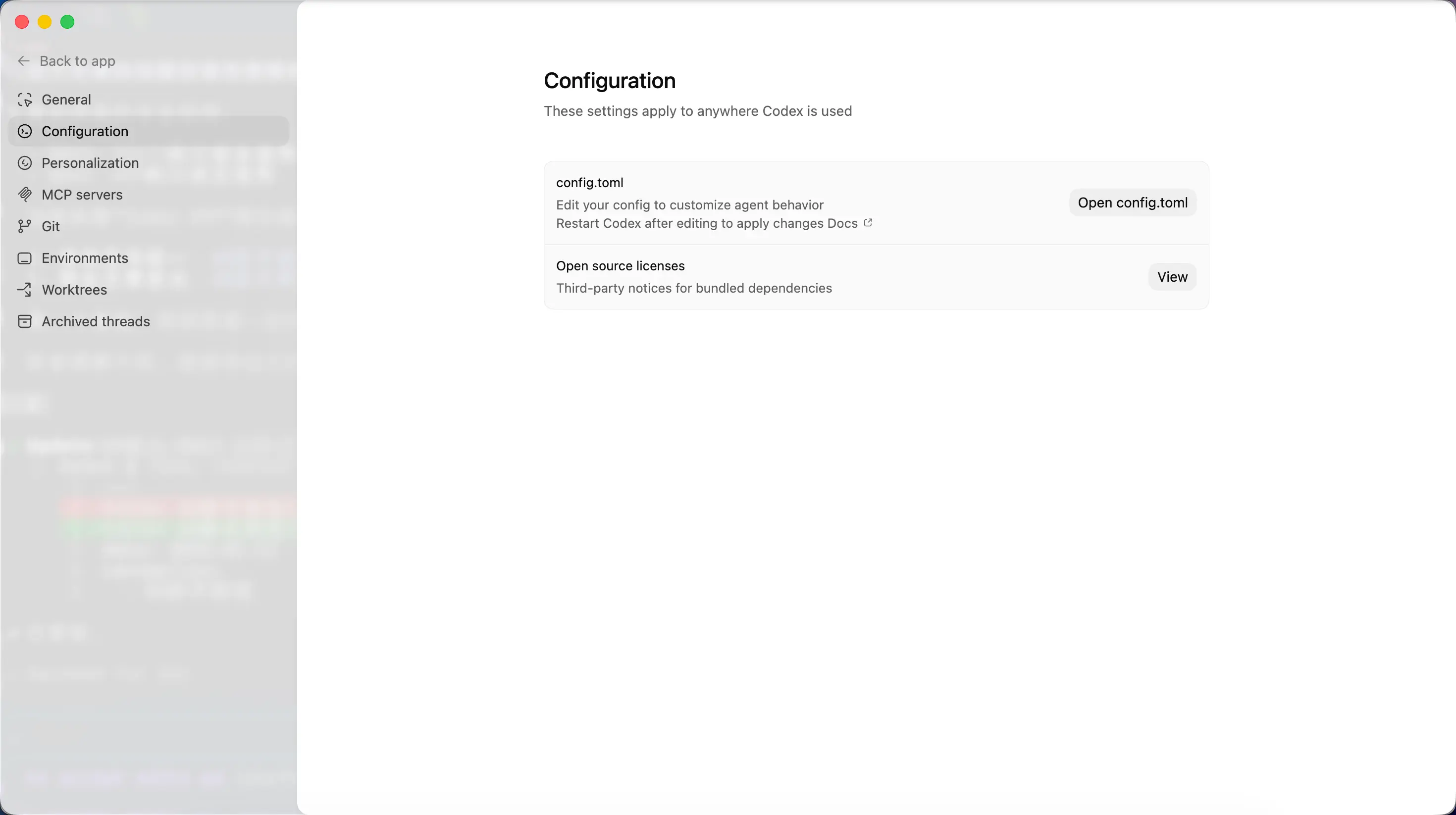
Aqui você pode definir:
- Seleção de modelo – Usuários com conta ChatGPT podem trocar de modelo diretamente na interface
- Política de aprovação – Controle quanto a IA pode fazer automaticamente e o que requer sua confirmação manual
- Configurações de sandbox – Limite as permissões da IA (somente leitura / gravação no workspace / acesso total)
Essas configurações são compartilhadas com o mesmo config.toml usado pelo CLI – alterações em um lugar entram em vigor no outro.
Personalização
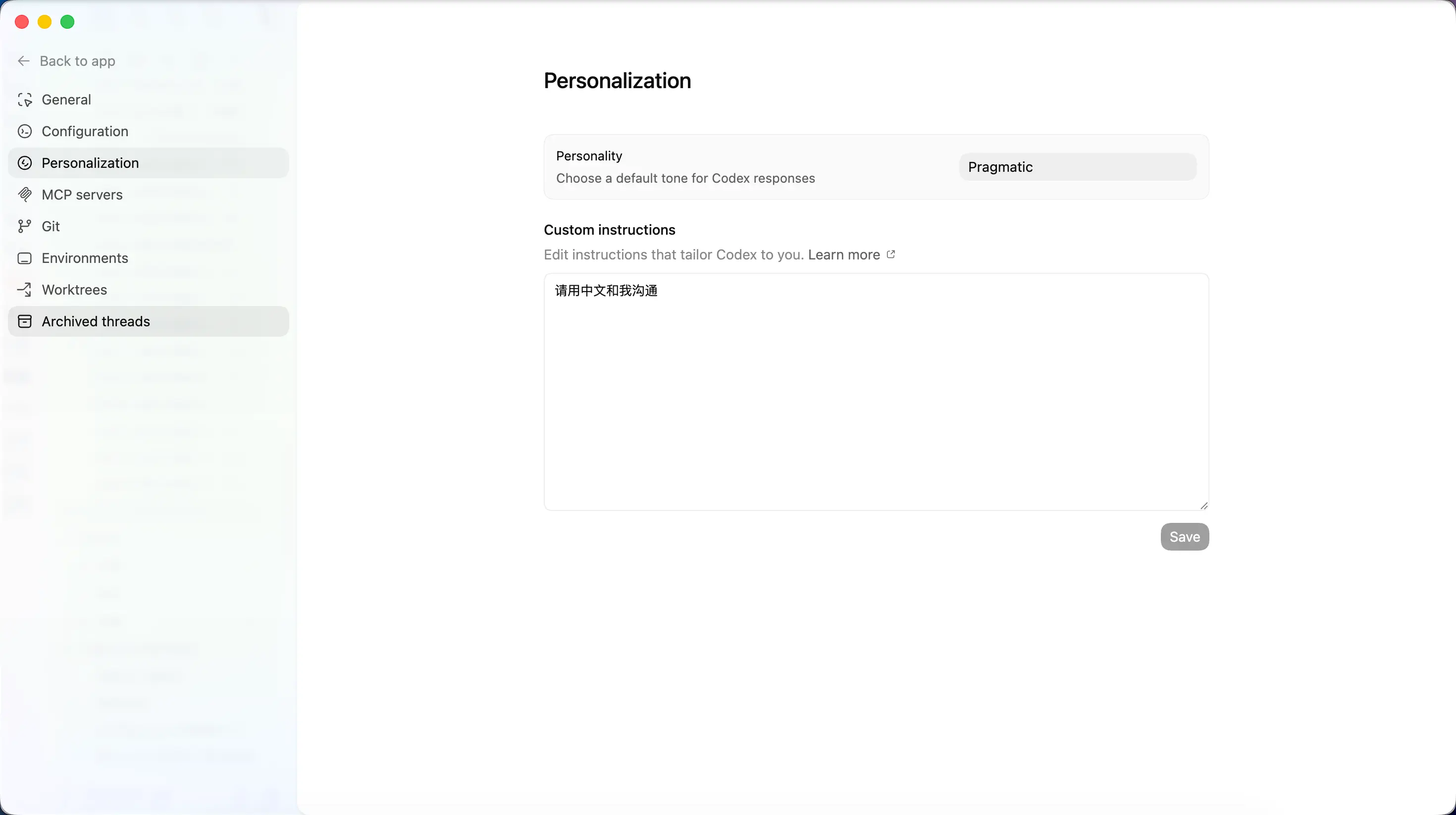
Escolha a “personalidade” da IA:
| Opção | Efeito |
|---|---|
| Amigável | As respostas da IA são mais calorosas e detalhadas |
| Pragmático | As respostas da IA são mais concisas e diretas |
| Nenhum | Nenhuma configuração de personalidade |
Você também pode adicionar instruções personalizadas, como “responda em português” ou “use inglês para comentários de código”. Essas instruções são escritas no seu arquivo AGENTS.md.
Servidores MCP
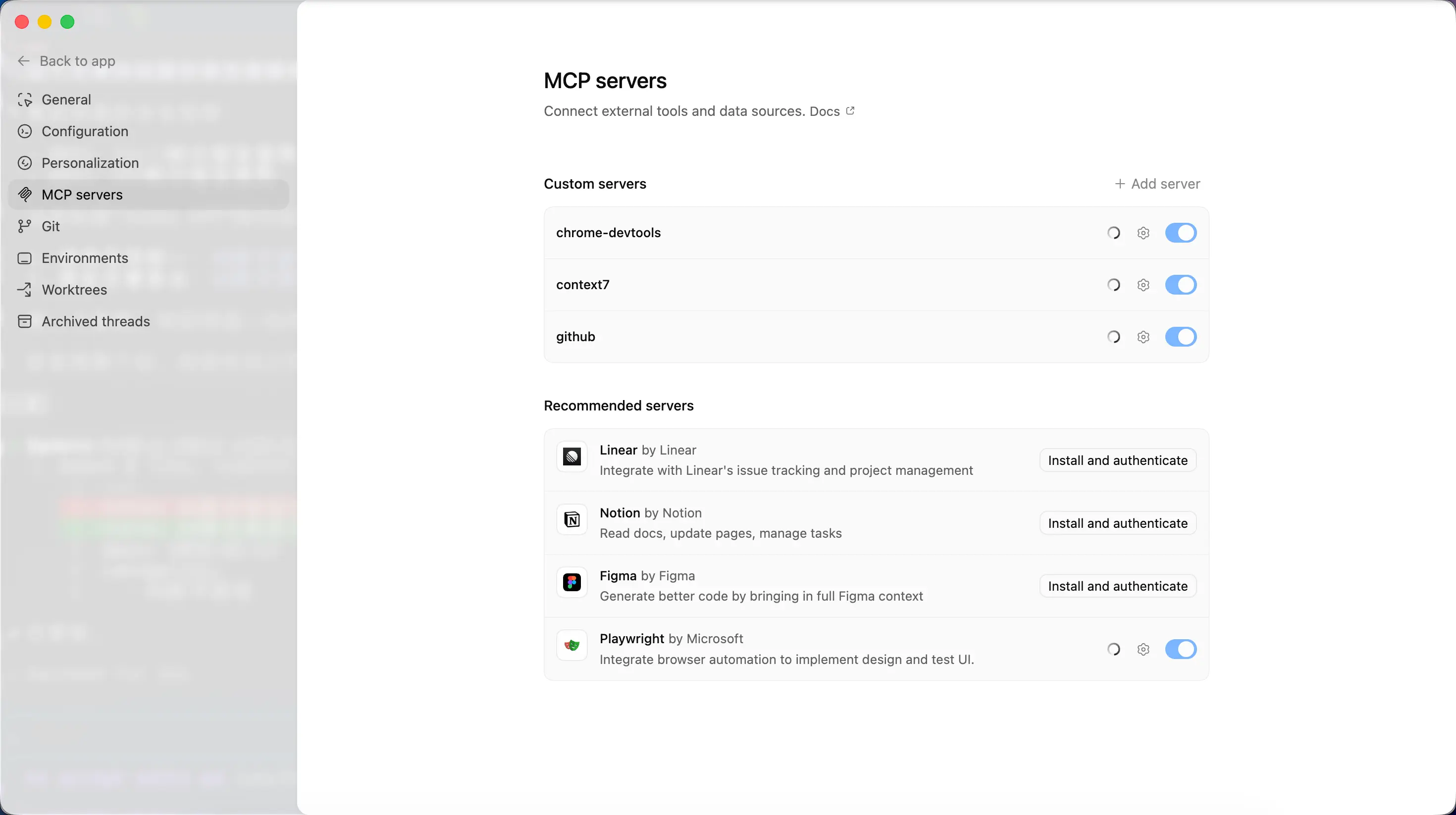
Idêntico à configuração MCP abordada anteriormente. O APP, o CLI e os plugins de IDE compartilham a mesma configuração MCP – qualquer servidor MCP que você configurar no CLI estará automaticamente disponível no APP.
Git
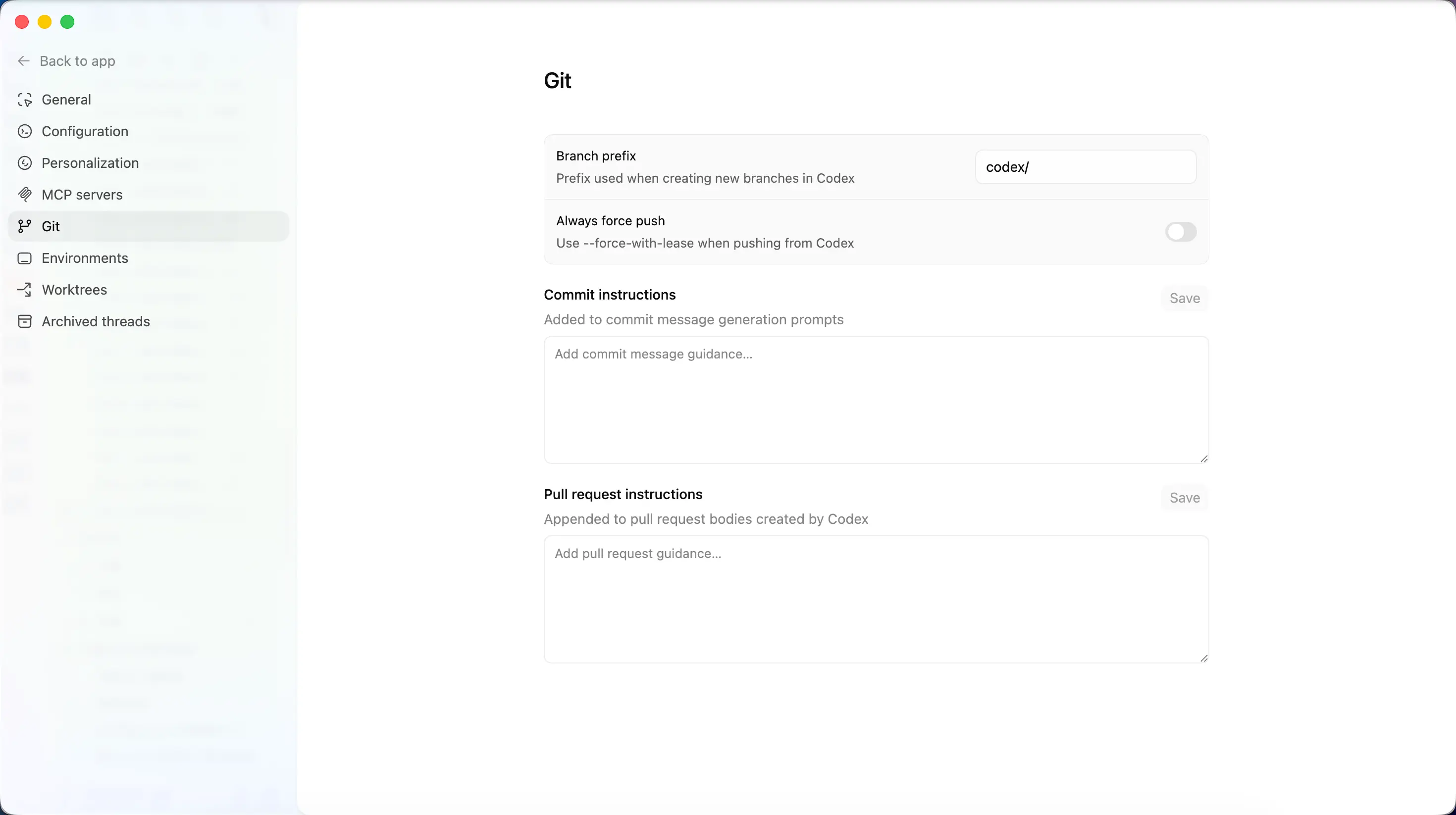
Este é um grande destaque do APP em comparação com o CLI. Ele inclui uma ferramenta Git visual integrada:
- Visualizador de diff – Veja as alterações de código graficamente, adicione comentários inline
- Stage / desfazer – Selecione blocos de código ou arquivos inteiros para stage ou desfazer
- Commit / push – Faça commits e pushes diretamente dentro do APP
- Criar PR – Crie um Pull Request com um clique
No CLI, tudo isso requer operações de linha de comando; no APP, você apenas clica. Não se preocupe se você não entender completamente conceitos como Worktree e integração Git ainda – apenas tenha uma ideia geral.
Ambientes
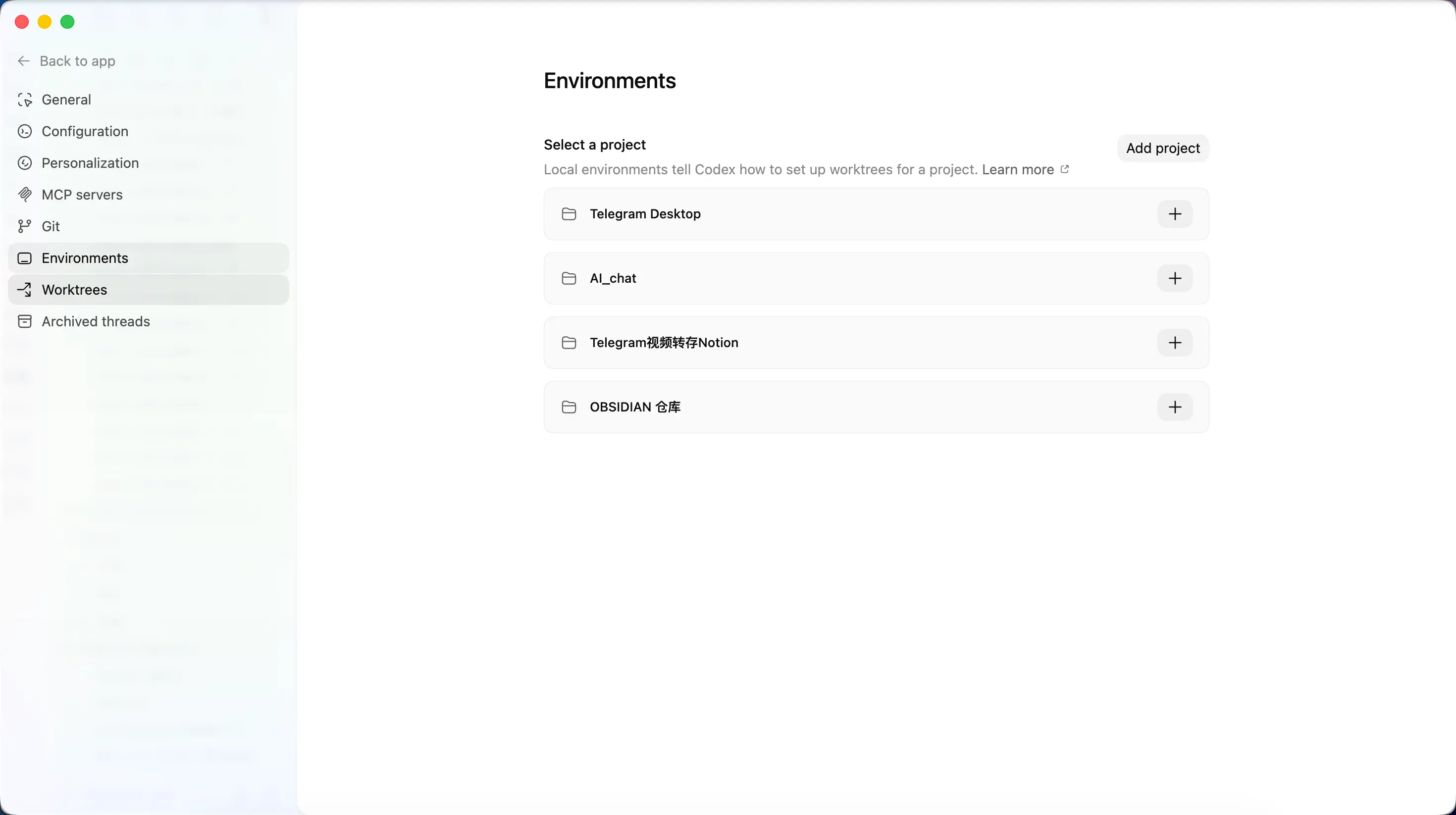
Configure o ambiente de execução para seu código. Você pode configurar ambientes locais ou na nuvem, instalar dependências do projeto e muito mais.
Worktrees
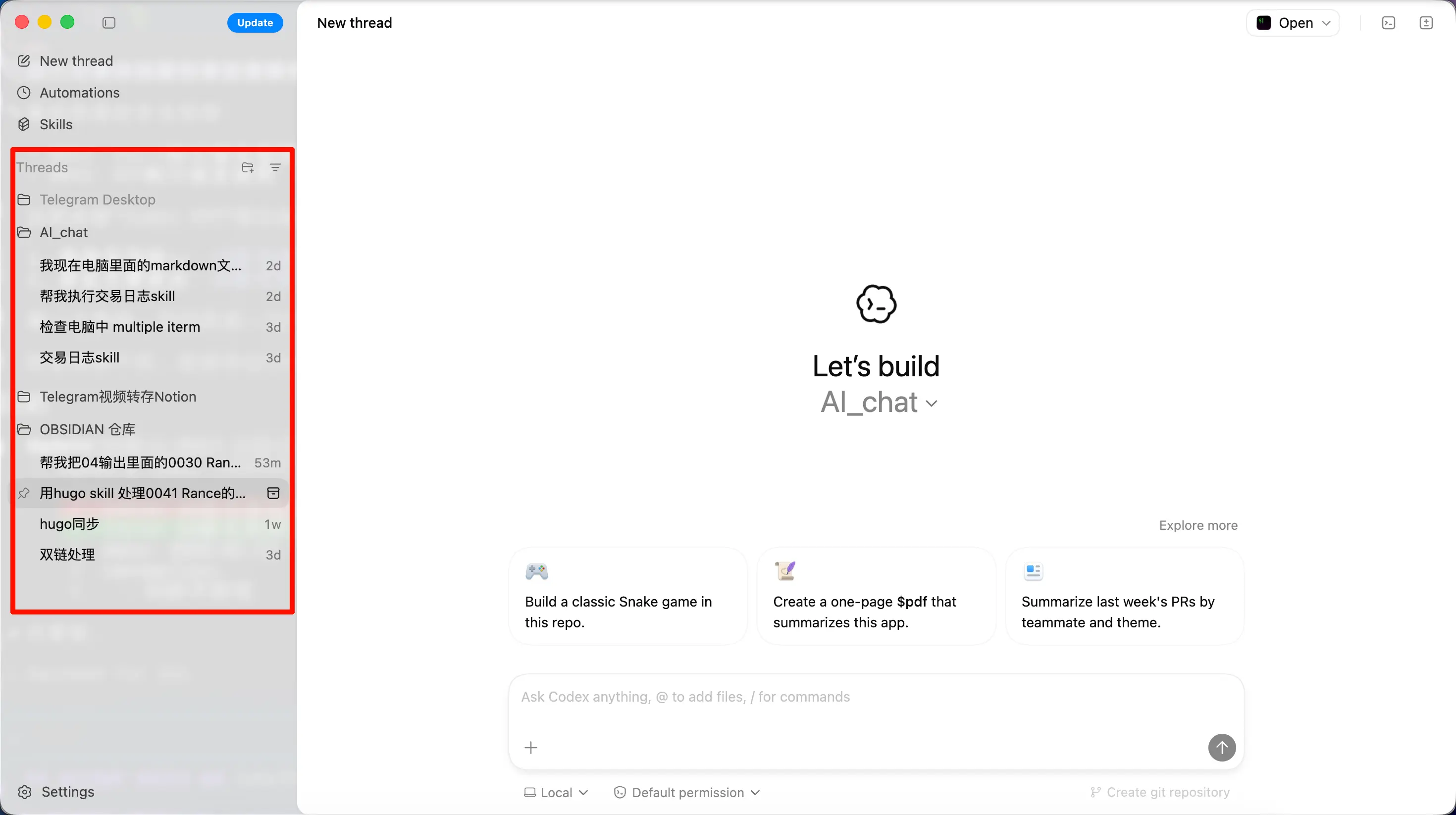
Gerenciamento visual de Git Worktrees. Simplificando, isso impede que suas múltiplas tarefas de IA interfiram umas nas outras.
Por exemplo, você pede à IA para fazer três coisas ao mesmo tempo: corrigir um bug, escrever uma nova funcionalidade e refatorar código. Se todas trabalharem no mesmo diretório, as alterações de arquivo inevitavelmente entrarão em conflito. As Worktrees criam uma cópia de trabalho independente para cada tarefa, para que possam trabalhar lado a lado sem interferência.
Threads vs Projetos – Entendendo o Contexto
Esta é a parte mais importante de todo o capítulo – leia com atenção.
Dois Conceitos Centrais
Projeto = seu repositório de código ou pasta.
Pense em um Projeto como sua bancada de trabalho. Você faz tudo relacionado àquele projeto nesta bancada.
Thread = uma tarefa específica dentro de um projeto.
Pense em cada Thread como um cartão de tarefa na bancada. Corrigir um bug é um cartão, escrever documentação é outro.
Um Projeto pode ter muitas Threads, mas cada Thread pertence a apenas um Projeto.
Por que Isso é Importante
Aqui introduzimos um conceito-chave: Contexto.
O que é contexto?
Imagine conversar com um amigo no WhatsApp. Você diz: “Como está aquela coisa?” e seu amigo sabe exatamente do que você está falando – porque vocês conversaram sobre isso antes. Essa “conversa anterior” é o contexto.
O mesmo se aplica à IA. Cada frase que você diz e cada arquivo que você envia em uma conversa são lembrados pela IA e usados para entender suas perguntas subsequentes. O que a IA “lembra” é seu contexto.
Janela de Contexto = Capacidade de Memória da IA
Mas a memória da IA não é infinita. Há um limite superior para o que ela pode lembrar, chamado de janela de contexto.
Atualmente, o Codex usa GPT-5.3-Codex por padrão, com uma janela de contexto de cerca de 400.000 tokens. Grosso modo, isso equivale a cerca de 300.000 caracteres chineses de conversa.
Isso parece muito, mas se você fizer todas as tarefas na mesma conversa, ela encherá rapidamente.
Benefícios do Isolamento de Threads
Conversas em Threads diferentes são isoladas – elas não interferem umas nas outras.
Pense assim: se você está trabalhando em três tarefas e escreve tudo no mesmo pedaço de papel, as anotações de correção de bug, as anotações de documentação e as discussões de requisitos se misturam – confuso para você e confuso para a IA.
Dividi-las em três Threads mantém tudo organizado:
- Thread 1: dedicada à correção de bugs – a IA só lembra da conversa relacionada a bugs
- Thread 2: dedicada à documentação – a IA só lembra da conversa relacionada a documentos
- Thread 3: dedicada a discutir requisitos – a IA só lembra da conversa relacionada a requisitos
Isso é especialmente importante para projetos de base de conhecimento. Por exemplo, se você usa o Obsidian para gerenciar anotações, pode usar uma Thread para pesquisar informações e outra para organizar documentos, sem contaminação cruzada. Você não terá a IA misturando repentinamente o contexto de uma sessão de pesquisa enquanto você organiza documentos.
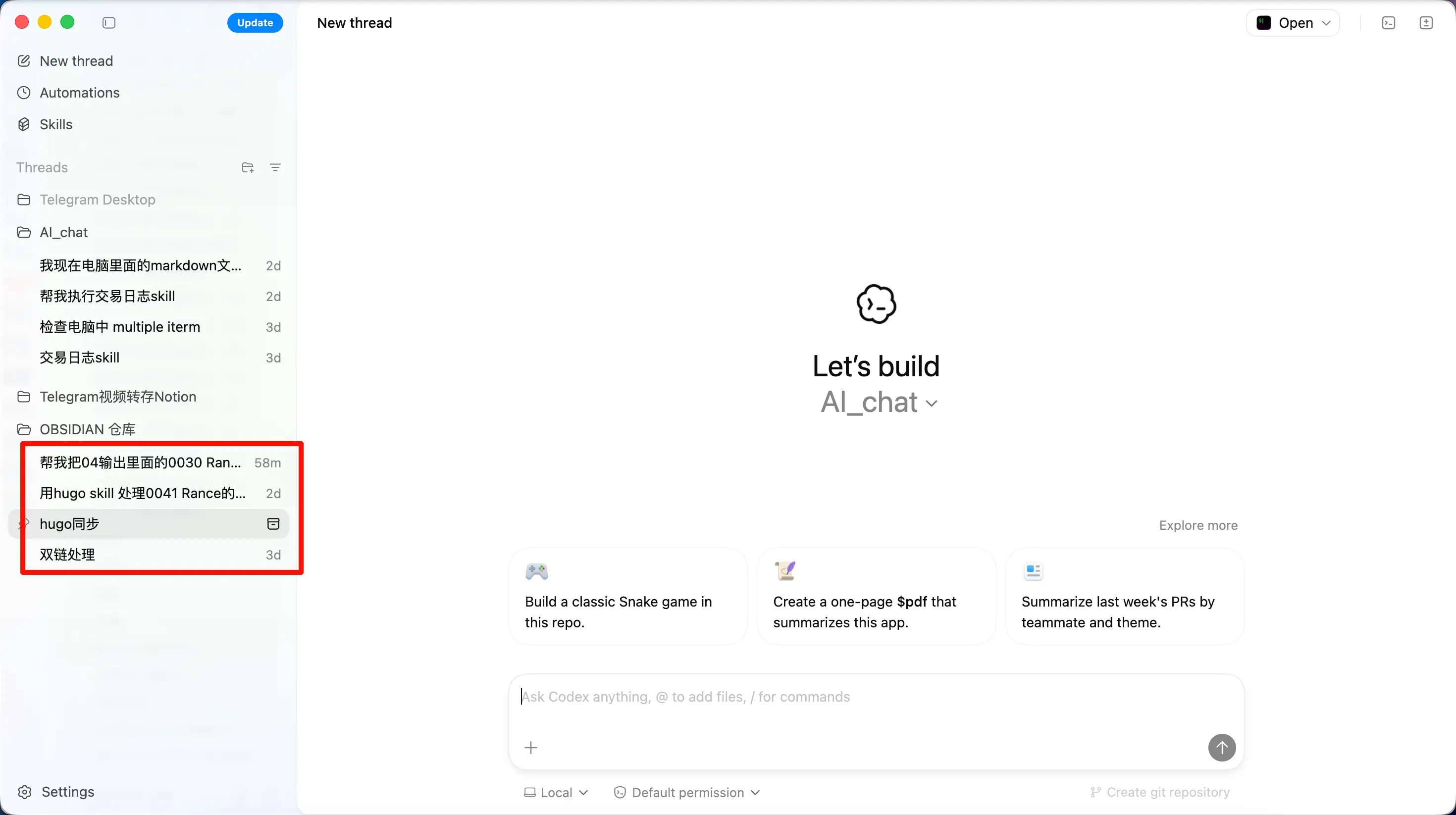
Por exemplo, na captura de tela do caderno Obsidian abaixo, mesmo que tudo esteja no mesmo repositório, eu uso Threads diferentes para tarefas diferentes. Você pode pensar nisso como o conceito de conversa na versão web do ChatGPT.
Codex APP vs Codex CLI
Como ambos compartilham a mesma base, qual você deve escolher? Aqui está uma comparação:
| Aspecto | Codex CLI (Terminal) | Codex APP (Desktop) |
|---|---|---|
| Interface | Somente texto | Gráfica |
| Gerenciamento de conversas | Precisa de resume para encontrar histórico |
Lista visual de conversas, clique para alternar |
| Tarefas agendadas | Nenhuma (precisa de cron ou ferramentas similares) | Automações integradas |
| Operações Git | Linha de comando | Diff visual + commit/PR com um clique |
| Troca de modelo | Editar config.toml |
Contas pagas podem selecionar diretamente na interface |
| Velocidade percebida | Parece mais rápido | Parece um pouco mais lento (experiência pessoal) |
| Melhor para | Desenvolvedores confortáveis com o terminal | Usuários que desejam uma experiência visual |
Principais Diferenças
1. Gerenciamento visual de conversas – sem mais resume para encontrar conversas
Com o CLI, para revisitar uma conversa anterior, você precisa usar codex --resume. Quando você tem muitas conversas, encontrar a certa pode ser tedioso.
O APP oferece uma lista de conversas onde todas as Threads são visíveis de relance – basta clicar para alternar. Para qualquer pessoa que lida com múltiplas tarefas, isso por si só já vale a pena.
2. Automações – exclusivas do APP
O CLI não possui esse recurso. Para alcançar funcionalidade semelhante no CLI, você precisaria configurar cron ou outras ferramentas de agendamento – uma barreira mais alta. O APP permite configurar diretamente, muito mais conveniente.
3. Troca de modelo mais fácil
Se você fizer login com uma conta ChatGPT paga, pode trocar de modelos diretamente na interface do APP, sem editar nenhum arquivo de configuração.
Se você usa uma chave de API como eu: O APP e o CLI compartilham o mesmo ~/.codex/config.toml. Basta especificar o modelo no arquivo toml e o APP o lerá automaticamente. Por exemplo:
model = "GPT-5.3-Codex"
4. Posicionamento: o meio-termo entre terminal e IDE
Em comparação com o terminal, o APP adiciona gerenciamento visual de conversas, operações Git e tarefas agendadas.
Em comparação com uma IDE (como o Cursor), o APP remove os painéis de código desordenados e os recursos complexos do editor, focando na conversa com IA e no gerenciamento de projetos.
Se você acha o terminal muito técnico e a IDE muito complexa, o APP pode ser aquela ferramenta “na medida certa” que você está procurando.
Experiência Pessoal
Para ser honesto: Ainda prefiro o terminal.
Talvez seja apenas impressão minha, mas o APP parece um pouco mais lento que o CLI. Pode ser a sobrecarga da interface gráfica, ou puramente psicológico – não tenho certeza.
Mas tenho que admitir, o APP é definitivamente mais amigável para iniciantes. Especialmente para gerenciamento de conversas e operações Git, a experiência visual é muito mais confortável do que digitar comandos no terminal.
Meu conselho: experimente ambos e encontre a ferramenta que se adapta a você. Como a configuração é compartilhada, alternar entre eles não custa nada.
Resumo
O que aprendemos hoje:
- O que é o Codex APP – a versão GUI do Codex CLI, atualmente suporta apenas macOS Apple Silicon
- Recursos principais – Gerenciamento de conversas por Threads, Automações de tarefas agendadas, integração visual com Git, isolamento por Worktree
- Threads vs Projetos – Projeto é a bancada, Thread é o cartão de tarefa – o isolamento de tarefas protege o contexto de contaminação
- Diferenças para o CLI – conversas visuais + Automações são as maiores vantagens, mas a velocidade percebida pode ser um pouco menor
- Posicionamento – um meio-termo entre terminal e IDE, adequado para usuários que desejam recursos visuais sem precisar de uma IDE completa
Principais conclusões:
- Codex APP e CLI compartilham a mesma base e configuração – você não pode errar com nenhum dos dois
- O isolamento de Threads é fundamental – conversas separadas para tarefas diferentes para evitar poluição de contexto
- Automações é o recurso matador do APP – pense nisso como configurar um despertador para a IA
- Uso bônus: o APP também pode servir como um método de entrada por voz – segure uma tecla de atalho e fale (veja a próxima seção)
Bônus: Usando o Codex APP como Método de Entrada por Voz
Recentemente, o Codex APP introduziu a funcionalidade de voz. A melhor parte é que funciona não apenas dentro do aplicativo, mas externamente também – basta segurar uma tecla de atalho global e falar.
Basta atualizar o Codex APP para a versão mais recente e fazer login com uma conta de assinatura para usá-lo. Para quem mantém o Codex APP aberto o tempo todo, é essencialmente um método de entrada por voz gratuito.
A OpenAI lançou o modelo de reconhecimento de fala de código aberto Whisper há algum tempo, reduzindo drasticamente a barreira para o reconhecimento de fala, e continuou a iterar. Portanto, não é surpresa que o recurso de voz do Codex APP, construído sobre essa base, funcione excepcionalmente bem.
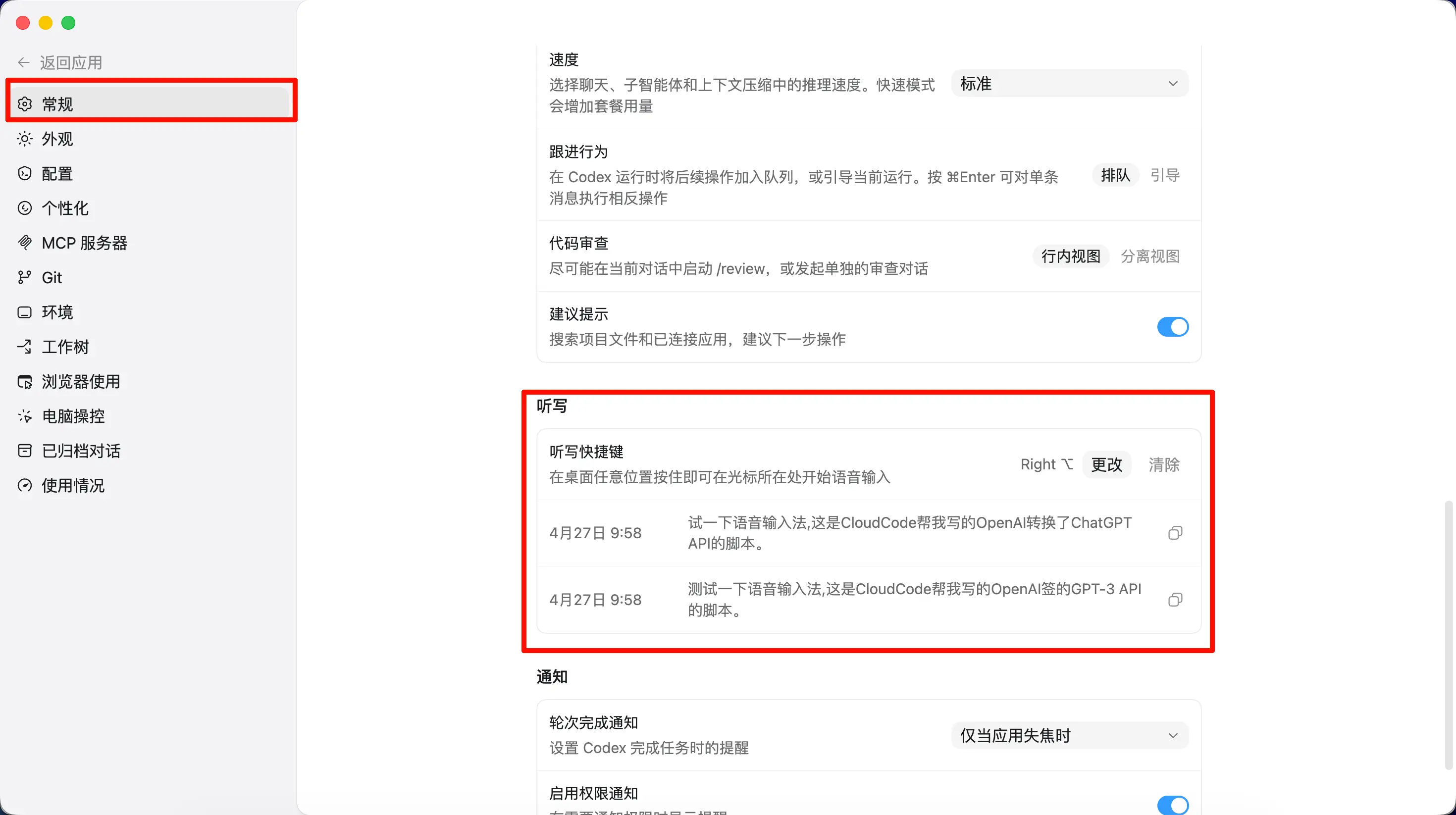
O uso é simples: abra o aplicativo, vá para Configurações Gerais, atribua uma tecla de atalho (eu uso a tecla Option direita) e, quando quiser inserir texto, segure a tecla de atalho e fale.
Quando você segura a tecla, uma pequena janela aparece na parte inferior da área de trabalho (não consigo capturar a tela devido a conflitos de atalho).
Na prática, é rápido e preciso. Dois pequenos inconvenientes:
- Sem recurso de dicionário – um dicionário permitiria definir palavras personalizadas de uso frequente para um reconhecimento ainda melhor
- É necessário segurar a tecla para gravar – ainda não suporta um modo de alternância (pressione uma vez para iniciar, pressione novamente para parar) como alguns outros produtos
Considerando que este é um recurso totalmente novo, essas melhorias provavelmente virão em atualizações futuras.
Se você não se importa em pagar por um método de entrada por voz a cada mês, outras opções populares incluem Wispr Flow e Typeless.