Anteriormente, apresentamos o Claude Code. Este capítulo aborda outra ferramenta de codificação com IA no terminal igualmente poderosa: Codex CLI.
Nota: O Codex também possui uma versão para desktop (interface gráfica), que será abordada em um capítulo posterior. Este capítulo foca no Codex CLI baseado em terminal.
O Codex CLI baseado em terminal, assim como o Claude Code, é um assistente de codificação com IA que roda no terminal. Se você já aprendeu o Claude Code no capítulo anterior, achará o Codex CLI muito fácil de pegar, pois a lógica operacional é quase idêntica.
O que é o Codex CLI?
Introdução em uma frase
Codex CLI = Assistente de codificação com IA no terminal da OpenAI
Semelhante ao Claude Code, é uma ferramenta de IA que roda no terminal. Você diz o que deseja em linguagem natural, e ela pode ajudá-lo a:
- Criar novos projetos
- Escrever código
- Modificar código
- Corrigir bugs
- Executar comandos
- Pesquisar na web por informações atualizadas
Qual a diferença entre Codex CLI e Claude Code?
| Aspecto | Claude Code | Codex CLI |
|---|---|---|
| Desenvolvedor | Anthropic (Claude) | OpenAI (ChatGPT) |
| Modelo subjacente | Série Claude | Série GPT (GPT-5-Codex) |
| Instalação | npm install | npm install |
| Arquivo de configuração | ~/.claude/settings.json |
~/.codex/config.toml |
| Assinatura | Claude Pro/Max | ChatGPT Plus/Pro |
| Suporte a SO | Mac/Linux/Windows | Mac/Linux (Windows via WSL) |
Diferença central: modelos subjacentes diferentes. O Claude Code usa modelos Claude, o Codex CLI usa o modelo GPT-5-Codex da OpenAI otimizado para programação. Ambas as ferramentas têm seus pontos fortes. Recomenda-se instalar ambas e escolher com base na tarefa.
Como instalar o Codex CLI?
Pré-requisitos
-
Node.js: Assim como o Claude Code, requer ambiente Node.js
- Se você já possui (da instalação anterior do Claude Code), não precisa reinstalar
- Caso contrário, acesse https://nodejs.org e baixe a versão LTS
-
Rede: Necessário acesso aos serviços da OpenAI (pode exigir um proxy)
Passos da instalação
Abra o terminal e execute:
npm install -g @openai/codex
Aguarde a conclusão.
Verifique a instalação:
codex --version
Se aparecer um número de versão (ex.: codex-cli 0.98.0), a instalação foi bem-sucedida.
Usuários de Mac também podem instalar via Homebrew:
brew install codex
Várias formas de usar
Assim como o Claude Code, o Codex CLI suporta múltiplas maneiras de acessar as capacidades de IA.
Método 1: Comprar assinatura do ChatGPT (mais simples)
O Codex CLI está incluído nos planos pagos do ChatGPT.
Tipos de assinatura suportados:
| Assinatura | Preço | Observações |
|---|---|---|
| ChatGPT Plus | US$ 20/mês | Cota limitada |
| ChatGPT Pro | US$ 200/mês | Cota maior |
| ChatGPT Business | Plano para equipes | Uso empresarial |
Configuração:
- Após comprar a assinatura do ChatGPT, abra o terminal
- Execute
codexpara iniciar - Siga as instruções para fazer login na sua conta ChatGPT (um navegador será aberto para autorização)
- Após o login, você pode usar
Você também pode fazer login manualmente:
codex login
Método 2: Usar a chave da API OpenAI
Se você possui uma chave da API OpenAI, pode usá-la diretamente:
- Defina a variável de ambiente:
export OPENAI_API_KEY="your API Key"
- Em seguida, execute
codex
Método 3: Usar API de terceiros (integração com modelos nacionais)
Esta é a parte que muitos usuários nacionais mais se importam!
Assim como o Claude Code, o Codex CLI também pode ser integrado com APIs de terceiros, como DeepSeek, Volcengine e outros modelos nacionais.
A configuração é feita modificando o arquivo ~/.codex/config.toml (detalhado na próxima seção).
Integração com modelos nacionais: Modificando o config.toml
Onde está o config.toml?
Caminho do arquivo de configuração: ~/.codex/config.toml
- Mac/Linux:
/Users/seunome/.codex/config.toml - Windows (WSL):
~/.codex/config.toml
Dica: Se esse arquivo não existir, execute codex uma vez primeiro; ele criará automaticamente a pasta .codex. Depois, você pode criar manualmente o arquivo config.toml.
Estrutura básica de configuração
A configuração do config.toml é dividida em várias partes principais:
# ===== Basic settings =====
model = "gpt-5.3-codex"              # Model to use
model_provider = "openai"             # Model provider (default openai)
approval_policy = "on-failure"        # Approval policy
sandbox_mode = "workspace-write"      # Sandbox mode

# ===== Custom model providers =====
[model_providers.custom_name]
name = "Display name"
base_url = "API URL"
env_key = "API_KEY environment variable name"
wire_api = "responses"

# ===== Profiles =====
[profiles.profile_name]
model_provider = "custom_name"
model = "model name"
Importante: wire_api deve usar “responses”
Esta é uma armadilha comum!
O Codex CLI suporta dois protocolos de API: "chat" (Chat Completions legado) e "responses" (nova API Responses).
A partir de fevereiro de 2026, a OpenAI descontinuou o protocolo "chat" e migrou completamente para "responses". Portanto, ao configurar modelos de terceiros, wire_api deve ser definido como "responses". Se seu provedor de API de terceiros não suportar o formato da API Responses, você não poderá integrá-lo diretamente com o Codex.
Felizmente, as principais plataformas de retransmissão de API (como OpenRouter, etc.) já suportam a API Responses.
Para discussão detalhada, consulte: https://github.com/openai/codex/discussions/7782
Prática: Integrando DeepSeek
Usando DeepSeek como exemplo, veja como configurar:
Passo 1: Edite o config.toml
# Default to DeepSeek
model_provider = "deepseek"
model = "deepseek-chat"

# Define DeepSeek provider
[model_providers.deepseek]
name = "DeepSeek"
base_url = "https://api.deepseek.com/v1"
env_key = "DEEPSEEK_API_KEY"
wire_api = "responses"
Passo 2: Defina a variável de ambiente
Defina sua chave da API DeepSeek no terminal:
export DEEPSEEK_API_KEY="your DeepSeek API Key"
Para torná-la permanente, adicione a linha ao final do seu ~/.zshrc (Mac) ou ~/.bashrc (Linux):
echo 'export DEEPSEEK_API_KEY="your DeepSeek API Key"' >> ~/.zshrc
source ~/.zshrc
Passo 3: Inicie o Codex
codex
Agora o Codex usará o modelo DeepSeek.
Nota: Se a API oficial do DeepSeek ainda não suportar o formato da API Responses e causar falhas de conexão, você pode mudar para uma plataforma de retransmissão que suporte a API Responses (como OpenRouter) e alterar o base_url para o endereço da plataforma de retransmissão.
Prática: Integrando Volcengine (Doubao)
model_provider = "volcengine"
model = "doubao-pro-32k"

[model_providers.volcengine]
name = "Volcengine"
base_url = "https://ark.cn-beijing.volces.com/api/v3"
env_key = "VOLCENGINE_API_KEY"
wire_api = "responses"
Também é necessário definir a variável de ambiente:
export VOLCENGINE_API_KEY="your Volcengine API Key"
Usando perfis para alternar entre vários modelos
Se você configurou vários modelos, pode usar perfis para alternar rapidamente:
# Default to OpenAI
model_provider = "openai"
model = "gpt-5.3-codex"

# Define DeepSeek provider
[model_providers.deepseek]
name = "DeepSeek"
base_url = "https://api.deepseek.com/v1"
env_key = "DEEPSEEK_API_KEY"
wire_api = "responses"

# Define Volcengine provider
[model_providers.volcengine]
name = "Volcengine"
base_url = "https://ark.cn-beijing.volces.com/api/v3"
env_key = "VOLCENGINE_API_KEY"
wire_api = "responses"

# DeepSeek profile
[profiles.ds]
model_provider = "deepseek"
model = "deepseek-chat"

# Volcengine profile
[profiles.volc]
model_provider = "volcengine"
model = "doubao-pro-32k"
Alternando durante o uso:
# Use default OpenAI
codex

# Use DeepSeek
codex --profile ds

# Use Volcengine
codex --profile volc
Isso permite que você alterne livremente entre diferentes modelos, muito conveniente!
Um método mais simples: OPENAI_BASE_URL
Se você apenas deseja usar temporariamente uma API de terceiros sem modificar o config.toml, pode definir diretamente as variáveis de ambiente:
export OPENAI_BASE_URL="https://api.deepseek.com/v1"
export OPENAI_API_KEY="your DeepSeek API Key"
codex
Este método é mais simples, mas se torna inválido após fechar o terminal.
Como usar o Codex CLI?
Inicialização básica
Assim como no Claude Code:
- Abra o terminal
- Use
cdpara navegar até a pasta do seu projeto - Digite
codexe pressione Enter
cd /path/to/your/project
codex
O Codex iniciará uma interface de terminal em tela cheia, onde você pode começar a digitar seus requisitos.
Três modos de operação
O Codex CLI possui três modos que controlam seu “nível de autonomia”:
| Modo | Comando | Descrição |
|---|---|---|
| Suggest | codex --suggest |
Mais conservador: requer confirmação para cada alteração |
| Auto Edit | codex --auto-edit |
Moderado: edita arquivos automaticamente, mas requer confirmação para executar comandos |
| Full Auto | codex --full-auto |
Mais livre: faz tudo automaticamente sem confirmação |
Iniciantes são aconselhados a usar o modo Suggest (padrão), para que possam ver o que o Codex está fazendo a cada passo.
Depois de se familiarizar, você pode usar o modo Full Auto:
codex --full-auto "Run tests and fix all failing cases"
Atribuição direta de tarefas (modo não interativo)
Você também pode adicionar uma descrição de tarefa diretamente após o comando:
codex "Create a Snake game for me"
Dessa forma, o Codex iniciará diretamente a execução da tarefa sem precisar entrar na interface interativa.
Retomar conversa anterior
Semelhante ao --resume do Claude Code, o Codex também suporta retomar sessões anteriores:
codex resume
Isso permite que você continue de onde parou.
Prática: Vamos fazer o Codex criar um jogo da cobrinha para nós
Passo 1: Crie a pasta do projeto
- Crie uma nova pasta na área de trabalho, ex.:
codex-demo - Abra esta pasta no terminal
Passo 2: Inicie o Codex
codex
Passo 3: Digite os requisitos
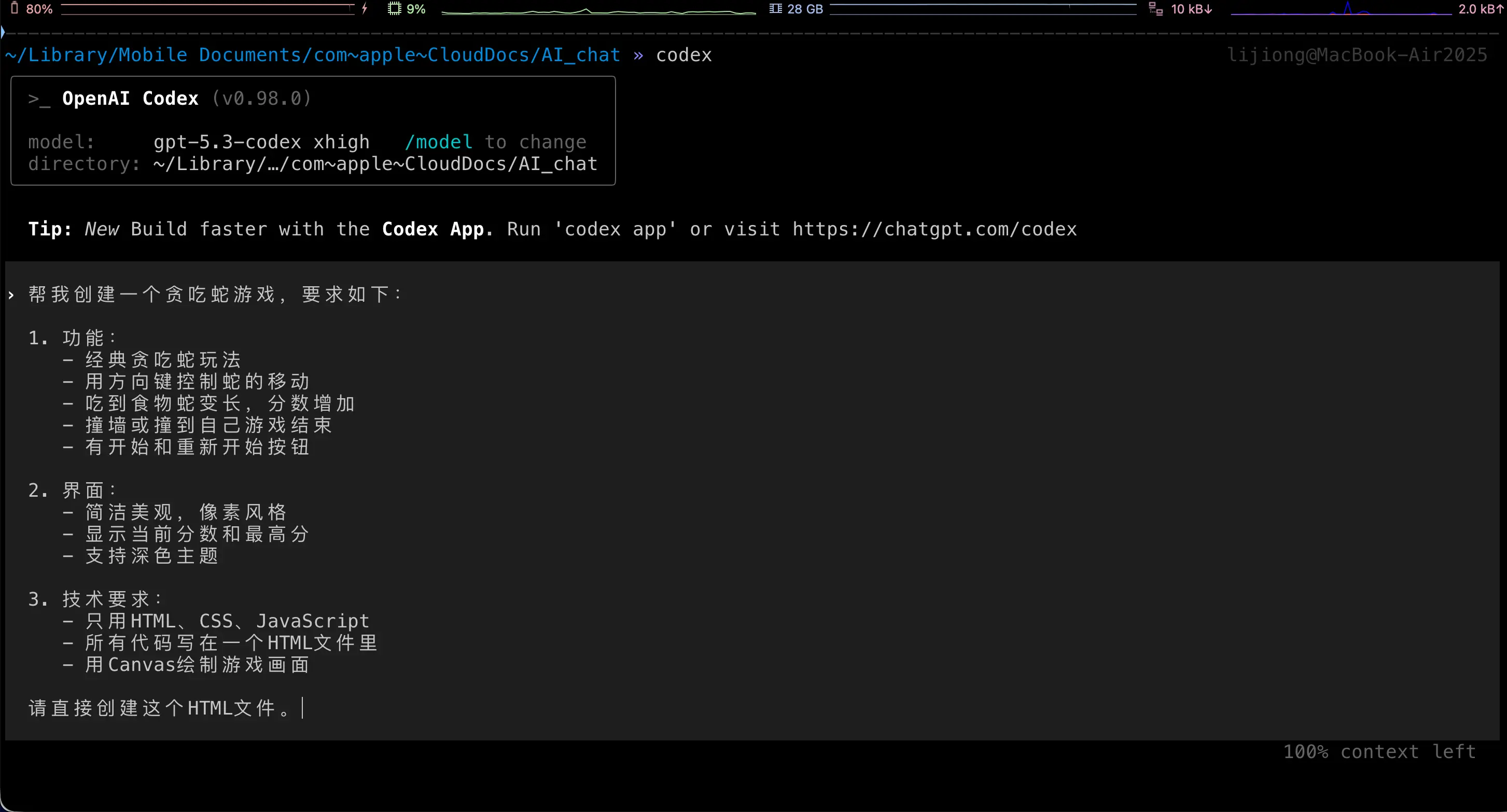
No Codex, digite:
Create a Snake game for me with the following requirements:

1. Features:
   - Classic Snake gameplay
   - Control snake movement with arrow keys
   - Snake grows longer when eating food, score increases
   - Game over when hitting wall or itself
   - Start and restart buttons

2. Interface:
   - Clean and beautiful, pixel style
   - Display current score and high score
   - Support dark theme

3. Technical requirements:
   - Use only HTML, CSS, JavaScript
   - All code in a single HTML file
   - Use Canvas for game rendering

Please create this HTML file directly.
Passo 4: Aguarde o Codex terminar
O Codex criará automaticamente o arquivo HTML e escreverá todo o código. Dependendo do modo escolhido:
- Modo Suggest: Ele pedirá confirmação a cada passo; você confirma antes de executar
- Modo Full Auto: Ele concluirá tudo diretamente
Passo 5: Abra o jogo
Clique duas vezes no arquivo HTML gerado para jogá-lo no seu navegador!
Codex CLI vs Claude Code: Como escolher?
Recomendo instalar ambos. Cada um tem seus pontos fortes:
| Aspecto | Claude Code | Codex CLI |
|---|---|---|
| Capacidade de codificação | Muito forte, especialmente para lógica complexa | Muito forte, GPT-5-Codex otimizado para programação |
| Compreensão de chinês | Muito boa | Muito boa |
| Pesquisa na web | Requer MCP | Suporte nativo |
| Nível gratuito | Nenhum | Nenhum |
| Assinatura mínima | Claude Pro US$ 20/mês | ChatGPT Plus US$ 20/mês |
| Integração com modelos nacionais | Via settings.json | Via config.toml |
| Suporte ao Windows | Nativo | Requer WSL |
Minha sugestão:
- Instale ambos, escolha o mais adequado com base na tarefa
- Projetos simples: Ambos são capazes, escolha qualquer um
- Projetos complexos: Tente um primeiro; se o resultado não for bom, mude para o outro
- Usuários de modelos nacionais: Ambos suportam integração com API de terceiros, configuração semelhante
A filosofia central permanece: Você não precisa saber programar, só precisa saber descrever requisitos.
Resumo
O que aprendemos hoje:
- O que é Codex CLI: Assistente de codificação com IA no terminal da OpenAI, semelhante ao Claude Code
- Como instalar:
npm install -g @openai/codex, um comando - Como usar: Mesma lógica operacional do Claude Code,
cdpara o diretório do projeto e depoiscodexpara iniciar - Integração com modelos nacionais: Modificar
~/.codex/config.toml, configurar model_providers - Três modos: Suggest (conservador), Auto Edit (moderado), Full Auto (totalmente automático)
- Alternância de perfis: Configurar vários modelos, usar o parâmetro
--profilepara alternar livremente
Agora você tem duas ferramentas poderosas de codificação com IA: Claude Code e Codex CLI!