Ultimamente, tenho falado muito sobre o DeepSeek — o custo-benefício é simplesmente incrível.
Claro, para a maioria das pessoas, a versão mobile ou web do DeepSeek já é suficiente. Mas se você quiser fazer programação ou outras tarefas avançadas, precisará conectá-lo às suas ferramentas de codificação ou terminal.
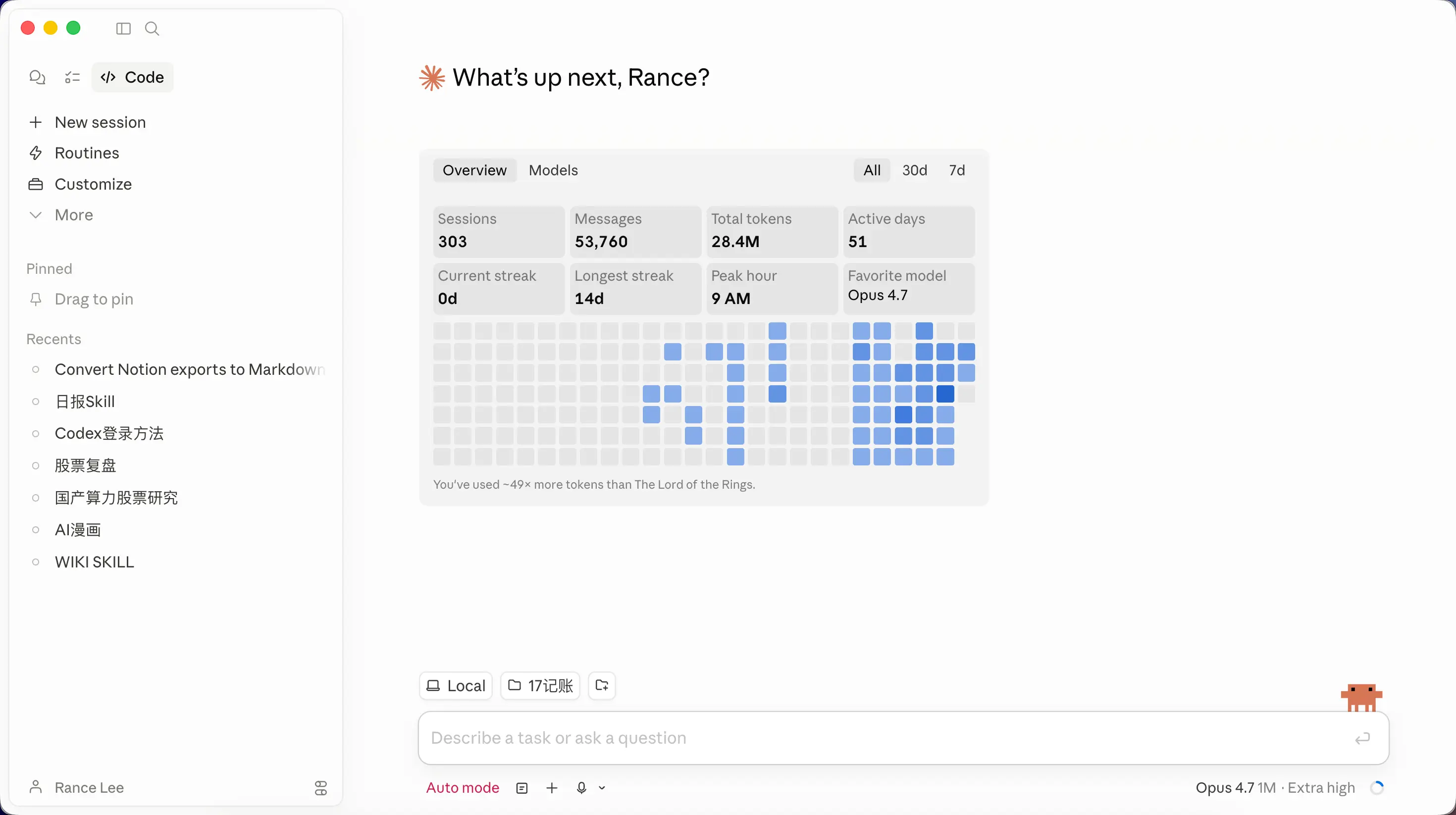
Aqui, recomendo começar com o aplicativo de desktop do Claude.
AIs diferentes usam ferramentas diferentes, e os resultados finais variam — é disso que se trata a engenharia de harness.
A propósito, deixe-me explicar a palavra “harness”. Seu significado original é o equipamento que você coloca em um cavalo para que ele possa puxar uma carroça e trabalhar — caso contrário, ele sai correndo solto. O mesmo vale para modelos de IA: o modelo sozinho é inútil; você precisa equipá-lo com um conjunto completo de complementos, como chamada de ferramentas, gerenciamento de contexto e prompts, para torná-lo realmente útil. Esse conjunto de complementos é chamado de harness. O mesmo modelo, com harnesses diferentes, pode produzir resultados muito diferentes.
E o Claude se destaca nessa área. O aplicativo de desktop também reduz significativamente a barreira de entrada — é uma experiência WYSIWYG.
Solicitar uma Chave de API
Primeiro, precisamos solicitar uma chave de API do DeepSeek.
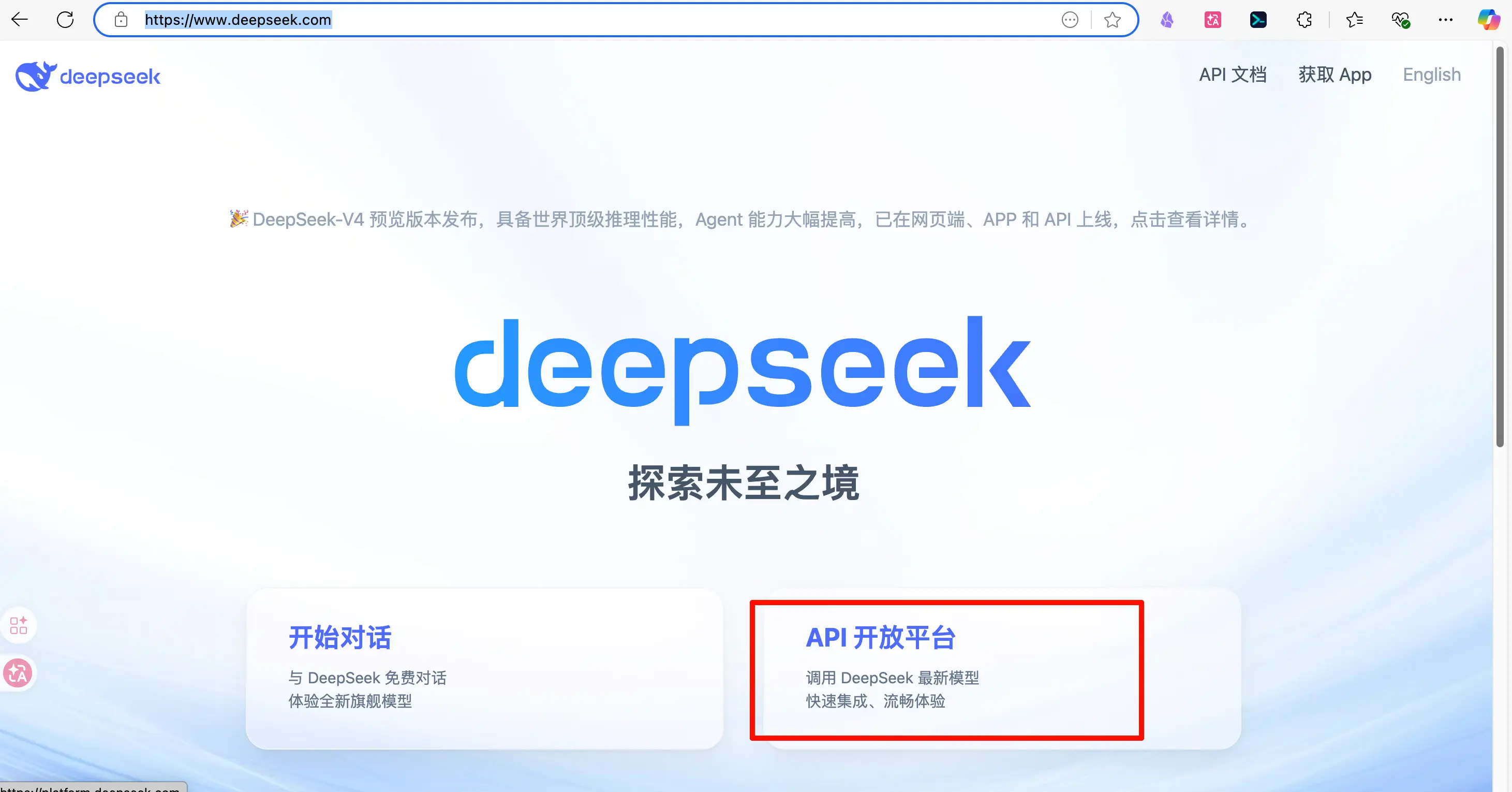
Passo 1: Abra o site do DeepSeek (https://www.deepseek.com) e clique em “API Open Platform”.
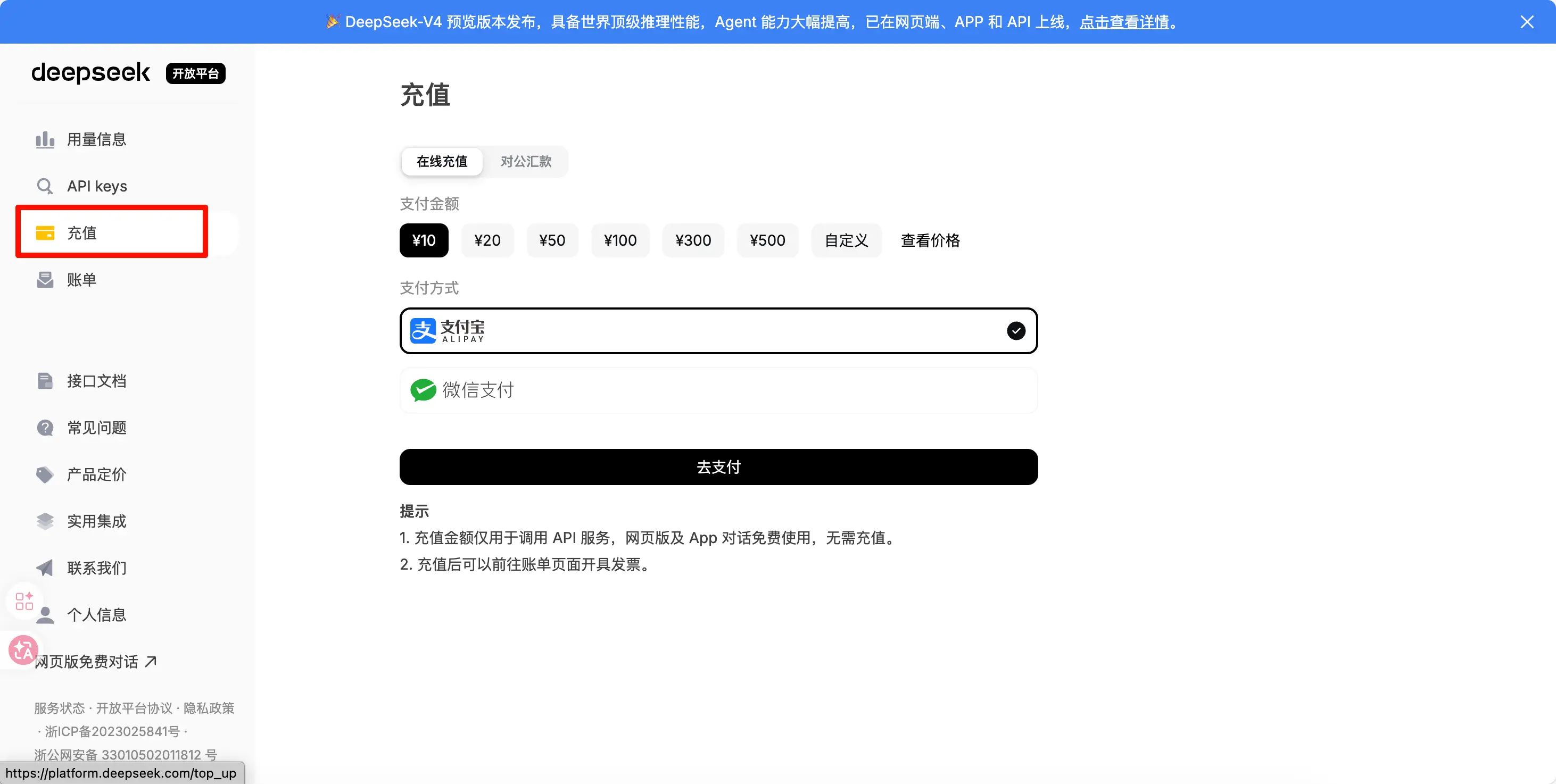
Passo 2: Registre uma conta, depois clique em “Recharge” no lado esquerdo. Recarregue com pelo menos 10 yuans. Não vou entrar em detalhes sobre o registro.
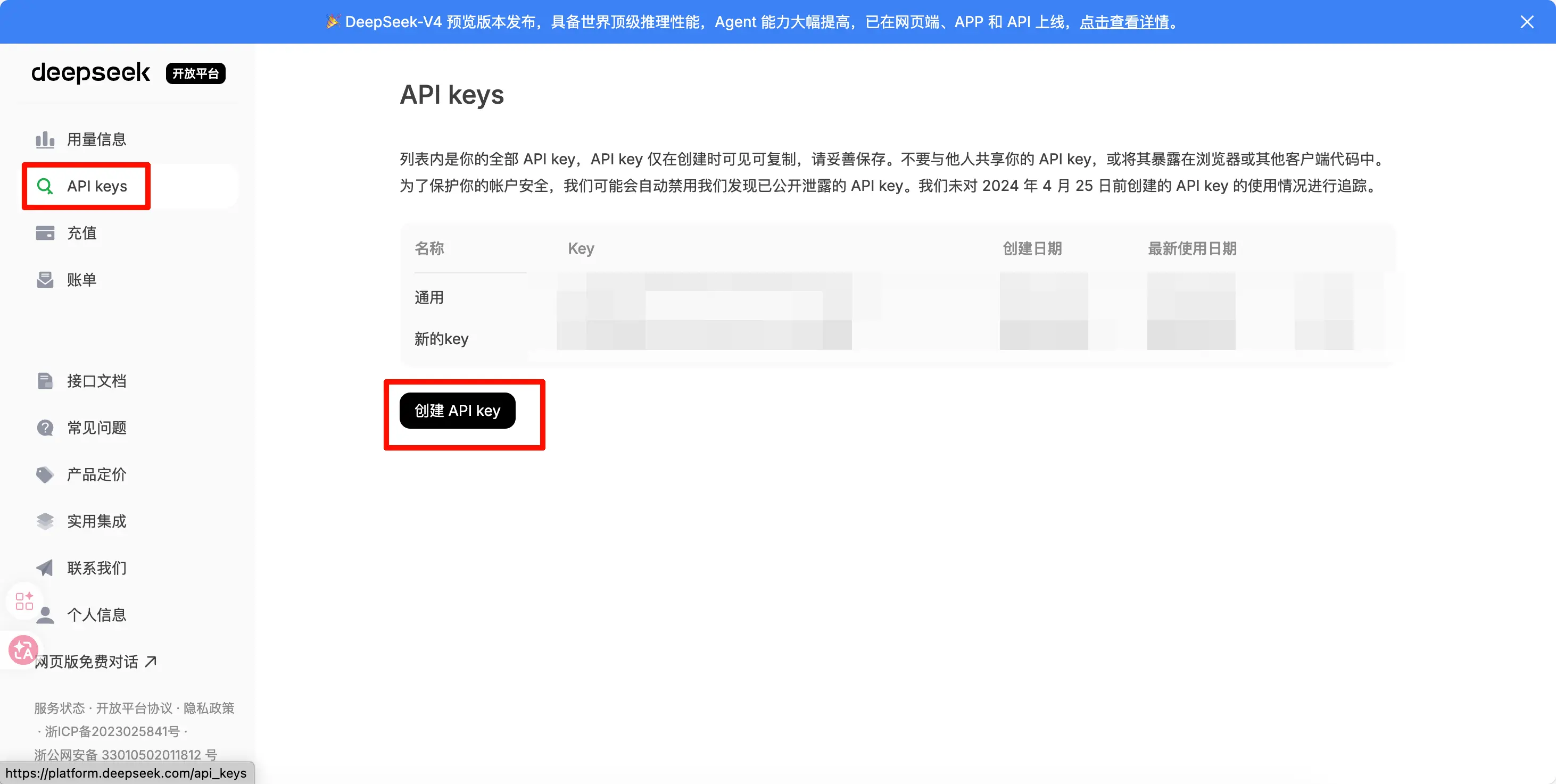
Passo 3: Clique em “API keys” no lado esquerdo, depois clique em “Create API key”.
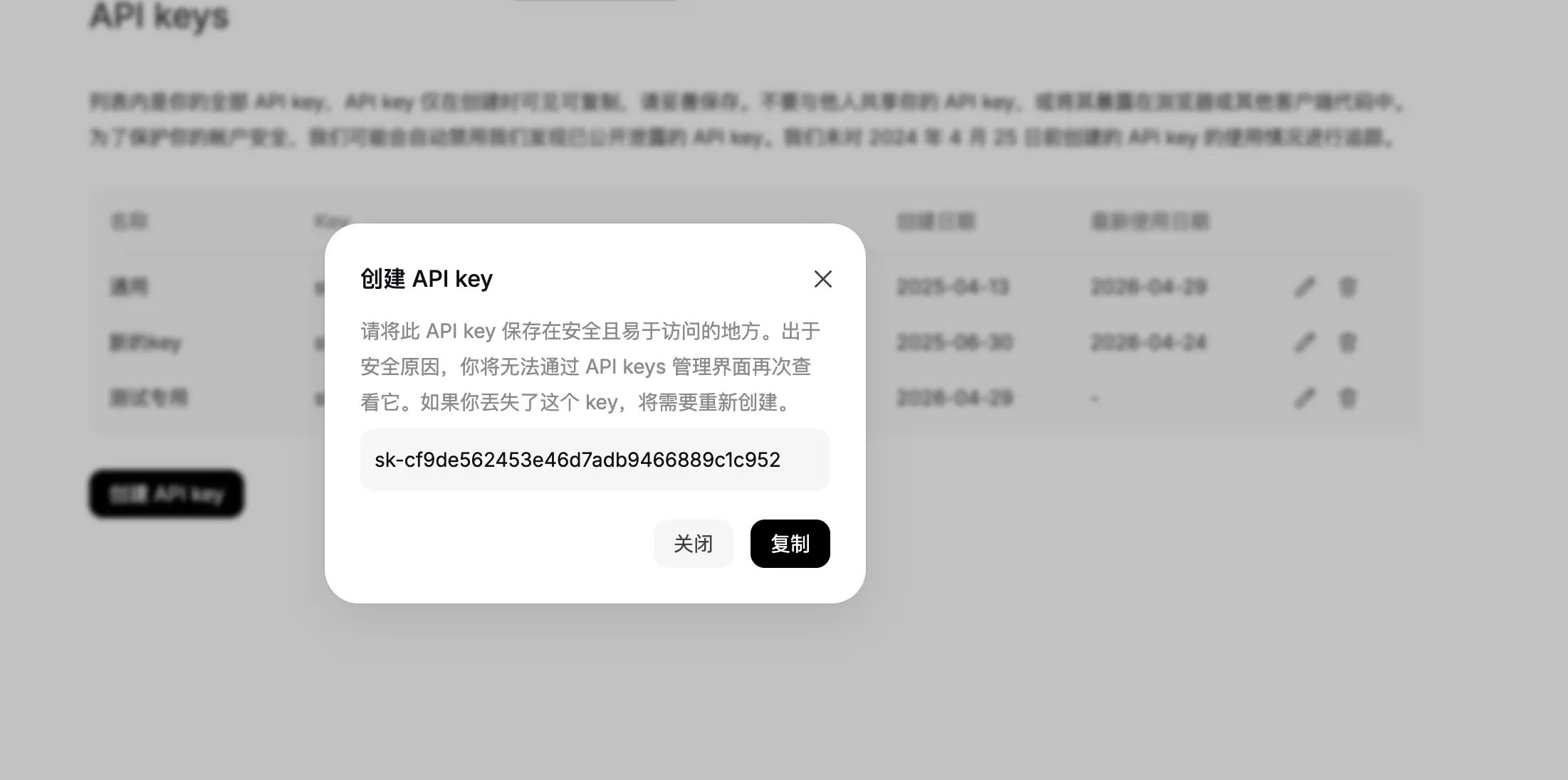
Passo 4: Digite um nome. Uma nova página aparecerá com sua chave de API. Copie e salve todo o conteúdo imediatamente — depois de fechar esta janela, você nunca mais poderá recuperá-la. Portanto, certifique-se de clicar em copiar e armazená-la em um local seguro. Além disso, não a vaze; se outra pessoa obtiver sua chave de API, ela poderá usar seu crédito de graça!
Para a demonstração, use sua própria chave de API nesta posição. Deve ser algo como sk-REPLACE_WITH_YOUR_API_KEY. Isso é tudo para esta etapa.
Configuração
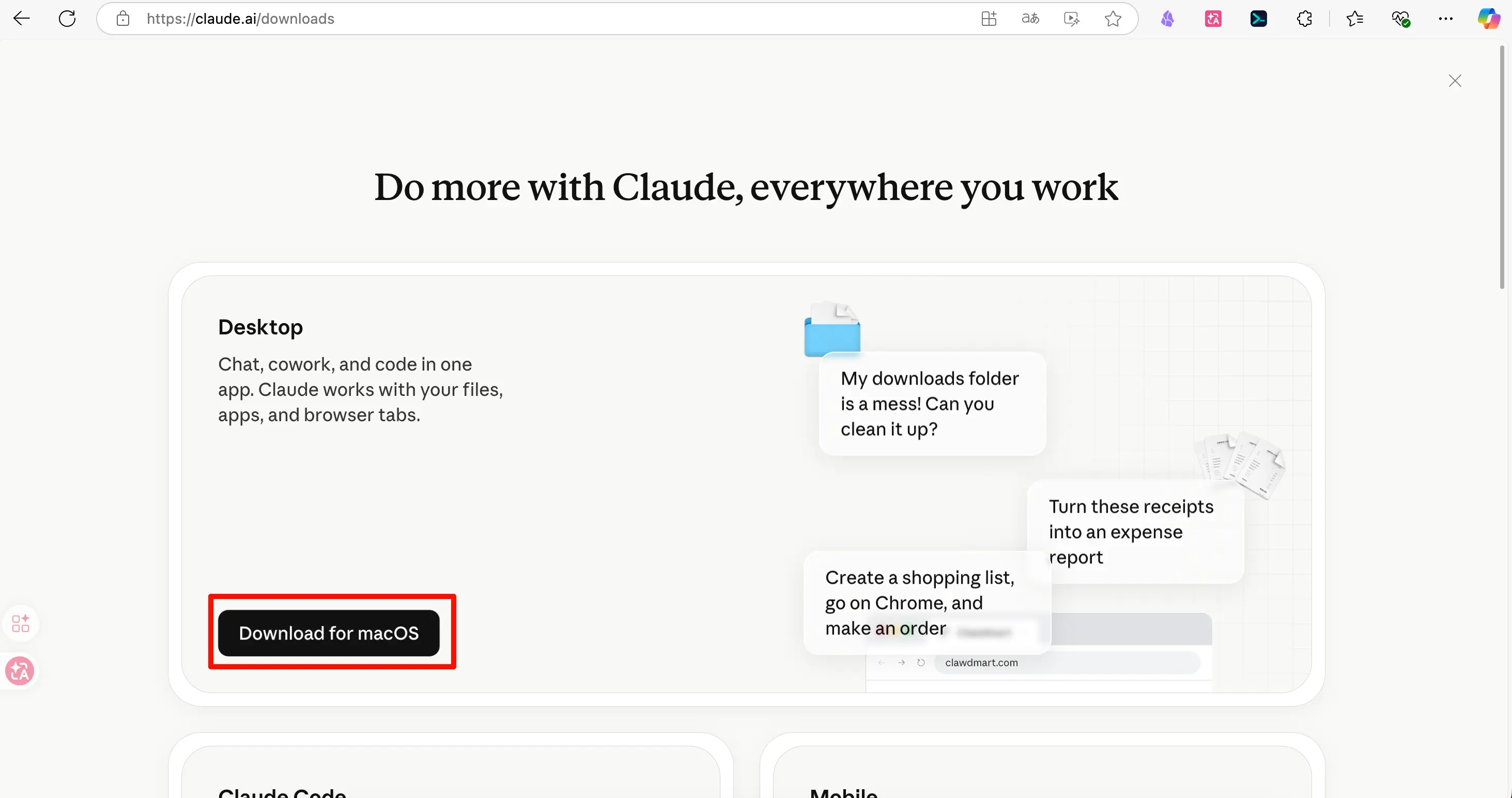
Passo 1: Baixe o aplicativo de desktop do Claude em https://claude.ai/downloads. Você pode precisar de uma VPN para isso. Se não tiver uma, verifique se há um espelho nacional onde você possa baixá-lo.
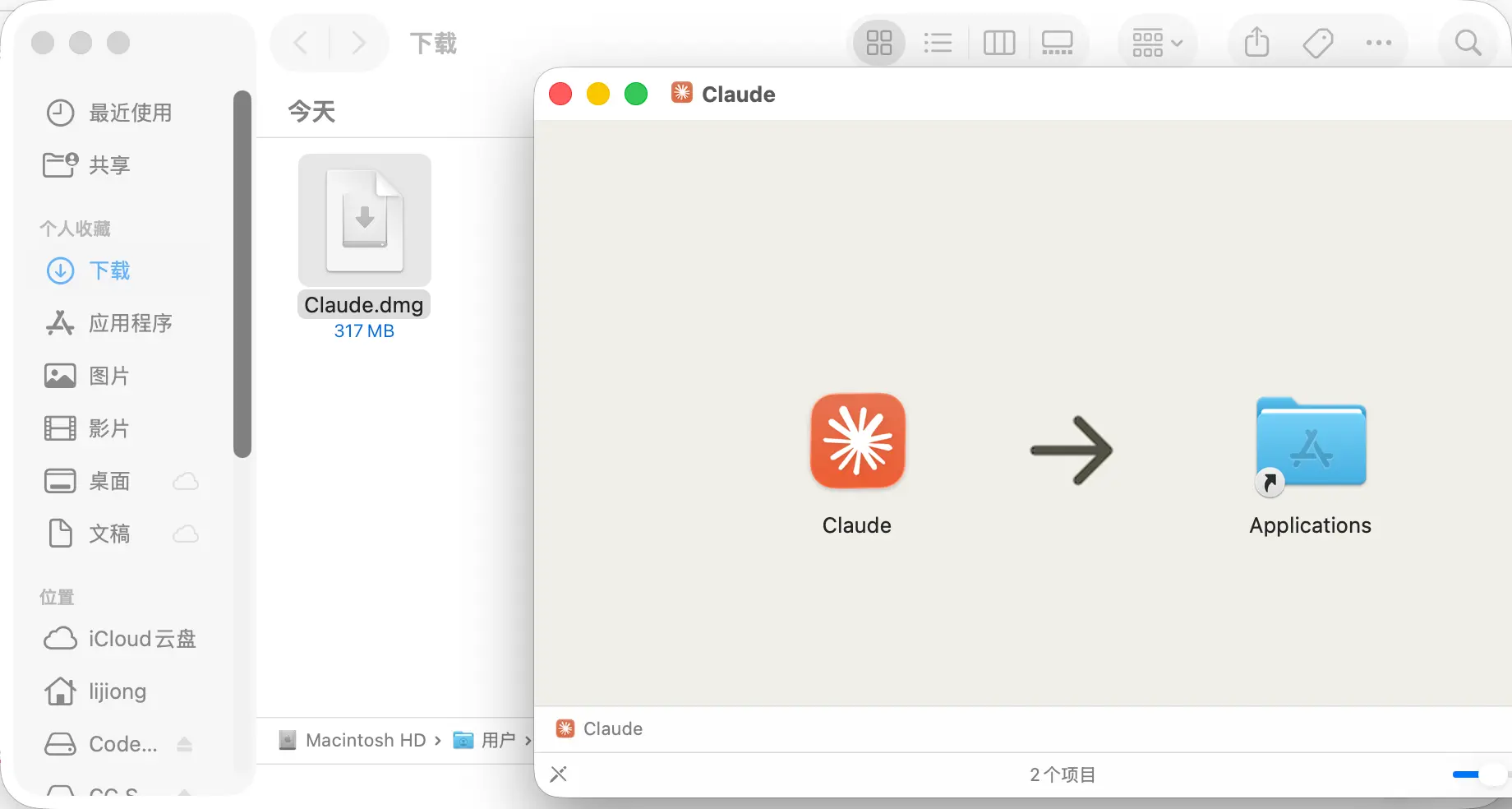
Passo 2: Instale o arquivo baixado. Clique duas vezes nele e, na nova janela que aparecer, arraste o ícone do Claude para a pasta “Applications” à direita.
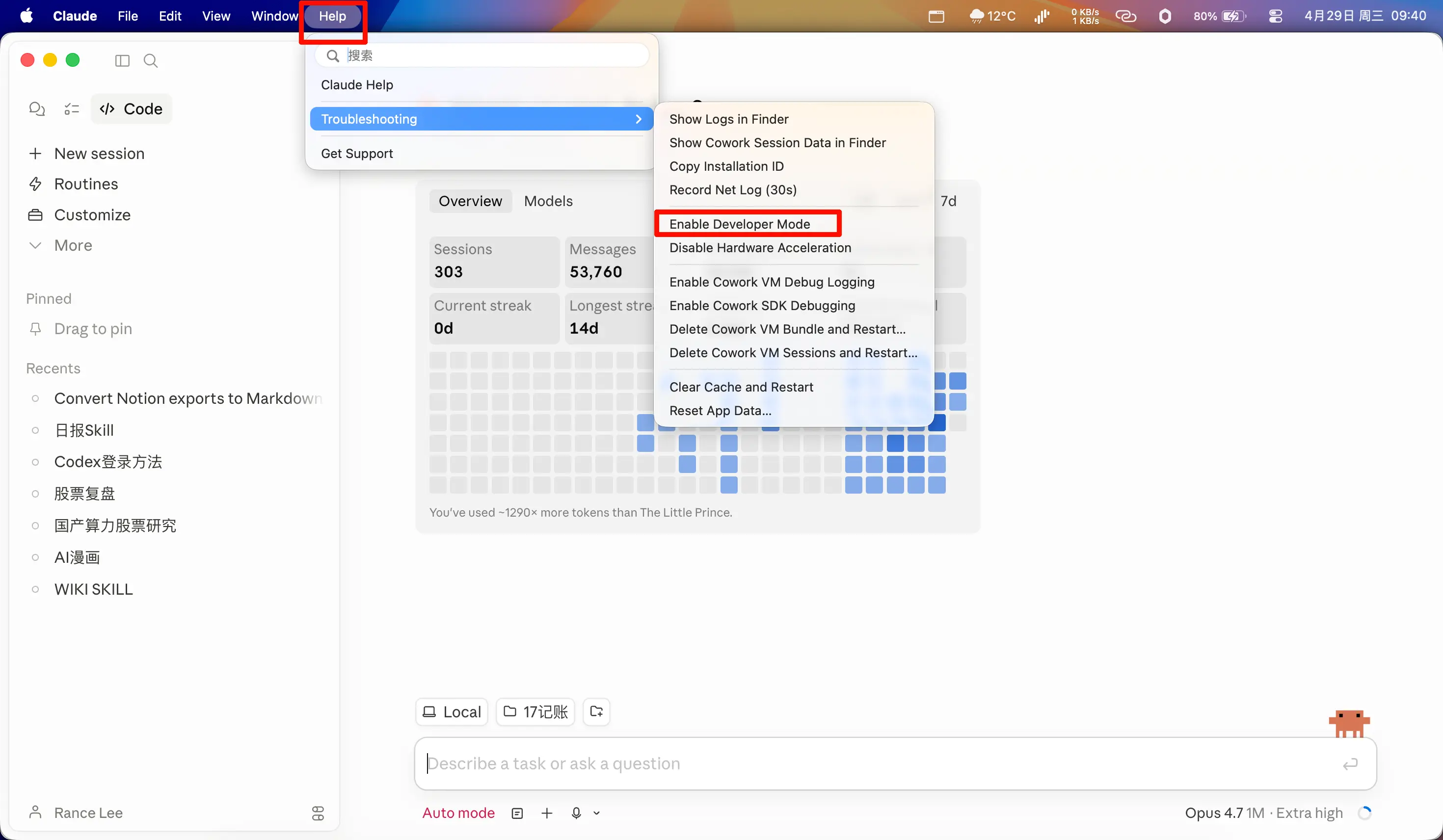
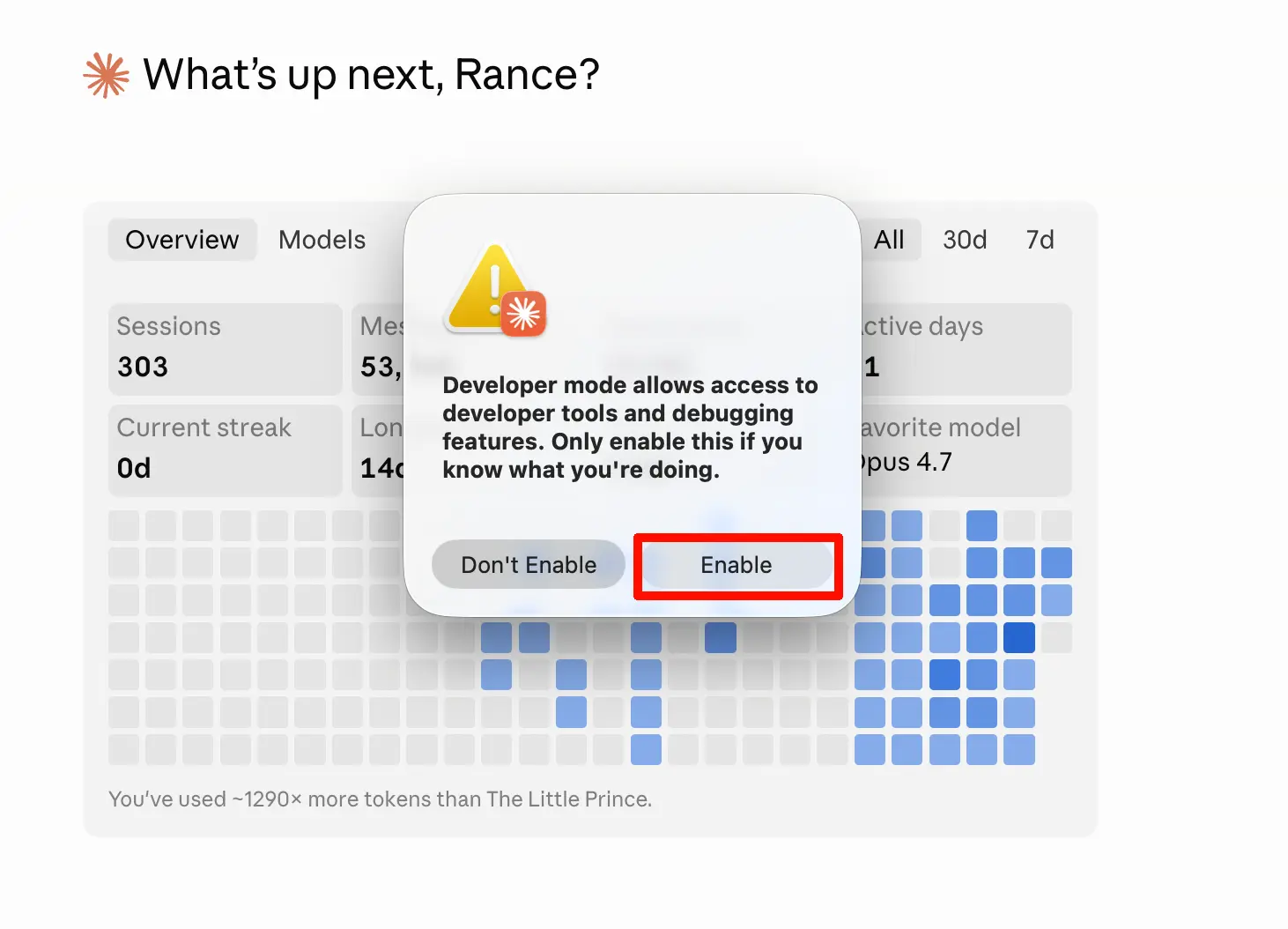
Passo 3: Abra o aplicativo. Primeiro, selecione “Help” no menu superior, depois escolha “Enable Developer Mode”. No novo diálogo que aparecer, clique em “Enable”. O aplicativo será reiniciado.
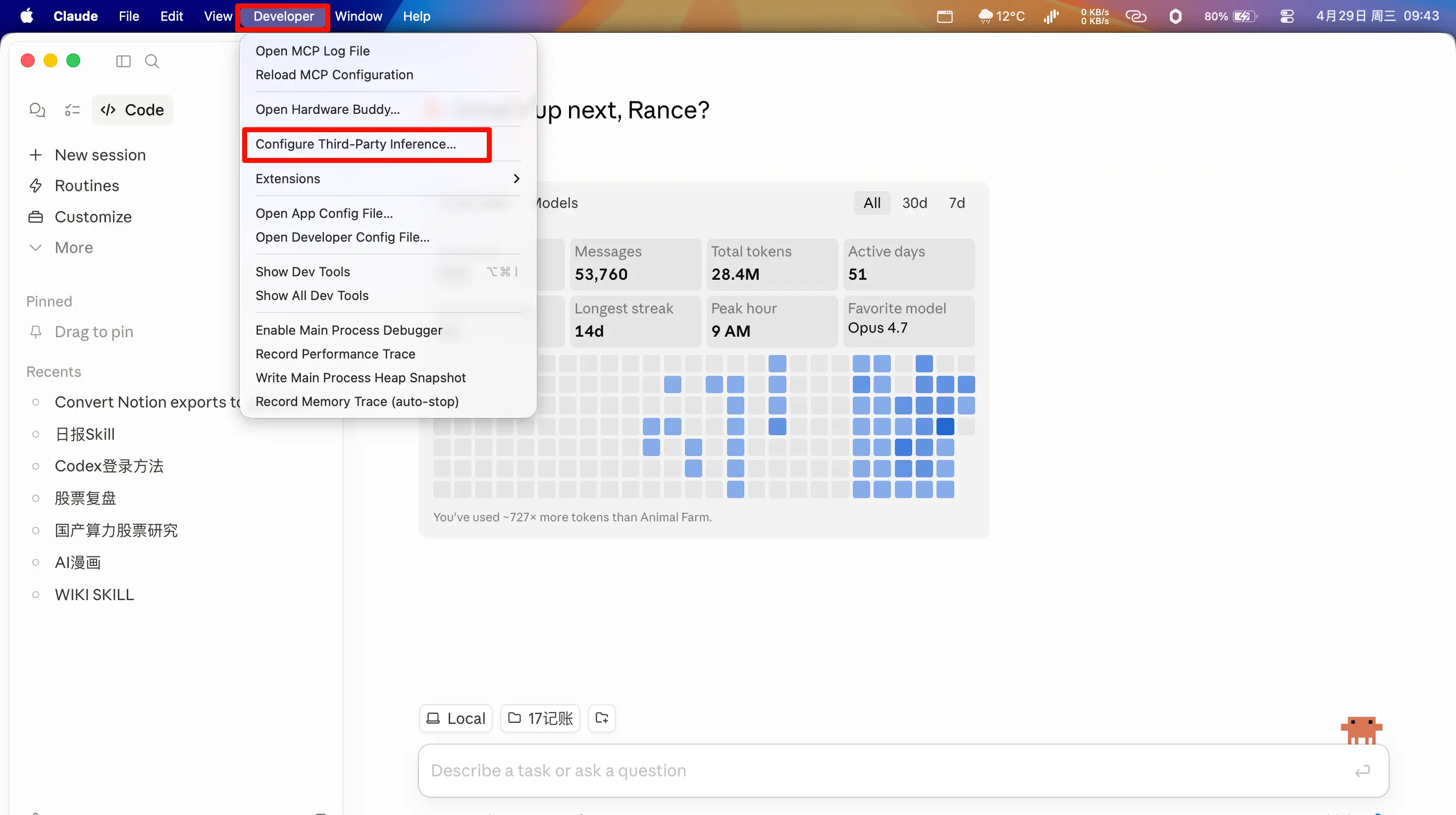
Passo 4: Após reiniciar, você verá uma nova aba “Developer”. Clique nela e selecione “Configure Third-Party Inference”.
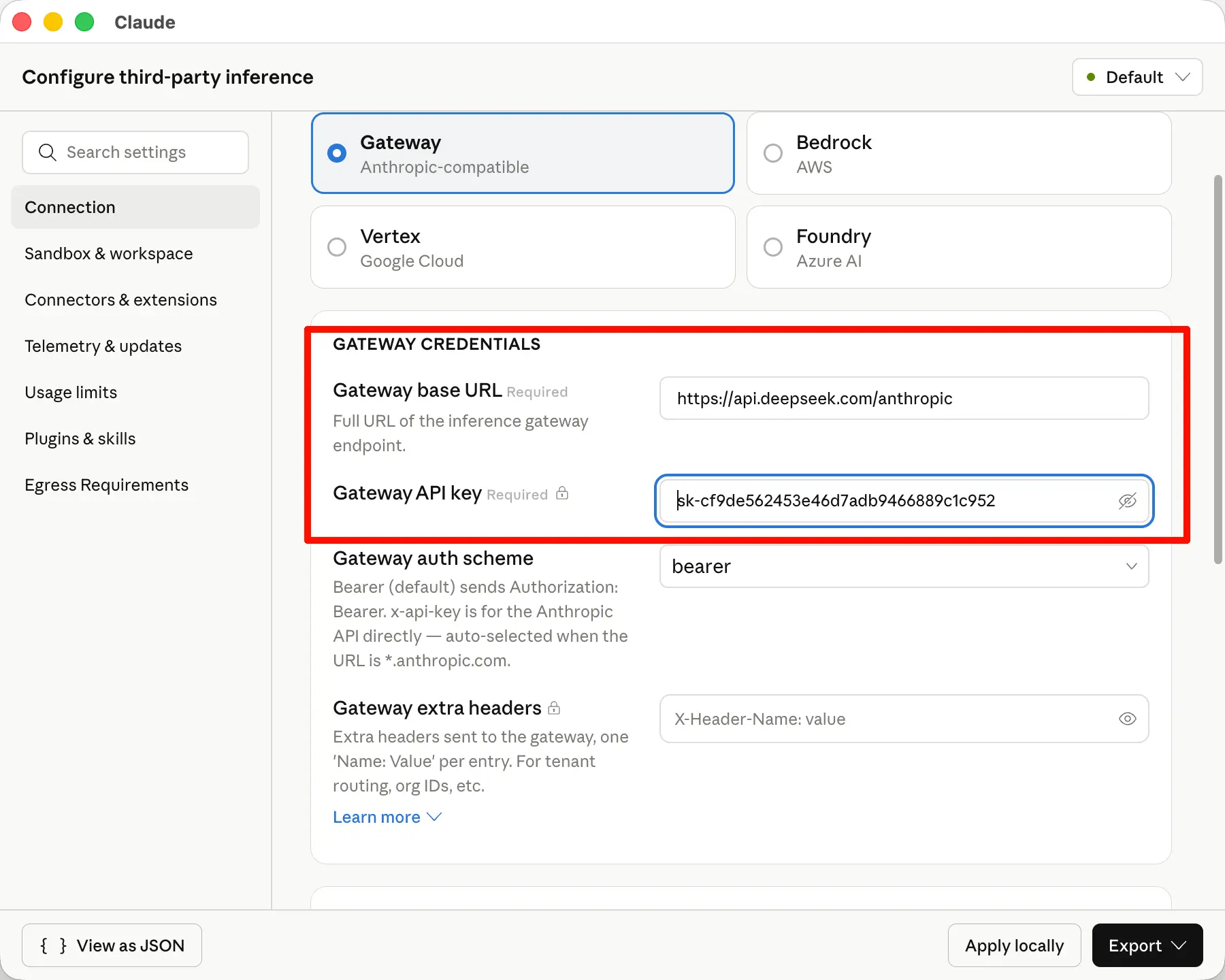
Passo 5: Na nova página, preencha a URL: https://api.deepseek.com/anthropic. Para a chave de API, use a que você salvou anteriormente.
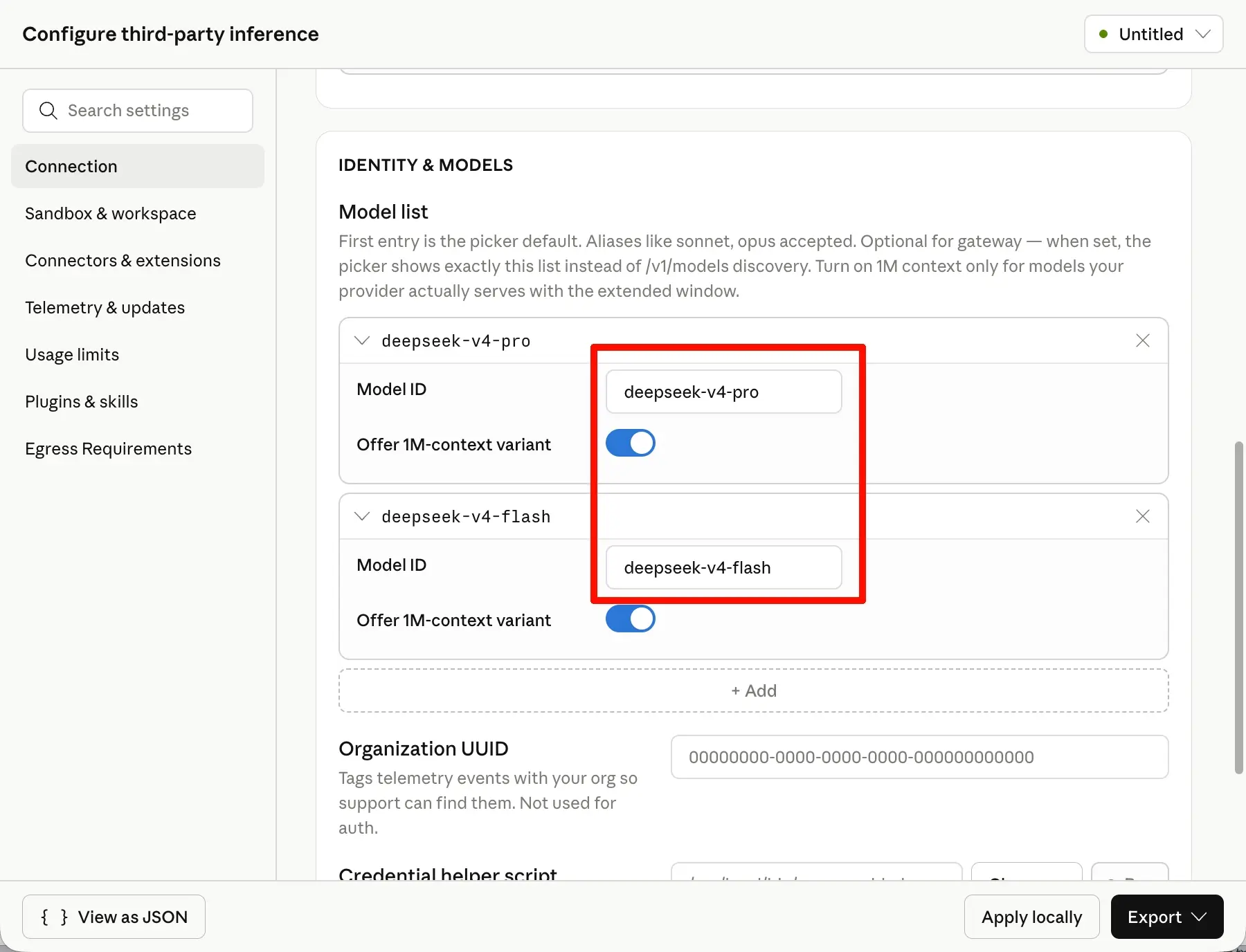
Passo 6: Preencha o modelo. Observação: O aplicativo de desktop do Claude agora detecta o prefixo do nome do modelo para identificá-lo. Se você inserir o nome original diretamente, ele será bloqueado.
A solução é simples: coloque um “chapéu”. Basta adicionar o prefixo claude- ao nome do modelo.
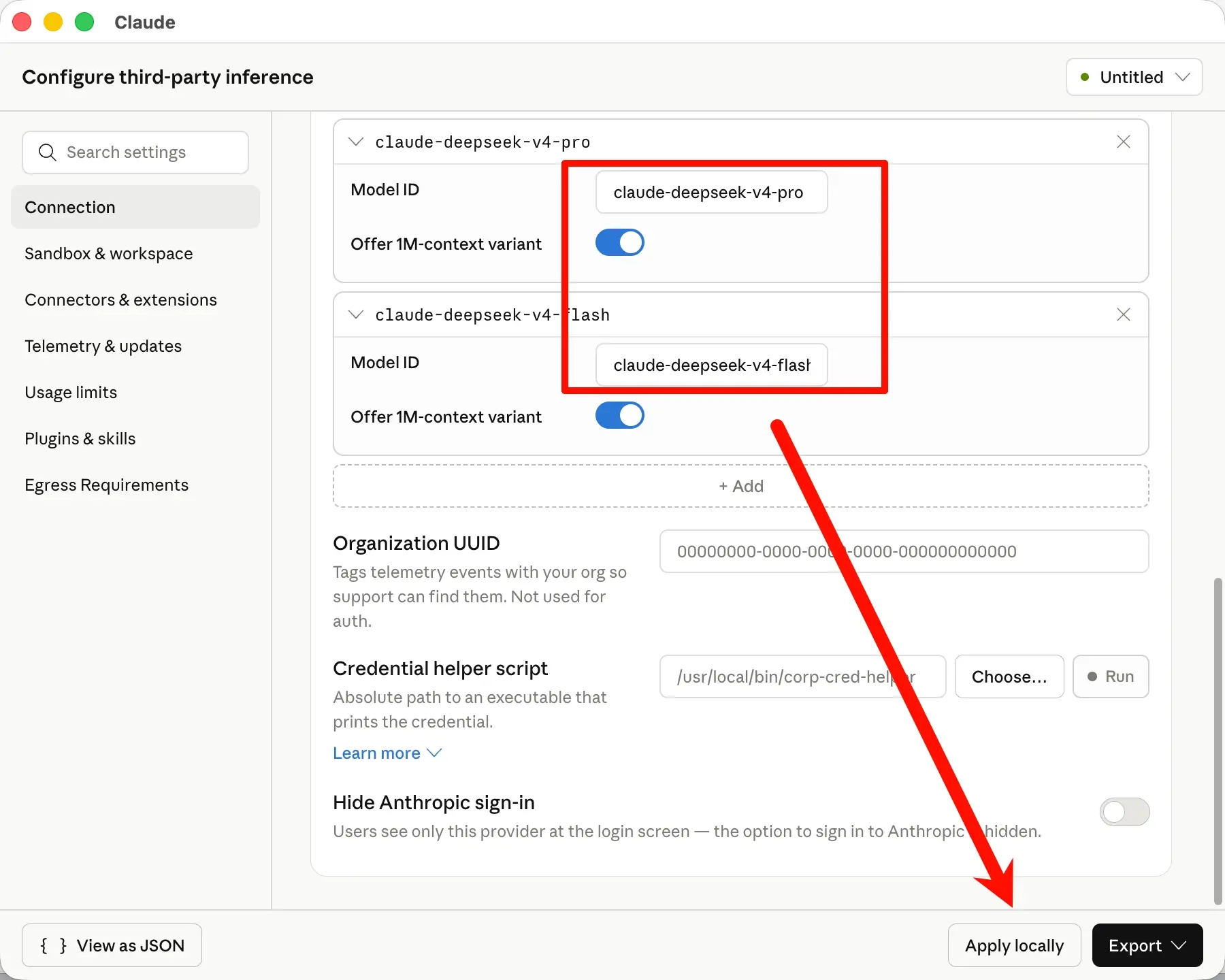
Role para baixo na mesma página até ver “Model list”. Clique em “Add” abaixo dela e adicione dois modelos:
- claude-deepseek-v4-flash
- claude-deepseek-v4-pro
(Você pode ter preenchido originalmente deepseek-v4-flash e deepseek-v4-pro. Agora basta adicionar claude- no início. O aplicativo identifica modelos pelo prefixo do nome, então adicionar um prefixo o torna irreconhecível.)
Depois de preencher tudo, clique em “Apply Locally” na parte inferior. Na nova página, selecione “Relaunch now”. O aplicativo será reiniciado.
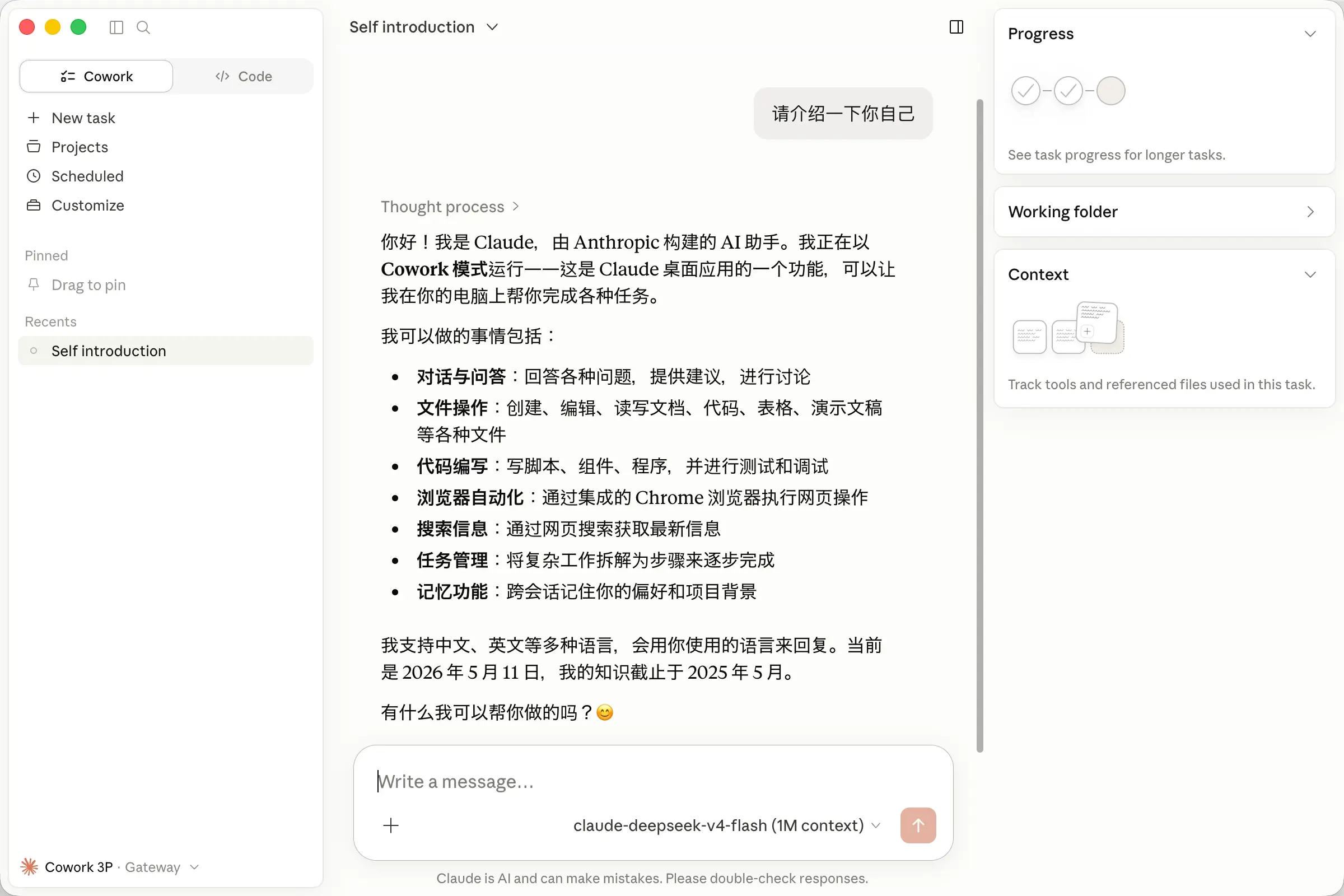
Passo 7: Após reiniciar, você pode começar a usar na nova interface. Para detalhes sobre o uso do Claude Code, consulte o Capítulo 13 deste guia.
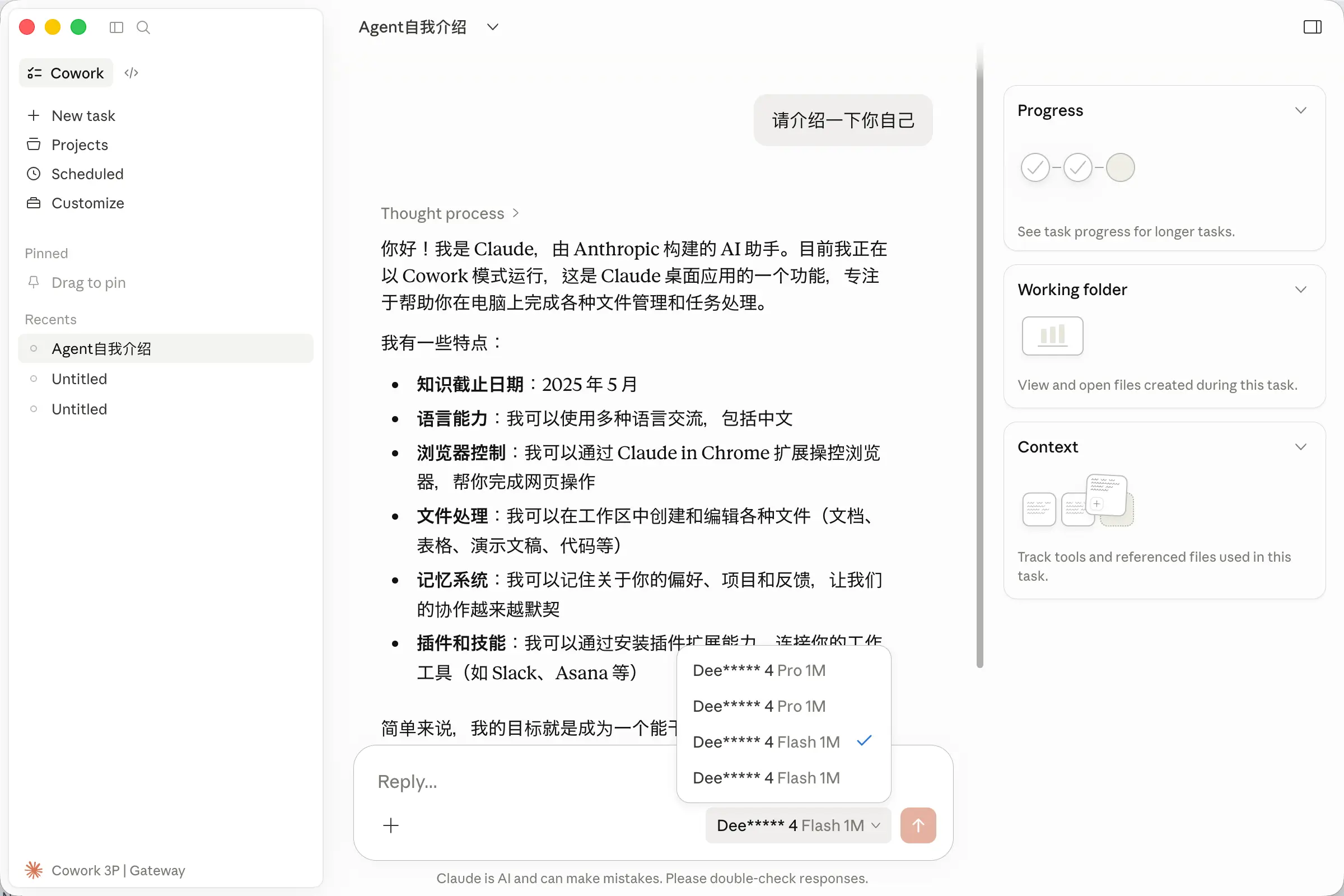
Finalmente, se você seguir estes passos passo a passo, não deverá ter problemas. Se ainda encontrar dificuldades, fique à vontade para perguntar no grupo de perguntas e respostas.
Além disso, se quiser sair deste login de terceiros, clique em “Cowork 3P” no canto inferior esquerdo e depois em “Disconnect”. Quando fizer login novamente, ele perguntará o método de login — basta selecionar “Subscription” novamente.
Ah, e a propósito, o DeepSeek ainda não suporta visão, então se você der uma imagem a ele no Claude, ele não a verá. Mas há rumores de que o modelo de visão do DeepSeek está chegando em breve — ansioso por isso!