No capítulo anterior, aprendemos sobre Skills — transformar operações comuns em atalhos de um clique. Mas você já se perguntou:
A IA pode operar diretamente meu navegador? Ela pode ler e escrever minhas anotações? Pode consultar meu banco de dados?
A resposta é: Sim, mas você precisa equipar a IA com “plugins”.
Esse “sistema de plugins” é o que chamamos de MCP.
Uma olhada rápida na tendência
Muitas funcionalidades do MCP estão sendo absorvidas nativamente pelo Claude Code e pelo Codex CLI.
Por exemplo, no início você precisava instalar um MCP de Busca na Web para deixar a IA pesquisar na internet; agora tanto o Claude Code quanto o Codex têm busca na web embutida. Leitura/escrita de arquivos, operações Git e muitas outras capacidades também são nativas. As Skills que vimos antes também substituem alguns cenários do MCP — muitas tarefas padronizadas que antes exigiam MCP agora podem ser feitas com Skills.
Mas isso não significa que o MCP seja inútil. Pelo contrário, o MCP ainda tem um valor insubstituível:
- Conectar sistemas proprietários: Bancos de dados internos da sua empresa, APIs privadas — isso nunca será nativo e só pode ser acessado via MCP.
- Operar softwares de terceiros: Controlar um navegador, gerenciar o Obsidian, lidar com anotações do Notion — cenários que exigem interação profunda com softwares externos são onde o MCP é a única opção.
- Ecossistema da comunidade: O mercado de MCP tem milhares de servidores contribuídos pela comunidade, cobrindo todos os tipos de cenários que você talvez nem imagine.
- Personalização: Você pode escrever seu próprio servidor MCP para deixar a IA acessar qualquer sistema que desejar.
Resumindo: funcionalidades nativas cobrem 80% das necessidades comuns, enquanto o MCP cuida dos 20% restantes de necessidades personalizadas — e esses 20% são muitas vezes onde a diferença realmente aparece.
O que é MCP?
Em poucas palavras
MCP = Model Context Protocol = sistema de plugins da IA
O MCP é um protocolo aberto introduzido pela Anthropic (criadora do Claude) que permite que ferramentas de IA se conectem a sistemas externos.
Por que precisamos do MCP?
Considere este cenário:
Sem MCP:
You: Open Baidu and search for "today's weather"
AI: Sorry, I can't access the browser. I can only process text…
Com MCP:
You: Open Baidu and search for "today's weather"
AI: Sure, I've opened the browser, searched for "today's weather", and here are the results…
Qual a diferença? A IA passa de “só consegue conversar” para “consegue agir”.
Uma analogia
A própria IA = um cérebro brilhante
- Ela sabe tudo, mas não tem mãos nem pés.
- Pode te dizer como fazer algo, mas não pode fazer por você.
MCP = conectar mãos e pés a esse cérebro
- Conecte a “mão do navegador”: a IA pode operar páginas da web automaticamente.
- Conecte a “mão do sistema de arquivos”: a IA pode ler e escrever seus arquivos.
- Conecte a “mão do banco de dados”: a IA pode consultar e modificar dados.
- Conecte a “mão do Obsidian”: a IA pode gerenciar diretamente suas anotações.
Outra analogia:
- IA = um chef super inteligente
- MCP = equipar o chef com uma cozinha completa (panelas, frigideira, forno, liquidificador…)
- Sem MCP: o chef só consegue recitar receitas.
- Com MCP: o chef pode realmente cozinhar para você.
Comparação com o capítulo anterior
No capítulo anterior comparamos prompts, Skills e MCP:
Prompts → The most basic interaction method (verbal instructions)
    ↓
Skills → Encapsulate prompts + simple logic (shortcuts)
    ↓
MCP → Skills + the ability to connect to external systems (connecting the world)
MCP é o mais poderoso dos três porque quebra as “paredes” da IA e permite que ela alcance o mundo exterior.
Como o MCP funciona
Você não precisa se aprofundar em detalhes técnicos — apenas entenda este diagrama:
You ←→ Claude Code/Codex ←→ MCP Server ←→ External System
         (AI Tool)           (Bridge)      (Browser/Database/Notes, etc.)
Três papéis:
| Papel | Descrição | Exemplo |
|---|---|---|
| Ferramenta de IA (Cliente) | O assistente de codificação que você usa | Claude Code, Codex CLI |
| Servidor MCP | A ponte entre a IA e os sistemas externos | Playwright MCP, GitHub MCP |
| Sistema Externo | O alvo que a IA opera | Navegador, GitHub, Obsidian |
Tudo o que você precisa fazer é instalar um servidor MCP na sua ferramenta de IA, e então a IA poderá operar o sistema externo correspondente.
É tão simples quanto instalar um aplicativo no seu celular.
Onde encontrar servidores MCP
Existem muitos servidores MCP por aí. Como encontrar o que você precisa? Aqui estão os principais “mercados de MCP”:
1. mcp.so (Recomendado)
URL: https://mcp.so
Este é atualmente o diretório mais completo de servidores MCP, como a “App Store do MCP”.
Características:
- Milhares de servidores MCP listados
- Descrições detalhadas e guias de instalação
- Pesquisa e navegação por categorias
- Amigável para chinês
Como usar:
- Abra o site.
- Pesquise pela funcionalidade desejada (ex.: “playwright” ou “browser”).
- Encontre o servidor MCP correspondente.
- Siga as instruções de instalação na página.
2. Smithery
URL: https://smithery.ai
Características:
- Experimente alguns servidores MCP online diretamente.
- Comandos de instalação com um clique.
- Hospedagem de chaves de API.
3. GitHub awesome-mcp-servers
URL: https://github.com/punkpeye/awesome-mcp-servers
Características:
- Lista de servidores MCP mantida pela comunidade.
- Código aberto e gratuito.
- Atualizada com frequência.
4. Servidores MCP Oficiais
Grandes empresas como Anthropic e Microsoft também lançaram servidores MCP oficiais:
| Servidor MCP | Função | Mantenedor |
|---|---|---|
| Playwright MCP | Automação de navegador | Microsoft |
| GitHub MCP | Operações no GitHub | GitHub |
| Context7 MCP | Obter documentação mais recente | Comunidade |
| Notion MCP | Gerenciamento de anotações | Notion |
Recomendação: Iniciantes devem começar pelo mcp.so, pesquisar pela funcionalidade desejada e seguir o guia de instalação.
Como instalar o MCP
O método de instalação difere um pouco entre Claude Code e Codex CLI. Veja como fazer para cada um.
Instalando MCP no Claude Code
Método 1: Linha de comando (Recomendado)
O Claude Code fornece um comando dedicado de gerenciamento de MCP — uma linha resolve tudo:
claude mcp add playwright npx '@playwright/mcp@latest'
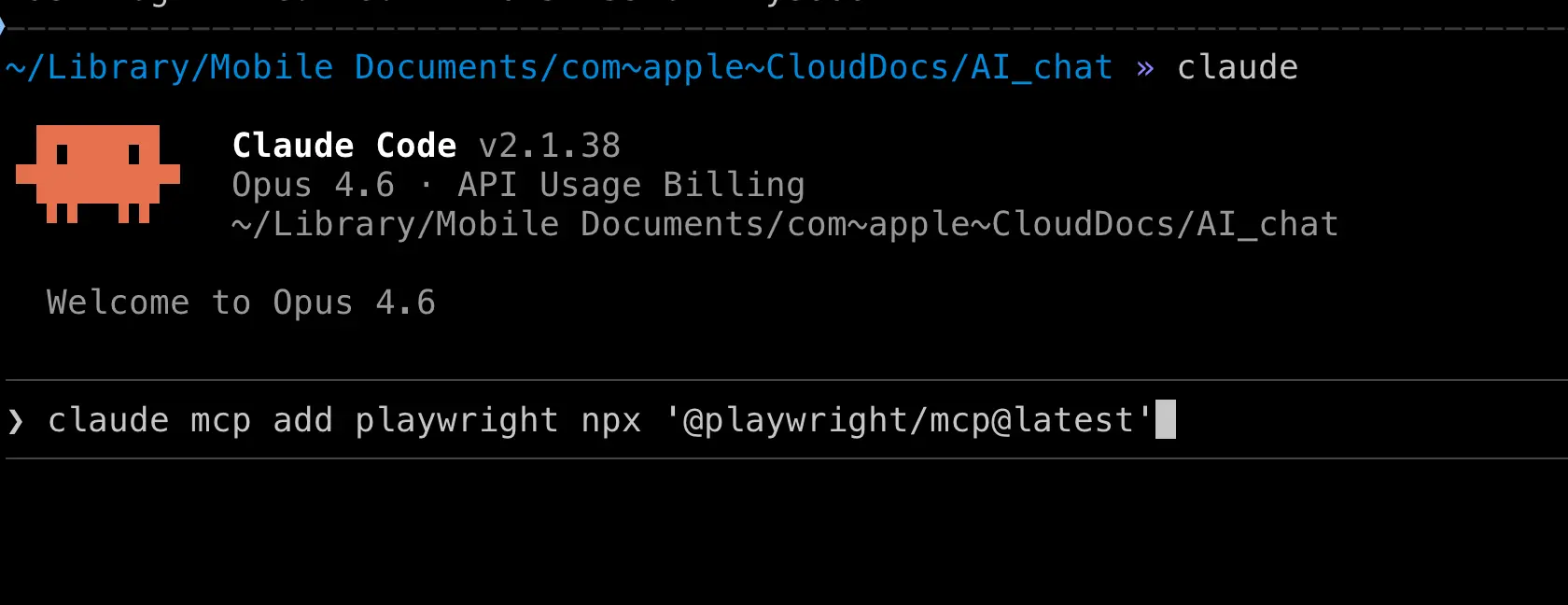
Este comando significa:
claude mcp add: Adicionar um servidor MCP.playwright: O nome que você dá a este MCP (você pode escolher qualquer nome).npx '@playwright/mcp@latest': O comando para iniciar o servidor MCP.
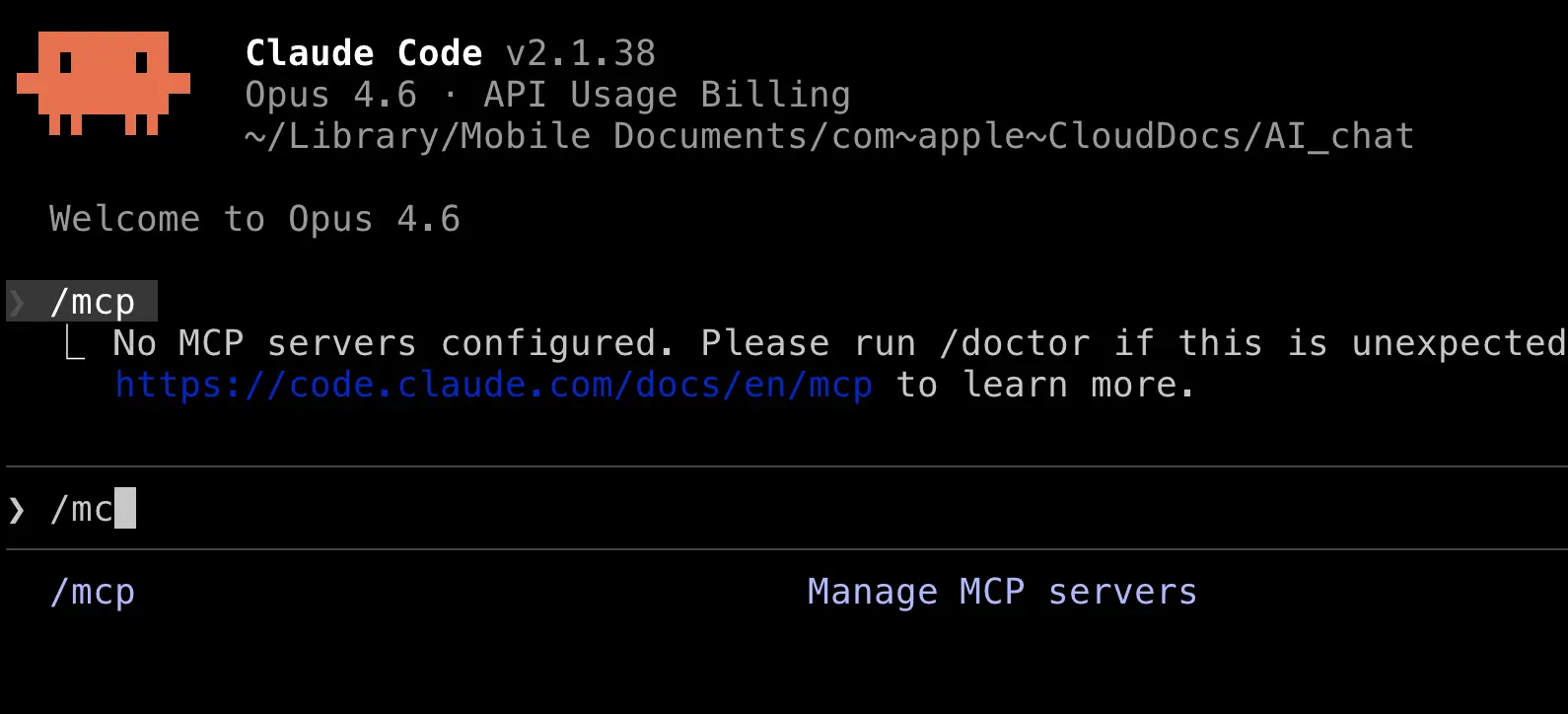
Verifique a instalação:
No Claude Code, digite /mcp para ver a lista de servidores MCP instalados.
Método 2: Editar o arquivo de configuração
Você também pode editar diretamente o arquivo de configuração do Claude Code para adicionar MCP.
Caminho do arquivo de configuração: ~/.claude.json
Adicione a seção mcpServers:
{
  "mcpServers": {
    "playwright": {
      "command": "npx",
      "args": ["@playwright/mcp@latest"]
    }
  }
}
Salve e reinicie o Claude Code.
Instalando MCP no Codex CLI
A configuração de MCP do Codex CLI está no arquivo ~/.codex/config.toml.
Editar config.toml
Adicione o seguinte ao final do arquivo:
[mcp_servers.playwright]
command = "npx"
args = ["@playwright/mcp@latest"]
startup_timeout_sec = 60.0
Explicação dos parâmetros:
| Parâmetro | Descrição |
|---|---|
command |
O comando para iniciar o servidor MCP |
args |
Argumentos do comando |
startup_timeout_sec |
Tempo limite de inicialização em segundos; alguns servidores MCP iniciam lentamente, então 60 é recomendado |
MCP com variáveis de ambiente
Alguns servidores MCP exigem chaves de API ou outras configurações. Você pode passá-las usando a seção env:
[mcp_servers.context7]
command = "npx"
args = ["-y", "mcp-remote", "https://mcp.context7.com/mcp", "--header", "Authorization:${CTX7_AUTH_HEADER}"]
startup_timeout_sec = 60.0

[mcp_servers.context7.env]
CTX7_AUTH_HEADER = "Bearer your_token"
Salve e reinicie o Codex.
Mão na massa: Instale o Playwright MCP e controle um navegador
Vamos testar! Usaremos o Playwright MCP como exemplo para deixar a IA controlar automaticamente um navegador.
O que é o Playwright MCP?
Playwright = ferramenta de automação de navegador da Microsoft
Playwright MCP = Permite que a IA controle o Playwright através do protocolo MCP
Após a instalação, a IA pode:
- Abrir páginas da web
- Clicar em botões
- Preencher formulários
- Tirar screenshots
- Ler o conteúdo da página
- Fazer login automaticamente em sites
Passo 1: Instalar o Playwright MCP
No Claude Code
Abra um terminal e execute:
claude mcp add playwright npx '@playwright/mcp@latest'
Se quiser especificar um navegador (ex.: Edge), adicione parâmetros:
claude mcp add playwright npx '@playwright/mcp@latest' -- --browser msedge
No Codex CLI
Edite ~/.codex/config.toml e adicione:
[mcp_servers.playwright]
command = "npx"
args = ["@playwright/mcp@latest"]
startup_timeout_sec = 60.0
Se quiser usar o Edge e manter sua sessão de login, você pode configurar assim:
[mcp_servers.playwright]
command = "mcp-server-playwright"
args = ["--browser", "msedge", "--executable-path", "/Applications/Microsoft Edge.app/Contents/MacOS/Microsoft Edge", "--user-data-dir", "/Users/your_username/Library/Application Support/Microsoft Edge", "--isolated"]
startup_timeout_sec = 60.0
Dica: Usar --user-data-dir faz com que o navegador mantenha seu estado de login, então a IA não precisa fazer login novamente ao abrir páginas.
Passo 2: Verificar a instalação
Inicie o Claude Code:
claude
Digite /mcp e você deve ver playwright na lista com o status “connected”.
Passo 3: Deixe a IA operar o navegador
Agora teste! No Claude Code, digite:
Open Baidu, search for "What is MCP", and save a screenshot of the search results.
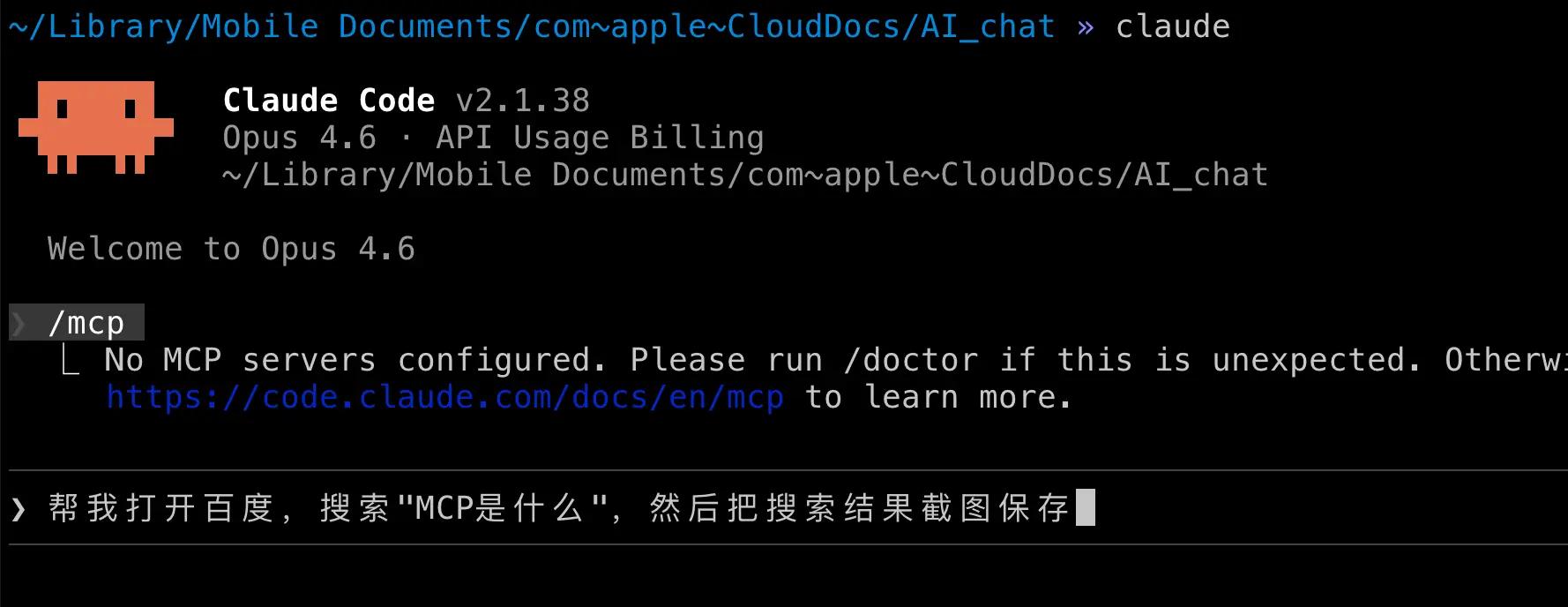
A IA automaticamente:
- Abrirá o navegador
- Abrirá a página inicial do Baidu
- Digitará “O que é MCP” na caixa de pesquisa
- Clicará no botão de pesquisa
- Tirará um screenshot da página de resultados
- Salvará o screenshot na sua pasta de projeto
Você não precisa fazer nada — a IA completa todos os passos automaticamente!
Mais casos de uso
Com o Playwright MCP instalado, você pode pedir à IA para fazer muitas coisas:
Exemplo 1: Preenchimento automático de formulário
Open https://example.com/register and fill in the registration form with the following info:
Username: testuser
Email: [email protected]
Then click submit.
Exemplo 2: Extrair conteúdo da web
Open https://news.ycombinator.com and extract the titles and links of the top 10 stories on the front page. Organize them into a Markdown table.
Exemplo 3: Teste automatizado
Open the translation page I just made (translate.html) and test the following:
1. Enter "Hello World", click translate, and check if a result appears.
2. Click the clear button and check if the input box is cleared.
3. Toggle dark mode and check if the interface looks correct.
Compile the test results into a report.
Servidores MCP recomendados
Aqui estão alguns servidores MCP práticos, categorizados por caso de uso:
Navegador e Web
| Servidor MCP | Função | Comando de Instalação (Claude Code) |
|---|---|---|
| Playwright | Automação de navegador | claude mcp add playwright npx '@playwright/mcp@latest' |
| Chrome DevTools | Depuração do Chrome | claude mcp add chrome-devtools npx 'chrome-devtools-mcp@latest' |
Ferramentas de Desenvolvimento
| Servidor MCP | Função | Comando de Instalação (Claude Code) |
|---|---|---|
| GitHub | Operações no GitHub | claude mcp add github npx '@anthropic-ai/github-mcp' |
| Context7 | Obter documentação técnica recente | Requer configuração de token (veja config) |
Anotações e Documentação
| Servidor MCP | Função | Observações |
|---|---|---|
| Notion | Ler/escrever anotações do Notion | Requer chave de API do Notion |
| Obsidian | Ler/escrever anotações do Obsidian | Desenvolvido pela comunidade |
Bancos de Dados
| Servidor MCP | Função | Observações |
|---|---|---|
| Supabase | Operar banco de dados Supabase | Requer Access Token |
| PostgreSQL | Operar PostgreSQL | Desenvolvido pela comunidade |
Acesse mcp.so ou smithery.ai para encontrar ainda mais servidores MCP.
Observações importantes
Lembretes de segurança
O MCP dá à IA a capacidade de operar sistemas externos, o que também traz alguns riscos:
- Conceda permissões com cautela: Não dê à IA acesso total ao sistema sem pensar.
- Revise as ações: Antes de operações importantes, peça à IA para te informar o que ela está prestes a fazer.
- Faça backup dos dados: Antes de deixar a IA lidar com dados importantes, faça um backup.
- Segurança das chaves de API: Nunca compartilhe suas chaves de API com outras pessoas.
Perguntas frequentes
P: O que fazer se o servidor MCP não iniciar?
R: Verifique o seguinte:
- A versão do Node.js é 18 ou superior? (
node -v) - A rede está funcionando?
- O
startup_timeout_secestá configurado alto o suficiente? (60 segundos é recomendado)
P: Após instalar um MCP de navegador, não vejo uma janela do navegador.
R: O Playwright executa em modo headless por padrão (sem janela visível). Se quiser ver o navegador em ação, adicione o parâmetro --headless false:
claude mcp add playwright npx '@playwright/mcp@latest' -- --headless false
P: Os servidores MCP podem ser compartilhados entre Claude Code e Codex CLI?
R: O servidor MCP em si é universal (ex.: Playwright MCP pode ser usado por ambas as ferramentas), mas o método de configuração difere:
- Claude Code:
~/.claude.jsonou o comandoclaude mcp add - Codex CLI:
~/.codex/config.toml
Resumo
O que você aprendeu hoje:
- O que é MCP: O sistema de plugins da IA que permite que ela se conecte a ferramentas e serviços externos.
- Mercados de MCP: mcp.so, Smithery, awesome-mcp-servers — encontre plugins como em uma App Store.
- Como instalar MCP: Use o comando
claude mcp addpara Claude Code, ou edite config.toml para Codex CLI. - Mão na massa: Instalou o Playwright MCP e deixou a IA controlar automaticamente um navegador.
- Servidores MCP recomendados: Navegador, GitHub, anotações, bancos de dados e mais.
Principais conclusões:
- O MCP transforma a IA de “só consegue conversar” para “consegue agir”.
- Instalar MCP é tão simples quanto instalar um aplicativo no celular.
- Iniciantes são encorajados a começar com o Playwright MCP para a experiência mais intuitiva.