Cobrimos o planejamento de pastas — usar algumas pastas simples para gerenciar um sistema de anotações. Agora, vamos explorar outro plugin principal que vem com o Obsidian: Canvas.
O que é o Canvas, para que serve e para que não serve
De forma simples, o Canvas é uma tela infinita.
Anotações comuns são lineares — você escreve de cima para baixo, com conteúdo em ordem sequencial. O Canvas é diferente; é bidimensional, sem limites. Você pode arrastar notas, imagens, links da web e cartões de texto, e depois usar linhas para estabelecer relações entre eles.
Cenários onde o Canvas é útil:
- Detalhamento de projetos complexos: Divida um grande objetivo em várias subtarefas, usando linhas para indicar dependências
- Mapa de relacionamento de conhecimento: Quando há muitos conceitos em uma área, use o Canvas para visualizar como eles se conectam
- Anotações visuais de livros: Os argumentos centrais de um livro, casos de apoio e contrapontos ficam muito mais intuitivos quando dispostos visualmente em comparação com anotações lineares
- Fluxogramas / Diagramas de arquitetura: Fluxos de produto, arquiteturas técnicas, fluxos de trabalho — desenhá-los é mais fácil de entender do que escrevê-los
Cenários onde o Canvas não é adequado:
Use notas comuns para conteúdo linear. Não use o Canvas só por usar.
Se você está escrevendo um artigo, fazendo a ata de uma reunião ou organizando uma lista — apenas use arquivos .md. Abrir o Canvas adiciona uma camada extra de operação. O valor do Canvas está em conteúdo que requer consciência espacial; use-o apenas quando houver relações complexas entre o conteúdo.
Ativando o Plugin Principal Canvas
O Canvas é um plugin principal nativo do Obsidian, então não é necessária instalação. Ele vem desativado por padrão, então você precisa ativá-lo manualmente.
Caminho: Configurações → Plugins principais → Encontre “Canvas” → Ative o interruptor à direita.
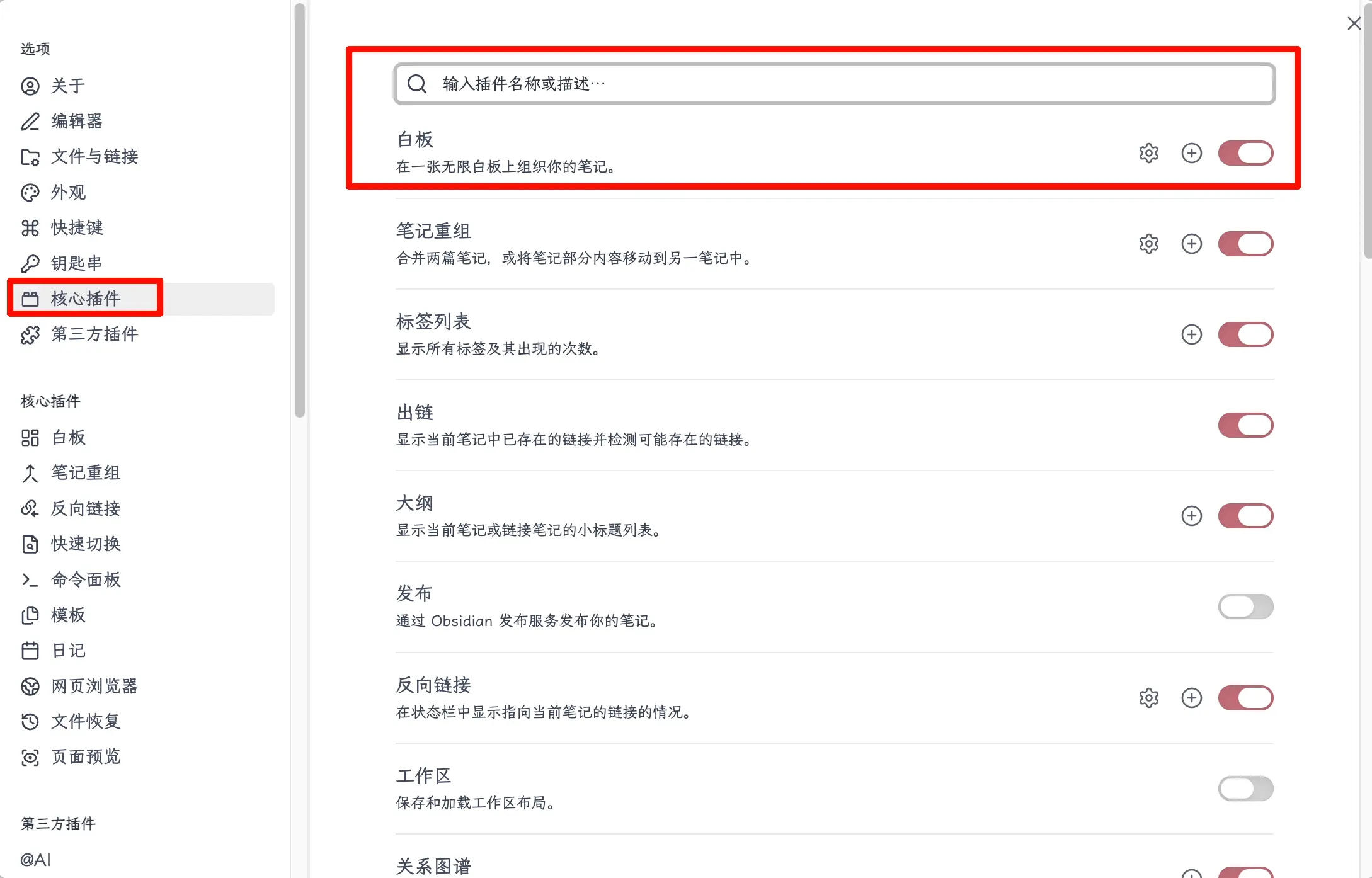
Após ativar, um ícone do Canvas aparecerá na barra lateral esquerda. Clique nele para criar um novo arquivo Canvas.
Criando e Usando o Canvas
Como Criar um Novo Canvas
Existem três maneiras:
- Paleta de comandos: Cmd+P (Mac) ou Ctrl+P (Windows), pesquise por “Novo Canvas”, pressione Enter
- Barra lateral esquerda: Após ativar o plugin Canvas, o ícone do Canvas aparece na barra lateral esquerda; clique nele para criar um novo
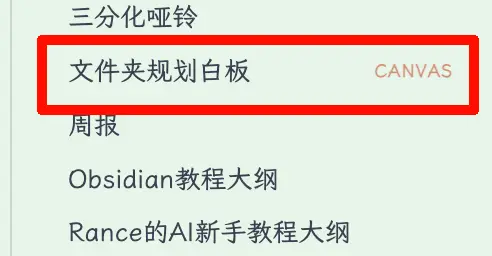
Após a criação, um arquivo .canvas é gerado (mais sobre isso adiante).
Operações Comuns e Atalhos
A lógica de operação do Canvas é semelhante à de softwares de desenho comuns, então é fácil de aprender:
| Operação | Atalho |
|---|---|
| Criar um novo cartão de texto | Clique duplo em espaço vazio |
| Sair da edição do cartão | Esc |
| Navegar pela tela | Espaço + arrastar, ou botão do meio do mouse arrastar |
| Zoom na tela | Ctrl/Cmd + roda do mouse |
| Ajustar todo o conteúdo à tela | Shift+1 |
| Ajustar o conteúdo selecionado à tela | Shift+2 |
| Excluir um cartão | Selecione e pressione Backspace ou Delete |
| Conectar dois cartões | Passe o mouse sobre a borda de um cartão, arraste a partir do ponto que aparece |
As duas mais comuns são: clique duplo para criar um cartão e arraste a partir do ponto na borda para conectar.
Fluxo de Trabalho com Teclado: Criando Ramificações sem Sair do Teclado
O Canvas também suporta um fluxo de trabalho puro com teclado, ideal para brainstorming rápido e criação contínua de ramificações.
Navegação básica (quando não estiver no modo de edição):
| Operação | Atalho |
|---|---|
| Alternar seleção para o próximo/anterior cartão | Tab / Shift+Tab |
| Mover para um cartão conectado adjacente | ← → ↑ ↓ |
| Entrar no modo de edição do cartão selecionado | Enter |
| Sair do modo de edição, retornar à seleção de cartões | Esc |
| Selecionar todos os cartões | Ctrl/Cmd + A |
| Excluir cartão selecionado | Backspace ou Delete |
Criando ramificações: Selecione um cartão (não no modo de edição), então mova o mouse para a borda do cartão. Há pontos de conexão circulares em todos os quatro lados. Arraste um para uma área vazia — não sobre um cartão existente, mas para o espaço em branco — solte, e um menu aparecerá. Selecione “Novo cartão de texto”, e o novo cartão é automaticamente criado e conectado ao cartão atual.
Fluxo de trabalho com teclado + mouse para criar múltiplas ramificações paralelas:
- Clique duplo em espaço vazio para criar um cartão pai, insira o conteúdo, pressione Esc para sair da edição
- Com o cartão selecionado, arraste a partir do ponto na borda direita → crie o cartão filho 1, insira o conteúdo, pressione Esc
- Use a tecla de seta ← para retornar ao cartão pai
- Arraste novamente a partir do ponto na borda direita → crie o cartão filho 2, insira o conteúdo, pressione Esc
- Repita os passos 3–4 para gerar rapidamente um conjunto de ramificações filhas paralelas
A chave deste fluxo de trabalho é: use o mouse para criar cartões, use o teclado para entrada e alternância, com baixo custo de troca entre os dois. Se você quiser evitar completamente o mouse, o Canvas atualmente não consegue fazer isso — o Obsidian ainda não suporta a criação pura por teclado de cartões conectados. Para um mapa mental puro por teclado, você pode esperar pelo próximo capítulo sobre Excalidraw, ou usar uma ferramenta dedicada de mapas mentais.
Adicionando Coisas ao Canvas
Você pode adicionar mais do que apenas cartões de texto ao Canvas:
Cartões de texto: Clique duplo em espaço vazio, digite diretamente, suporta formato Markdown. Títulos, listas, negrito — igual às notas comuns.
Arquivos de nota existentes: Arraste da árvore de arquivos diretamente para o Canvas, ou clique com o botão direito em espaço vazio no Canvas → “Adicionar arquivo do cofre”. Após arrastar, o conteúdo da nota é pré-visualizado no cartão, e você pode editá-lo diretamente.
Um parágrafo específico de uma nota: Selecione o parágrafo desejado na nota, então arraste-o para o Canvas — apenas aquele conteúdo é adicionado, não o arquivo inteiro. Ótimo para detalhar anotações de livros.
Imagens: Arraste arquivos de imagem da árvore de arquivos ou de pastas do sistema para o Canvas; eles são exibidos diretamente.
Links da web: Cole um link no Canvas, clique com o botão direito e selecione “Converter em cartão de link”, que mostra o título da página e uma prévia.
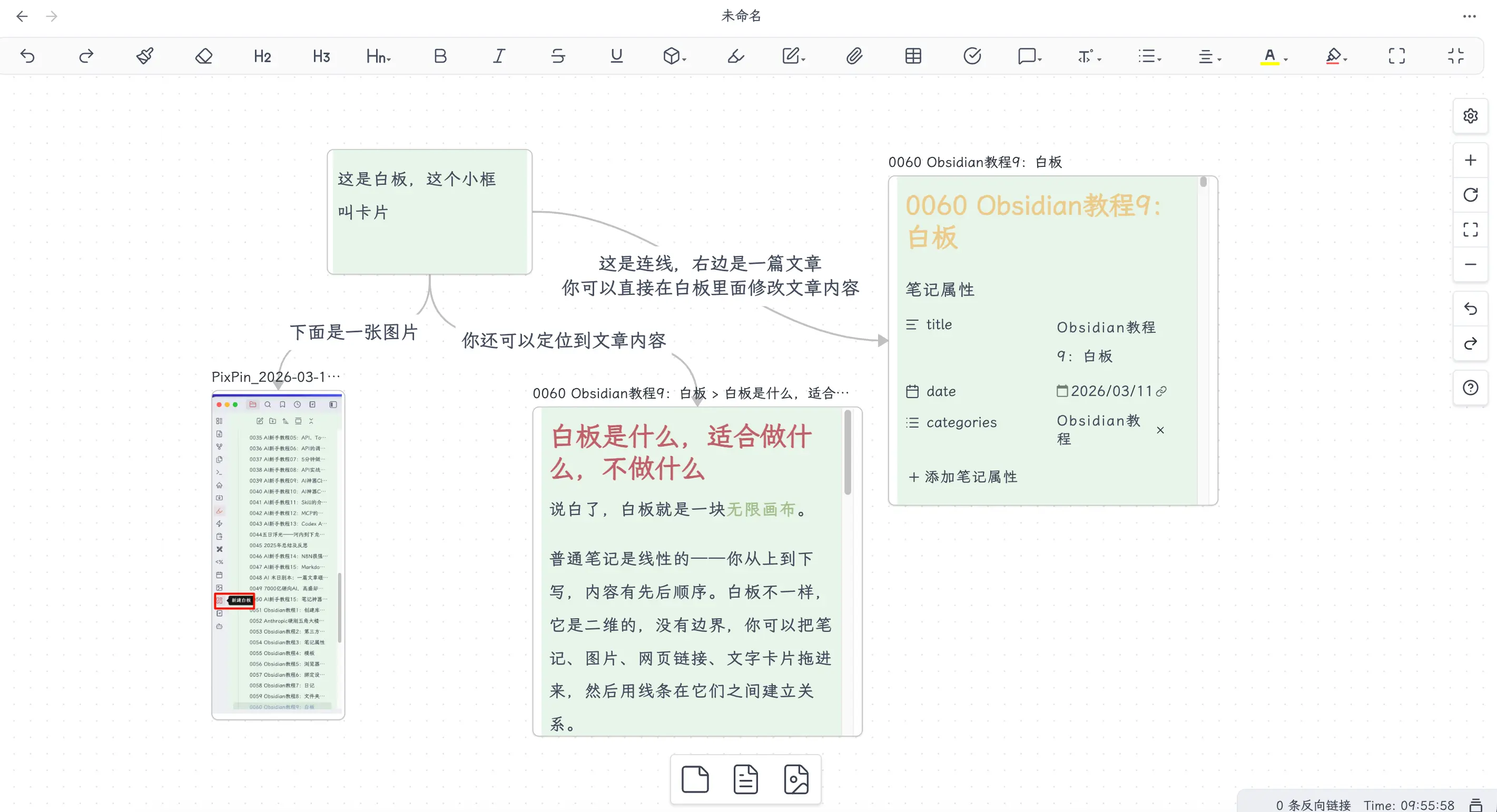
Ponto Chave! Usando IA para Desenhar Canvas
O Canvas pode ser desenhado manualmente, mas há uma maneira ainda mais fácil: deixe a IA gerar para você.
Contexto
Primeiro, uma breve introdução ao Claude Code — a ferramenta CLI de programação com IA da Anthropic. Ela pode ser estendida com Skills (o uso detalhado será abordado na Parte 5 deste livro sobre colaboração com IA). O desenvolvedor do Obsidian, kepano, criou um conjunto de obsidian-skills especificamente para o Claude Code, incluindo um chamado json-canvas que ensina o Claude Code a criar e editar arquivos .canvas.
URL: https://github.com/kepano/obsidian-skills/tree/main/skills/json-canvas
Método de Instalação
Execute no terminal:
git clone https://github.com/kepano/obsidian-skills.git ~/.claude/skills/obsidian-skills
Ou você pode abrir o site para baixá-lo diretamente, depois criar esta pasta e colocá-la no diretório de skills.
Método de Uso
No Claude Code, digite /json-canvas, selecione este Skill, pressione Tab, então descreva em linguagem natural o que você quer desenhar. O Claude Code gerará diretamente um arquivo .canvas no seu cofre do Obsidian.
Demonstração Prática
Usei a estrutura de pastas do capítulo sobre planejamento de pastas como demonstração. Disse ao Claude Code: “Desenhe a estrutura de pastas do capítulo de planejamento de pastas como um Canvas, mostrando a função e as relações de fluxo de cada pasta.”
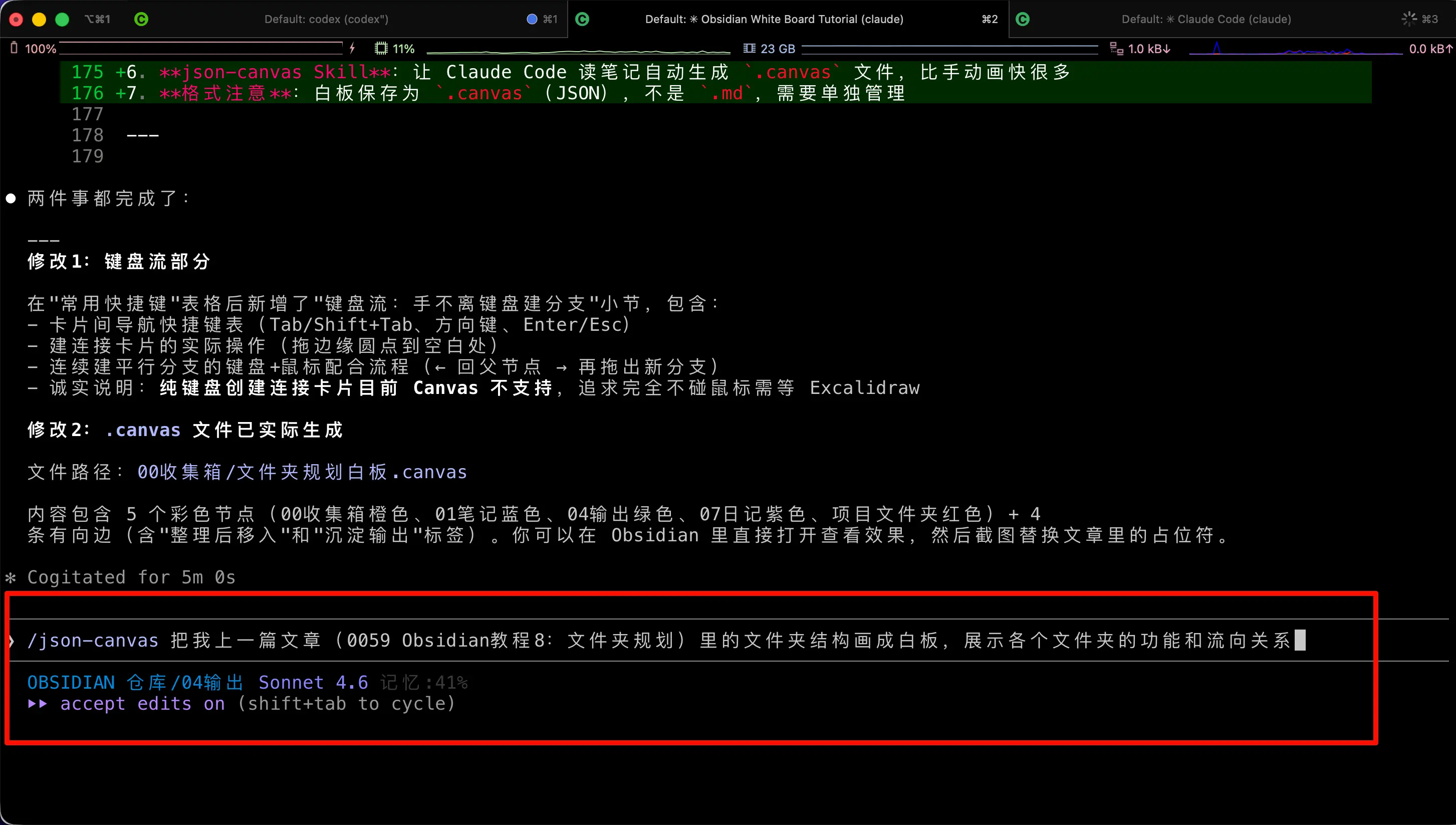
Após ler o artigo, o Claude Code gerou diretamente um arquivo .canvas e o colocou na 00 Inbox. O conteúdo do arquivo está no formato JSON Canvas padrão — cada pasta corresponde a um cartão, com codificação de cores e setas indicando relações de fluxo:
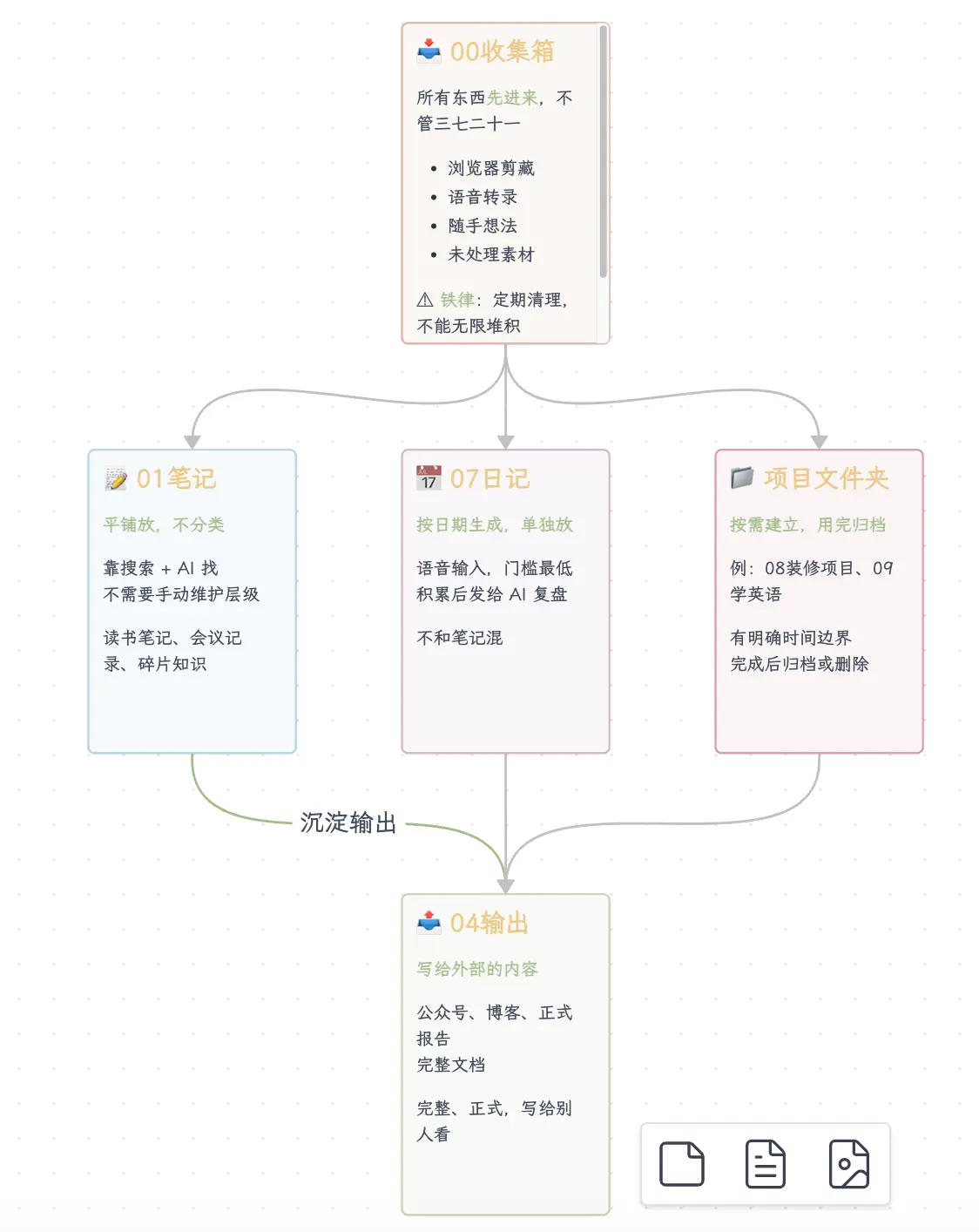
Você pode ver que a 00 Inbox serve como ponto de entrada, o conteúdo organizado flui para 01 Notes e 04 Output, e o conteúdo de 01 Notes então flui para 04 Output — todo o fluxo é claro de relance. Essa relação exigiria várias rodadas de explicação em texto, mas em um diagrama, é compreendida em três segundos.
Esta é uma combinação prática de IA + Canvas: jogue suas notas ou artigos diretamente para o Claude Code, deixe-o extrair automaticamente a estrutura e desenhar o diagrama de relacionamento, o que é muito mais rápido do que criar cartões e arrastar conexões manualmente.
Sobre o Formato .canvas, Uma Coisa a Esclarecer
Arquivos Canvas não estão no formato .md; eles estão no formato .canvas.
Arquivos .canvas são arquivos de texto simples no formato JSON, armazenando a posição, tamanho e conteúdo de cada cartão, bem como as conexões entre cartões. Eles são paralelos aos arquivos .md — na árvore de arquivos, os arquivos .canvas aparecem separadamente, armazenados separadamente dos arquivos de nota.
Isso significa: O Canvas precisa ser gerenciado separadamente. Você não pode escrever texto e incorporar um Canvas em um único arquivo .md — o Canvas é um arquivo separado, o texto é outro arquivo, existindo independentemente.
A propósito, JSON Canvas não é um formato proprietário exclusivo do Obsidian; é um padrão aberto (licença MIT) e já é suportado por muitas ferramentas. Mas a questão de “precisar gerenciar separadamente” permanece.
Resumo
O que aprendemos hoje:
- Canvas = tela infinita: Adequado para conteúdo que requer consciência espacial e construção de relacionamentos; não force para conteúdo linear
- Como ativar: Configurações → Plugins principais → Canvas → Ative o interruptor
- Operações principais: Clique duplo para criar um cartão, arraste a partir de pontos na borda para conectar, Espaço+arrastar para navegar pela tela
- Fluxo de trabalho com teclado: Tab/Shift+Tab para alternar cartões, ↑↓←→ para mover, Enter para editar, Esc para sair; criar cartões conectados requer arrastar pontos para espaço vazio; criação pura por teclado ainda não é suportada
- O que você pode adicionar ao Canvas: Cartões de texto, notas existentes, parágrafos de notas, imagens, links da web
- Skill json-canvas: Deixe o Claude Code ler notas e gerar automaticamente arquivos
.canvas, muito mais rápido do que desenhar manualmente - Observação sobre formato: O Canvas salva como
.canvas(JSON), não.md, e precisa ser gerenciado separadamente