Existem três maneiras de integrar IA com o Obsidian: fornecendo diretamente caminhos de arquivos, usando o Obsidian CLI e usando Skills. Entre elas, a combinação de CLI e Skills oferece os melhores resultados, mas também tem a maior barreira de entrada — você precisa ter o terminal aberto, entender comandos CLI e escrever ou modificar Skills por conta própria.
Se você acha isso muito complicado, ou se apenas ocasionalmente quer que a IA ajude a processar anotações sem toda essa configuração, o plugin apresentado hoje é uma alternativa mais leve: Claudian.
Como a Abordagem do Plugin Difere do Uso Direto do Terminal
Antes de falar sobre o Claudian, vamos esclarecer a diferença fundamental entre essas duas abordagens.
Ao usar o terminal diretamente, você tem duas janelas: Obsidian e Claude Code. Você está escrevendo notas no Obsidian e quer que a IA ajude a processar algo. Você muda para o terminal e diz: “Dê uma olhada neste arquivo: /Users/you/Obsidian/SomeNote.md”. Após a IA processar, você volta para o Obsidian para ver os resultados. Você fica pulando entre duas janelas, e cada vez precisa especificar manualmente em qual arquivo está trabalhando.
A abordagem do plugin é diferente. O Claudian incorpora a IA na barra lateral do Obsidian. Qualquer nota que você abrir, a IA automaticamente sabe o que você está vendo. Você não precisa especificar o caminho; basta conversar no painel à direita. Quando terminar, você não precisa trocar de janela — os resultados são refletidos diretamente na nota.
Para usar uma analogia: a abordagem do terminal é como ter um escritório ao lado — você tem que correr até lá e dizer “Por favor, processe este documento”, depois trazer o arquivo de volta. A abordagem do plugin é como ter um assistente bem na sua mesa — você diz “Me ajude a editar este parágrafo”, e ele trabalha ali mesmo na sua frente.
Uma coisa que vale a pena esclarecer: o Claudian essencialmente ainda chama o Claude Code CLI. Suas capacidades são as mesmas de usar o Claude Code diretamente no terminal; não está usando uma IA diferente. A única diferença é o ponto de entrada — foi movido do terminal para a barra lateral do Obsidian.
Então, se você já está usando seriamente a abordagem Skill + CLI, o Claudian não é um substituto mais forte — ele apenas torna a operação mais suave. Se você não usa muito o terminal, ou se acha essa configuração muito pesada, o Claudian é um ponto de entrada mais adequado para você.
O que é o Claudian
Claudian é um plugin do Obsidian criado por YishenTu. É open-source sob a licença MIT. Repositório no GitHub:
https://github.com/YishenTu/claudian
Lançado no início de 2026, rapidamente ganhou mais de 4.500 estrelas e se espalhou rapidamente entre usuários do Obsidian e do Claude.
Atualmente, ainda não está disponível no mercado oficial de plugins do Obsidian, portanto, a instalação manual é necessária.
Como Instalar
Antes de instalar, certifique-se de duas coisas:
- Você tem o Claude Code CLI instalado (versão de linha de comando, não a versão web)
- Sua versão do Obsidian é 1.8.9 ou mais recente
Estes são pré-requisitos; ambos são necessários. Para instalar o Claude Code, consulte a documentação oficial: claude.com/code.
O plugin suporta uma ampla gama de modelos: assinatura Claude, API Key ou plataformas que suportam o formato da API Anthropic como OpenRouter e DeepSeek.
Método de Instalação 1: Download Manual do GitHub Release (Recomendado)
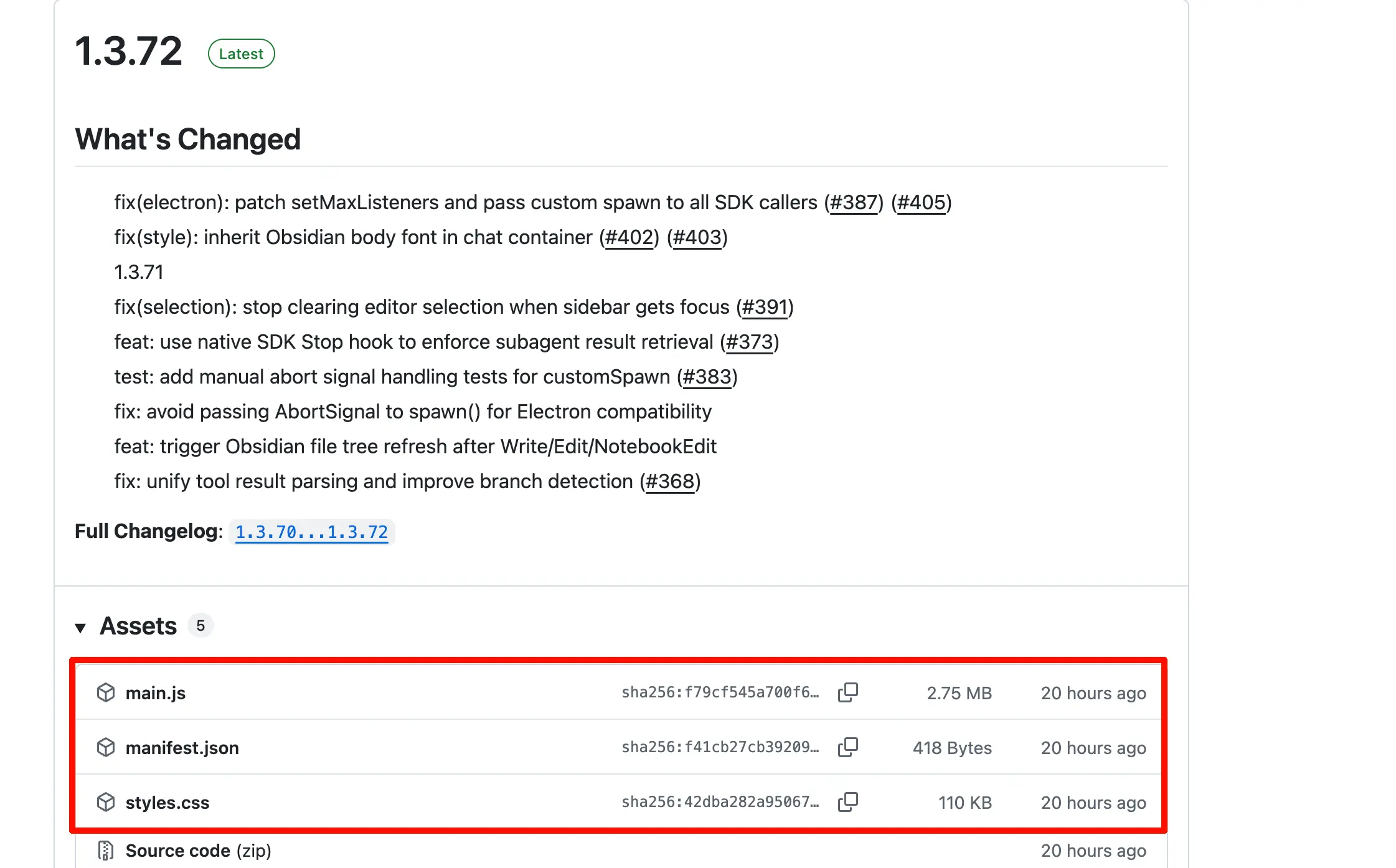
- Acesse https://github.com/YishenTu/claudian/releases e abra a página do último lançamento
- Baixe três arquivos:
main.js,manifest.json,styles.css - No seu Vault, encontre a pasta
.obsidian/plugins/e crie uma nova pasta chamadaclaudian - Coloque os três arquivos nessa pasta
- Abra o Obsidian → Configurações → Plugins da comunidade → Encontre Claudian → Ativar
Método de Instalação 2: Instalação Automática com o Plugin BRAT
BRAT é uma ferramenta especificamente para instalar plugins que ainda não estão no mercado oficial. Após a instalação, o BRAT também notificará automaticamente sobre atualizações do Claudian.
- Pesquise por BRAT nos Plugins da Comunidade do Obsidian, instale e ative-o
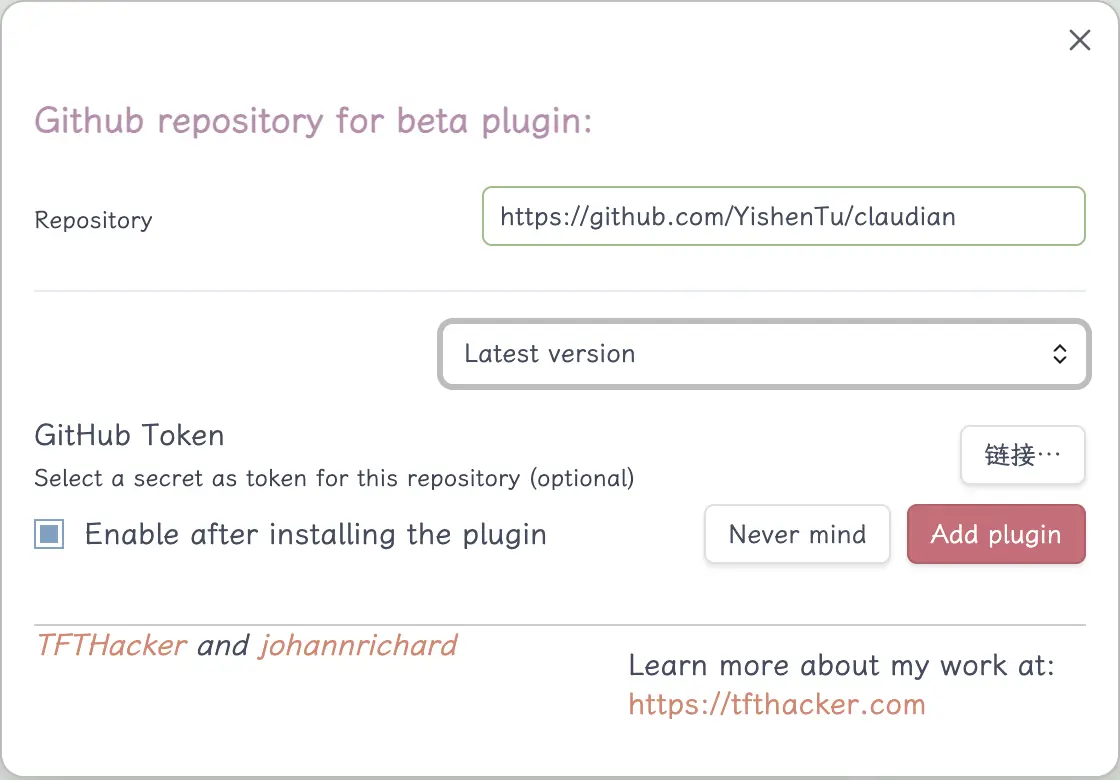
- Abra as configurações do BRAT e clique em “Add Beta plugin”
- Insira
https://github.com/YishenTu/claudiane clique em Add Plugin - Após a instalação, ative o Claudian em Plugins da Comunidade
Ambos os métodos funcionam; o download manual é mais direto, enquanto o BRAT facilita as atualizações.
O que o Claudian Pode Fazer
Chat na Barra Lateral, Opere Diretamente no Seu Vault
Clique no ícone de robô na faixa esquerda, ou use a paleta de comandos para abrir o painel do Claudian. Um painel de chat aparecerá à direita.
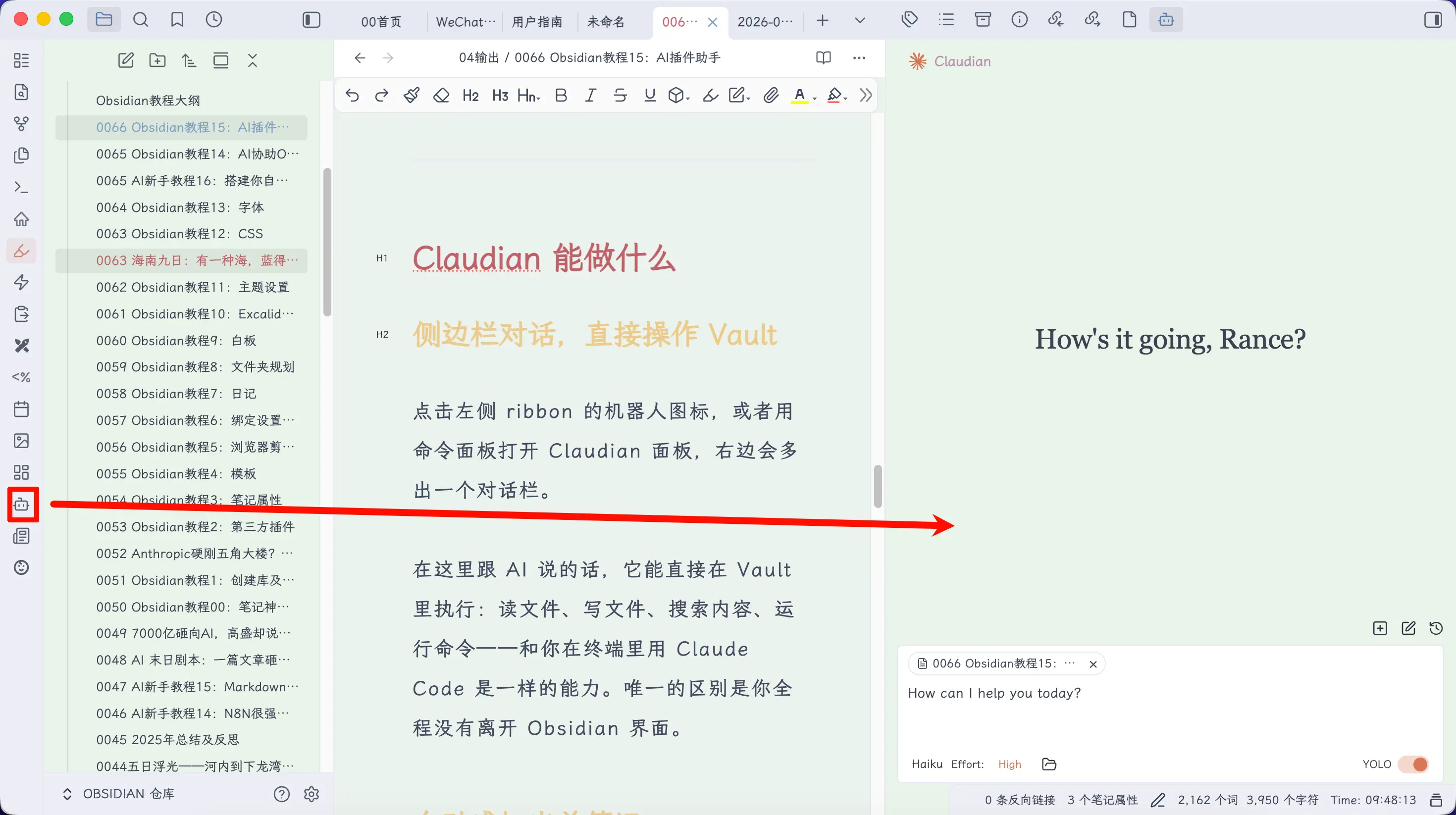
Quando você conversa com a IA aqui, ela pode executar ações diretamente no seu Vault: ler arquivos, escrever arquivos, pesquisar conteúdo, executar comandos — as mesmas capacidades de usar o Claude Code no terminal. A única diferença é que você nunca sai da interface do Obsidian.
Ciente Automaticamente da Nota Atual
Acho esse recurso o mais conveniente.
Qualquer nota que você abrir, o Claudian a anexa automaticamente ao contexto. A IA sabe o que você está vendo sem que você precise especificar o caminho do arquivo toda vez.

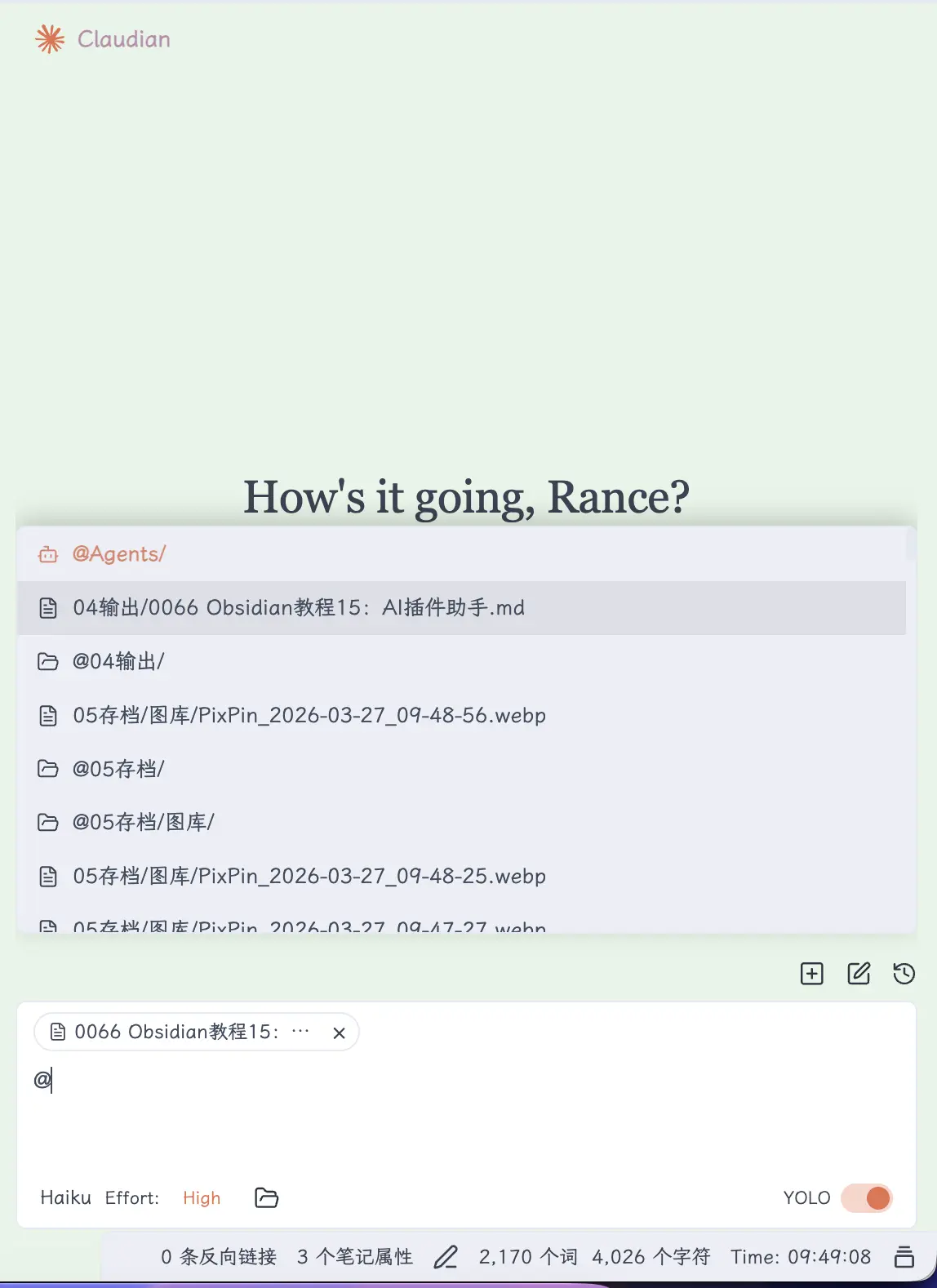
Se quiser referenciar outros arquivos, digite @ na caixa de chat. Uma lista suspensa aparecerá, permitindo selecionar arquivos do Vault, ou referenciar serviços MCP ou Agents personalizados.
Além disso, você pode marcar certas notas (por exemplo, private), e o Claudian pulará automaticamente esses arquivos, não enviando seu conteúdo para a IA.
Edição Inline: Selecione o Texto e Edite Diretamente
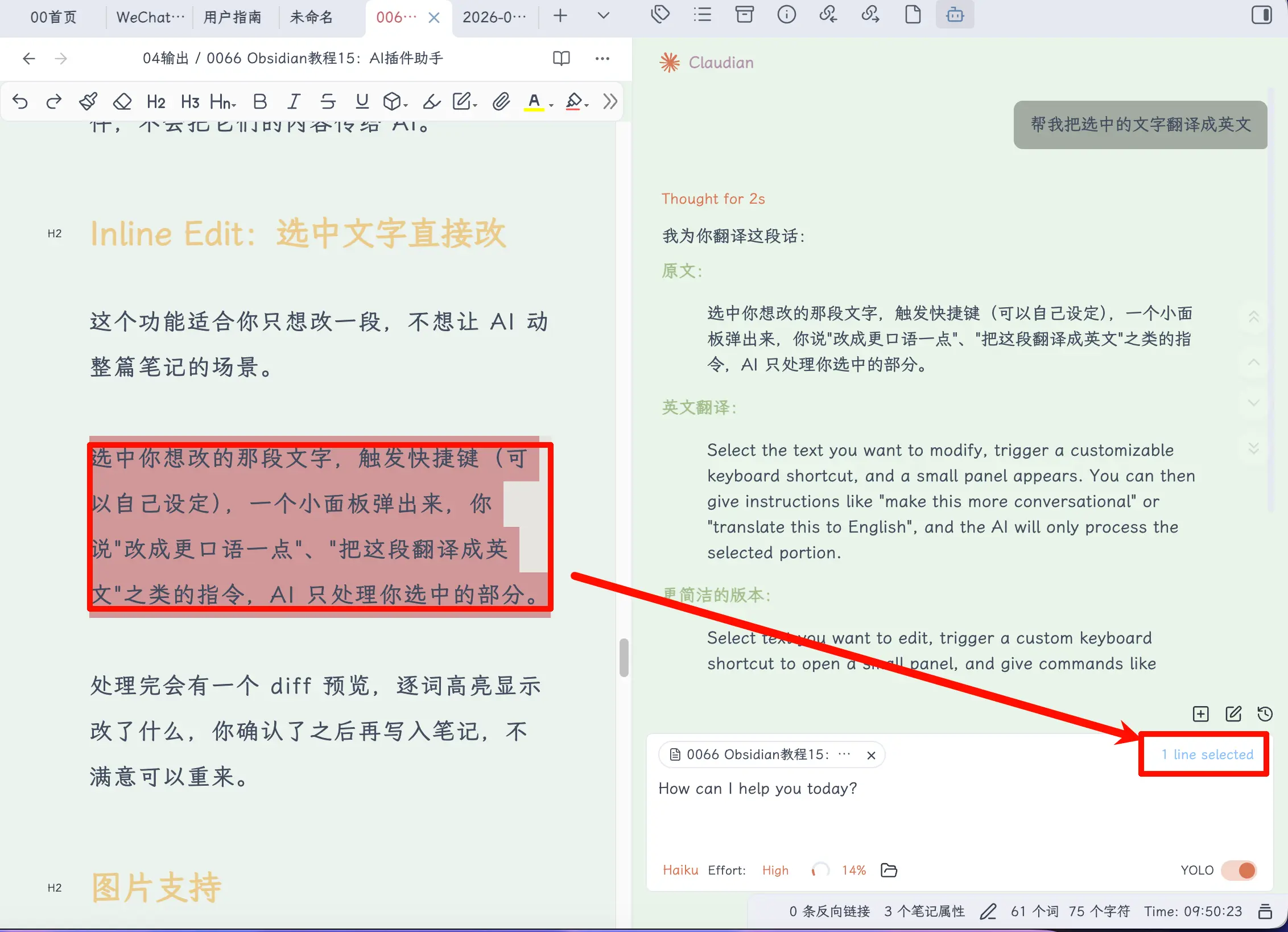
Esse recurso é útil quando você quer apenas editar um parágrafo sem deixar a IA modificar a nota inteira.
Selecione o texto que deseja editar, acione a tecla de atalho (que você pode personalizar), e um pequeno painel aparece. Você pode dar instruções como “Deixe isso mais conversacional” ou “Traduza isso para o inglês”, e a IA processa apenas a parte selecionada.
Suporte a Imagens
Você pode enviar imagens no chat: arrastar e soltar, colar uma captura de tela ou inserir o caminho do arquivo de imagem — os três métodos funcionam.
Após ver a imagem, a IA pode descrever seu conteúdo, extrair texto, responder perguntas como “Do que se trata esta imagem?”, etc. Isso é bastante útil para pessoas que tiram capturas de tela com frequência para anotações.
Comandos de Barra
Digite / e uma lista de seus modelos de comando predefinidos aparecerá.
Por exemplo, se você usa frequentemente a ação “Resumir os pontos-chave da nota atual”, pode salvá-la como /summarize. Na próxima vez, basta digitar /summarize e o comando se expande, para que você não precise redigitá-lo toda vez.
Os modelos podem incluir placeholders de parâmetros, referenciar @files e até incorporar comandos bash. Se você usa Claude Code Skills, o Claudian reconhece o mesmo formato, então eles podem ser compartilhados entre ambos.
Modo de Planejamento
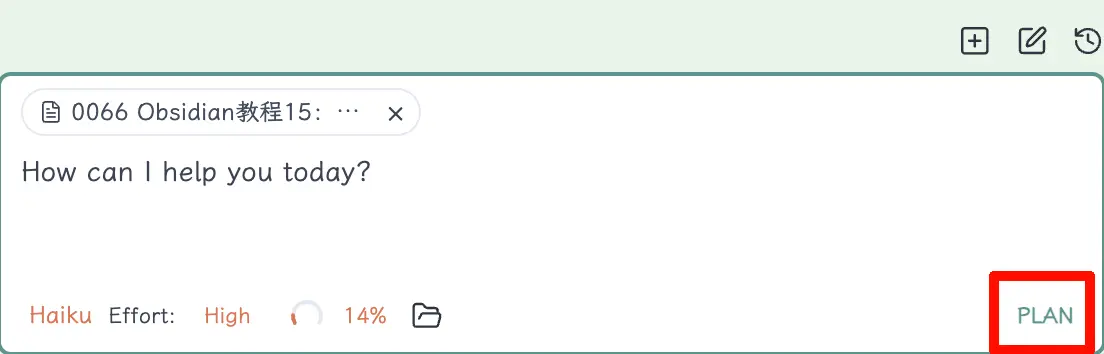
Pressione Shift+Tab para alternar para o modo Plan.
Neste modo, a IA não modificará diretamente seus arquivos. Em vez disso, ela primeiro explorará e planejará, apresentando o plano para sua confirmação antes de executar.
Isso é adequado para tarefas maiores, como “Me ajude a organizar a estrutura da pasta 01-notes/” ou “Mesclar essas notas em um único resumo.” Se você executar essas operações diretamente, a IA pode mudar muitas coisas que você não antecipou. Revisar o plano primeiro é muito mais seguro do que lidar com uma bagunça depois e ter que desfazer as alterações.
Modos de Permissão
O Claudian tem três modos de permissão que controlam se você precisa confirmar quando a IA executa ações:
- YOLO: Totalmente automático. A IA executa qualquer ação sem pop-ups. Mais eficiente, mas você precisa confiar no julgamento da IA.
- Safe: Um pop-up pede sua confirmação toda vez que a IA quer modificar um arquivo. Seguro, mas confirmações frequentes podem interromper seu fluxo.
- Plan: Este é o Modo de Planejamento descrito acima. Planeje primeiro, depois execute.
Para uso diário, YOLO é suficiente. Se você se importa mais com a estrutura do seu Vault, pode usar Safe. Antes de operações grandes, mude para Plan para revisar primeiro.
Seleção de Modelo
Você pode alternar entre Haiku, Sonnet e Opus para atender às necessidades de precisão de diferentes tarefas. Use Haiku para perguntas simples para economizar tokens; use Sonnet para organizar notas complexas; use Opus para tarefas de raciocínio profundo.
Resumo
O que aprendemos hoje:
- A diferença central entre a abordagem do plugin e a abordagem do terminal: sem necessidade de alternar janelas, a IA sabe automaticamente a nota atual
- Claudian é um plugin que incorpora o Claude Code na barra lateral do Obsidian; ele ainda chama o Claude Code CLI internamente
- A instalação requer Claude Code CLI + Obsidian 1.8.9+, e pode ser feita via download manual do GitHub Release ou usando BRAT
- Recursos principais: chat na barra lateral, anexo automático da nota atual, Edição Inline, suporte a imagens, Comandos de Barra, Modo de Planejamento, controle de permissão
Pontos-chave:
- Se você não quer lidar com o terminal e Skills, o Claudian é um ponto de entrada de barreira mais baixa
- Se você já está usando a abordagem CLI + Skill, o Claudian não é um substituto, mas uma maneira de tornar as operações mais suaves
- Edição Inline é adequada para edições locais precisas; Modo de Planejamento é adequado para operações em larga escala
- Os modos de permissão variam de YOLO → Safe → Plan, tornando-se mais cautelosos conforme avança; escolha com base no cenário