Lembra do Web Clipper do capítulo anterior? É a extensão oficial do Obsidian para navegadores que permite salvar artigos da web como arquivos Markdown locais e limpos com um clique, rápido e sem depender de serviços de terceiros.
Infelizmente, antes ele só recortava texto. Mas recentemente, ele foi atualizado silenciosamente para a versão 1.4, adicionando um novo recurso que fez meus olhos brilharem:
Agora ele suporta recorte de vídeos do YouTube.
Não é uma operação meia-boca como tirar uma captura de tela ou salvar um link. Em vez disso, ele extrai a transcrição completa do vídeo com carimbos de tempo. Você pode clicar em qualquer linha de legenda para pular para aquele ponto no vídeo e, conforme o vídeo é reproduzido, as legendas rolam automaticamente.
Esse recurso resolveu um problema antigo para mim — quando quero fazer anotações enquanto assisto a um vídeo, não preciso mais ficar pausando para digitar manualmente as legendas.
Primeiro, uma rápida atualização sobre o Web Clipper
Se esta é a primeira vez que você ouve falar deste plugin, aqui vai um breve contexto.
O Web Clipper é a extensão oficial do Obsidian para navegadores, compatível com Chrome, Edge, Firefox e outros navegadores principais. Sua função principal é salvar conteúdo da web como arquivos Markdown locais com um clique — formatação limpa, totalmente offline e sem envolver serviços de nuvem de terceiros.
A instalação e a configuração básica foram abordadas no capítulo anterior, então não vou repeti-las aqui.
Neste post, vamos direto para a nova funcionalidade. Mas antes, um aviso: você precisa atualizar o plugin para a versão 1.4 ou superior.
Entrando no Modo de Recorte do YouTube
O processo é simples.
Abra qualquer vídeo do YouTube, clique no ícone do Web Clipper na barra de ferramentas do seu navegador e, quando o painel do plugin aparecer, procure pelo ícone de “livro aberto” e clique nele.
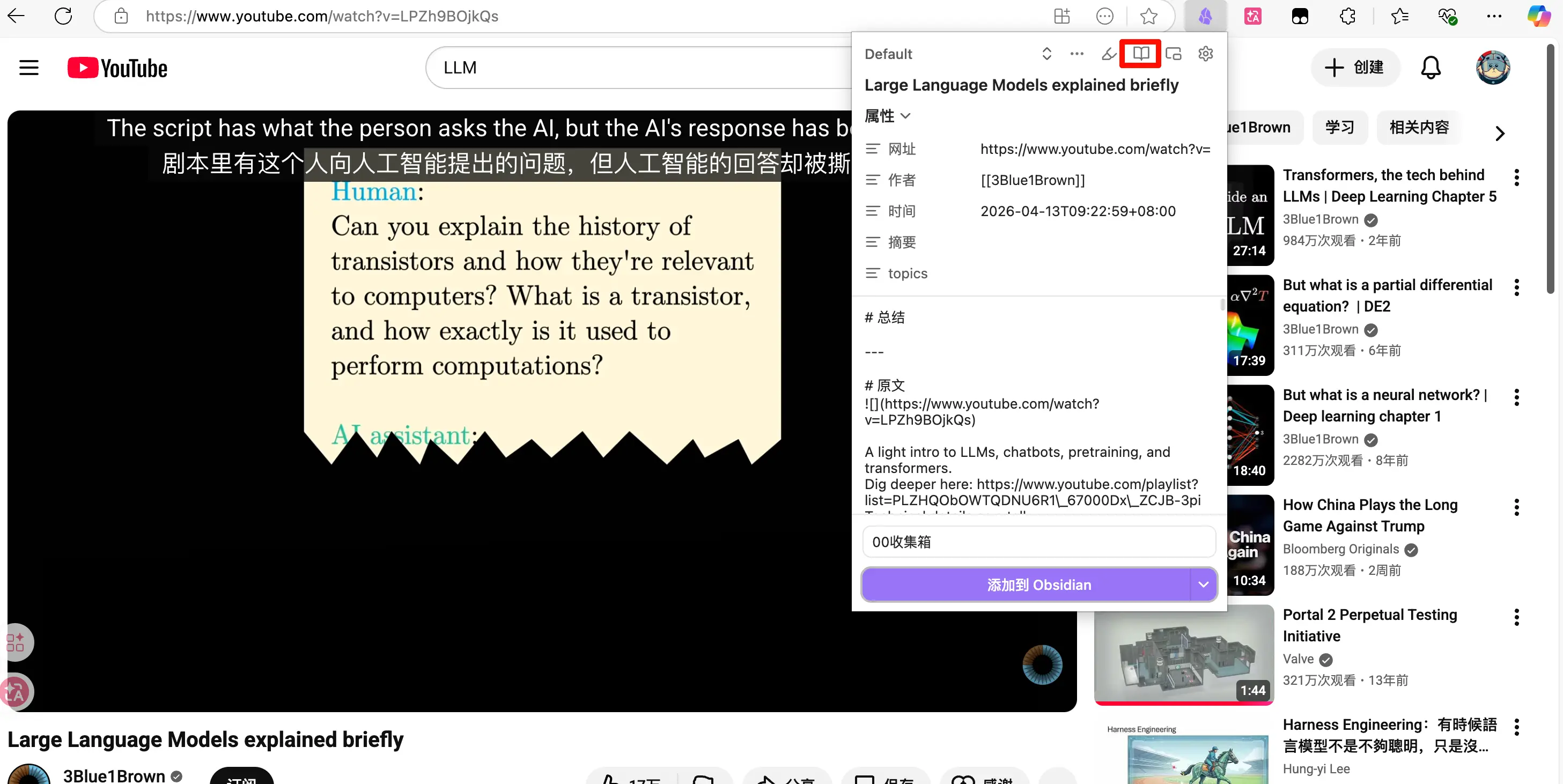
Após clicar, a interface se transforma completamente.
Você verá o vídeo no topo e a transcrição completa abaixo, com cada linha com carimbo de tempo.
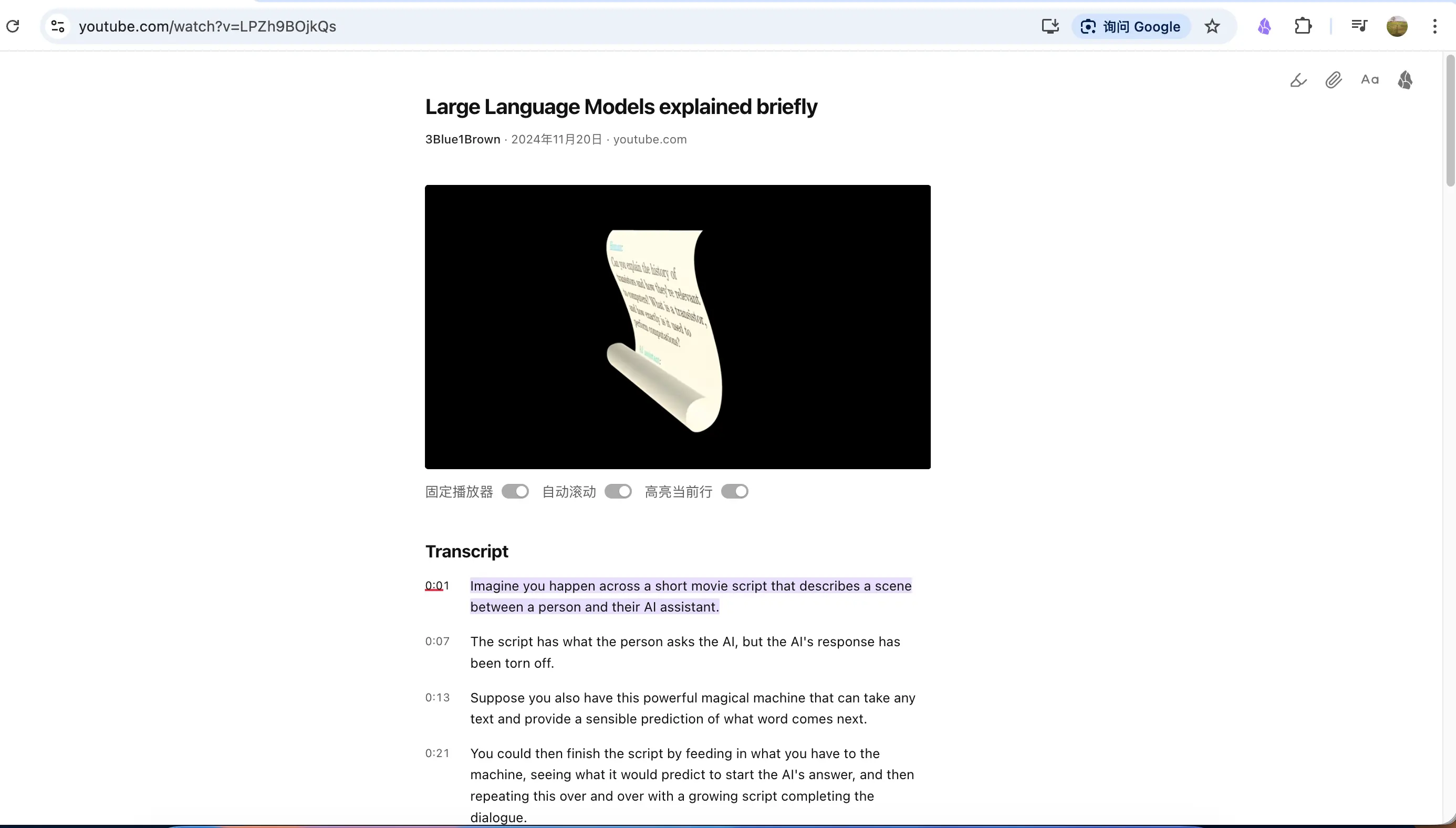
Essa interface não é estática. Conforme o vídeo é reproduzido, as legendas rolam automaticamente para acompanhar, e a linha atual é destacada. Funciona nos dois sentidos — clique em qualquer linha de legenda e o vídeo pula para aquele ponto.
O que essa interface oferece
A descrição oficial dessa interface de legendas do YouTube é:
Fornece funcionalidade interativa de legendas, suportando fixação de vídeo, reprodução por salto via legendas, rolagem automática e destaque da posição atual.
Em termos simples, ela faz quatro coisas:
Fixação do Vídeo: Quando você rola pelas legendas, o vídeo permanece fixo no topo. Você pode navegar pela transcrição enquanto o vídeo continua tocando, sem interferência.
Clique para Pular: Encontre uma frase de seu interesse, clique nela e o vídeo pula para lá imediatamente. Chega de arrastar manualmente a barra de progresso para adivinhar o tempo.
Rolagem Automática: A área de legendas rola em tempo real com a reprodução do vídeo, para que você não precise acompanhar manualmente.
Destacar Posição Atual: A linha de legenda atualmente em reprodução é destacada, para que você veja rapidamente onde está no vídeo.
Há também alguns recursos extras no canto superior direito: você pode sublinhar legendas, destacar texto e ajustar o tamanho da fonte.
Se você achar que o vídeo vale a pena ser arquivado, clique no ícone do Obsidian no canto superior direito, e todo o conteúdo será salvo localmente como um recorte normal.
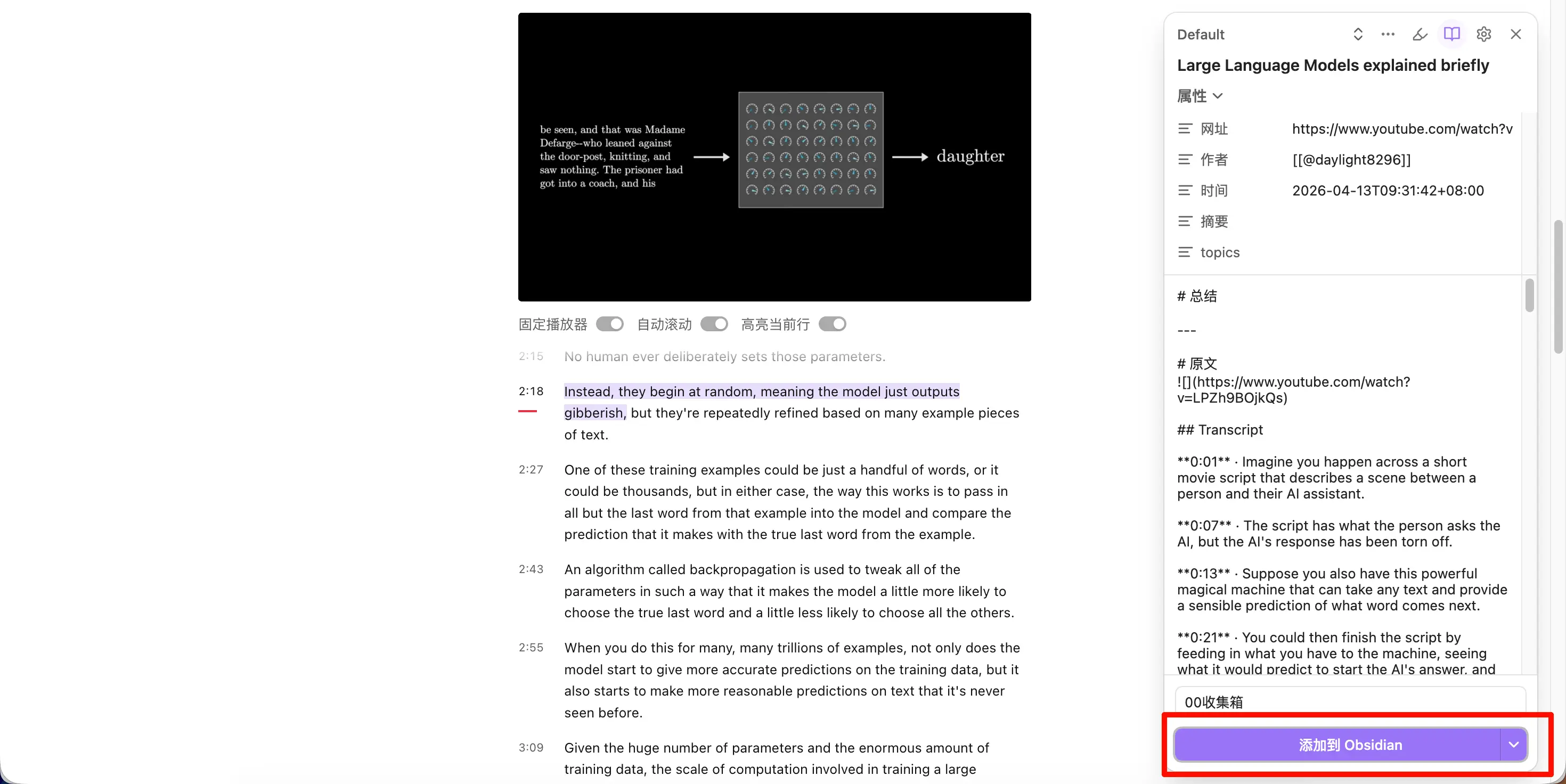
Após Salvar no Obsidian
Após salvar, abra o Obsidian e encontre a nova nota.
No topo, você verá uma prévia incorporada do vídeo original que pode ser reproduzida diretamente no Obsidian; abaixo dela está a transcrição completa com carimbos de tempo.
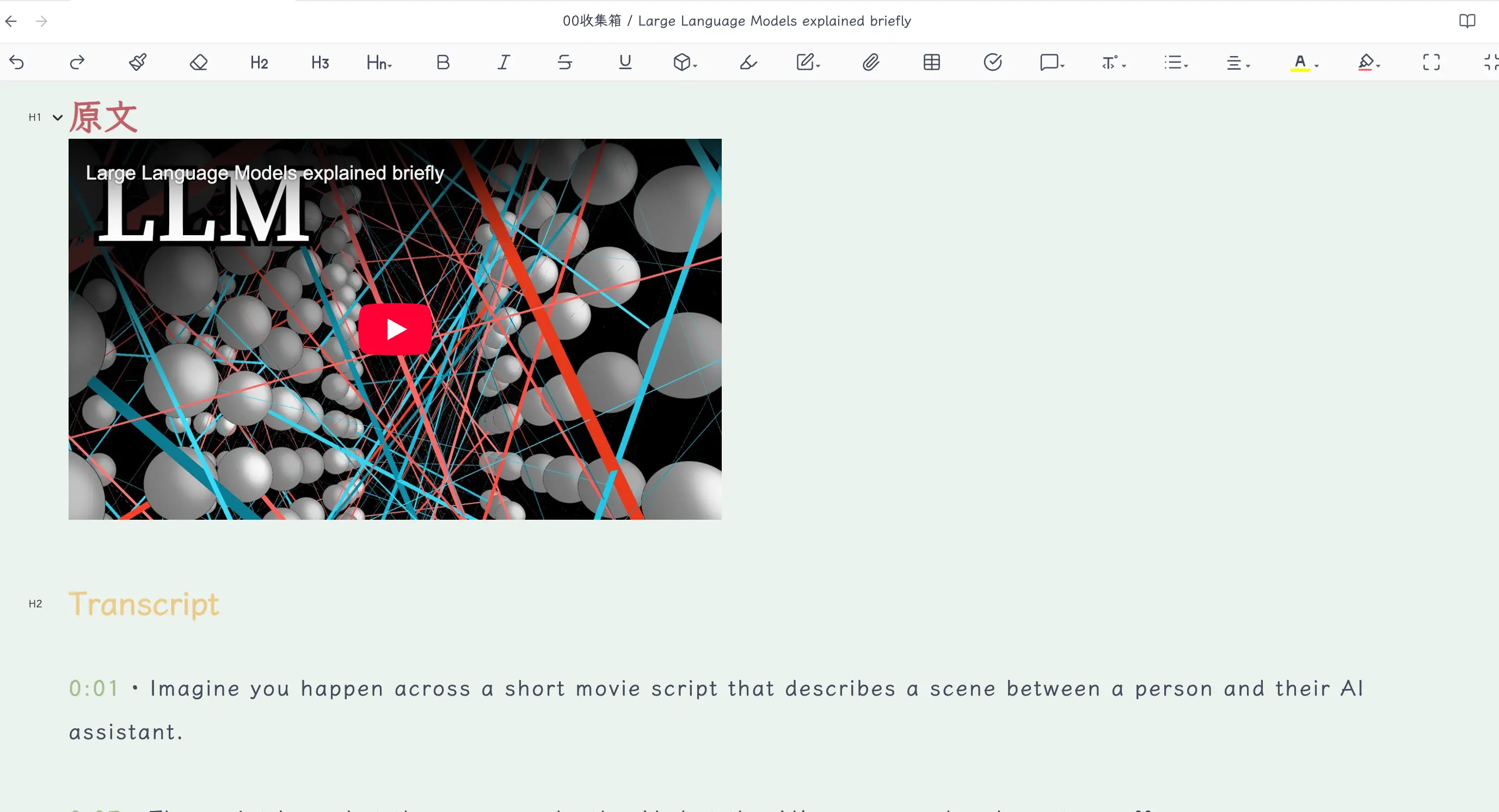
No futuro, quando quiser revisitar este vídeo, não precisa abrir o navegador e procurar por ele. Tudo está no Obsidian — pesquisa, referência, anotação, tudo em um só lugar.
E se você não entende inglês?
Muitos vídeos excelentes no YouTube estão em inglês, com legendas em inglês. Mas há uma solução. Já cobrimos três métodos antes, e vou reiterá-los aqui:
Immersive Translate: Esta extensão de navegador pode fornecer diretamente traduções bilíngues para legendas do YouTube, exibindo chinês e inglês lado a lado. É a mais simples de usar.
Conectar o DeepSeek no Web Clipper: O Web Clipper suporta configurar uma interface de IA. Você pode configurá-lo para chamar automaticamente o DeepSeek para traduzir o conteúdo para chinês durante o recorte. Configure uma vez e fica totalmente automático a partir de então. Isso significa que as legendas abaixo do vídeo já estarão traduzidas quando chegarem ao seu cofre.
Traduzir com o Claudian após salvar: Após salvar as legendas do vídeo no Obsidian, use a barra lateral do Claudian para traduzi-las. Os resultados são excelentes, e você pode até fazer com que crie uma versão bilíngue, uma versão apenas em chinês, etc.
Esses três métodos foram abordados em artigos anteriores. Se tiver dúvidas, sinta-se à vontade para consultá-los.
Infelizmente, o Bilibili não é suportado
É uma pena que esse recurso atualmente não suporta o Bilibili, especialmente porque o Bilibili é minha plataforma preferida para vídeos educacionais. Espero que a equipe oficial adicione suporte no futuro.
Felizmente, criei anteriormente uma habilidade gratuita e de código aberto que pode lidar com conteúdo de vídeo do Bilibili. Você pode encontrá-la na página de download do blog. Se precisar, vá conferir.
O que aprendemos hoje
- O Web Clipper 1.4 adicionou recorte de vídeos do YouTube. Para entrar nesse modo, clique no ícone de “livro aberto” no painel do plugin.
- A interface de legendas suporta quatro recursos: fixação de vídeo, reprodução por clique para pular, rolagem automática e destaque da posição atual.
- Após salvar, a nota do Obsidian inclui tanto uma prévia incorporada do vídeo original quanto a transcrição completa com carimbos de tempo.
- Vídeos em inglês não são uma barreira. Immersive Translate, conectar o DeepSeek no Web Clipper e o Claudian são três soluções viáveis.
- O Bilibili não é suportado atualmente, mas há uma habilidade gratuita de código aberto para preencher a lacuna.
Principais conclusões
- O recorte de YouTube do Web Clipper não se trata de tirar capturas de tela ou salvar links; ele extrai a transcrição completa e a linha do tempo.
- Legendas e vídeo estão vinculados bidirecionalmente: clique em uma legenda para pular no vídeo, e as legendas acompanham a reprodução do vídeo.
- Uma vez salvo no Obsidian, o conteúdo do vídeo se torna uma nota local pesquisável e citável.
- Três métodos de tradução estão disponíveis para atender às suas necessidades; o idioma não é uma barreira.
- O Bilibili ainda não é suportado — esteja ciente dessa limitação.